

 100%安全なダウンロード|登録不要|マルウェアなし

誕生日のメッセージ、「おめでとう」の一言だけで終わらせていませんか?LINE・Instagram・X(旧Twitter)でパッと目を引くハッピーバースデーGIFミームを送れば、友達や家族を笑顔にできて、特別感のあるお祝いに早変わりします。面白いアニメーションクリップ、心温まる名シーン、トレンドのミーム——GIFは感情とユーモアをそのまま相手に届けられる最高のツールです。
この記事で分かるのは次の3点です:
- いま流行っている誕生日GIF・ミームの見つけ方
- おすすめ動画編集ソフトを使ったオリジナルGIFの作り方
- 滑らかでシェアしたくなる誕生日GIFに仕上げるコツ
友達への個人メッセージから、SNS投稿用まで——この記事を読めば、誕生日メッセージをワンランク上にする方法がすべてわかります。

この記事の目次
パート1. 🎂クリエイティブな誕生日GIFミームのアイデア5選
誕生日GIFミームを忘れられない一枚に仕上げる方法はたくさんあります。工夫を凝らせば凝らすほど、受け取った友達はあなたの気持ち(と、クスッと笑えるユーモア)を感じ取ってくれるはずです。
ハッピーバースデーGIFミームを作る前に、まずは方向性を固めておくのが成功のカギ。ここでは、すぐに真似できるクリエイティブなアイデアを5つご紹介します。
1. おもしろ系ハッピーバースデーGIFミーム
親しい友達の誕生日こそ、ちょっとイジるチャンス!おもしろ系の誕生日GIFミームは、愛のあるツッコミを入れながら相手を笑わせる最高の方法です。
定番のネタは「歳を取ったね」系のジョーク。ガイコツのキャラクターで「もうおじいちゃん/おばあちゃんじゃん(笑)」といった軽いネタに仕上げると、親しみやすく共感もされやすいです。あくまで軽い冗談の範囲で、相手が笑顔になるトーンを心がけましょう。

2. 踊る動物の誕生日GIFミーム
動物は嫌いな人の方が少ないもの。それが踊っていたら最強です!相手の好きな動物が軽快に踊る誕生日GIFミームは、確実に笑顔を引き出せるアイデア。ムーンウォークする猫、お尻をフリフリするペンギン、キレッキレに踊る犬——見ているだけで幸せになれる可愛い誕生日メッセージに仕上がります。

3. 有名人の誕生日お祝いGIFミーム
大好きな芸能人・アイドルが「誕生日おめでとう!」と言ってくれるGIFミームは、相手のテンションを一瞬で上げてくれます。有名なのは映画『華麗なるギャツビー』のレオナルド・ディカプリオが乾杯するGIFミーム。
もちろん、相手の「推し」に合わせたGIFを使えば、特別感はさらに倍増します。推しの俳優・声優・アーティスト・アイドルを使ったキャプション付きGIFにカスタマイズすれば、世界にたった一つのお祝いメッセージになります。

4. インタラクティブな誕生日GIFミーム
ハッピーバースデーGIFミームのアイデアとして、「相手が画面の中で何かをしている」ようなインタラクティブGIFもおすすめです。ロウソクを吹き消す瞬間、プレゼントの包装をワクワクしながら開ける瞬間——動きがある分、メッセージに臨場感が生まれます。たとえば、相手が推しているキャラクターが大喜びでプレゼントを開ける演出に、気の利いたキャプションを加えるだけで、記憶に残るお祝いGIFになります。

5. オリジナル写真を使った誕生日GIFミーム
やはり究極の「唯一無二」は、相手の写真を使ったオリジナルGIFミームです。二人だけの内輪ネタをキャプションにして、友達の写真にユーモアを重ねれば、他のどこにもない特別感のあるお祝いに。
例えば、友達の顔を盛大にパーティーで盛り上がっている人のGIFに合成するだけでも、「わざわざ作ってくれた」感が伝わります。手間をかけたぶん、もらった側の嬉しさもひとしおです。

パート2. 🎉オリジナル誕生日GIFミームを作る方法
クリエイティブなアイデアが揃ったら、いよいよ実際に形にする番です。GIFをパーソナルで唯一無二の仕上がりにするには、使いやすいツール選びが決め手。そこで頼れるのが、Wondershare Filmora。オリジナルの誕生日GIFミーム作成に、これ以上ない相棒です。
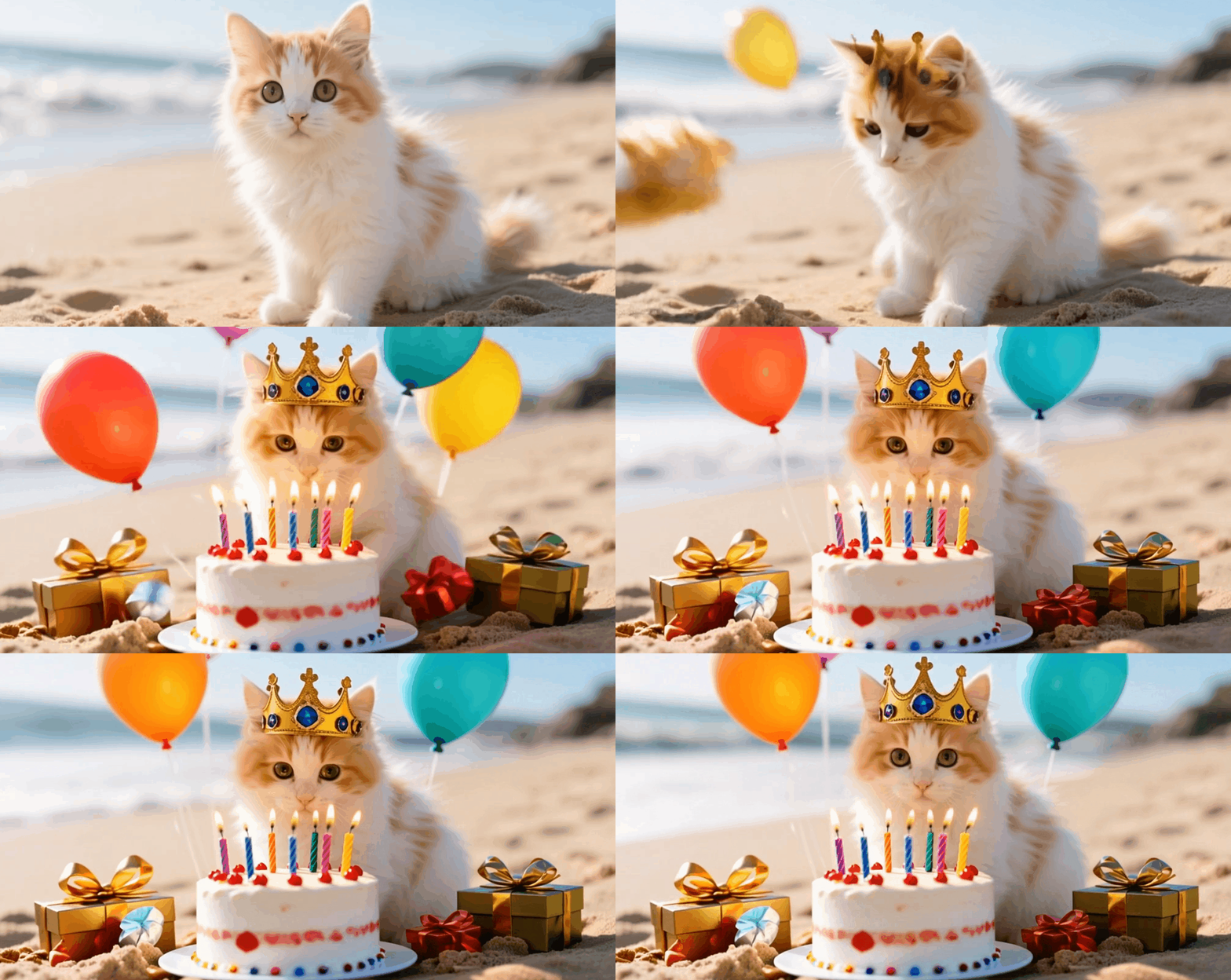
Filmoraで誕生日GIFミームを作るメリット
Filmoraが「誕生日GIF作りの決定版」と呼ばれる理由を、3つのポイントで解説します。
🧩 豊富なテンプレートで爆速スタート
「ゼロから作るのはちょっと面倒…」そんな方はテンプレートがおすすめ。
Filmoraには誕生日テーマのテンプレートが多数用意されており、レイアウト・アニメーション・タイミングはすべて自動対応。あとはテキストを書き換えたり、友達の写真を差し替えるだけで、一瞬でパーティー仕様のGIFが完成します。バースデー動画テンプレート一覧もあわせてチェックしてみてください。



✨ AI画像から動画生成テンプレートで、さらにダイナミックに
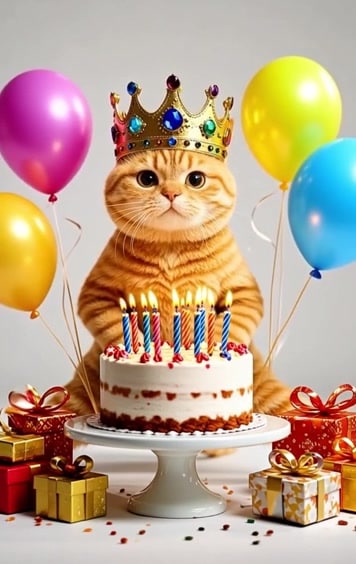
もっと動きのあるGIFを作りたい方には、FilmoraのAI画像から動画生成機能がおすすめです。1枚の写真をアップロードして誕生日スタイルを選ぶだけで、AIが静止画を動きのあるショート動画に自動変換。GIFとして書き出せば、数秒でパーソナルな誕生日GIFミームが完成します。
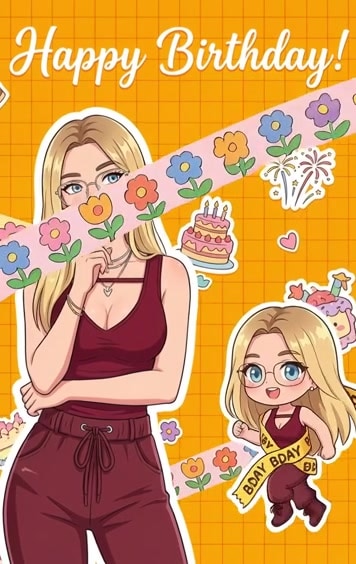
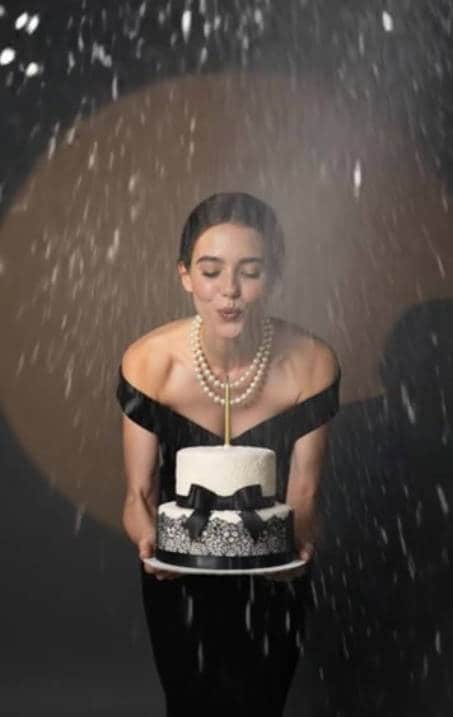


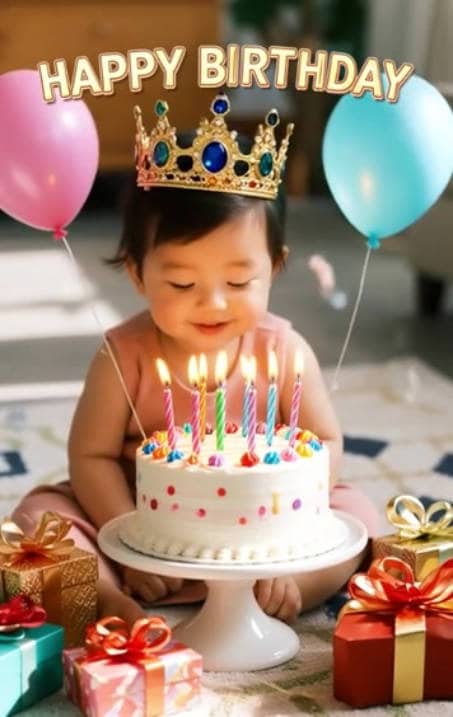
✨ ミームをとことんカスタマイズ
自分だけのオリジナルに仕上げましょう!
面白いキャプション、スタンプ、絵文字を追加したり、FilmoraのAIステッカー生成を使って、他にないビジュアルを作るのもおすすめ。「歳なんて関係ない、むしろレベルアップ!」のようなミーム的キャッチコピーに、紙吹雪やキラキラエフェクトを組み合わせれば、一気にSNS映えする仕上がりになります。
書き出し&シェアもワンタッチ
GIFが完成したら、「エクスポート」ボタンからGIF形式を選ぶだけ。
Filmoraが自動でアニメーションを最適化してくれるので、LINE・Instagram・X(旧Twitter)・WhatsApp など、どのSNSでも滑らかにループ再生&シャープに表示されます。
💡 コツ:テンプレートに、自分で撮影した写真や動画を組み合わせることで、よりパーソナルで記憶に残るミームに仕上がります。
Filmoraで誕生日ミームを作る具体的手順
ここからは、Filmoraを使って誕生日GIFミームを作る手順を、ステップごとに詳しく解説します。初心者でも迷わず完成できる流れなので、ぜひ順番に試してみてください。
Step 1 Filmoraを起動して新規プロジェクトを作成
まずは、最新版のFilmoraをパソコンにダウンロード&インストールしておきましょう。起動後、「新しいプロジェクト」をクリックして編集画面に入ります。



Step 2 友達の写真をアップロード
「メディア」タブから「インポート」をクリックし、使いたい友達の面白い写真や動画クリップをアップロード。タイムラインにドラッグ&ドロップして、トリミングツールで素材の長さを5秒以内に調整するのがおすすめです。

Step 3 GIFにキャプションを入れる
次に、気の利いたキャプションを追加して、GIFをもっと個人的で面白い仕上がりにしましょう。「タイトル」タブを開いて好きなスタイルを選び、タイムラインにドラッグします。

続いて、プロパティパネルの「テキスト」をクリックし、写真に合った内容や二人だけの内輪ネタを入力。たとえば「また一つ歳を重ねても、キミはいつまでもキミ。最高の一年にしようね!」といった、相手の性格に合わせたメッセージにすると印象に残ります。最後にプレビュー画面で位置を微調整すれば完成度が一気に上がります。

Step 4 スタンプ&絵文字で動きをプラス
アニメーション絵文字やスタンプを追加すると、誕生日GIFミームが一気に華やかになります。静止画だった写真にも動きが生まれ、遊び心のある雰囲気に仕上がります。
Filmoraでスタンプを追加するには、「ステッカー」ライブラリから好きなものを選んでタイムラインにドラッグするだけ。GIF内で映える位置に配置するのを忘れずに。

絵文字を使いたい場合は、「ステッカー」セクションから「絵文字」カテゴリを選択。好きなものを選んで、スタンプと同じようにGIFに追加できます。直感的に使えるので初心者でも簡単です。

Step 5 エフェクトでさらに目を引く仕上がりに
クールなエフェクトを加えて、誕生日GIFミームをもっと目を引くデザインに。「エフェクト」タブからGIFの雰囲気に合うものを選び、「+」アイコンで適用します。コントロールパネルからサイズやスピードの調整も可能で、細部までこだわった仕上がりにできます。

Step 6 AIステッカー生成でオリジナルスタンプを作る(任意)
Filmoraの標準ライブラリに理想のスタンプ・絵文字が見つからない場合は、AIステッカー生成機能を使えばオリジナルスタンプを作れます。「ステッカー」タブから「AIステッカー」を選び、作りたいステッカーの内容をテキストで入力。「スケッチ」などのスタイルを選んで「生成」をクリックするだけでOKです。

生成後はプレビューで仕上がりを確認。気に入ったらダウンロードアイコンをクリックしてタイムラインにドラッグします。イメージと違う場合は、プロンプト(指示文)を微調整して再生成しましょう。GIFに追加したら、他の素材と同じようにエフェクトやテキストで装飾できます。

Step 7 GIF形式で書き出し
編集が終わったら、いよいよGIFとして書き出します。画面右上の「エクスポート」ボタンをクリックし、フォーマットで「GIF」を選択。必要に応じて解像度やフレームレートを調整して、もう一度「エクスポート」をクリックすれば保存完了です!

これで、あなただけのハッピーバースデーGIFミームが完成です!Filmoraが「誕生日GIF作りの決定版」と言われる理由は、絵文字・スタンプなど必要な素材がすべてメディアライブラリに揃っている点、そして豊富なカスタマイズ機能でクリエイティブな表現ができる点にあります。

パート3. 誕生日GIFミームが見つかるおすすめサイト
Filmoraを使えば、ハッピーバースデーGIFミーム作りは驚くほど簡単で楽しい作業ですが、「時間がなくてサクッと送りたい」ときもありますよね。そんなときは、以下のサイトで素敵な既製GIFを探してみましょう。友達にそのままシェアしたり、オリジナル制作の参考アイデアにも最適です。
- GIPHY(ジフィー):あらゆる種類のGIFが見つかる、世界最大級のGIF専門サイト。「happy birthday meme」「誕生日」などで検索すれば、豊富なバリエーションから選べます。

- Tenor(テナー):高品質なアニメーションGIFが揃う定番サイト。シチュエーションに合わせた誕生日ミームがきっと見つかります。

- Imgur(イムガー):ミーム系のGIFに強いサイト。ひねりの効いたユーモアを加えたい誕生日メッセージにぴったりです。

- SNSプラットフォーム:Instagram・X(旧Twitter)・TikTokでは、トレンドの誕生日GIFが日々投稿されています。「#誕生日GIF」「#ハッピーバースデー」「#BirthdayGIFs」「#FunnyBirthdayMemes」などのハッシュタグで検索すると、面白い素材に出会えます。

既製のGIFを使うか、オリジナルで作るか、目的に合わせて使い分けましょう:
- 時短派:GIPHYやTenorから気に入ったGIFを即ダウンロードしてシェア
- こだわり派:Filmoraのテンプレート+AI機能で、パーソナルでダイナミックなGIFを自作
- ハイブリッド派:テンプレートをベースに自分の写真や内輪ネタを加えて、世界で一つだけのミームに
ここで、Filmora公式日本チャンネルが公開している誕生日動画の作り方解説もあわせてチェックしてみましょう。テンプレートの使い方から、オリジナル演出のコツまでを映像で確認できます。
まとめ
ハッピーバースデーGIFミームを送ることは、「あなたのことを大切に思っている」という気持ちを、楽しく・印象的に伝えるベストな方法です。この記事では、誕生日GIFミームを探せるおすすめサイトに加え、自分で作る際のクリエイティブなアイデアも紹介しました。
おもしろ系、感動系、その両方のミックス——どんな方向性であれ、誕生日GIFミームを一歩上の仕上がりにするなら Filmora が最適解です。絵文字・スタンプ・エフェクト・AI機能など、必要なツールがすべてそろっており、キャプションや内輪ネタを加えて、唯一無二のミームに仕上げられます。



役に立ちましたか?コメントしましょう!