



 安全・安心ダウンロード | サブスク不要 | マルウェアなし

この記事でわかること
「動画に特殊効果を入れたい」「無料で使える動画エフェクトを探している」「Filmoraのエフェクトパックの使い方を知りたい」と考えている方に向けて、この記事ではFilmoraで使える動画エフェクトの種類、ダウンロード方法、適用手順をまとめて解説します。
複雑な合成ソフトを使わなくても、動画編集ソフト「Wondershare Filmora」なら、フィルター、LUT、オーバーレイ、トランジション、ARステッカーなどをソフト内から検索・ダウンロードしてすぐに適用できます。動画編集初心者でも、YouTube動画、Vlog、商品紹介、イベント映像を映画のような雰囲気に仕上げやすいのが魅力です。
ここからは、Filmoraで使える人気エフェクトの種類と、実際に動画へ追加・調整する流れをわかりやすく紹介します。
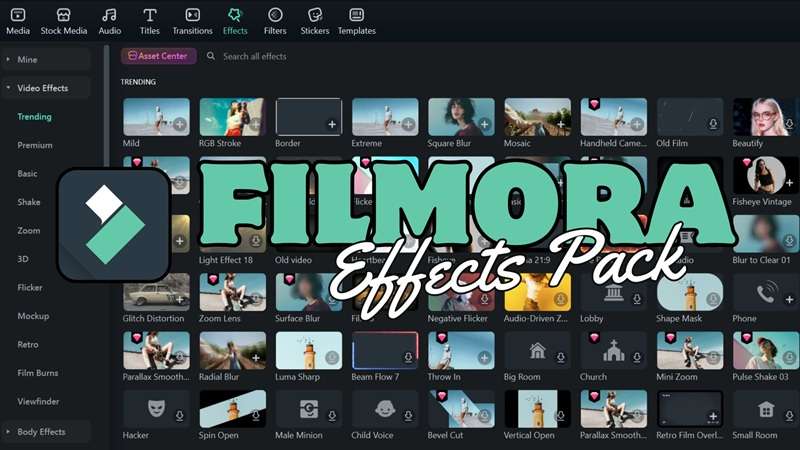

Part 1. Filmoraで使える動画エフェクト・特殊効果の種類
動画エフェクトは、映像を派手に見せるためだけの機能ではありません。色味を整えて統一感を出したり、場面転換を自然にしたり、雰囲気や感情を視覚的に伝えたりと、動画の完成度を大きく左右します。Filmoraには、動画編集でよく使う特殊効果があらかじめそろっているため、素材を一つずつ外部から探す手間を減らせます。
フィルター&カラーエフェクト
映像の印象をすばやく変えたいときに役立つのが、フィルターやLUTです。YouTube、Vlog、商品レビュー、旅行動画など、ジャンルに合わせて色のトーンを整えることで、見やすさと世界観の両方を高められます。
1. シネマ風LUT
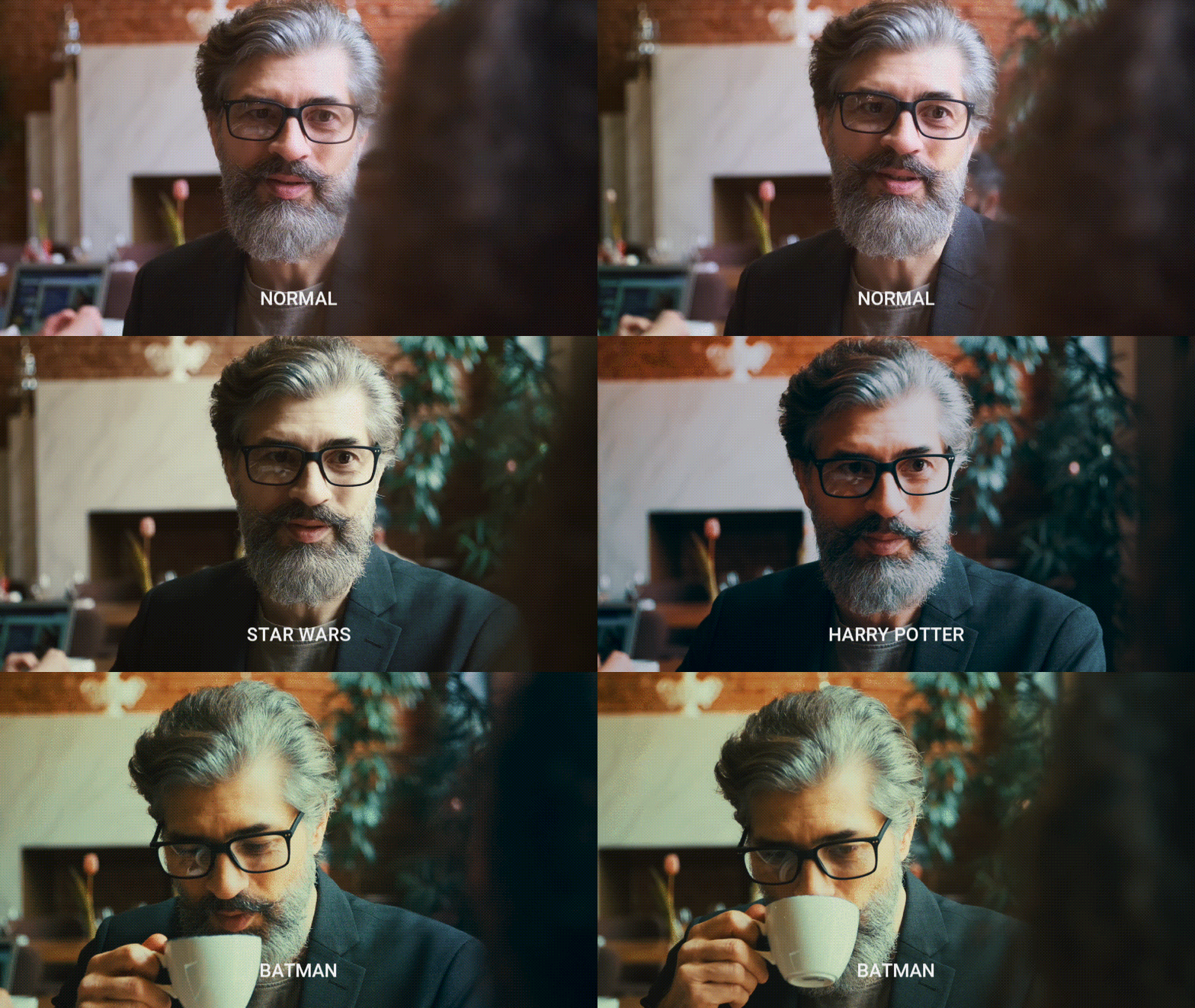
LUTは、動画全体の色味や雰囲気をワンクリックで整えられるカラー補正プリセットです。Filmoraでは、映画風、レトロ調、クール系、暖色系など、さまざまなテイストのLUTを使って映像のムードをすばやく変えられます。複数のクリップに同じテイストをそろえたいときにも便利です。
💡ヒント:手持ちのLUTファイルがある場合は、Filmoraへインポートしてそのまま適用することもできます。
2. フィルター
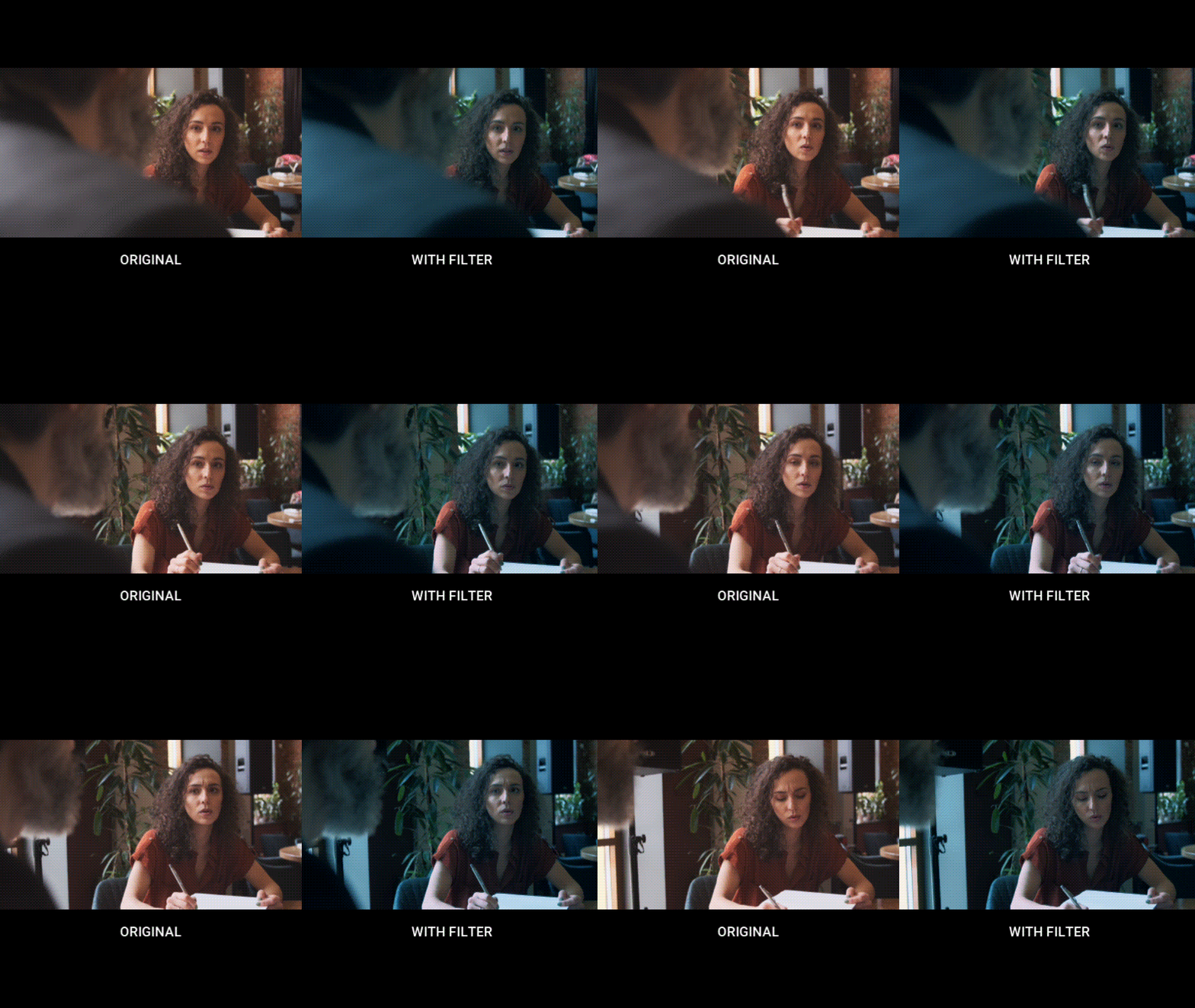
フィルターは、色調整をもっと手軽に行いたいときに便利な動画エフェクトです。Filmoraでは、フィルターを適用したあとに不透明度や見え方を細かく調整できるため、肌色を保ちながら雰囲気だけを変えたい場面にも向いています。手動でカラー補正するより短時間で仕上げやすく、動画全体のトーンを統一しやすいのもポイントです。
オーバーレイ&エレメント
オーバーレイやエレメントは、映像に空気感や演出のアクセントを加えたいときに役立ちます。ゼロから複雑な特殊効果を作らなくても、Filmora内の素材を重ねるだけで、映像の印象を大きく変えられます。Vlog、イベント動画、ショート動画、広告クリエイティブにも使いやすいカテゴリです。
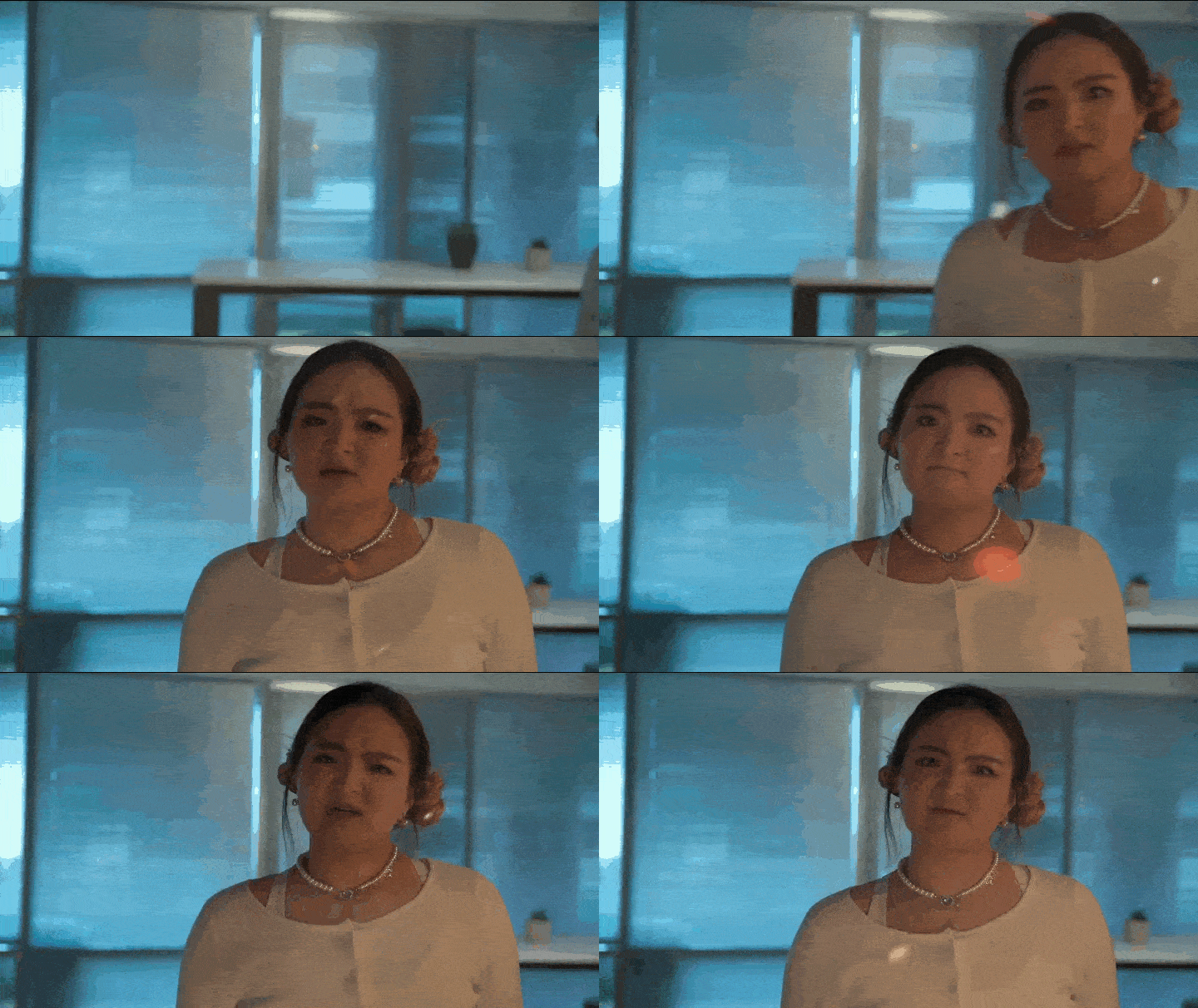
1. ライトリーク・レンズフレア・ボケ
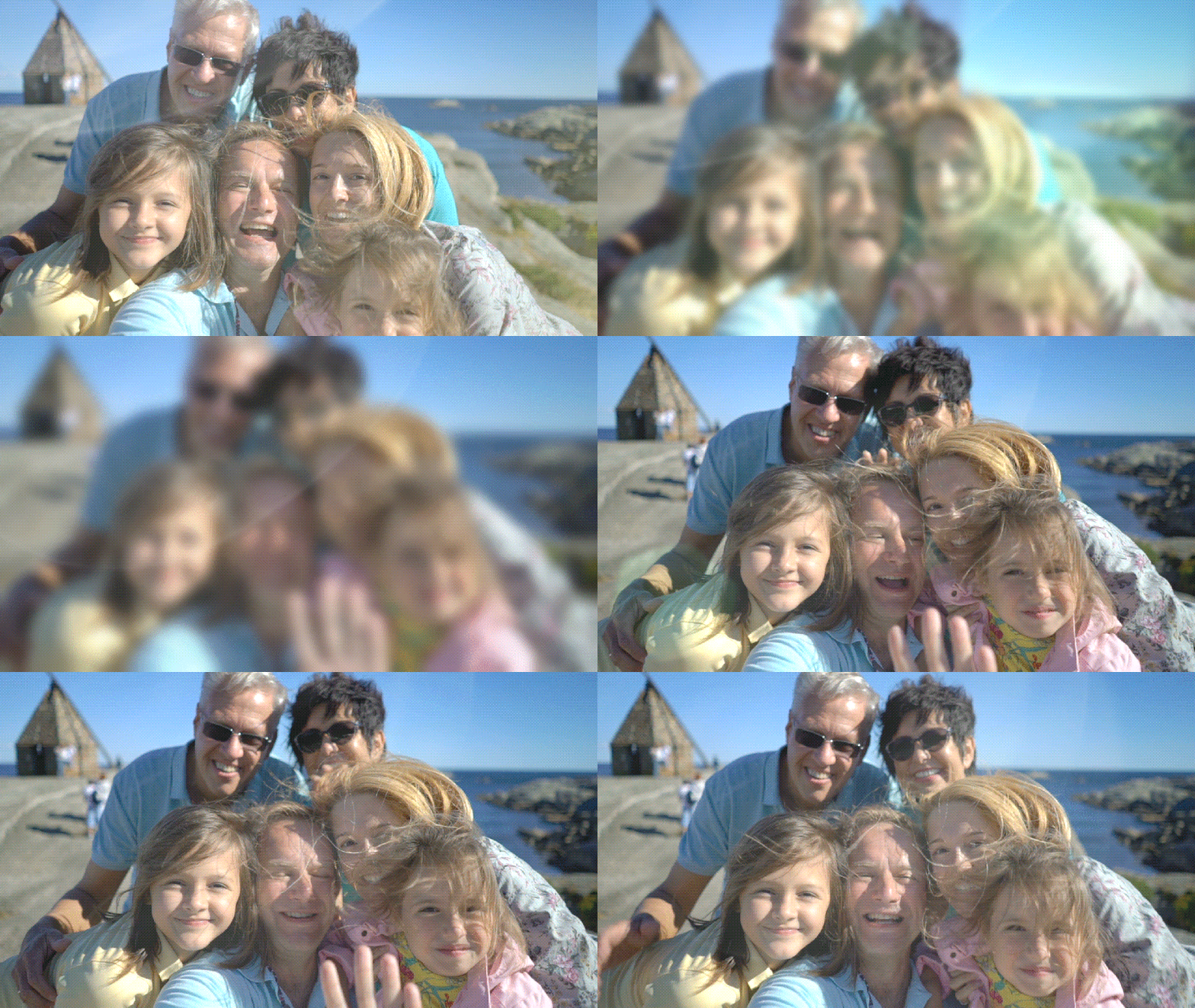
2. 雨・雪・霧・稲妻

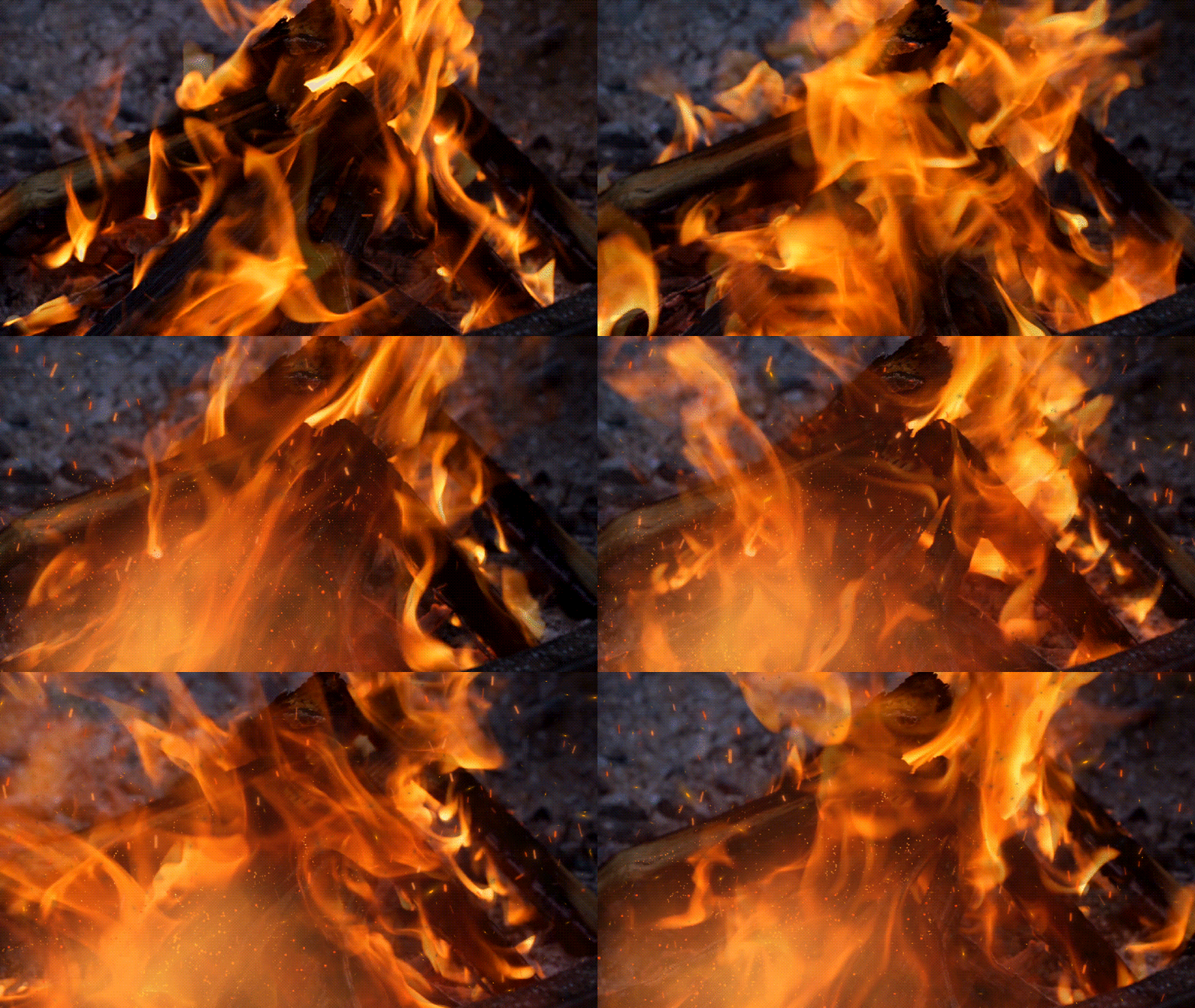
3. 炎・爆発エフェクト
4. パーティクル(ほこり・きらめき・スパーク)
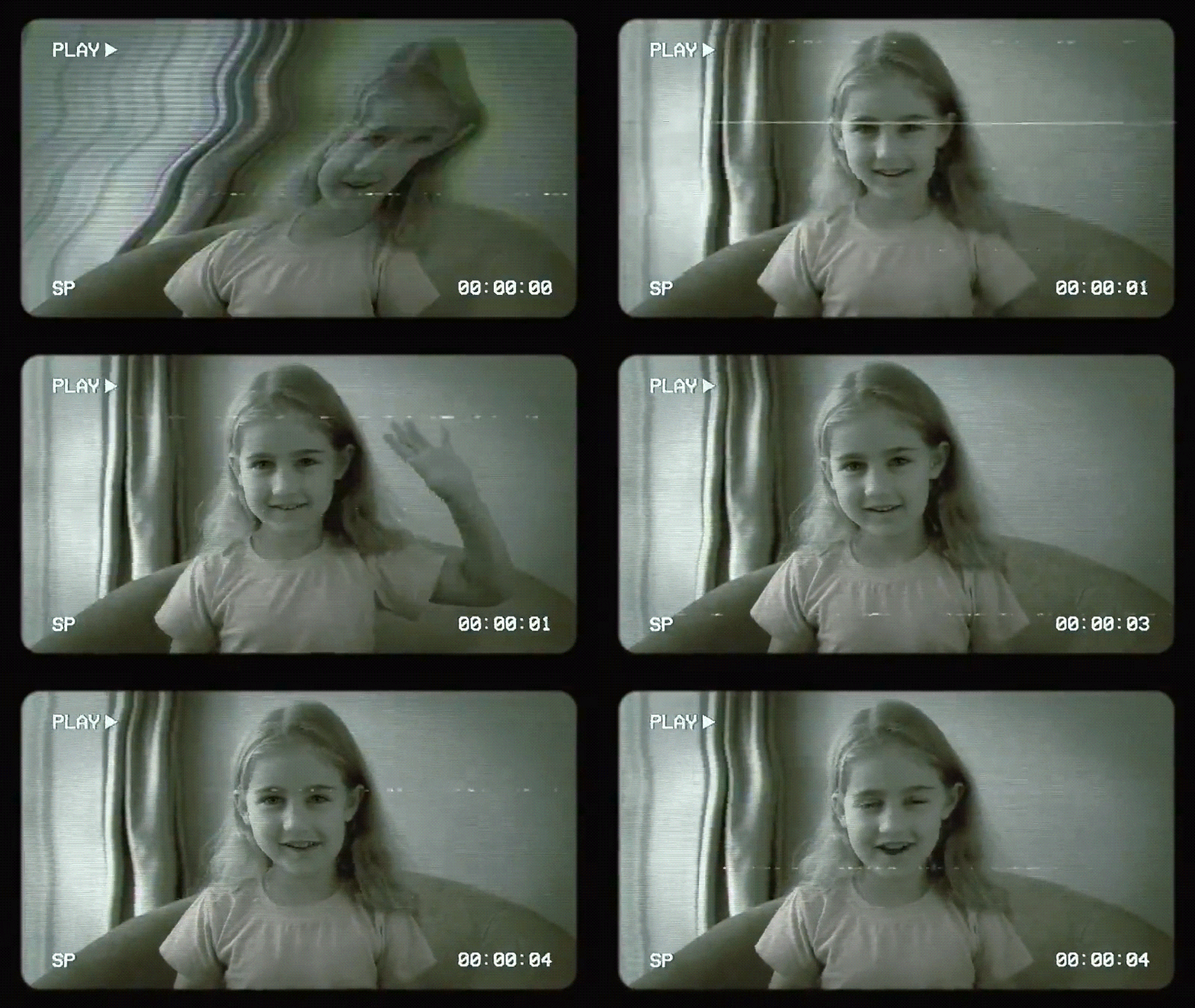
5. グリッチ・VHS・旧テレビ風エフェクト
レトロ感やノイズ感を出したい場合は、グリッチやVHS風エフェクトも便利です。MV風の演出、ゲーム実況、ショート動画、オープニング映像などで使うと、短時間でも印象に残る映像表現を作れます。
トランジション
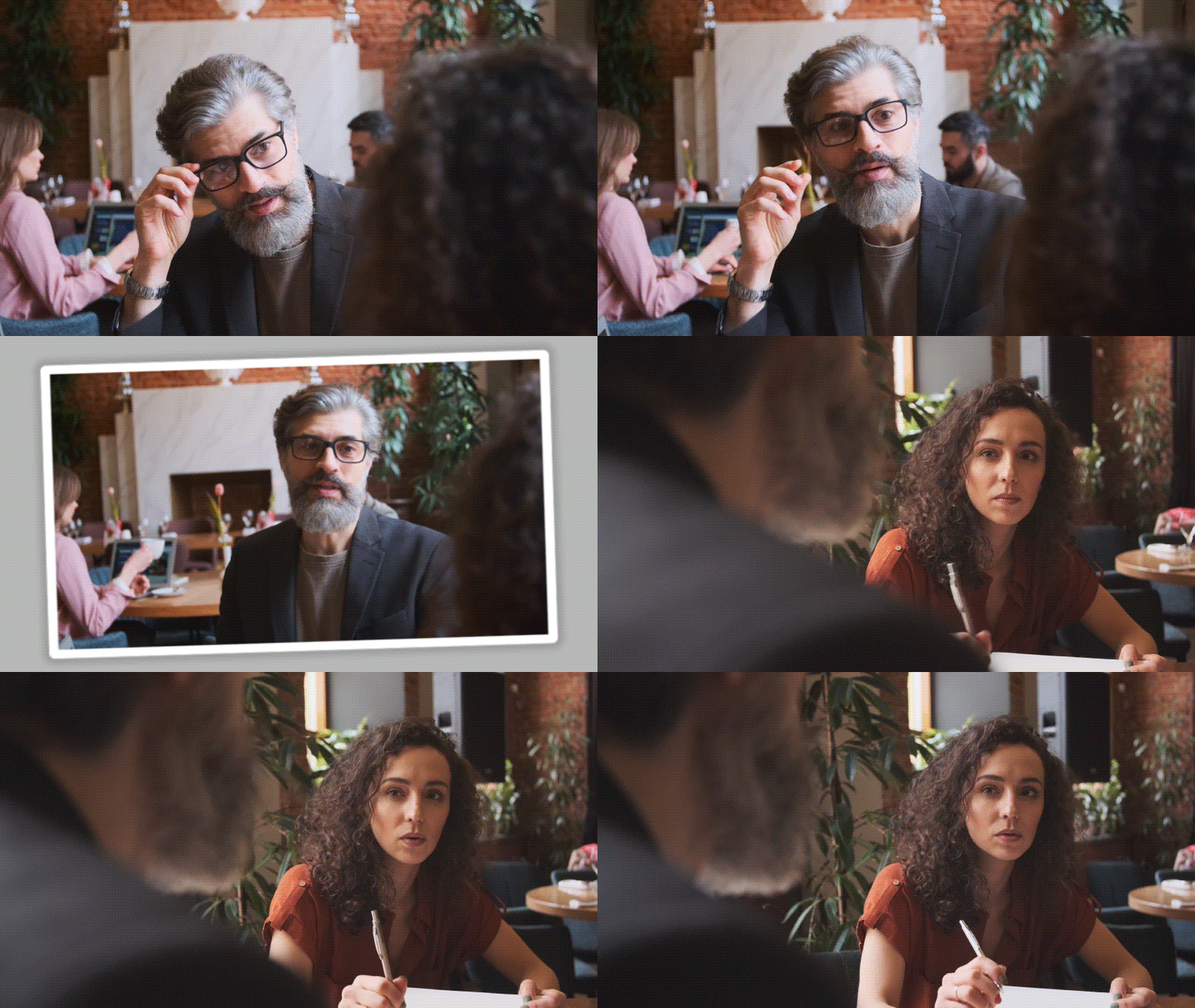
複数のクリップをつなぐ動画では、トランジションが映像の流れを自然に見せる重要な役割を担います。カットのつなぎ目が唐突に見えるのを防ぎ、場面転換の意図も伝えやすくなります。Filmoraには、フェード、ディゾルブ、ワイプ、ズーム、グリッチ系など、幅広いトランジションが用意されています。
たとえばワイプ系のトランジションは、場面をテンポよく切り替えたいVlogやストーリー動画でよく使われる定番演出です。
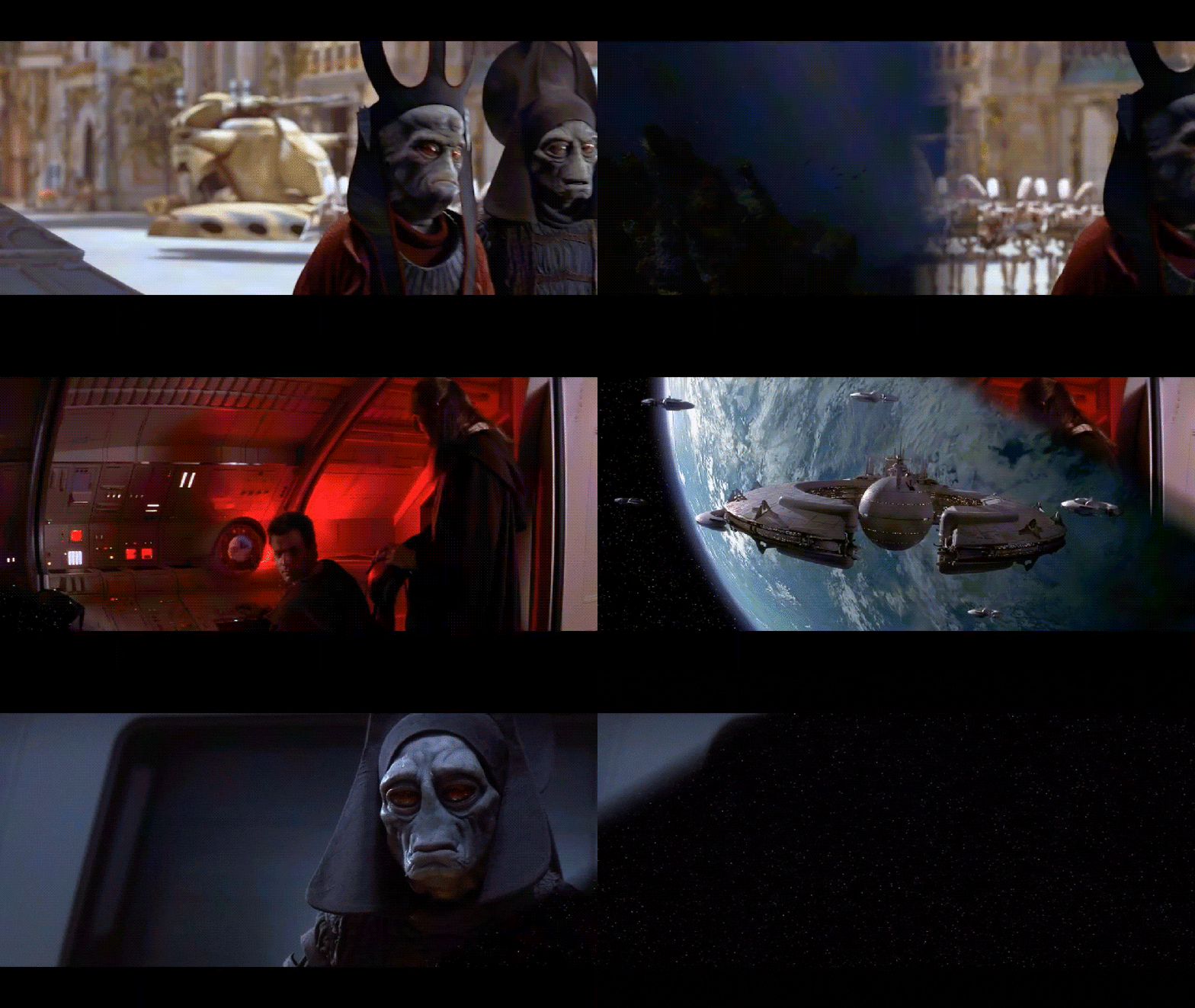
Filmoraなら、定番のフェードやスライドだけでなく、光のにじみ、スピード感、ノイズ表現を取り入れたトランジションも選べます。動画のテンポや世界観に合わせて、シンプルにも印象的にも仕上げられるのが魅力です。
ARステッカー&遊び心のある演出
ARステッカーは、InstagramやTikTokで見かけるような、顔の動きに合わせて追従する演出を動画編集に取り入れたいときに便利です。Filmoraでは顔の動きに合わせてステッカーを自然に追従させられるため、リアクション動画、SNS向けショート動画、イベント映像とも相性が良いです。
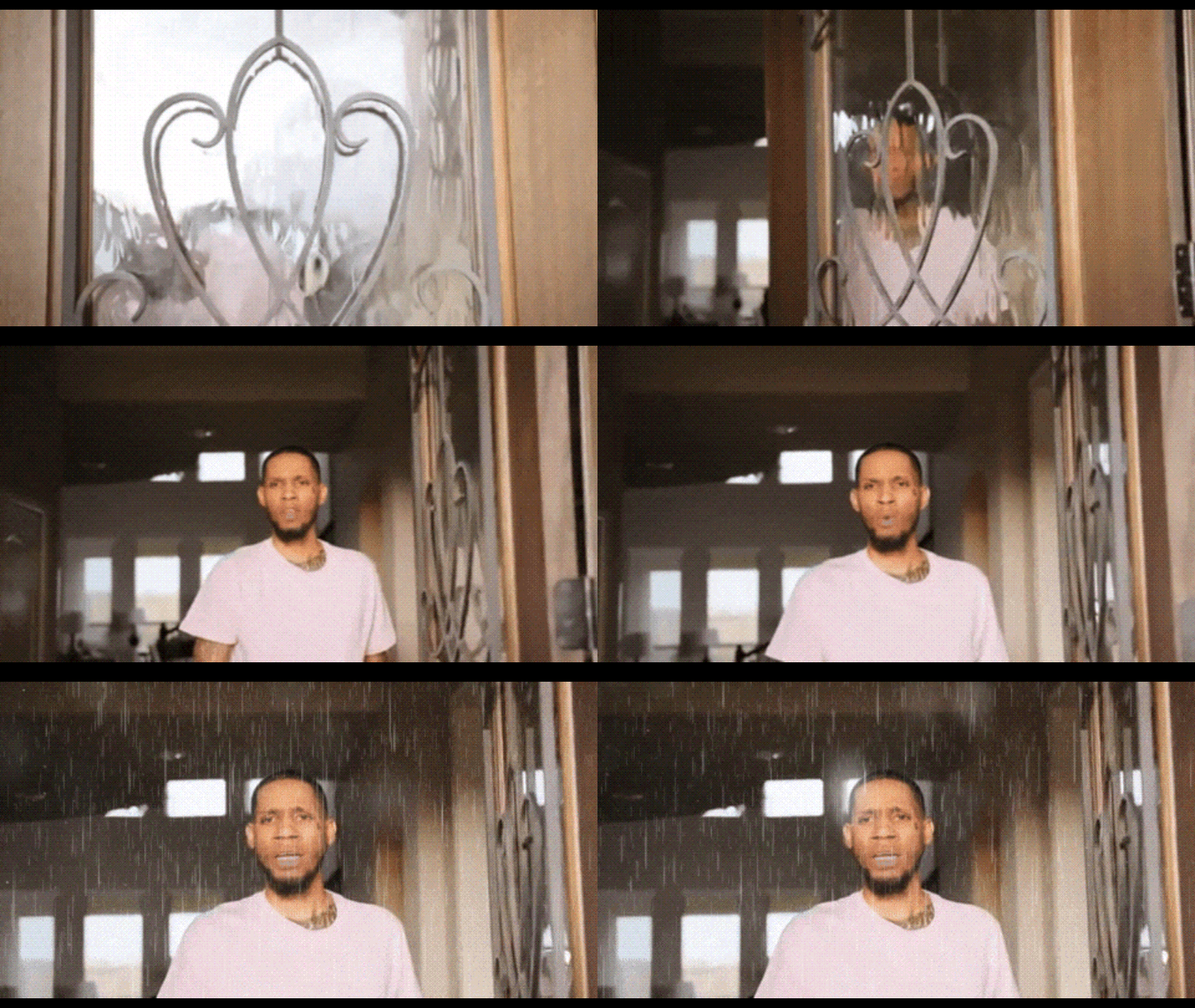
メガネ、絵文字、メイク風エフェクト、かわいいアクセサリーなどを手軽に追加できるので、硬い雰囲気になりがちな動画にも遊び心を加えられます。初心者でも難しい設定なしで使えるため、ショート動画の演出強化にもおすすめです。
Part 2. Filmoraでエフェクトを適用・編集する方法
使いたい動画エフェクトのイメージが固まったら、次はFilmoraで実際にダウンロードして適用してみましょう。Filmoraは操作画面がわかりやすく、エフェクトの検索から追加、調整までを一つの編集画面で進められます。数分の作業でも、普通の動画を見栄えのする映像へ仕上げやすくなります。
エフェクトのダウンロードと追加手順
ステップ1:新しいプロジェクトを作成して動画をインポートする
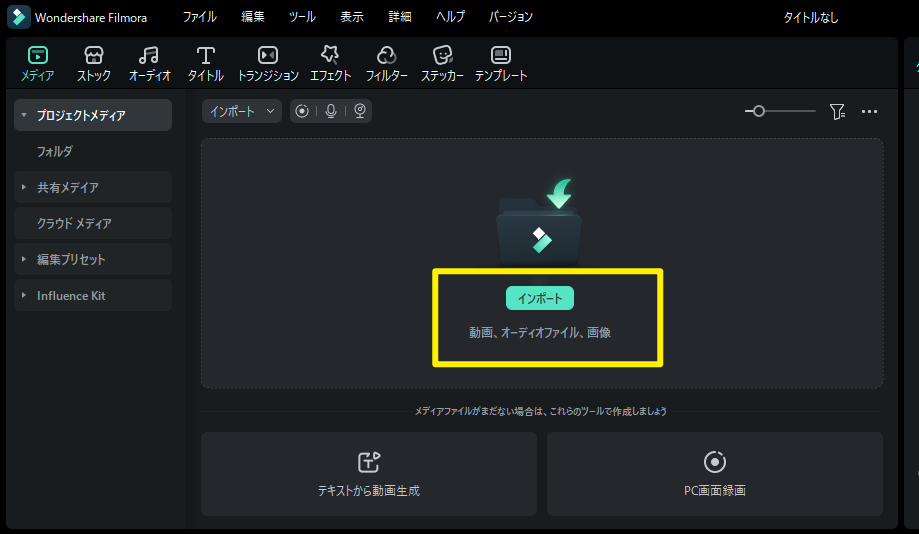
Filmoraを開いたら新しいプロジェクトを作成し、インポートをクリックするか、動画素材をそのまま画面へドラッグ&ドロップして読み込みます。読み込んだクリップをタイムラインに配置したら、エフェクトを加える準備は完了です。
ステップ2:エフェクトやエフェクトパックを開いてダウンロードする
エフェクトタブを開くと、トレンド、Bokeh、Glitch、Shake、Particlesなどのカテゴリから使いたい動画エフェクトを探せます。検索バーを使えば、目的のエフェクトをすばやく絞り込むこともできます。
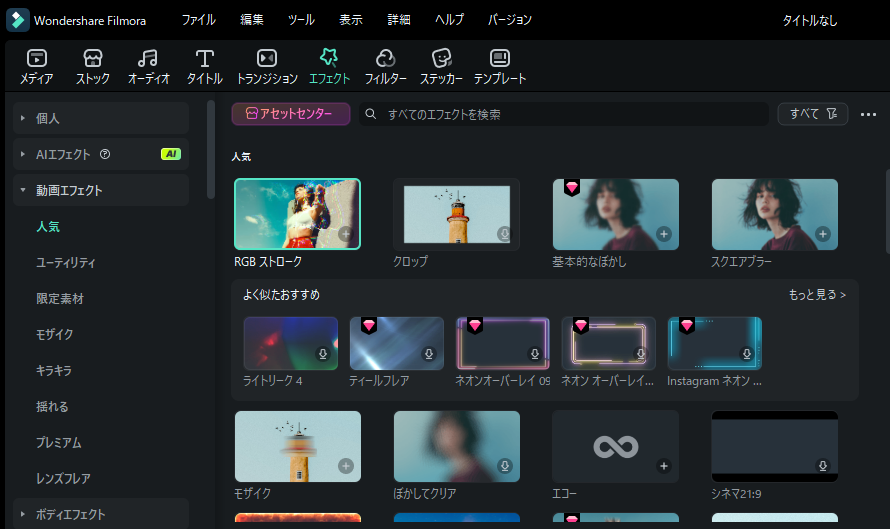
使いたいエフェクトが見つかったら、まずダウンロードし、その後タイムライン上の動画クリップへドラッグ&ドロップして適用します。適用後は右側のプロパティパネルから、不透明度や継続時間などを調整して映像になじませましょう。
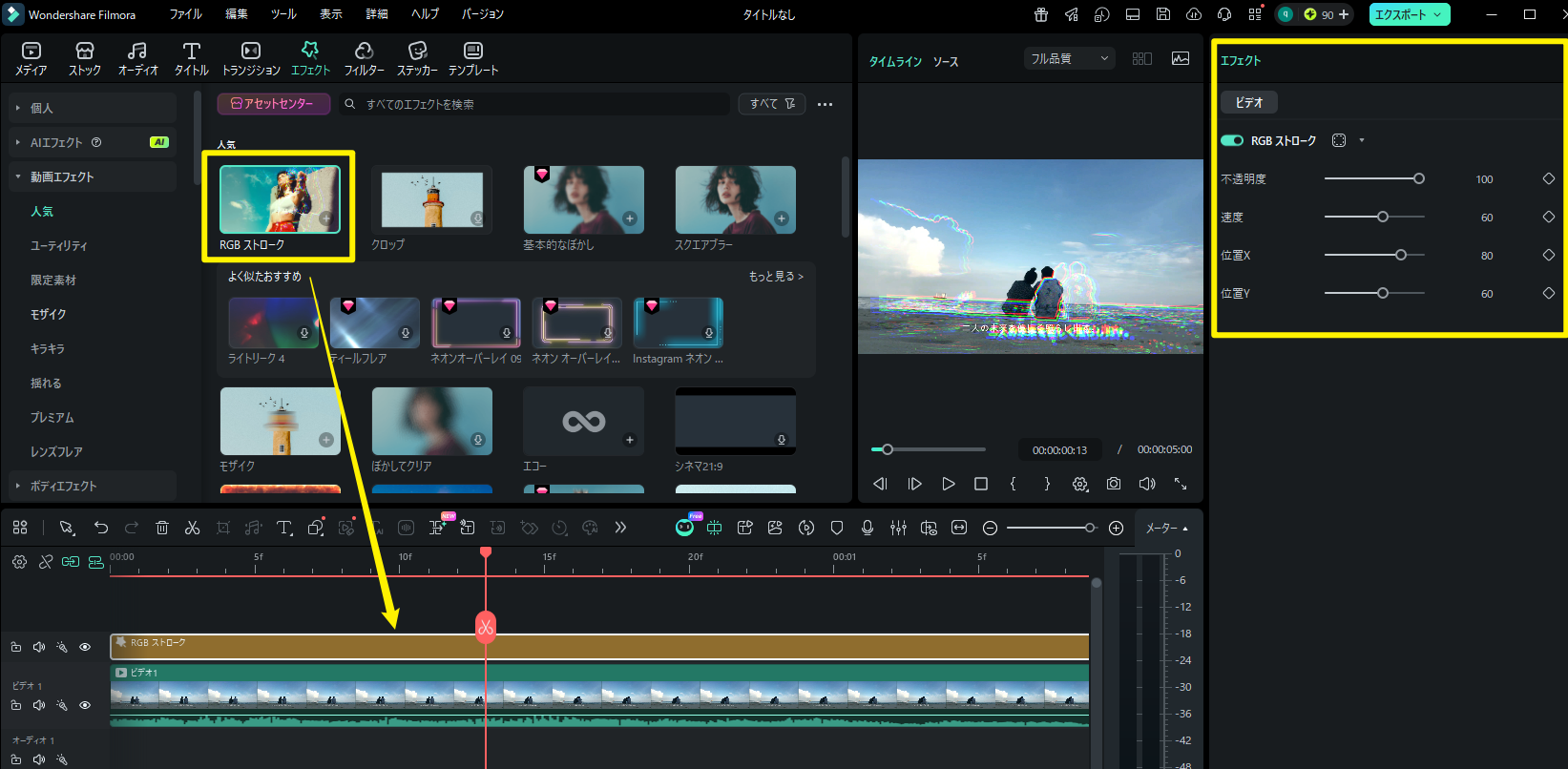
ヒント:虫眼鏡アイコンを使うと、Filmoraのエフェクトライブラリ内で似たテイストの素材もまとめて探しやすくなります。
ステップ3:フィルターとトランジションを追加する
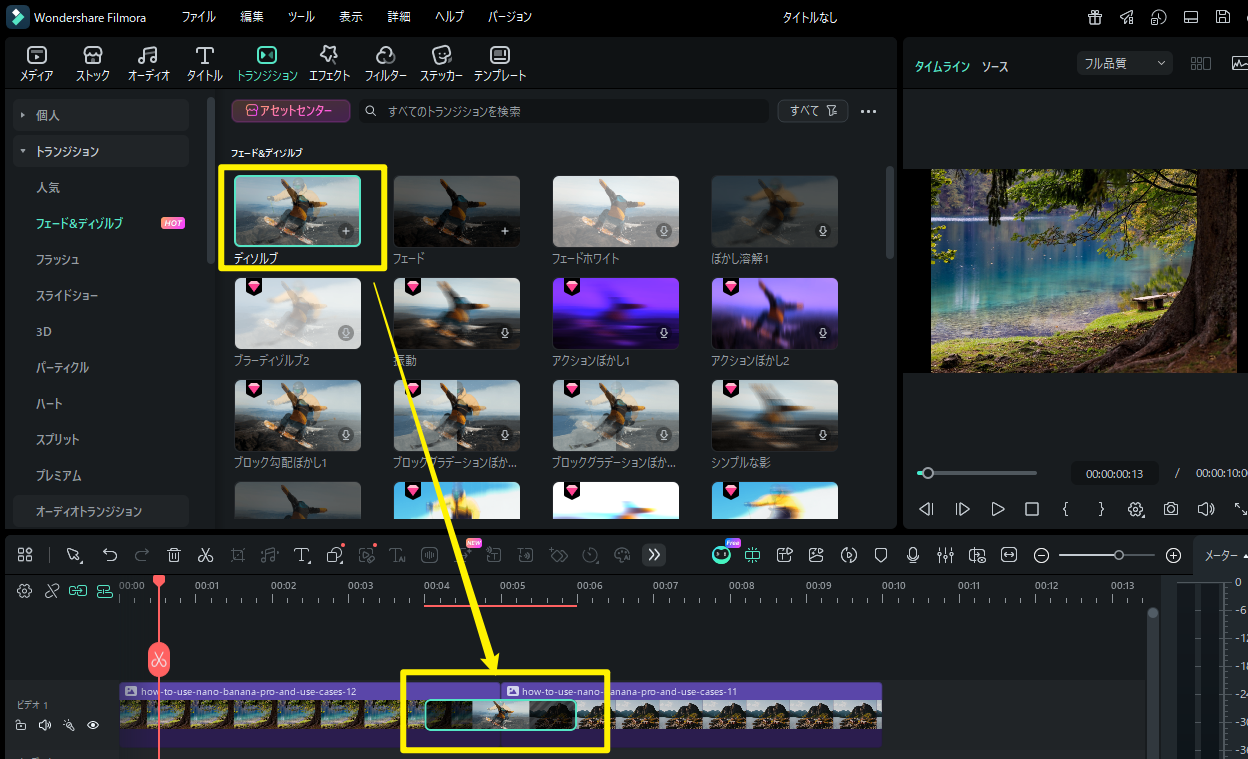
フィルターやトランジションを使いたい場合は、それぞれの専用タブを開いて同じように操作します。基本の流れは次のとおりです。
- 使いたいフィルターを動画クリップの上に、トランジションをクリップとクリップの間にドラッグ&ドロップします。
- プレビューで見え方を確認しながら、プロパティパネルで継続時間や不透明度を調整して、動画の雰囲気に合わせます。
Filmoraは、エフェクト単体で使うだけでなく、マスク、クロマキー(グリーンバック)、ブレンドモードなどの機能と組み合わせることで、さらに印象的な映像表現も可能です。動画編集に慣れてきたら、複数の機能を組み合わせてオリジナルの演出にも挑戦してみてください。



まとめ
動画エフェクトを上手に使うと、同じ素材でも見え方は大きく変わります。Filmoraなら、フィルター、LUT、オーバーレイ、トランジション、ARステッカーなどを一つのソフト内で探して、そのままダウンロード・適用・調整できます。
操作は直感的で、動画編集初心者でも短時間で映像の印象を整えやすいのが特長です。まずは無料版を試しながら、使いたいエフェクトを組み合わせて、自分の動画に合う表現を見つけてみてください。
よくある質問
-
Filmoraでは外部サイトで配布されている特殊効果も使えますか?
はい。Filmora内蔵のエフェクトに加えて、外部で入手したグリーンバック素材、オーバーレイ、動画エレメントなどを読み込んで使うこともできます。クロマキーやブレンドモードに対応しているため、外部素材を組み合わせた演出もしやすいです。 -
Filmoraのエフェクトは4K動画やHDR編集でも使えますか?
はい。Filmoraのエフェクトは高解像度の動画編集にも対応しており、4Kプロジェクトでもフィルター、オーバーレイ、トランジションを適用できます。使用するPCスペックや素材によって動作の快適さは変わりますが、画質を保ちながら編集しやすい構成です。 -
無料エフェクトと有料エフェクトパックの違いは何ですか?
無料で使えるエフェクトでも基本的な演出は十分に行えます。一方、有料のエフェクトパックや追加素材では、テーマ性のあるテンプレート、より高品質な演出素材、表現の幅を広げやすいアセットがそろっています。 -
Filmoraのエフェクトを使うのに常時インターネット接続は必要ですか?
新しいエフェクトをダウンロードするときはインターネット接続が必要です。ただし、一度ダウンロードしたエフェクトは、Filmora内でオフライン利用できるものが多く、編集作業自体は継続しやすいです。 -
ダウンロードしたFilmoraのエフェクトを別のパソコンでも使えますか?
同じWondershareアカウントでログインしていれば、利用条件の範囲内で別のPCでもダウンロード済みのエフェクトを同期して使える場合があります。実際の利用可否は契約プランやアセットの種類によって異なるため、必要に応じてアカウント情報も確認してください。



役に立ちましたか?コメントしましょう!