

Filmoraのペンツールは、単に「線を描く」だけの機能だと思っていませんか? 「描いた線はどうすれば動くの?」「動画の中で浮いて見えてしまう…」
もしそう感じているなら、あなたはまだペンツールの真の実力を体験していないのかもしれません。
Wondershare Filmoraのペンツールは、単なる描画ブラシではありません。
それは、シーンに動きを加え、動画に命を吹き込む「アニメーションパス」を作成するための強力なツールなのです。
ペンツールで広がる無限の可能性
シェイプの正確な縁取り、光り輝くストロークアニメーション、ダイナミックな光の軌跡、そしてオブジェクトが線上を走る「パス追従(Follow-path)」アニメーション。ペンツールを使いこなせば、こういったモーショングラフィックスが自由自在に表現できるようになります。多くのクリエイターが見逃しているこの機能をマスターして、動画編集のクオリティをさらに高めましょう!
「自分で描いた軌跡を、思い通りに動かしたい」。そんなクリエイターの願いを叶えるため、本ガイドではFilmoraペンツールの基礎から応用まで徹底解説していきます!基本操作はもちろん、プロのようなストロークアニメーションや手書きエフェクトの作成方法まで、実践的なテクニックを余すところなく紹介しますよ。
目次
Part 1. ペンツールの真価|描く以上の「動き」をデザインする
Filmoraのペンツールにおいて「線が描ける」ことはほんの入り口に過ぎません。その本質は静止画作成ではなく「アニメーションのためのパス(軌跡)を定義する」ことにあります。
オブジェクトが移動する方向、カーブの滑らかさ、線の出現タイミング、それら全てをあなたが描いた「パス」がコントロールするのです。
核心は「モーションパス」にあり
ペンツールを「ブラシ」ではなく、以下のように捉えてみてください。
- オブジェクトが走るためのレール(軌跡)
- 線の成長や動きを制御するアニメーションパス
- 映像のリズムと流れを生み出すモーションルート
つまり、Filmoraにおけるペンツールとは、モーショングラフィックスのための「モーションパス・コントローラー」なのです。
ペンツールで実現できる4つのこと
ペンツールを使って実現できることの中で、特にメインとなる使い方は以下4つです。
- 自由なシェイプ作成:あらゆる形状を縁取り、塗りつぶし・ストローク・ドロップシャドウでデザイン
- リッチなストローク表現:発光(グロー)やテクスチャ付きのパターンで、プロ級のラインアニメーションを作成
- ラインアニメーション:パスのトリミング機能で、手書き文字や心電図のような表現を実現
- パス追従モーション:ステッカーやテキスト、画像をカスタムパスに沿って滑らかに移動
作例|静止画からアニメーションへ
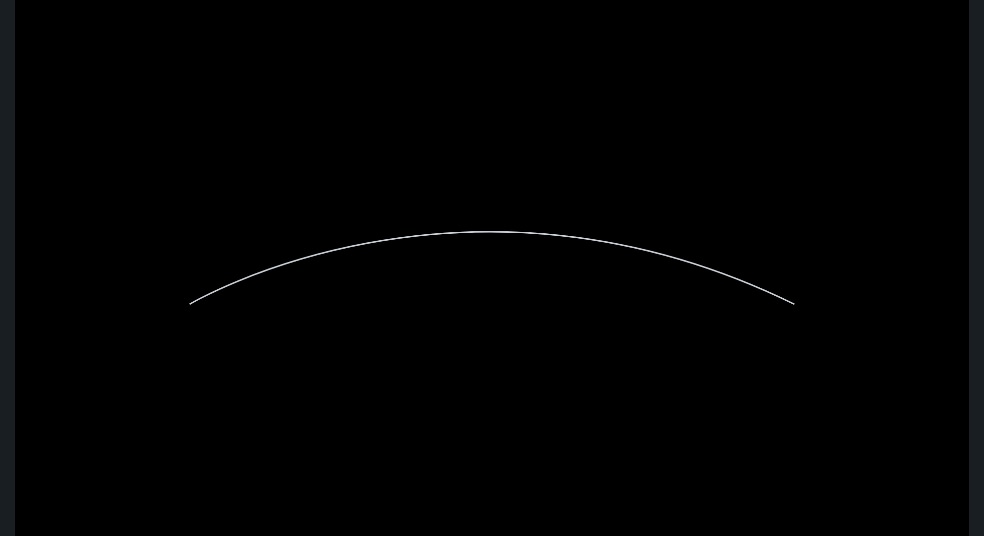
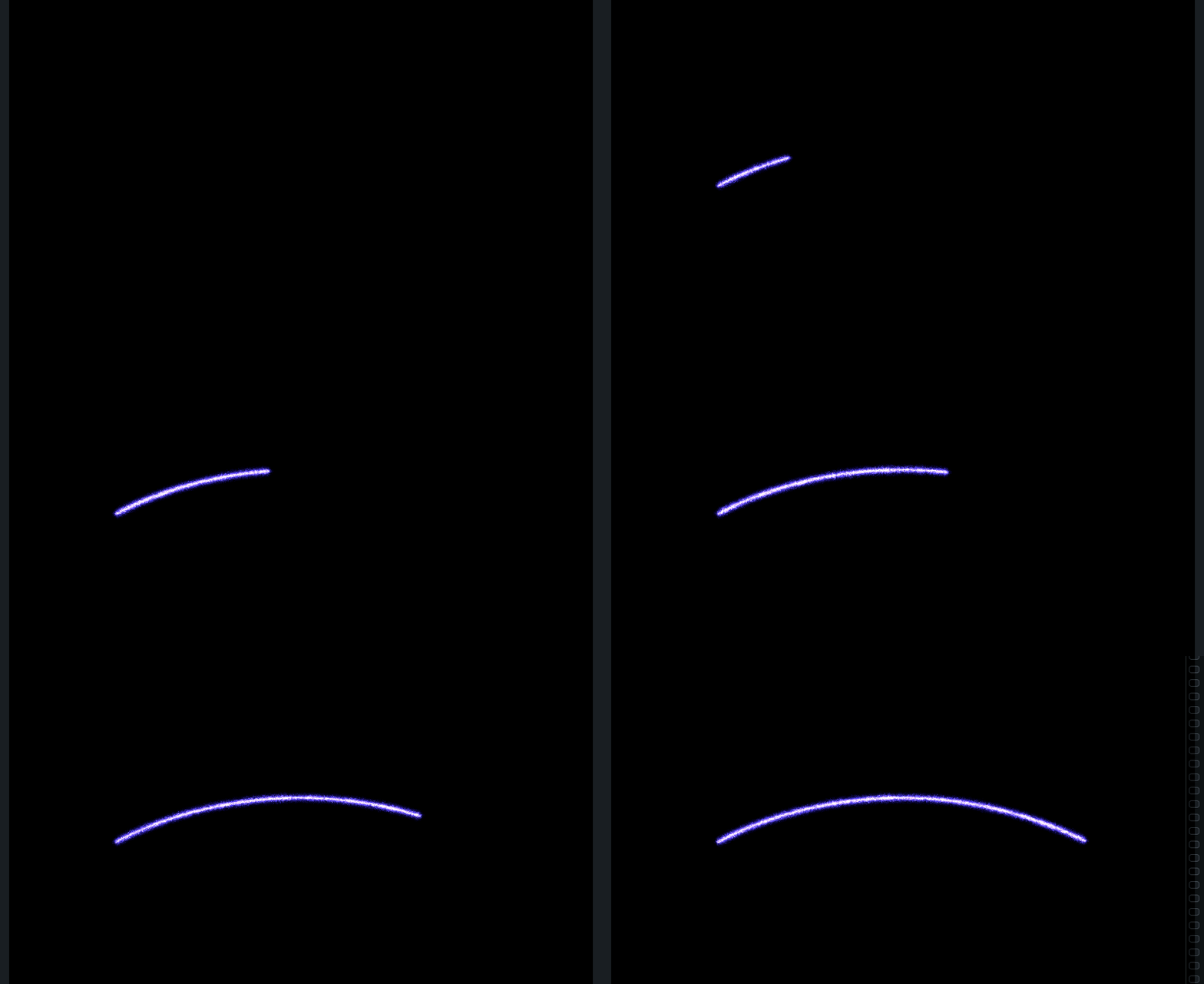
例えば、同じ「パス(円弧)」を使っても、設定ひとつでここまで表現が変わります。
 |
 |
 |
| パス形状:円弧 状態:静止画 見た目:単純な白い線 |
パス形状:円弧 状態:アニメーション 見た目:光るストロークが左から右へ「描かれていく」ように伸びる |
パス形状:円弧 状態:パスフォロー 見た目:車がカスタムパスの上を走り、後ろにダイナミックな軌跡を残す |


Part 2. ペンツールの基本操作|どこにある?どう始める?
2-1. ツールの場所と起動方法
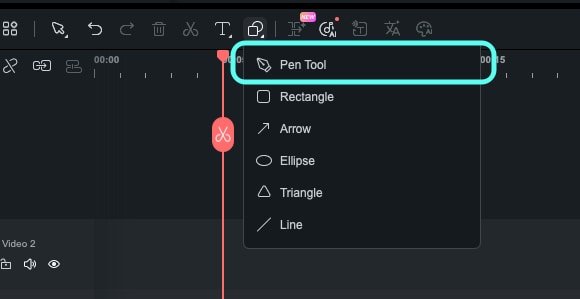
ペンツールは、メイン編集画面からすぐにアクセスできます。
- 描画ツールパネルを開く
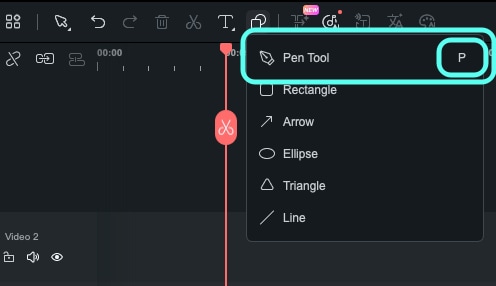
- ペンツールアイコンをクリック(NEWバッジや赤丸が目印です)
- クリックしてペン描画モードを起動します
プロのヒント: ショートカットで瞬時に呼び出す
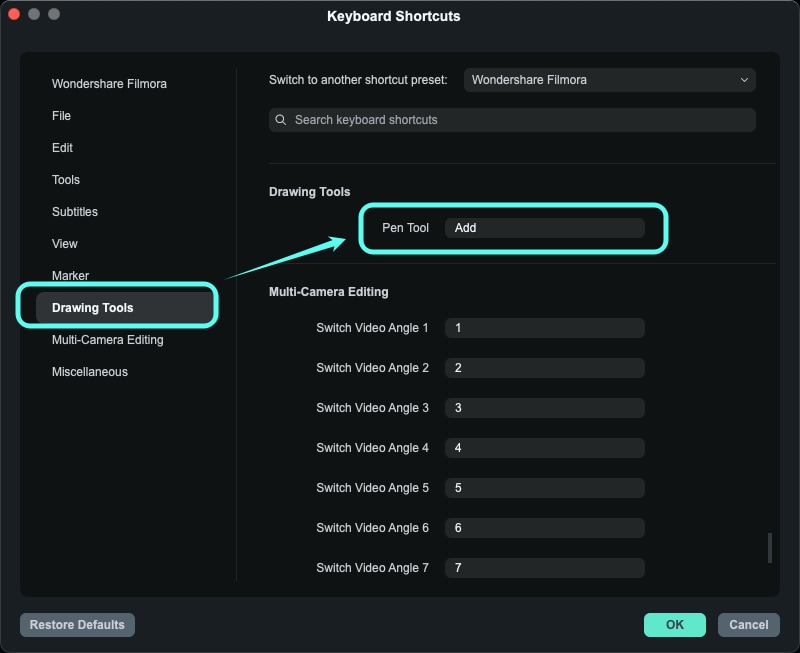
ペンツールを頻繁に使うなら、カスタムショートカットの設定がおすすめです。
Step 1「キーボードショートカット」設定を開く
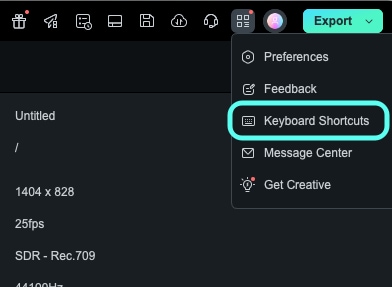
Step 2左側のリストから「描画ツール」を選択
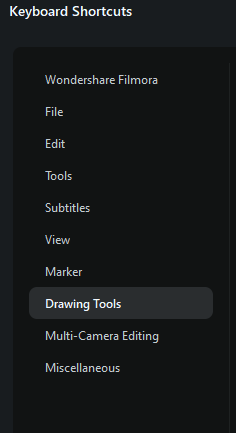
Step 3ペンツールに好きなキー(例:P)を割り当てて「OK」
これで、以下の方法で瞬時にペンツールを呼び出せます:
- ペンツールアイコンをクリック
- または、割り当てたショートカットキーを押す
2-2. 起動後の画面|何ができるようになる?
ペンツールを起動し、プレビュー画面をクリックして最初のポイントを打ちましょう。
- プレビュー画面にパス(線)が表示され始めます。
- タイムラインに自動的にペンパスクリップが追加されます。
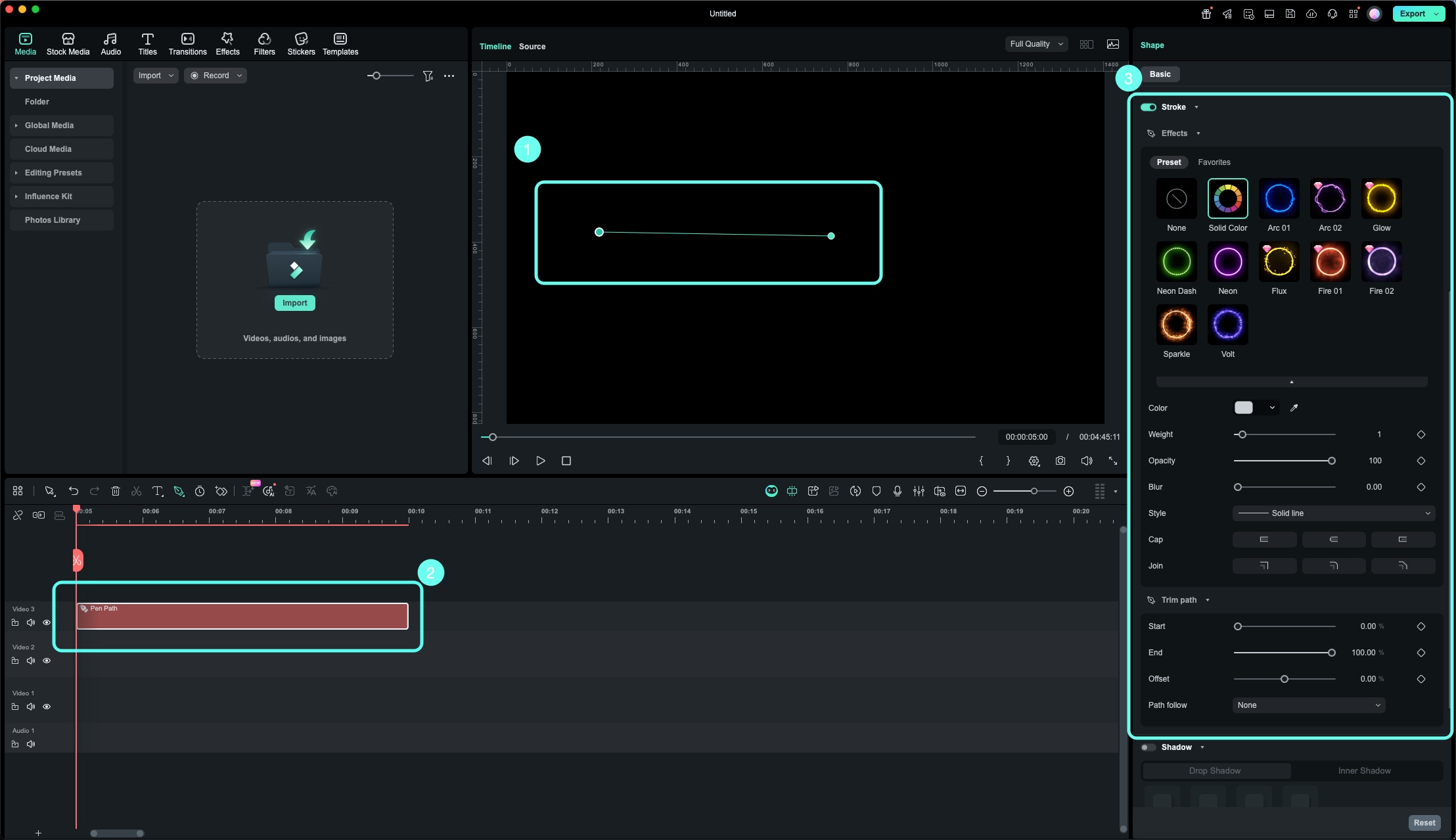
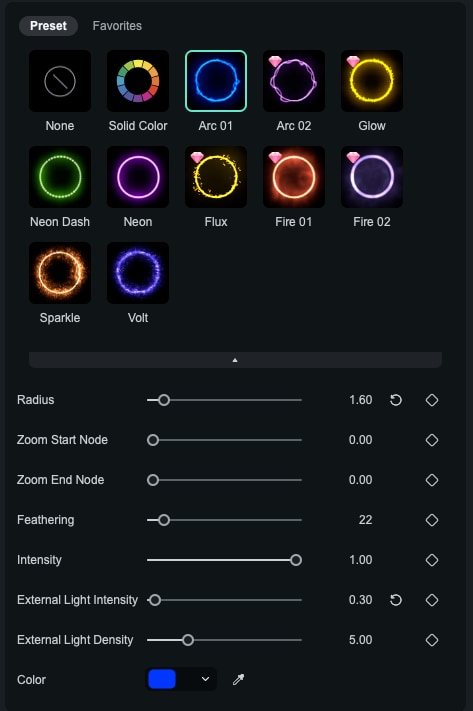
- 画面右側のプロパティパネルがペンパス・ストローク設定に切り替わり、以下の機能が使えるようになります:
- エフェクト(ストロークエフェクト)
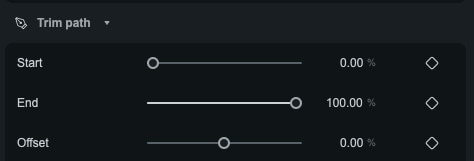
- トリムパス(ラインアニメーション用)
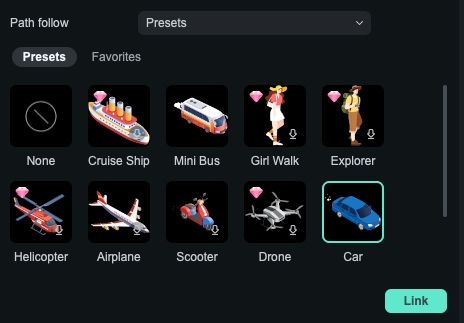
- パスフォロー(パス追従アニメーション用)
- エフェクト(ストロークエフェクト)
Part 3. 実践|パスを描いてシェイプを作る
3-1. 描画の基本|点と線を操る
① プレビュー画面でのマウス操作
描画モード中は、直感的なマウス操作でパスを作成できます。
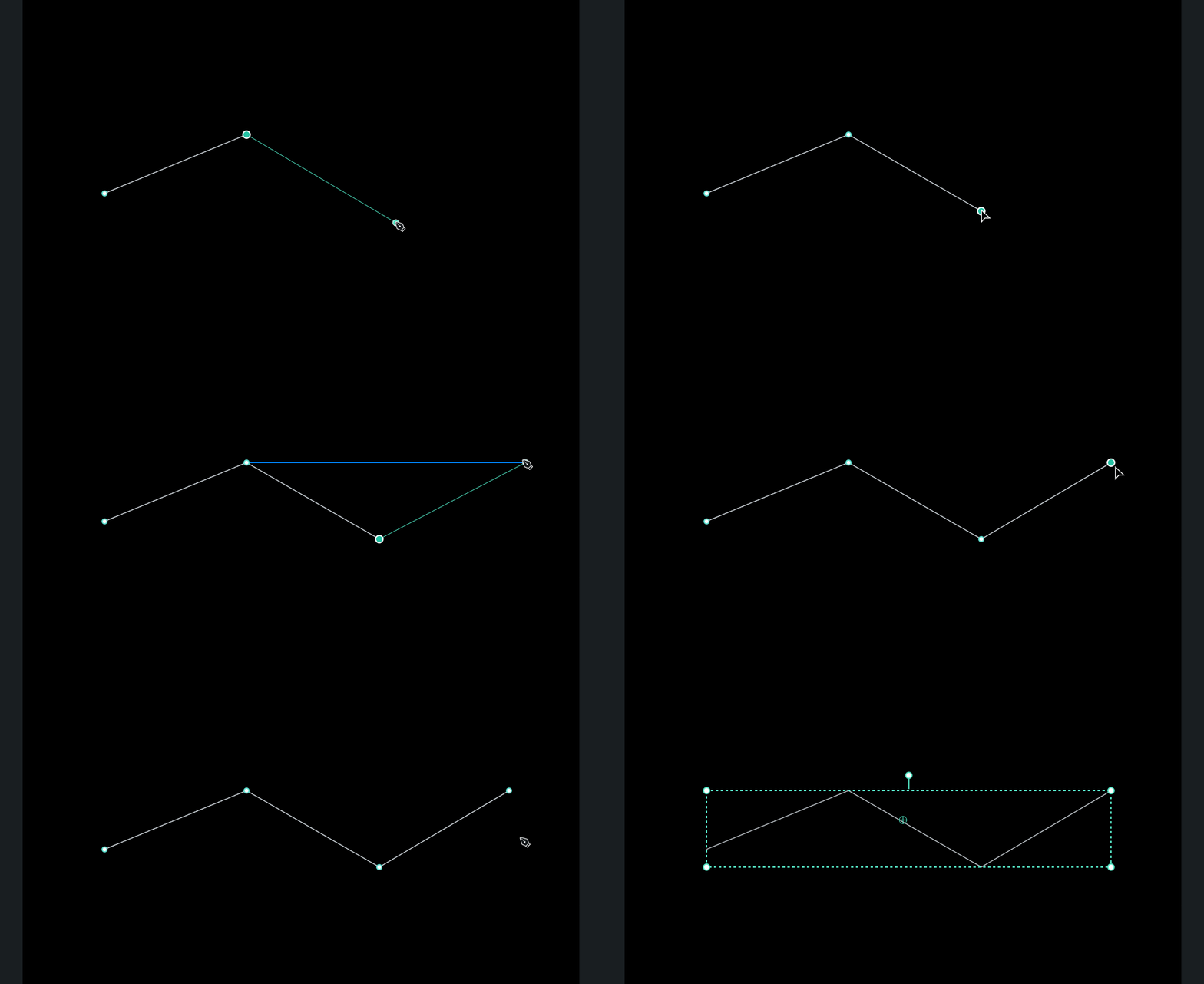
クリック:
アンカーポイント(点)を打ちます。点と点の間は直線で結ばれます。
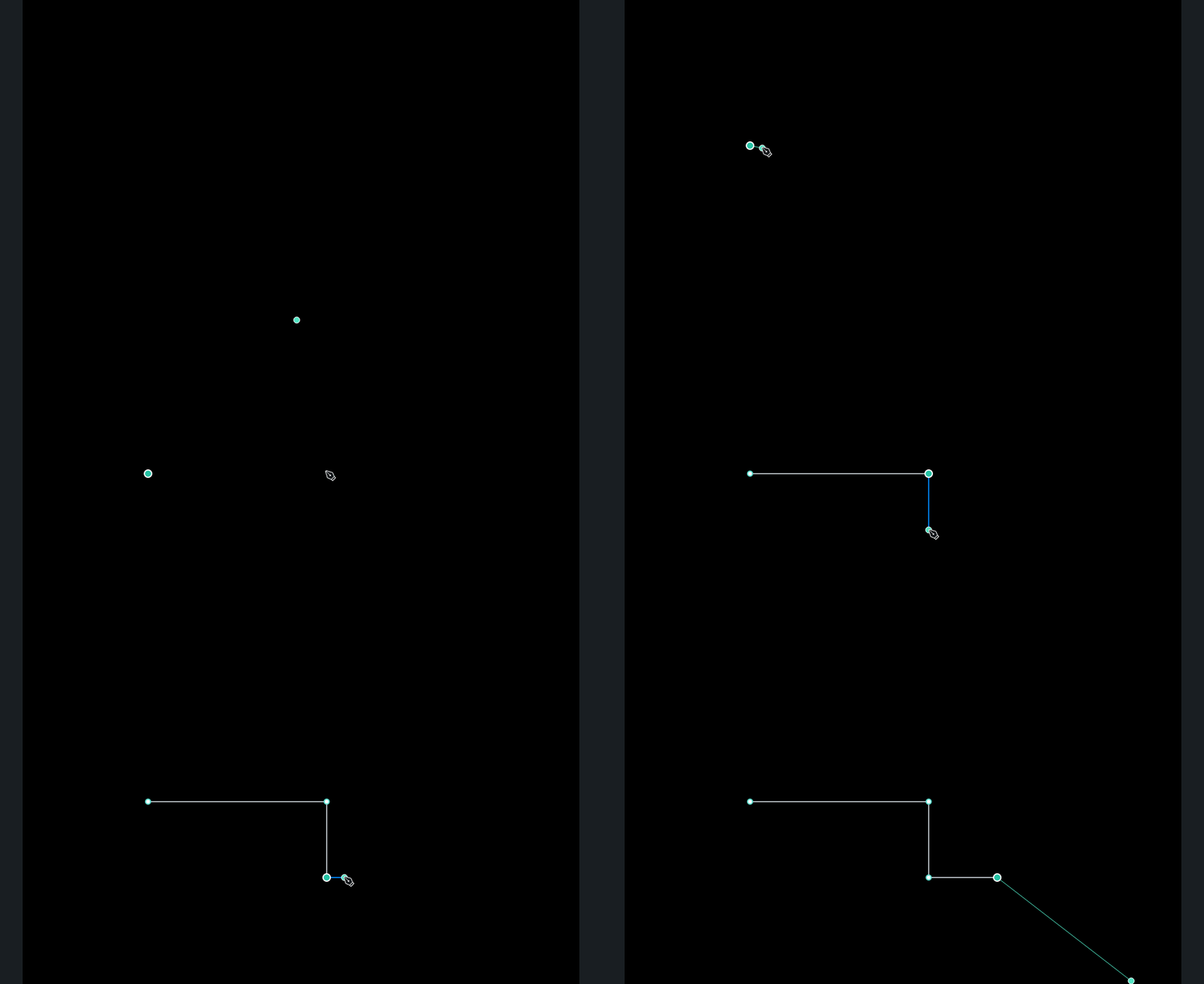
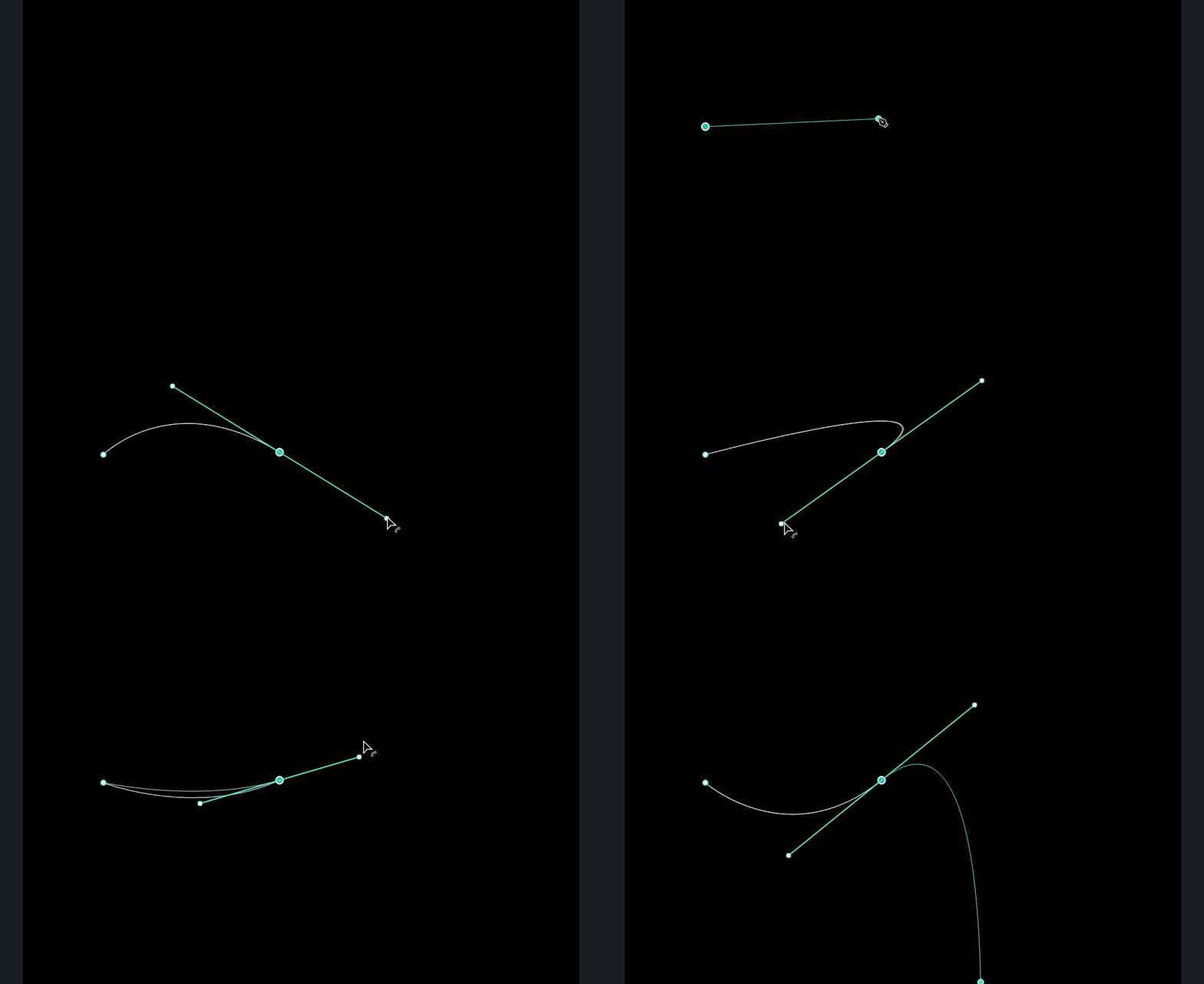
ドラッグ:
クリックしたままドラッグすると、ベジェハンドルが現れ、カーブ(曲線)を描けます。ドラッグの長さと方向で曲がり方を調整します。
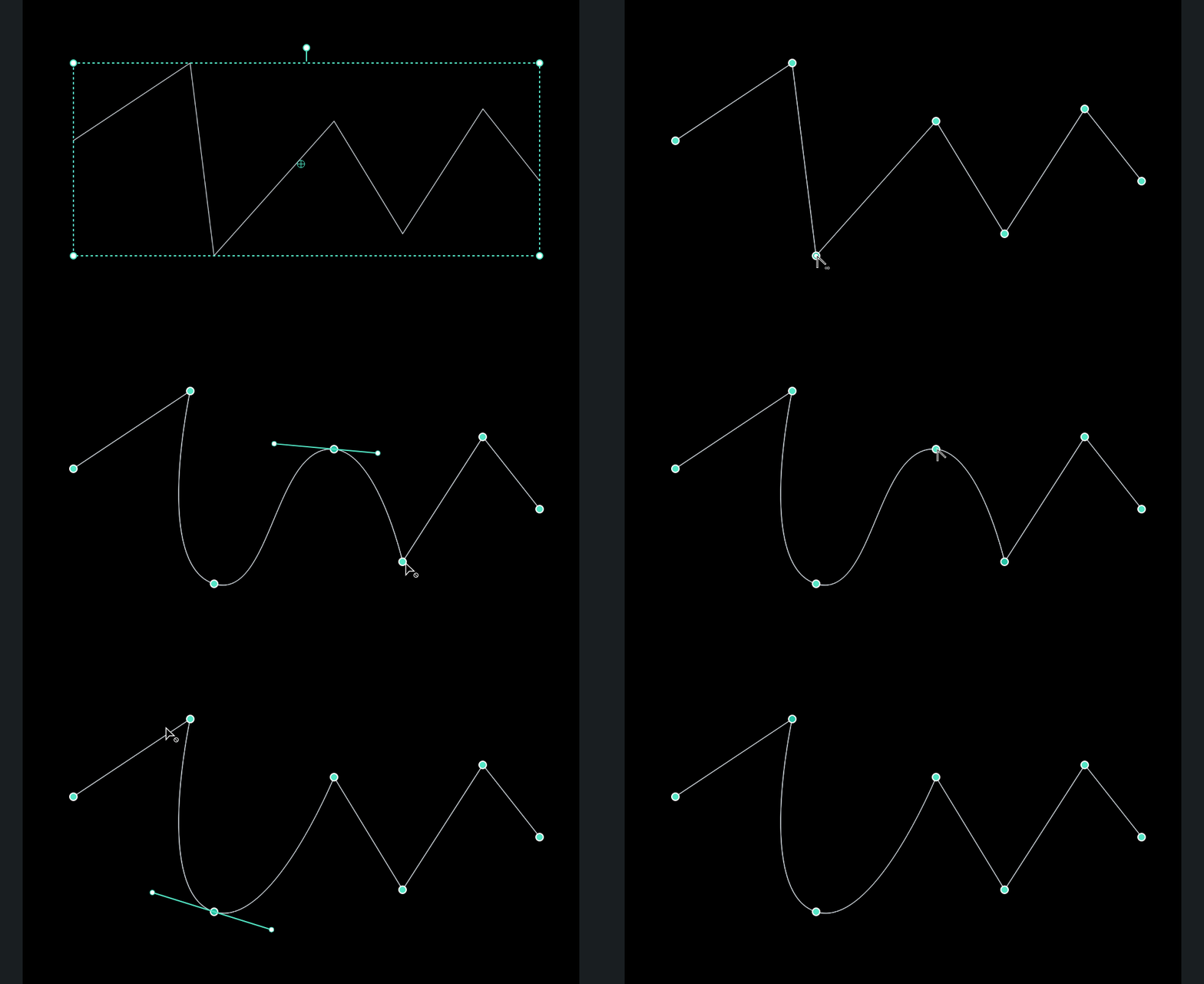
Alt / Option + クリック:
既存のポイントをクリックして、直線(コーナー)と曲線(スムーズ)を切り替えます。
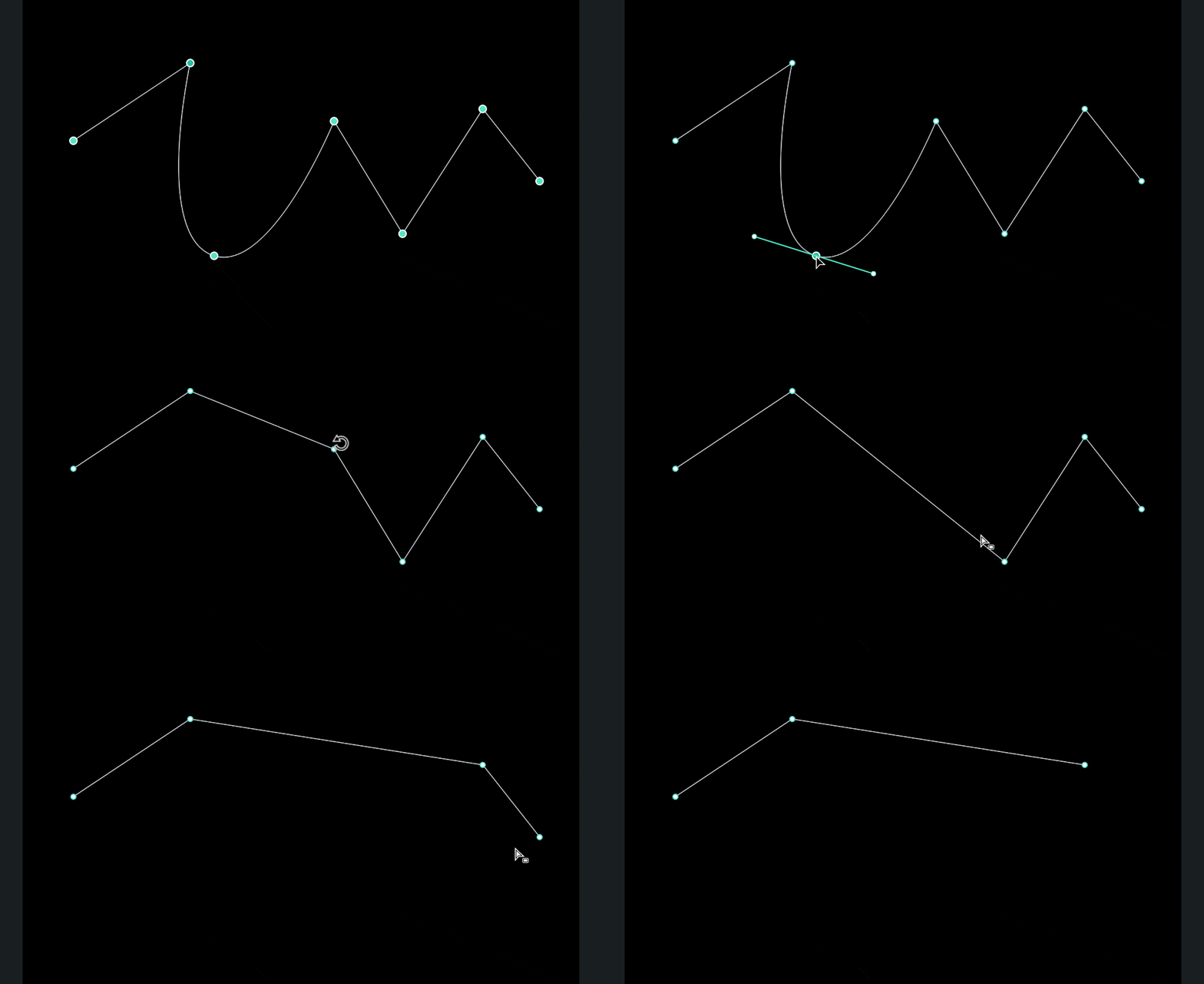
ダブルクリック:
不要な既存のポイントを削除します。
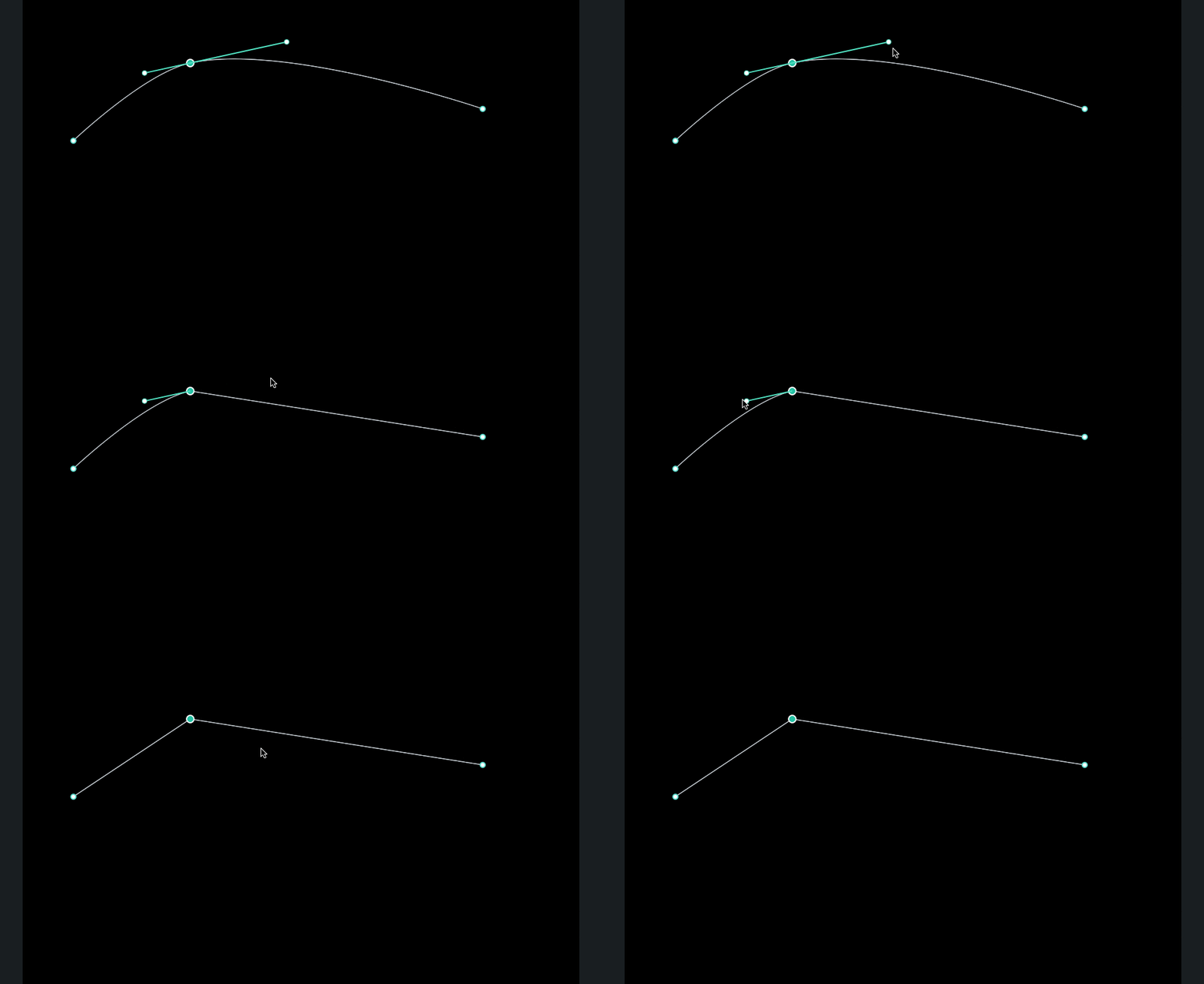
Ctrl / Command + ハンドルをクリック:
クリックした側のハンドルだけを削除し、カーブの形状を微調整します。
線上をクリック:
パスの途中に新しいポイントを追加します。あとから形を変えたい時に便利です。
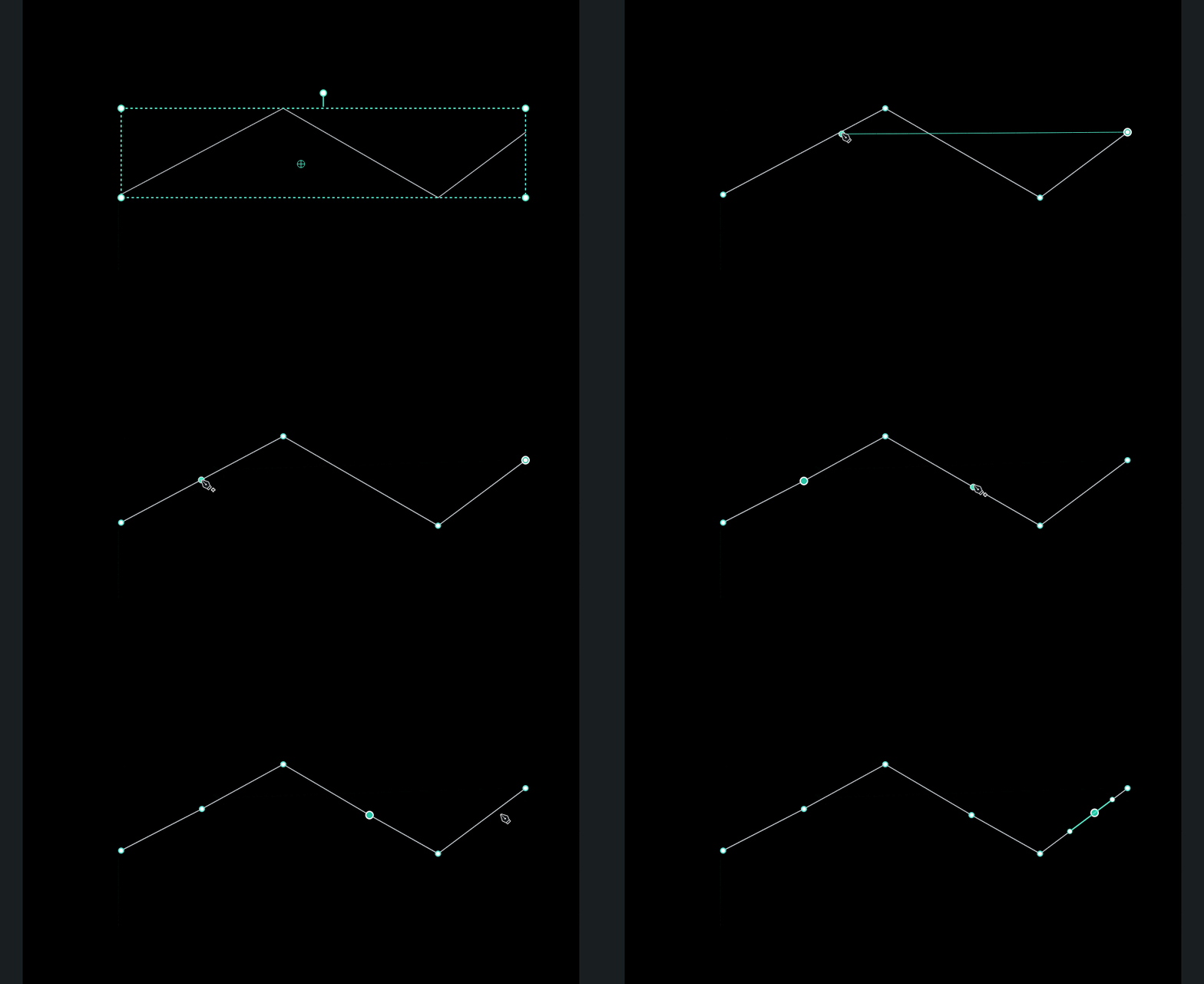
② 描画を終了するには?
方法 1:Enterキー
描画を確定し、選択ツールに戻ります。(一般的な終了方法)
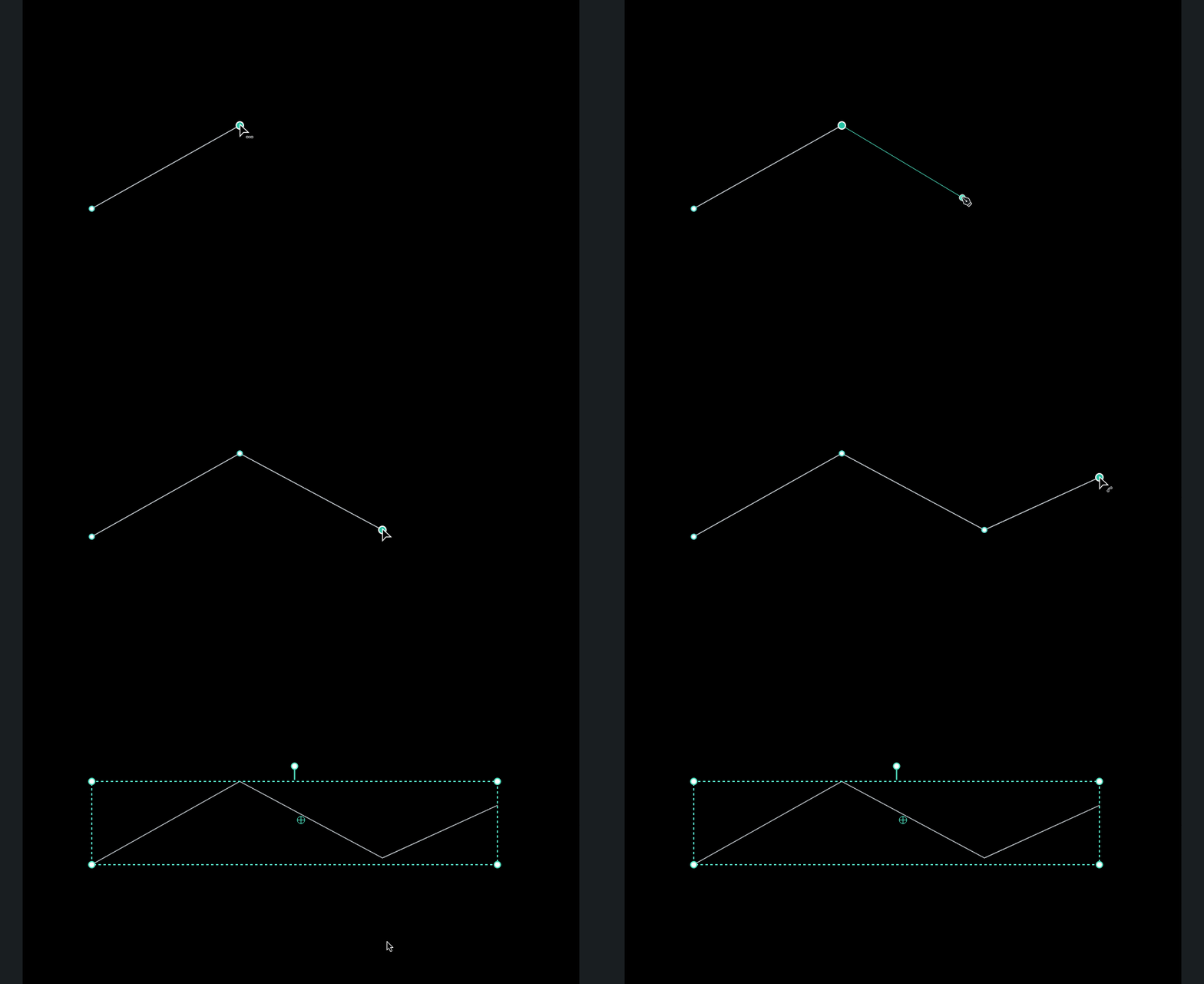
方法 2:Escキー
- 1回押す:現在引こうとしている線をキャンセル(描いた部分は残ります)。
- 2回押す / ツール切り替え:描画モードを完全に終了します。
③ パスを閉じる(シェイプにする)
描き始めの始点にカーソルを合わせると、「○」マークが出ます。そこでクリックするとパスが閉じられ、完全な「シェイプ(図形)」になります。
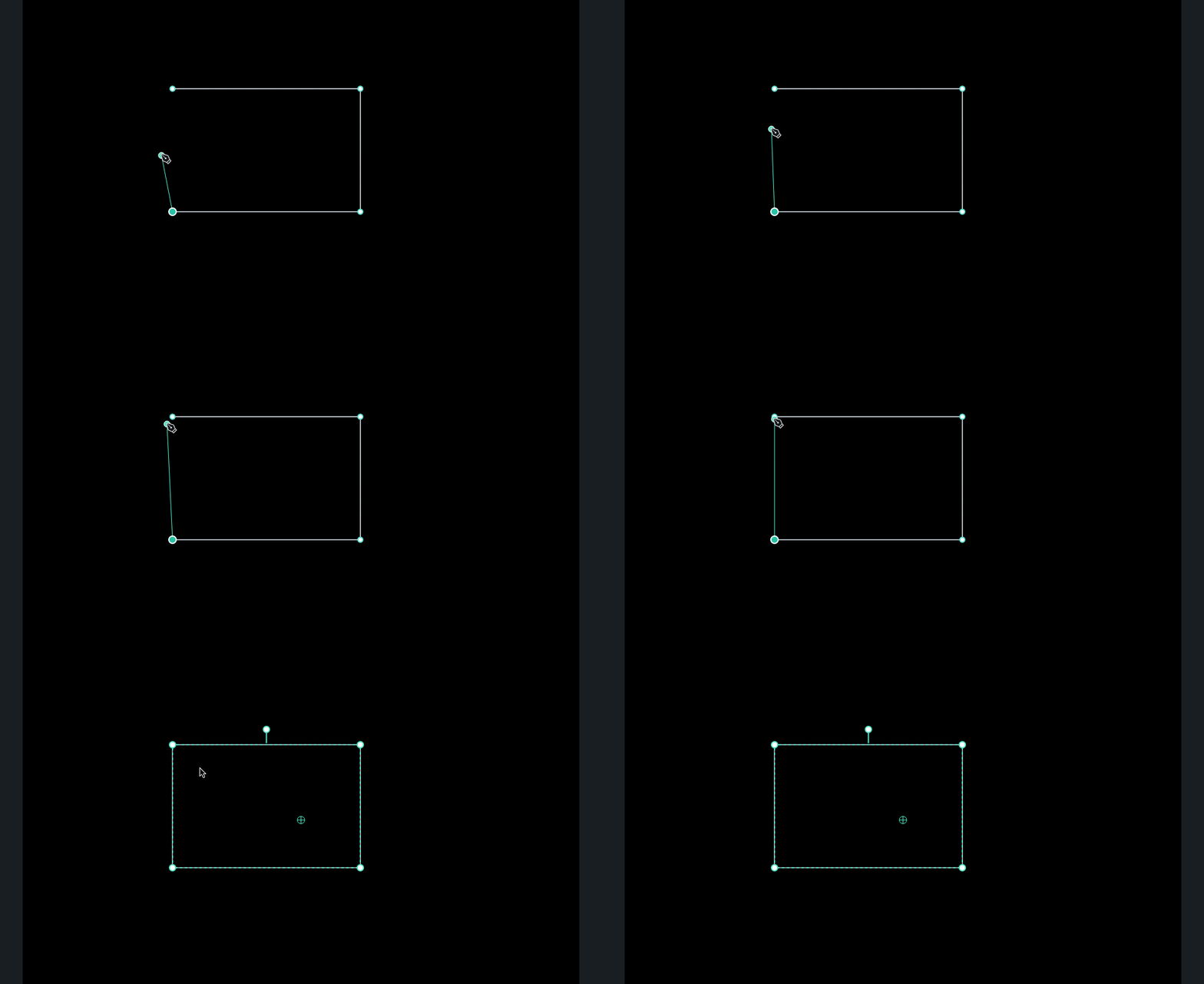
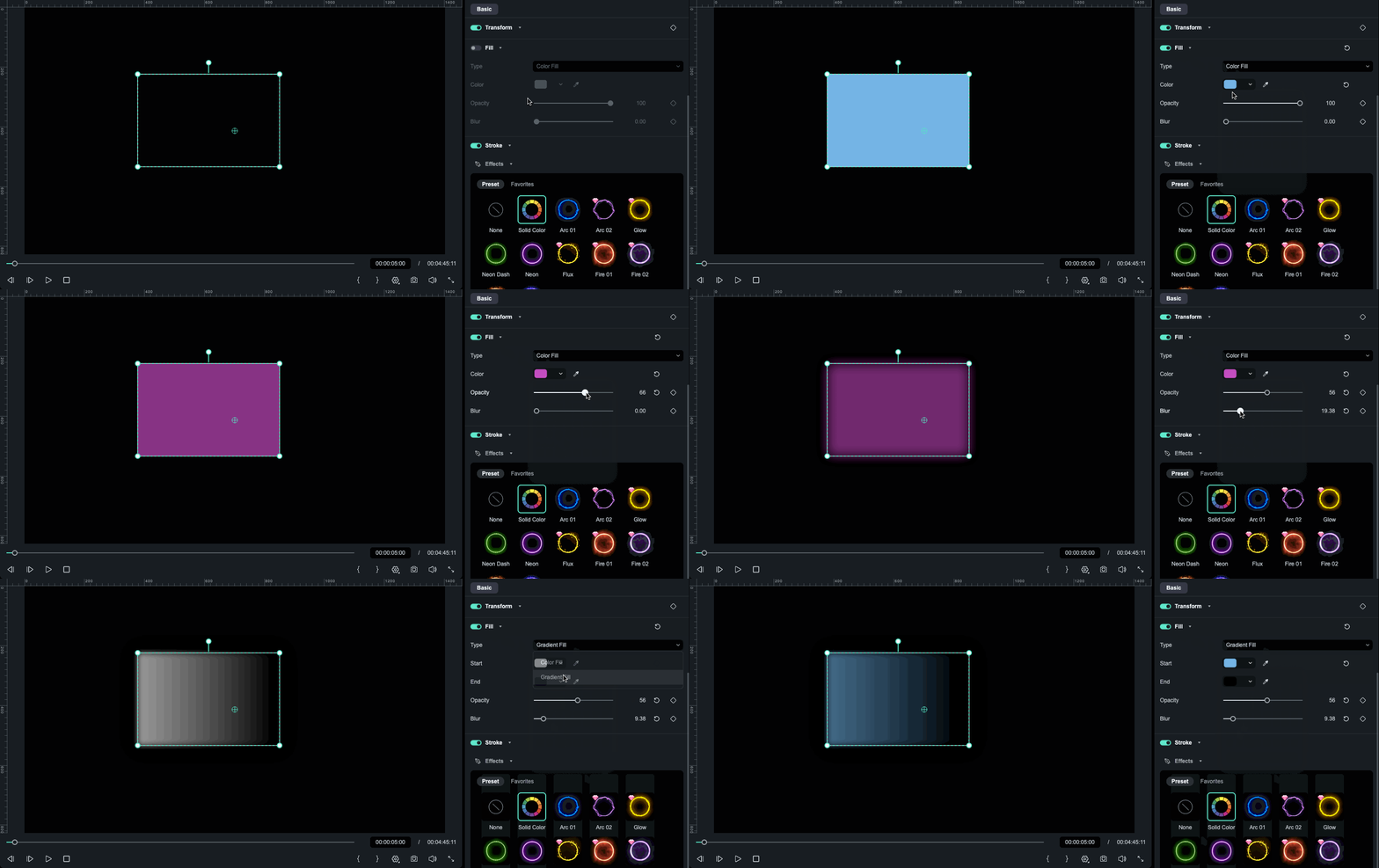
3-2. 線からシェイプへ|塗りつぶしとストローク
パスを閉じることで、単なる線から、Filmoraで完全に編集可能なシェイプへと進化します!
塗りつぶし
- 単色・グラデーションで図形の内側を塗りつぶせます。
- 不透明度を調整して、テロップベースや透かし素材を作るのに最適です。
ストローク(輪郭線 / エフェクト)
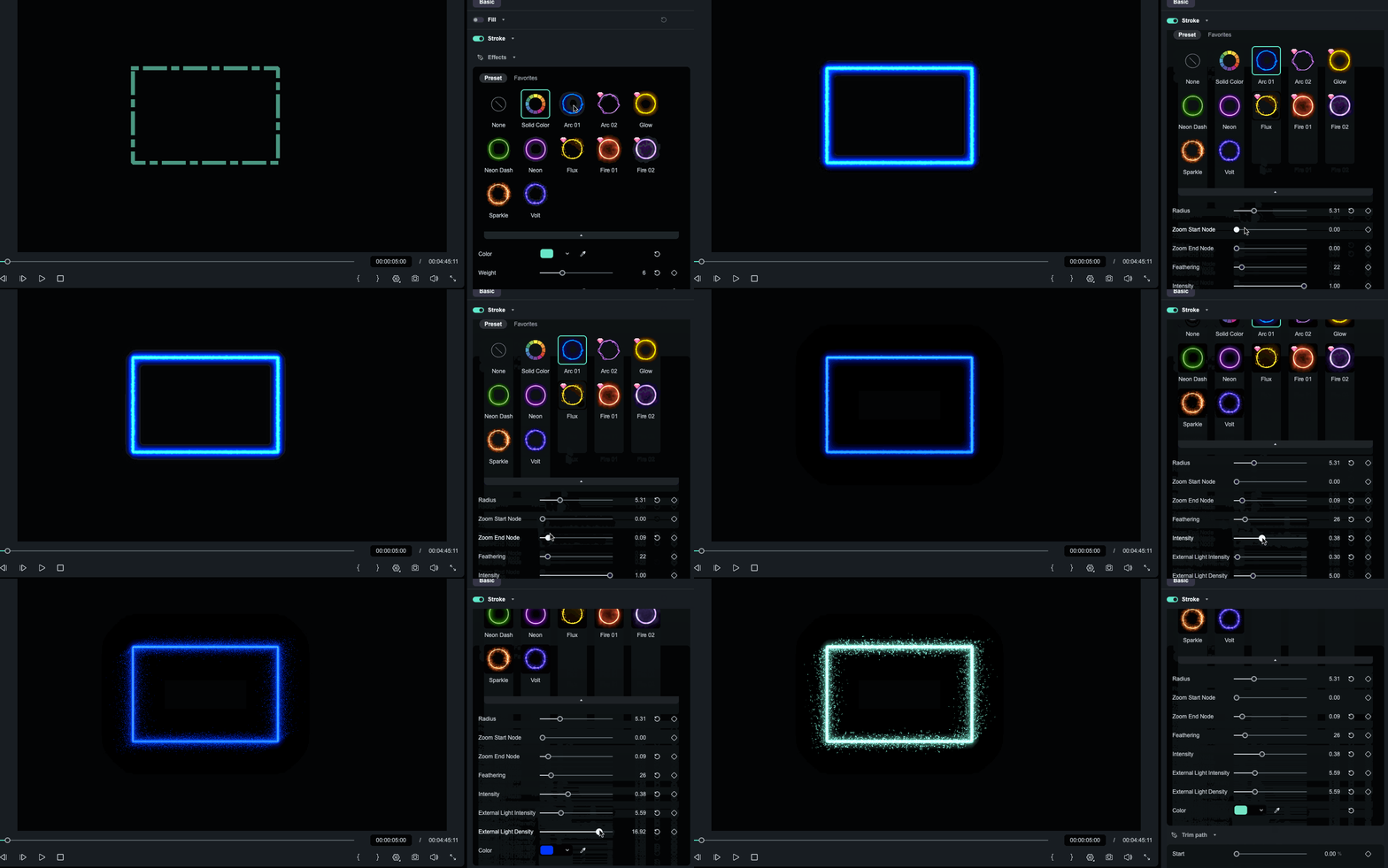
線のデザインを細かく設定し、ストロークアニメーションのベースを作ります。
- スタイル: 実線、破線、点線から選択
- 先端・結合部: 丸くしたり、角ばらせたり、形状をカスタマイズ
- 太さ・色・ぼかし: 発光表現やデザインに合わせて調整

エフェクトプリセット
- ネオンのように光るエフェクトストロークや、柄の入ったパターンストロークをワンクリックで適用。
- 発光強度などを調整して、リッチな質感を演出できます。
3-3.線端の形状:ペンツールのパスに始点/終点のマーカーを追加(v15.2以降)
Filmoraでは、線の色や太さに加えて、「線端の形状」機能を使うことで、ペンツールのパスに始点/終点のマーカーを追加することができます。この機能は、矢印や方向指示、吹き出しの線、UI風モーショングラフィックスなどに特に便利です。

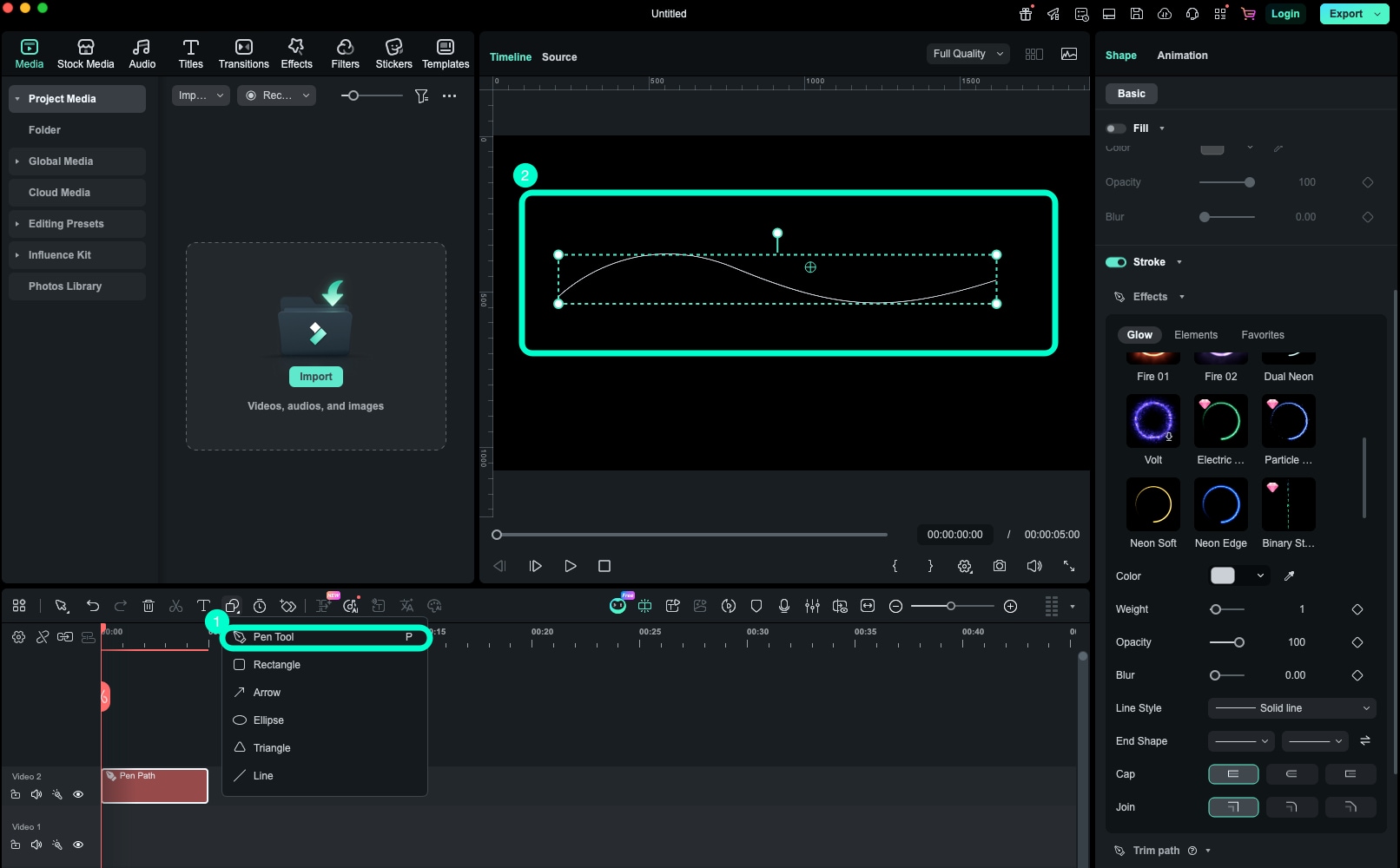
オープンパス(閉じていないパス)を描く
プレイヤー/プレビューウィンドウでペンツールを使い、閉じていないパスを描きます。「線端の形状」設定に対応しているのは、オープンパスのみです。
ストロークパネルで「線端の形状」オプションを見つける
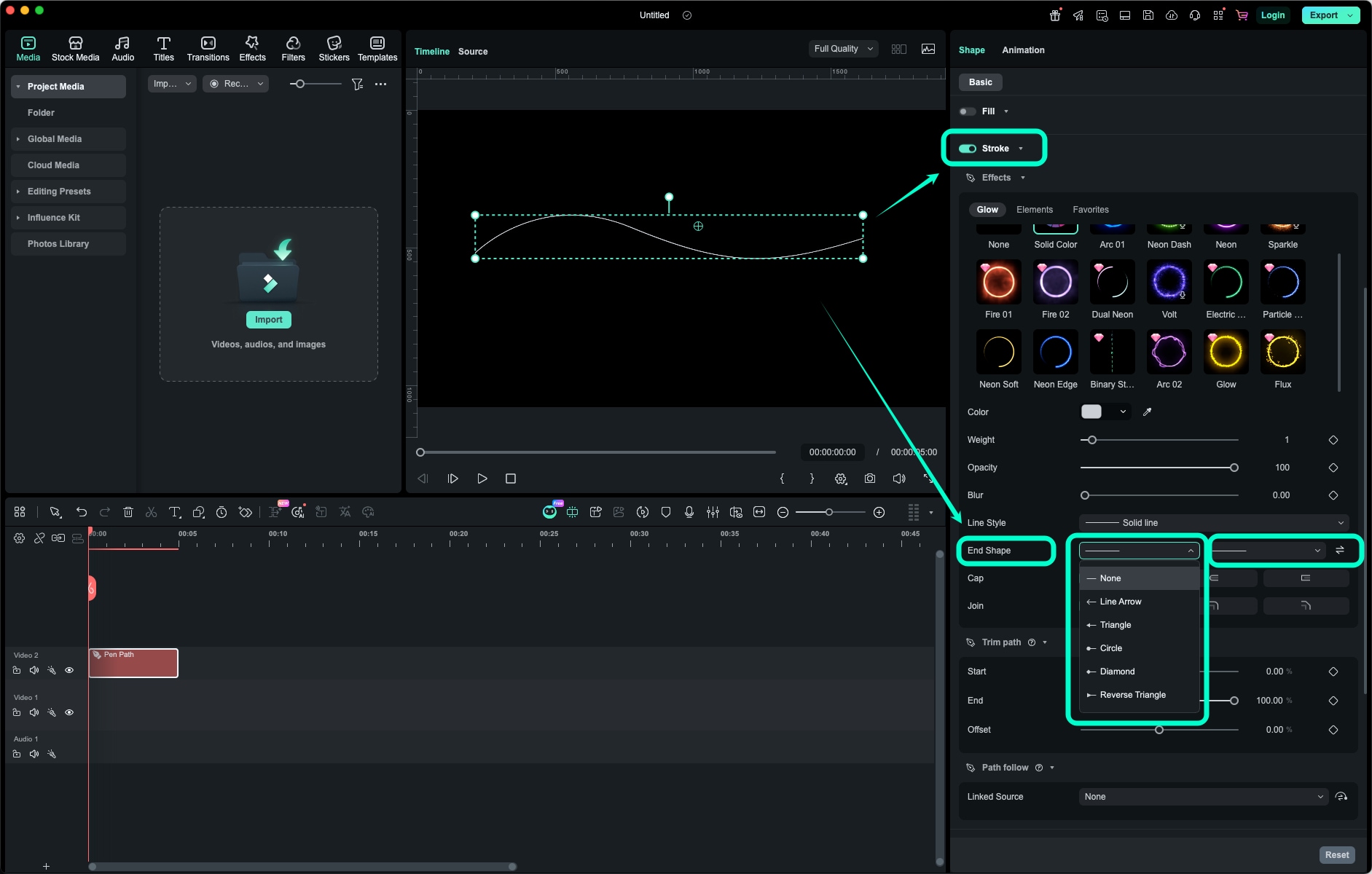
右側のストロークプロパティパネルで「線スタイル」を見つけます。そのすぐ下に「線端の形状」設定があります。
始点の形状と終点の形状を設定する
「線端の形状」では、以下の2つのコントロールが別々に用意されています。
- 始点の形状
- 終点の形状
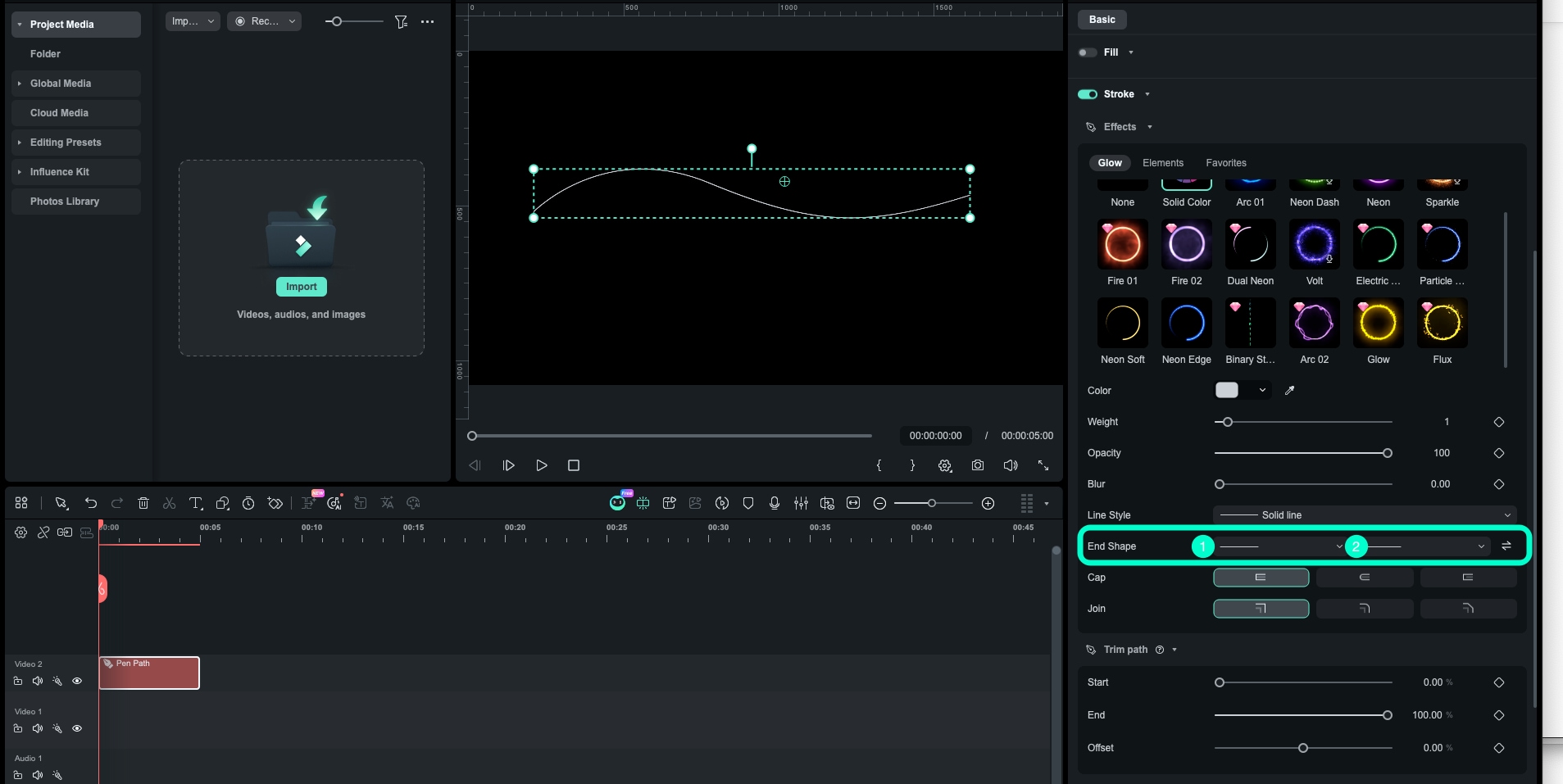
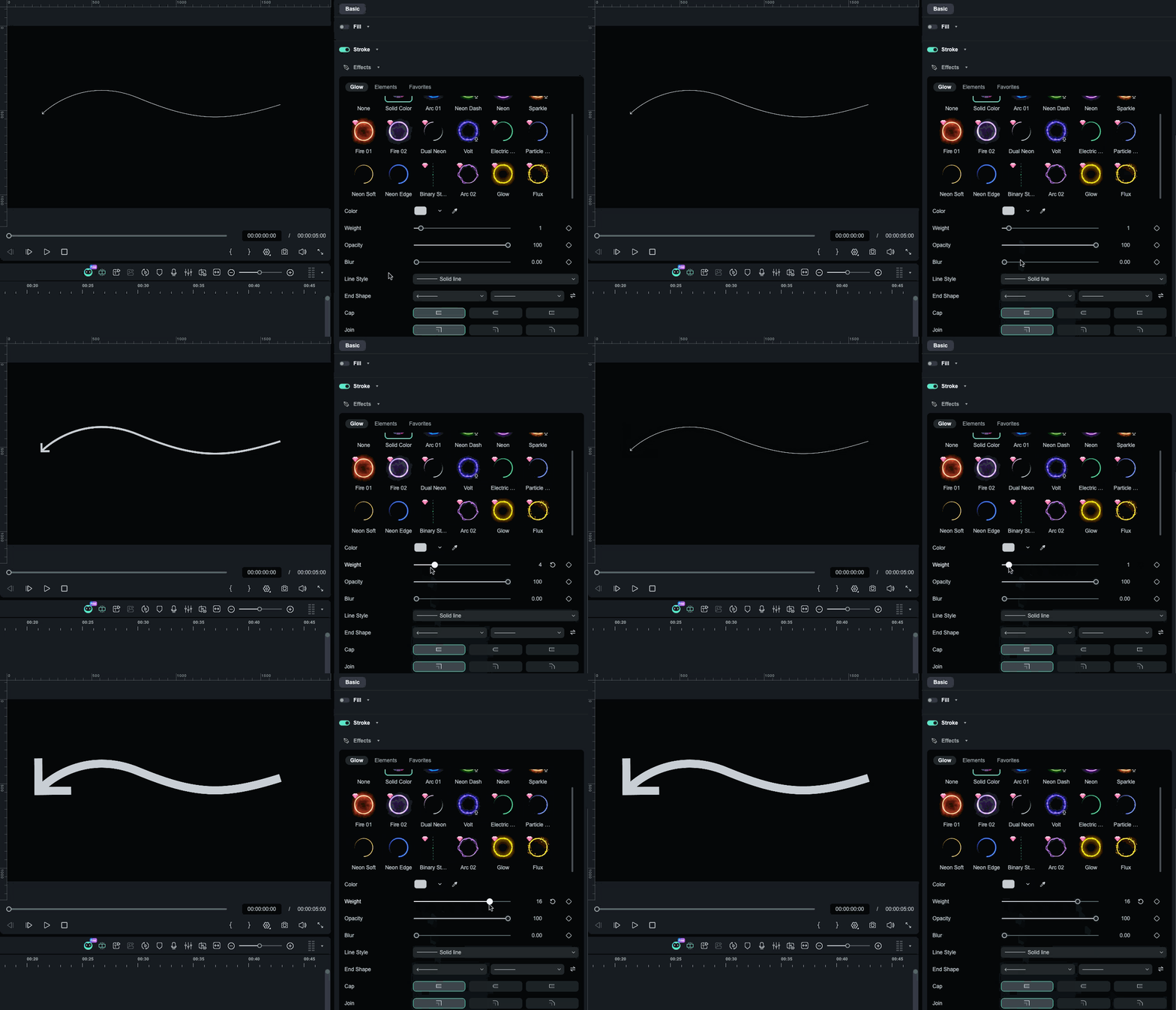
いずれかのボタンをクリックするとドロップダウンが開き、形状のスタイルを選択できます。選択結果はプレイヤーにリアルタイムで反映されます。また、線端の形状サイズはストロークの太さに連動して拡大縮小するため、ストロークの幅を大きくするとマーカーも大きくなります。
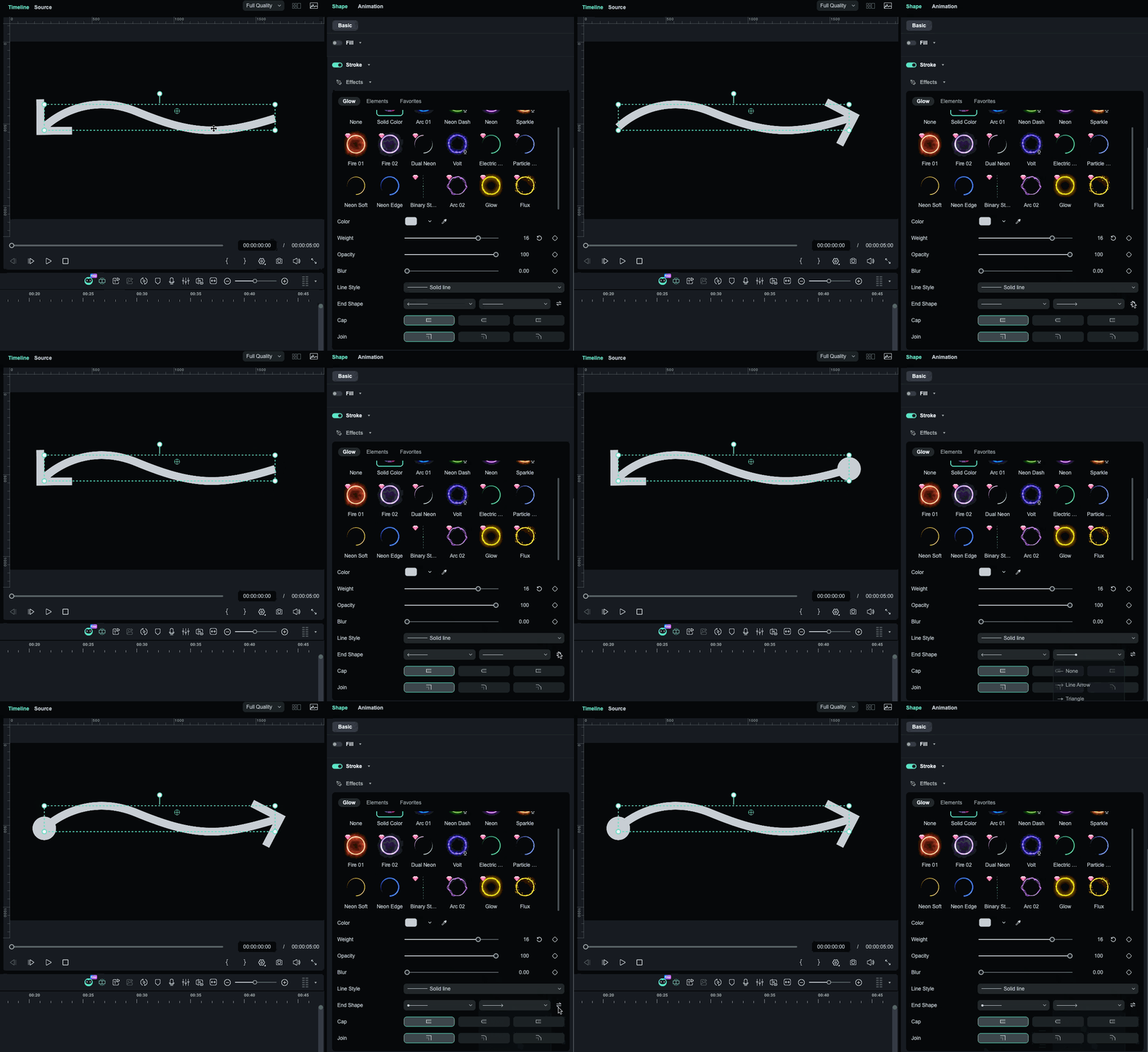
ワンクリックで始点と終点の形状を入れ替える
始点と終点の形状コントロールの間には、現在の始点と終点のマーカースタイルを瞬時に入れ替えられるスワップボタンがあります。
- 一方(または両方)が「なし」に設定されていても機能します
- 変更されるのはマーカーの表示のみで、パス自体が修正されることはありません
Part 4. 応用|パスを「動かす」魔法
Filmoraのペンツールが真価を発揮するのはここからです。パス駆動型アニメーションには2つの主役がいます。
- 主役1. トリミングパス – 線そのものが伸びたり消えたりするラインアニメーション。
- 主役2. パスフォロー – オブジェクトが線の上を走る追従アニメーション。
これらは単独でも強力ですが、組み合わせることでプロ顔負けのモーショングラフィックスが完成します。
4-1. パスのトリミング|線が伸びるアニメーション
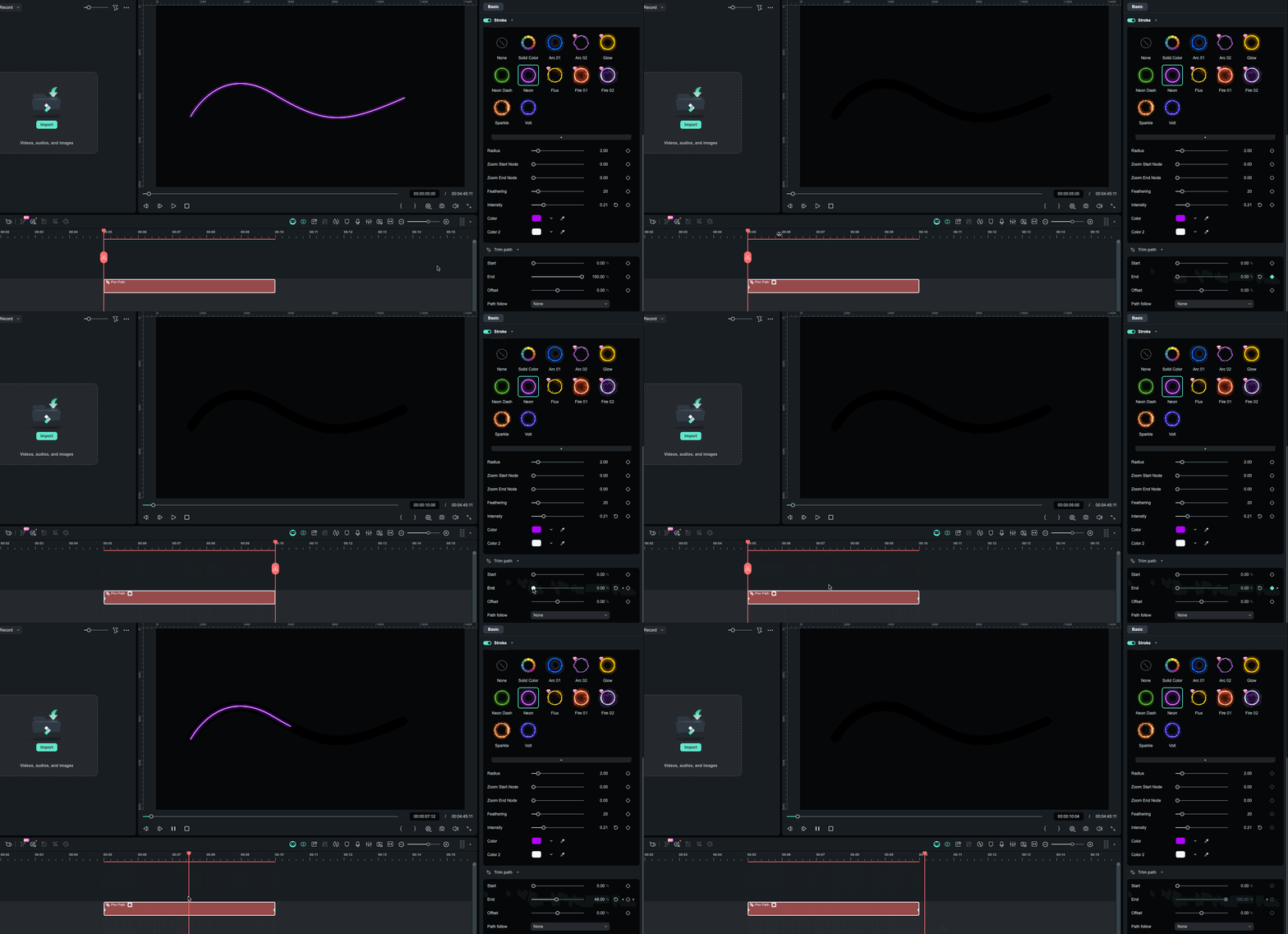
「トリムパス」パネルを開くと、3つのパラメータで線の表示範囲をコントロールできます。
- 開始: 線の始まりの位置(0%–100%)
- 終了: 線の終わりの位置(0%–100%)
- オフセット: 表示部分全体をパス上でずらす
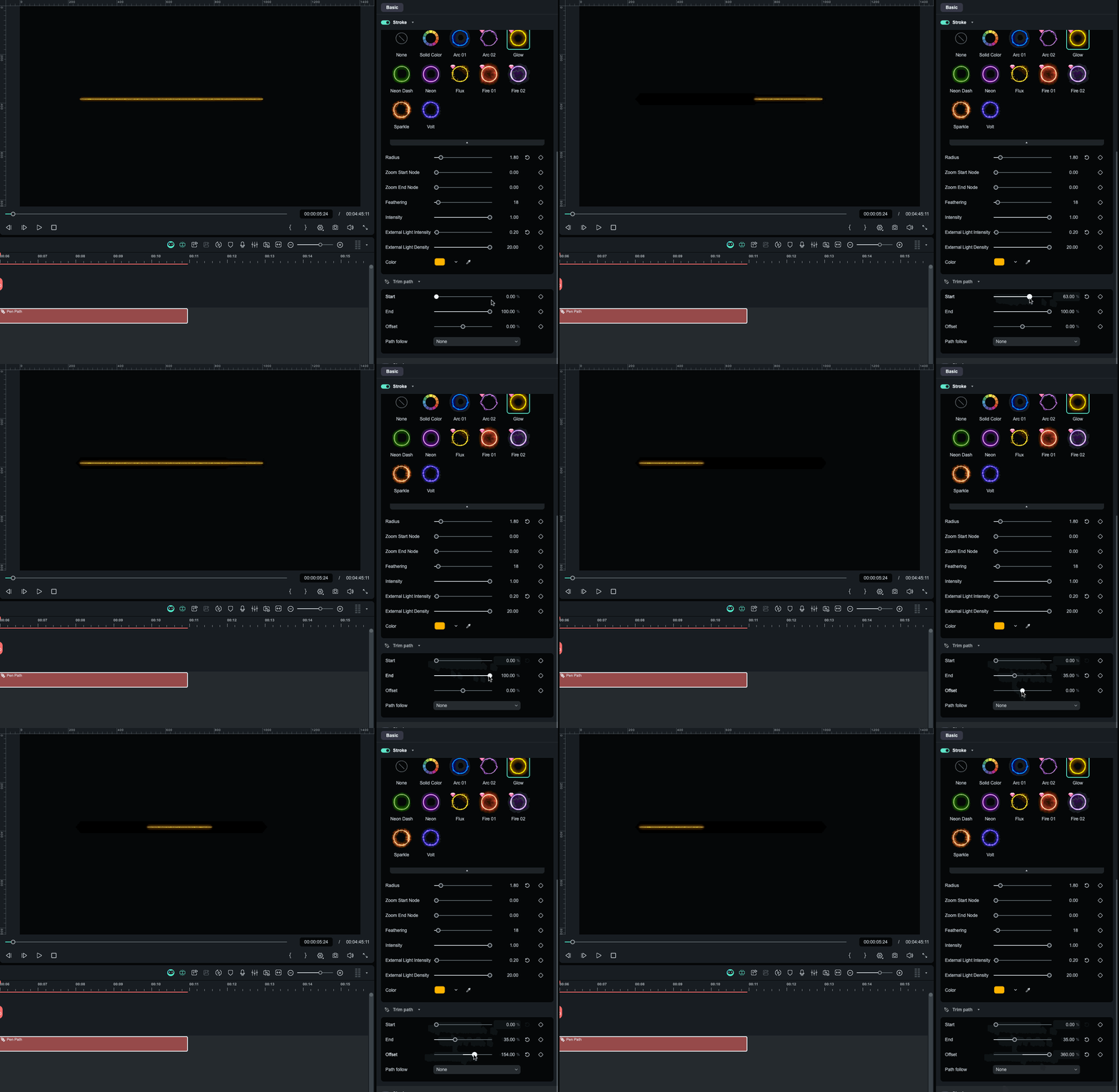
【基本】「線が伸びる」アニメーションの作り方:
- 開始は 0% のままにする。
- 終了の項目のキーフレームを使い、0% から 100% へと変化させる。
- 再生すると、描いた順序通りに線が「成長」して現れます。
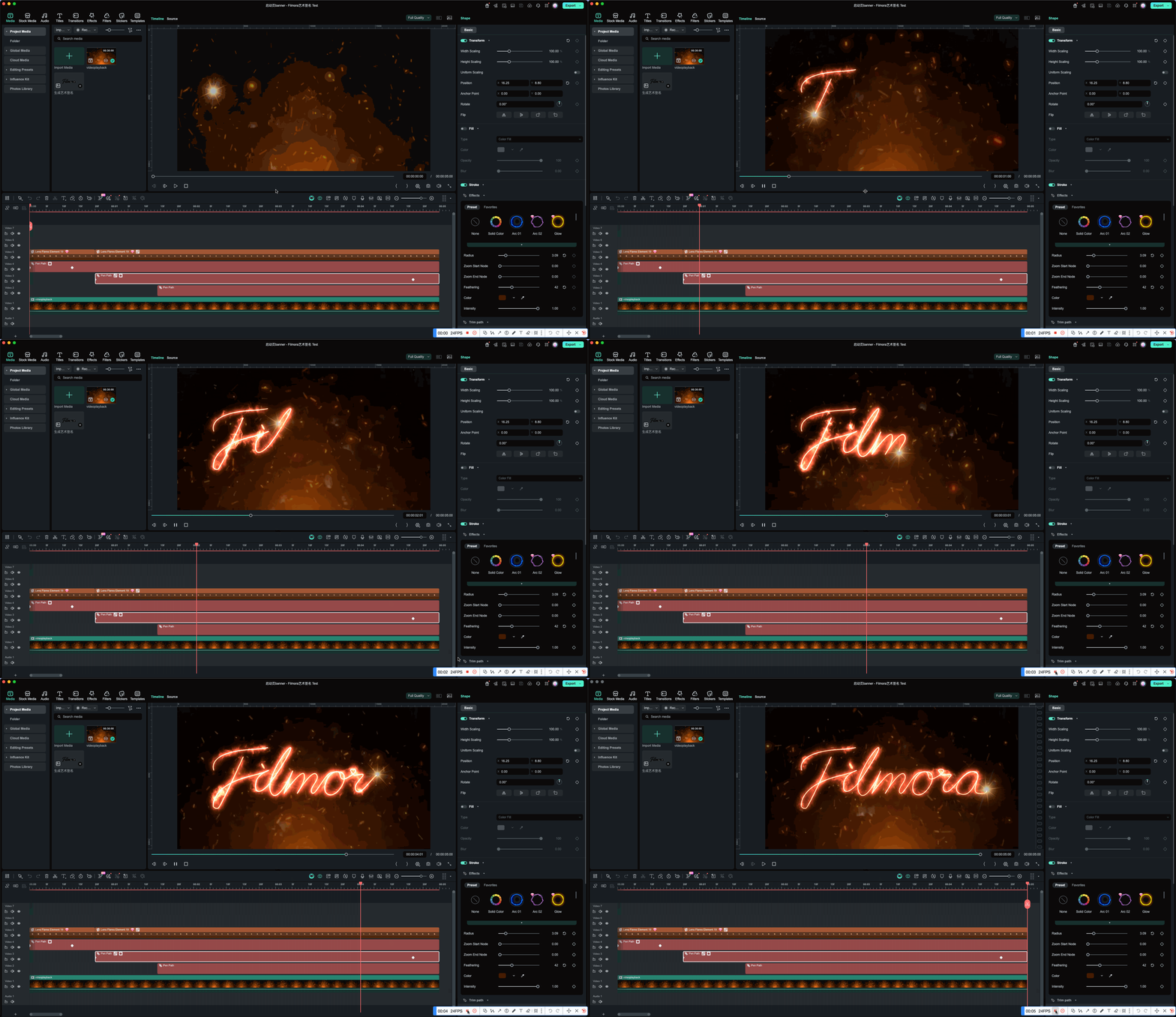
アイデア次第で以下の様な表現も可能:
手書き風テキスト
筆順に合わせて線を表示
データ・波形表示
グラフや心電図が動く演出

カスタムプログレスバー
動画の進行に合わせて伸びるバー
4-2. パスフォロー|オブジェクトを軌跡に乗せる
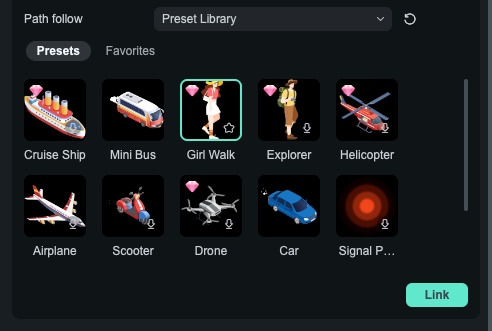
「パスフォロー」機能を使えば、面倒なキーフレーム打ちをせずに、複雑な動きをオブジェクトに与えることができます!
- プリセットライブラリ: 飛行機、車、矢印、キラキラなどの内蔵素材を使用
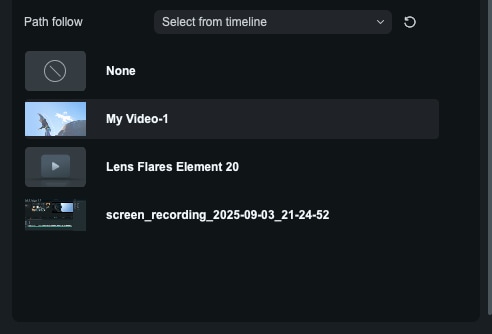
- タイムラインから選択: すでに配置してある動画や素材を使用
- コンピュータからインポート: 自分のPCにある画像を読み込んで使用
プリセットから選ぶ
タイムライン上の素材を選ぶ
自分の画像を読み込む


疑問1.素材をリンクさせるとどうなる?
- 選んだ素材が、自動的にペンパスクリップにリンク(バインド)されます。
- 素材のクリップ長がペンパスクリップに合わせて調整され、動きが同期します。
- 「チェーン」アイコンが表示され、パスと素材が紐付いていることがひと目でわかります。
- トリムパスで線を伸ばすアニメーションを作っていれば、オブジェクトはその先端に乗って一緒に動きます。

注意点:「タイムラインから選択」する場合の特別ルール
- リンクさせたいクリップは、ペンパスクリップと時間の重なり(少なくとも1フレーム)が必要です。
- 時間が重なっていないクリップは、選択肢に表示されません。

疑問2.移動や調整はできる?
- リンク後も、パスや素材をタイムライン上で動かせます。
- 重なっている時間がある限り、追従アニメーションは機能します。
- 完全に時間がずれればリンクは一時的に無効(チェーンがグレーアウト)になりますが、再び時間を合わせれば復活します。
疑問3.元のアニメーションはどうなる?
パスフォローを適用すると、パスが動きの主導権を握ります。
そのため、リンクされたクリップに設定されていた位置キーフレームなどの動きに関する設定は、競合を防ぐためにクリアまたは無効化されます。(色やフィルターなどのエフェクトは残ります)
Part 5. 今すぐ使える!3つの実践テクニック
初心者の方でもすぐにプロっぽく仕上げられる!Filmoraペンツールの鉄板テクニックをここでは3つ紹介します。
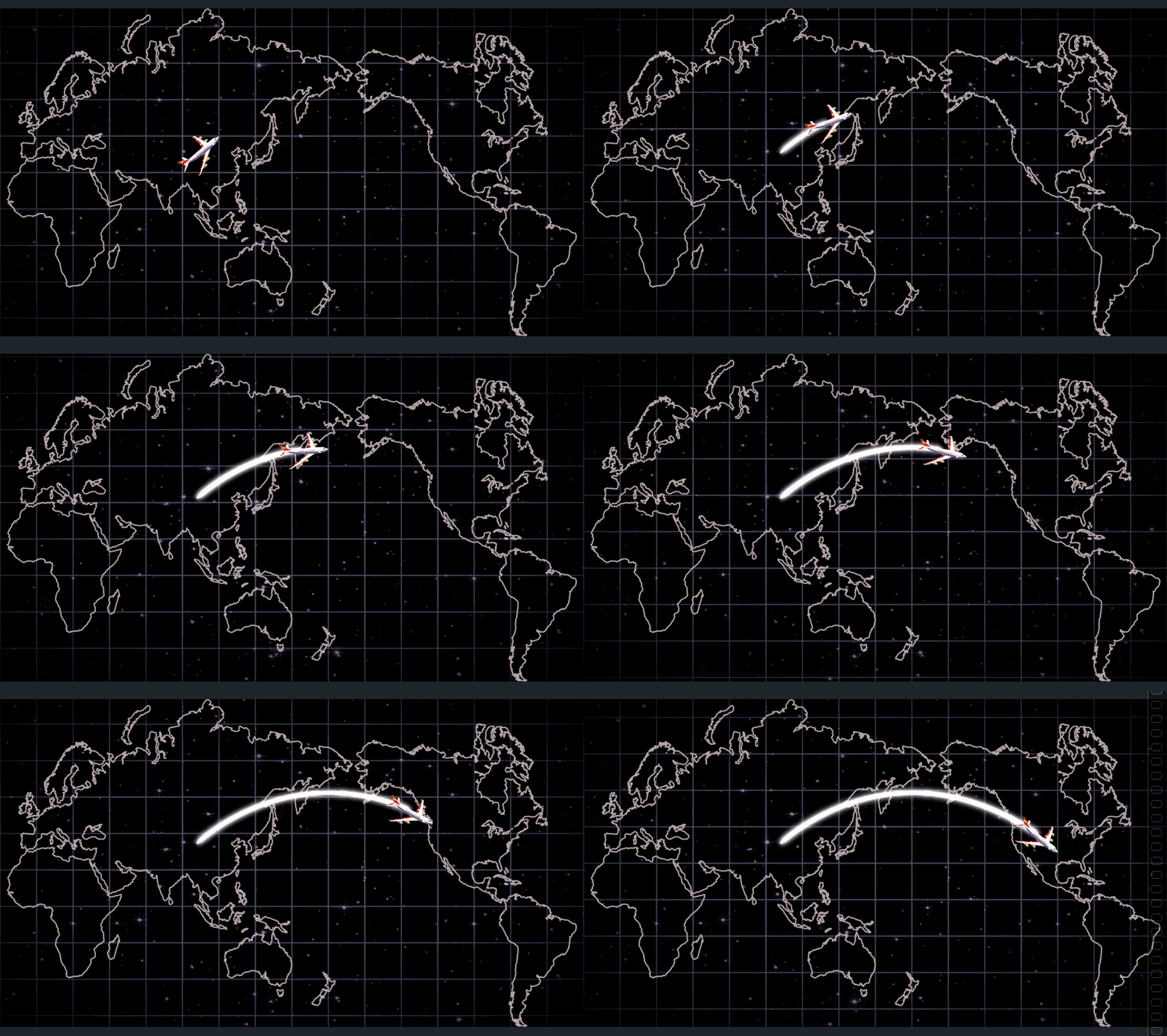
テクニック1:地図上を動くフライトルート(パスのトリミング + パスフォロー)
旅行Vlogの定番、「地図上の移動ルート」アニメーション。これを作るならペンツール一択です。
こんな場面で:
- 旅行動画の移動シーン
- アクセス案内
- Vlogの場所紹介トランジション
Step 1ルートを描く
地図画像の上をなぞるように、ペンツールで移動ルートを描きます。
緩やかなカーブにすると見栄えが良くなります。

Step 2線のデザインを調整
プロパティパネルでストロークをONに設定。
- 目立つ色に変更
- 少し太くして見やすく
- グローを入れてテック感を出すのもおすすめ
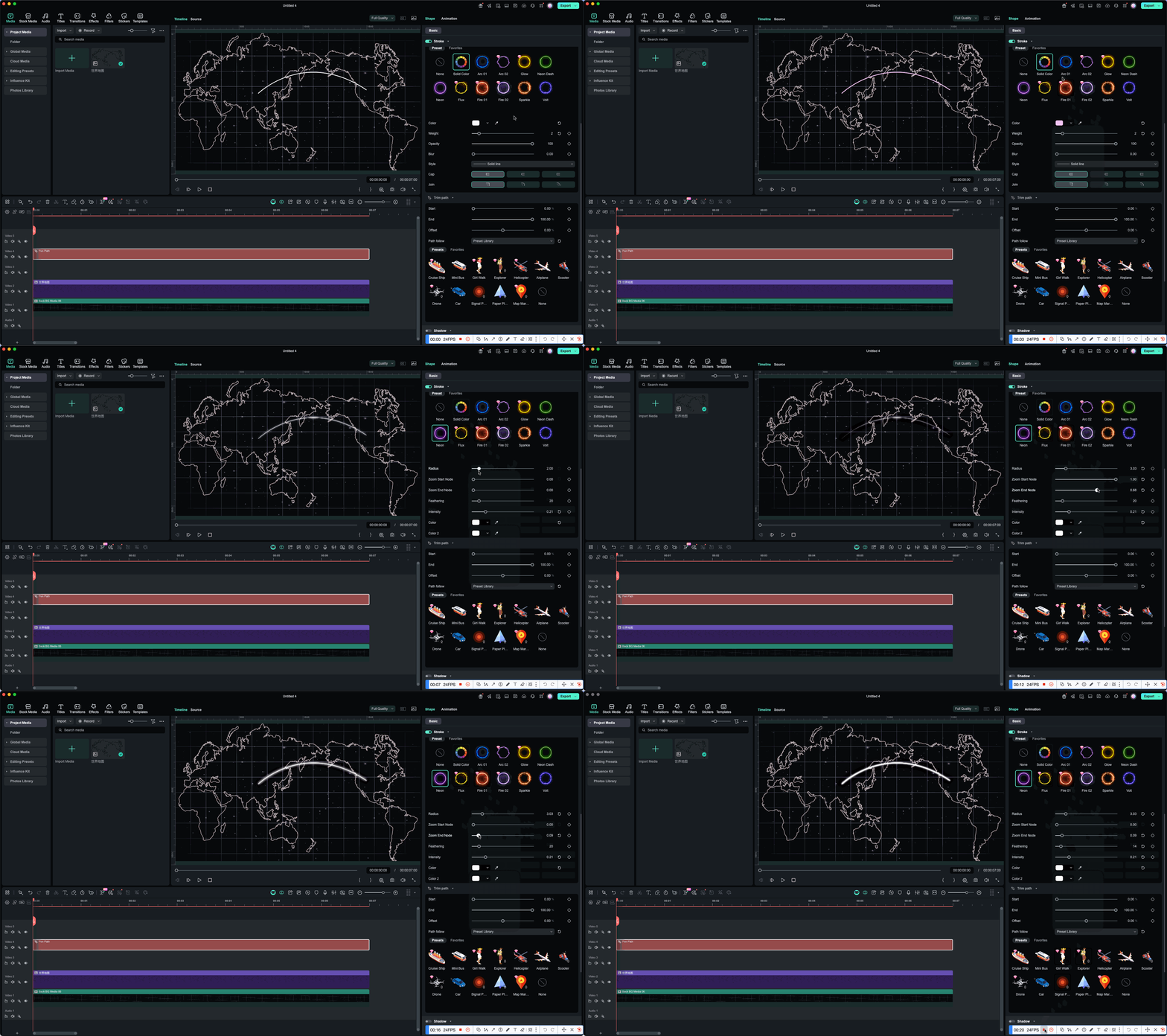
Step 3線が伸びるアニメーションを設定
ルートが徐々に現れるようにします。
- トリムパスをON
- 開始:0%
- 終了:キーフレームで 0% → 100% に変化させる
これで、地図上にルートが描かれていくアニメーションの完成。
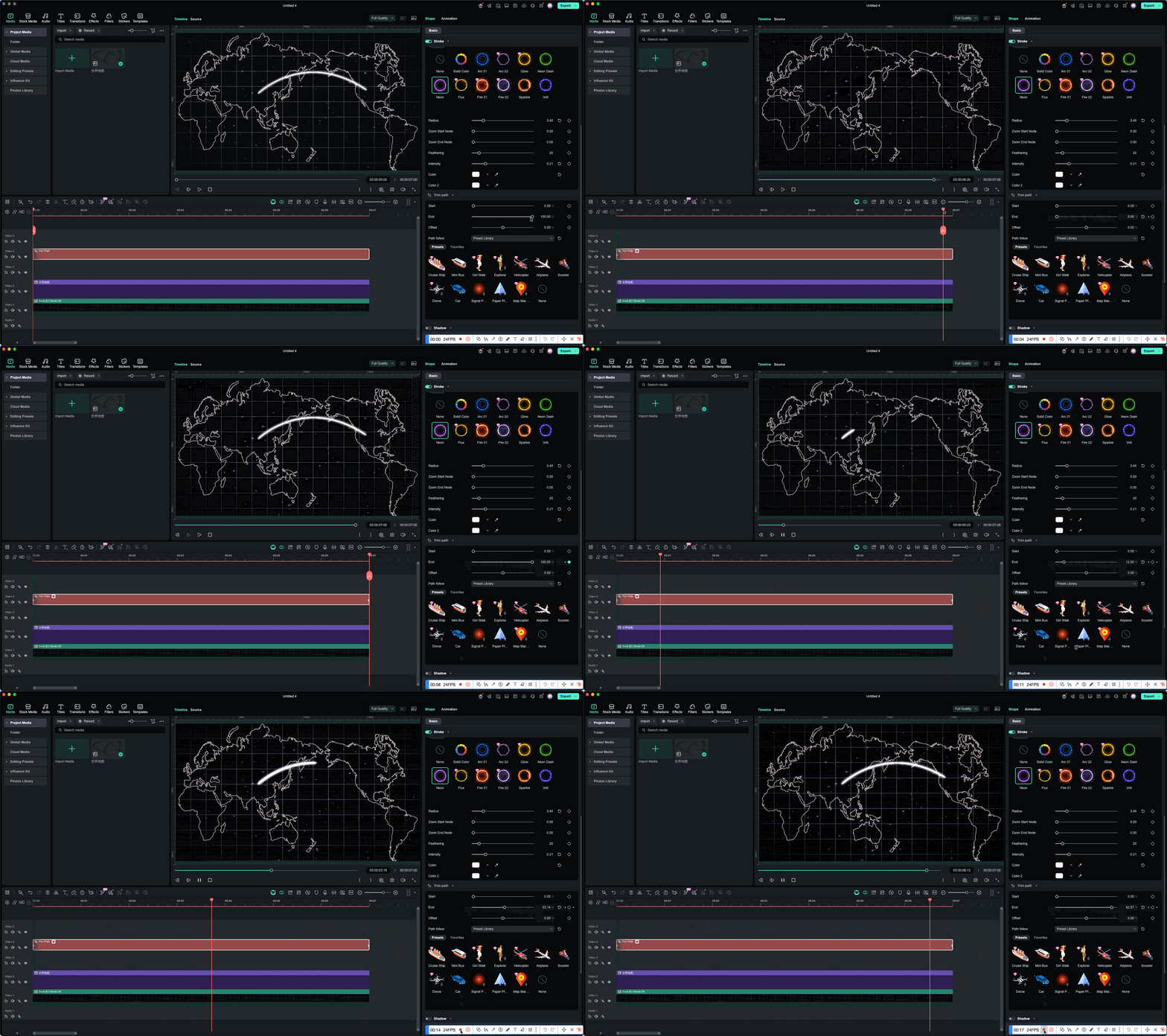
Step 4飛行機を飛ばす
パスフォローパネルで:
- プリセットから飛行機を選択(または自分の飛行機イラスト)
- 適用をクリックしてバインド
これだけで、描いたルートの先端に合わせて飛行機が飛ぶようになります。
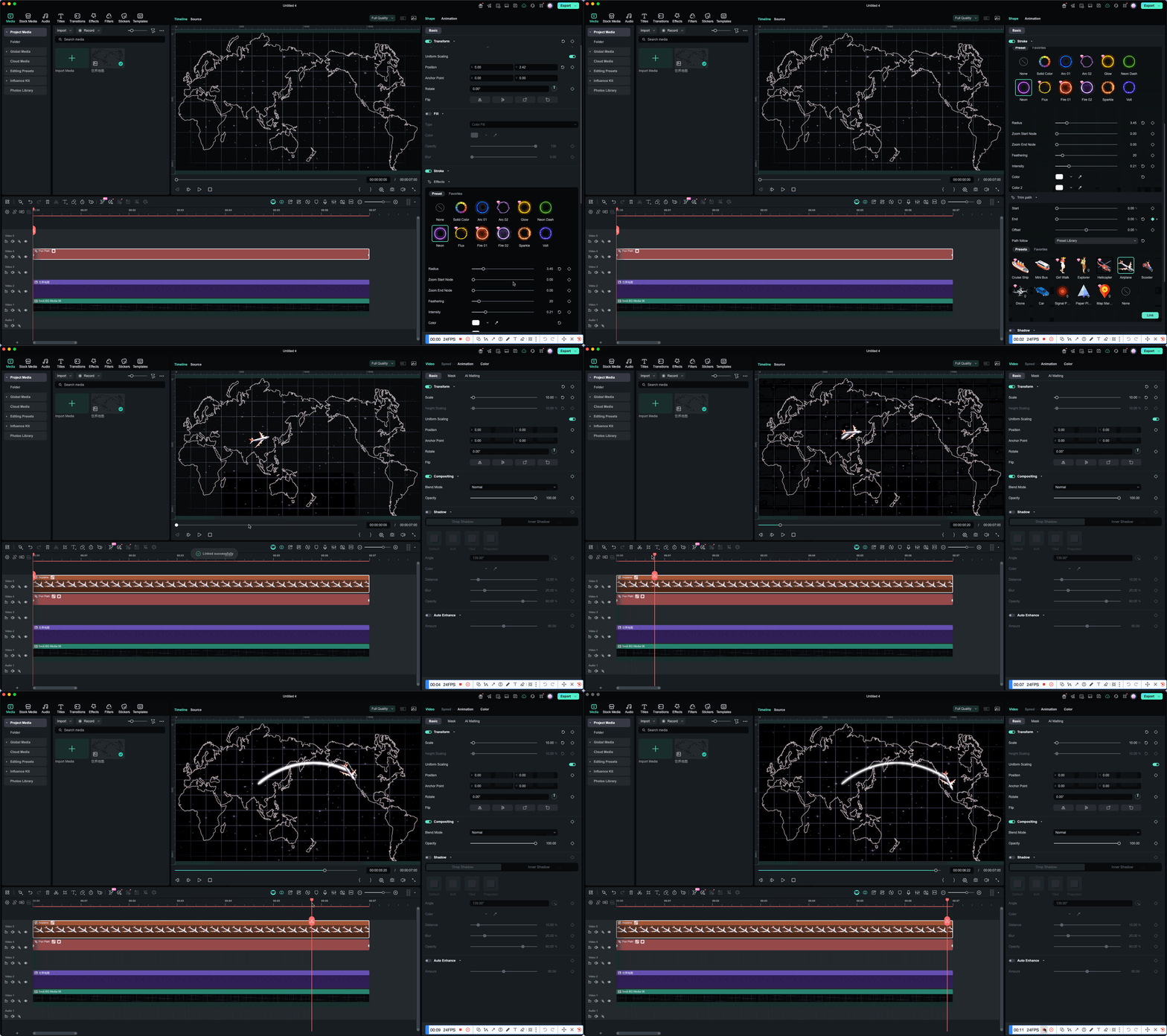
完成です!
線が伸び、その先頭を飛行機が飛ぶ。完璧なフライトルートアニメーションが、たった数クリックで出来上がりました。
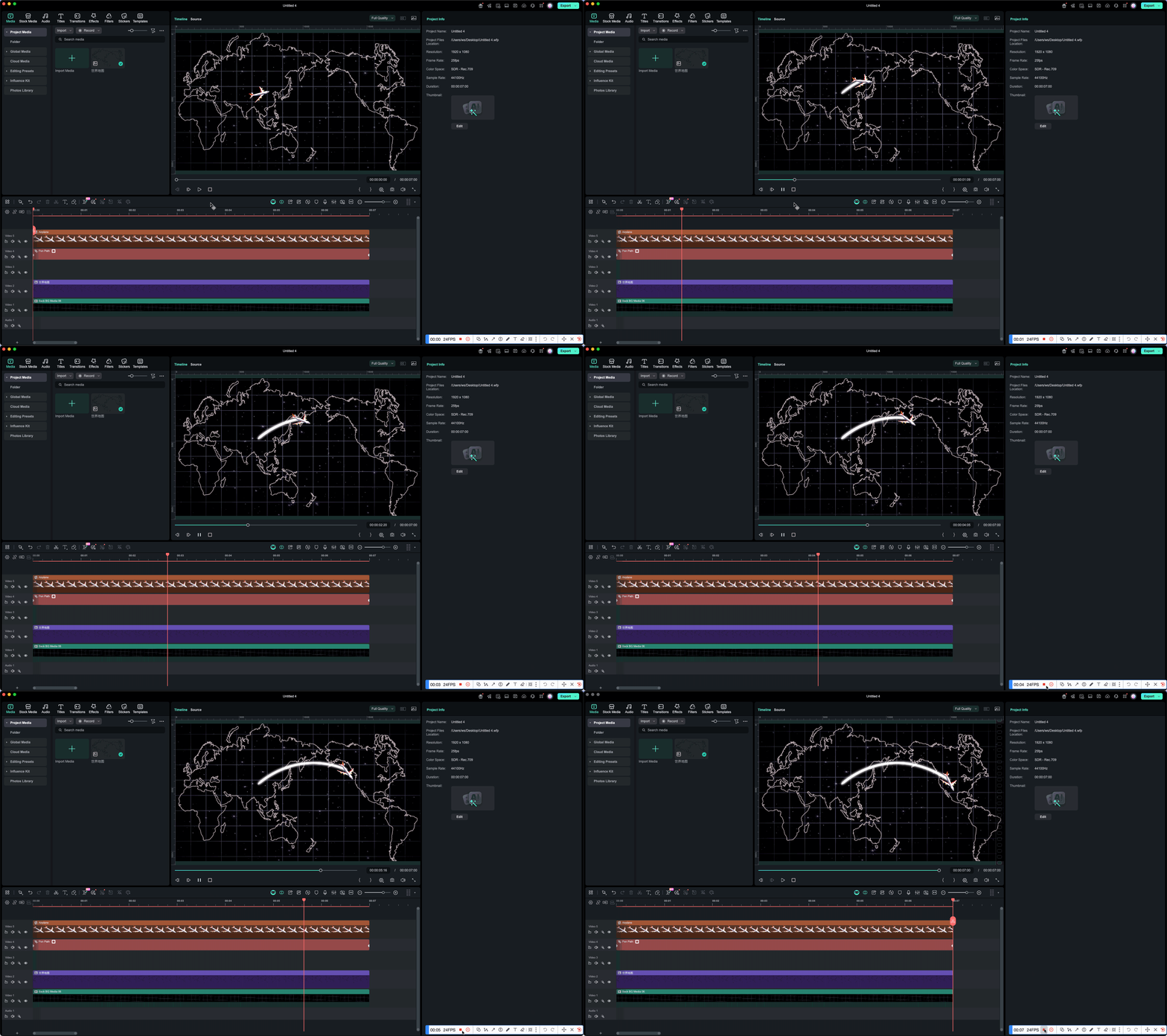
Final result
テクニック2:リアルな手書きタイトル
文字がサラサラと書かれていくような、おしゃれな手書きエフェクトも簡単に作れます。
こんな場面で:
- オープニングタイトル
- エンドロールの署名
- 強調したいキャプション
- 手書き風の装飾ライン
Step 1文字をなぞるパスを描く
プレビュー画面上で、文字の「書き順」を意識してペンツールでパスを描きます。
きっちりなぞらなくても、雰囲気さえ合っていればOKです。
Step 2ブラシの質感を設定
ストローク設定でペンの質感を決めます。
- インクの色
- 太さ
- 少しぼかしを入れると、チョークやフェルトペンのような柔らかさが出ます
Step 3書かれる動きをつける
トリムパスを使います。
- 開始:0%
- 終了:キーフレームで 0% → 100%
再生すると、見えない手で書かれているように文字が現れます。
Step 4もっとリアルに(応用)
パスフォローでペン先や光の粒をバインドさせれば、実際に「書いているペン」が見える演出も可能です。
Final result
完成!単なるフェードインとは一味違う、温かみと個性のあるタイトルの完成です。
テクニック3:クリスマスの軌跡アニメーション
季節のイベント動画にぴったりな、賑やかなアニメーションも作れます。
ここではサンタとギフトの例を紹介します。
こんな場面で:
- クリスマス動画のイントロ/アウトロ
- ホリデーメッセージ
- Vlogの季節装飾
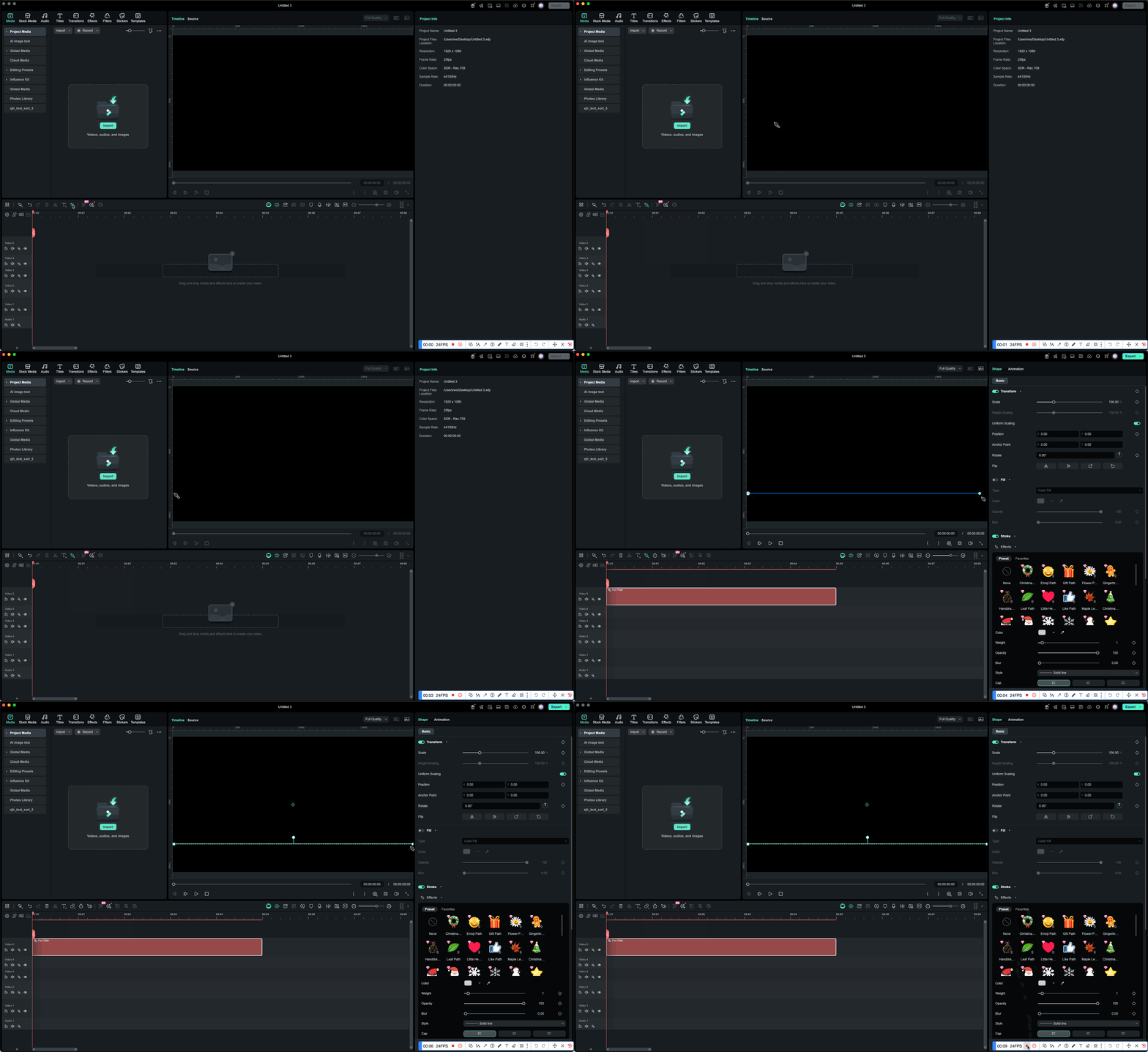
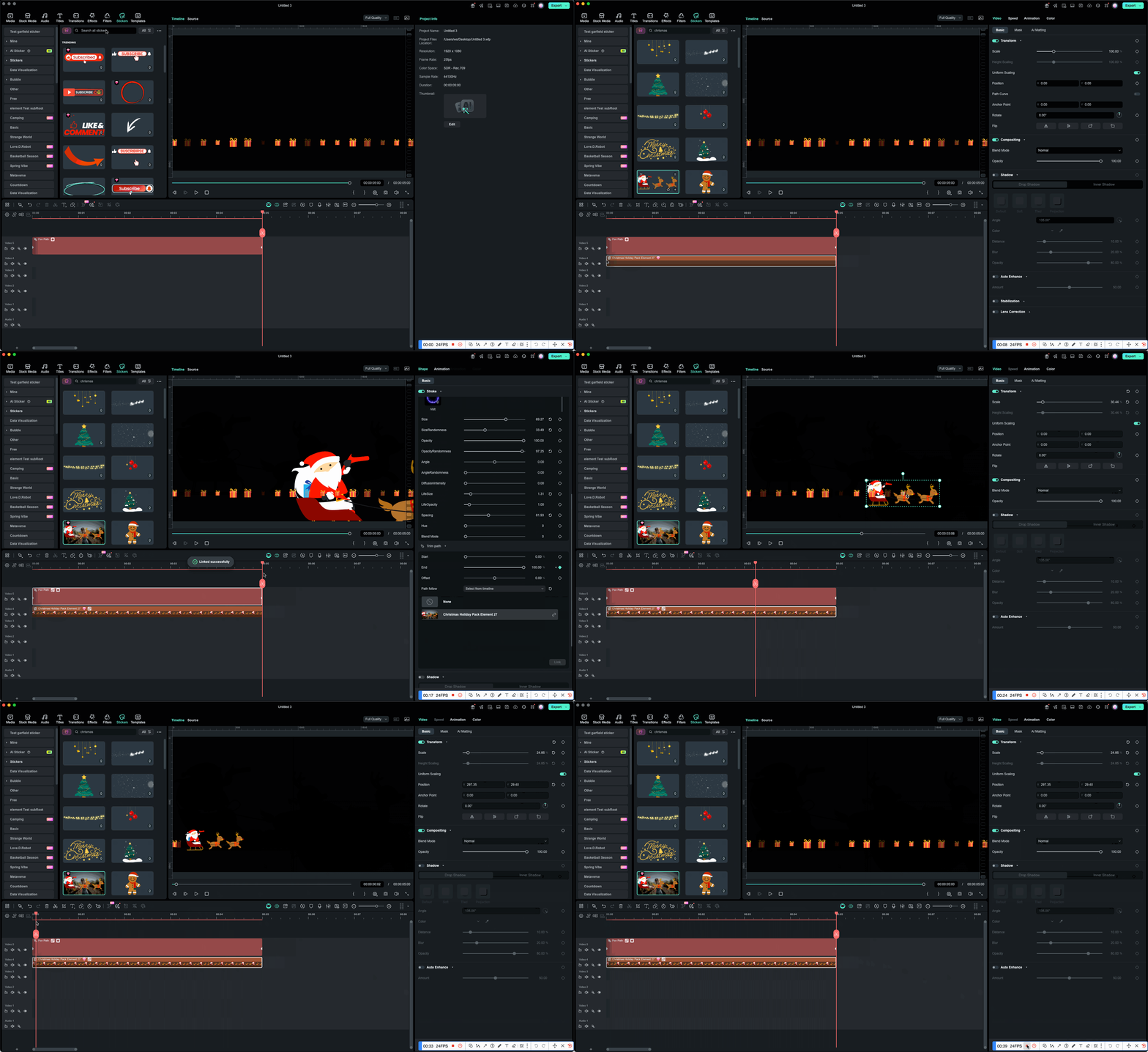
Step 1サンタの通り道を描く
サンタクロースに空を飛んでほしいルートをペンツールで描きます。波打つようなカーブがおすすめ。
Step 2線を「プレゼント」に変える
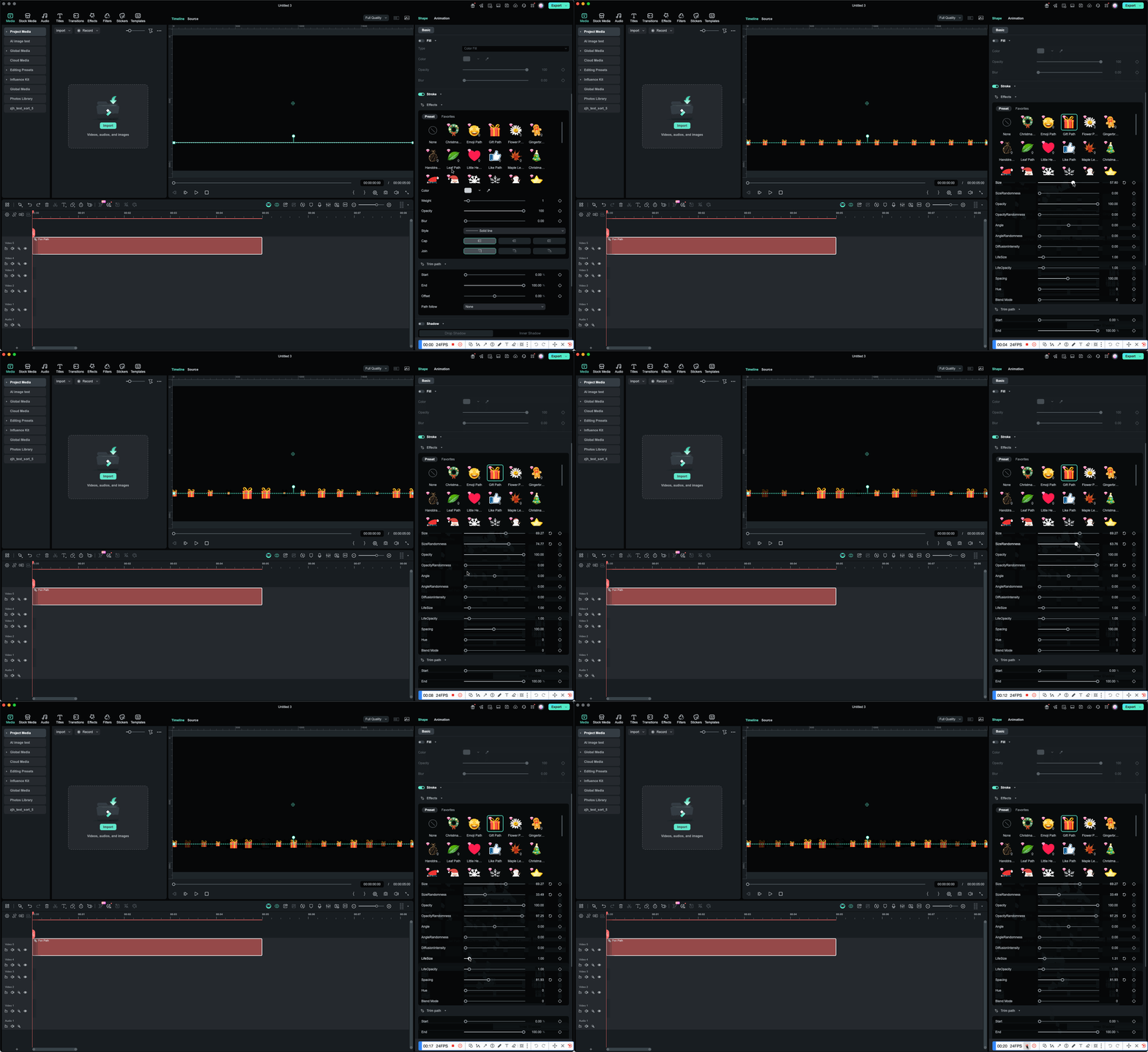
プロパティパネルでエフェクトストロークを選択し、「ギフトスタイル」などのパターンを選びます。
ただの線が、プレゼントボックスが連なった可愛い装飾ラインに早変わりします。
Step 3プレゼントを出現させる
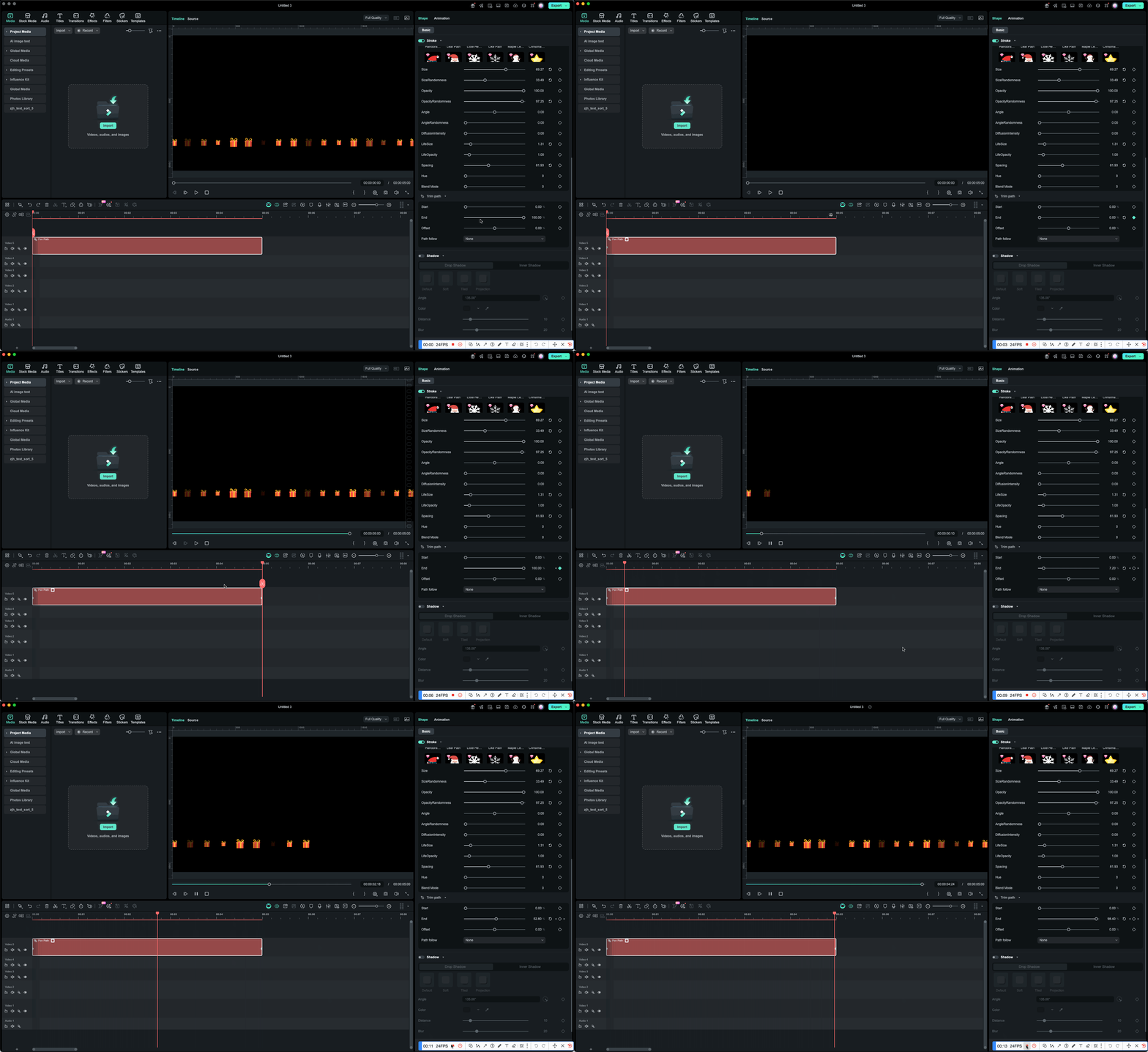
トリムパス (終了 0%→100%)で、左から右へプレゼントがポンポンと現れるように設定します。
Step 4サンタを走らせる
パスフォローでサンタのイラストをバインド。
プレゼントの出現に合わせて、サンタがその上を駆けていくアニメーションになります。
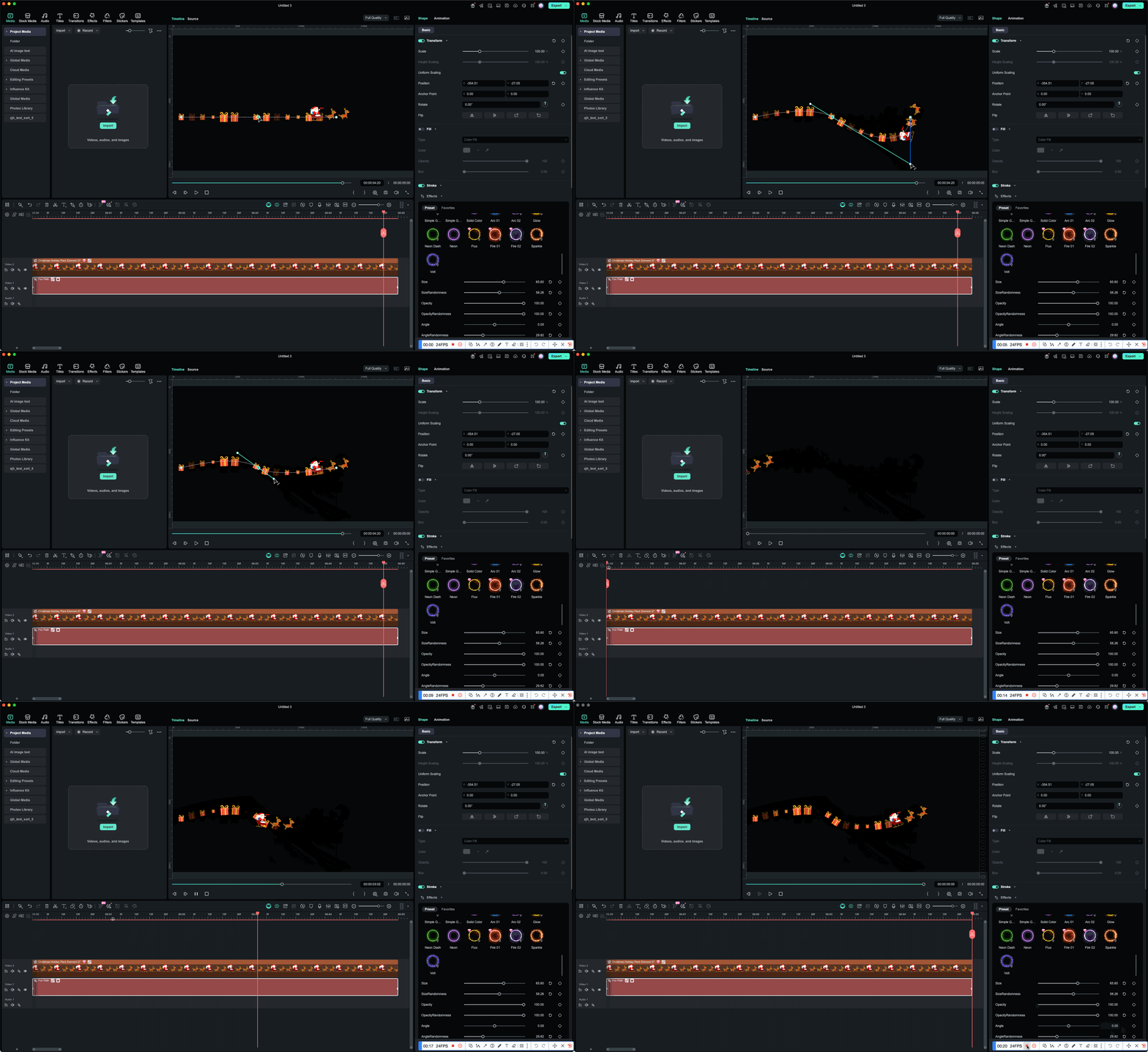
描いた後でも修正自由自在
動きがイメージと違う?大丈夫、ペンツールなら後からいくらでも直せます。
- ポイントをドラッグして位置調整
- ハンドルを操作してカーブの膨らみを変更
- 直線を滑らかな曲線に変更(Alt+ドラッグ)
このように、何度でも試行錯誤できるのが、ペンツールのいいところです。
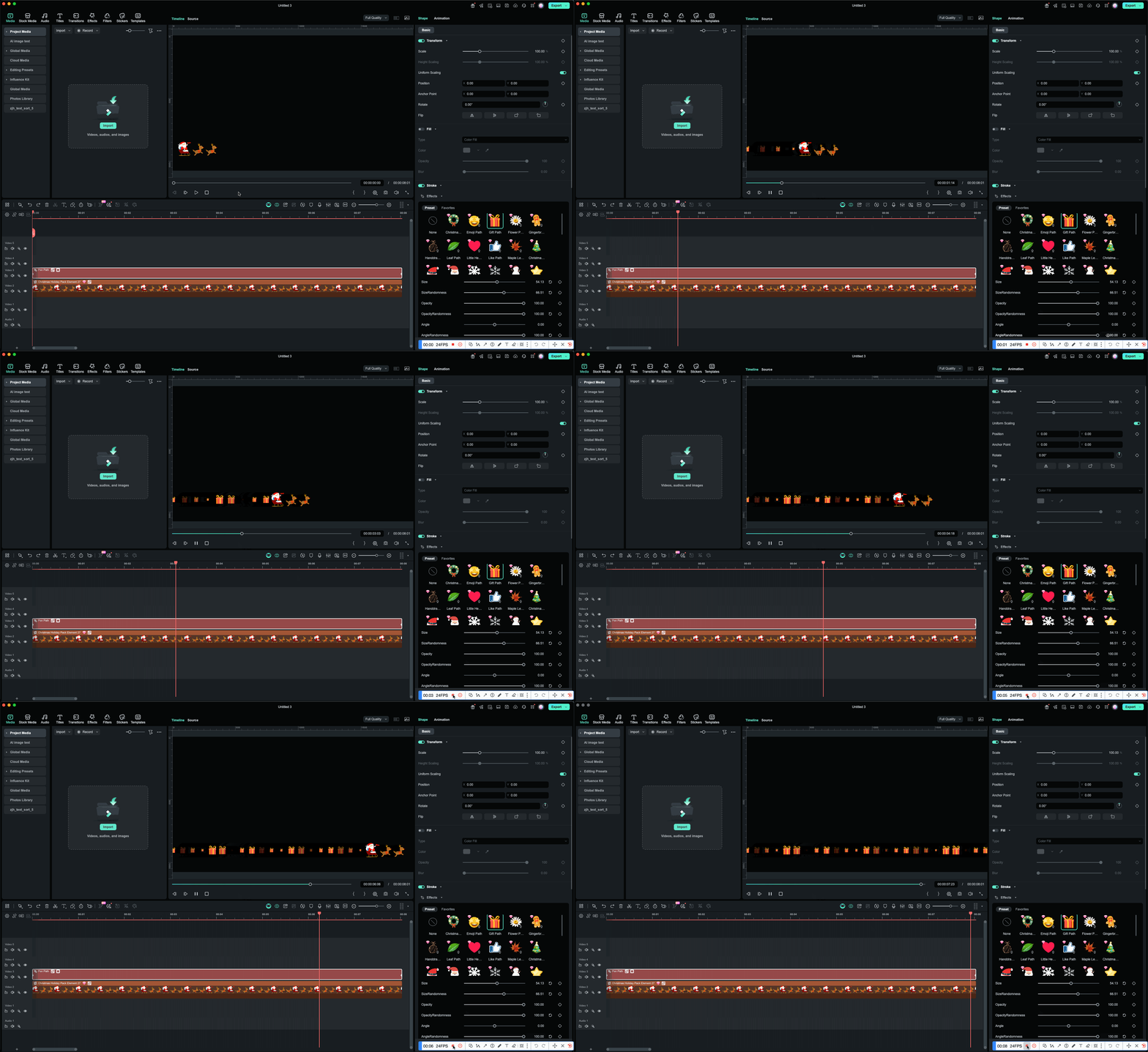
Step 5プレビュー再生
完成!
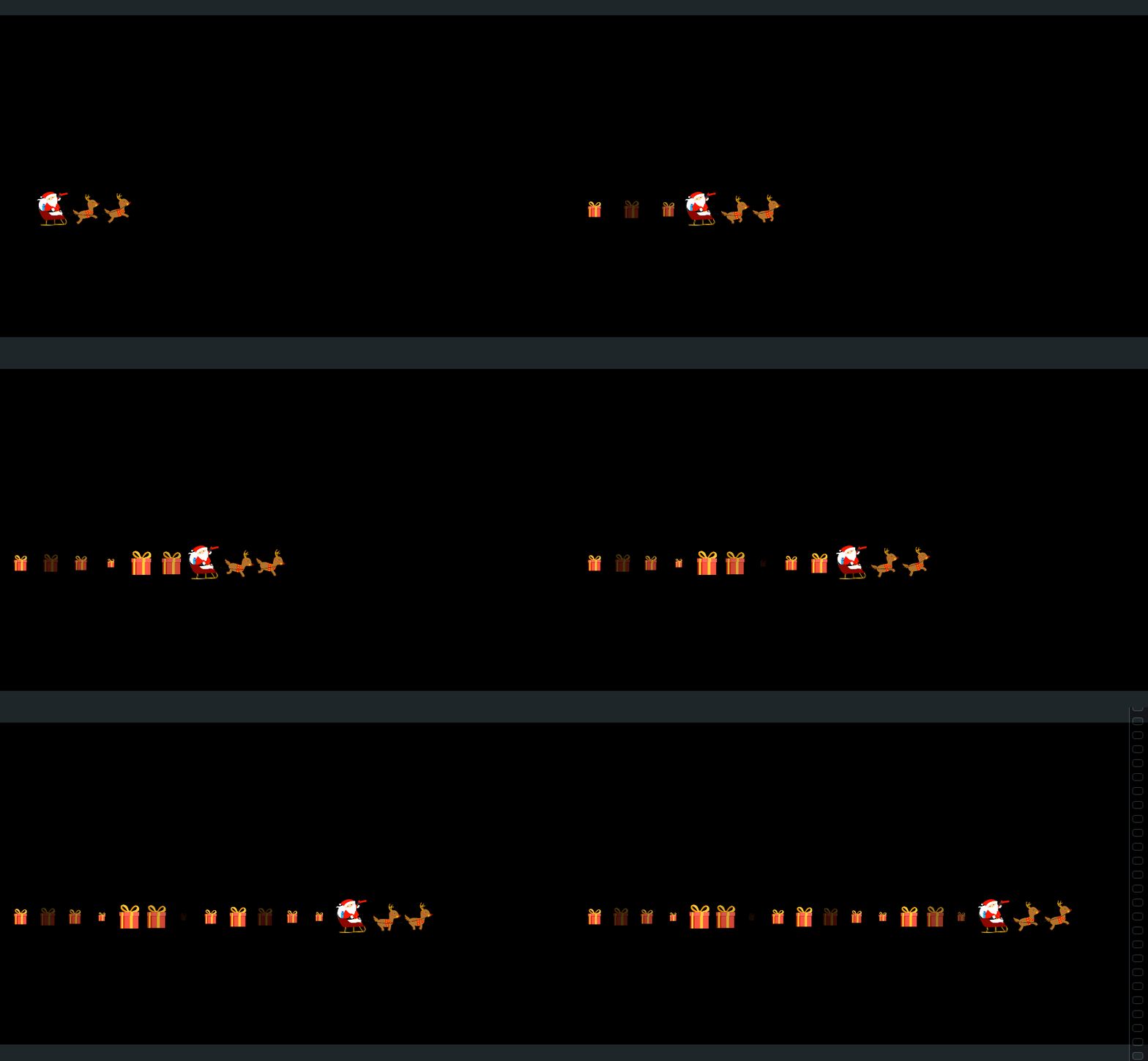
ホリデーシーズンを盛り上げる、楽しくてリッチなアニメーションが出来上がりました。
Final result
Part 6. それでも困ったときは?Filmoraが徹底サポート
6-1. アプリ内「ペンツールチュートリアル」
編集画面から離れることなく、動画付きのガイドを見ることができます。
- ヘルプ → ユーザーガイド
- ペンツールチュートリアル
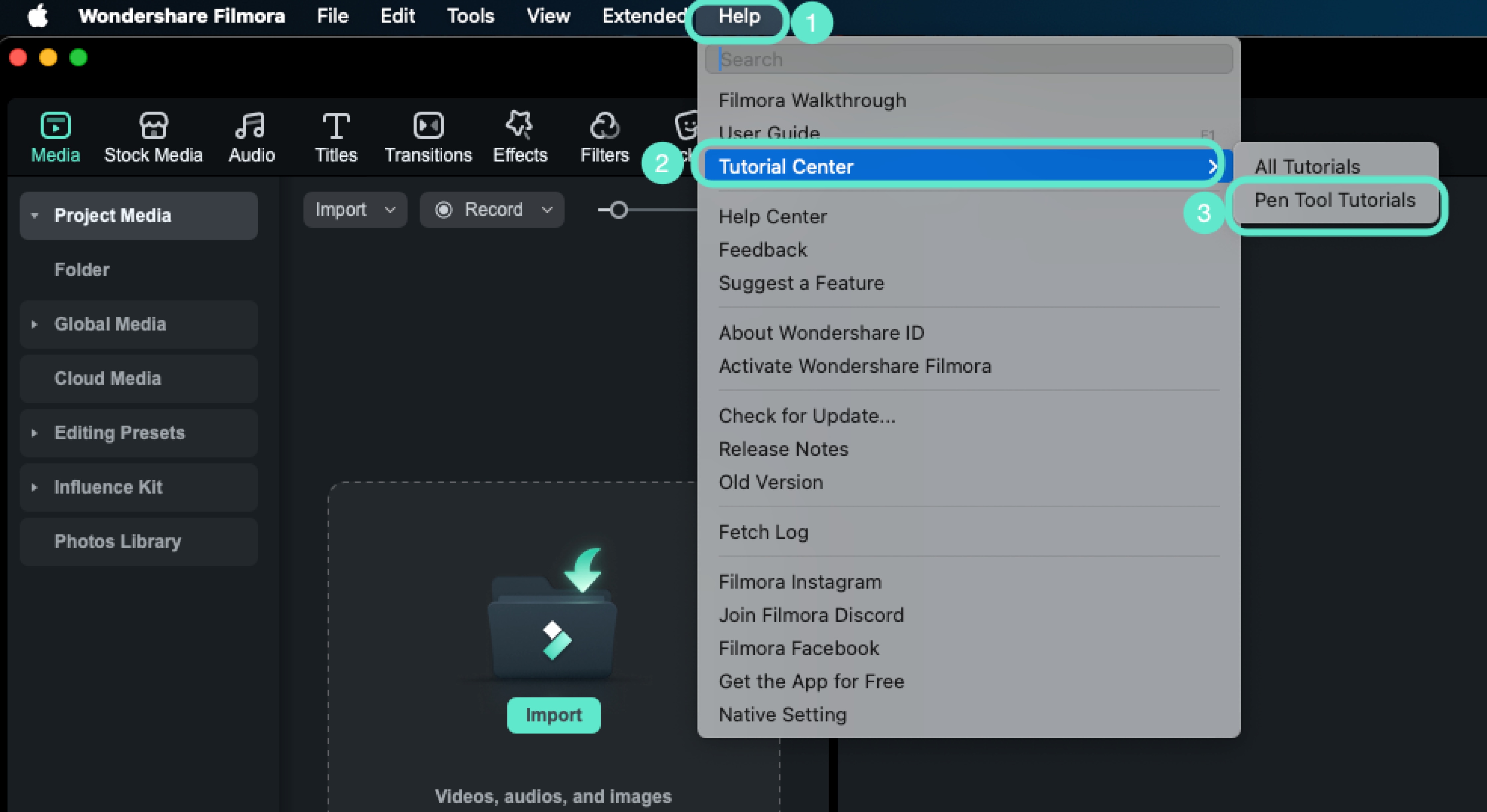
チュートリアルポップアップでは、以下のタブで内容が整理されています:
- パスの描き方
- 描画アシスト (Assisted Drawing)
- 描画の終了
- パスの編集
- ストロークエフェクト
- パスのトリミング
- パスフォロー
- パス追従アニメーション
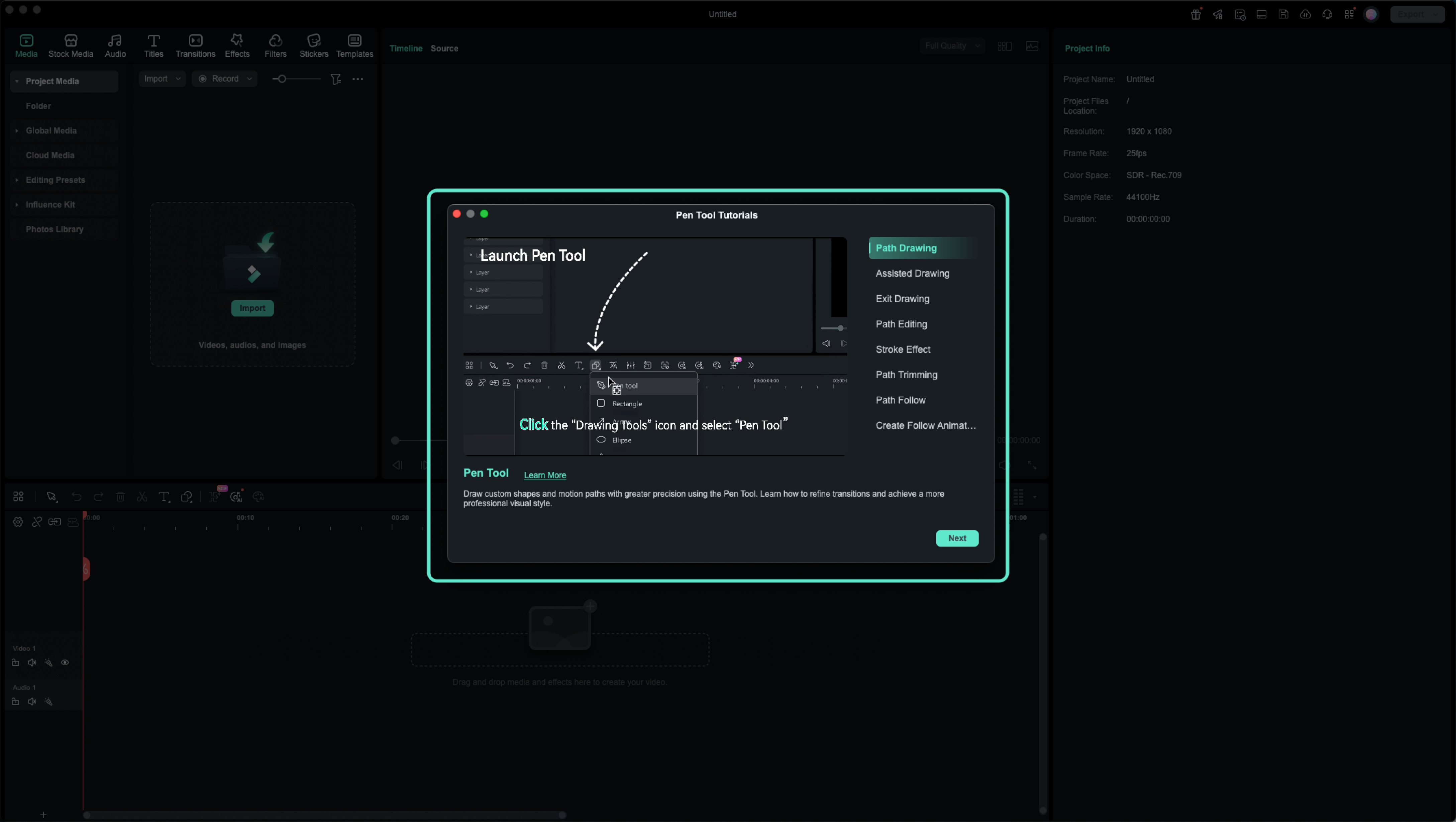
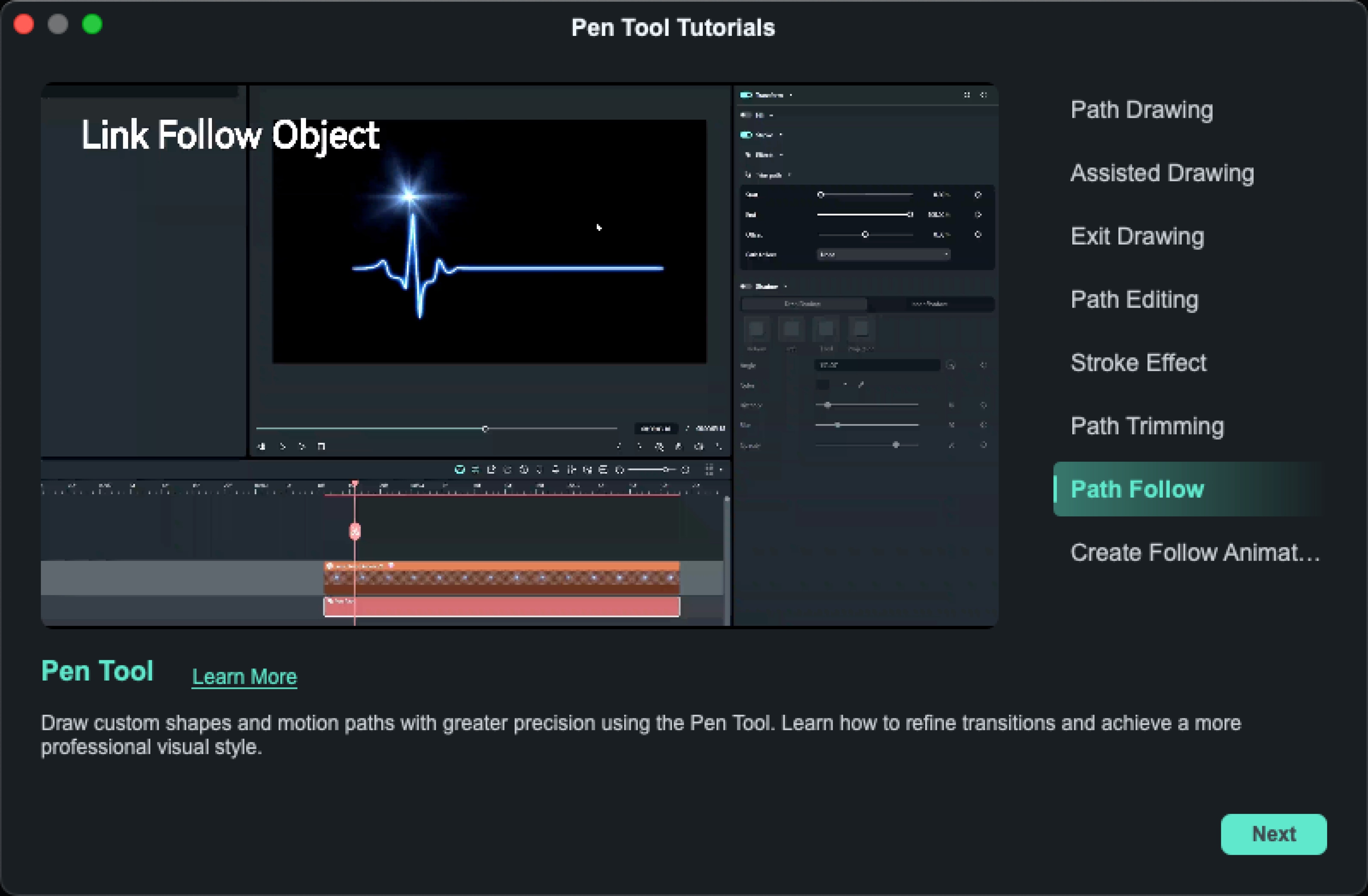
これらがタブ切り替えですぐに確認でき、操作しながら覚えられます。
また、動画チュートリアルも豊富に用意されているため、実際の操作方法を動画で確認しながら進めたい方にもオススメです!
6-2. 操作に迷ったら?スマートアシスト機能
編集作業中、あなたが以下のような行動をとると、Filmoraは「操作に迷っているかも?」と察知します。
- ⚠️ ペンツール使用中に 3回連続で「元に戻す」 をした
- ⚠️ パスを作ってから 6秒以内 にすぐ削除した
- ⚠️ タイムライン上のペンパスを全て消してしまった
すると、画面に「ペンツールの使用にお困りですか?」というメッセージがさりげなく表示されます。
ここで「表示」を選べば、その場ですぐにチュートリアルが開きます。
つまずいたその瞬間に助けてくれる、頼れる機能です。
まとめ|ペンツールを使って動画に『革新』を!
ペンツールは、ただの「線画ツール」ではありません。
あなたの頭の中にある「動き」や「軌跡」を具現化し、動画に命を吹き込む魔法の杖です。
「パスのトリミング」と「パス追従」。
この2つのキーワードさえ理解し、使いこなせば、プロのようなモーショングラフィックス表現が、実はFilmoraだけで完結することに気づくはずです。
さあ、今日からあなたの動画にも「動き」の魔法をかけてみませんか?


役に立ちましたか?コメントしましょう!