



 安全・安心ダウンロード | サブスク不要 | マルウェアなし

 概要
概要
Wondershare Filmoraのウェディング専用テンプレートを活用すれば、あらかじめ用意されたデザインのプレースホルダーに自身の素材を差し替えるだけで、短時間で洗練された結婚式ムービーを作成できます。
● 日付をより鮮明に残すSave the Dateや、動画素材が少なくても写真のみで構成できるスライドショーなど、用途や状況に応じた5種類のデザインを利用できます。
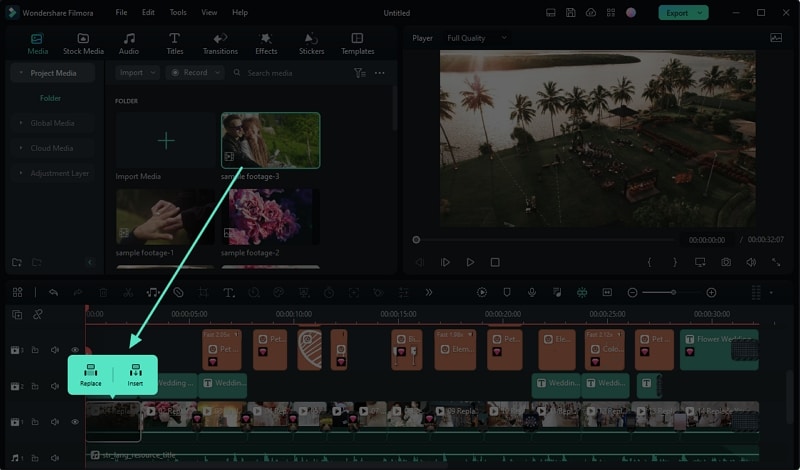
● 編集操作は、テンプレートタブからWeddingを選んでタイムラインに配置し、読み込んだ素材を対応する箇所へドラッグしてReplaceを選択する手順で完了します。
● 映像の主役である新郎新婦を際立たせるため、派手なエフェクトや速すぎるトランジションの使用は控え、実際の式場の雰囲気や色味に合致したデザインを選ぶことが推奨されています。
AIに要約を依頼
 ChatGPT
 Perplexity
 Gemini
 Claude
 Grok
Grok
何か月もかけて準備を進め、関係者との調整を重ねてきた結婚式当日。ようやく迎えたその一日は、人生の中でも特別な時間になります。そんな大切な一日をあとから何度も振り返るために、結婚式の映像は欠かせません。
撮影した素材を集めたあとは、思い出をより印象的に残せる編集ツールが必要です。この記事では、ウェディング動画テンプレートを使うメリットと、Wondershare Filmoraで結婚式ムービーを仕上げる方法を紹介します。


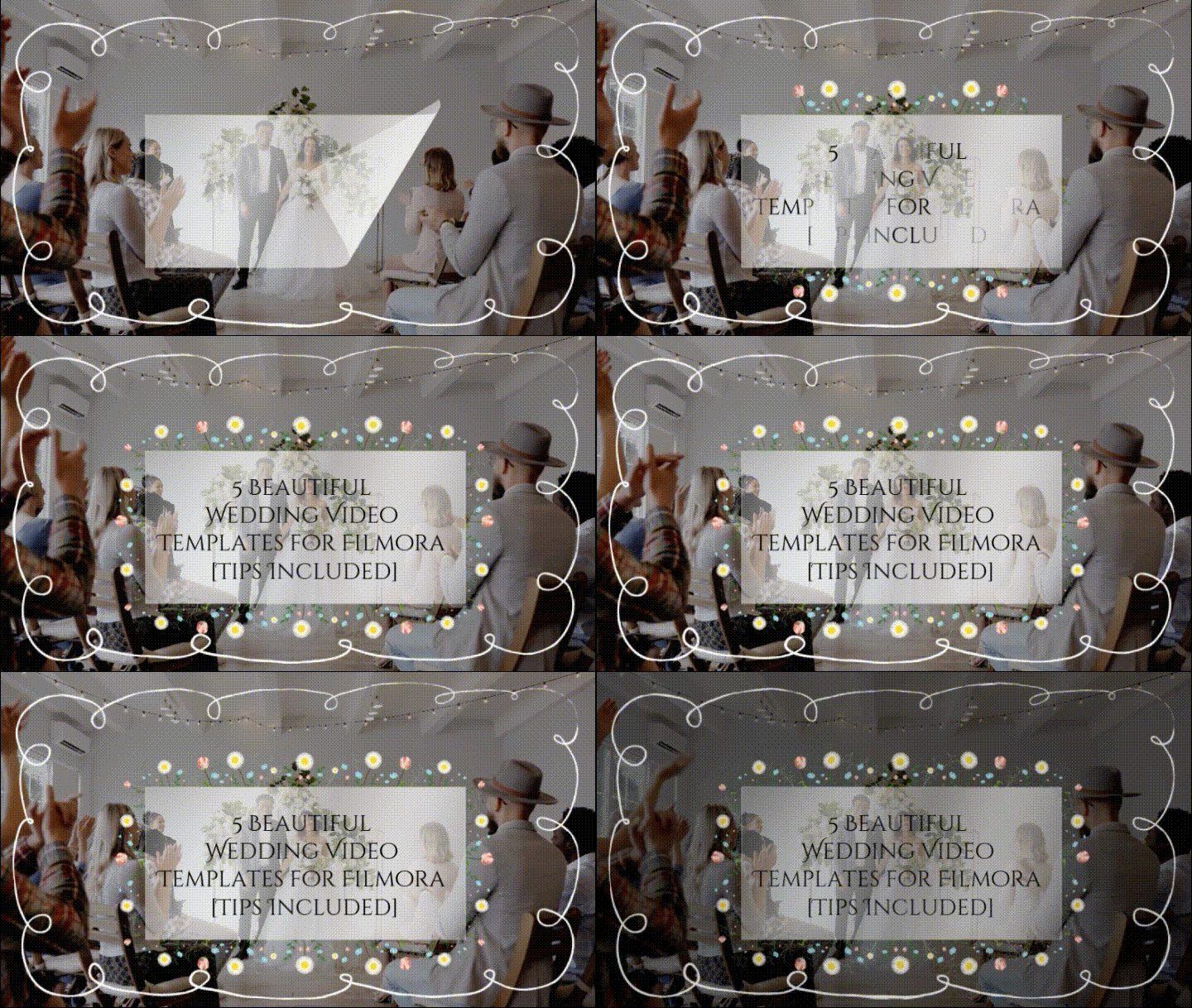
結婚式で動画を撮るべき理由
新生活が始まってしばらくしたころ、結婚式の日を懐かしく思い返す瞬間があるかもしれません。アルバムの写真を見るだけでも十分素敵ですが、その場の空気感や声、笑い声までよみがえらせてくれるのは動画ならではです。
結婚式当日の動画には、写真では残しきれない細かな表情やしぐさ、何気ない会話まで記録できます。たとえば、思わずこぼれた冗談や、会場に広がる笑い声なども大切な思い出になります。動画データは保存しやすく、あとから見返しやすい形式で管理できるのも魅力です。
写真は時間の経過とともに劣化したり、保管状態によって傷んだりすることもあります。だからこそ、写真撮影だけでなく、映像もしっかり残しておくと安心です。
上品な結婚式ムービーを作るコツ
ここでは、結婚式ムービーをより洗練された印象に仕上げるための実践的なポイントを紹介します。
- 音楽を上手に取り入れる: 結婚式はさまざまな感情が動く特別なイベントです。新郎新婦の緊張感や、祝福するゲストの温かな気持ちを引き立てるには、やさしくロマンチックなBGMがよく合います。映像の雰囲気に合った楽曲を選ぶことで、感動がより伝わりやすくなります。
- 不要なカットは思い切って省く: 当日の空気を残したいからといって、すべての映像を入れる必要はありません。たとえば、準備風景を長く入れすぎると間延びしやすくなります。手ブレが大きいカットやピンぼけした素材も整理して、見やすい流れに整えましょう。
- ウェディング動画テンプレートを活用する: シンプルすぎる映像では物足りなさを感じることがあります。ウェディング向けテンプレートを使えば、結婚式の雰囲気に合う装飾や演出を手軽に加えられます。テーマに合ったデザインを選ぶのがポイントです。
- 自然なトランジションを選ぶ: 強すぎる光や派手なエフェクト、速すぎる動きの切り替えは、かえって落ち着きのない印象になりがちです。結婚式ムービーでは、場面がなめらかにつながる自然なトランジションを選ぶと、上品にまとまります。
おすすめの結婚式動画テンプレート5選
どのテンプレートを使えばよいか迷っている方は、まず次のようなデザインから試してみるのがおすすめです。
1. ロマンチックな結婚式動画テンプレート
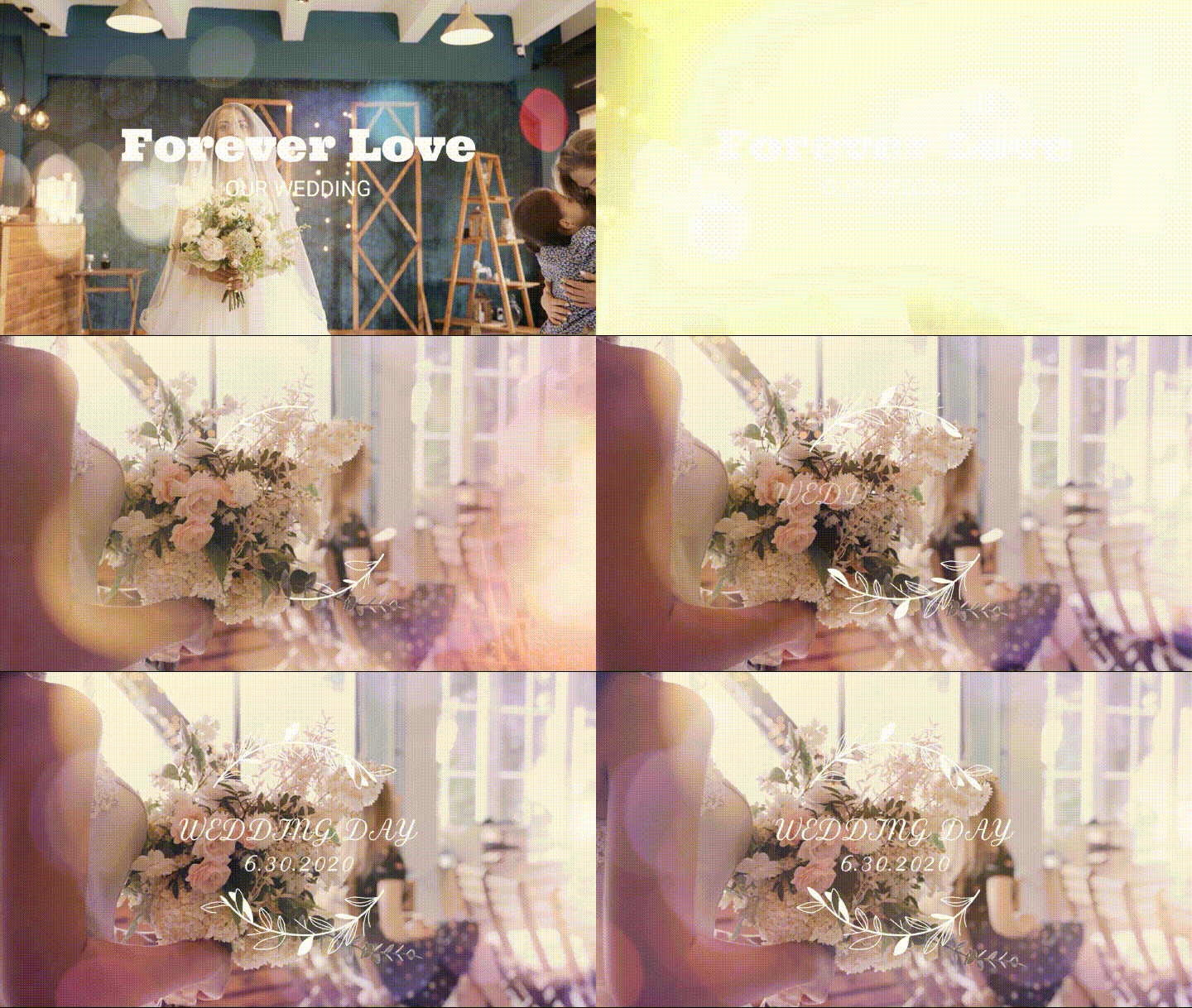
幸せな結末を迎えるラブストーリーは、何度見ても心に残るものです。このロマンチックな結婚式動画テンプレートは、ふたりの歩みをやさしくドラマチックに表現したいときに向いています。繊細なフォントとやわらかな装飾が、映像全体に上品な雰囲気を加えてくれます。
2. 記念日を印象的に見せる結婚式動画テンプレート

新郎新婦にとって結婚記念日は特別な日ですが、動画を見る人にとっては年月までは覚えていても、正確な日付までは印象に残っていないことがあります。
このSave the Dateテンプレートなら、入籍日や挙式日を映像の中に自然に入れ込めるため、大切な一日をより鮮明に残せます。
3. 思い出を引き立てる結婚式動画テンプレート

結婚式のテーマカラーがピンク系やマゼンタ系なら、このValuable Memoryテンプレートがよく合います。画面を舞う花びらがやわらかな世界観を演出し、祝福ムードを自然に高めてくれます。
4. ハートモチーフの結婚式動画テンプレート
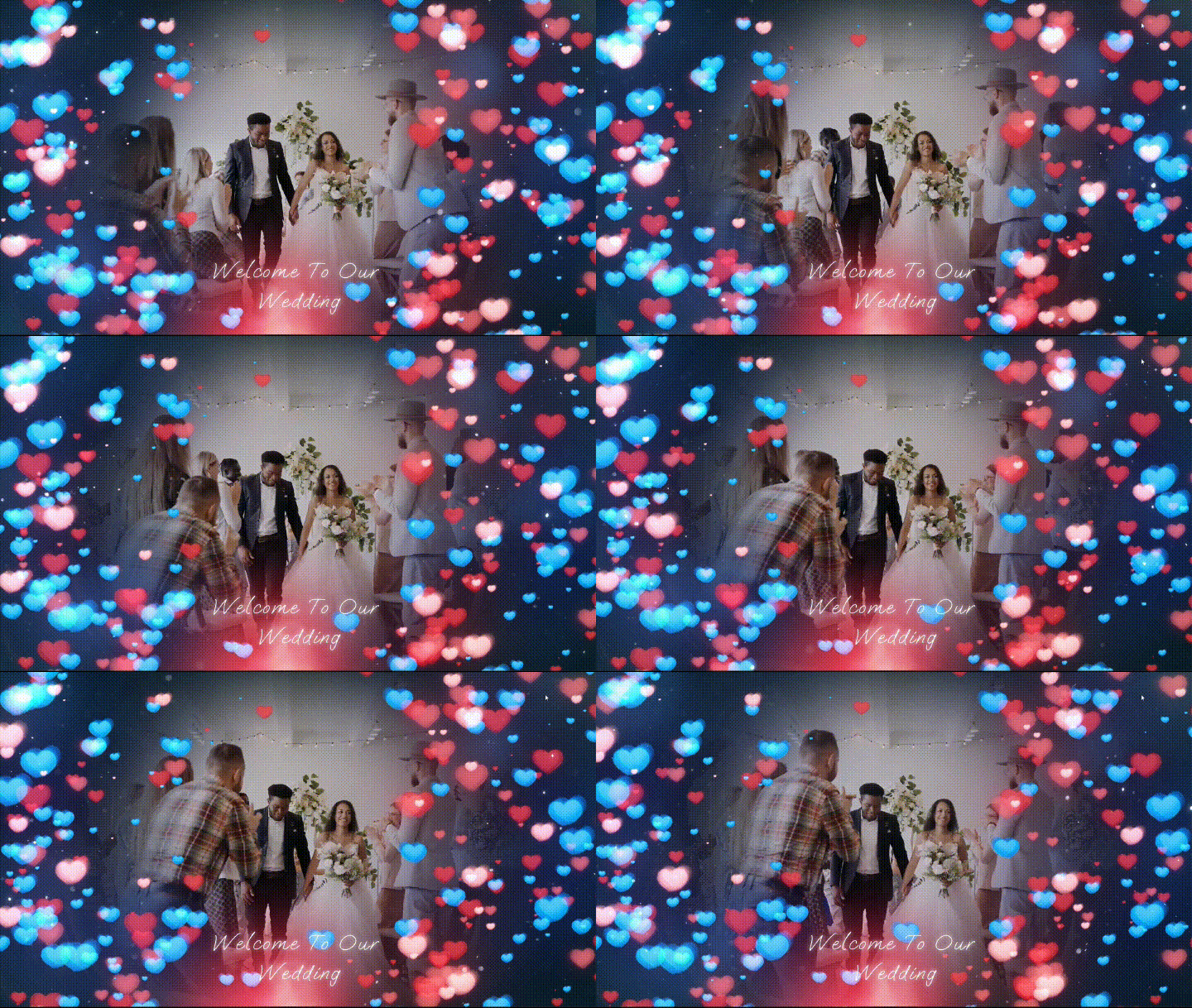
4つ目のテンプレートは、青・ピンク・白のハートが印象的なデザインです。ビネット効果によって画面中央の写真や映像に視線が集まりやすく、やわらかな書体がロマンチックな雰囲気をさらに引き立てます。
5. ウェディングスライドショーテンプレート
もし当日の動画素材が思ったように撮れていなくても、心配はいりません。写真を中心にしたスライドショー形式でも、印象に残る結婚式ムービーは作れます。ウェディング向けのスライドショー作成ツールやテンプレートを使えば、大切な写真を美しくまとめられます。
写真を見せたい順番に並べたら、雰囲気に合うロマンチックなBGMを加えて仕上げましょう。以下の動画では、このタイプのテンプレート例を確認できます。
テンプレートを使って印象に残る結婚式ムービーを作る方法
上で紹介したテンプレートを実際にどう使えばよいのか気になる方も多いでしょう。Filmoraは、短時間で洗練された結婚式ムービーを作りたいときに便利な動画編集ソフトです。
テンプレート機能を使えば、あらかじめ用意されたデザインをベースに映像を組み立てられるため、作業時間を大きく短縮できます。気に入ったテンプレートがあれば共有もしやすく、これから結婚式ムービーを作る人にとっても使いやすいのが魅力です。
PC版を使えばノートパソコンやデスクトップで編集でき、スマホ版を使えば外出先でも編集を進められます。無料でダウンロードでき、インストールも短時間で完了します。
アカウントを作成すれば、無料で使えるテンプレートも活用できます。さらに高度な機能が必要な場合は、Proプランへのアップグレードも検討しやすい価格帯です。
ここからは、Filmoraの無料ウェディング動画テンプレートを使って映像を編集する手順を詳しく紹介します。
手順1. ホーム画面で「新しいプロジェクト」をクリックします。

手順2. 下のアイコンをクリックして素材を読み込みます。ドラッグ&ドロップで指定エリアに追加することもできます。
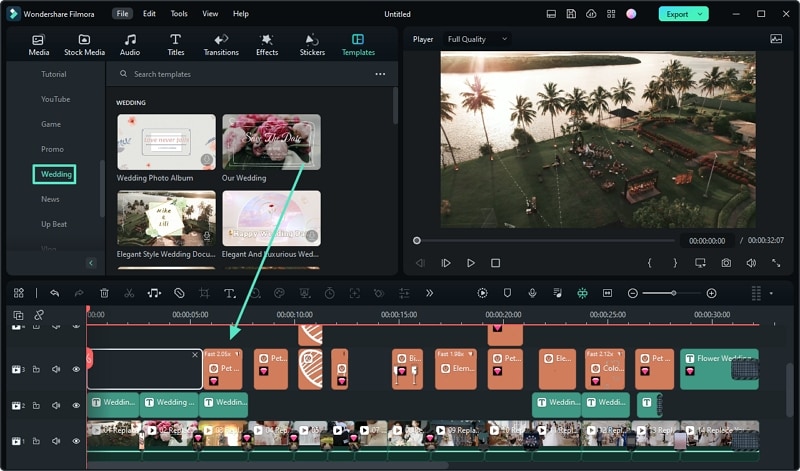
手順3. 画面上部の「テンプレート」タブを選択します。
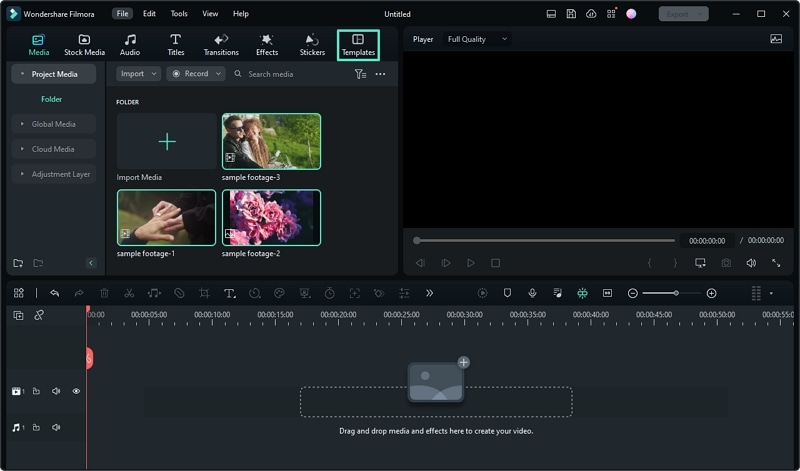
手順4. 「Wedding」を選び、表示されるテンプレートを確認します。気に入ったものをタイムラインにドラッグしてください。
手順5. 自分の映像素材を対応するプレースホルダーにドラッグします。「Replace」または「Insert」を選ぶポップアップが表示されたら、「Replace」をクリックしてサンプル素材を差し替えます。
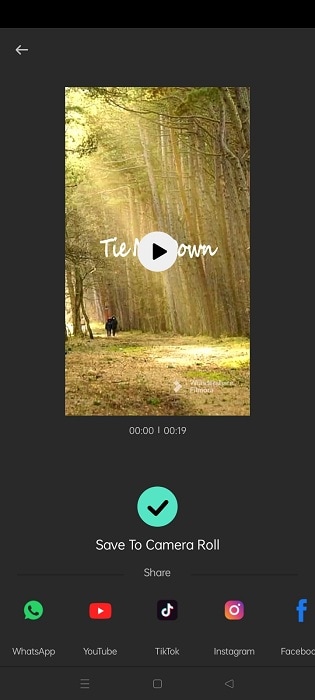
手順6. すべてのクリップを自分の素材に置き換えたら、「書き出し」を選択して端末に保存します。
Filmoraの結婚式動画テンプレートを使うときのポイント
ここまでの手順を参考にすれば、はじめての方でも結婚式ムービーを作りやすくなります。最後に、テンプレートを使う際に意識しておきたいポイントを2つ紹介します。
まず意識したいのは、エフェクトを入れすぎないことです。特別な映像にしたい気持ちから演出を盛り込みたくなりますが、結婚式ムービーでは控えめなくらいがちょうどよい場合も多くあります。
エフェクトが強すぎると、主役である写真や映像そのものより演出のほうが目立ってしまうことがあります。見る人が自然に新郎新婦に視線を向けられるよう、編集はシンプルにまとめるのがポイントです。
もう1つは、結婚式全体のテーマやカラーに合うテンプレートを選ぶことです。たとえば、装飾の多い花柄テンプレートは、シンプルな教会式よりも春のガーデンウェディングのほうがなじみやすいでしょう。会場の雰囲気や色味を意識して選ぶと、映像全体に統一感が出ます。
まとめ
結婚式当日をもう一度やり直すことはできないからこそ、できるだけ多くの映像を残しておくことが大切です。後になって「もっと撮っておけばよかった」と思うより、少し多めに素材を残しておくほうが安心です。この記事を通して、Wondershare Filmoraの活用方法や、さまざまなウェディング動画テンプレートを使って印象的な結婚式ムービーを作る流れがイメージしやすくなれば幸いです。



役に立ちましたか?コメントしましょう!