

 安全・安心ダウンロード | サブスク不要 | マルウェアなし

 概要
概要
YouTubeオーディオライブラリは無料で高品質な著作権フリー音源を入手できる公式ツールですが、他のクリエイターとの楽曲被りを防ぎ、動画編集からYouTubeへの直接アップロードまでを一貫して行いたい場合は、AI音楽生成機能を備えた「Wondershare Filmora」の活用が推奨されます。
● 無料音源には「クレジット表記不要」と「クレジット表記必須」の2つのライセンスが存在するため、著作権トラブルを回避するにはダウンロード時に動画説明欄への記載条件を必ず確認する必要があります。
● 公式ライブラリは手軽な反面、人気曲の重複利用や定期的な配信楽曲の削除といった注意点があるため、新着音源の更新を定期的に確認し、主役の音声に干渉しないようBGMの音量バランスを調整することが求められます。
● 既存曲では物足りないユーザーには、ムードやジャンルを指定してオリジナル楽曲を作れる「AI音楽生成」や映像解析による「スマートBGM」を備え、編集作業からYouTubeへの予約投稿まで単一環境で完結できるFilmoraが適しています。
AIに要約を依頼
 ChatGPT
 Perplexity
 Gemini
 Claude
 Grok
Grok
YouTube動画では、音声は雰囲気づくりやストーリー演出、視聴維持に大きく関わります。実はYouTube管理画面のオーディオライブラリを使えば、高品質な著作権フリーの音楽や効果音を無料でダウンロードできます。YouTubeオーディオライブラリは、YouTube内で使える便利な音源集です。著作権を気にせず使いやすい楽曲が豊富にそろっており、BGMや効果音、雰囲気づくりの音まで幅広く探せます。
この記事では、YouTubeオーディオライブラリの使い方を、閲覧・試聴から楽曲のダウンロードまで順番に解説します。動画に合う音源を探したいクリエイターにとって、YouTube内蔵の音楽ライブラリはかなり使いやすい選択肢です。
この記事でわかること
パート1:YouTubeオーディオライブラリへのアクセス方法
YouTube管理画面のオーディオライブラリには、動画を引き立てる著作権フリーの音楽や効果音がそろっています。Vlog向けのBGMからショートフィルム向けの印象的な効果音まで、スタイルや雰囲気に合わせて選べます。では、実際の使い方を見ていきましょう。
以下では、YouTubeオーディオライブラリを効果的に使う手順をステップごとに紹介します。ライセンスの違いについても触れるので、著作権トラブルを避けながら正しく利用できます。
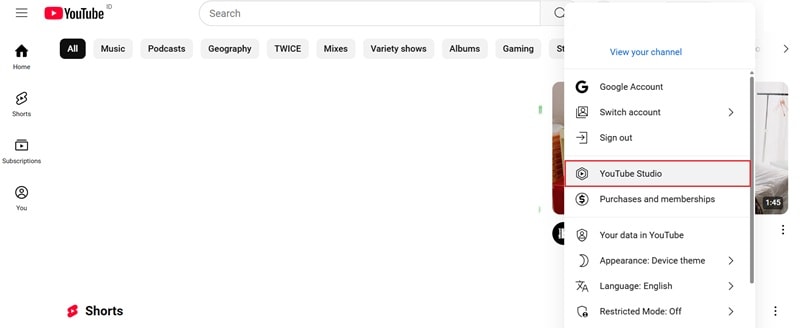
01of 03YouTubeの管理画面を開く
YouTubeアカウントにログインし、プロフィールアイコンをクリックして管理画面を開きます。もしくは、studio.youtube.com に直接アクセスしても開けます。
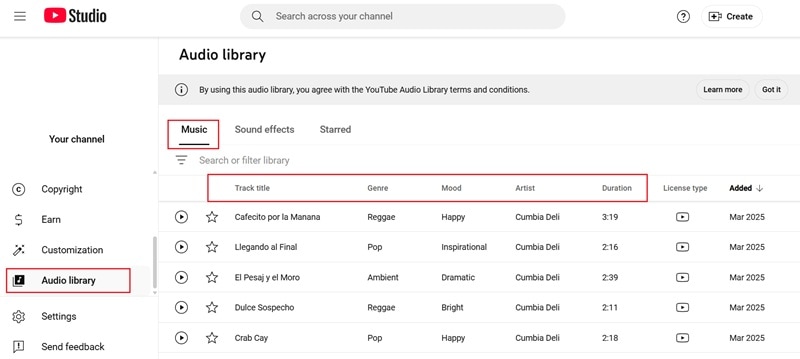
02of 03YouTubeオーディオライブラリを開く
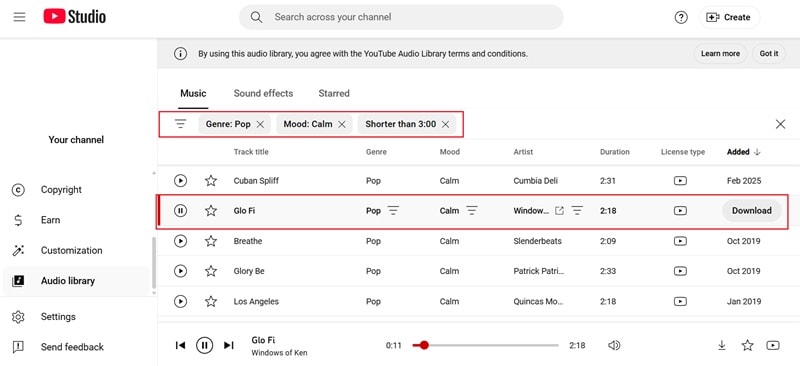
管理画面に入ったら、左側メニューから「オーディオ ライブラリ」を選択します。すると、ジャンル、ムード、アーティスト、再生時間などで整理された楽曲一覧が表示されます。
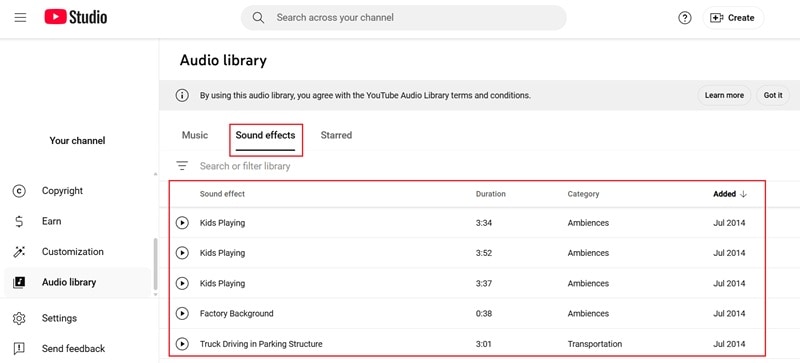
効果音を探したい場合は、「効果音」タブをクリックして、YouTubeサウンドライブラリ内の音源を確認しましょう。
03of 03楽曲を探してダウンロードする
「音楽」タブでは、フィルターアイコンや検索バーを使って動画に合う楽曲を探せます。ダウンロード前に再生ボタンで試聴し、使いたい曲が見つかったら横にある「ダウンロード」をクリックします。保存した楽曲は任意の動画編集ソフトに読み込み、そのまま映像に合わせて使えます。
ライセンスの種類を理解する
このように、YouTubeオーディオライブラリから楽曲をダウンロードするのは簡単です。ただし、無料音源には大きく分けて2種類のライセンスがある点を理解しておきましょう。
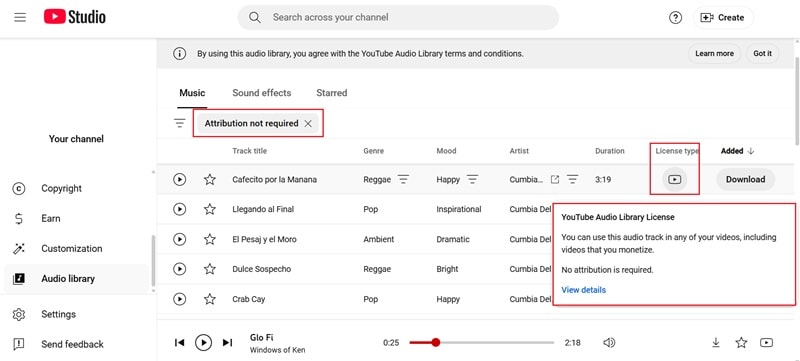
ロイヤリティフリー音楽(クレジット表記不要)
これらの楽曲は無料でダウンロードでき、アーティスト表記なしで動画に使用できます。ダウンロードしたら、そのまま動画に追加して問題ありません。
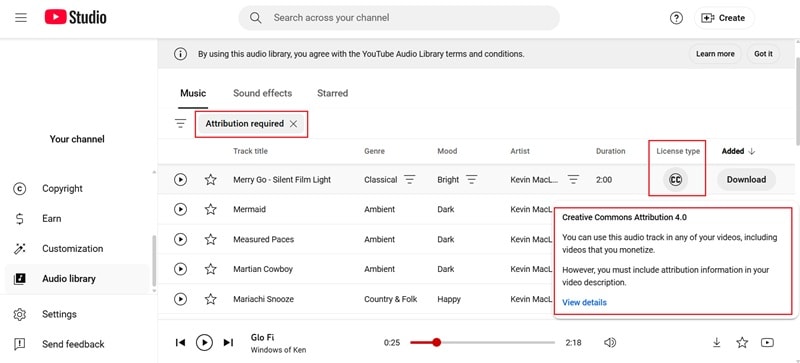
クレジット表記が必要
これらの楽曲は、動画説明欄に元の制作者のクレジット表記が必要です。表記方法の詳細は、各トラックの横に表示されます。
パート2:YouTubeオーディオライブラリ利用時の注意点
YouTubeオーディオライブラリの使い方がわかったら、動画にBGMや効果音を加えやすくなります。ただし、ダウンロード前に気をつけたい点もあります。YouTubeのルールを守りながら活用するために、次のポイントを押さえておきましょう。
- クレジット表記条件を見落とす:前述の通り、すべてのトラックが無条件で使えるわけではありません。著作権トラブルを避けるため、ダウンロード前に必ず「クレジット表記」欄を確認しましょう。
- 使い古された人気曲ばかり選ぶ:クリエイター向けYouTube音楽ライブラリ内には、多くの人が使っている定番曲もあります。動画の個性を出したいなら、同じ曲に偏らず新しい楽曲も探してみましょう。
- 動画に合わない音楽を選ぶ:たとえば、テンポの速いアクション動画に重く静かな曲を合わせると違和感が出ます。コンテンツの雰囲気やテンションに合う音楽を選ぶことが大切です。
- BGMの音量を上げすぎる:背景音楽は動画を引き立てる存在であり、主役ではありません。YouTube内の音源を使うときも、音声や効果音とのバランスを見ながら音量を調整しましょう。
- 新着音源の更新をチェックしない:YouTubeサウンドライブラリでは、楽曲や効果音が追加・削除されることがあります。新しい音源を見逃さないよう、定期的に確認するのがおすすめです。
パート3:YouTubeオーディオライブラリ以外の選択肢|YouTube動画用にオリジナル楽曲を作る
YouTubeオーディオライブラリを使えば、無料の音楽や効果音を動画に追加できます。ただし、動画の雰囲気にぴったり合う音を求める場合、既存曲だけでは物足りないこともあります。複数のムードを組み合わせたい、ジャンルを混ぜたい、他の動画とかぶりにくい音を作りたい、という場面もあるでしょう。
そんなときは、YouTubeオーディオライブラリ以外の選択肢も検討したくなります。フリー・ミュージック・アーカイブやIncompetechのような無料サイトもありますし、Artlistのような有料サービスでは高品質な楽曲を使えます。とはいえ、動画編集ソフト内で音楽の追加からカスタマイズ、生成までまとめて行いたいなら、Wondershare Filmoraが有力です。

Filmoraが、無料音楽を扱ううえでYouTubeオーディオライブラリより柔軟な選択肢になりやすい理由は次の通りです。
- 豊富なロイヤリティフリー音楽ライブラリ:Filmoraには、さまざまなカテゴリの楽曲が用意されています。明るいBGM、シネマ風の曲、落ち着いた雰囲気の音源など、動画スタイルに合わせて選べます。
- スマートBGMで手軽にBGM生成:Filmoraなら、動画の雰囲気やテンポに合う背景音楽を自動生成できます。長時間探し回らなくても、相性の良いサウンドを見つけやすくなります。
- AI音楽生成機能でオリジナル曲を作成:FilmoraのAI音楽生成機能は、入力した条件に合わせてオリジナル楽曲を生成できます。必要な雰囲気やスタイルを指定するだけで、動画に合わせやすい音楽を作れます。
- 編集機能もひと通りそろう:Filmoraは音楽機能だけでなく、内蔵素材ライブラリ、高度なエフェクト、編集ツールも充実しています。トランジションやフィルター、映像演出まで1つの環境でまとめて仕上げられます。
- YouTubeへ直接アップロード可能:動画完成後は、追加の手順なしでFilmoraから直接YouTubeに投稿できます。公開予約にも対応しているため、狙った時間に公開しやすいのも利点です。
こうした機能に加えて、Filmoraは料金プランの柔軟さも魅力で、まず試せる無料版も用意されています。動画に音楽を加える手段として、YouTubeオーディオライブラリの代替候補としても検討しやすいでしょう。
以下では、オーディオライブラリの開き方、背景音楽の自動作成機能の使い方、楽曲作成手順を順番に紹介します。
- 歪みを抑えた高品質な手ブレ補正。
- 豊富な動画・音声エフェクトとクリエイティブ素材。
- 強力なAI機能でコンテンツ制作を効率化。
- 直感的で、初心者にも扱いやすい本格編集環境。
- Mac、Windows、iOS、Androidに対応。



Filmoraのオーディオライブラリを使う方法
01of 05Filmoraを開いて素材を読み込む
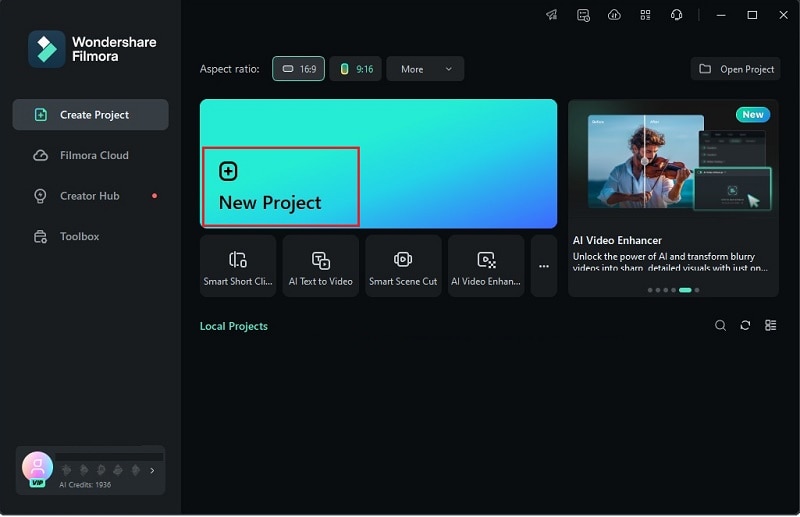
PCに最新バージョンのFilmoraがインストールされていることを確認します。準備ができたら起動し、「新しいプロジェクト」を選択して編集を開始します。するとメインのタイムライン画面が開きます。
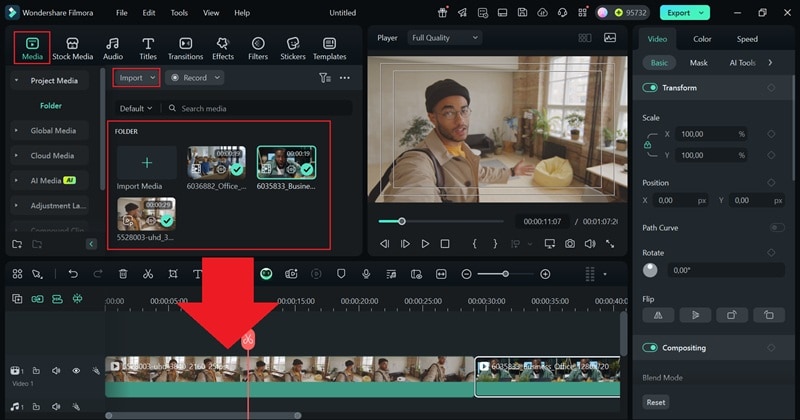
次に「メディア」タブを開き、「インポート」をクリックして素材を追加します。ファイルを下のタイムラインへドラッグし、好きな順番に並べてください。
02of 05Filmoraの音楽ライブラリから曲を追加する
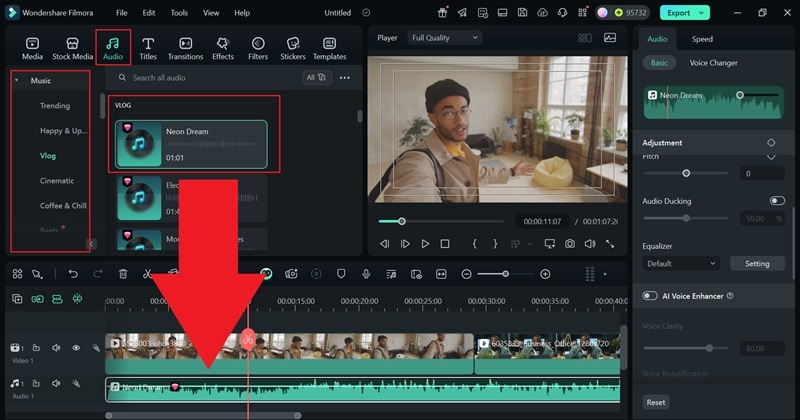
画面上部の「オーディオ」タブをクリックし、「音楽」を選ぶとFilmora内蔵の音楽ライブラリを開けます。カテゴリを見ながら探すことも、検索バーで目的の曲を探すこともできます。再生ボタンで試聴し、使いたい曲が見つかったらタイムラインへドラッグ&ドロップしてください。配置を調整して映像に合わせましょう。
03of 05音声設定を調整する
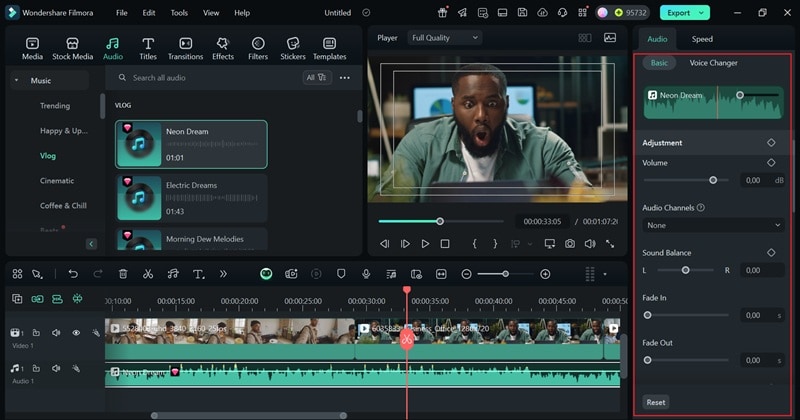
右側のプロパティパネルでは、音楽の細かな調整ができます。音量変更、フェードイン・フェードアウトに加え、AI音声補正を使って音質を整えることも可能です。下へスクロールすると、利用できる音声設定をさらに確認できます。
04of 05必要に応じて動画をさらに調整する
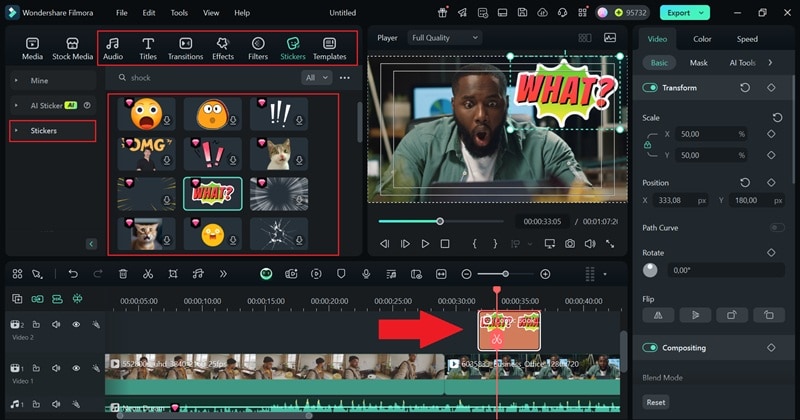
Filmoraの素材ライブラリには、フィルター、ステッカー、テキストスタイル、トランジションなども用意されています。必要な要素をタイムラインへドラッグ&ドロップするだけで、動画の見栄えをさらに高められます。
05of 05動画を書き出す
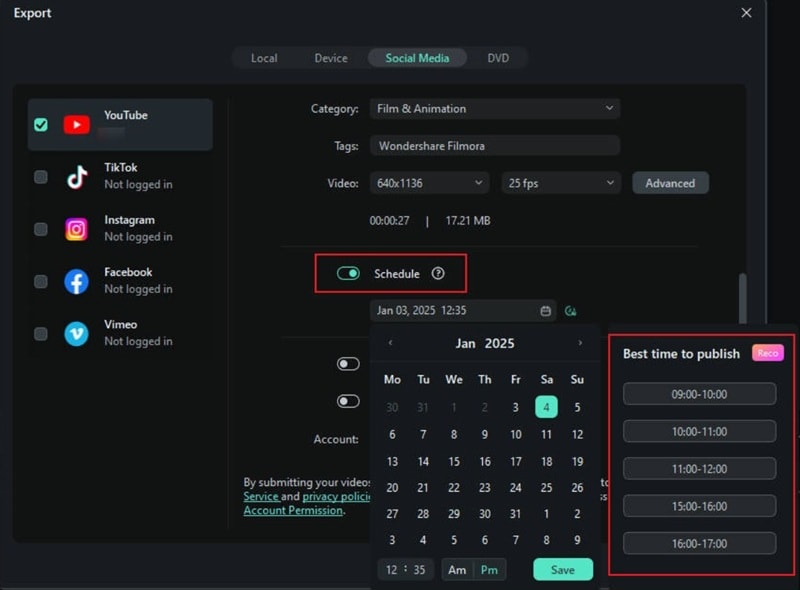
動画が完成したら、右上の「エクスポート」をクリックします。書き出し画面で「SNS」を開き、アップロード先としてYouTubeを選択します。
公開予約をしたい場合は、予約投稿オプションを選んで日時を設定します。最後に、タイトル、説明、カテゴリ、動画の解像度を用途に合わせて調整しましょう。
Filmoraで背景音楽を作る方法
01of 02素材を読み込み、背景音楽の自動作成機能を探す
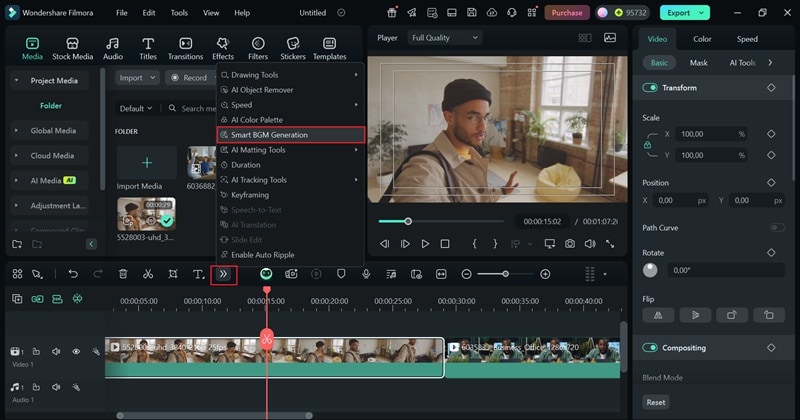
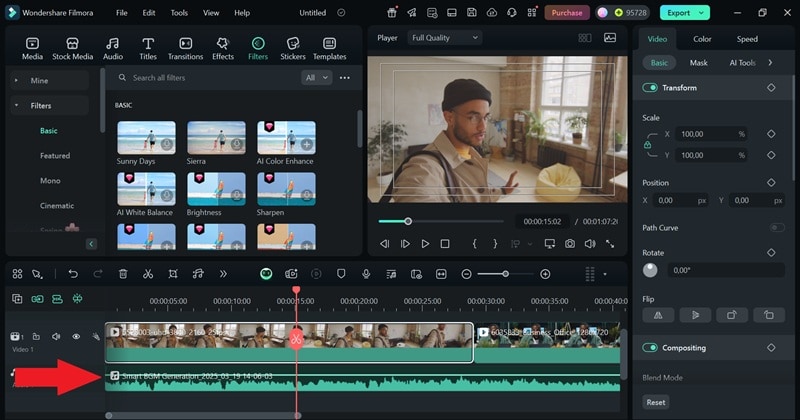
Filmoraを開いて素材を読み込んだら、ツールバー内のスマートBGM生成アイコンを探します。
02of 02BGM生成を開始する
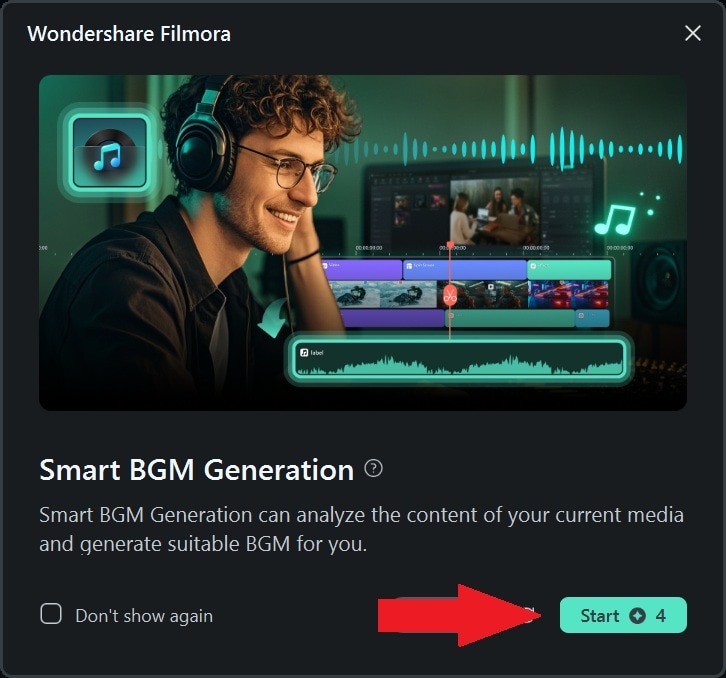
見つけたら「開始」をクリックします。すると、動画内容を解析して相性の良い背景音楽が自動で選ばれます。
スマートBGM生成が完了すると、背景音楽がタイムライン上に追加されます。そのまま使うこともできますし、YouTubeに共有する前にステッカーやフィルター、各種エフェクトを追加して仕上げることもできます。
Filmoraでオリジナル音源を作る方法
01of 03Filmoraを開いてAI作曲機能を使う
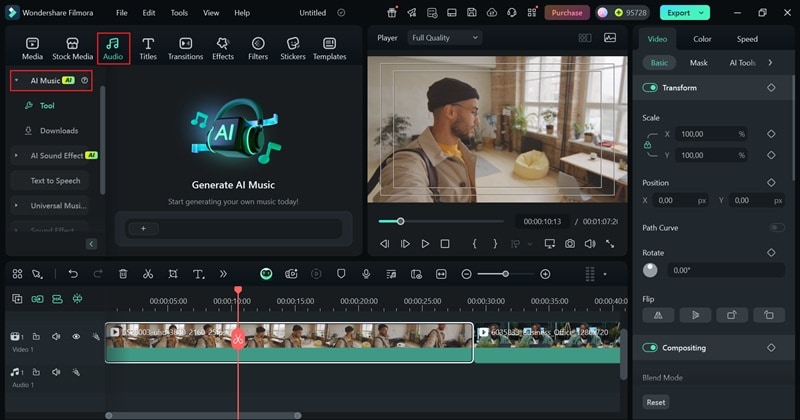
もう一度Filmoraを開き、動画クリップをタイムラインに追加します。その後、「オーディオ」タブから「AI 音楽」を選択して開始します。
02of 03AI音楽を生成する
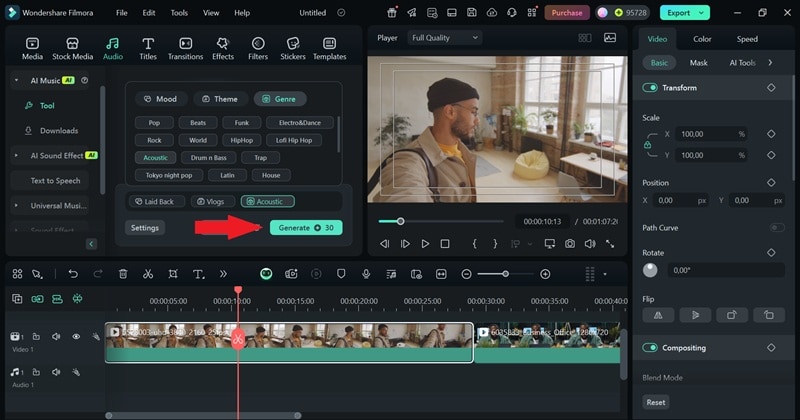
プロンプトバーのプラスアイコンをクリックし、オリジナル楽曲向けにムード、テーマ、ジャンルを設定します。設定画面ではテンポや楽曲の長さも調整できます。内容が決まったら「生成」をクリックして、AIに楽曲を生成させましょう。
03of 03AI音楽を保存して適用する
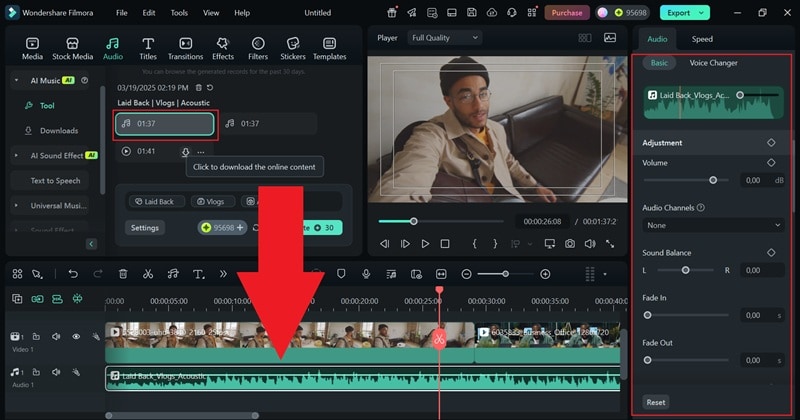
AIが楽曲を生成したら、ダウンロード矢印をクリックして保存します。トラックをタイムラインへドラッグし、プロパティパネルで音声設定を微調整しましょう。オリジナル楽曲を配置した後は、ステッカーやフィルター、エフェクトを加えてからYouTubeへ共有できます。
まとめ
YouTubeオーディオライブラリは、クリエイター向けにロイヤリティフリー音楽を無料提供してくれる便利なサービスです。ただし、曲数やカスタマイズ性の面では物足りなさを感じることもあります。より幅広い選択肢が欲しいなら、豊富な音楽ライブラリ、動画に合わせた背景音楽の自動作成、オリジナル楽曲を作れる自動作曲機能を備えた動画編集ソフトも有力です。YouTube標準ライブラリだけに頼らず、より自由に動画音声を作り込めます。



役に立ちましたか?コメントしましょう!