



 安全・安心ダウンロード | サブスク不要 | マルウェアなし

AI画像生成で安定した結果を出したいのに、プロンプトを少し変えただけで仕上がりが大きくぶれてしまうことがあります。そんなときに役立つのが、ComfyUIのプロンプト生成機能 です。ComfyUI Prompt システムは、AI画像用プロンプトを作成・管理するためのノードベースの仕組みで、単一の入力欄ではなく、ポジティブプロンプトやネガティブプロンプトなどを分けて扱えるのが特長です。
このようにプロンプトを構造的かつモジュール化して扱うことで、より正確で、細部まで整った見栄えのよい画像を効率よく作りやすくなります。ComfyUIをこれから触る人にも、ワークフローを最適化したい上級者にも、プロンプト設計の理解は重要です。この記事では、ComfyUIのプロンプト生成機能 を活用して、再現性、創造性、そして画像品質を高める方法をわかりやすく紹介します。
この記事でわかること
パート1. ComfyUI Promptの主な機能
- ノードベースのプロンプト設計:視覚的なノードUIでプロンプトを組み立てられるため、柔軟で管理しやすいワークフローを作れます。
- ポジティブプロンプトの制御:生成画像に含めたい要素、スタイル、被写体などを明確に指定できます。
- ネガティブプロンプトによる除外:歪みや低品質な要素など、不要な内容をネガティブプロンプトで除外しやすくなります。
- テキストエンコードとの連携:プロンプトは内蔵のテキストエンコードノードによって、AIモデルが理解しやすい形式へ自動変換されます。
- リアルタイム調整:ワークフロー全体を作り直さなくても、プロンプトや各種パラメータを素早く調整できます。
- 再利用しやすいテンプレート:プロンプト構造をテンプレートとして保存できるため、複数プロジェクトで一貫した表現を保ちやすくなります。
comfyui-prompt-generator-2.jpg
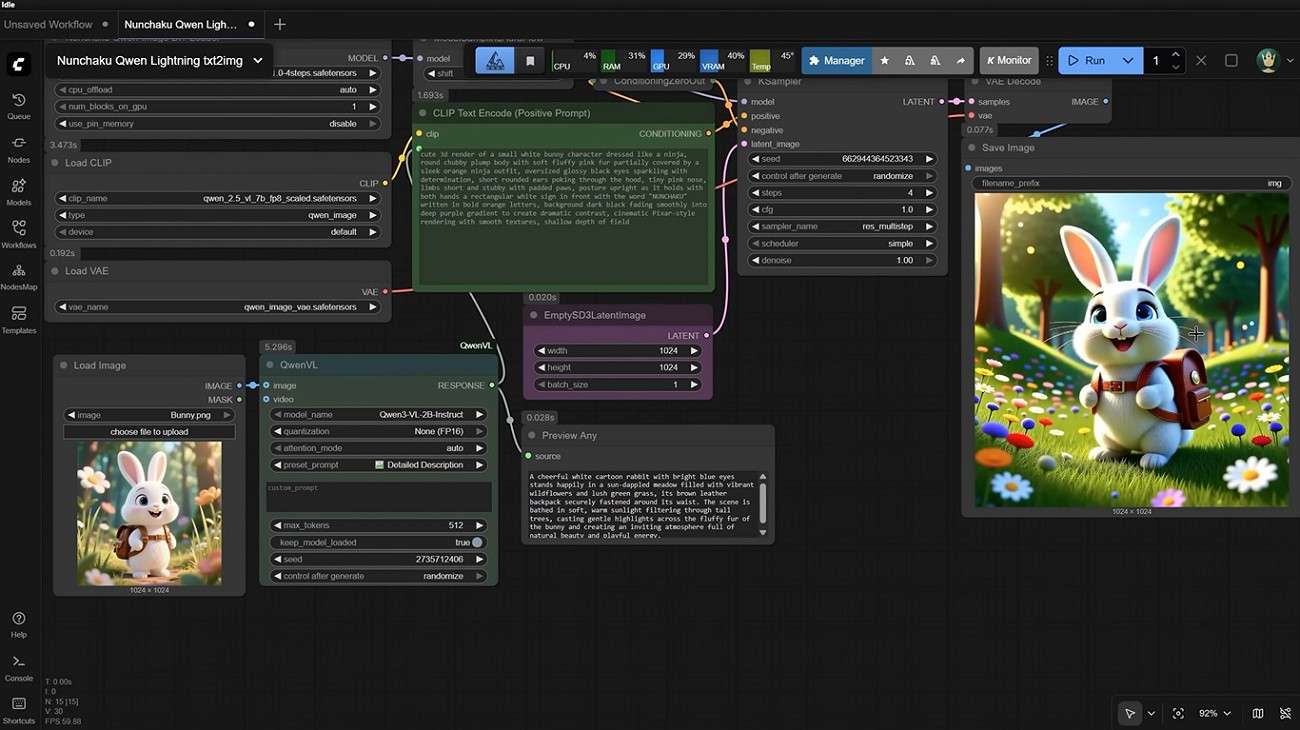
パート2. ComfyUIの画像からプロンプト化ワークフロー手順
ここまで紹介したように、ComfyUIの画像からプロンプト化 では複数のノードやモデルを組み合わせながら、画像に応じたプロンプトを生成できます。実際の流れを理解するために、以下の手順を確認してみましょう。
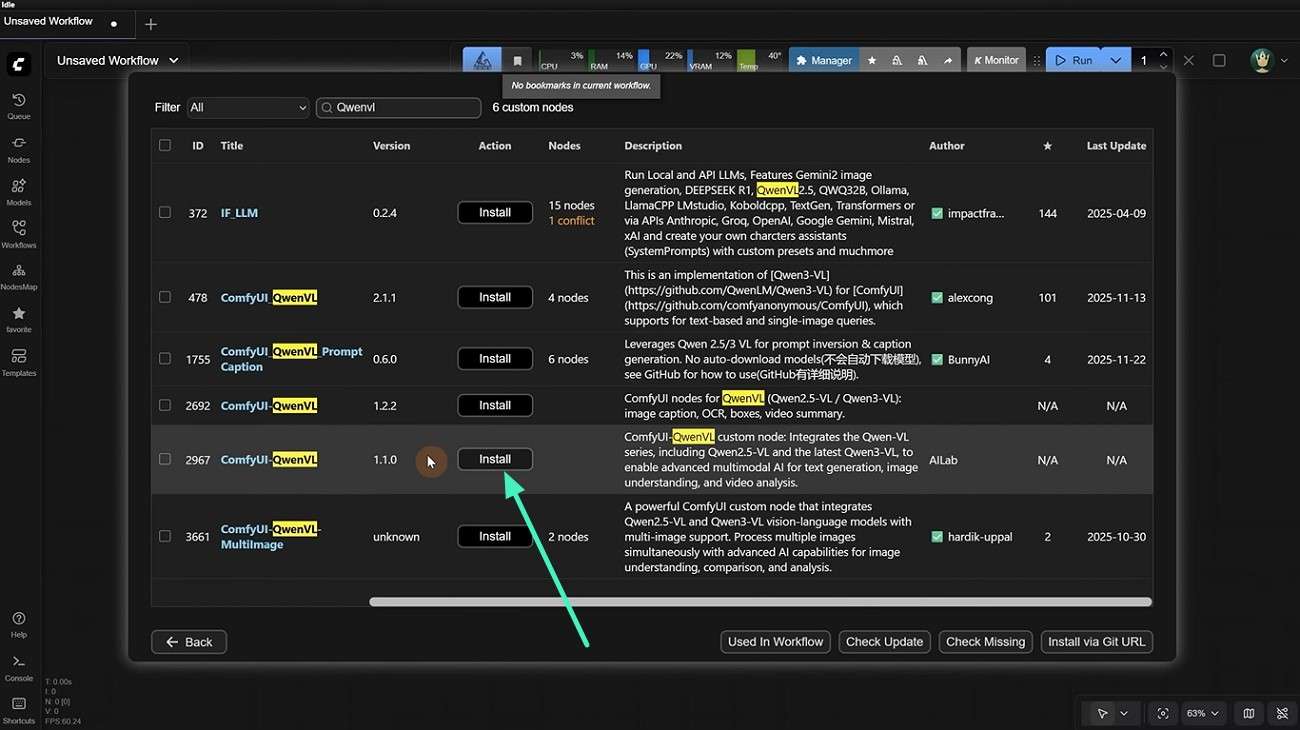
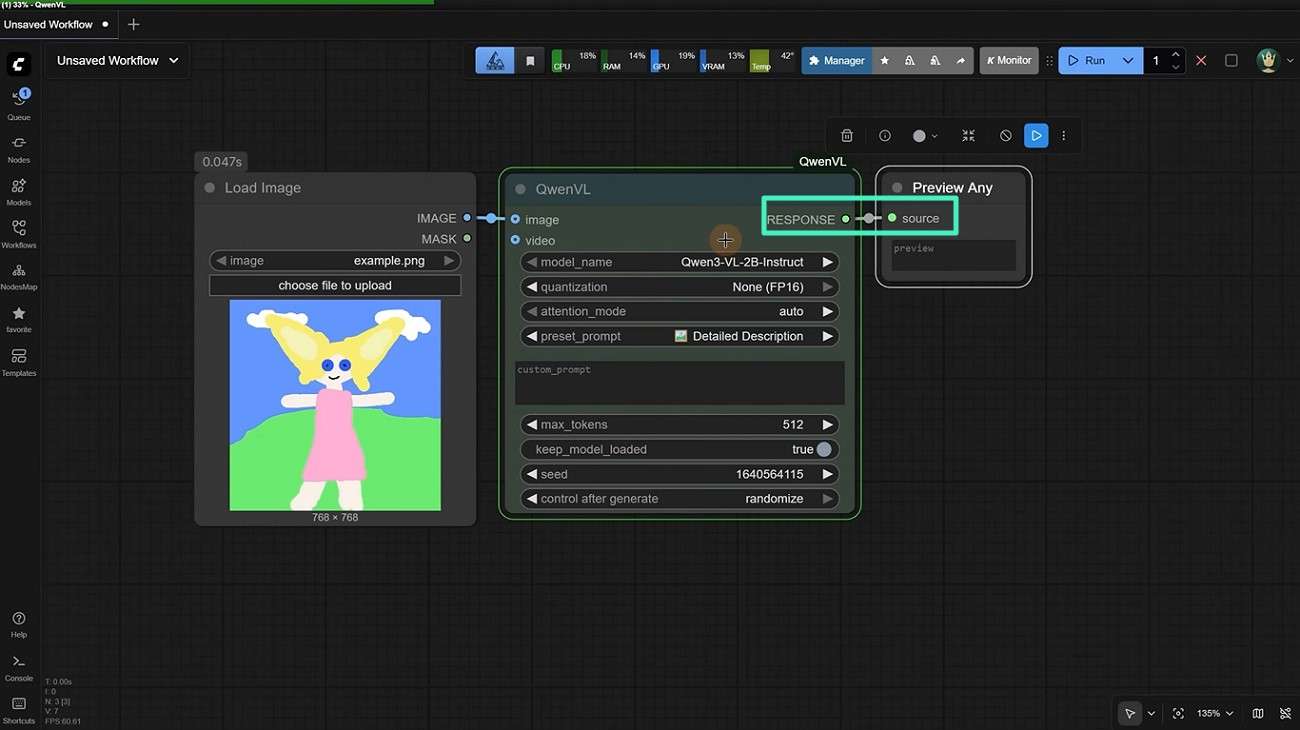
ステップ1. まずツールを起動し、QwenVL などプロンプト生成に必要なノードを選択します。その後、「Install」を押してノードをインストールします。
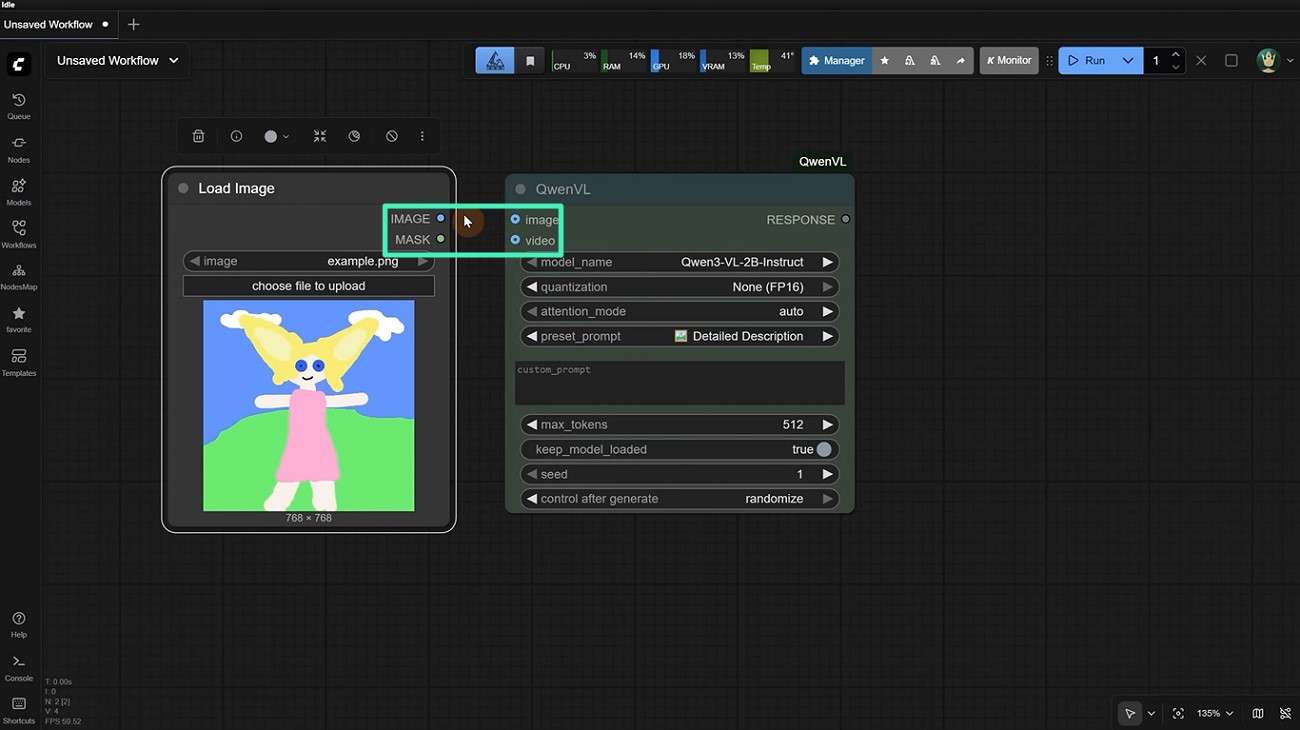
ステップ2. ノードを追加したら、モデル名、量子化設定、attention モードなどを設定します。続いて「Load Image」など画像入力用ノードを追加し、両者を接続します。
ステップ3. 次に「Preview Any」ノードを追加し、Qwen ノードへ接続して生成結果を確認できるようにします。
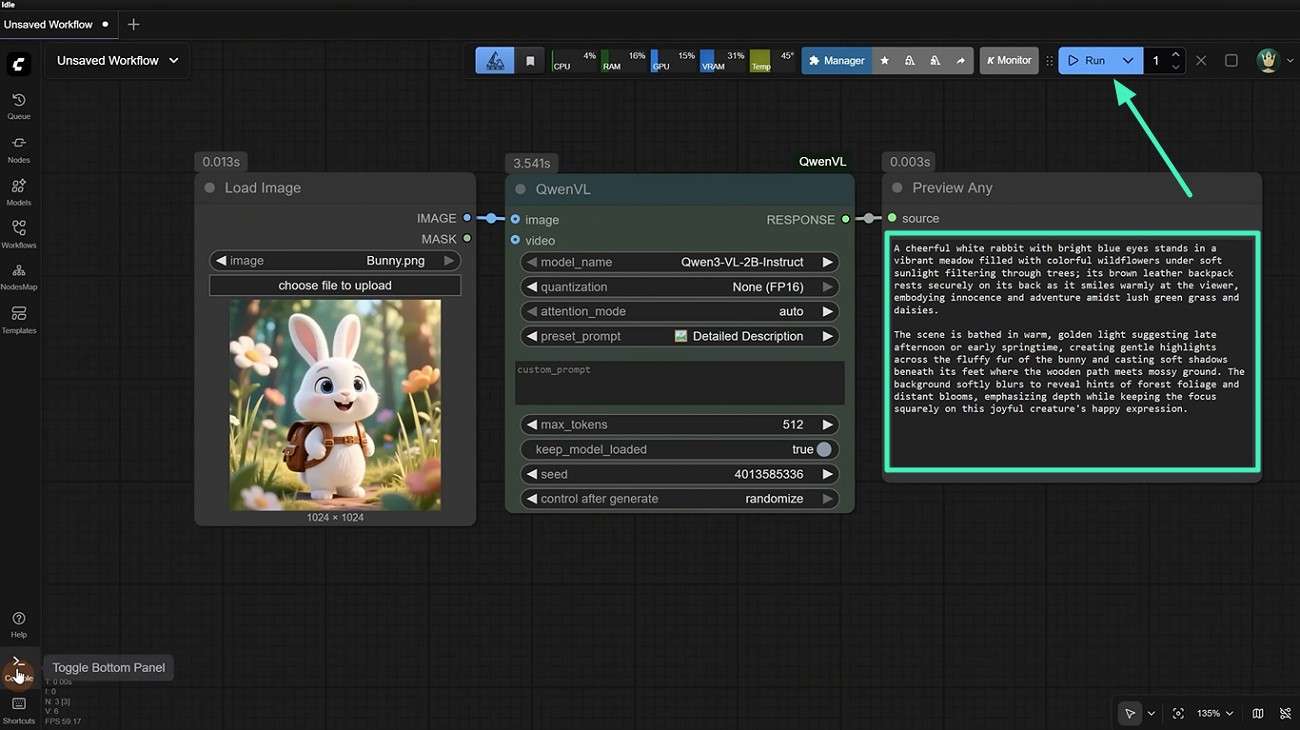
ステップ4. すべてのノードを追加したら、プロンプトを生成したい画像をアップロードし、「Run」を押します。プロンプトが生成されたら、「Preview Any Node」で内容を確認し、必要に応じてコピーして使えます。
パート3. 上級者がComfyUIのプロンプト生成機能を使うメリット
ComfyUIのプロンプト生成機能を使うべきか迷っているなら、まずは強みを把握しておくと判断しやすくなります。ここでは、特に上級者にとって魅力になりやすいポイントを整理します。
- カスタムノードや複数のAIモデルを、ComfyUIの画像からプロンプト化 に効率よく組み込みやすい。
- バッチ処理により、大規模プロジェクトでも複数のプロンプトを素早く生成しやすい。
- 1つの入力から複数のプロンプト案を作れるため、比較・検証がしやすい。
- 再帰的なプロンプト調整によって、細部の精度を高めやすい。
- テンプレートを再利用することで、複数案件でも表現の一貫性を保ちやすい。
パート4. ComfyUI Promptシステムの注意点
メリットだけでなく、運用時に感じやすい弱点も把握しておくことが重要です。ここでは、ComfyUI prompt system を使う際に起こりやすい課題を整理します。
- 複雑なノード構成になりやすく、ワークフローの管理やデバッグが難しくなりやすい。
- プロンプト設定が適切でないと、出力が不安定になることがある。
- 外部モデルへの依存が大きく、互換性やアップデートの問題が起きやすい。
- 大規模モデルへの依存によって、システム全体の動作が重くなりやすい。
- UI上の ComfyUIの画像からプロンプト化ワークフロー に案内が少なく、初期設定時に初心者が迷いやすい。
パート5. ComfyUIの画像からプロンプト化は初心者向き?
ComfyUIのプロンプト生成機能 とその関連機能は、AI画像生成を細かく制御したい人には強力ですが、画像からプロンプト化のような高度機能を初めて扱う初心者にはハードルが高く感じられがちです。主な理由は以下の通りです。
- 学習コストが高い:ノードベースのワークフローに慣れていないと、全体像をつかむまで時間がかかります。
- ノード接続が複雑:画像からプロンプト生成のパイプラインでは、複数ノードを正しく接続する必要があり、初心者には難しく感じやすいです。
- 技術的なパラメータ調整が必要:seed、CFG scale、sampling steps などの設定を調整する場面があり、慣れていないと扱いにくいことがあります。
- 組み込みガイドが少ない:UI内のチュートリアルや案内が少なく、自力で理解を進める必要があります。
パート6. 代替案としてFilmoraを試す:ComfyUIのプロンプト生成機能より簡単で速い方法
ComfyUI prompt ツールのような複雑なノード構成ではなく、もっとシンプルで速い方法を探しているなら、Filmora は初心者にも使いやすい選択肢です。Filmoraには「画像から動画生成」機能の中に、統合された「画像からプロンプト生成」機能があります。手作業でプロンプト構造を組み立てたり、複数ノードを管理したりしなくても、任意の画像を詳細なAIプロンプトへ自動変換できます。これにより、似たビジュアルスタイルの再現や、複数案件での一貫性維持がしやすくなります。
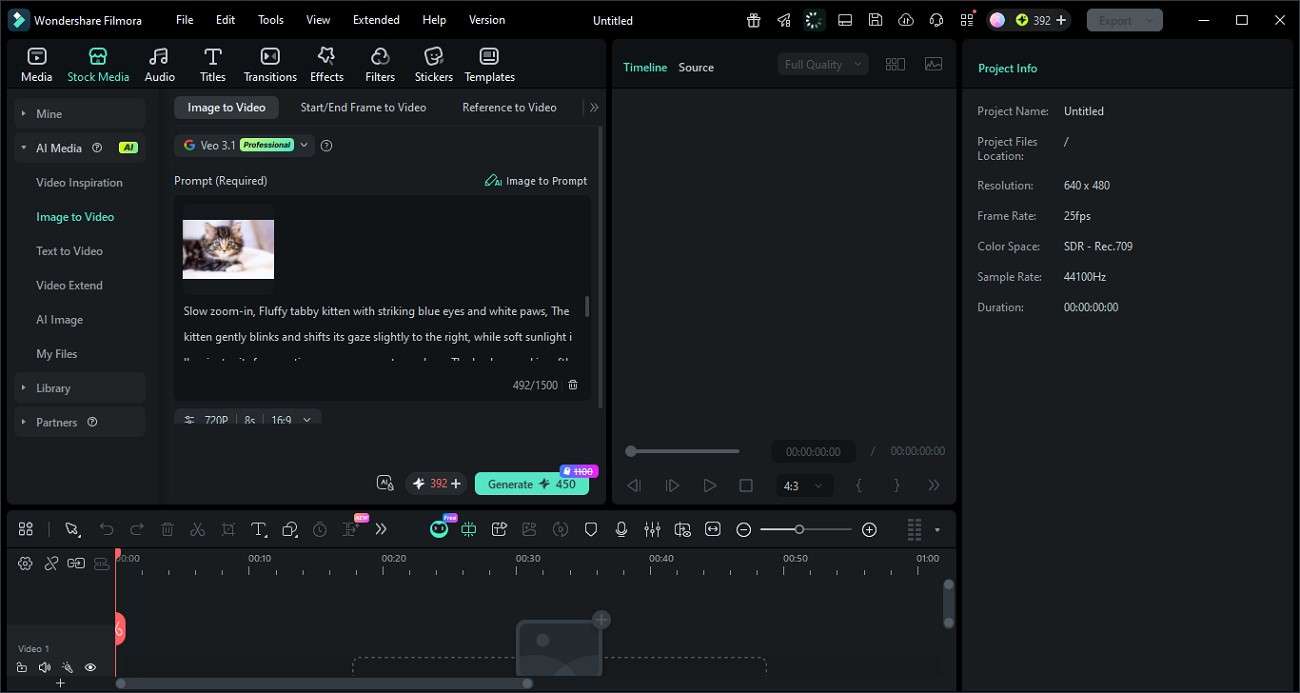


画像内の被写体、光、色味、構図などの要素を分析し、そのまま使える説明型プロンプトを生成できるため、必要に応じて微調整しながら活用できます。これにより創作の自由度を保ちながら、ワークフロー全体を大きく簡略化できます。AIコンテンツ制作を、より手軽かつ安定して進めたい人に向いています。
Filmoraで画像からプロンプトを作る手順
この ComfyUIのプロンプト生成機能 の代替案がどのように制作のしやすさを高めるのか理解したところで、実際の使い方を見ていきましょう。以下の手順で進めれば、画像からプロンプト生成をスムーズに行えます。
ステップ1. 画像をFilmoraに読み込む
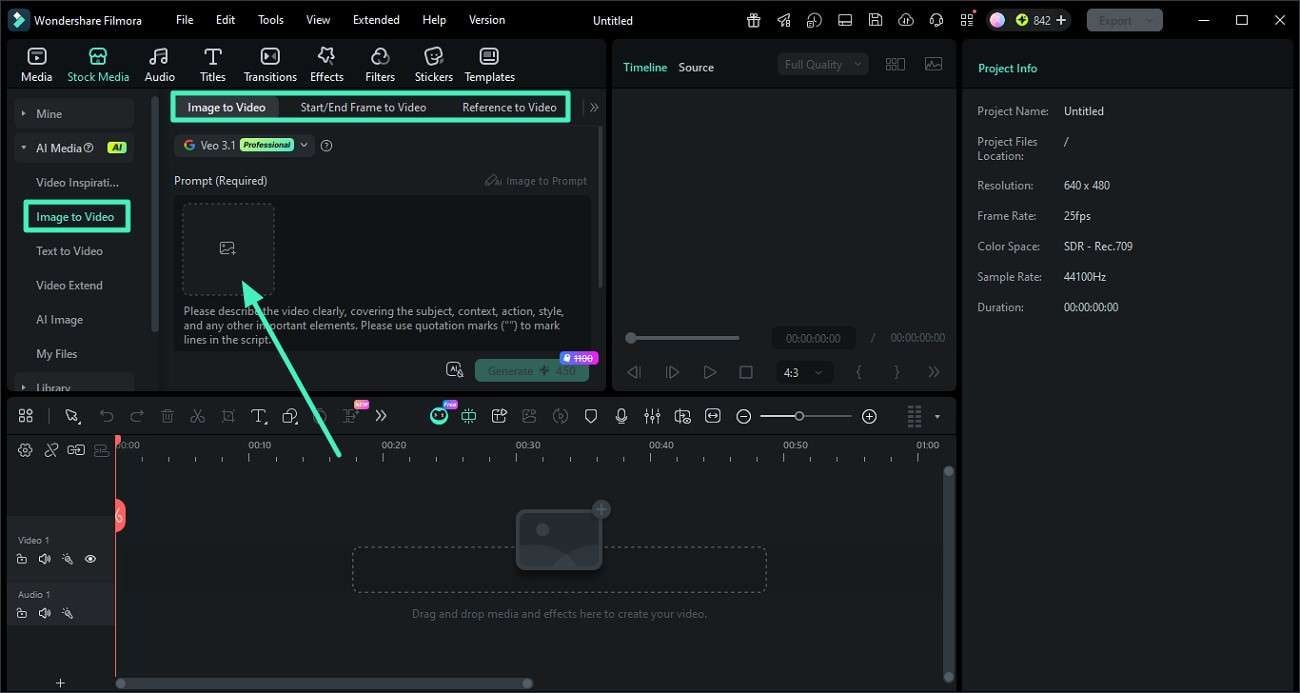
まずFilmoraで新規プロジェクトを作成し、左側パネルの「画像から動画生成」を開きます。「画像から動画生成」「開始/終了フレーム」「参照画像から動画生成」など、使いたいモードを選択し、画像をワークスペースへアップロードします。
ステップ2. 画像からAIプロンプトを生成する
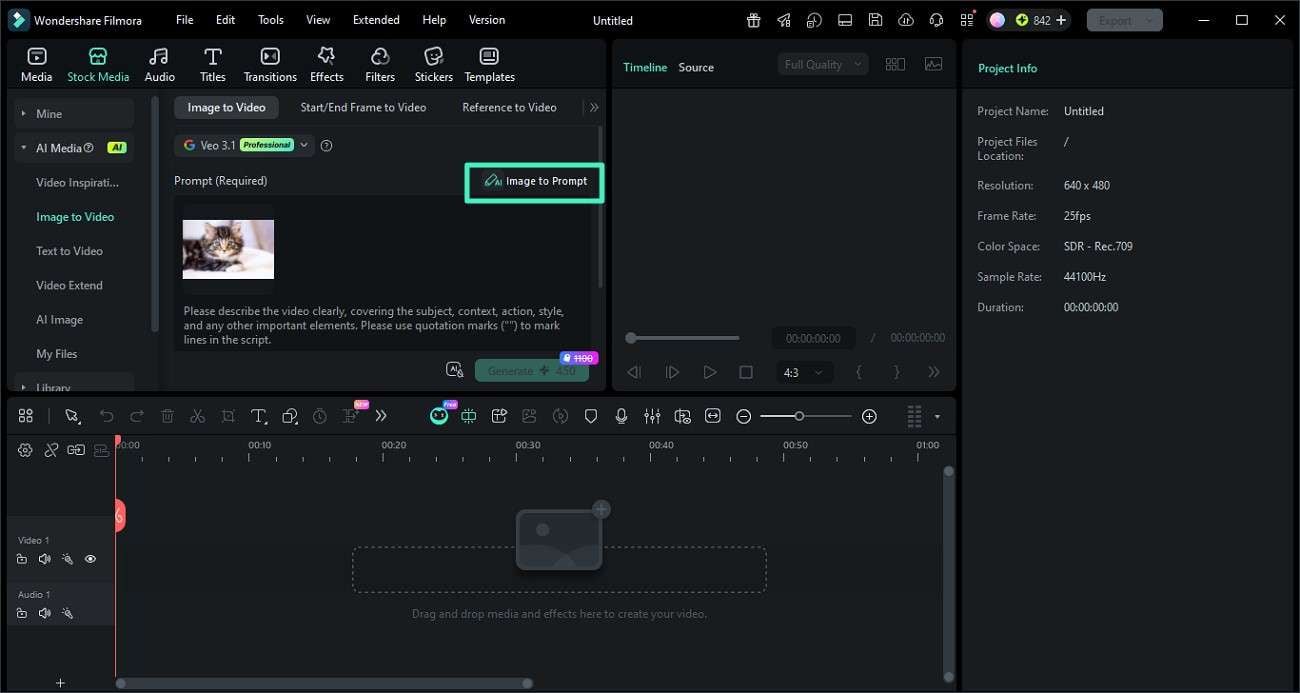
画像を読み込んだら、「画像からプロンプト生成」をクリックします。Filmoraが画像を自動分析し、その要素をもとに詳細なAIプロンプトを生成します。
ステップ3. プロンプトを編集して動画を生成する
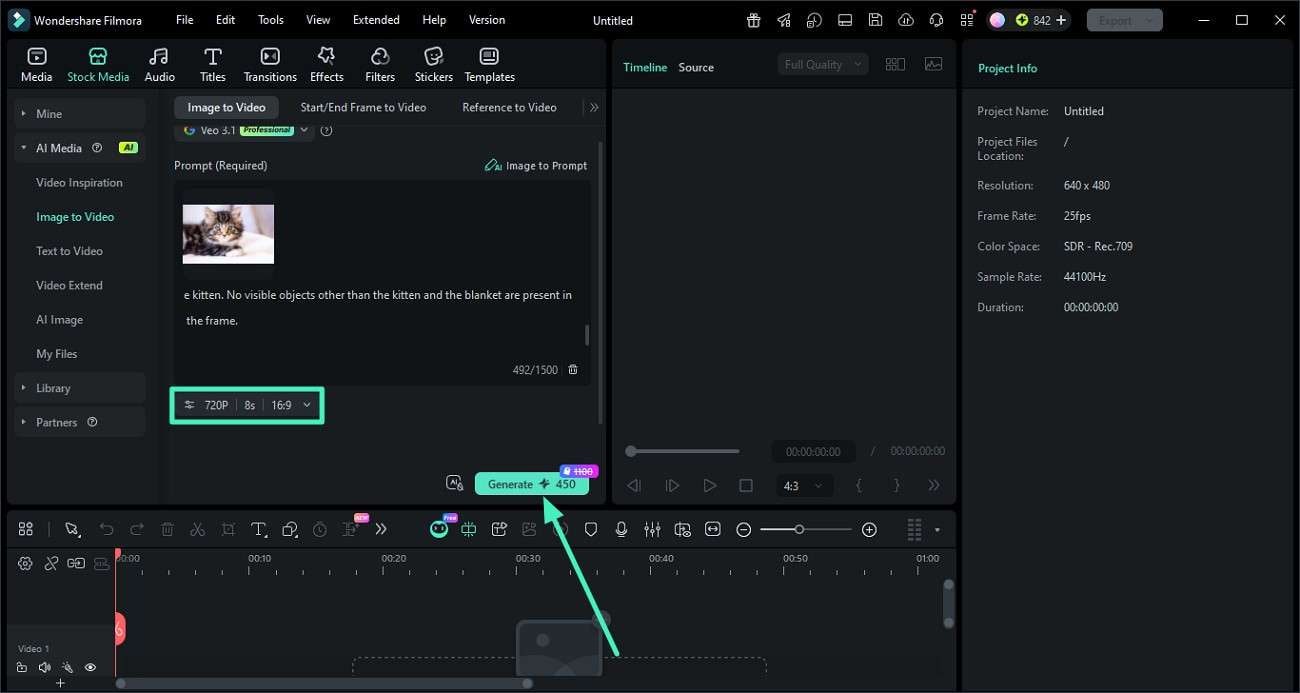
プロンプトが生成されたら内容を確認し、必要に応じてテキストを編集します。問題なければ「Generate」を押して、その内容をもとに動画を生成します。
ステップ4. 動画を確認して保存する
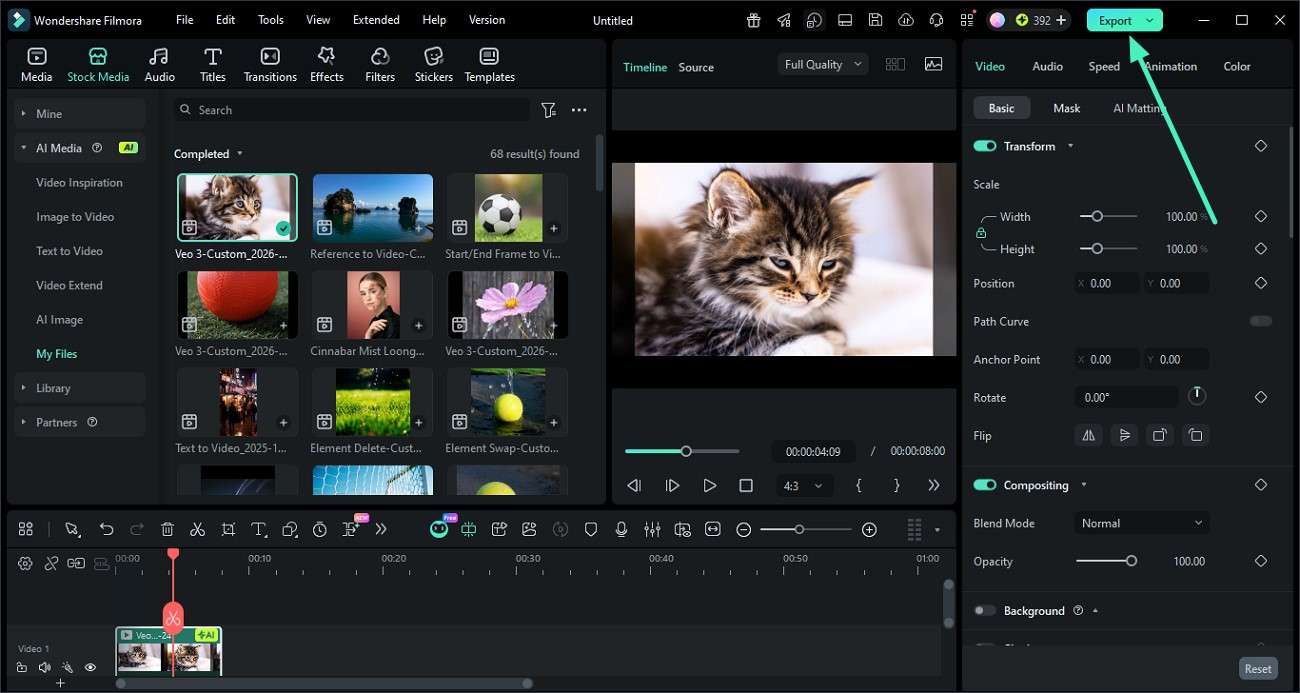
最後に、生成された動画をプレビュー画面で確認します。問題がなければ、右上の「Export」を押して結果を保存します。
パート7. FilmoraとComfyUIを比較:より使いやすく高機能なのはどちら?
ComfyUIとFilmoraはどちらもAI機能を備えていますが、想定しているユーザー像は大きく異なります。以下の比較を参考に、自分に合ったツールを判断してみてください。
| 比較項目 | ComfyUI | Filmora |
| 使いやすさ | ノードベースのワークフローや設定に関する技術的な理解が必要 | ドラッグ&ドロップ中心で初心者にも扱いやすい |
| 学習コスト | 高めで、上級者向け | 低めで、初心者やライトユーザーにも向く |
| ワークフロータイプ | 高いカスタマイズ性がある一方で複雑なグラフ構造 | 統合型でシンプルな編集・AI生成ワークフロー |
| 制作スピード | 手動設定や検証が多く、時間がかかりやすい | 自動化されたAI機能とプリセットで比較的スムーズ |
| セットアップ要件 | モデル、ノード、依存関係の導入が必要 | AI機能を内蔵しており、すぐ使いやすい |
| 総合的な使用感 | 高機能だが複雑で時間を要しやすい | スムーズで効率的、生産性重視で使いやすい |
まとめ
この記事では、ComfyUIのプロンプト生成機能 の仕組み、機能、メリット・デメリット、そして初心者・上級者それぞれとの相性について整理しました。また、AIプロンプト生成がワークフローの効率化や画像表現の安定化にどう役立つかも紹介しました。ComfyUIは細かい制御ができる反面、多くのユーザーにとっては複雑に感じやすいツールです。より速く、簡単に、効率よく進めたいなら、Filmoraは有力な代替案になります。
よくある質問
-
ComfyUIのプロンプト生成機能とは何ですか?
ComfyUIのプロンプト生成機能は、モデルやノードをもとに構造化されたAIプロンプトを生成し、手作業を減らしながら出力の一貫性を高めやすくする仕組みです。 -
ComfyUIは初心者向きですか?
ComfyUIは、ノードシステム、技術的な設定、ワークフロー構築の理解が必要なため、初心者にはやや難しく感じられます。 -
AI画像生成でComfyUIより使いやすいツールはありますか?
はい。Filmoraは「画像からプロンプト生成」や「画像から動画生成」などのAI機能を内蔵しており、複雑なセットアップなしでビジュアル生成や調整を進めやすいです。 -
FilmoraはAI生成画像ワークフローの改善に役立ちますか?
はい。Filmoraはプロンプト作成を簡略化し、AI機能で画像や動画の仕上げまで行えるため、オールインワンの制作環境として使いやすいです。



役に立ちましたか?コメントしましょう!