



 安全・安心ダウンロード | サブスク不要 | マルウェアなし

動画編集の締め切りが迫る中、目を引くサムネイルを急いで作りたいのに、ラフ案だけでは思うように仕上がらないことがあります。そんなときに注目されているのが、AIで画像生成を行えるFLUX Image Generatorです。この記事では、FLUX Image Generator がどのように動くのかをわかりやすく解説します。
FLUX AI Image Generator は、Black Forest Labs が開発したAI画像生成ツールで、120億パラメータ規模の拡散モデルを活用しています。詳細なテキストプロンプトから、フォトリアルな画像やアート寄りの画像を高精度で生成できるのが特長です。この記事では、期待できる表現力、スタイルの幅、使う際の注意点まで整理して紹介します。
この記事でわかること
パート1. Flux Image Generatorの主な機能
Flux Image Generator には複数のバリエーションがあり、速度と画質のバランスを取りながら画像生成を行えます。主な特長は以下の通りです。
- テキストから画像生成:詳細なテキストプロンプトをもとに、高精度なビジュアルを生成できます。
- 画像から画像への変換:既存画像を新しいプロンプトに沿って編集・再スタイリングできます。
- 複数のアスペクト比に対応:1:1、16:9、9:16、4:3 などに対応し、サムネイルや動画向け素材も作りやすいです。
- 複数のAIモデルを選択可能:FLUX.1 [pro]、[dev]、[schnell] などから、速度重視か品質重視かに応じて選べます。
- 高いプロンプト再現性:指示に沿った画像を出しやすく、修正回数を減らしやすいのも強みです。
パート2. FLUX AIは無料?有料?
FLUX AI Image Generator は、フリーミアム型の提供が基本です。新規ユーザーには登録時に20クレジットが付与され、高品質な画像を数枚試せます。無料プランでは Flux Schnell や Dev モデルを使える一方、Flux Pro など一部の高機能モデルを使うには有料プランへのアップグレードが必要です。
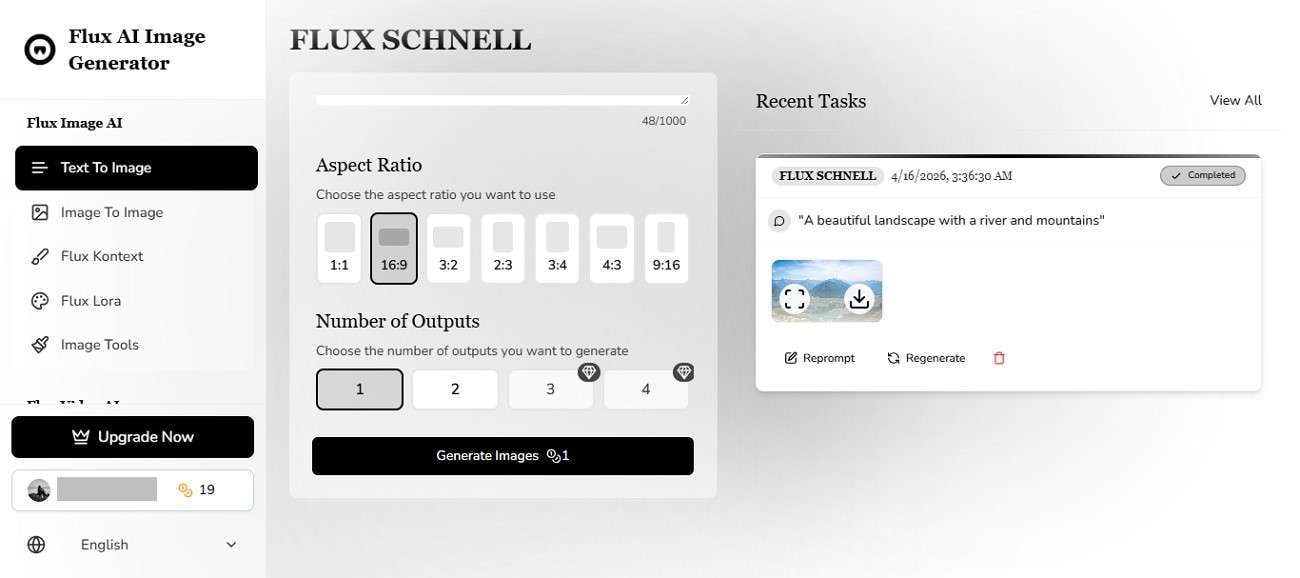
パート3. FLUX AI Image Generatorの使い方
FLUX Free Image Generator の特徴がわかったところで、次は実際の使い方を見ていきましょう。基本的な流れは以下の通りです。
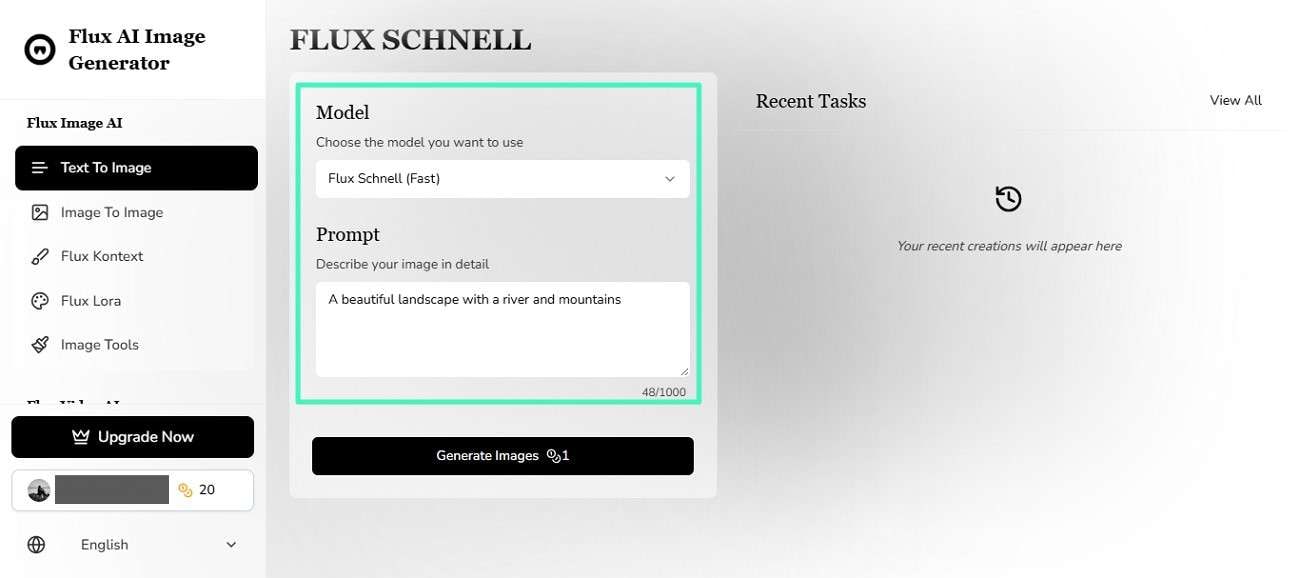
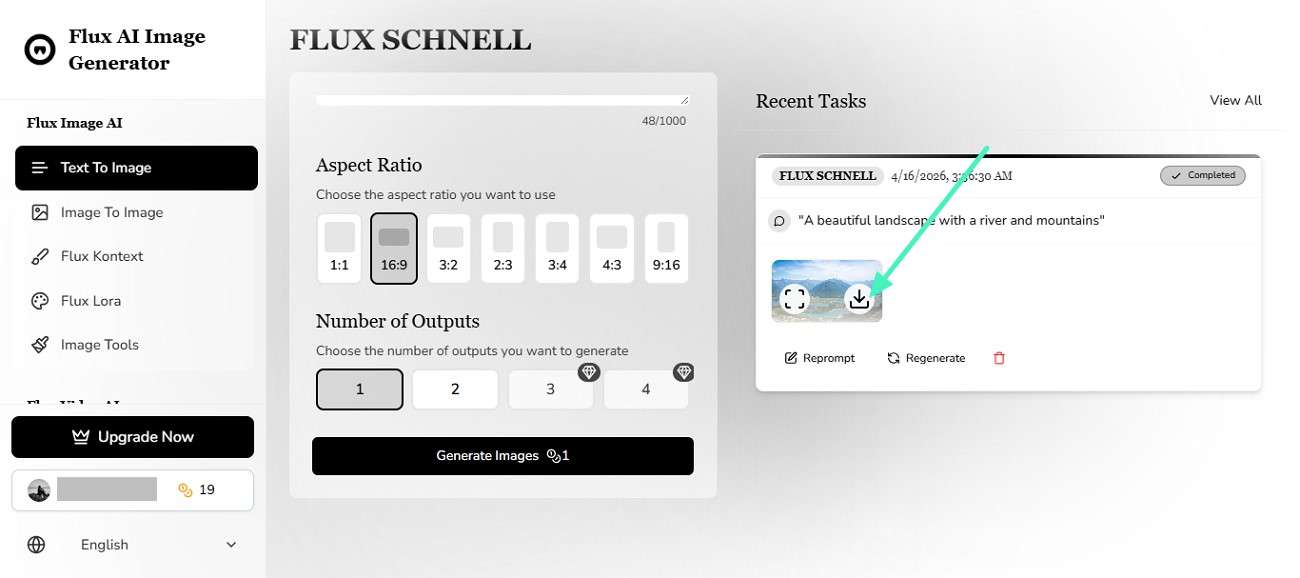
ステップ1. まずブラウザでツールを開き、左側から「Text-to-Image」機能を選択します。続いて、プルダウンから使いたい生成モデルを選び、入力欄にテキストプロンプトを入力します。
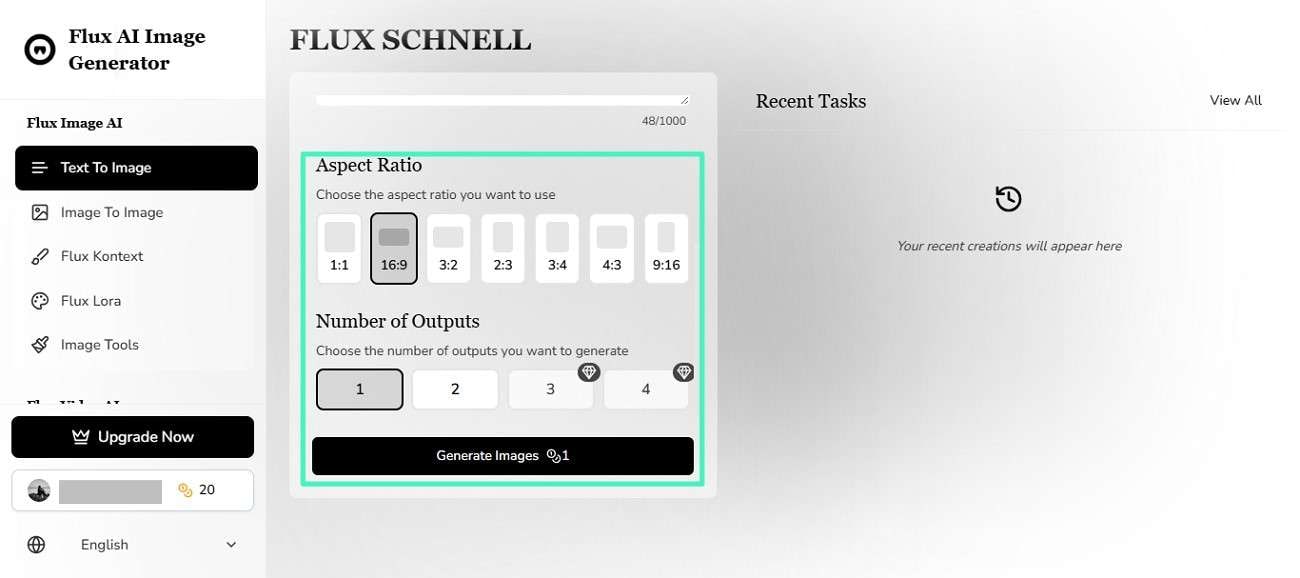
ステップ2. その後、下にスクロールしてアスペクト比を選び、生成枚数を設定します。設定が終わったら「Generate Image」をクリックして生成を開始します。
ステップ3. 画像が生成されたらプレビューで確認し、「Download」をクリックして端末に保存します。
パート4. FLUX AI Image Generatorのメリット・デメリット
使い方を理解したうえで、次は強みと弱みも確認しておきましょう。ここでは、Flux Generator を使う際に感じやすいポイントを整理します。
パート5. Filmoraを活用してAI画像生成の完成度を高める方法
FLUX AI はテキストから画像を作る力に優れていますが、プロンプトの改善や生成後の仕上げまで一貫して行うにはやや工夫が必要です。そこで役立つのが Filmora です。Filmoraは、初心者にも扱いやすい画面設計と、プロンプト改善に役立つAI機能を備えています。
Filmoraとは?FLUXと一緒に使う理由
Filmoraは、AI機能を搭載した使いやすい動画編集ソフトです。FLUX generator と組み合わせることで、その価値はさらに高まります。FLUXが高品質な画像を生成する一方で、Filmoraはそのプロンプトやビジュアルを整理・改善し、実際の制作物へつなげやすくしてくれます。
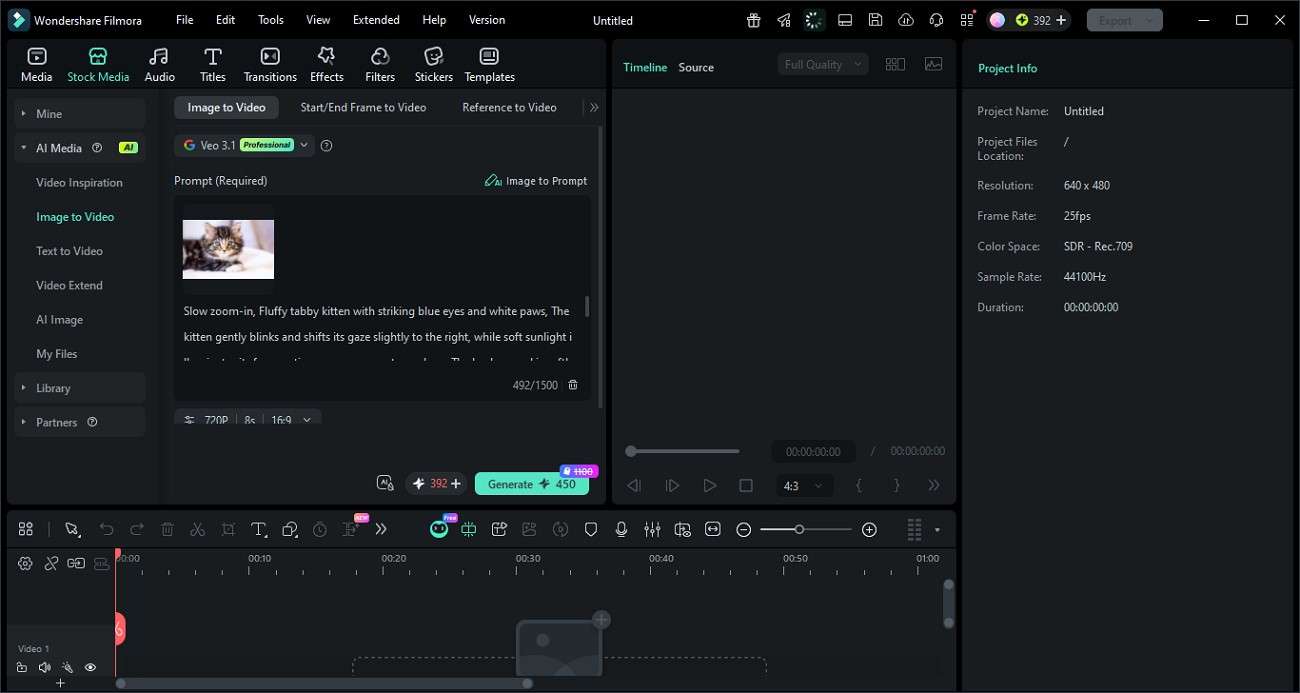
AI画像生成とプロンプト調整をもっと簡単にするために、Filmoraにはテキストから画像を作るAI Image Generatorと、既存画像から詳細なプロンプトを生成する「画像からプロンプト生成」機能が用意されています。これにより、生成・分析・改善を1か所で進めやすくなります。


なぜFilmoraとFLUXの組み合わせが有効なのか
FilmoraとFLUX AI を組み合わせると、FLUX単体よりも使いやすくなる理由がいくつかあります。
- プロンプト改善に強い:Filmoraを使うとAIプロンプトを調整しやすくなり、FLUX単体よりも狙いに近い結果を出しやすくなります。
- 生成後の編集まで行える:FLUXで画像を作った後、Filmoraで補正・調整・仕上げまで進められます。
- ワークフローをつなげやすい:FLUXで生成した画像をFilmoraへ取り込み、そのまま編集、アニメーション化、動画制作へつなげやすいです。
- 用途を広げやすい:静止画だけでなく、動画、サムネイル、SNS向けコンテンツにも展開しやすくなります。
- 仕上がりの調整幅が広い:生成と改善の両方を使い分けられるため、最終アウトプットのコントロール性が高まります。
まとめ
この記事では、FLUX AI の仕組みや使い方、主な機能、強みと注意点を整理しました。FLUXは高品質な画像生成に強い一方で、より細かく仕上げたい場合は追加の編集環境があると便利です。その点、Filmoraを組み合わせれば、AIで生成した画像を補正・編集し、より完成度の高いコンテンツへ発展させやすくなります。
よくある質問
-
1. FLUX AI Image Generatorは何に使えますか?
FLUX AI Image Generatorは、テキストプロンプトから高品質な画像を生成するためのツールです。サムネイル、SNS用ビジュアル、クリエイティブ制作などに活用しやすいです。 -
2. FLUX AIは無料で使えますか?
FLUX AIには無料枠がありますが、使えるクレジット数には制限があります。より多く使いたい場合や上位モデルを使いたい場合は有料プランが必要です。 -
3. FLUX AIで生成した画像は簡単に編集できますか?
はい、外部ツールを使えば編集できます。よりスムーズに進めたい場合は、画像の補正や動画化まで行いやすいFilmoraとの併用がおすすめです。 -
4. FLUX AIと組み合わせやすいツールは何ですか?
より完成度を高めたいなら、FLUX AIとFilmoraの組み合わせが便利です。FLUXで画像生成を行い、Filmoraで編集・改善・活用まで進めやすくなります。



役に立ちましたか?コメントしましょう!