



 安全・安心ダウンロード | サブスク不要 | マルウェアなし

Pinterestで参考画像を探していて魅力的なアート作品を見つけても、その雰囲気をAIツールでうまく再現できず困ることがあります。そんなときに役立つのが、現代の 画像からプロンプト生成 ワークフローです。ビジュアル情報を構造化されたテキスト入力へ変換するこの流れは、クリエイティブ業界の制作方法を大きく変えつつあります。
今では、多くのクリエイターが画像の意味や特徴を効率よく読み取るために、賢いツールやテクニックを活用しています。この記事では、画像からプロンプトを生成する方法によって、あらゆる画像をAI画像生成・編集・コンテンツ制作に使える実用的な指示文へ変換するコツを紹介します。
この記事でわかること
パート1. 「画像からプロンプト生成」とは?
「画像からプロンプト生成」とは、画像をAIツールが理解できる説明文のプロンプトへ変換することです。画像の内容を人が手作業で説明する代わりに、AIがビジュアル構造を分析し、詳細なプロンプトを自動生成します。これにより、似た画像を再現したり、AIモデルでバリエーションを作ったりしやすくなります。
AIワークフローで画像からプロンプト生成はどう機能する?
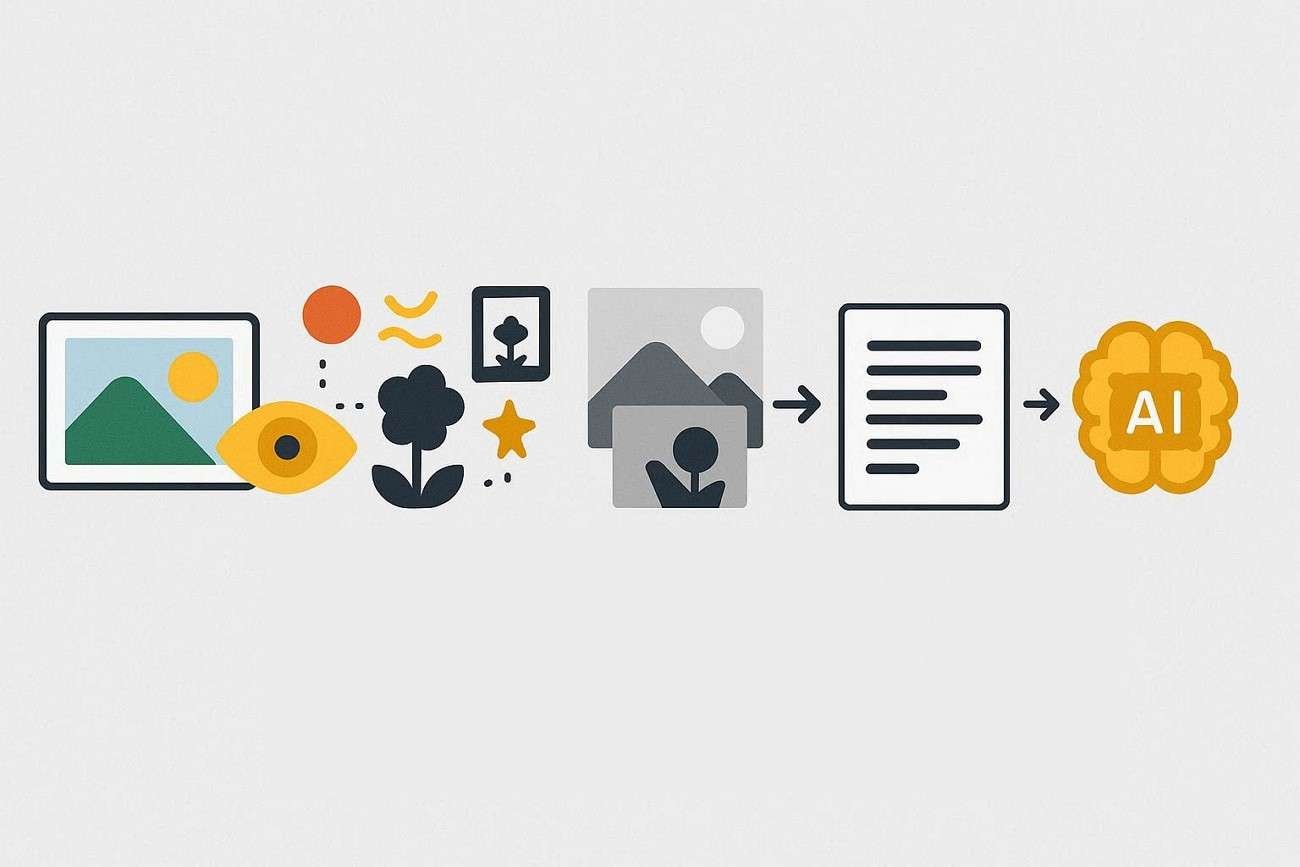
AIが画像を実用的な指示文へ変換する仕組みを理解するには、img2prompt 生成の流れを段階的に見ていくことが大切です。
- まずAIシステムがコンピュータビジョン技術で画像をスキャンします。
- 次に、物体、色、質感、光、構図といった視覚要素を分解します。
- 前景・背景・奥行きなど、要素同士の関係性を判定します。
- 検出した視覚情報を構造化された言語説明へ変換します。
- 画像をAIモデルで利用できるテキストベースの形式へ変換します。
- 自然言語処理によって、説明文を一貫性のあるプロンプト構造へ整えます。
- 生成されたプロンプトは、text-to-imageモデルで画像の再現や編集に活用され、画像からプロンプト生成のワークフローが完成します。
画像をAIプロンプト化する主なメリット
- 作業スピードの向上:クリエイターは、詳細な文章を手入力しなくても、画像からプロンプト をすぐ生成できます。制作時間を大きく短縮し、AIデザイン作業を効率化しやすくなります。
- 一貫性:複数のAI生成ビジュアルでも、同じスタイルや構成を保ちやすくなります。ブランディングや大規模制作で特に有効です。
- 初心者でも理解しやすい:AIが画像をどうテキスト化するのかを、新しいユーザーでも把握しやすくなります。実例を通じてプロンプト構造を学ぶ助けになります。
- 表現の広がり:1枚の画像から複数のプロンプト案を生成できるため、多彩なアウトプットを試しやすくなります。表現の方向性を広げたいときにも向いています。
- コンテンツ量産に向く:企業やチームでも、大量のAI生成コンテンツをスピーディーに作りやすくなります。品質の一貫性を保ちながら生産性を高められます。
パート2. 画像をAIプロンプトに変換するおすすめの方法
生成AIツールの活用が広がる中、AI画像をプロンプトに変換する さまざまな方法を理解しておくことは、クリエイターにとって重要です。ここでは、試しやすい代表的な方法を紹介します。
方法1 — 画像からプロンプト生成ツールを使う
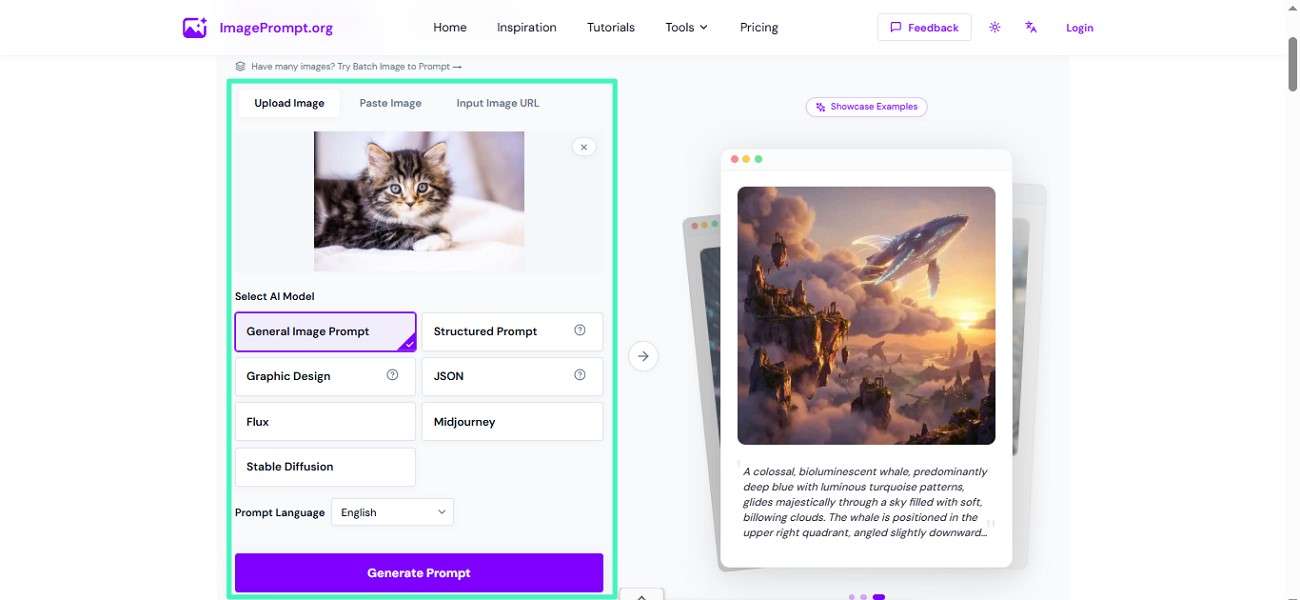
もっとも手軽な方法のひとつが、オンラインの image to prompt 生成ツールを使うことです。こうしたツールは画像をすばやく分析し、AIモデルで使える詳細なテキストプロンプトを生成します。信頼できる選択肢としては ImagePrompt.org があり、クリエイティブ制作やAIコンテンツ生成に役立つ、構造化された出力を得やすいです。使い方がわからない場合は、以下の手順を参考にしてください。
ステップ1. ブラウザでツールにアクセスし、プロンプトを作成したい画像をアップロードします。続いて、利用するモデルと言語を選択し、「Generate Prompt」をクリックします。
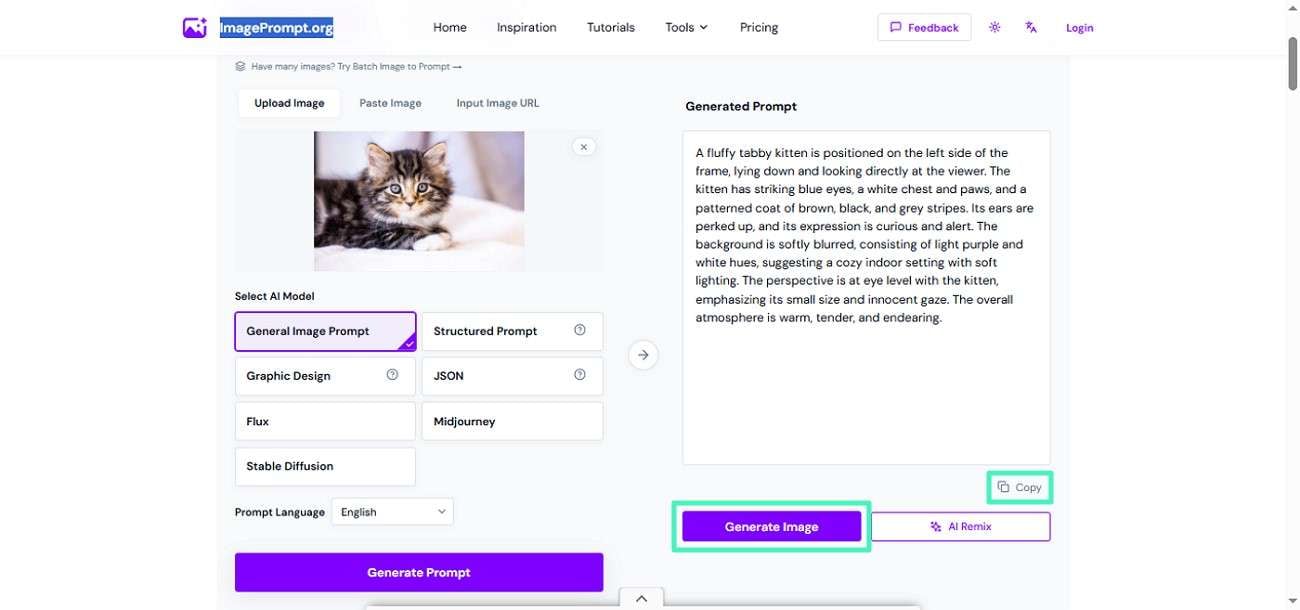
ステップ2. プロンプトが生成されたら、「Copy」を押して、使いたい場所へ貼り付けます。「Generate Image」ボタンを使えば、そのまま画像生成に進むこともできます。
方法2 — プロンプトエンジニアリングを組み合わせる
この方法では、AIが生成した説明文を手動で調整し、より構造化されたプロンプトへ仕上げます。まずAIツールで基本的な説明文を抽出し、その後でスタイルのキーワード、ライティングの詳細、構図の指示などを追加して精度を高めます。生成結果を細かくコントロールしたいプロに広く使われている方法です。時間はかかりますが、再利用しやすく精度の高い画像からテキスト化したプロンプトを作りやすくなります。
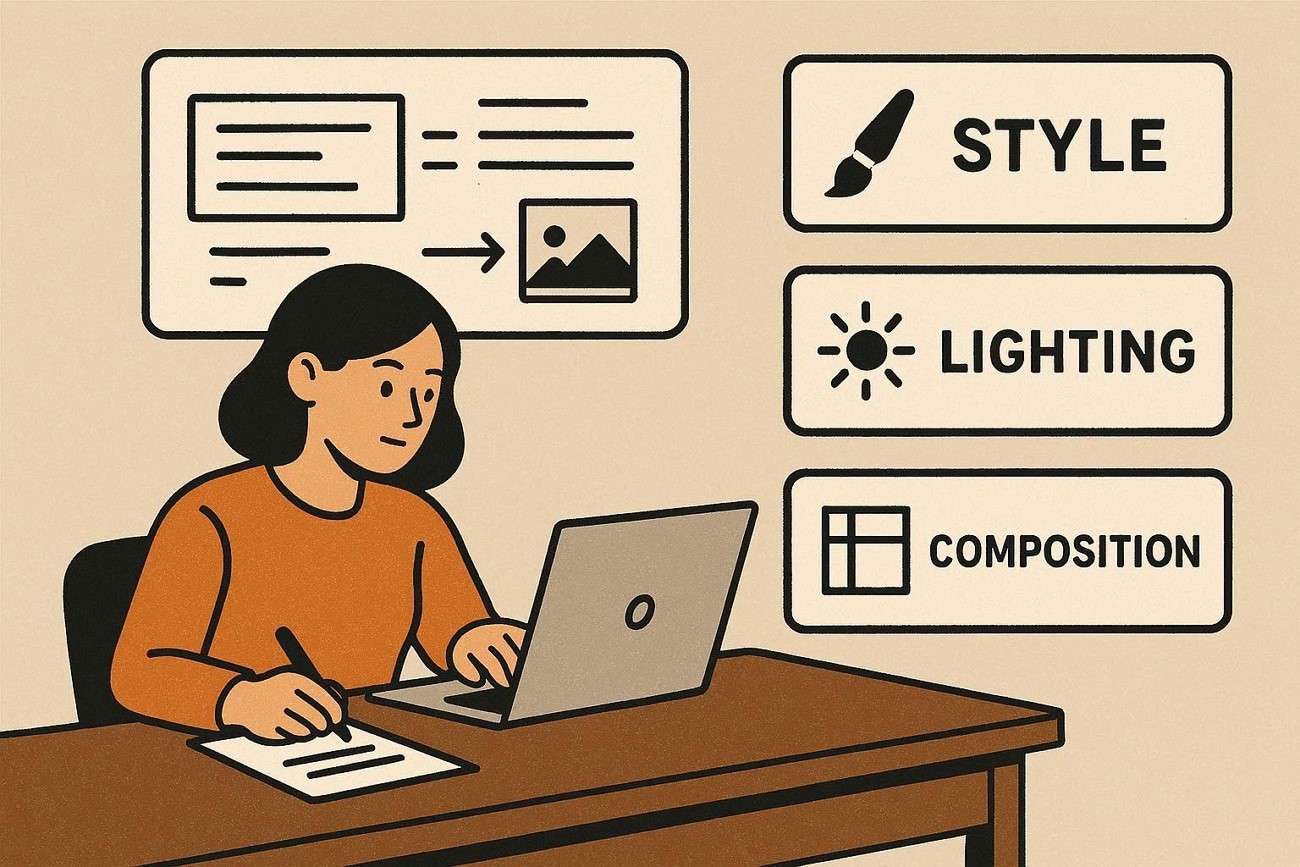
方法3 — 参考画像を分解する逆向きプロンプト分析を行う
もうひとつの方法は逆向きプロンプト分析です。ユーザーが画像を見ながら、被写体、スタイル、光、雰囲気、視点といった要素を手動で分解し、それらをまとまりのある image to AI prompt に整理します。この方法ではクリエイティブ面を自分で細かくコントロールでき、画像がどのように言語へ落とし込まれるのか理解しやすくなります。特に、強くカスタマイズしたいアーティストやデザイナーに向いています。
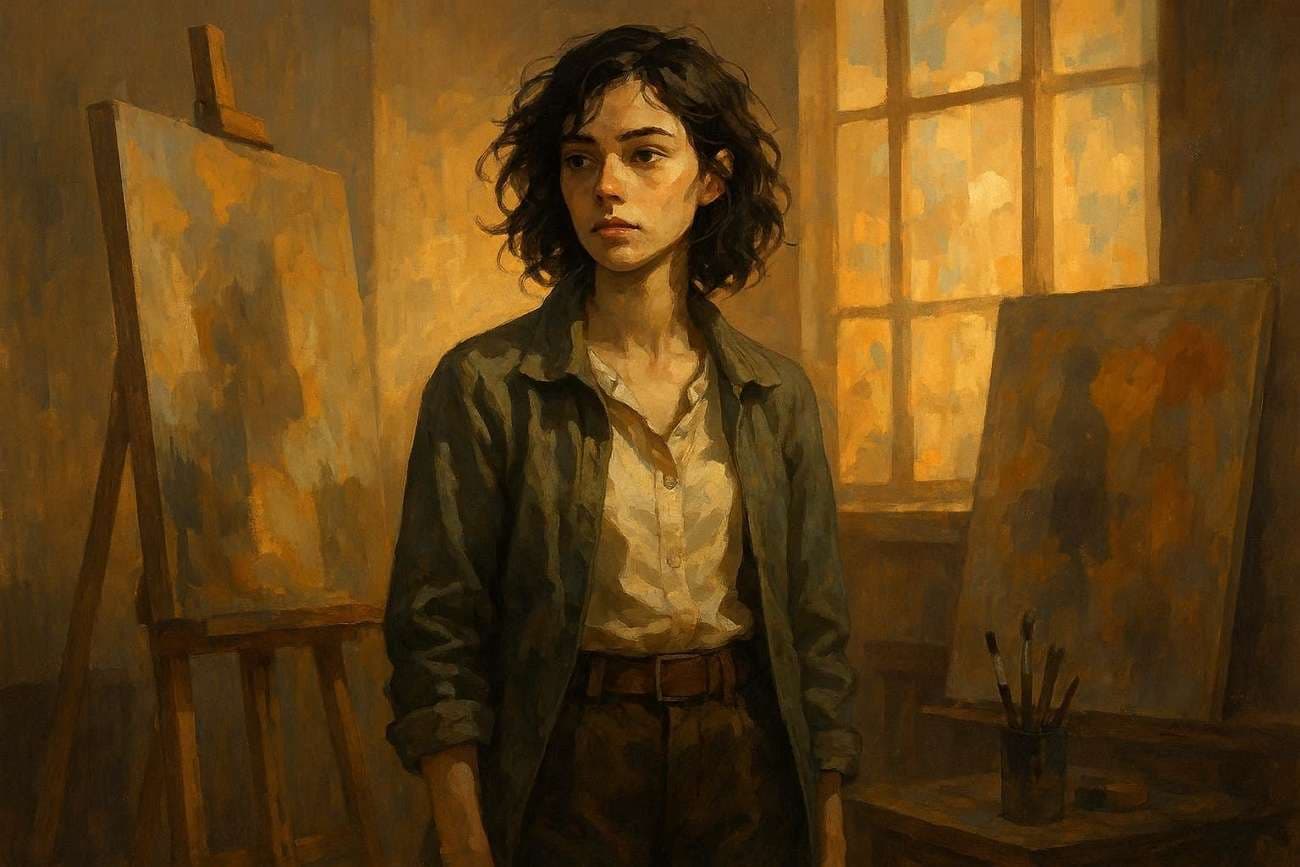
方法4 — 統合ワークフローを使う(Filmora)
より高度でスムーズな方法として、編集機能とAI機能をひとつにまとめた Wondershare Filmora のようなオールインワンのクリエイティブプラットフォームを使う手があります。複数のアプリを行き来する必要がなく、画像からプロンプトを生成したあと、同じ作業スペース内ですぐに活用できるのが特長です。
Filmora の 「画像からプロンプト生成」 機能は、画像の内容を読み取り、次の制作に使えるテキストプロンプトへ変換するのに役立ちます。編集のしやすさとAI支援をひとつの環境でまとめて使いたい人にとって、特に便利な構成です。


Filmoraで画像からプロンプトを作成する手順
ここまで見てきたように、Filmora には画像から正確なテキストを生成するための一連のワークフローがあります。以下の手順で、Filmora の機能を活用できます。
ステップ1. 画像をFilmoraに追加する
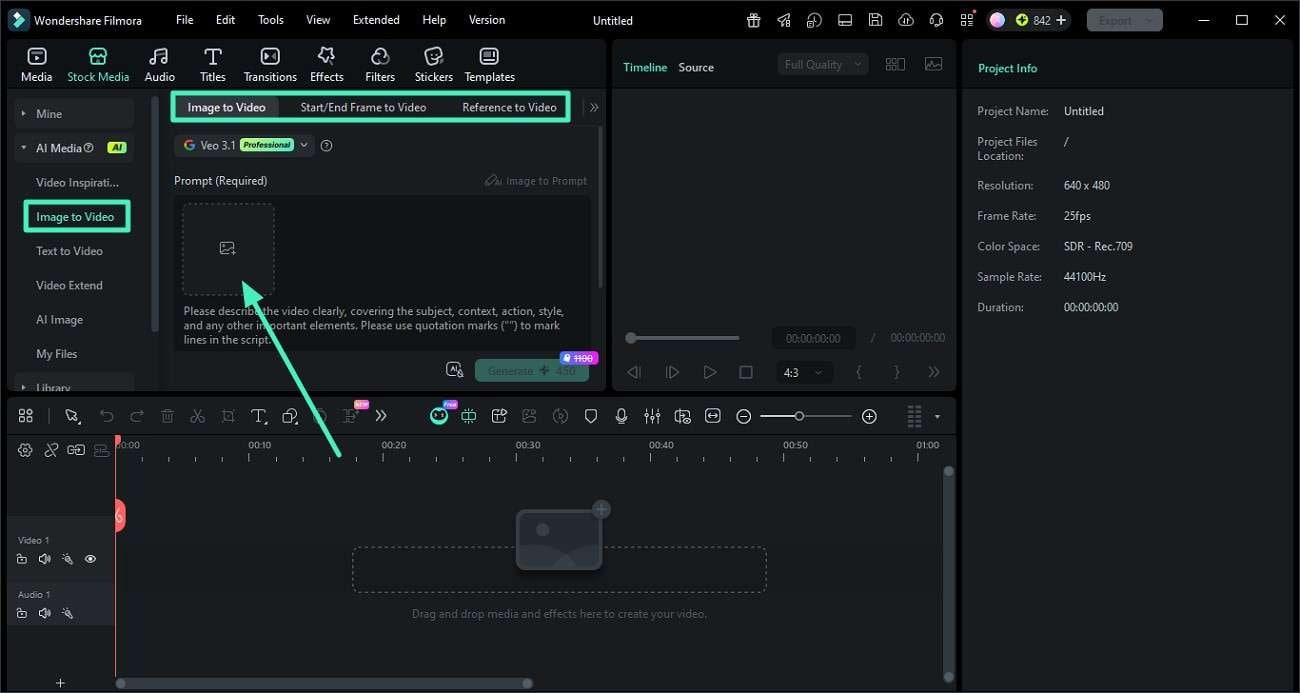
まず Wondershare Filmora で新規プロジェクトを起動します。左側メニューから「画像から動画生成」を開き、使いたいモードを選択したうえで、画像をドラッグ&ドロップするかデバイスから選択して読み込みます。
ステップ2. 画像からAIプロンプトを作成する
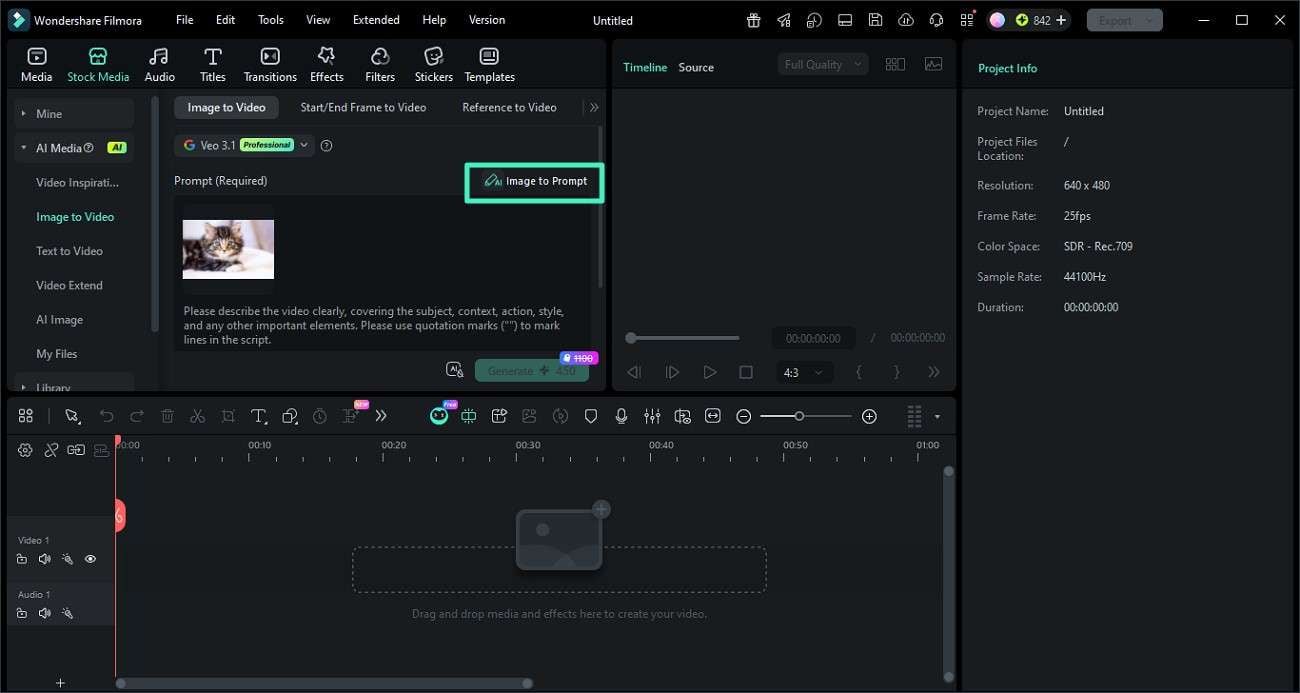
画像を追加したら、「Image to Prompt」オプションを見つけてクリックします。Filmora が画像の内容を分析し、検出した要素をもとに構造化されたAIプロンプトを自動生成します。
ステップ3. プロンプトを編集して動画を生成する
生成されたプロンプトを確認し、必要に応じてスタイル、トーン、説明要素などを調整します。内容を整えたら、「Generate」を押して、そのプロンプトをもとに動画を生成します。
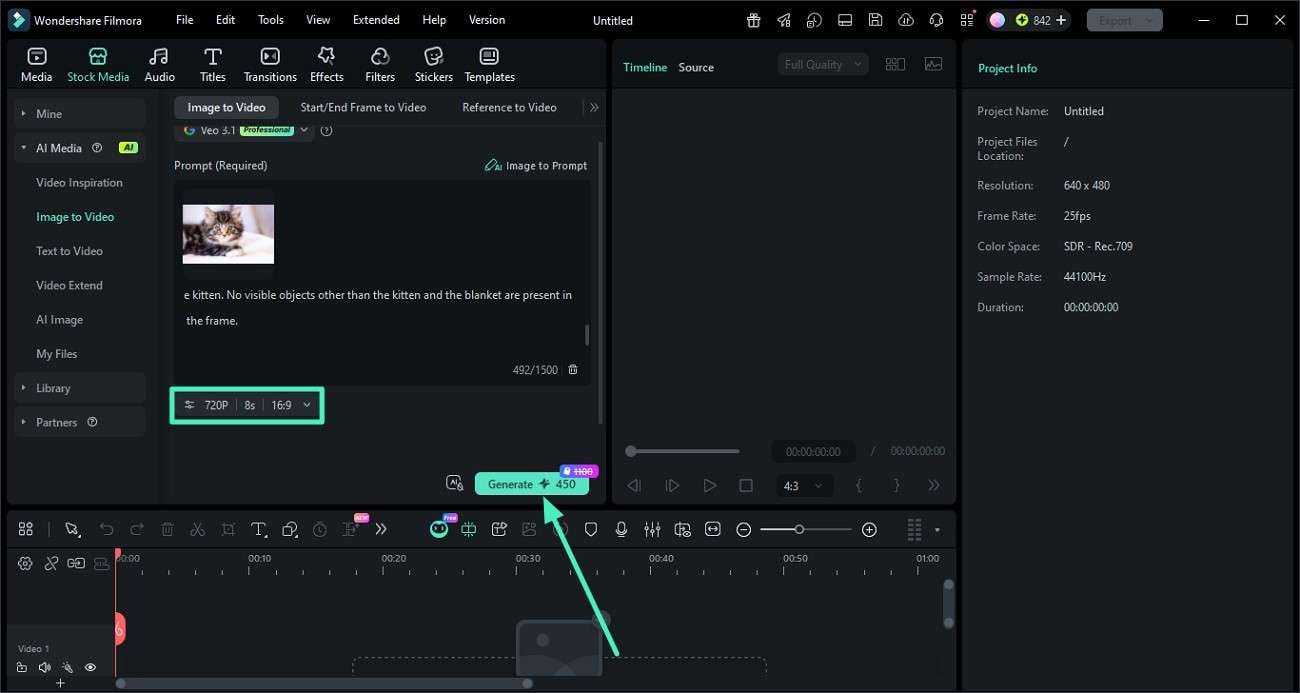
ステップ4. 結果をプレビューして書き出す
最終的な動画プレビューを確認し、映像や動きがイメージ通りかをチェックします。問題なければ、右上の「Export」を選択して、希望の形式で動画を保存します。
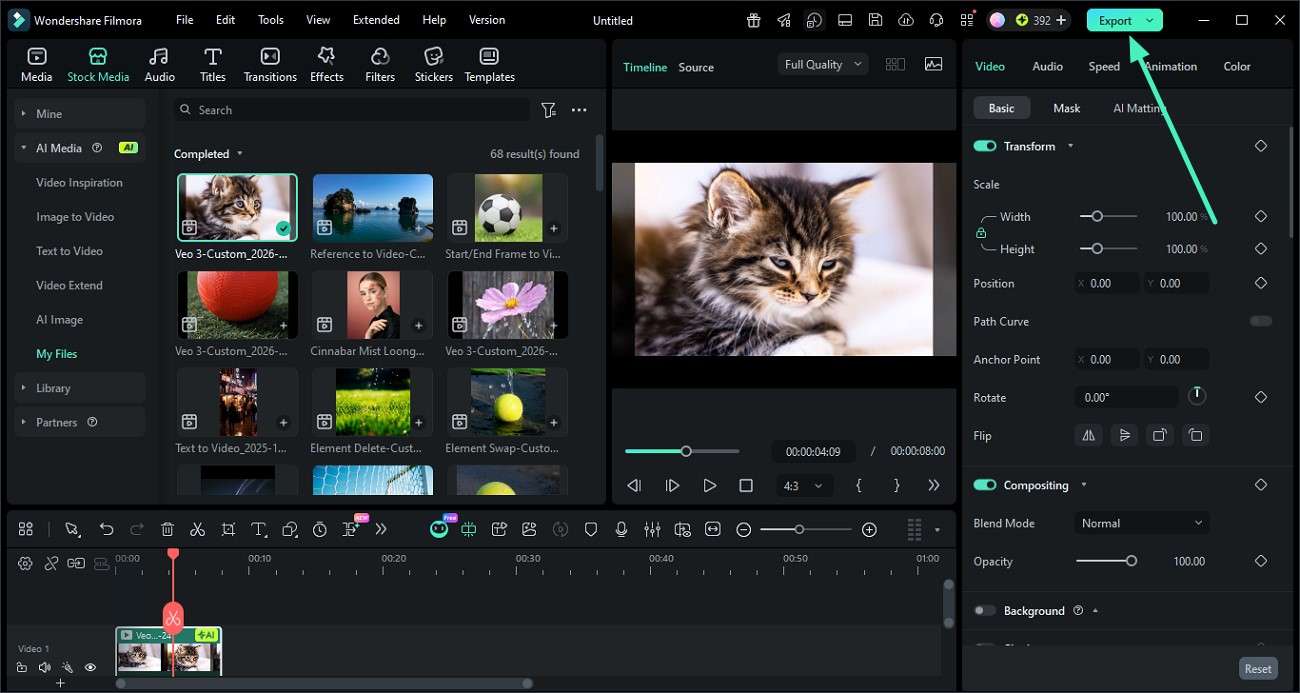
パート3. 画像からプロンプト生成する方法を比較
どの方法が自分に合うのかを見極めるには、各手法を比較して、どのワークフローで画像からプロンプトを効率よく生成できるのか整理するのが有効です。以下に代表的な方法を並べて比較します。
| 方法 | 使いやすさ | カスタマイズ性 | スピード | 向いている人 |
|---|---|---|---|---|
| 画像からプロンプト生成ツール | 簡単 | 低〜中 | 速い | 初心者、短時間で済ませたい作業 |
| プロンプトエンジニアリング | 中程度 | 高い | 遅め | プロ、デザイナー |
| 逆向きプロンプト分析 | 中程度 | 高い | 標準的 | アーティスト、クリエイティブ系ユーザー |
| Wondershare Filmora(統合ワークフロー) | とても簡単 | 非常に高い | 非常に速い | コンテンツ制作者、動画編集者 |
パート4. クリエイター別・用途別に最適な方法は?
画像をAIプロンプトへ変換する 方法を選ぶときは、クリエイターのタイプや作業フローに合うかどうかで判断することが大切です。
- 初心者(画像からプロンプト生成ツール):技術的な負担をかけずに素早く結果を得たい人には、シンプルなツールが向いています。基本的なAI画像からプロンプト作成の作業を手早く進めやすいです。
- AIを試したいユーザー(ビジョンモデル):画像を直接分析してプロンプト生成できる柔軟なAIモデルの恩恵を受けやすいタイプです。出力を比較・検証しながら調整したい人に向いています。
- プロのデザイナー(手動のプロンプトエンジニアリング):熟練した制作者は、スタイル、トーン、構図を細かく詰めるために手動でプロンプトを磨く傾向があります。高品質な画像からAIプロンプトを作るための高度な調整に向いています。
- コンテンツ制作者・編集者(Filmoraワークフロー):動画編集とAI活用の両方を行う人には、Wondershare Filmora のような統合型ツールが特に便利です。編集と画像からAIプロンプト生成をひとつの環境で進められます。
パート5. 良いAIプロンプトを画像から作るポイント
高品質な image-to-text prompt を得るには、画像をどのようにプロンプトへ落とし込むかが、精度・スタイル・表現力を左右します。
- 被写体の説明が明確であること:良いプロンプトは、画像の主題を迷いなくはっきり示します。これにより、画像からプロンプト生成するワークフローでもAIが何を作るべきか理解しやすくなります。
- 視覚要素が具体的であること:色、質感、ライティング、背景などの情報が入っていると、どのAI画像からプロンプト化システムでも精度を高めやすくなります。
- 構図と視点が整理されていること:アングル、フレーミング、奥行きなどに触れると、見た目の再現性が上がります。画像からプロンプト生成する際の構造再現にも役立ちます。
- 雰囲気やムードが含まれていること:落ち着いた印象、ドラマチック、未来的といった感情面の情報を入れると、画像から作るAIプロンプトの表現力が高まります。
- キーワード構成が整理されていること:説明キーワードが整理されているほど、AIの解釈精度が上がります。構造化された入力は、より安定した image-to-text prompt の出力につながります。
パート6. よくある問題と改善方法
画像をAIプロンプトへ変換する際に、より正確で使いやすい出力を得るには、よくある課題とその解決策を押さえておくことが大切です。
- プロンプトの情報不足:重要な視覚要素を拾いきれないと、AIが不完全な説明文を生成しやすくなります。入力画像の質を上げたり、画像からプロンプトの出力を手直ししたりすると、より正確な画像からテキスト化したプロンプトを作りやすくなります。
- スタイルのずれ:生成されたプロンプトが、意図したアートスタイルを十分に反映しないことがあります。リアル、シネマティック、抽象的といったスタイルキーワードを明確に加えると、AI画像からプロンプト化の精度改善に役立ちます。
- 出力が複雑すぎる:ツールによっては、長すぎたり分かりにくかったりするプロンプトを出すことがあります。テキストを簡潔に整理すると、画像からプロンプト生成ワークフローでの使いやすさが上がります。
- 物体認識の誤り:情報量の多い画像や不鮮明な画像では、AIが物体を誤認識することがあります。高品質な画像を使うか、手動で補正すると、画像由来のAIプロンプトの信頼性を高めやすくなります。
- 文脈理解の不足:画像に込められたストーリーや雰囲気がプロンプトに反映されないことがあります。感情やシチュエーションの情報を補うと、画像からプロンプト解釈の表現力を高められます。
まとめ
この記事では、image to prompt をテーマに、画像を構造化されたAI向けテキストへ変換する方法を総合的に解説しました。自動生成ツール、手動の調整、Filmora のような統合ワークフローまで、それぞれに適した使いどころがあります。こうした方法を理解しておくことで、より正確で一貫性があり、高品質なAI出力を目指しやすくなり、現代のコンテンツ制作を効率よく進められます。
よくある質問
-
1. 画像からプロンプト生成は何に使えますか?
画像からプロンプト生成は、ビジュアル情報をAIモデルが理解できる構造化テキストへ変換するために使われます。AIツールで画像を再現したり編集したりする際の精度向上に役立ちます。 -
2. 画像からプロンプト生成の初心者にはどのツールがおすすめですか?
初心者は、シンプルなオンライン生成ツールや統合型ツールから始めるのがおすすめです。Wondershare Filmora も、AI機能と使いやすい編集画面を組み合わせているため、スムーズに始めやすい選択肢です。 -
3. Filmoraは画像から直接AIプロンプトを生成できますか?
はい。Filmora には Image to Prompt 機能があり、画像を分析してAI向けのプロンプトを自動生成できます。コンテンツ制作者や編集者にとって、画像からAIプロンプトを作る流れを簡単にしやすいです。 -
4. 画像からプロンプト生成は動画制作にも役立ちますか?
もちろんです。視覚的なアイデアを構造化プロンプトへ変換することで、AI動画生成に活用しやすくなります。Filmora のようなツールなら、同じ環境で編集から書き出しまで進められるため、より実用的です。



役に立ちましたか?コメントしましょう!