

 安全・安心ダウンロード | サブスク不要 | マルウェアなし

 概要
概要
2026年にChromebookで無料DAWを利用する場合、インストール不要で本体ストレージを圧迫しないクラウド型サービスのBandLabまたはSoundtrapを選択するのが最も実用的です。
● Chromebook環境はiPad等のデバイスと比較して初期費用(約149ドルから)を抑えやすく、キーボードやマウスを活用したショートカット操作に対応しているため、細かなMIDI編集作業を求めるユーザーに適しています。
● 多くのChromebook向けDAWはWebベースで動作するため原則として常時インターネット接続が前提となり、本体内蔵ストレージの制限を補うためにGoogle Driveなどのクラウド保存を併用したプロジェクト管理が不可欠です。
● 楽曲アイデアから映像のストーリーボードを自動生成するFilmoraの機能はChrome OS上では利用できず、実行にはWindows 7以降(64bit)またはmacOS 10.14以降のPC環境が別途必要となります。
AIに要約を依頼
 ChatGPT
 Perplexity
 Gemini
 Claude
 Grok
Grok
初心者が自分に合うDAWを選ぶには、まずDAWがどんな役割を持つツールなのかをざっくり理解しておくのが大切です。
DAWとは「Digital Audio Workstation(デジタル・オーディオ・ワークステーション)」の略で、パソコンやクラウド上で録音、打ち込み、編集、ミックスまで行える音楽制作ツールのことです。もともとはテープ録音の代替として発展し、現在では楽曲制作の中心的な環境になっています。
DAWは、いわばPCやデバイスの中にある仮想スタジオです。現在はWindowsやMacだけでなく、Chrome OSやスマホでも使えるサービスが増えており、環境に合わせて音楽制作を始めやすくなっています。
なかでもChromebookは、比較的手頃な価格で導入しやすく、ブラウザベースの音楽制作とも相性がいいのが魅力です。ここからは、Chrome OSで使いやすいChromebook向けDAWを8本紹介します。
この記事でわかること
要点まとめ:
- 2026年時点でも、ChromebookではBandLabやSoundtrapのような高機能クラウドDAWが使えます。
- Chrome OSは、iPad系環境と比べてコストを抑えながら音楽制作を始めやすいのが強みです。
- Song Makerのような無料ツールは初心者向きで、FL Studio Mobileはより本格的な制作にも向いています。
- FilmoraのAI機能を使えば、音楽のアイデアを動画コンテンツへ広げやすくなります。
Part 1: 2026年にChromebookで使える無料DAWおすすめは?
結論: 2026年にChromebookで無料DAWを使うなら、インストール不要のクラウド型サービスを選ぶのが最も現実的です。なかでもBandLabとSoundtrapは、機能性と使いやすさのバランスがよく、有力候補といえます。
- WebベースのDAWサイト(例:BandLab)にアクセスする。
- 無料アカウントを作成し、プロジェクトをクラウド同期できる状態にする。
- Chromeブラウザ上からバーチャル楽器やループ素材をそのまま使う。
- 必要に応じてUSB接続のMIDIコントローラーを使い、制作環境を強化する。
1. Soundtrap.com
Soundtrapは、使いやすさと機能性を両立したオンラインDAWです。リアルタイム共同編集、豊富な楽器・エフェクト、クラウド保存に対応しており、初心者でも扱いやすいUIが魅力です。Spotify系サービスとしての親和性も高く、学習用途から本格制作まで幅広く使えます。
主な特徴
- 900種類以上のバーチャル楽器・サウンドを利用可能
- MIDI編集とオートメーションに対応
- チャット付きのリアルタイム共同編集が可能
- クラウド保存とクロスプラットフォーム利用に対応
- ポッドキャスト制作向け機能も搭載
2. Flat.io
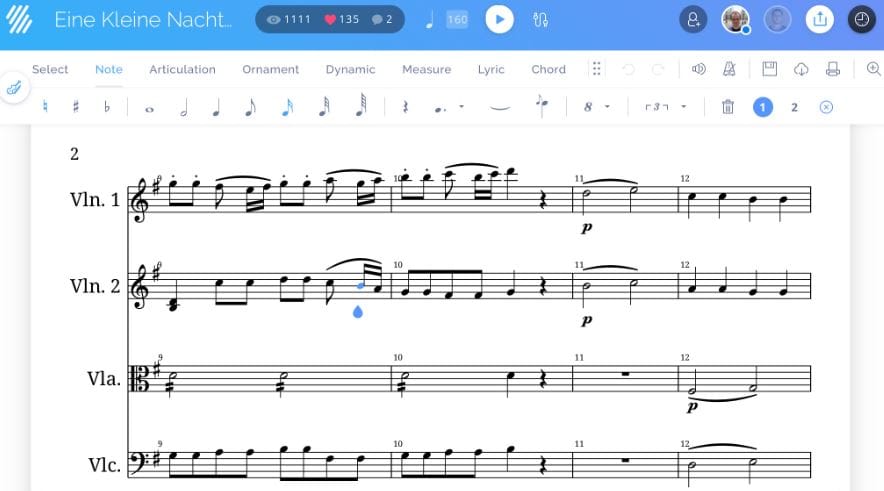
Flat.ioは、共同で楽譜作成を進められるWebベースの記譜ソフトです。厳密には従来型DAWではありませんが、リアルタイム共同編集やGoogle Classroom連携に対応しており、教育用途や学習用途で特に使いやすいツールです。
主な特徴
- リアルタイム共同編集で楽譜を作成できる
- Google ClassroomやMicrosoft Teamsと連携可能
- 音符、アーティキュレーション、強弱記号など多様な記譜要素に対応
- PDF、MIDI、MusicXMLなどで書き出し可能
- インストール不要でブラウザから利用できる
3. Music Maker JAM
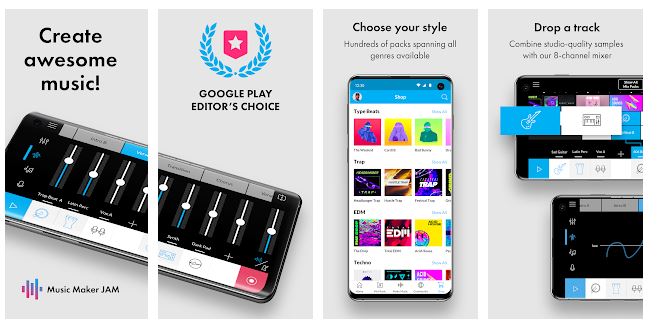
Music Maker JAMは、初心者向けに設計されたシンプルな音楽制作ツールです。ドラッグ&ドロップ操作、豊富なサウンドパック、バーチャル楽器を使って、難しい設定なしで楽曲制作を始められます。フル機能版はWindows寄りですが、Chromebookでも一部機能を活用できます。
主な特徴
- ジャンル別のループやサンプル素材が豊富
- デバイス操作を使ったリアルタイムリミックスに対応
- 8チャンネルミキサーで音量やエフェクトを調整可能
- ボーカル録音やオンライン共有にも対応
- 新しい素材や機能が継続的に追加される
4. BandLab
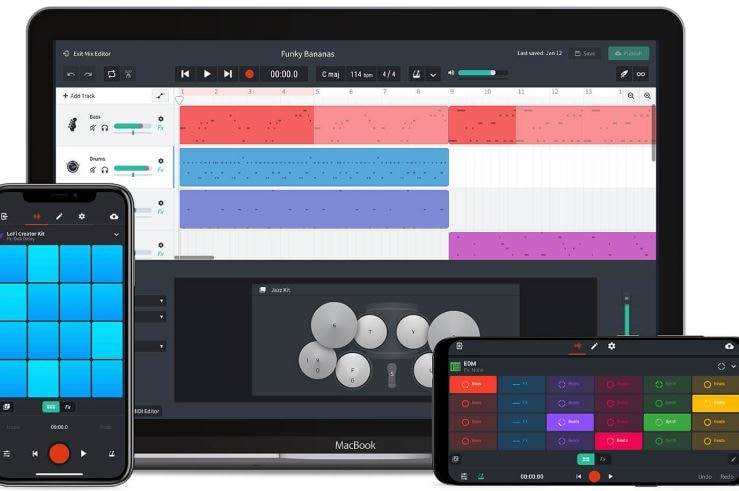
BandLabは、ブラウザから直接使えるクラウド型DAWです。マルチトラック録音、MIDI編集、豊富なループやエフェクトを備えており、Chromebookユーザーにも人気があります。共同編集機能も強く、複数人で同時に楽曲制作を進めたい場合に特に便利です。
主な特徴
- マルチトラックプロジェクトを無制限で作成可能
- クロスプラットフォーム同期に対応
- 内蔵マスタリング機能を搭載
- プロジェクトをクラウド保存できる
- リアルタイム更新付きの共同編集に対応
5. Song Maker by Chrome Music Lab
Googleが提供するSong Makerは、シンプルなメロディやリズムを直感的に作れるツールです。教育用途や、これから作曲を始めたい人に向いており、経験がなくても気軽に音楽制作を試せます。
主な特徴
- 直感的なグリッドUIで作曲できる
- テンポやスケールを調整できる
- MIDI入力に対応
- アカウント不要でブラウザからすぐ使える
- 教育現場や初心者の入門用に向いている
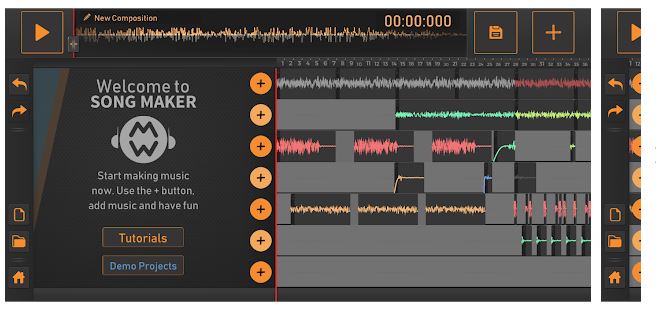
6. Splash
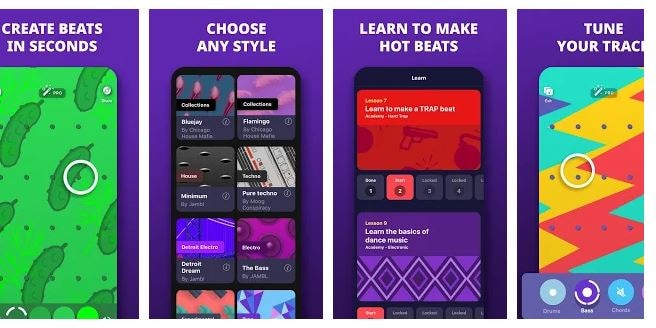
Splashは、Chromebookでも軽快に動きやすい無料のビートメイクアプリです。サウンドパックやループが豊富で、複雑な操作を覚えなくても素早く楽曲作成を進められます。
主な特徴
- さまざまなジャンルのサウンドパックを収録
- 直感的なUIでリアルタイムにビート制作できる
- AI支援の音楽制作ツールを搭載
- 制作した楽曲をSNSで共有しやすい
- 音楽制作経験がなくても始めやすい
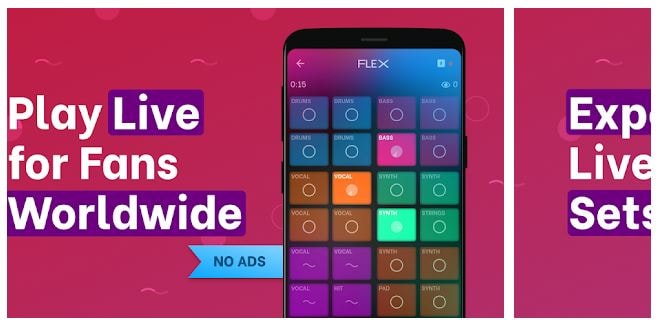
7. Jambl
Jamblは、楽しさとひらめきを重視したモバイル向け音楽制作アプリです。スマートノートルーパーやリアルタイム演奏機能を使って、外出先でも手軽にオリジナルトラックを作れます。
主な特徴
- スマートノートルーパーでビートやメロディを作成できる
- マッシュアップ機能で異なるサウンドパックを組み合わせられる
- フィルター、ビブラート、トレモロなどのモーション系エフェクトに対応
- SNS共有向けの動画作成ツールを内蔵
- 初心者から経験者まで使いやすいUI
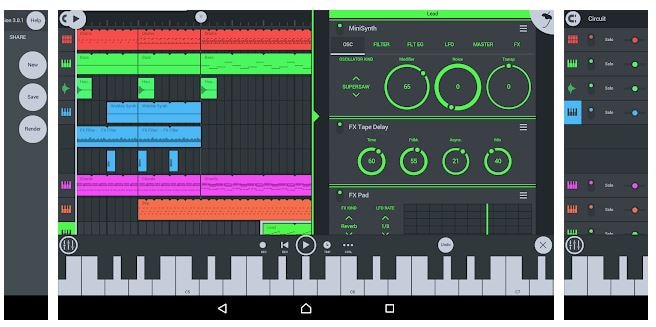
8. FL Studio Mobile
FL Studio Mobileは、定番DAWであるFL Studioの操作感をモバイルやChromebookで活用できるアプリです。ステップシーケンサー、シンセ、各種エフェクトなどを備えており、本格的に制作したい人に向いています。有料ではあるものの、機能面では十分に投資価値があります。
主な特徴
- 高品質なシンセサイザーとドラムキットを収録
- 打ち込みしやすいステップシーケンサーを搭載
- トラックごとのミュート、ソロ、エフェクトバス、パン、音量調整ができるミキサーを搭載
- MIDIコントローラーとオートメーションに対応
- Wi-Fi経由でデバイス間のプロジェクト共有が可能
Part 2: DAW用途でChromebookがiPadより使いやすい理由
Chrome OSでDAWを使う方法には、iPad系の音楽制作環境と比べていくつかのメリットがあります。ここでは、その中でも特にわかりやすいポイントを紹介します。
1. 導入コストを抑えやすい
Chrome OS搭載のChromebookは価格帯の幅が広く、比較的手頃なモデルを選びやすいのが特徴です。低価格帯でもブラウザベースのDAWを十分使えることが多く、初期費用を抑えて音楽制作を始めたい人に向いています。買い替えや修理の負担がiPadより軽く感じられるケースもあります。
2. 入力方式の自由度が高い
iPadはタッチ操作中心ですが、Chromebookはノート型・タブレット型の両方があり、キーボード、マウス、トラックパッド、タッチ操作を状況に応じて使い分けられます。ショートカット操作もしやすく、細かな編集や打ち込み作業を効率化しやすいのが利点です。
あわせて読みたい:
Part 3: 💡 ChromebookでDAWを使うコツ
- クラウド保存を活用する: Chromebookは内蔵ストレージが限られることが多いため、Google Driveなどのクラウド保存を使うとプロジェクト管理がしやすくなります。
- 外部MIDI機器を活用する: 多くのDAWはMIDI機器に対応しています。外部キーボードやコントローラーを接続すると、制作の自由度が広がります。
- 常に最新状態に保つ: Chromebook本体や利用中のDAWは最新状態にしておくと、新機能や安定性改善を取り込みやすくなります。
パート4:FilmoraのAI アイデアから動画生成で楽曲アイデアを動画化する方法
結論: FilmoraのAI アイデアから動画生成を使えば、楽曲のコンセプトや歌詞のアイデアをもとに、高品質な映像コンテンツへ発展させやすくなります。
- Filmoraを起動し、AI アイデアから動画生成を選択します。
- プロンプト欄に楽曲コンセプトや歌詞のアイデアを入力します。
- 楽曲の雰囲気に合わせて動画スタイルや長さを設定します。
- 生成されたAIストーリーボードを確認し、必要に応じて調整してから書き出します。
注:この機能はWindows 7以降(64bit)およびmacOS 10.14以降で利用できます。
これらのDAWで楽曲制作を進めるなら、音楽をどう映像化して発信するかも気になるところです。FilmoraのAI アイデアから動画生成を使えば、音楽のアイデアをもとに、YouTubeやSNS向けの動画を効率よく作成できます。
AI Idea to Videoでは、楽曲コンセプトや台本の要点を入力するだけで、映像案や流れを含むストーリーボードを自動生成できます。基本的な使い方は次のとおりです。
FilmoraのAI アイデアから動画生成の使い方
- 機能を開く: Filmoraを開き、スタート画面から「AI アイデアから動画生成」を選択します。
- アイデアを入力する: 楽曲コンセプトや台本の要点を入力し、動画の長さ、スタイル、言語などを設定します。
- ストーリーボードを生成する: 「生成」系の実行ボタンを押して、入力内容をもとにストーリーボードを作成します。
- シーンを調整する: 生成された各シーンを確認し、映像やテキスト内容を必要に応じて調整します。
- 動画を書き出す: ストーリーボードに問題がなければ、動画生成を実行します。
- 仕上げて共有する: 生成後は必要に応じて追加編集を行い、そのまま公開・共有できます。
Chromebook向けDAWのよくある質問
2026年時点でChromebook向けの無料DAWはどれがおすすめですか?
BandLabは、無制限トラックやクラウド共同編集に対応している点から、Chromebook向け無料DAWの有力候補としてよく挙げられます。
ChromebookでFL Studioは使えますか?
はい。ChromebookではGoogle Play経由でFL Studio Mobileを使える場合があります。また、ブラウザ型DAWを使えば近い制作体験を得られます。
Chromebookで音楽制作するにはインターネット接続が必要ですか?
多くのChromebook向けDAWは、SoundtrapやBandLabのようにWebベースで動作するため、基本的にインターネット接続が必要です。ただし、一部のAndroidアプリではオフラインモードに対応しているものもあります。
まとめ
Chromebookは、無料DAWの選択肢が増えたことで、音楽制作を始める環境としてかなり実用的になっています。これから作曲を始める人にも、しっかり曲を作り込みたい人にも、用途に合ったツールを選びやすいのが魅力です。
さらに、FilmoraのAI アイデアから動画生成を活用すれば、楽曲のアイデアを映像コンテンツへ展開しやすくなり、YouTubeやSNSでの発信にもつなげやすくなります。音楽制作ツールと動画制作ツールを組み合わせて、表現の幅を広げてみてください。





役に立ちましたか?コメントしましょう!