



 安全・安心ダウンロード | サブスク不要 | マルウェアなし

 概要
概要
Androidエミュレーターは導入目的によって最適なソフトウェアが異なり、スマホゲームをPCで快適に遊ぶなら「LDPlayer」、複数端末やOSバージョンでのアプリ検証には「Genymotion」が最適です。
● 「BlueStacks」はWindowsとMacに対応し品質のバランスに優れますが快適な動作には一定のPCスペックが求められ、低スペック環境やFPS系タイトルのプレイには「GameLoop」が適しています。
● 「PrimeOS」や「Android-x86」はPC上でネイティブに近い環境を構築したいユーザーに向いており、「ARChon」はChrome拡張ベースで動作する柔軟性がある一方で事前の調整が求められます。
● プレイ画面を録画して実況動画を作成する場合、「Filmora」のウィンドウ録画を利用すると、通知や不要な画面の映り込みを防ぎつつシステム音声とマイク音声を一括で収録できます。
AIに要約を依頼
 ChatGPT
 Perplexity
 Gemini
 Claude
 Grok
Grok
AndroidエミュレーターをPCに入れる理由は人それぞれです。開発者ならアプリの動作確認に使えますし、ゲーマーならマウスやキーボードでモバイルゲームを快適にプレイできます。以前より導入もしやすくなっており、現在は用途別に多くの選択肢があります。この記事では、2026年時点でチェックしておきたいおすすめのAndroidエミュレーター15選を紹介します。
Androidエミュレーターとは、PC上でAndroidの動作環境を再現できるソフトのことです。Androidアプリの起動、ゲームの操作、開発時の検証などに使われ、用途によって必要な機能も変わります。まずは「ゲーム向けか」「開発向けか」を意識して選ぶと失敗しにくくなります。あわせて、プレイ画面やアプリ操作を録画してゲーム実況やアプリ紹介動画を作りたい場合は、録画のしやすさや録画後の編集のしやすさも確認しておくと便利です。


こちらもおすすめ:PCやMacでTikTokを使う方法
|
名称 |
対応環境 |
価格 |
公式サイト |
|
BlueStacks |
Windows / Mac
|
無料 / 月額 2 ドル |
|
|
LDPlayer |
Windows PC
|
無料 |
|
|
NoxPlayer |
Windows / Mac
|
無料 |
|
|
GameLoop |
Windows / Mac
|
無料 |
|
|
MEmu |
Android / Windows |
無料 |
|
|
Genymotion |
Android / macOS / Windows / Linux
|
無料 |
|
|
AndY |
Android / macOS / Windows
|
無料 |
|
|
Android-x86 |
Windows |
無料 |
|
|
PrimeOS |
Android / macOS / Windows
|
無料 |
|
|
KoPlayer |
Windows / Mac |
無料 |
|
|
ARChon |
Windows / Mac / Linux
|
無料 |
|
|
アーク溶接機 |
Windows |
無料 |
https://chrome.google.com/webstore/detail/arc-welder/emfinbmielocnlhgmfkkmkngdoccbadn
|
|
Droid4X |
Windows |
無料 |
|
|
Remix OS Player |
Windows |
無料 |
|
|
Bliss OS |
Windows |
無料 |
おすすめAndroidエミュレーター15選
ここでは、代表的なAndroidエミュレーターを対応環境・価格・特徴とあわせて一覧で紹介します。無料で使えるものから有料プラン付きのものまで含めて比較できるようにしています。
1. LDPlayer
対応環境:Windows PC
価格:無料
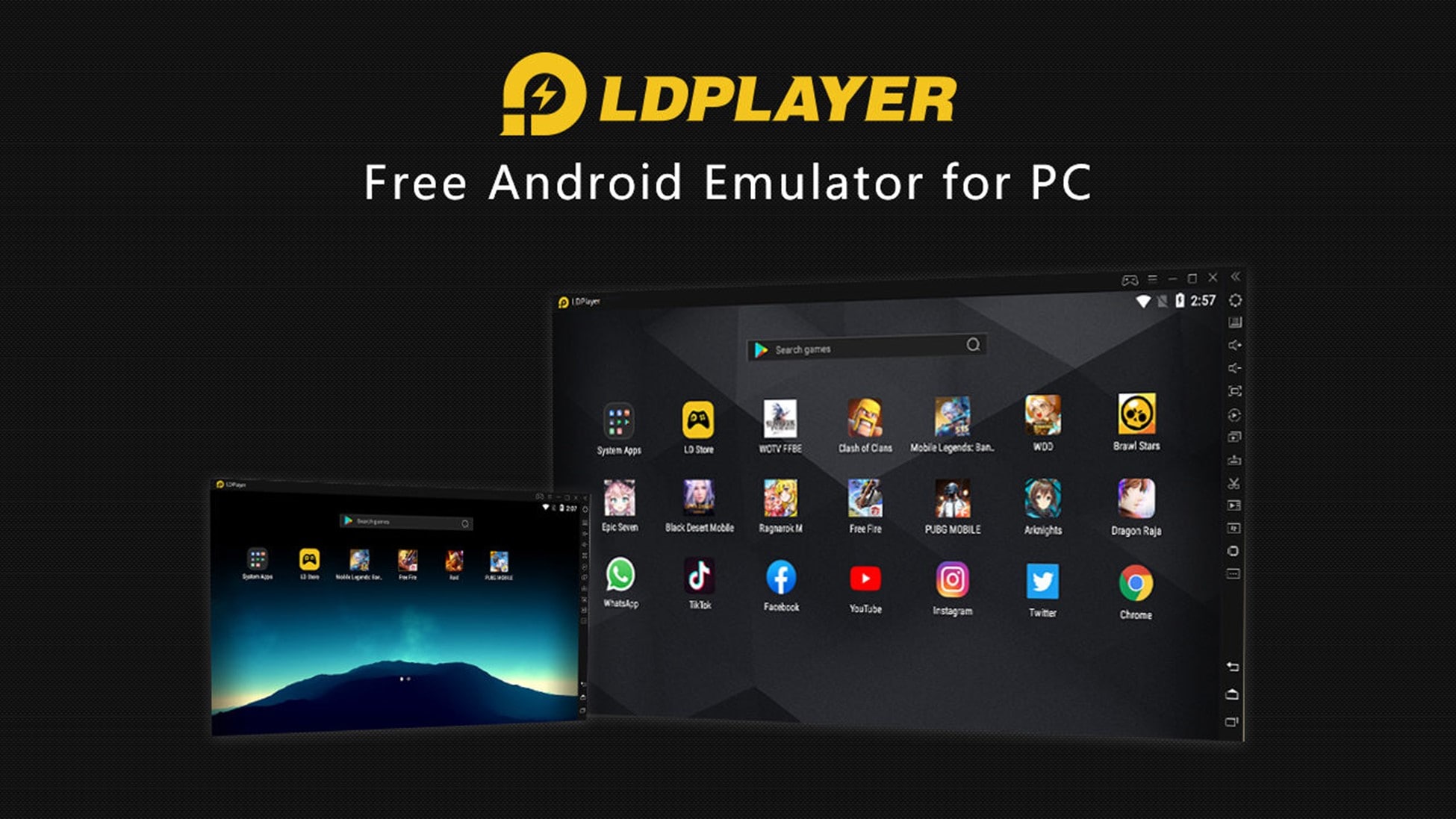
LDPlayerは、ゲーム性能を重視した定番のAndroidエミュレーターです。Android Nougat 7.1をベースにしており、高フレームレート表示、キーマッピング、マクロ設定など、ゲーム向けの機能が充実しています。対応タイトルも幅広く、アップデート頻度が高い点も安心材料です。特にスマホゲームをPCで快適に遊びたい人に向いています。
主な特徴:
- LDストアやGoogle Playからゲーム・アプリを導入しやすい
- ゲーム管理や動作最適化をしやすい
- キーボード・マウス操作を自分好みに調整しやすい
- 複数のゲームを同時に開くことができます。
2. BlueStacks
対応環境:Windows / Mac
価格:無料 / 月額2ドル
BlueStacksは、長年高い人気を保っている定番Androidエミュレーターです。WindowsとMacの両方に対応しており、処理性能・描画品質・使いやすさのバランスが優れています。初めて導入する人でも比較的扱いやすく、幅広い用途に対応しやすいのが魅力です。
高グラフィックなゲームも動かしやすい反面、快適に使うにはある程度のPCスペックが求められます。それでも、安定性と実績の面では依然として有力な選択肢です。
主な特徴:
- 複数のゲームを同時にプレイできます。
- あらゆるアクションのライブ録画とリプレイが可能です。
- 画面録画機能も利用できる
3. GameLoop
対応環境:Windows / Mac
価格:無料
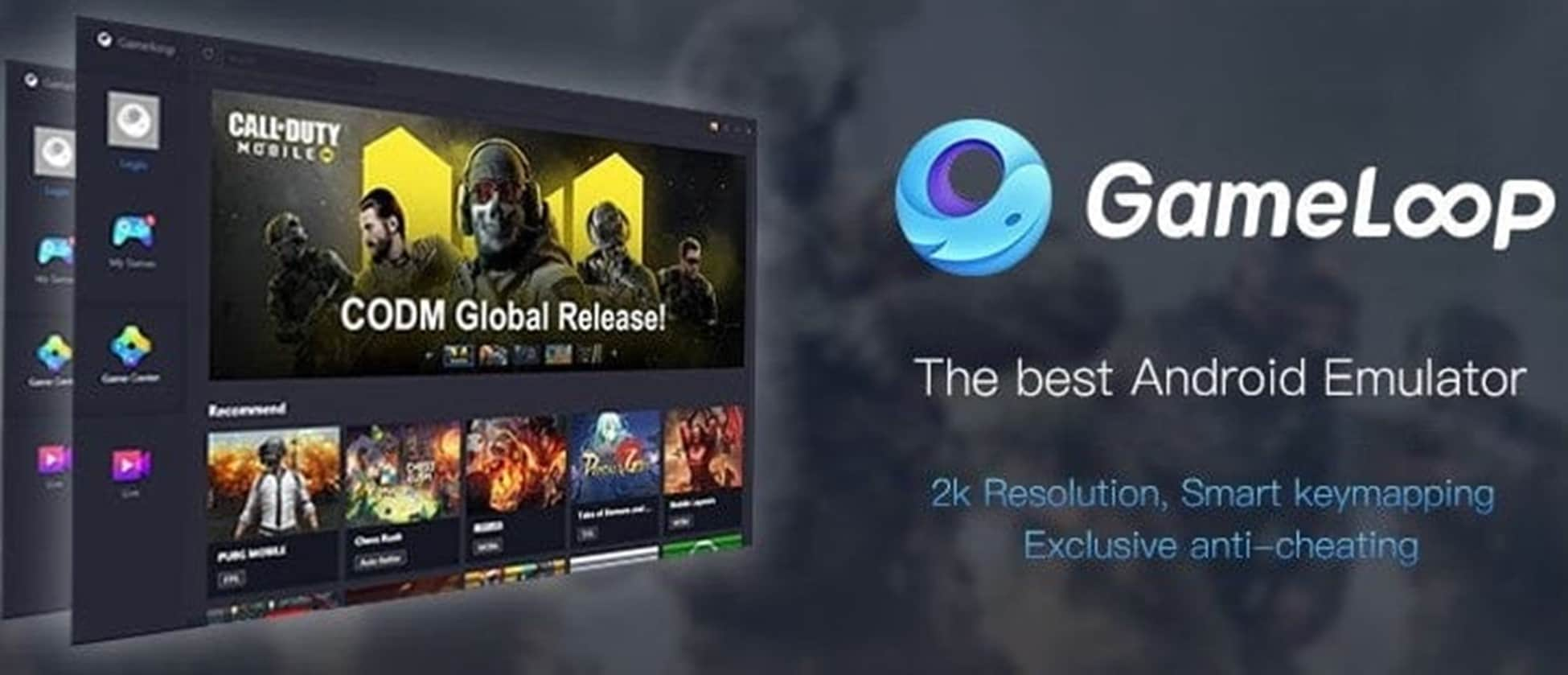
GameLoopは、PCでモバイルゲームを快適に遊ぶことを主目的としたAndroidエミュレーターです。特にPUBG MobileやCall of Duty Mobileなどの人気タイトルとの相性がよく、ゲーム向けに最適化されています。反対に、生産性テストやアプリ開発用途にはあまり向いていません。FPS系タイトルを中心に遊びたい人にとっては、有力な選択肢のひとつです。キーボード操作のしやすさや動作面の安定感も魅力です。
主な特徴:
- PUBG Mobileなどの人気モバイルゲームをPCで遊びやすい
- 操作配置を好みに合わせてカスタマイズできる
- 追加登録なしで導入しやすい
- 低スペックのパソコンでも動作します。
4. NoxPlayer
対応環境:Windows / Mac
価格:無料
NoxPlayerは、ゲーム向け機能が充実した無料のAndroidエミュレーターです。キーボード、コントローラー、ジェスチャー操作などに対応し、細かなキーマッピングも行えます。対応範囲が広く、今でも利用者の多い定番のひとつです。
主な特徴:
- マウスとキーボードで直感的に操作しやすい
- 複雑な操作を記録するために、Nox Player にはマクロ レコーダーが組み込まれています。
- UIがわかりやすく、動作も比較的安定している
5. MEmu
対応環境:Android / Windows
価格:無料
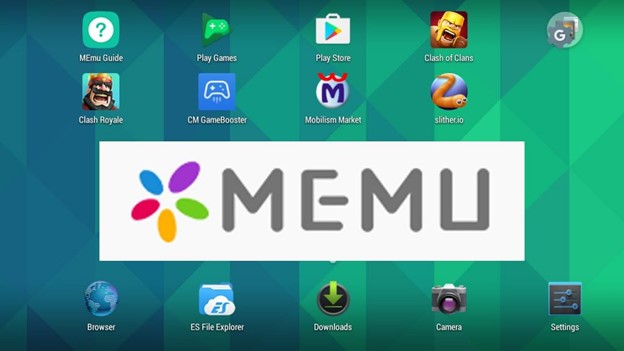
MEmuは、インストールしやすく導入ハードルの低いAndroidエミュレーターです。Intel・AMDの両CPUに対応し、統合GPU環境でも比較的扱いやすいのが特徴です。手軽に試したい人にも向いています。
主な特徴:
- キーマッピングの自由度が高く、ゲーム操作を最適化しやすい
- 仮想化オプションを提供します。
- キーボードには、より高速なゲーム体験を実現するためのいくつかの専用設定が備わっています。
6. AndY
対応環境:Android / macOS / Windows
価格:無料

AndYは、PCとスマホの連携を重視したAndroidエミュレーターです。デスクトップとモバイル端末をまたいで使いやすく、アプリの移行や同期もしやすい構成になっています。ゲーム用途だけでなく、複数端末をまたいで使いたい人にも向いています。
主な特徴:
- 保存領域を確保しやすく、Androidゲームも扱いやすい
- マルチタッチ操作やスマホをコントローラー代わりに使う機能に対応
- デスクトップとモバイル端末を連携しやすい
- デスクトップ側からAndroidアプリを扱いやすい
7. Genymotion
対応環境:Android / macOS / Windows / Linux
価格:無料
Genymotionは、開発者向け用途で特に評価の高いAndroidエミュレーターです。複数の端末プロファイルやAndroidバージョンを使い分けやすく、アプリ検証や動作テストに向いています。ゲーム目的よりも、開発・検証用途を重視する人に適した選択肢です。
主な特徴:
- 高解像度ピクセルとの互換性により、PC の鮮明さが向上します。
- Linux環境でも仮想端末としてアプリ検証を進められる
- Web カメラを使用してスクリーンキャストを録画できます。
- Androidバージョンや画面サイズなど、多様な構成を再現できる
- GPSやマルチタッチなどの検証にも対応しやすい
8. PrimeOS
対応環境:Android / macOS / Windows
価格:無料
PrimeOSは、AndroidとPCの操作感を近づけた独特の使用感が特徴です。一般的なエミュレーターというより、PC上でAndroidベースの環境をしっかり使いたい人向けです。ゲーム用途だけでなく、デスクトップ感覚でAndroidを扱いたい場合にも向いています。
主な特徴
- デュアルブート環境を比較的構築しやすい
- 優れたゲーム体験を提供するだけでなく、Android エコシステムも統合します。
- 低価格の Windows システムと比較すると、高いパフォーマンスを提供します。
9. Android-x86
対応環境:Windows PC
価格:無料
Android-x86は、PC向けにAndroidを移植したオープンソース系プロジェクトです。一般的なエミュレーターというより、PC上でAndroidをネイティブに近い形で動かしたい人に向いています。カスタマイズ性を重視する中上級者におすすめです。
主な特徴:
- GUI を通じて WiFi をサポートします。
- 電力再開/一時停止機能
- バッテリーステータスが利用可能です。
- V4L2 のカメラのサポート。
- 一部の小型PC向け解像度にも対応しやすい
- 外部モニターをミラーモードに接続できます。
- 外部ストレージの自動マウントのサポート。
- 外部キーボードのサポート
10. ARChon
対応環境:Windows / Mac / Linux
価格:無料

ARChonは、通常のAndroidエミュレーターとは異なり、Chrome拡張ベースで動作する特殊なツールです。APKをそのまま簡単に動かすタイプではなく、事前調整が必要になることもありますが、Chromeが動く環境で使える柔軟さがあります。検証目的で試したい上級者向けです。
特徴:
- Google Chromeとの統合により非常に軽量になります。
- どのオペレーティング システムでも使用できます。
- これを使用して Linux 上で Android を実行でき、すべての Android システムをサポートします。
- 対応環境が合えば、さまざまなAndroidアプリやゲームを試せる
11. KoPlayer
対応環境:Windows / Mac
価格:無料
KoPlayerは、ラグの少ないゲーム体験を重視したAndroidエミュレーターです。WindowsとMacの両方に対応しており、ゲームを中心に快適さを求める人に向いています。
主な特徴:
- 端末が手元になくてもAndroidアプリを試しやすい
- 比較的わかりやすいUIで操作しやすい
- 録画機能を使ってプレイ画面を保存できる
- 画面録画にも対応している
- ゲーム用途で快適に使いやすい
- Google Playからアプリを導入しやすい
12. Droid4X
対応環境:Windows
価格:無料

Droid4Xは、デスクトップ上でAndroidアプリやゲームを動かしたい人向けの軽量系エミュレーターです。特にゲーム用途を意識した設計で、比較的シンプルに導入しやすいのが特徴です。
主な特徴:
- PC向けの操作感でAndroidを扱いやすい
- 操作設定を細かく調整しやすく、アプリ導入も行いやすい
- キーボードやゲームパッド設定を素早く整えられる
13. アーク溶接機
対応環境:Windows
価格:無料
ARC Welderは、Chrome上でAndroidアプリの動作確認を行うためのツールです。一般的なフル機能のエミュレーターとは異なり、主に簡易テスト用途に向いています。
特徴:
- Chrome系環境でアプリの簡易テストを行いやすい
- Google Chrome上で動作確認できる
14. Remix OS Player
対応環境:Windows
価格:無料
Remix OS Playerは、比較的扱いやすく、ゲーム向け機能も備えたエミュレーターです。インストールしやすく、カスタマイズ可能なツールバーも用意されているため、PCでのゲーム利用を手軽に始めたい人に向いています。
主な特徴:
- 一度に複数のゲームをプレイできます。
- 現在も活発に開発中です。
- 比較的すっきりしたUIで、生産性用途にも流用しやすい
15. Bliss OS
対応環境:Windows
価格:無料
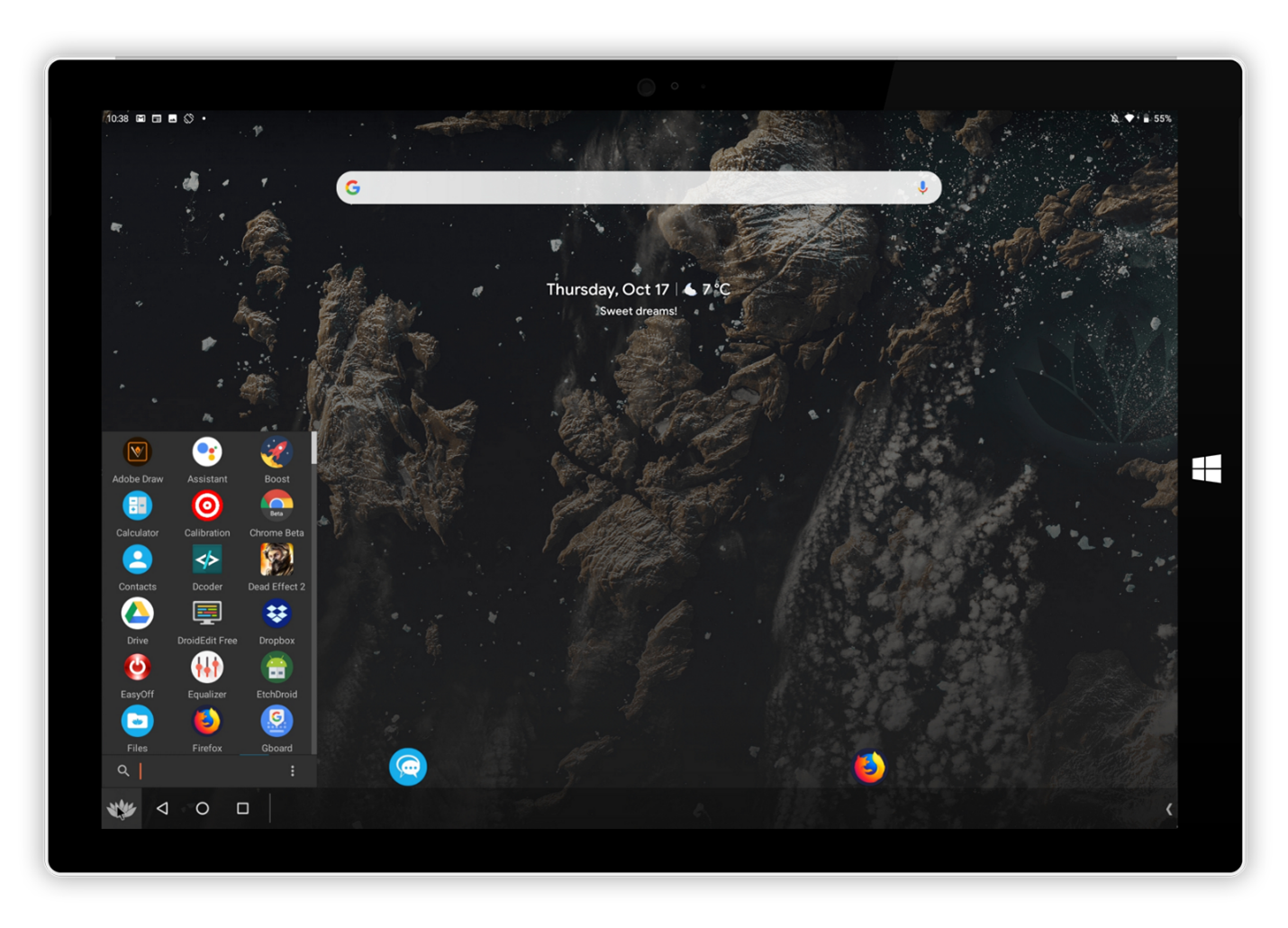
Bliss OSは、一般的なエミュレーターというより、PC上でAndroid系OSをしっかり動かしたい人向けの選択肢です。仮想マシンで動かすこともでき、USB起動にも対応しているため、柔軟な検証環境を作りたい場合に便利です。
主な特徴:
- マウス・キーボード操作に対応している
- 持ち運び可能な検証環境を作りやすい
Androidエミュレーターのプレイ画面を録画・編集するならFilmora
Androidエミュレーターを使ってゲーム実況やアプリ紹介動画を作るなら、エミュレーター選びだけでなく、録画後の編集環境も重要です。Filmoraなら、PC画面・Webカメラ・システム音声・マイク音声をまとめて収録し、そのまま編集画面でカット、テロップ追加、字幕作成、音声補正、BGM追加、書き出しまで進められます。
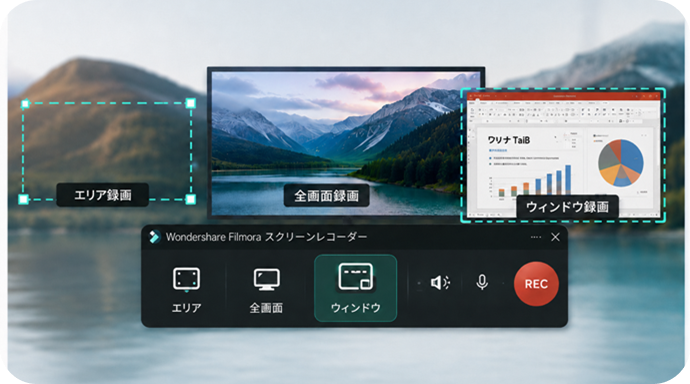
特にAndroidエミュレーターの録画では、ゲーム画面だけをきれいに残したい場面や、実況音声と一緒に収録したい場面が多くあります。Filmoraはエリア録画、全画面録画、ウィンドウ録画に対応しているため、LDPlayer、BlueStacks、GameLoop、NoxPlayerなどの画面を用途に合わせて録画しやすい点が便利です。
FilmoraでAndroidエミュレーター画面を録画する流れ
- Step1. 録画したいエミュレーターを起動する
LDPlayer、BlueStacks、GameLoop、NoxPlayerなどを起動し、録画したいゲームやアプリ画面を表示します。 - Step2. Filmoraで録画モードを選ぶ
全画面録画、エリア録画、ウィンドウ録画の中から、用途に合ったモードを選びます。ゲーム画面だけを記録したい場合は、ウィンドウ録画が便利です。 - Step3. 音声とWebカメラを設定する
ゲーム音を入れたい場合はシステム音声をオンにし、実況を加える場合はマイク音声もオンにします。顔出し実況をしたい場合はWebカメラも同時に設定できます。 - Step4. 録画後にそのまま編集する
録画停止後はFilmoraの編集画面で、不要部分のカット、字幕追加、音声補正、BGM追加、ハイライト化までまとめて進められます。
ポイント:ゲーム実況だけでなく、アプリレビュー、操作説明、開発用の検証記録など、Androidエミュレーターを使うさまざまな場面で録画と編集をひとつの流れで進めやすいのがFilmoraの強みです。
まとめ
今回紹介したAndroidエミュレーターは、それぞれ得意分野と必要スペックが異なります。軽量で導入しやすいものもあれば、高性能なPCを前提に快適さを重視したものもあります。まずは自分の用途とPC環境に合うものを選ぶことが大切です。
ゲーム実況やアプリ紹介動画を作る場合は、エミュレーター選びに加えて、録画から編集までを効率よく進められる環境を整えておくと便利です。Filmoraなら、Androidエミュレーター画面の録画、実況音声の収録、カット編集、字幕追加、音声補正まで1本で行えるため、録画後の制作フローをまとめて進めやすくなります。
用途に合ったエミュレーターを選び、必要に応じて録画・編集ツールも組み合わせながら、自分に合った制作環境を整えてみてください。動画を公開する場合は、各ゲームやアプリの利用規約、著作権、配信ガイドラインもあわせて確認しておきましょう。



役に立ちましたか?コメントしましょう!