



 安全・安心ダウンロード | サブスク不要 | マルウェアなし

YouTubeで気になったシーンだけを切り抜いて保存したい、SNS投稿や資料用に長い動画の一部だけを短くカットしたい――そんなニーズは年々高まっています。とはいえ「ソフトをインストールするのは面倒」「無料で安全に使えるサイトが分からない」と感じる方も多いはずです。
この記事では、ブラウザだけでYouTube動画を簡単にトリミング・ダウンロードできる無料オンラインサイト7選を、2026年の最新情報に基づいて厳選紹介します。URLを貼り付けるだけの手軽なツールから、HD画質に対応した本格派まで、用途に合わせて選べるようにそれぞれの特徴・長所・短所をまとめました。最後に、より高度な編集まで行いたい方向けに、国内でも人気の動画編集ソフト「Filmora」も紹介します。
YouTube動画カッターとは? YouTube動画カッターとは、YouTube上の動画から開始位置と終了位置を指定して必要な部分だけを切り出せるオンラインツールやソフトのことです。動画全体を再エンコードせずに、共有したい区間だけを短く保存・ダウンロードできるため、SNS投稿用の短尺動画や「切り抜き動画」の制作にも活用されています。
YouTube動画を効率よくカットするには、自分の用途に合った編集ツール選びが重要です。インターネット上には数多くのオンライン動画カッターが存在しますが、「どれが本当に使いやすいのか」「安全に使えるのか」を判断するのは意外と難しいもの。以下では、実際に2026年時点で評価の高い7つのサイトを厳選してご紹介します。
ご存知ですか? YouTubeには1分間に500時間以上の動画がアップロードされていると言われています。効率的なトリミングツールを使えば、従来の動画編集ソフトに比べて作業時間を最大70%短縮できるケースもあります。
YouTube動画のオンライントリミングは、2026年のコンテンツクリエイターやSNS担当者にとって欠かせないスキルです。本ガイドでは、無料で使える代表的なオンライン動画カットサイト7つを厳選し、それぞれの特徴と選び方をわかりやすく解説します。
この記事のポイント:
- オンラインのYouTube動画カッターを使えば、インストールや複雑な操作なしで必要な部分だけを簡単に切り出せます。
- ほとんどのツールはYouTubeのURLを貼り付けるだけで、即座にトリミング作業を始められます。
- より安定した動作や高画質書き出し、テロップ・BGM・AI機能まで使いたい場合は、Filmoraのような本格派の動画編集ソフトがおすすめです。
オンラインでYouTube動画を無料カットできるおすすめサイト7選
1. Shotcut

Shotcutはオープンソースで無料利用できる動画編集ソフトで、Windows・Mac・Linuxのすべてに対応しています。見た目は少し素っ気ないものの、ファイルをドラッグ&ドロップでそのまま読み込めるなど、直感的に操作できる機能が揃っています。
ネイティブタイムライン編集に対応しており、素材を一度メディアライブラリに登録しなくても、プロジェクトに直接取り込んでカット編集が可能です。
また、Shotcutは音声編集機能が充実しているため、YouTube動画のBGMやナレーション部分を丁寧に整えたい音楽系・ナレーション系クリエイターにも向いています。RTSPからHTTPまで、さまざまな形式のストリーミングにも対応しています。
メリット
- メニューを自分好みにカスタマイズ可能
- ユーザー操作に応じた自動処理に対応
- 豊富なフィルタと編集オプション
- マルチモニター環境にも対応
- 最新の動画・音声フォーマットをサポート
デメリット
- フィルタの適用前プレビューができない
2. YT Cutter
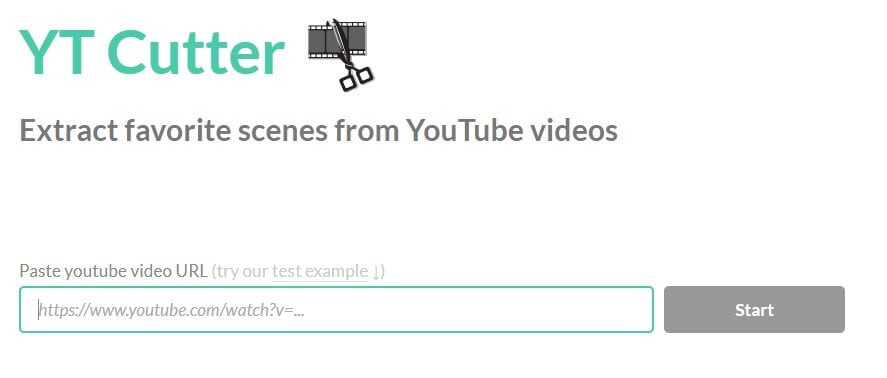
YT Cutterは、YouTube動画のトリミングに特化したオンラインツールとして世界的に人気があります。動画のURLを貼り付けて「Start」ボタンを押すだけのシンプルな操作で、誰でも短時間でYouTube動画をカットできます。
動画が読み込まれると画面上に操作ボタンが表示され、StartとEndで切り出したい区間を指定するだけで、不要な部分をすぐに削除できます。切り抜き動画の下書きや、SNS用に数十秒だけ抜き出したいシーンの作成にも便利です。
メリット
- GIFアニメ・音声・動画・スクリーンショットなど複数の形式で保存可能
- インターフェースが分かりやすく、初心者でも迷わない
- トリミングから保存までのスピードが速い
デメリット
- 高解像度動画のカットには不向き
3. Kapwing(YouTube動画トリマー)
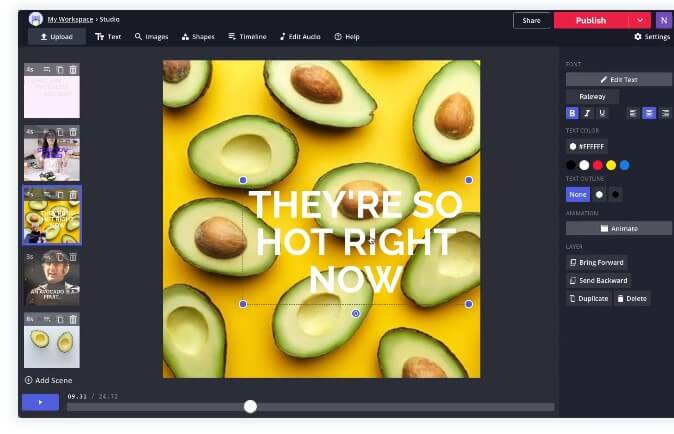
Kapwingは、ブラウザ上でYouTube動画を好きな長さにトリミングできるオンライン動画編集ツールです。アプリのダウンロードは不要で、YouTubeのURLを貼り付けるだけで編集を始められます。操作画面はシンプルにまとめられており、初心者から動画編集経験者まで幅広く使える設計になっています。
メリット
- シンプルな動画カットに最適
- 特別な知識がなくても扱える
- 分かりやすいインターフェース
デメリット
- 他サイトと比べるとやや動作が重い
- 読み込みが遅延する場合がある
4. YT Cropper
YT Cropperは、YouTube動画の切り抜きとシェアに特化したツールです。切り抜いた動画はX(旧Twitter)やFacebook、メール、メッセンジャーなど各種SNSでそのまま共有できます。
使い方はシンプルで、URLをコピー&ペーストした後、マーカーを左右にスライドして切り抜きたい区間を指定するだけ。マーカーを動かすだけでカット範囲を決められるため、感覚的に操作できます。
ただし、切り抜いた動画をそのままダウンロードできるわけではなく、指定した区間だけが再生される埋め込みリンクが発行される仕組みです。ブログやサイトに特定シーンだけを埋め込みたいときに便利なツールと言えます。
メリット
- 高画質で安定した出力が得られる
- 編集機能が充実している
デメリット
- マーカー操作に少し慣れが必要
5. Clideo

Clideoは、YouTube動画のトリミングに加えて、フェードイン・フェードアウトといった簡易エフェクトも適用できるオンライン動画ツールです。コメント機能もあり、チームでの共有・確認にも使いやすくなっています。
パソコンに不慣れな方でも直感的に使えるため、動画編集初心者がYouTube動画を切り取る練習ツールとしてもおすすめです。また、保存形式を複数から選べるので、用途に合わせた出力ができます。
メリット
- セキュリティ面にも配慮された設計
- 複数のファイル形式で書き出せる
- フェードなどの簡易エフェクトを追加できる
デメリット
- 書き出しファイルサイズに制限がある
- 画面構成がやや複雑に感じる場合がある
6. Hashcut
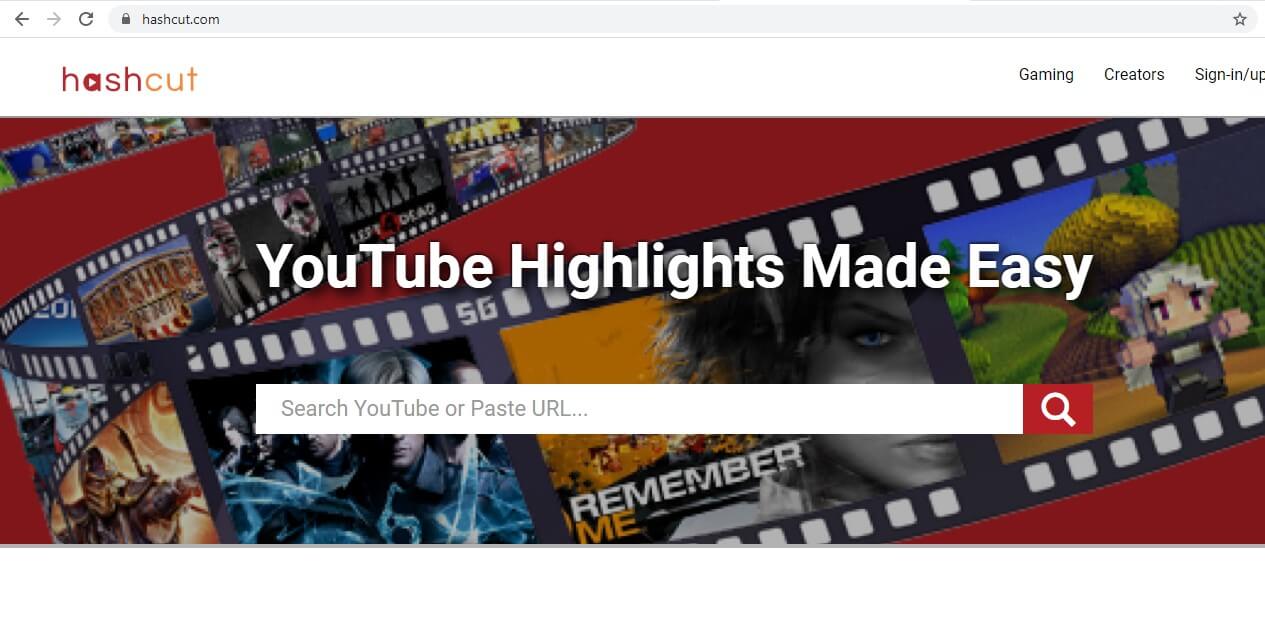
Hashcutは、数秒単位の切り抜き作業に強いYouTube動画カッターです。切り取った動画をX(旧Twitter)やReddit、Discordに直接投稿できるため、SNSでのリアクション動画や話題の切り抜きシェアに向いています。操作手順もごくシンプルで、数クリックで仕上がります。
メリット
- HD画質での書き出しが可能
- 複数のファイル形式に対応
- ダウンロード前にトリミング結果をプレビューできる
デメリット
- Chrome拡張機能は動作がやや遅い
7. YouTube Trimmer
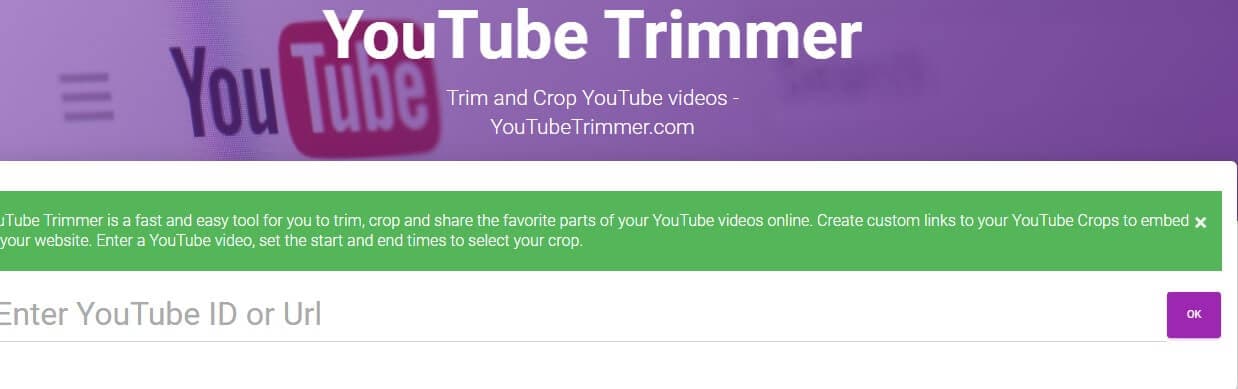
YouTube Trimmerは、動作が速く、YouTube動画のお気に入りシーンだけを手軽に切り抜けるオンラインツールです。カット後のクリップには専用リンクが生成されるため、自分のブログやWebサイトに埋め込みたいときにも便利です。
メリット
- 操作が簡単で迷わない
- 最新機能に継続的にアップデートされている
デメリット
- 時々動作が遅くなることがある
7つのYouTube動画カットサイトを比較
もっと本格的にYouTube動画を編集したいなら「Filmora」
オンラインの動画カッターは「とにかく手早くカットしたい」という用途には便利ですが、以下のような場面では専用の動画編集ソフトのほうが圧倒的に効率的です。
- 切り抜き動画にテロップ・BGM・効果音を加えたい
- 複数のYouTube動画をつなぎ合わせて1本の動画に仕上げたい
- Full HDや4Kなど高画質のままカット・書き出ししたい
- AIによる自動カット・自動字幕起こしなど時短機能を使いたい
そんなときにおすすめなのが、日本国内でも人気の動画編集ソフトWondershare Filmora(フィモーラ)です。初心者でも直感的に扱えるシンプルな操作画面と、AI機能を活用した時短編集を両立しており、YouTube動画のトリミングから本格的な切り抜き動画制作まで幅広く対応できます。


YouTube動画のカットに関するよくある質問
YouTube動画をトリミング・ダウンロードするのは合法ですか?
個人で楽しむ範囲や引用・解説などの正当な利用であれば一般的ですが、必ずYouTubeの利用規約と著作権法を確認し、権利者の許可がない動画を無断で再アップロードしないようにしましょう。商用利用や収益化を伴う場合は特に注意が必要です。
トリミングしたYouTube動画は、どの形式で保存するのがおすすめですか?
MP4形式がもっともおすすめです。画質と圧縮効率のバランスが良く、パソコン・スマホ・各種SNSなどほぼすべての環境で再生できるため、互換性で困ることがほとんどありません。
スマホだけでYouTube動画をカットできますか?
はい。スマホ用の動画編集アプリ(Filmoraモバイル版など)を使えば、iPhoneやAndroidでも手軽にYouTube動画のトリミングが可能です。SNS投稿用の短尺動画作成にも向いています。
まとめ
ここまで、YouTube動画を無料でトリミング・ダウンロードできるオンラインサイト7選をご紹介しました。どのツールにもそれぞれ長所・短所があるため、「どんな動画をどんな用途でカットしたいか」に合わせて選ぶのがポイントです。
さらに踏み込んだ編集機能――テロップ挿入、BGM追加、AIによる自動字幕や自動カットなど――まで使いこなしたい方には、Filmoraのモバイルアプリ版やPC版Filmoraがおすすめです。YouTube動画のカット・切り抜きから本格的な動画制作まで、これ1本でカバーできます。
ポイント: Filmoraなら、スマホでもパソコンでも、プロ品質のYouTube動画トリミングと高度な編集が実現できます。
- Filmoraアプリを起動し、ダウンロードしたYouTubeクリップを読み込みます。
- タイムライン上でクリップの両端をドラッグし、必要な区間を正確にトリミングします。
- フィルタ・BGM・トランジションを加え、書き出すだけで仕上がります。
このワークフローはiOS版・Android版のFilmoraモバイルアプリでそのままご利用いただけます。
本記事は2026年時点のFilmora動画編集エキスパートチームによる検証内容をもとに作成しています。最新のWebベース動画処理技術に基づいた実機テスト結果を反映しています。



役に立ちましたか?コメントしましょう!