

「画像の余白を自然に広げたい」「動画の尺があと数秒足りない」「BGMを違和感なくループさせたい」2026年、クリエイターのこうした悩みを解決する「AI拡張」技術が劇的な進化を遂げています。
一方で「AI拡張」という言葉は広義で、Chrome拡張機能やファイル形式(.ai)と混同されやすく、さらに無料ツールから有料ソフトまで乱立しているため、どれが自分の目的に合うのか判断が難しいのも実情です。結論から申し上げます。画像・動画・音楽、これら3つのAI拡張を1つのソフトで完結させ、最も効率よくプロ品質の成果物を作る最適解は、オールインワン動画編集ソフト「Filmora」です。
本記事では、曖昧になりがちな「AI拡張」を3つのカテゴリに明確に分類し、それぞれの領域で推奨されるAI拡張ツール10選を比較・紹介します。その上で、なぜFilmoraが「最強」とされるのか、具体的な操作手順とあわせて解説します。


▼ この記事で分かること
- 3つのAI拡張:画像・動画・音楽それぞれの定義と最新トレンド
- ツール厳選比較:無料サイトからプロ向けまで、用途別おすすめ10選
- Filmora活用術:1本で全方位の拡張をこなす具体的な操作ステップ
目次
Part1. AI拡張とは?3つの種類と最新トレンド
2026年現在、クリエイティブにおける「AI拡張」とは、画像・動画・音楽の「足りない部分」をAIが自動生成し、作品を完全な状態へ仕上げる技術を指します。
「撮影素材の尺が足りない」「画像のサイズが合わない」という、従来なら再撮影や妥協が必要だった物理的な制約を、AIの予測生成によってゼロにしてくれます。
1-1. AI画像拡張とは【画像の余白生成・構図補完】
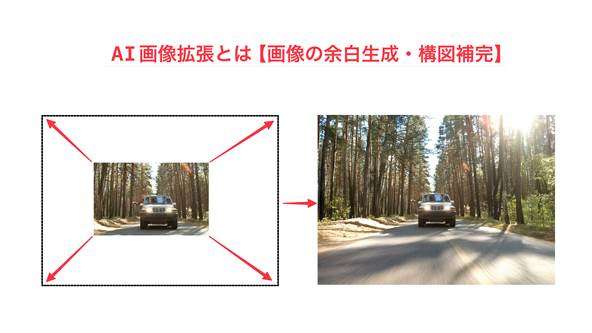
結論:1枚の画像を、あらゆる媒体に最適化する技術
AI画像拡張(アウトペインティング)とは、元の画像の「外側」にある風景や背景をAIが予測して描き足し、キャンバスサイズを無限に広げる機能です。
YouTube用の横長画像(16:9)を、Instagramストーリー用の縦長(9:16)に変換する際も、被写体を見切れさせることなく、上下に自然な背景を生成できます。
- 主な用途:SNS別のサイズ展開、被写体の見切れ補正、構図の再構築
1-2. AI動画拡張とは【動画の前後を自然に延ばす技術】
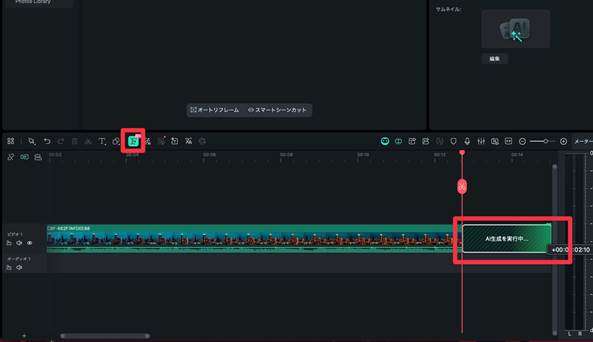
結論:「あと数秒欲しい」を再撮影なしで解決する技術
AI動画拡張とは、動画クリップの終了点や開始点を解析し、動きや光の加減を維持したまま、存在しない「未来や過去のフレーム」を生成して尺を伸ばす技術です。
BGMの転換点に合わせたい場合でも、スローモーションで誤魔化すことなく、自然な動きでシーンを延長できます。
- 主な用途:クリップの尺合わせ、トランジションの調整、ショート動画のループ作成
1-3. AI音楽拡張とは【BGMや環境音を自然に延長】
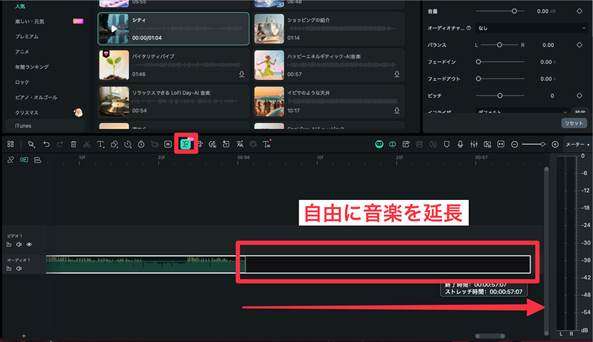
結論:音楽編集スキル不要で、曲を動画の尺に完壁に合わせる技術
AI音楽拡張(オーディオストレッチ)とは、楽曲の構造(イントロ・サビ・エンディング)をAIが理解し、単純なループではなく、曲として成立する形で長さを再構成する技術です。
最大にして唯一無二のメリットは、「動画の終わりに曲もピタリと終わる」演出がワンクリックで叶うことです。不自然なフェードアウトはもう必要ありません。
- 主な用途:動画尺へのBGM同期、ポッドキャストの背景音調整
1-4. Chrome拡張や.ai拡張子との違い
結論:これらは「生成機能」ではないため明確に区別が必要
Web検索では「AI拡張」という言葉が広義に使われますが、クリエイティブ制作においては以下の用語と混同しないよう注意が必要です。
- Chrome拡張機能 (Extension):ブラウザの便利機能プラグイン。生成機能ではない。
- 「.ai」拡張子:Adobe Illustratorのファイル形式。AI技術そのものではない。
Part2. 【結論】AI拡張の最適解は“すべて揃う”Filmora
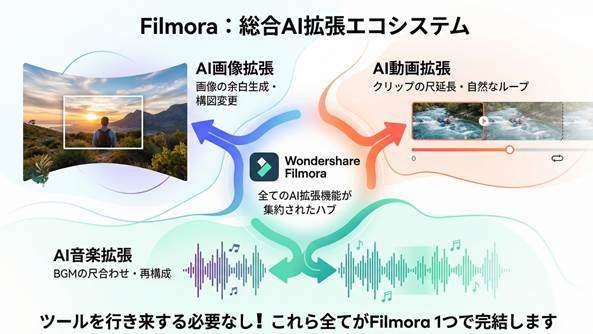
「画像はサイトA、動画はアプリB、音楽はソフトC…」ツールごとにファイルを書き出し、読み込み直すような面倒な作業は、今日で終わりにしましょう。
画像・動画・音楽、これら3つのAI拡張を「たった1つのソフト」で完結させ、制作スピードを劇的に加速させる最適解。それが「Filmora」です。
なぜFilmoraが、2026年の制作現場で「最強の時短ツール」として選ばれているのか?その全貌を本章では解説します。
2-1. Filmoraとは?【AI×編集のオールインワンソフト】
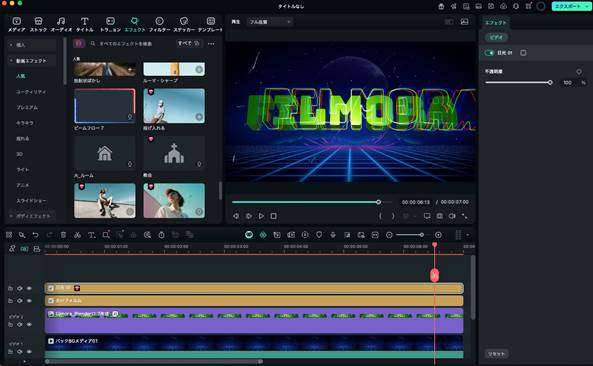
Filmora(フィモーラ)は、全世界で1億人以上のユーザーに利用されている動画編集ソフトですが、その実態は「高度なAI編集ツールの集合体」です。
プロ向けの複雑な生成・拡張・補正機能を、初心者でもドラッグ&ドロップで扱える「直感的なインターフェース」に落とし込んでいる点が最大の特徴です。
2-2. AI画像・動画・音楽を1つで拡張できる理由【総合AI拡張】
結論:複数のツールを使い分ける「移動コスト」と「互換性エラー」をゼロにできるから
通常、画像を拡張するには画像編集ソフト、BGM調整には波形編集ソフトが必要ですが、Filmoraはこれら3種類のAI拡張機能をすべて内蔵しています。
編集タイムライン上で「尺が足りない」と気づいた瞬間に、外部ツールへ移動することなくその場で拡張を実行できるシームレスさが、制作時間を劇的に短縮します。
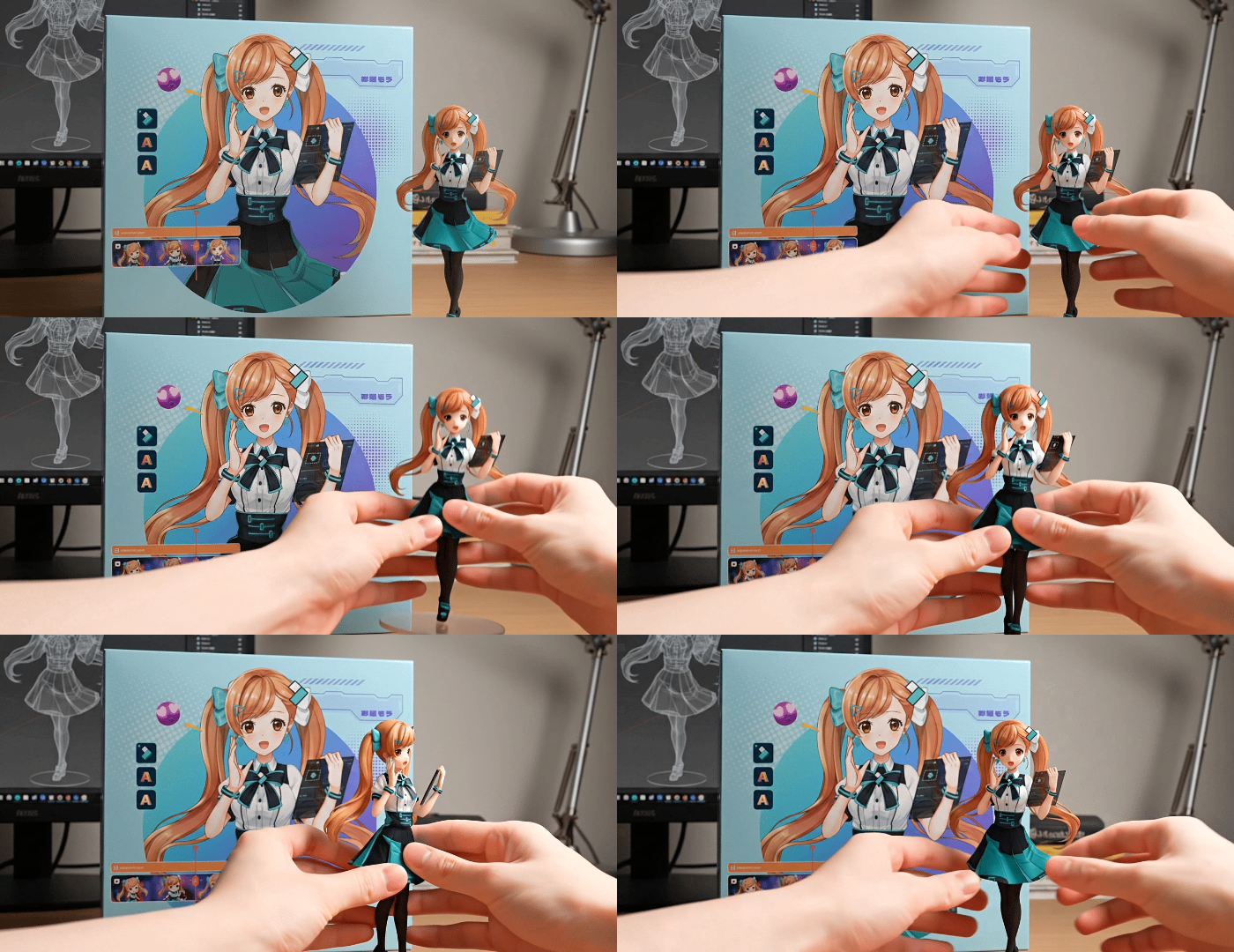
2-3. さらに強力なFilmoraの機能【生成・編集・クラウド連携】
さらにAI拡張以外にも、Filmoraには制作を加速させる機能が網羅されています!
- AI生成機能:画像生成、:画像から動画生成、音楽ジェネレーター、AIサウンドエフェクトなど、あらゆる素材をゼロから生み出せます
- AI編集支援:AIテキストベース編集、ハイライト自動抽出(スマートショートクリップ)、AI Mateなど
- クラウド連携:WondershareDriveでのマルチデバイス編集、クラウドバックアップ
Filmoraの画像から動画生成機能でバレンタインメッセージ動画を作ろう


Part3. FilmoraのAI拡張の使い方【画像・動画・音楽】
Filmoraが世界中でこぞって使われる理由の一つに、操作の直感性やシンプルさが挙げられます。各ツールで操作が難しくなりがちなAI拡張機能についても例外ではなく、難しい知識やプラグインは一切不要です。「ドラッグして、広げる」。たったこれだけのアクションで、AIが不足した情報を瞬時に補完します。
まずは、3つの拡張機能がどのようにワークフローに組み込まれるか、全体の流れをご覧ください!※無料版も用意されているので、体験してみたい方は是非インストールした上で、一緒に操作しながら読み進めてください
3-1. AI画像生成(Nanobanana)で擬似的に画像拡張する
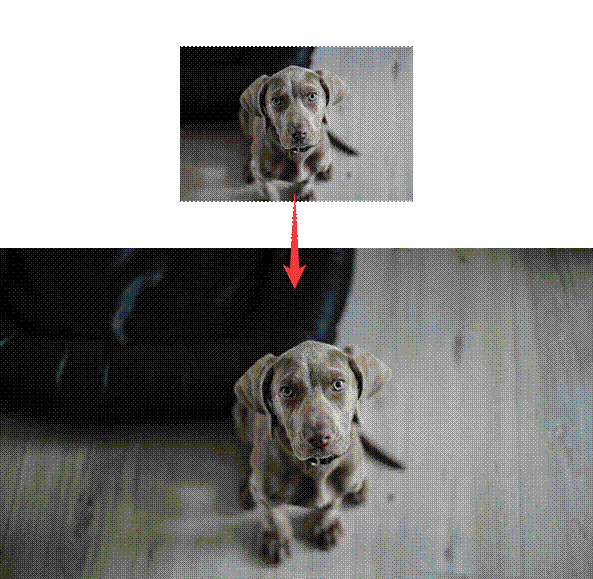
Filmoraでは「スナップショット」と「AI画像生成」を組み合わせることで、Photoshopのようなアウトペインティング(画像の継ぎ足し)を擬似的に再現できます。
一度画像を縮小して「余白」を作るのがコツです。
Step1. 画像を縮小して余白を作る
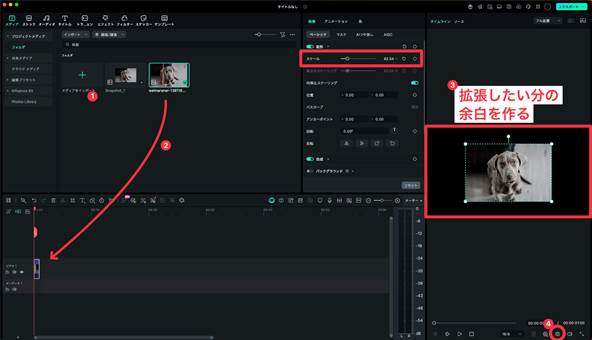
画像をタイムラインに配置し、プレビュー画面上で画像を縮小させます(または[ベーシック]>[スケール]の数値を下げる)。
この時できた「周囲の黒い余白」が、のちにAIによって拡張されるエリアになります。
余白を作った状態で、プレビュー画面右下の[スナップショット(カメラアイコン)]をクリックします。
これで「中央に画像、周囲に余白」のある状態が1枚の画像データとして保存され、自動的にメディアライブラリに追加されます。
Step2. AI画像生成にインポート
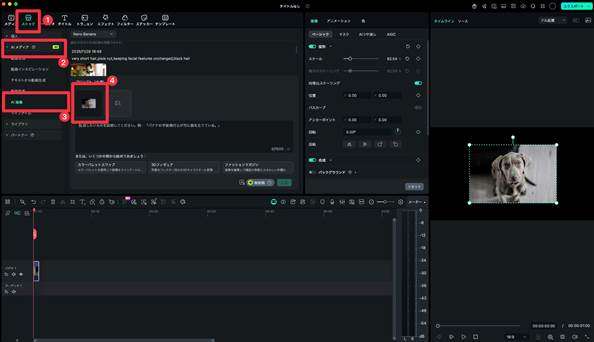
[ストック]>[AIメディア]>[AI画像]を開き、先ほど保存したスナップショットを「参考画像」エリアにドラッグ&ドロップします。
AIは「中央の元画像」と「埋めるべき余白」の構図を認識します。
Step3. プロンプトで拡張を指示
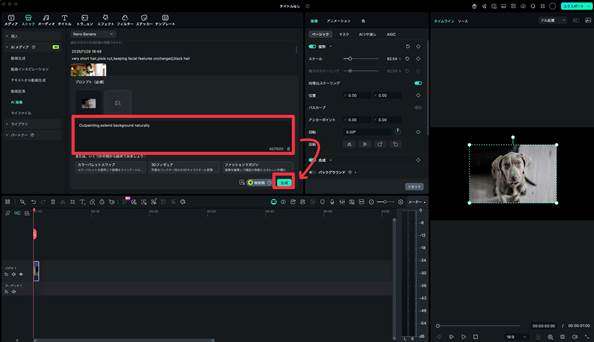
Nano Bananaが選択されている事を確認した上で、プロンプトには、以下のような指示と、描きたい情景を入力します。
- 必須指示:「Outpainting, extend background naturally(不足部分を拡張し、自然に延長してください)」
- 状況描写:「Blue sky, vast meadow(青い空、広大な草原)」など、希望の状況を追記すれば、思った通りの世界観で拡張することが可能です。
[生成]をクリックすると、元画像の周囲に自然な背景が描き足された画像が完成できます!
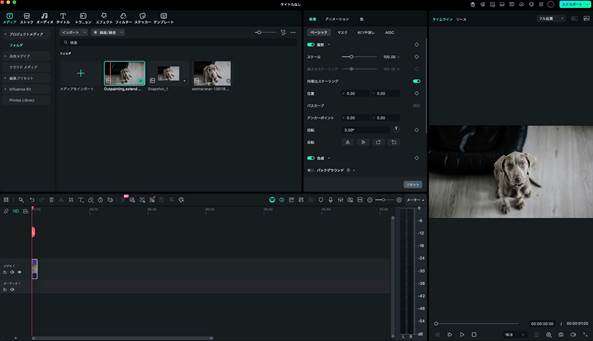
そのままタイムラインにドラッグ&ドロップで追加して使用しましょう。
単に画像として保存したい場合は、先ほどと同様に[スナップショット]で保存すればOKです。
3-2. AI動画拡張(AI延長機能)の使い方
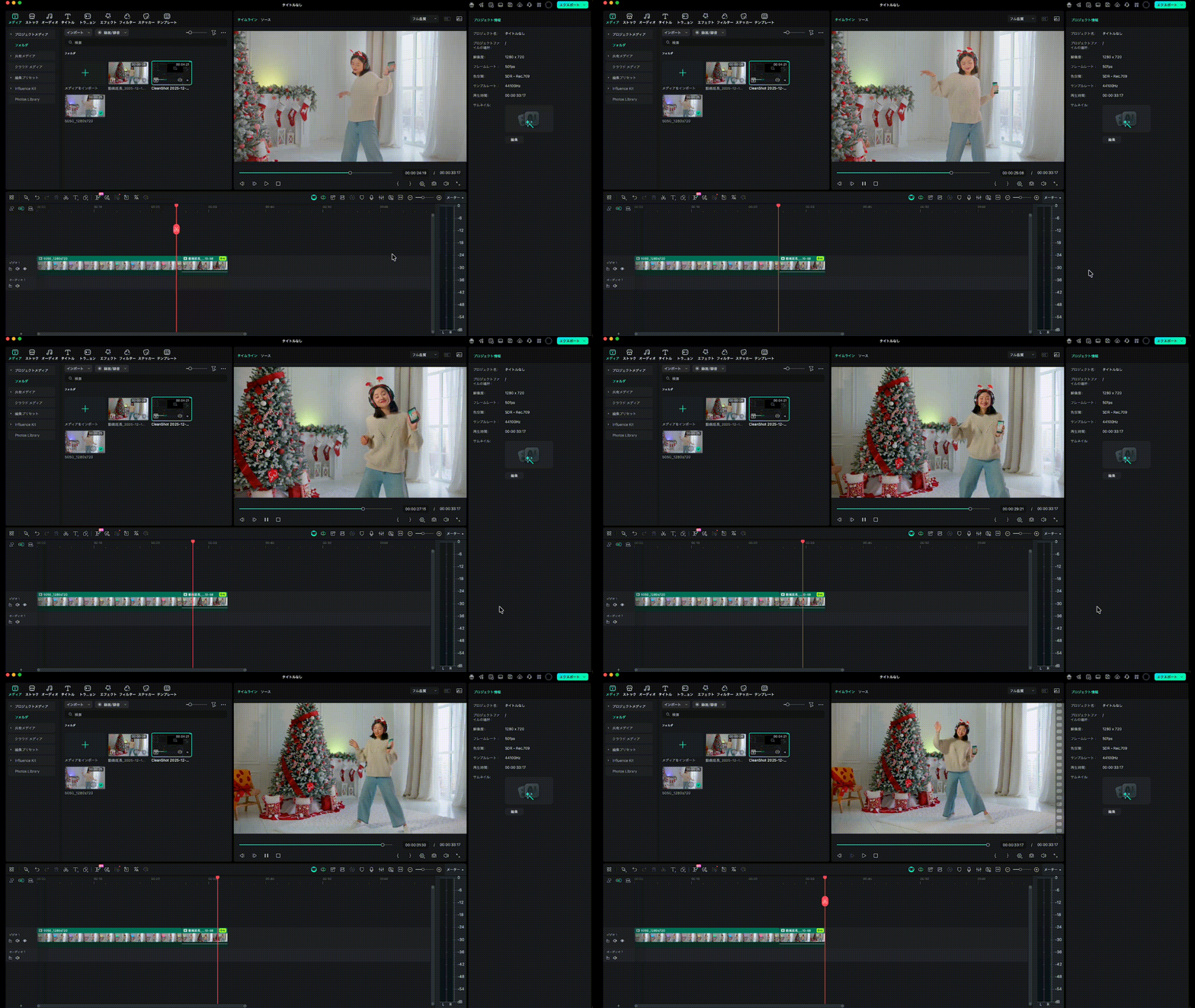
動画クリップの尺が少し足りない時、スロー再生で誤魔化すことなく、AIが「続きの映像」を生成します。
Step1. AI拡張したい動画をインポート
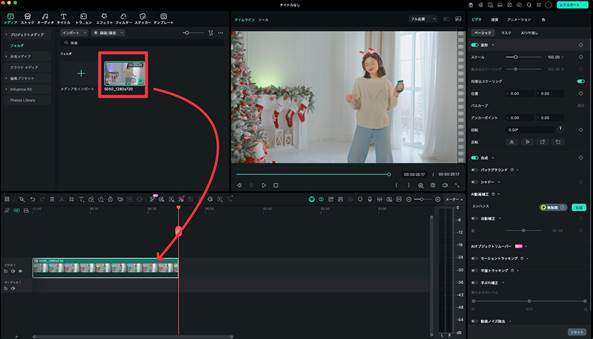
AI拡張したい動画をインポートしてタイムラインに追加して、選択します。
Step2. AI延長機能
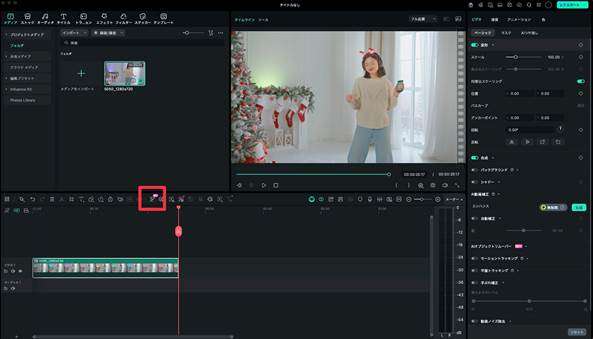
ツールバーから、AI延長を選択して機能を起動しましょう。
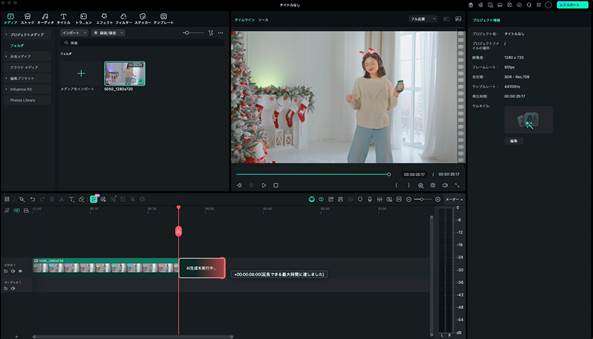
スマートペンが起動するので、クリップ端にカーソルを合わせて引き延ばせば
- 左ドラッグ:後方に拡張
- 右ドラッグ:前方に拡張
できます。
※最大8秒
Step3.プロンプト入力
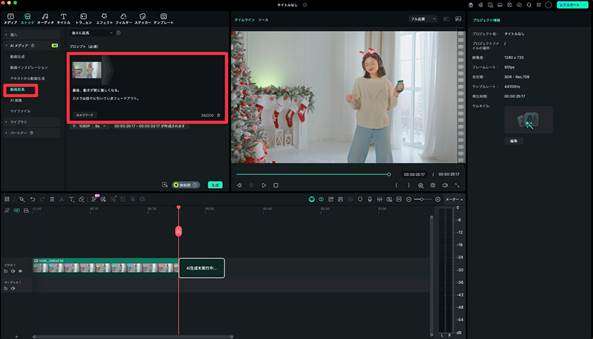
この時点で画面が、自動で[動画延長]に移り変わっているはずです。
延長したい内容や動き、カメラワークなどのプロンプトを入力しましょう。
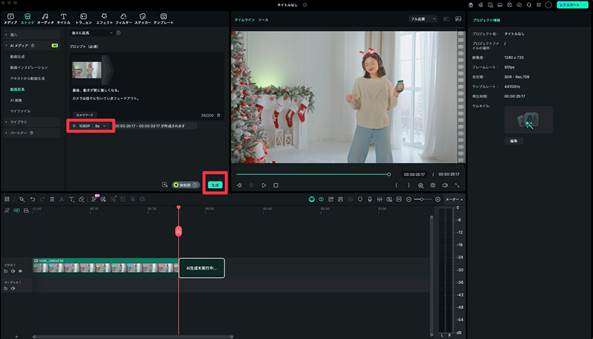
解像度と秒数も調整が可能です。[生成]をクリックして、動画の延長を開始しましょう!
3-3. AI音楽拡張(オーディオストレッチ)の使い方
単にBGMをカットしたり、フェードしたりするのではなく、AIが曲の構成を再構築して、指定した秒数でピタリと終わるように編曲し直してくれる機能がオーディオストレッチです。
拡張だけでなく、音楽を短くする縮小にも対応しています♪
Step1. オーディオストレッチを有効化
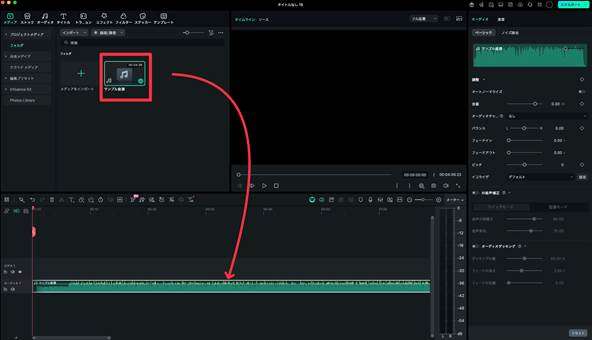
まずは、タイムラインにBGMを配置。
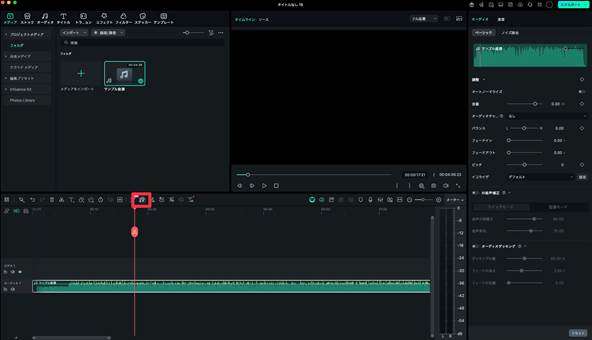
ツールバーの[オーディオストレッチ]アイコンをクリックします。
Step2. ドラッグして尺合わせ
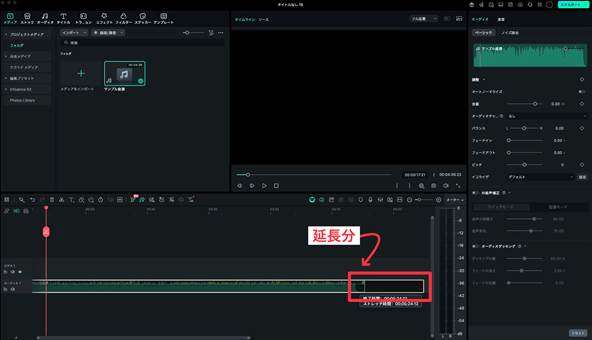
音楽クリップの端をドラッグし、動画の終了地点に合わせる。ドラッグを離すと、たったこれだけの操作で瞬時に再構成(リミックス)が完了します!
Part4. AI画像拡張ツールおすすめ3選
Filmora以外のおすすめツールについても本章以降で紹介していきます。AI画像拡張については、特に「日本語対応」と「スマホでの使いやすさ」を重視して選定しました。
|
ツール名 |
特徴・強み |
おすすめユーザー |
|
Canva |
SNS統合の決定版 |
SNS運用者 |
|
Adobe Firefly |
商用品質の最高峰 |
プロデザイナー |
|
Picsart AI |
スマホで完結する無料拡張 |
スマホ編集派 |
4-1. Canva【SNS向けの手軽な画像拡張】
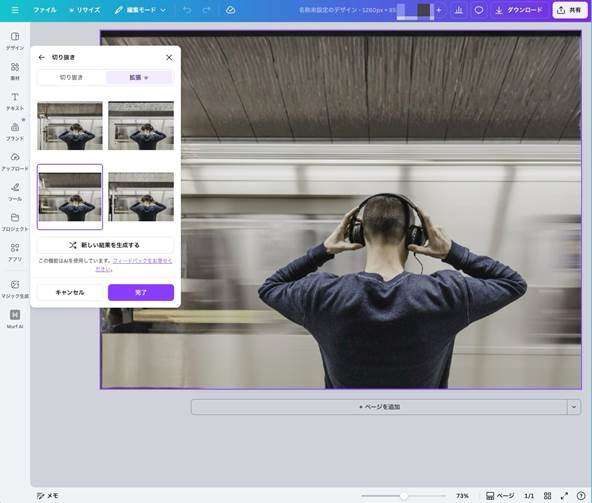
結論:拡張した画像を、そのまま「映える」デザインに仕上げたいならこれ
Canvaの「マジック展開」は、足りない背景を自然に生成し、そのまま豊富な日本語テンプレートと組み合わせてSNS投稿を作成できます。
AI画像拡張は自動で4枚が生成され、自然な画像や、好みの画像を選べるのもポイントです。
▼ Canvaのスペック・評価
- 主な機能:マジック展開(4段階比率選択)、SNS直接投稿連携
- メリット:直感的なUI、スマホアプリ対応、無料プランあり
- デメリット:高度機能はPro版(有料・AI画像拡張含む)必須、複雑な風景描写はやや弱い
4-2. Adobe Firefly【高精度の構図補完】
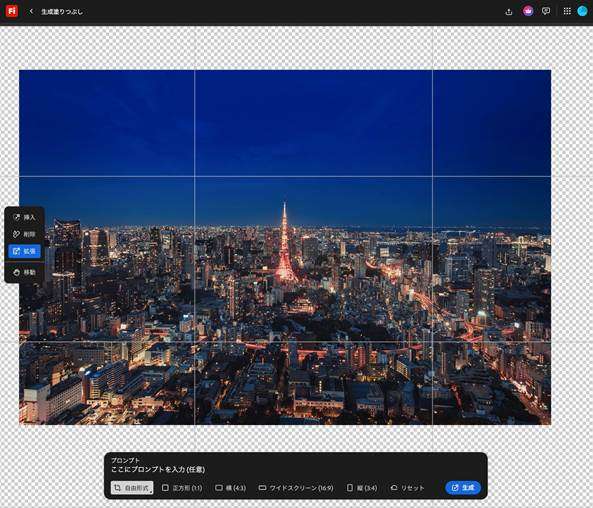
結論:仕事で使うなら、「著作権リスク」のないFireflyが唯一の正解
Adobe Fireflyは、権利クリアな画像のみを学習させており、商用利用のリスクを排除しているのが最大の特徴。
「生成拡張」機能は光やテクスチャまで精密に再現します。
▼ Adobe Fireflyのスペック・評価
- 主な機能:生成拡張(Photoshop統合)、スタイル参照生成
- メリット:商用利用前提の安全性、Web版ならインストール不要
- デメリット:Adobe CCサブスクリプション必須、生成クレジット消費制
4-3. Picsart AI Expand【無料で試せる拡張】
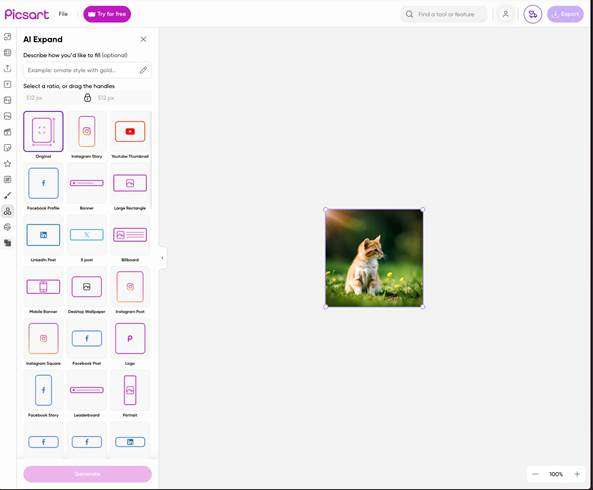
結論:アプリひとつで「自撮りの背景」をサクッと広げたい時に便利
Picsartの「AI拡張」は特にモバイルユーザーに支持されています。PC不要で、スマホ内の写真を読み込んでボタンを押すだけで比率変更が完了する点が大きなメリットです。
また、ブラウザ上で使用できるWeb版も手軽で便利ですよ。
▼ Picsartのスペック・評価
- 主な機能:AIリサイズ(ワンタップ拡張)、スマート補正
- メリット:基本機能無料(広告あり)、豊富な加工エフェクト
- デメリット:無料版は広告が多い、高解像度書き出しは有料
Part5. AI動画拡張ツールおすすめ3選
現在、動画生成AIは「ゼロから作る」段階を超え「既存の動画をどこまでも伸ばす(Extension)」機能の競争に入っています。ここでは、特に「動画の延長・拡張」の使い勝手と品質に優れた3つのツールを厳選しました。
ただし、一点だけここで主張したいのは、多くのAI動画拡張ツールは、有料が前提となっている点です。
日本語に対応していて“使える”ツールも少ないため、AI動画拡張に関してはそのまま編集まででき、使用感もわかりやすいFilmoraが特に、圧倒的にオススメです。
|
ツール名 |
特徴・強み |
おすすめユーザー |
|
Runway Gen-4.5 |
映像品質の最高峰 |
映像クリエイター |
|
Luma Dream Machine |
直感的な拡張操作 |
ブラウザ派 |
|
Kling AI |
最長3分のロング拡張 |
長尺動画制作者 |
5-1. Runway Gen-4.5【動画生成AIの最高峰】
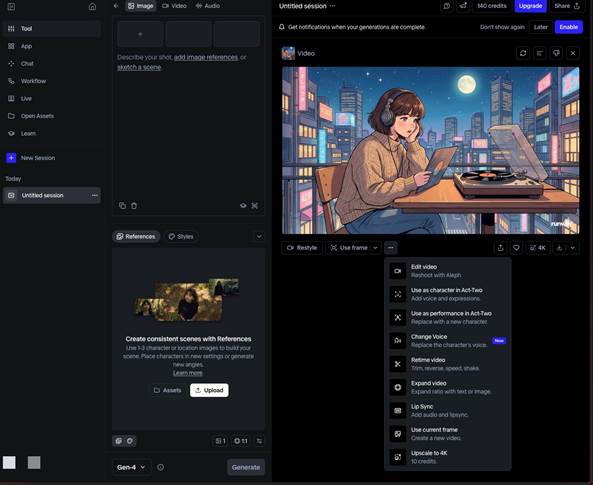
結論:実写と見紛う「物理的な正しさ」で動画を拡張したいなら一択
2025年12月リリースの最新モデル。物理演算、動作、カメラワークの理解度が大幅に向上し、複雑な光や流体の動きも矛盾なく拡張します。
▼ Runway Gen-4.5のスペック・評価
- 主な機能:高精度エクステンド、ディレクターモード(数値制御)
- メリット:競合を凌ぐ写実性とプロンプト忠実度
- デメリット:生成コストが高め、4.5は有料プランアップグレードが必須、高機能ゆえの学習コスト、基本的に生成した動画の延長がメイン
5-2. Luma Dream Machine【拡張UIの使いやすさNo.1】
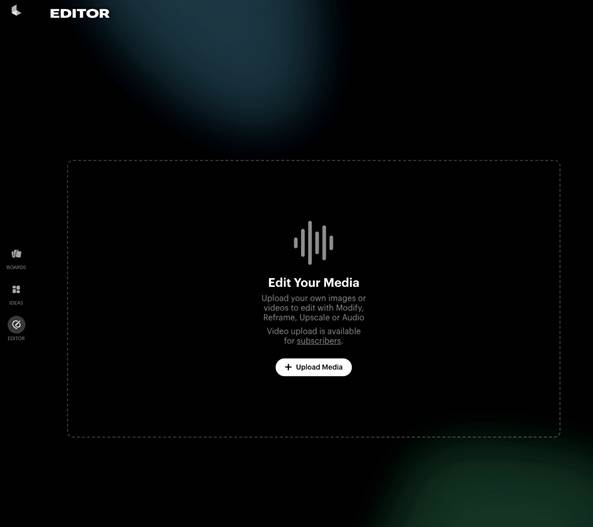
結論:ブラウザだけで「動画の続き」を最も手軽に作れるツール
Luma Dream Machineは、動画生成後の「Extend(拡張)」フローが非常に洗練されています。生成された動画の下に表示される[Extend]ボタンを押すだけで、直前の動きを引き継いだまま、さらに5秒〜10秒の映像を継ぎ足すことができます。
▼ Luma Dream Machineのスペック・評価
- 主な機能:ワンクリックExtend、キーフレーム制御(開始と終了の指定)
- メリット:直感的なUIで、初心者でも迷わず「動画の延長」を試せる
- デメリット:動きが激しすぎる動画では、延長部分でキャラクターが変形する場合がある、動画のAI拡張や編集には有料プランが必須
5-3. Kling AI【最大3分の長尺拡張】
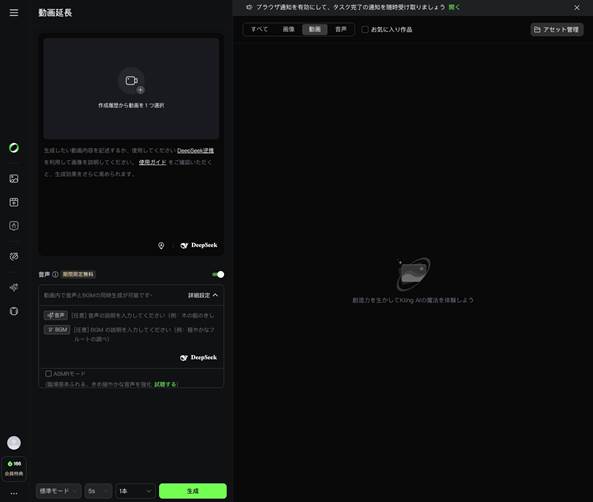
結論:「数秒じゃ足りない」を解決。3分間のストーリーを破綻なく描く
中国発のKling AIは、動画の「持続力」において他を圧倒しています。多くのAIが数秒の延長で限界を迎える中、Klingは最大3分まで一貫性を保ったまま動画を拡張し続けることが可能です。ショートドラマやMVのような、長い尺が必要なコンテンツ制作に最適です。
▼ Kling AIのスペック・評価
- 主な機能:ロングデュレーション拡張(最大3分)、高フレームレート生成
- メリット:圧倒的な生成時間。人物の顔や服装が長時間維持されやすい、UI日本語対応
- デメリット:サーバー混雑時に生成待ち時間が発生しやすい、内部的にはDeepSeek仕様
Part6. AI音楽拡張ツールおすすめ3選
単なる引き伸ばしではなく、曲として成立させる「再構成力」で選ぶ3選です。
|
ツール名 |
特徴・強み |
おすすめユーザー |
|
Soundverse AI |
生成AIによる自然な延長 |
DTM初心者 |
|
Moises AI |
音源分離で構成を自在に ボーカル除去やステム分離を行い、ループやDAW連携で、手動で長尺化。 |
リミックス制作者 |
|
Singify AI |
無料で使える手軽さ |
学生・個人 |
6-1. Soundverse AI【自然な音源延長】
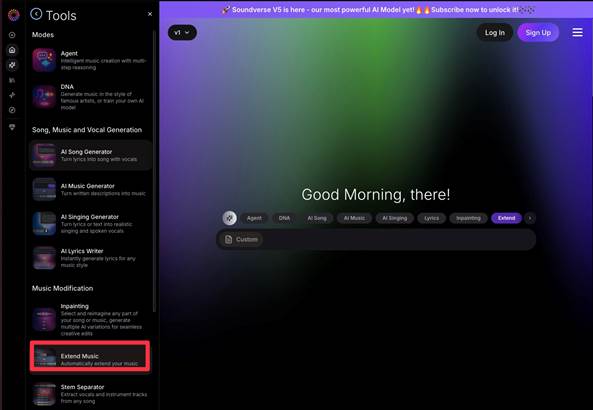
結論:不自然なループ感ゼロ。曲の展開を維持したままBGMを「作曲」のように拡張
既存のオーディオをシームレスに拡張。AIがジャンルやリズムを学習し、続きを「演奏」するように生成するため、継ぎ目が分かりません。
▼ Soundverse AIのスペック・評価
- 主な機能:ジェネレーティブ拡張、ループ音源作成
- メリット:多様なジャンル適応、DAW知識不要
- デメリット:UIが英語主体、高品質生成は有料推奨
6-2. Moises AI【音源分離で構成を変える】
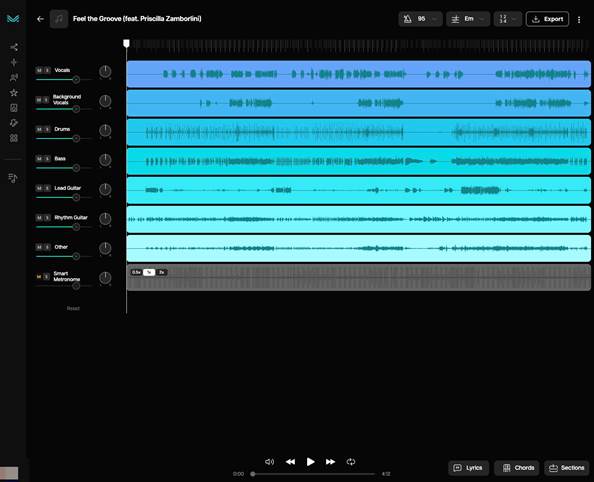
結論:「ボーカルを消してドラムだけ伸ばす」など、素材単位での構成変更による長尺化
Moises自体に自動延長ボタンはありませんが、世界最高峰の「AI音源分離」を使うことで、プロ品質の長尺化(リエディット)が可能になります。
「ボーカル・ドラム・ベース」等をバラバラに分解できるため、歌のない間奏部分だけを綺麗にループさせたり、DAW(音楽編集ソフト)で繋ぎ合わせて自然なロングバージョンを作ったりする際に必須のツールです。
▼ Moises AIのスペック・評価
- 主な機能:高精度ステム分離(4〜5トラック)、スマートメトロノーム、BPM検出
- メリット:既存曲を「素材」として分解できるため、違和感のないループ編集が可能
- デメリット:自動生成ではないため、ループ配置やDAWでの結合など手動作業が必要
6-3. Singify AI【無料BGM延長AI】
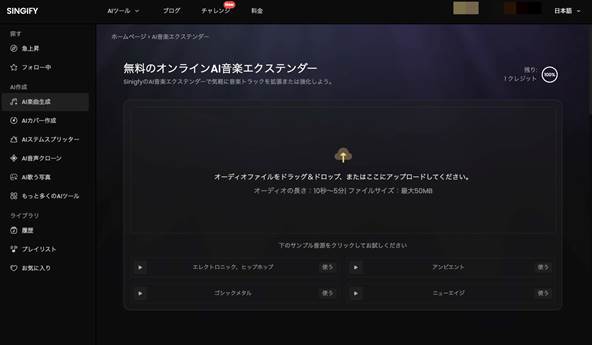
結論:複雑な設定なしで、今すぐ手元のMP3を長くしたい時に
「ファイルをアップロードして延長ボタンを押す」だけ。
コストをかけずに手軽にAI音楽拡張を試したいユーザーの救世主です。
▼ Singify AIのスペック・評価
- 主な機能:クイック拡張、AIカバー生成
- メリット:無料枠が広い、処理が高速、UI日本語対応
- デメリット:音質・自然さは有料ツールに劣る、商用利用要確認
Part7. AI拡張に関するよくある質問(FAQ)
Q1. AIで拡張した画像や動画の著作権はどうなりますか?
結論、利用ツールの規約と各国の法律に依存します。
- 商用利用OK(Adobe Firefly等):学習元がクリーンで、ビジネス利用が明記されています。
- 無料・新興ツール:商用禁止や権利をツール側が持つ場合があるため注意が必要です。
特に既存キャラクターの拡張は権利侵害のリスクが高いため避けましょう。
Q2. 無料ツールと有料ソフトで画質に違いはありますか?
明確な違いがあります。
- 無料ツール:サーバー負荷軽減のため解像度が低く、ウォーターマーク(透かし)が入ることが一般的
- 有料ソフト(Filmora等):4K対応などの高解像度書き出しが可能で、透かしも入りません
用途に合わせて使い分けることが必須ですが、実務経験上、現在多くのAI拡張ができるツールは本格的に使用するとなると、有料が前提となります。
そのため、無料枠はあくまでそのツールの実力や使用感を確認する目的をメインと捉える方が、結果的に無駄な時間を使わずに済むでしょう。
Q3. FilmoraのAI拡張機能は無料版でも使えますか?
「お試し」は可能です。プレビュー画面での生成・確認は無料ですが、動画として書き出す際に透かしが入ります。
透かしなしで保存するには有料プランが必要です。
また、無料で配布されるAIクレジットには、上限があるため、無尽蔵にAI拡張し続けられる訳ではない点に注意が必要です。
まずは無料版で動作確認することをおすすめします。
まとめ:AI拡張ですべての素材を「完全」な状態へ
本記事では、2026年のクリエイティブ制作において必須となった「AI拡張」について解説しました。
- AI拡張の本質:画像の見切れ、動画の尺不足、音楽の継ぎ目といった「物理的制約」をAI生成で解決する
- ツール選びの課題:特化型ツール(Canva/Runway/Soundverse)は優秀だが、バラバラに使うと移動コストとお金がかかる
- Filmoraという最適解:画像・動画・音楽の全拡張機能を内蔵し、編集フローを中断せず最短距離で作品を完成できる
「あと少し、素材が足りない」という悩みは、もはや妥協する理由になりません。
Filmoraを無料でダウンロードして、AIが描き出す「続きの世界」を体験し、あなたの想像力を解放してください。



役に立ちましたか?コメントしましょう!