



 安全・安心ダウンロード | サブスク不要 | マルウェアなし

AI画像生成ツールを開いて思いついた内容をそのまま入力しても、仕上がりがぼやけたり、意図とずれたりすることがあります。そこで重要になるのが、ImageFXプロンプト の作り方です。勘に頼るのではなく、プロンプトの組み立て方を理解することで、より具体的で完成度の高い画像を生成しやすくなります。
キーワードの選び方、スタイル指定、光の演出、構図の伝え方まで、それぞれの要素が結果に影響します。この記事では、より効果的なプロンプトを書くための実践的なコツを整理し、再現性を高めながら、シンプルなアイデアを高品質なAI画像へつなげる方法を紹介します。
この記事でわかること
パート1. ImageFXプロンプトとは?AI画像生成での役割を解説
ImageFXプロンプトとは、AI画像生成ツールに対してどのような画像を作るかを指示するテキストのことです。被写体、スタイル、光の当たり方、色味、構図などを文章で伝えることで、AIはその内容をもとにビジュアルを生成します。プロンプトが明確で整理されているほど、意図に近く見栄えのよい画像を得やすくなります。
プロンプトがAI生成画像を左右する仕組み
- テキストの解釈:AIはImageFXプロンプト内の言葉を読み取り、物体、シーン、動作などの視覚要素へ変換します。
- キーワードの重要度判断:特定の単語に重みを置き、強く指定された要素ほど最終画像に反映されやすくなります。
- スタイルの方向付け:リアル、アニメ、シネマティックなどのスタイル指定が、全体の表現方向を決めます。
- 細部の補完:AIは学習データに基づいて不足している要素を補い、より自然な見た目に整えます。
- 構図のコントロール:フレーミング、アングル、遠近感などの指示によって、画像のレイアウトが変わります。
- 光と雰囲気の演出:柔らかい光、ドラマチックな影などの表現が、空気感や感情的な印象を左右します。
- 不要要素の排除:入れたくない要素を除外する指定を加えることで、精度や完成度を高めやすくなります。

キーワード・スタイル・説明文がImageFXプロンプトに与える影響
- キーワード:ImageFXプロンプトガイド で特に重要なのが、画像に何を入れるかを明確にするキーワードです。被写体、物、動作などを具体的に示すほど、生成結果の精度が上がりやすくなります。
- スタイル:リアル、水彩、アニメ、シネマティックなどの表現は、画像全体の見た目を決める要素です。質感や色の出方、世界観にも影響します。
- 説明文:背景、光、ムード、構図などの詳細を補足する役割があります。場面の解像度が上がるため、より統一感のある画像を生成しやすくなります。
パート2. ImageFXプロンプトの書き方
ImageFXで高品質なAI画像を作るには、プロンプトの作り方が非常に重要です。わかりやすく整理されたプロンプトほど、ツールが意図を正確に理解しやすくなり、よりリアルで細部まで整った魅力的な画像につながります。
高品質な結果を出すための基本構成
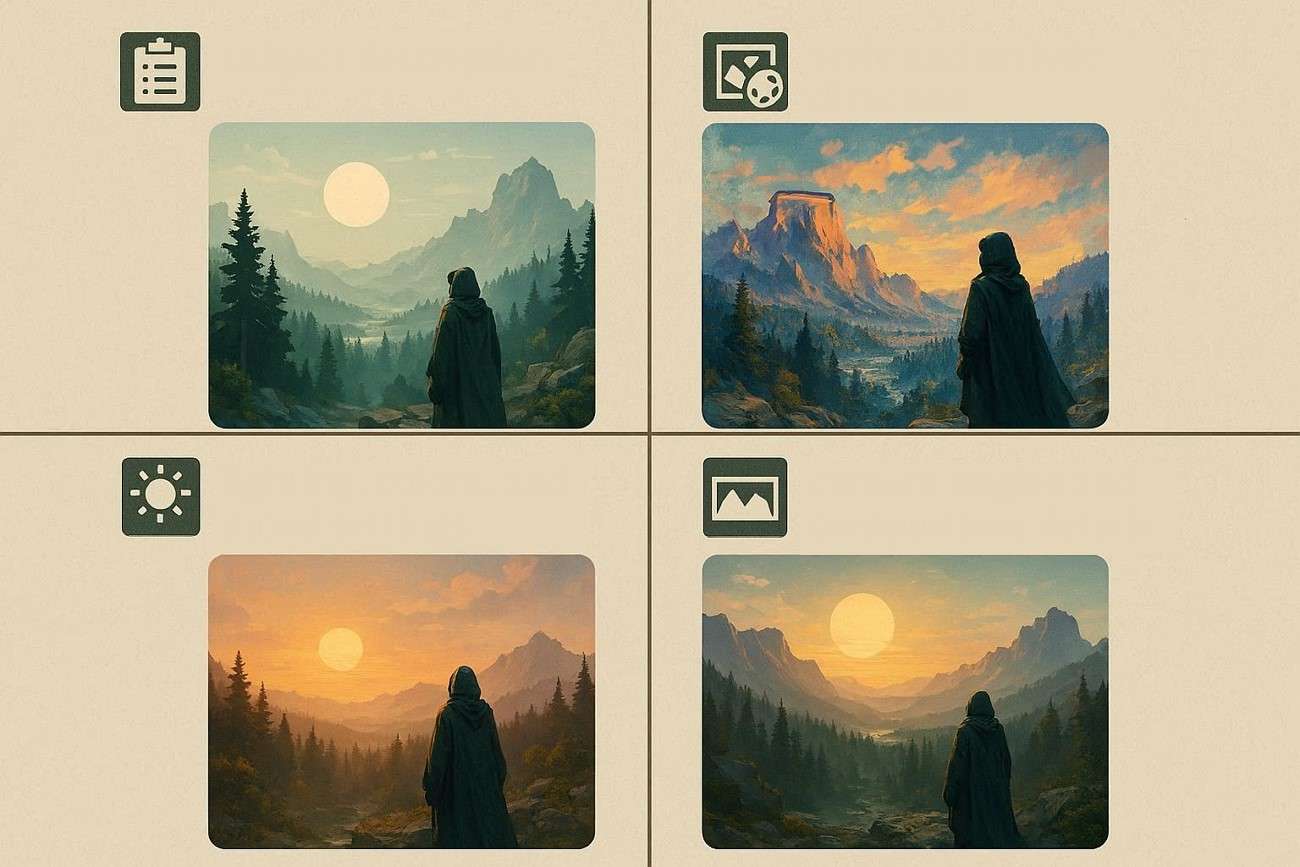
AI画像生成でより質の高い結果を得るには、ImageFXプロンプトを要素ごとに整理して書くことが大切です。以下は、ImageFXプロンプト を組み立てるときに押さえておきたい基本要素です。
- 被写体の説明:人物、物体、風景など、画像の主役を定義する要素です。構図全体の土台になります。
- スタイルと表現方向:リアル、アニメ、シネマティック、デジタルアートなどを指定し、全体のテイストを決めます。
- 光・色・雰囲気:明るさ、色調、感情的な印象などを伝えることで、画像の空気感が整いやすくなります。
- カメラアングルと構図:クローズアップ、ワイドショット、俯瞰などを指定することで、見せ方を調整できます。
- 解像感や品質に関する語句:シャープさ、細部の描写、全体の精細さを伝えることで、出力品質を高めやすくなります。
より完成度を高める上級プロンプトテクニック
ImageFXプロンプト でよりプロ品質に近い画像を作るには、細部や構図、雰囲気までコントロールできる書き方を意識するのがポイントです。以下のような工夫を加えると、仕上がりをさらに安定させやすくなります。
-
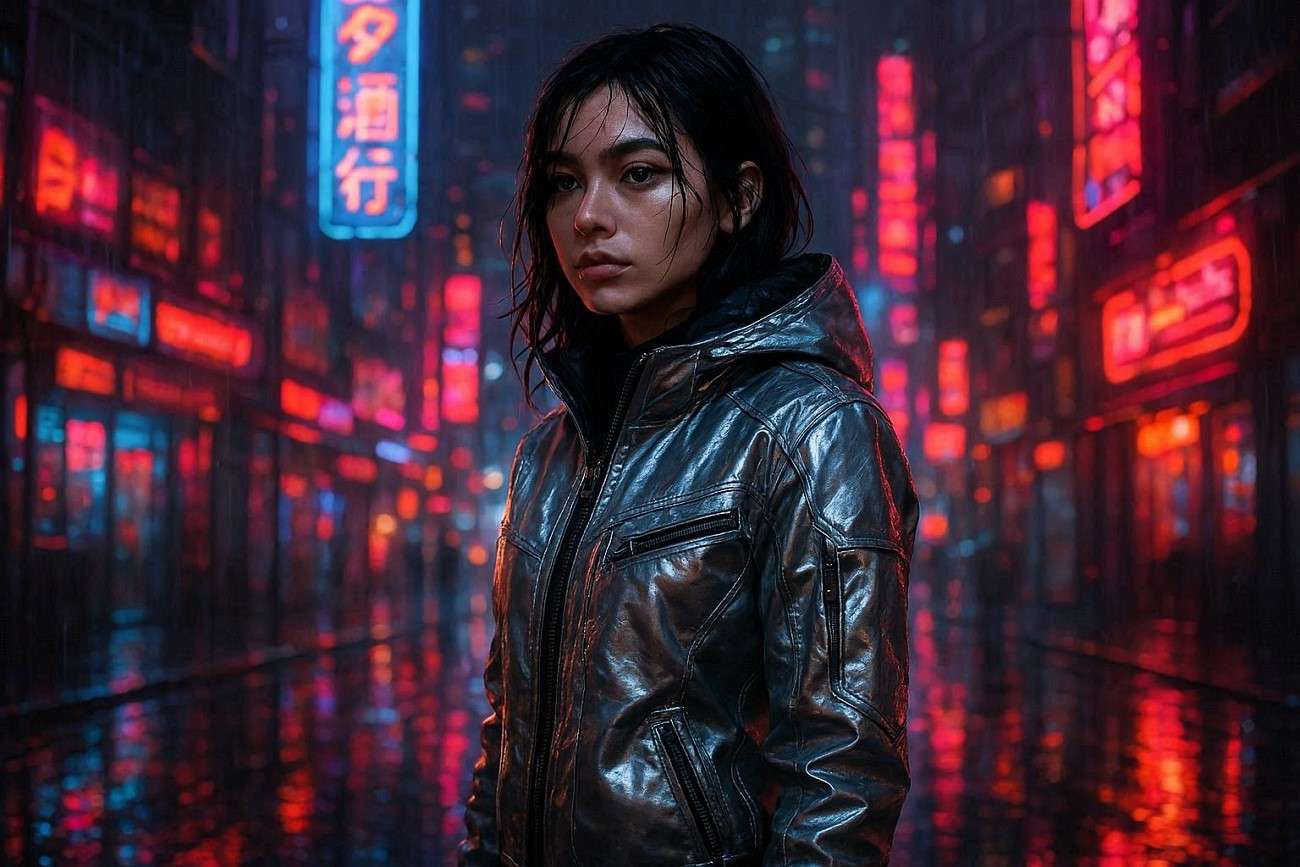
レイヤー構造で書く:被写体、スタイル、光、背景、ムードの順に積み上げると、整理されたプロンプトになりやすく、細部まで伝わりやすくなります。
Example: "A young woman standing in a futuristic city, wearing a silver jacket, cyberpunk style, neon-lit environment, rainy night, reflective streets, cinematic mood, ultra-detailed, 4K resolution."
-
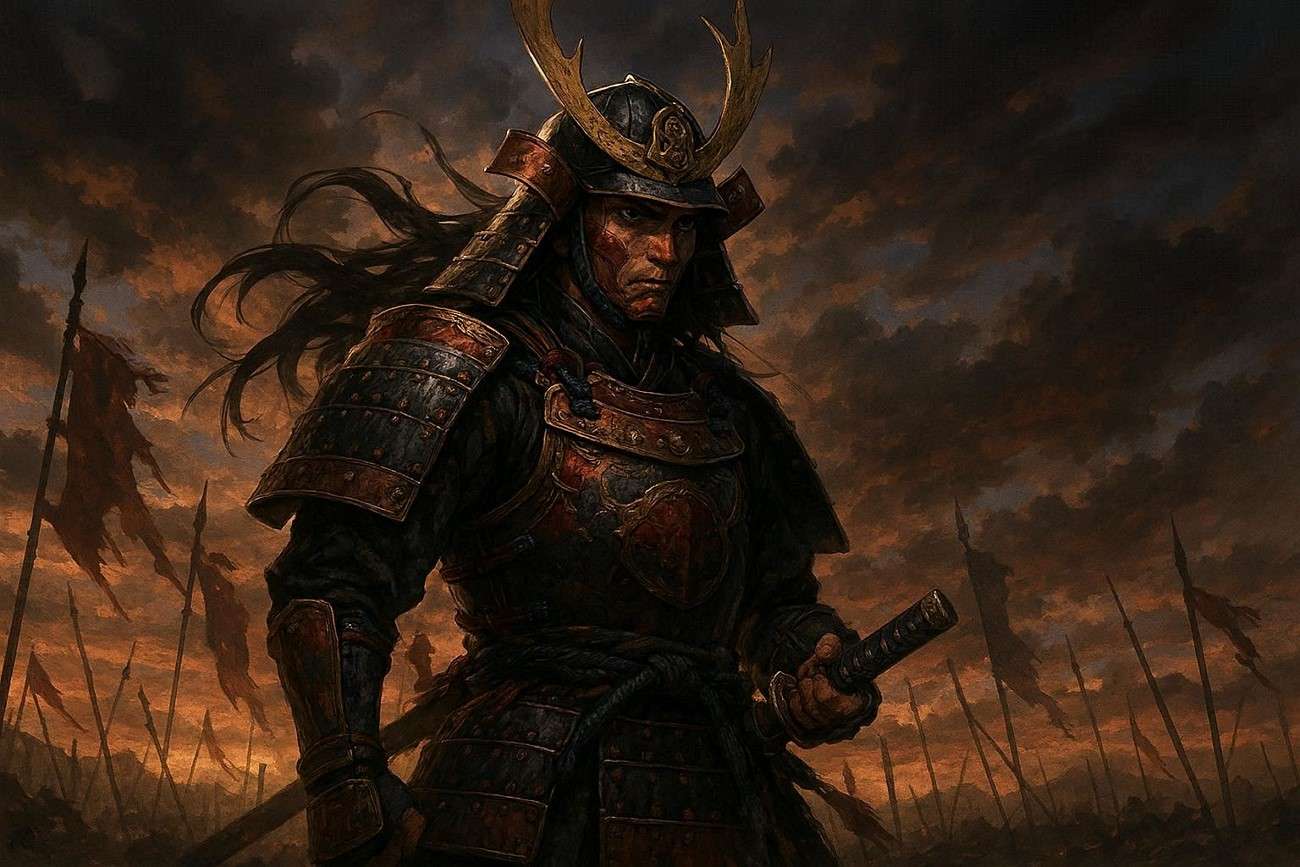
複数のアートスタイルを組み合わせる:シネマティックなリアル表現、アニメ、デジタルアートなどを掛け合わせると、独自性のあるビジュアルを作りやすくなります。
Example: "A samurai warrior in a battlefield, combining cinematic realism and anime style, dramatic sky, digital painting look, highly detailed armor, epic fantasy atmosphere."
-
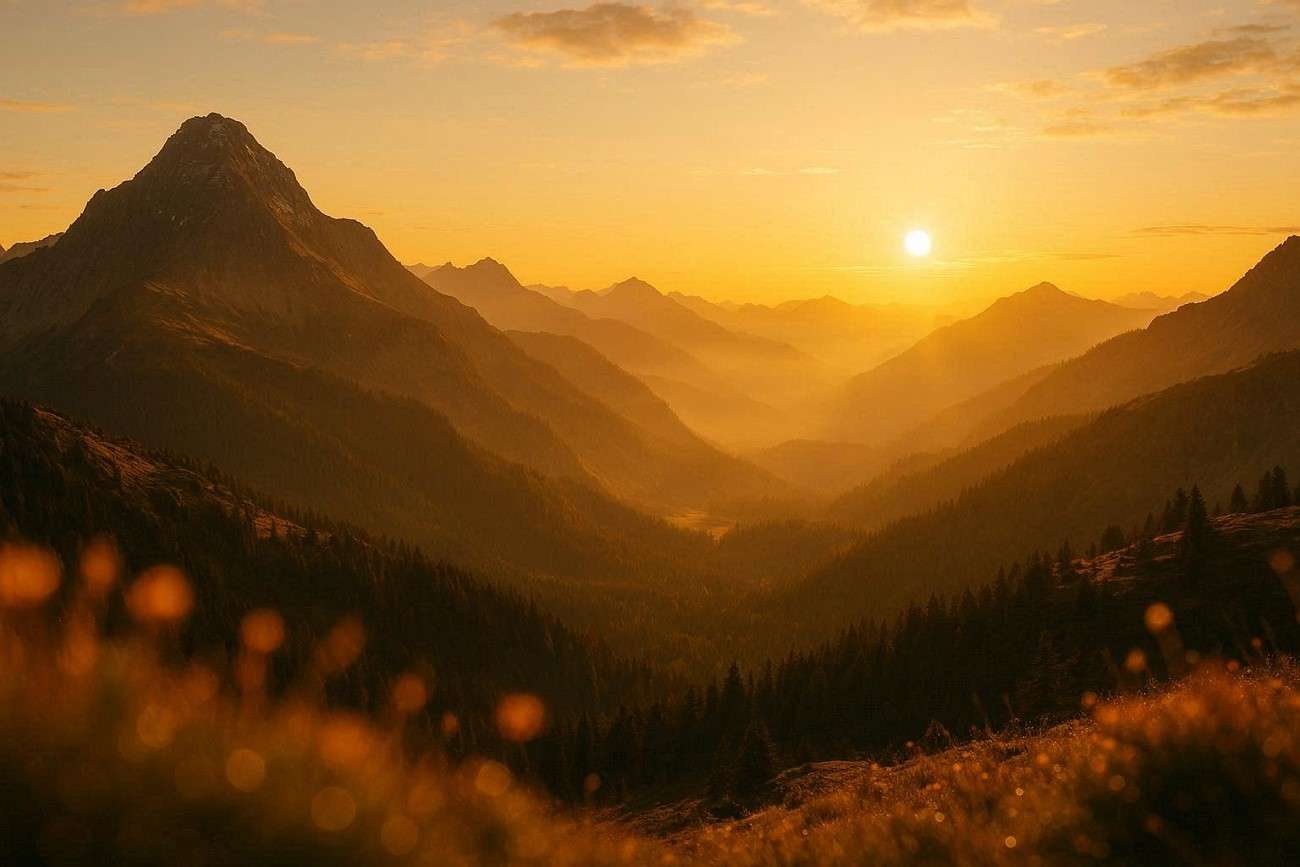
映像・写真用語を入れる:被写界深度、ゴールデンアワー、広角、ボケ表現などを入れると、よりリアルで完成度の高い見た目に寄せやすくなります。
Example: "A mountain landscape at sunrise, golden hour lighting, wide-angle shot, depth of field, soft bokeh effect in the foreground, ultra-realistic photography style, 8K resolution."
-
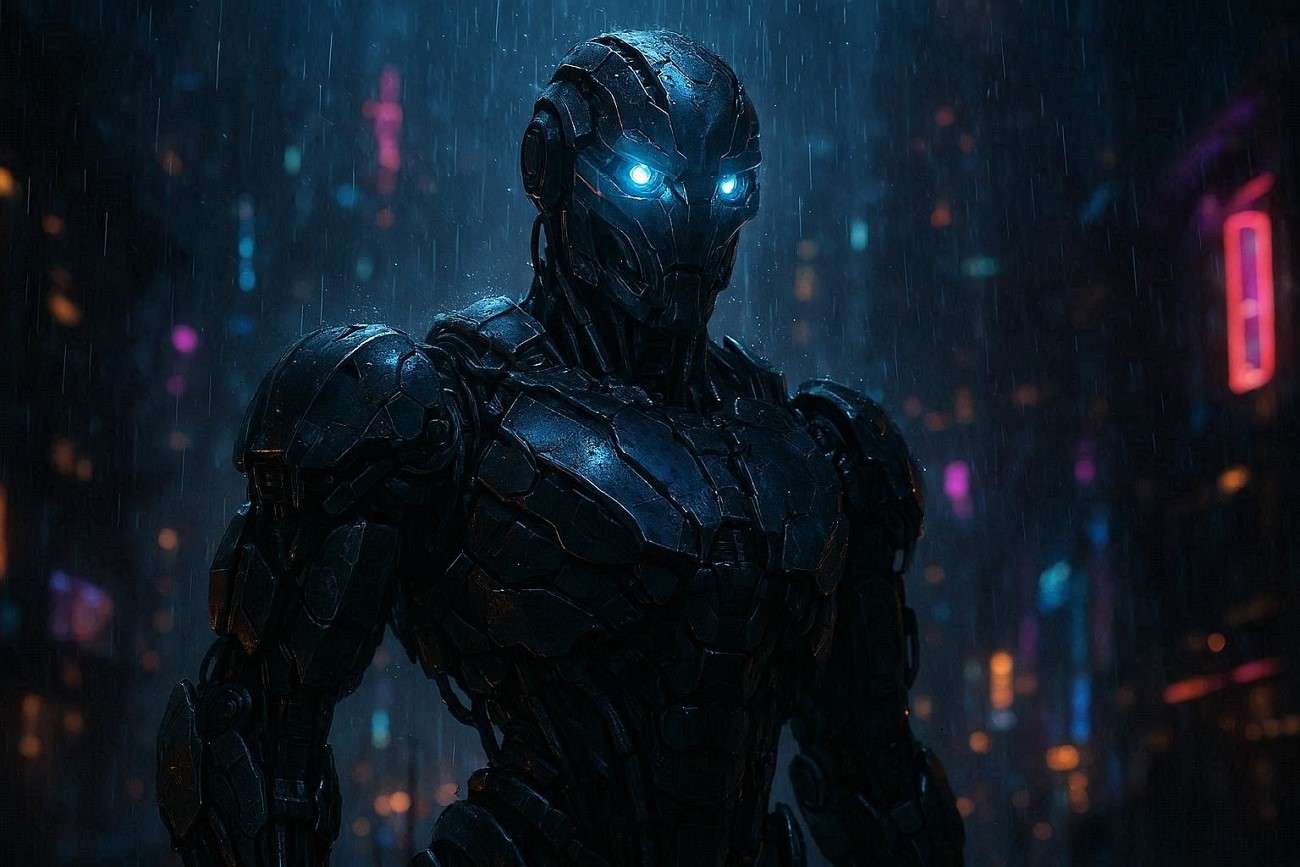
重要な要素を強調する:特に見せたいキーワードを目立たせることで、AIが何を重視すべきかを伝えやすくなります。
Example: "A futuristic robot (high detail:1.5), glowing eyes (emphasis:1.3), standing in a dark cyber city, rain falling, neon lights reflecting on metal surface."
-
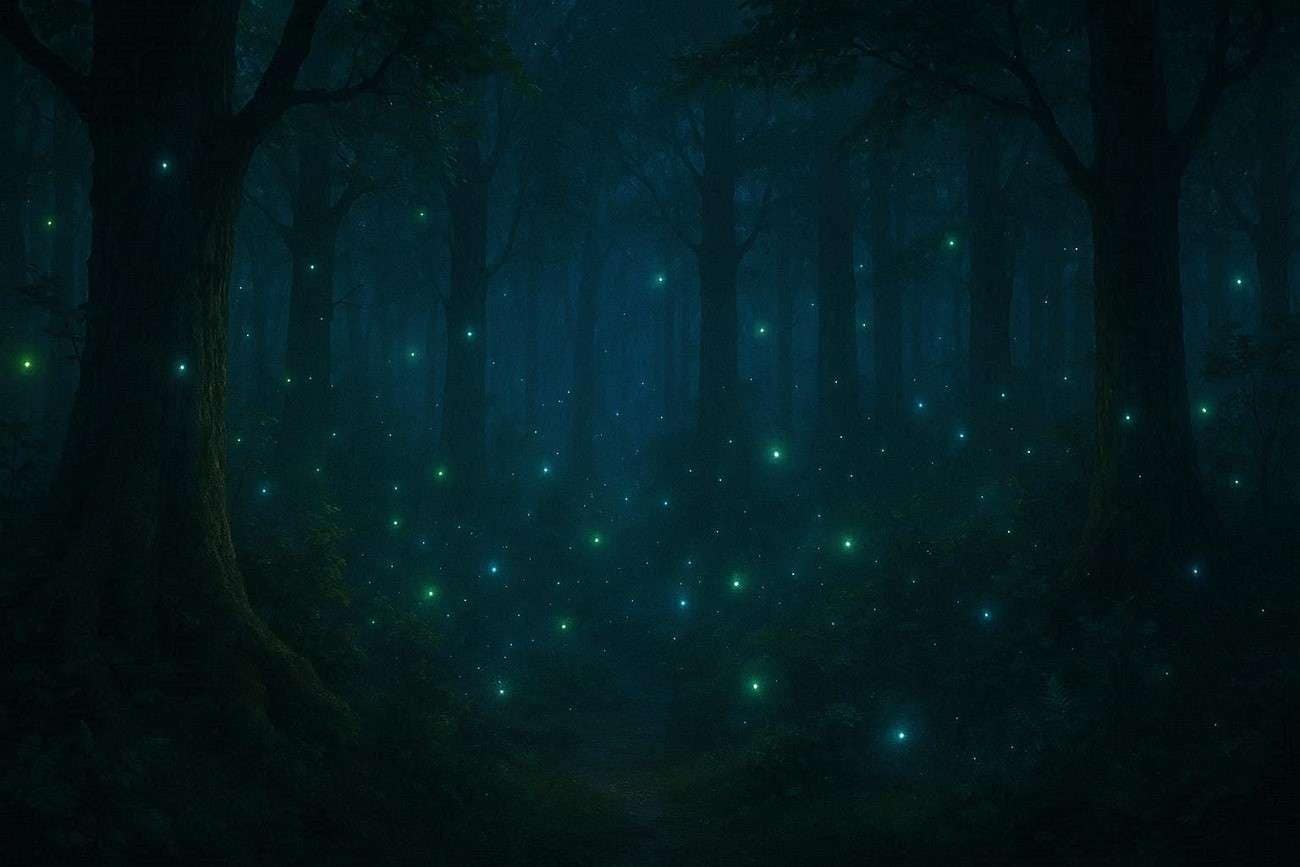
結果を見ながら改善を重ねる:一度で完璧を狙うのではなく、生成結果を見て少しずつ調整していくと、精度や統一感を高めやすくなります。
Example: "A dense enchanted forest at night, glowing blue and green magical lights floating between trees, misty atmosphere, cinematic lighting, ultra-detailed fantasy style, peaceful and mysterious mood."
パート3. 画像をImageFXプロンプトに変換する方法
画像を構造化されたプロンプトへ変換する効率的な方法のひとつが、画像からImageFXプロンプトを作成できる機能 として活用しやすい Filmora の利用です。Filmoraの画像からプロンプト作成機能では、参照画像を分析し、被写体、構図、光、スタイル、動きの傾向などの要素を自動で抽出できます。こうして得られた内容を、そのままImageFXなどのAIツールで使いやすいプロンプトへ変換できます。
この機能はFilmoraの画像から動画生成機能の中で利用でき、「画像から動画生成」「開始/終了フレーム」「参照画像から動画生成」などのモードと組み合わせて使えます。各モードではAI生成プロンプトを活用しながら、ビジュアルの一貫性や動きの自然さを高めやすくなります。用途に応じて調整しやすい点も魅力です。


Filmoraで使える主な機能
- 画像からプロンプトへの解析:Filmoraはアップロードした画像を自動分析し、ImageFXのようなツールで使いやすい構造化AIプロンプトへ変換できます。
- プロンプト編集機能:生成されたプロンプトは、好みに合わせて手動で調整できます。
- プロンプトから動画生成へ展開:生成したプロンプトは、Filmora内の各種モデルを使って動画制作にも活用できます。
- プロンプトのコピー:生成したテキストをコピーし、別の用途や他のAIツールにも流用しやすくなっています。
- 書き出し・最適化設定:解像度、アスペクト比、長さなどを設定し、最終的なAI出力を用途に合わせて整えられます。
Filmoraの画像からプロンプト作成機能の使い方
Filmoraを使えば、画像から効率よくプロンプトを生成できます。以下では基本的な手順を紹介します。
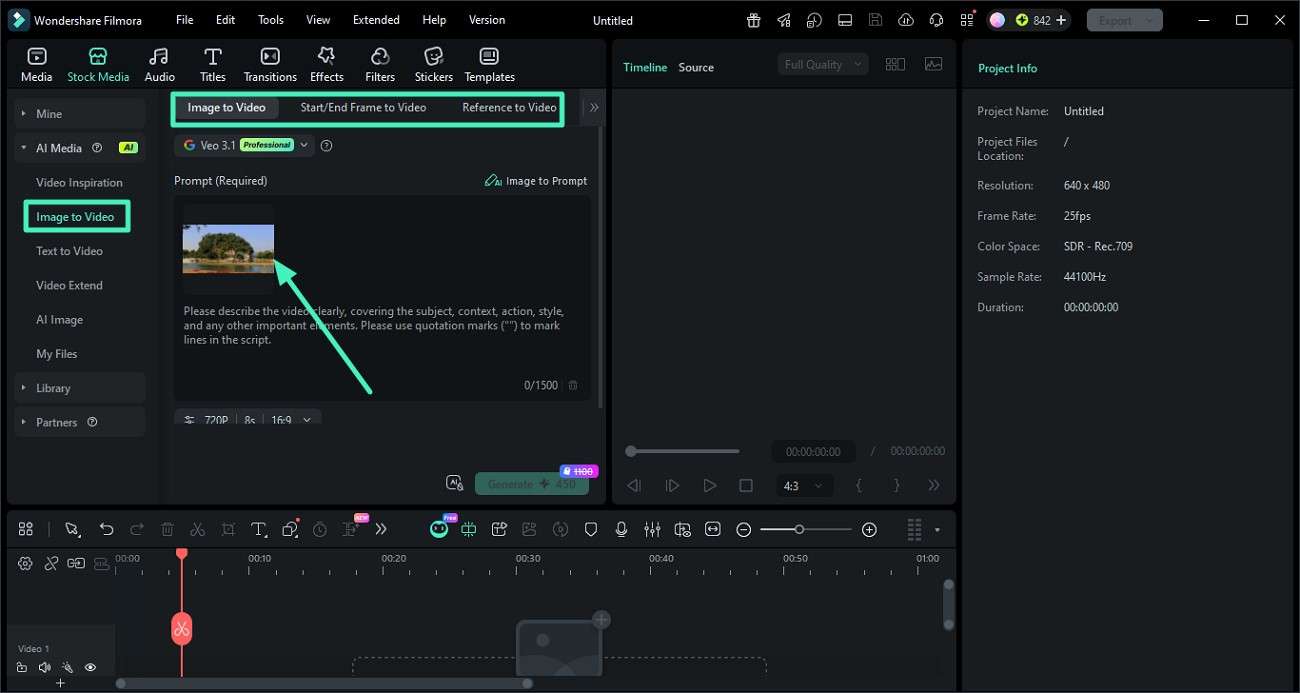
ステップ1. 画像を読み込み「画像から動画生成」を選ぶ
まずFilmoraを起動して新規プロジェクトを作成します。左側パネルから「画像から動画生成」を開き、「画像から動画生成」「開始/終了フレーム」「参照画像から動画生成」などのモードを選択します。その後、用意した画像を読み込みます。
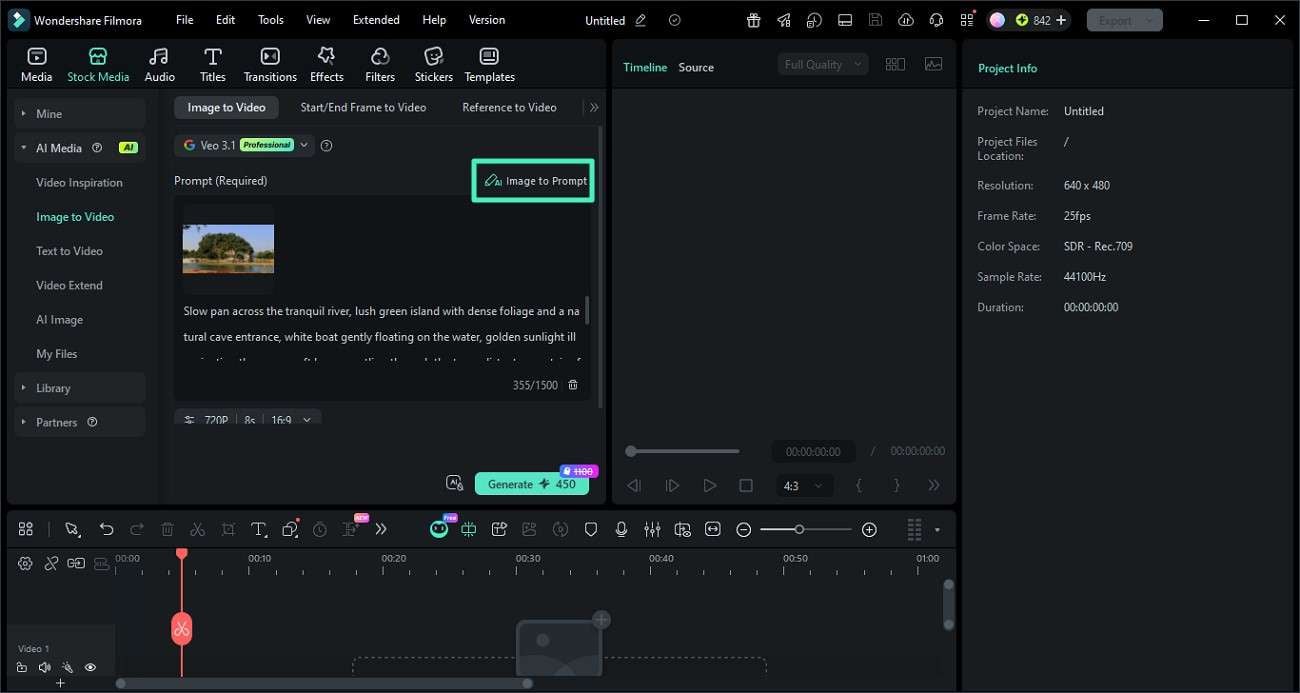
ステップ2. 「画像からプロンプト生成」でAIプロンプトを作る
画像を読み込んだら、「画像からプロンプト生成」ボタンをクリックします。ツールが画像を自動解析し、視覚要素を反映した構造化AIプロンプトを生成します。
ステップ3. 生成したプロンプトをImageFXで使う
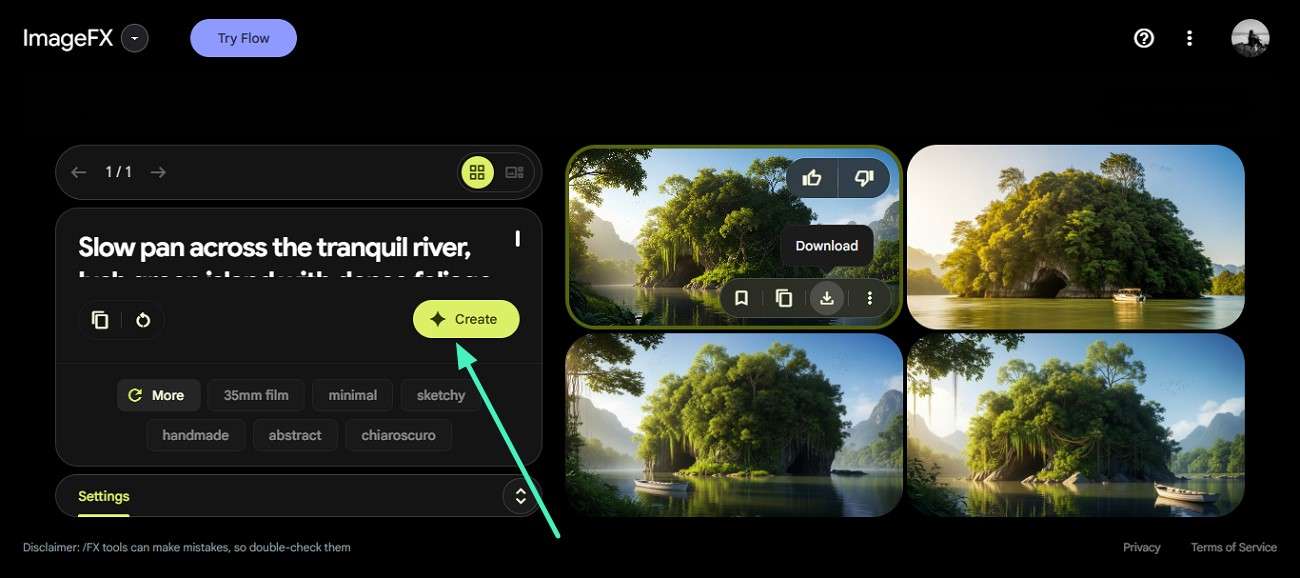
プロンプトが完成したらコピーし、ImageFXの入力欄に貼り付けます。その後「Create」を押して、抽出したプロンプトからAI画像を生成します。
ステップ4. Filmoraの編集機能で仕上げる
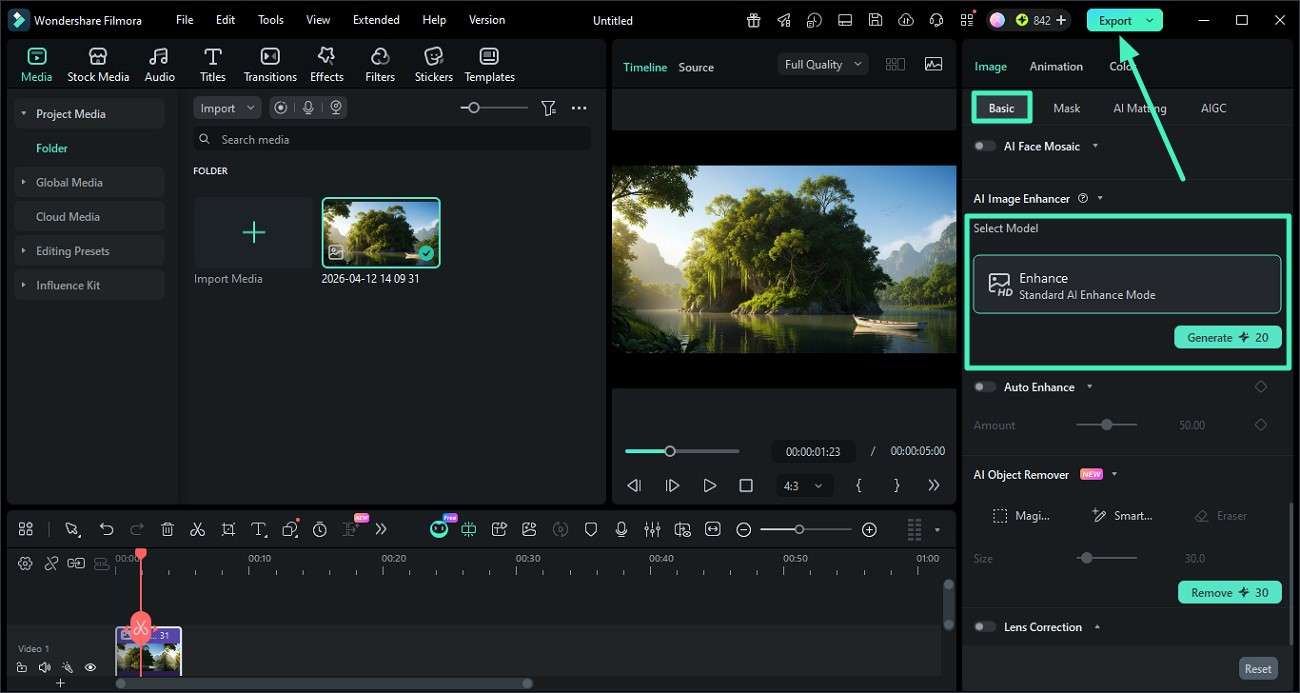
最後に、生成した画像を再びFilmoraへ読み込みます。右側パネルの「基本」セクションから「AI Enhance」を選んで画質を補正し、最後に「Export」で端末へ保存します。
パート4. ImageFXのAI制作を仕上げるならFilmoraが便利な理由
AI生成ビジュアルの完成度を高めるには、プロンプト作成だけでなく、その後の制作まで見据えたワークフローが必要です。Filmoraは、ImageFX向けのプロンプト作成 を活用した制作を、さまざまな用途で発展させやすい点が特長です。
- 映像制作者のための表現統一:映像制作者は、Filmoraを使ってImageFX向けのプロンプトを生成し、シーンごとの光、構図、動きの方向性をそろえやすくなります。
- コンテンツ制作者のための高速制作:コンテンツ制作者は、画像をすぐにプロンプトへ変換し、サムネイルやリール、SNS用ビジュアルを効率よく作れます。
- SNS運用向けの見栄え強化:SNS担当者は、Filmoraの画像からプロンプト作成フローを使うことで、InstagramやTikTok向けのトレンド感ある高品質ビジュアルを作りやすくなります。
- ブランドトーンの統一:マーケティングチームは、既存素材からスタイルや構図を抽出し、AI生成ビジュアルのブランド一貫性を保ちやすくなります。
- AIアーティストの表現検証:デジタルアーティストは、「参照画像から動画生成」や「開始/終了フレーム」など複数モードを活用し、さまざまな表現を試しやすくなります。
まとめ
この記事では、ImageFXプロンプト の基本から生成方法までを整理し、より質の高いAI画像につなげる考え方を解説しました。プロンプト構造の理解から応用テクニックまで押さえておくことで、生成結果の精度を高めやすくなります。さらに完成度を上げたい場合は、Filmoraを活用することで、プロンプト作成から補正・仕上げまで一貫して進めやすくなります。
よくある質問
-
1. ImageFXプロンプトとは何ですか?
ImageFXプロンプトとは、被写体、スタイル、光、構図などを文章で伝え、AI画像生成を導くための指示文です。構造が明確なほど、意図に近い画像を作りやすくなります。 -
2. ImageFXプロンプトの結果を改善するにはどうすればよいですか?
説明を具体的にすること、映像・写真用語を取り入れること、スタイルを明確にすること、そして複数回調整しながら改善することが有効です。 -
3. FilmoraはImageFXプロンプト作成に役立ちますか?
はい。Filmoraの画像からプロンプト作成機能は、画像から視覚要素を自動抽出して構造化プロンプトへ変換できるため、より効率よく精度の高いプロンプトを作成しやすくなります。 -
4. AI画像制作でFilmoraを使うメリットは何ですか?
Filmoraは、画像をプロンプトへ変換するだけでなく、生成結果の補正や最終ビジュアルの仕上げまで対応できます。ImageFXと組み合わせた制作フローをより実用的に進めたい場合に便利です。



役に立ちましたか?コメントしましょう!