

 安全・安心ダウンロード | サブスク不要 | マルウェアなし

「AIで髪型を変えてみたけれど、カツラのように浮いて見える……」「顔と髪の境界線が不自然で、SNSアイコンや美容院オーダーに使えない」
流行りのAI髪型アプリで、このような「いかにもAIで作りました感」に悩んでいませんか?
本記事では従来の「生成して終わり」ではなく、「生成」から「自然に見せる補正」、さらに「SNS映えする動画化」までを1つのソフトで完結させる実践的なHow-toを解説します。使用するのは、最新AI搭載の動画編集ソフト「Filmora」です。
高精度画像生成「Nanobanana」と、プロ並みの補正機能(レタッチ・背景除去)を駆使し、最短で「まるで本物の写真のような仕上がり」を目指せますよ!
そこで今回は、AI髪型チェンジを自然に仕上げる実践フローを、初心者にもわかりやすく整理して紹介します。美容院前のシミュレーションやSNSアイコン作成に役立つ、ワンランク上のAI髪型チェンジ術をぜひ体感してください。


- 失敗しないプロンプト:Nanobananaモードで理想の髪型を一発で出すコツ
- 「脱・AI感」のテクニック:髪と肌の境界線を自然になじませる補正手順
- SNSで差がつく活用術:静止画を「動く髪型動画」にするテンプレートの使い方
- 無料・スマホでの可否:コストを抑えて楽しむためのQ&A
Part1. AI髪型チェンジの基本と自然に仕上げる考え方
AI髪型チェンジは、単に見た目を変えて遊ぶだけの機能ではありません。髪を切る前のシミュレーション、SNSアイコンの更新、美容院でのイメージ共有など、実用面でも活躍するようになっています。
ただし、生成結果がそのまま自然に見えるとは限りません。本当に使える仕上がりにするには、「生成」だけでなく「補正」まで含めて考えることが大切です。
1-1. AI髪型チェンジとは?
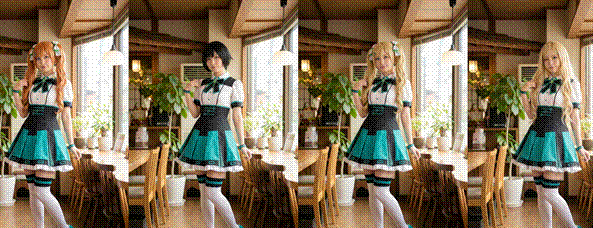
AIが顔写真の髪部分を認識・置換し、新しいヘアスタイルを合成する技術です。
髪型には合う、合わないがあるため、いざ切ってから「なんか違うな」と感じた経験がある方も多いでしょう。そういった意味で最大のメリットは、髪を切るリスクなしに新しい自分を試せることです。
| メリット | 内容 |
|---|---|
| リスクゼロ | バッサリ切る前にショートや派手髪を試せます。 |
| 高精度化 | 2026年最新のAIでは、髪の毛1本1本の質感まで再現できるケースが増えています。 |
| 用途が広い | SNSアイコンや美容師へのオーダー用資料としても使いやすいです。 |
1-2. 従来のAI髪型アプリの限界とよくある失敗
一方で、スマホアプリ単体で完結させようとすると、不自然さが残ることも少なくありません。特に多いのが以下のような失敗です。
| よくある失敗 | 内容 |
|---|---|
| 境界線の違和感 | 切り抜きが雑で、髪がカツラのように浮いて見えます。 |
| 光と色のミスマッチ | 元写真の照明とAI髪の光が合わず、合成感が強調されます。 |
| 質感の乖離 | 肌は高画質なのに、髪だけツルツルまたは粗く見えることがあります。 |
これらは「生成」だけでは解決できず、生成後の補正が不可欠です。
1-3. AI髪型チェンジを自然に見せる最短2ステップ
本記事の核心は、「生成」と「補正」をセットで行う点にあります。プロのレタッチャーの作業を、AIの力で以下の2ステップに集約しました。
| ステップ | 内容 |
|---|---|
| Step1:AI画像生成(Nanobanana) | FilmoraのAI機能でベース画像を生成し、違和感の少ない素材を作ります。 |
| Step2:補正・仕上げ(レタッチ) | 背景除去、色補正、ぼかし調整で髪と肌を自然に馴染ませます。 |
Part2. FilmoraのNanobananaで自然なAI髪型を生成する方法
まずはFilmora 15のAI画像生成機能「Nanobanana」を使い、髪型を変身させる具体的な方法を見ていきましょう。複雑な設定は不要で、直感的操作でもプロ級のクオリティを狙いやすいのが特徴です。
2-1. Nanobananaモードとは?髪型チェンジと相性が良い理由
Filmora内蔵の「Nanobanana」が髪型チェンジに向いている理由は、主に次の3点です。
| 理由 | 内容 |
|---|---|
| 質感のリアルさ | 最新AIモデルが髪のツヤや影を比較的自然に再現しやすいです。 |
| 自然言語対応 | 「ふわふわ」「短め」「軽め」など抽象的な言葉でも意図を伝えやすいです。 |
| 試行錯誤しやすい | 納得いくまで再生成しやすく、比較しながら理想に近づけられます。 |
2-2. 自然なAI髪型を作るための写真準備
AIの精度を最大限に引き出すには、素材となる写真の質が重要です。不鮮明な写真や顔が隠れている写真を使うと、AIが誤認識を起こし「不自然な合成」の原因になります。
| OK写真の条件 | 内容 |
|---|---|
| 正面向き | 顔のパーツが隠れず、はっきり見える写真を選びます。 |
| 明るい照明 | 自然光が入る明るい場所で撮影された写真が理想です。 |
| シンプル背景 | 髪との境界が曖昧にならない無地の壁などが向いています。 |
| 顔周りが見える | 前髪が目にかかりすぎていないと、AIの誤認識を抑えやすくなります。 |
2-3. AI髪型チェンジの具体的な方法
ここからは実際にFilmoraを使って、AI髪型チェンジを進める流れを紹介します。無料版をインストールすれば、記事を見ながらそのまま試せます。
Step1. 写真をFilmoraに読み込む
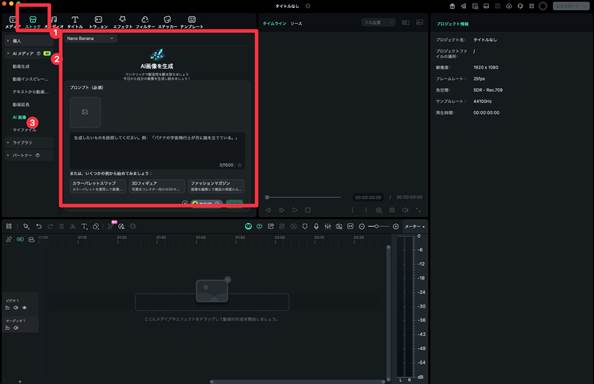
Filmora 15を起動し、[新しいプロジェクト]から、[ストック]タブ > [AIメディア] > [AI画像](Nanobanana)を選択します。
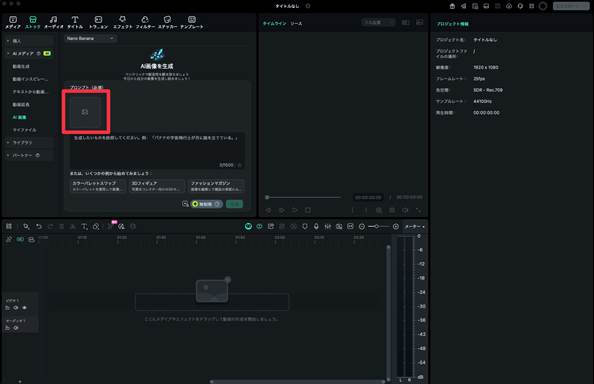
用意した顔写真をドラッグ&ドロップでインポートしましょう。
Step2. 髪型を指定するプロンプトを入力する
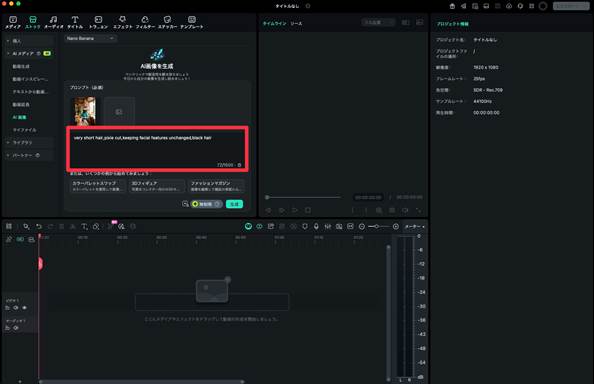
なりたい髪型をAIに指示します。日本語入力も可能ですが、より精度を重視するなら英語プロンプトがおすすめです。
| スタイル | 推奨プロンプト(英語) | ポイント |
|---|---|---|
| ショート | very short hair, pixie cut, keeping facial features unchanged |
顔の特徴を維持しつつピクシーカットに。 |
| ボブ | blunt ends bob, natural and harmonious colors |
切りっぱなしボブ。色味を自然に調和。 |
| ロング | long wavy hair, realistic textures |
ロングウェーブ。リアルな質感を指定。 |
| メンズ | buzz cut, short sides, keeping proportions match |
バズカット。比率を維持して自然に。 |
コツとして、上記に加え black hair や brown hair など色指定も追加すると、完成イメージが安定しやすくなります。
Step3. 生成結果を確認し保存する
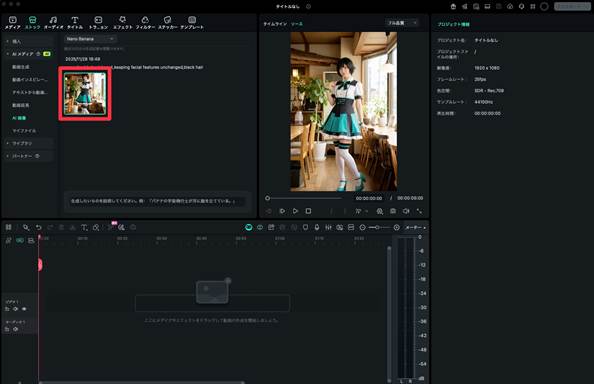
プロンプト入力後、[生成]をクリック。気に入った画像が出たら、そのままタイムラインにドラッグ&ドロップして追加してみましょう。
細部の違和感はある程度あとで補正できるため、雰囲気が良ければ保存してOKです。
Part3. AI髪型画像をSNS向けに活用する方法(動画テンプレ/サムネイル生成)
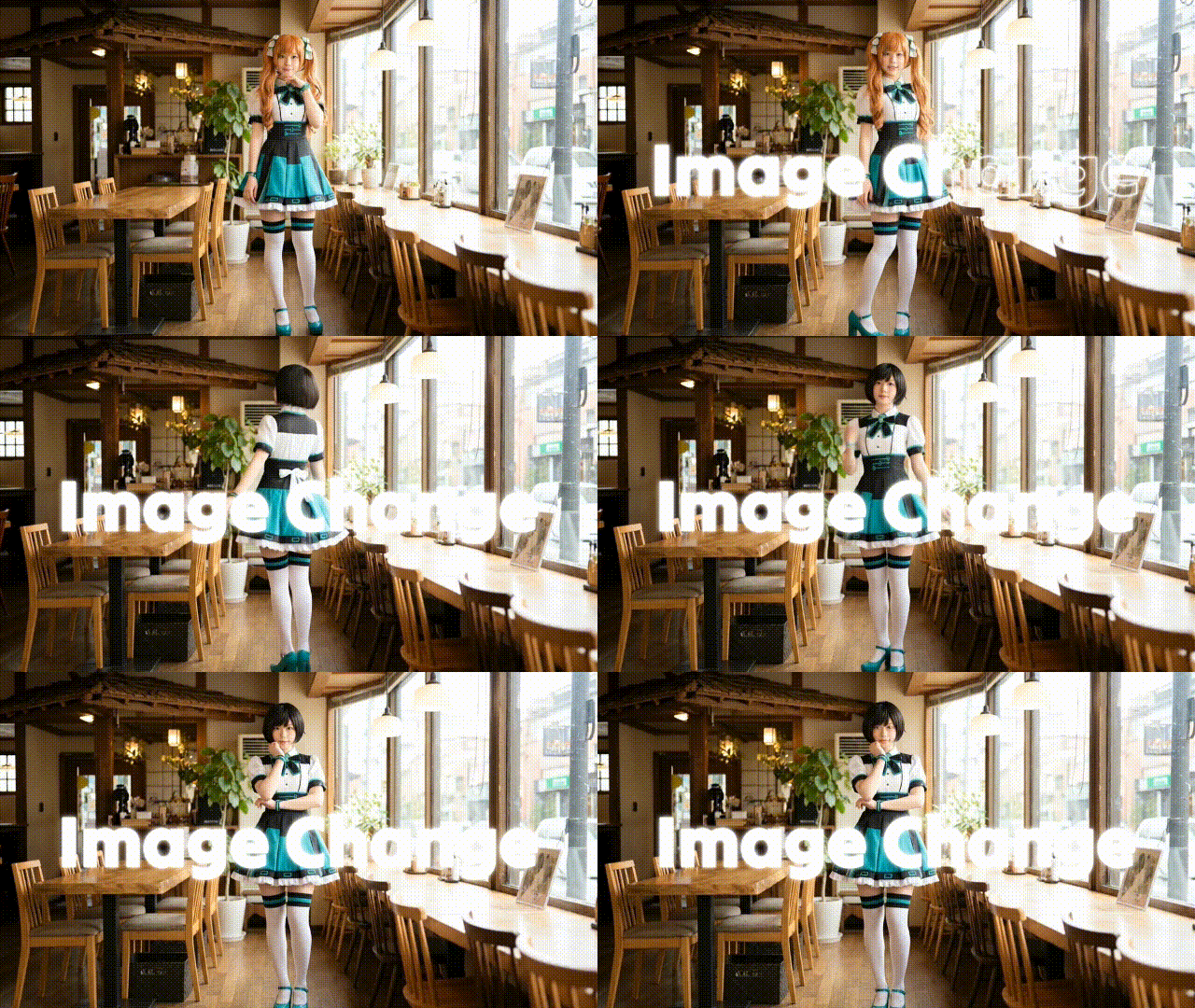
前章で作った画像をスマホに眠らせず、InstagramやTikTokで「見られる動画」にしましょう。Filmoraなら、静止画を「ビフォーアフター動画」へ瞬時に変換できます。
3-1. 画像→動画生成テンプレートとは?
写真素材をあてはめるだけで、エフェクト付き動画を自動生成する機能です。「元写真」と「AI写真」の2枚があれば、劇的な変化を見せる動画が数秒で完成します。
Step1. 開始/終了フレームから動画生成
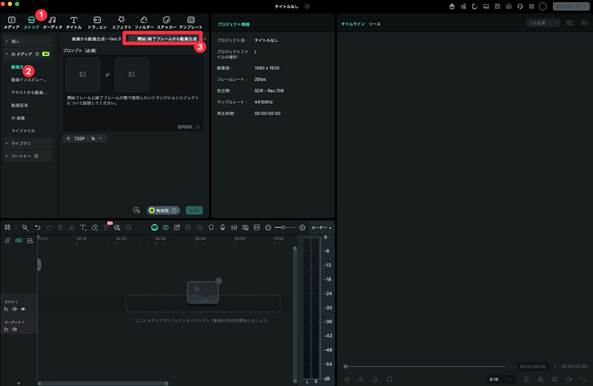
[ストック]タブ内の[動画生成]をクリックし、[開始/終了フレームから動画生成]を選択しましょう。
[画像から動画生成]機能を使えば、「Veo3.1」や「Sora2」などを使った演出の幅も広がります。
Step2. 画像をインポート/プロンプト入力
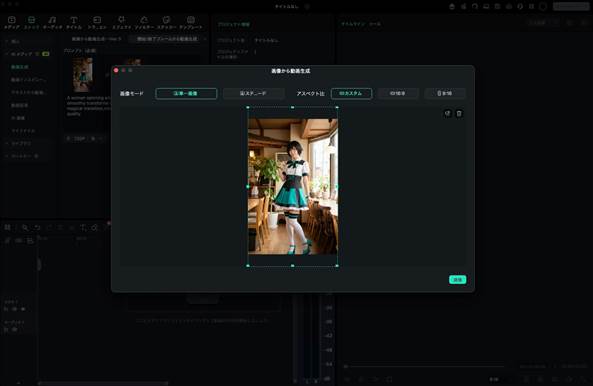
先ほど作成した2枚のAI髪型チェンジ画像をそれぞれインポートし、動画化用のプロンプトを入力します。
A woman spinning around 360 degrees. As she turns, her hairstyle smoothly transforms into a different style. Seamless morphing, magical transition, cinematic lighting, realistic textures, 4k, high quality.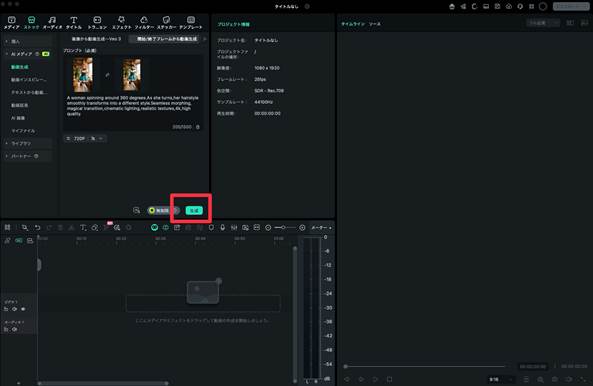
解像度や秒数を指定し、準備ができたら[生成]をクリックします。
Step3. テキストやBGMを軽く加える
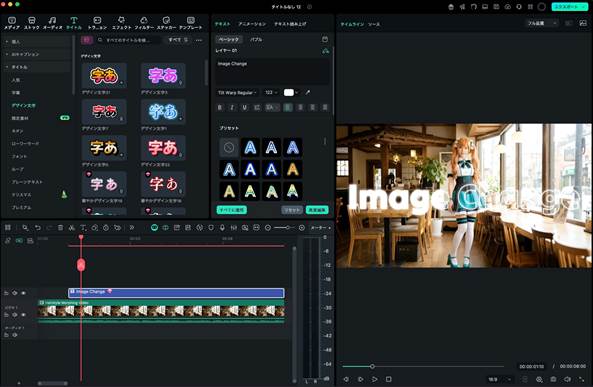
生成動画を確認し、満足できたらテキストやBGMを追加して仕上げましょう。
- テキスト:英語のデフォルト文字を「イメチェン」「AI試着」などに書き換える。
- BGM:雰囲気に合わなければ[オーディオ]タブから変更する。
3-2. FilmoraのAIサムネイル生成で髪型写真をSNS用に最適化する
SNS投稿でクリック率を左右する「サムネイル(カバー画像)」もAIで自動作成できます。
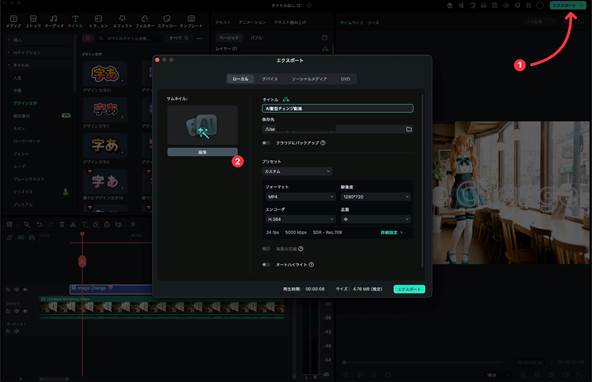
- 書き出し画面で[サムネイルを編集]をクリック。
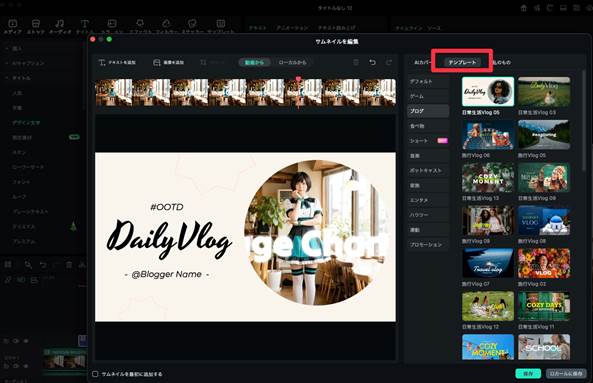
- [AIカバー]を選択。
- AIが最も写りが良い瞬間を検出し、タイトル文字や装飾を自動提案・生成します。
3-3. SNS向け書き出し設定
画質落ちを防ぐため、各SNSに最適な設定で書き出しましょう。動画そのものの解像度もオートリフレームやクロップ機能で調整できます。
| プラットフォーム | 解像度 | アスペクト比 | 長さ(推奨) |
|---|---|---|---|
| Instagram リール | 1080 × 1920 | 9:16(縦型) | 15〜30秒 |
| TikTok | 1080 × 1920 | 9:16(縦型) | 15〜60秒 |
| YouTube ショート | 1080 × 1920 | 9:16(縦型) | 60秒以内 |
Part4. AI髪型を自然に仕上げる最終調整【Filmora 15の補正機能】
「拡大すると髪の輪郭が粗い」「肌と髪の色が合わず合成っぽい」――この“あと一歩の惜しさ”を、Filmoraの補正機能で整えていきましょう。
4-1. 背景除去AIで髪の輪郭を自然に整える
髪の毛先と背景の境界が曖昧だと安っぽく見えます。対策として、強化されたAIポートレートで人物を切り抜き、輪郭を整えてみましょう。
Step1. 背景除去AIを適用する
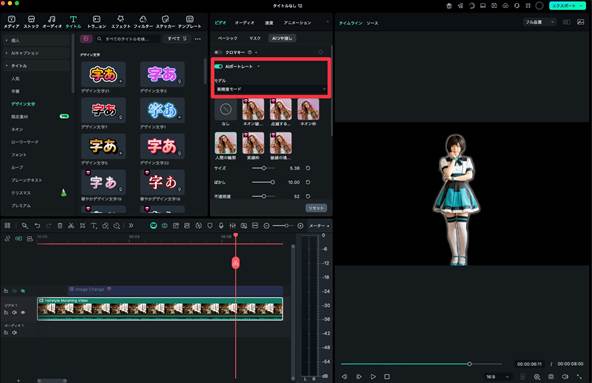
タイムライン上のクリップを選択し、[ビデオ]>[AIつや消し]>[AIポートレート](またはスマートカットアウト)をONにします。
Step2. マスクや境界調整で自然に馴染ませる
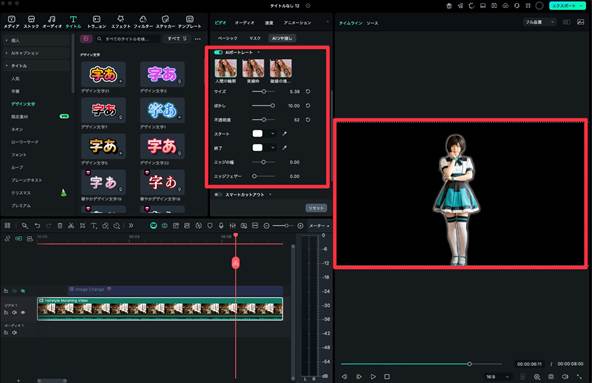
[ネオン枠]や[人間の輪郭]を選択して、サイズ、ぼかし、不透明度などを調整しましょう。
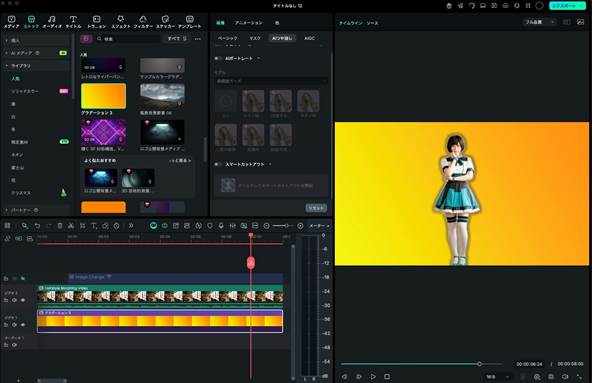
- ぼかし:数値を2〜5程度上げる。
- 効果:輪郭が柔らかくなり、背景と馴染みやすくなります。
- 背景変更:別トラックに単色背景やボケた風景を置くと、プロ風に見せやすくなります。
4-2. レタッチで顔・肌の質感を整えてAI感を軽減する
AI特有の「ツルツルすぎる肌」を、人間らしい質感に近づけるのも重要です。
Step1. 肌補正で質感を整える
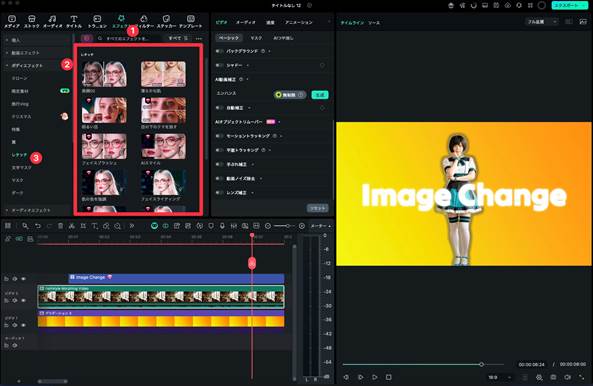
[エフェクト]タブ内の[ボディエフェクト]から[レタッチ]を選択し、「美顔」や「滑らかな肌」などを探しましょう。
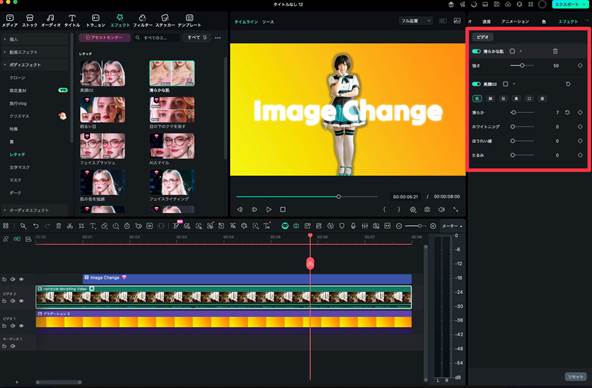
動画クリップにドラッグ&ドロップし、追加後は[エフェクト]から数値を調整すれば加工完了です。
Step2. 顔の明るさと髪の明るさを揃える
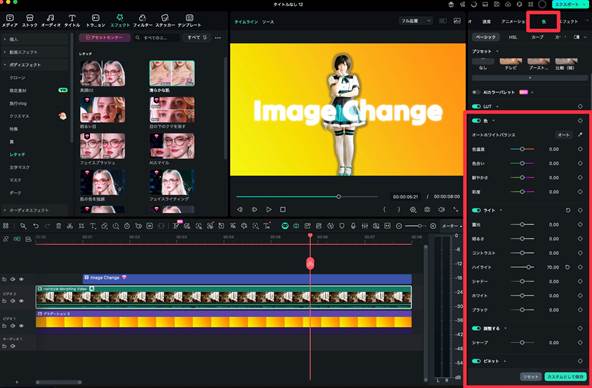
[色]タブ > [ライト]でハイライトを調整し、髪と顔の見え方を揃えます。
4-3. 色補正で髪と肌の色味を統一する
自然さの大部分は「色」で決まります。髪と肌の色温度を統一し、合成感を軽減していきましょう。
Step1. 露出・コントラストを微調整
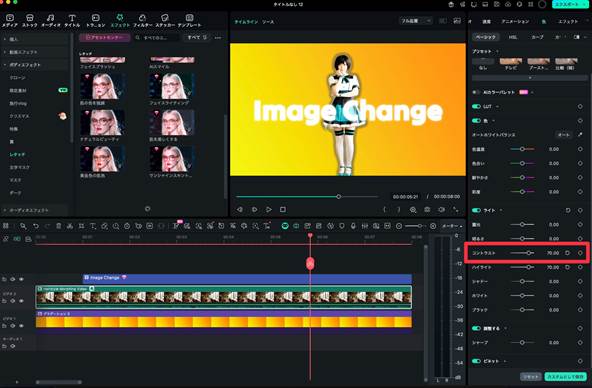
[色]>[ライト]でコントラストを少し上げ、髪の影と顔の影の濃さを近づけます。
Step2. 肌色と髪色の色差を調整
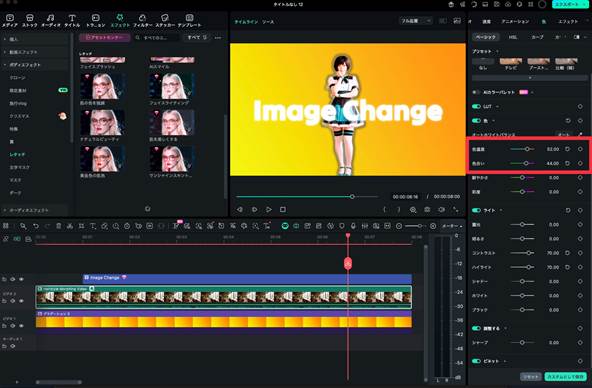
- 色温度:髪と肌が同じ光の中にいるように調整する。
- 色合い:緑やピンク寄りの変色を補正する。
Step3. 全体の色味を整える
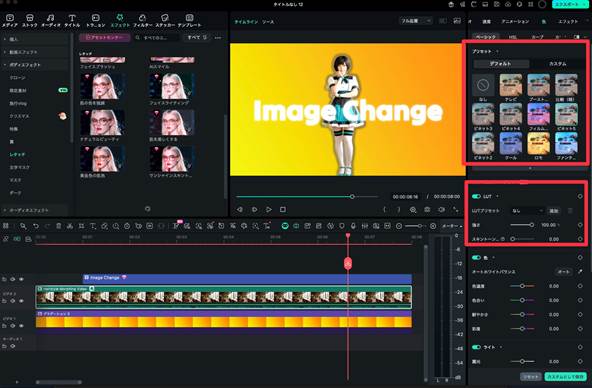
- 仕上げにLUTやプリセットを薄く適用すると、全体の統一感を出しやすくなります。
4-4. ボディーエフェクトで遊び心を追加
補正とは別に、SNSで目立つための演出テクニックも取り入れられます。
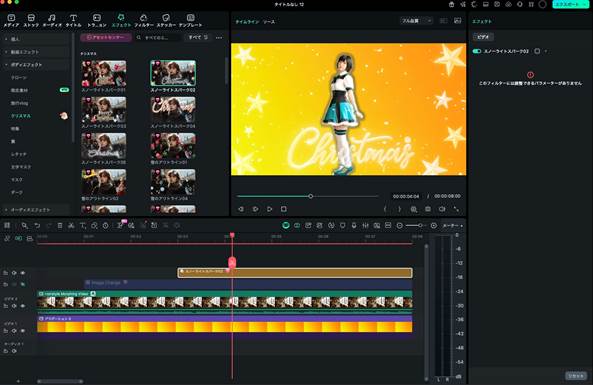
- 手順:[エフェクト]>[ボディーエフェクト]>[クリスマス]等を適用。
- 効果:輪郭に電流や炎のエフェクトを付け、トレンド感のある見せ方ができます。
Q&A|AI髪型チェンジでよくある質問
Q1. 無料でどこまでAI髪型チェンジできる?
無料版でもNanobananaを含むAI機能を試用可能です。AI画像生成にはAIクレジットを使用します。書き出し動画には透かしが入りますが、機能確認には十分です。
Q2. メンズ向けやショートでも自然に仕上がる?
可能です。男性は「Buzz cut」「Pompadour」など具体的な英語プロンプトが有効です。短髪は頭の形が出やすいため、背景除去と境界線のぼかしを丁寧に行うのがコツです。
Q3. スマホ版Filmoraだけでも可能?
可能です。スマホ版もAI画像生成やテンプレートに対応しています。ただし、細かな色補正やマスク調整はPC版の方が精密に行えるため、クオリティ重視ならPC版が向いています。
Q4. AI髪型を美容院に見せても問題ない?
問題ありません。言葉より視覚イメージの方が認識のズレを防げます。ただしAIは髪質や毛量を無視する場合があるため、「この髪型にして」ではなく「こんな雰囲気にしたい」という共有の仕方がおすすめです。
まとめ|AI髪型チェンジはFilmora 15のAI機能で最短・自然に仕上げる
AI髪型チェンジの不自然さは、「生成 → 補正 → 動画化」 を一貫して進めることで大きく軽減できます。
- Nanobanana:高精度プロンプトでリアルな髪質を生成。
- 補正機能:背景除去・色補正でAI特有の「浮き」を軽減。
- 動画化:テンプレートで「動くビフォーアフター」を作成。
まずは無料版をダウンロードして、自分の写真がどう変わるか試してみてください。新しい自分に出会うワクワク感が待っています。



役に立ちましたか?コメントしましょう!