

2025年5月に発表されたGoogle Veo 3は、リアルな映像と音声を生成できるAI動画モデルとして注目を集めました。Google Veo 3で作成されたクリップは、それだけでも印象的ですが、字幕やBGM、カット編集を加えることで、さらに見やすい作品に仕上げられます。本記事では、公開当時のVeo 3生成例を振り返りながら、Filmoraによる仕上げ方を解説します。


すでに作成したVeo 3 AI動画を、もっと見応えのある作品に仕上げたい方に向けて、編集のコツを紹介します。Googleの動画生成サービスで保存したクリップや手元にあるAI生成動画をFilmoraに読み込み、テロップ、音楽、色調整などを組み合わせれば、SNS投稿や作品紹介に使いやすい動画へブラッシュアップできます。
【重要なお知らせ|Filmoraの対応終了モデル】Filmoraでは、バージョン15.1.0以降、Google Veo 3に代わってVeo 3.1が採用されたため、Veo 3は現在ご利用いただけません。OpenAI Sora 2による動画生成も、現在Filmora内ではご利用いただけません。また、Veo 3.1の動画生成サービスは2026年11月17日をもって終了予定です。同日以降、Filmora内でVeo 3.1を選択してAI動画を生成することはできなくなります。本記事のVeo 3生成例・旧版の操作画面は参考情報としてご覧ください。なお、この案内はFilmora内のモデル提供についてのものであり、Googleなど他サービス全体での提供終了を意味するものではありません。外部サービスで作成・保存した動画は、引き続きFilmoraに読み込んで編集できます。

パート1. Google Veo 3とは何か、そしてなぜAI動画制作を変えているのか
Veo 3は、Googleが2025年に発表したAI動画生成モデルです。テキストによる指示から映像を作れるほか、発話や環境音などの音声表現にも対応したことが話題になりました。ここでは公開当時のモデルの特徴と活用例を紹介します。
Google Veo 3は、リアルな人物表現、自然な動き、リップシンク、映画のようなカメラワークなどを特徴としていました。画質や利用できる生成設定は、モデルや提供サービス、プランによって異なります。
Veo 3の登場後、さまざまなAI動画がSNSで話題になりました。以下では、公開当時に注目を集めた主な表現スタイルを振り返ります。
ショートフィルムスタイル:短い尺でも、映画のような光や構図を使って物語を表現するスタイルです。Veo 3の生成例では、数秒のクリップをつなげてドラマチックな場面を見せる作品が注目されました。
POVナラティブ:一人称視点(POV)で物語を見せる手法です。歴史上の出来事を追体験するような映像や、古代を探索する場面、個人的な思い出を再現した動画などに活用されました。
思考実験・SF的な世界観:登場人物が仮想世界で暮らしている設定や、現実そのものを問い直すテーマなど、SFと哲学を組み合わせた表現も見られました。AI動画ならではの非現実的な設定を視覚化できる点が魅力です。
パート2.Veo 3 AI動画を最大限に引き立てる方法
先ほど紹介したVeo 3の生成例は、短いクリップでも十分に印象的です。ただし、投稿用の動画や一つの作品としてまとめるには、もう少し手を加えたいと感じることもあります。
AI動画生成モデルは素材づくりに役立ちますが、カットの長さ、複数クリップのつながり、字幕の読みやすさ、音量バランスなどの仕上げは、動画編集ソフトで調整すると便利です。特に次のポイントを確認しましょう。
- 音楽とサウンドデザイン:Veo 3では音声付きクリップも生成できましたが、作品全体のBGM、追加の環境音、効果音のタイミングなどは、編集段階で調整するとより自然に仕上がります。
- カラーグレーディングとフィルター:生成されたクリップの色合いがシーンごとに異なる場合は、明るさや彩度、色温度などを整えることで、作品全体に統一感を持たせられます。
- テキスト、タイトル、キャプション:伝えたい内容に合わせてタイトルや字幕、イントロを追加すると、視聴者がストーリーを理解しやすくなります。生成動画に最初から文字が含まれていても、編集可能なテロップとして追加すると調整に便利です。
- 動画のタイミングとテンポの調整:クリップごとの長さや切り替え位置を調整し、不要な間を削ることで、自然な流れと見やすいテンポを作れます。
こうした仕上げに便利なのが、動画編集ソフトのWondershare Filmoraです。外部サービスで生成した動画ファイルを読み込めば、カット編集、エフェクトの追加、字幕やBGMの調整まで一つのタイムラインで進められます。
Filmoraでは、Veo 3で過去に生成したクリップを含め、外部から読み込んだAI動画を次のような機能で編集できます。
動画を取り込むだけですぐ編集スタート
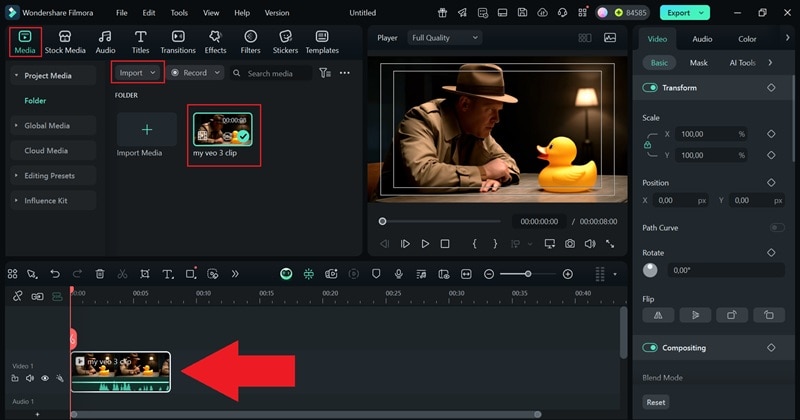
Filmoraで新規プロジェクトを作成し、保存済みのVeo 3動画やその他のAI生成クリップをインポートします。動画をタイムラインへドラッグ&ドロップすれば、カットやテロップ追加などの編集を始められます。
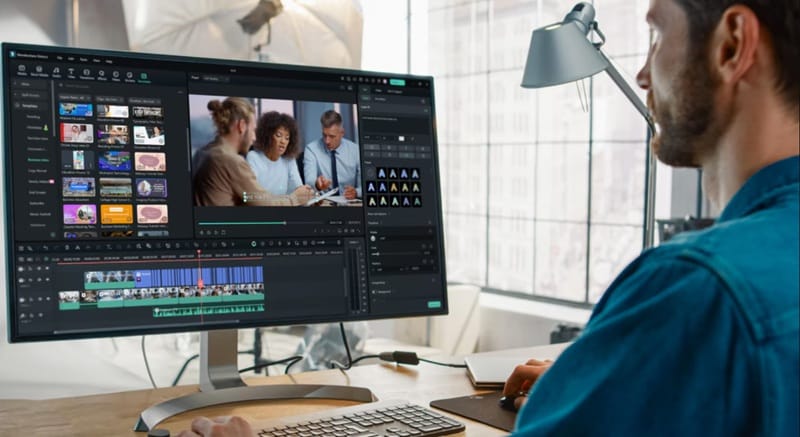
テンプレートを使って作業をスピードアップ
Filmoraにはさまざまな動画テンプレートが用意されています。生成済みの映像をテンプレートに組み込み、文字や切り替え効果を調整することで、ゼロから編集する手間を抑えられます。
動画にぴったり合うサウンドを瞬時に追加
元のVeo 3動画に音声が含まれる場合でも、別のBGMや効果音を重ねて演出を調整できます。FilmoraのAI効果音生成では、音のイメージをテキストで指定して効果音を作成し、タイムライン上で映像とタイミングを合わせられます。
背景除去や不自然な映像も簡単修正
Veo 3などで生成した動画の背景が気になる場合は、FilmoraのAIスマートカットアウトで被写体を切り抜き、別の背景や素材と合成できます。元映像の不自然な部分を必ず自動修復できるわけではありませんが、見せ方を工夫する際に役立ちます。
動画にぴったりの音楽をマッチさせよう
FilmoraのスマートBGM生成を活用すれば、編集した映像に合わせて音楽を用意し、長さやタイミングを調整できます。環境音やセリフがある場合は、音量バランスを整えることも大切です。
カラー調整で映像の雰囲気を統一
FilmoraのAIカラーパレットなどの色調整機能を使えば、複数の生成クリップの色味をそろえたり、シネマティックな雰囲気を演出したりできます。明るさ、色温度、彩度も作品に合わせて調整しましょう。
トランジションとテキストで伝わりやすく仕上げる
クリップの切り替えに自然なトランジションを加え、タイトルや字幕、キャプションを配置すると、ストーリーが伝わりやすくなります。Veo 3の過去の生成映像だけでなく、ほかのAI動画素材にも使える編集方法です。
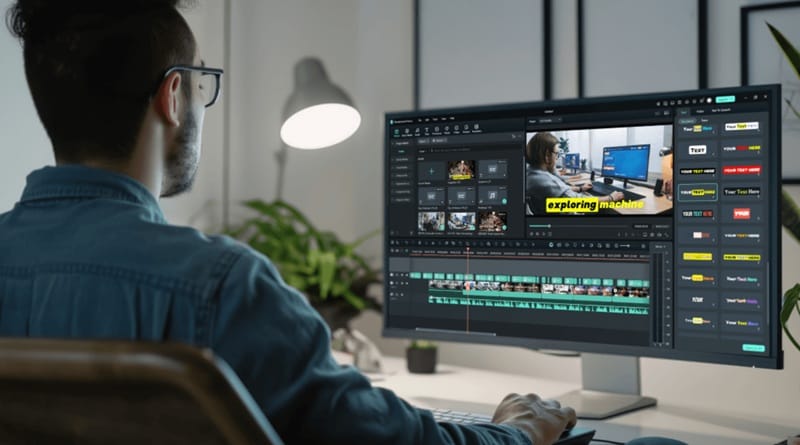
パート3.Veo 3の旧版生成手順とFilmora編集ワークフロー
ここからは、公開当時のGoogle Veo 3動画生成手順を参考として振り返りつつ、保存済みのAI生成動画をFilmoraで仕上げる流れを紹介します。外部サービスからダウンロードした動画や、すでに手元にあるクリップを利用すれば、現在もFilmoraで同様の編集工程を進められます。
以下のステップ1・2は旧版のGemini画面を用いた歴史的な操作例です。現在のGoogle側のモデル・画面・利用条件は変更されている可能性があるため、生成する場合は各サービスの最新案内を確認してください。ステップ3以降はFilmoraでの編集・書き出し手順です。
※旧版操作画面について:以下に掲載するGeminiの画像は記事公開当時のものです。Google側のモデルやプランの提供状況は変更されている場合があります。Filmoraで現在利用可能な動画生成モデルを確認する際は、最新版のアプリ内の表示をご確認ください。
ステップ1Google Veo 3の旧版アクセス方法を確認する
公開当時は、Google DeepMindのVeo公式ページなどから案内を確認し、GeminiやFlowを通じて動画生成を利用する方法が紹介されていました。下の画像は当時の「Geminiで試す」画面例です。現在も同じ操作でVeo 3を選択できるという意味ではありません。
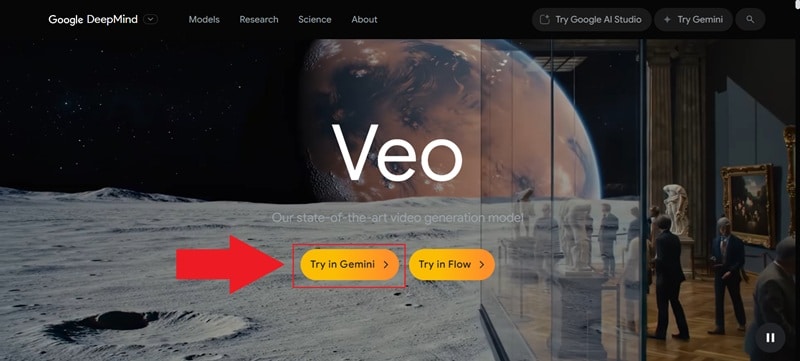
ステップ2旧版のプロンプト入力と動画保存を振り返る
当時のGeminiでは、対象プランや地域などの利用条件を満たすユーザーが動画生成機能を利用できました。現在のプラン名や提供モデル、利用条件は変更される場合があります。以下の画面は公開時点の参考情報としてご覧ください。
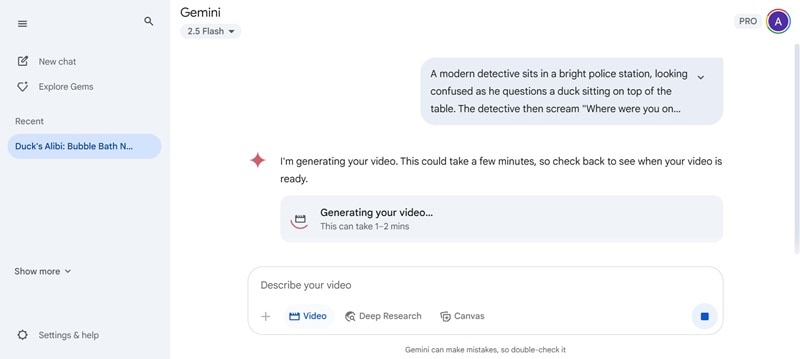
従来の操作例では、Geminiで「ビデオ」を選択し、シーン、被写体、動き、カメラワーク、音のイメージを含むプロンプトを入力して生成を実行していました。思い描く場面を具体的に伝えることが、動画プロンプトを作る際の基本です。
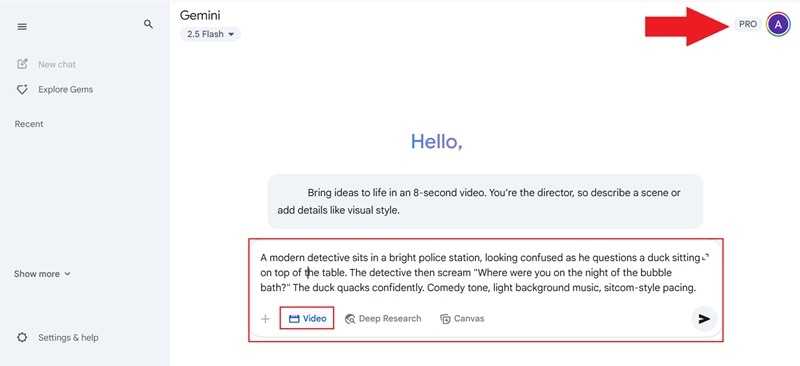
生成にかかる時間は利用するモデルや混雑状況によって異なります。公開当時の例では、生成結果をプレビューし、必要に応じて動画ファイルをダウンロードしていました。現在の保存方法は利用するサービスの案内に従ってください。
ステップ3外部で生成した動画をFilmoraにインポートする
Filmoraを起動して新しいプロジェクトを作成し、「メディア」から「インポート」を選択します。Veo 3で過去に作成した動画や、現在利用可能な外部サービスで生成した動画を読み込み、タイムラインにドラッグして編集を開始しましょう。
ステップ4動画にテキストを追加
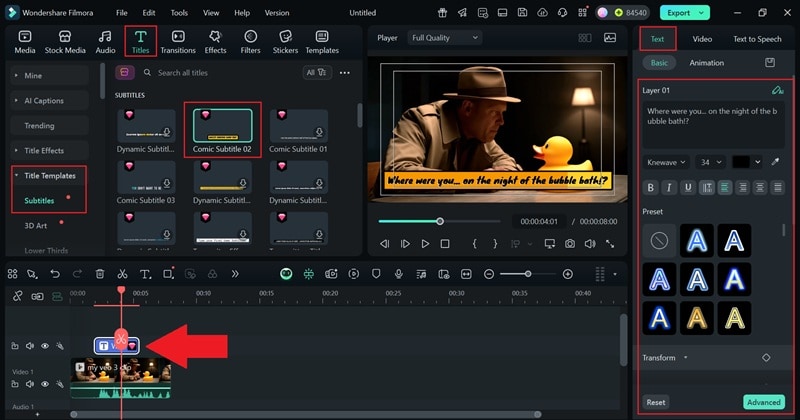
まずは動画の内容を補足するタイトルや字幕を追加しましょう。「タイトル」タブで好みのテンプレートを選び、タイムラインへ配置します。プレビューを見ながら文字の内容やフォント、表示時間を調整すると、視聴者に伝わりやすい動画に仕上がります。
ステップ5ビデオエフェクトを追加
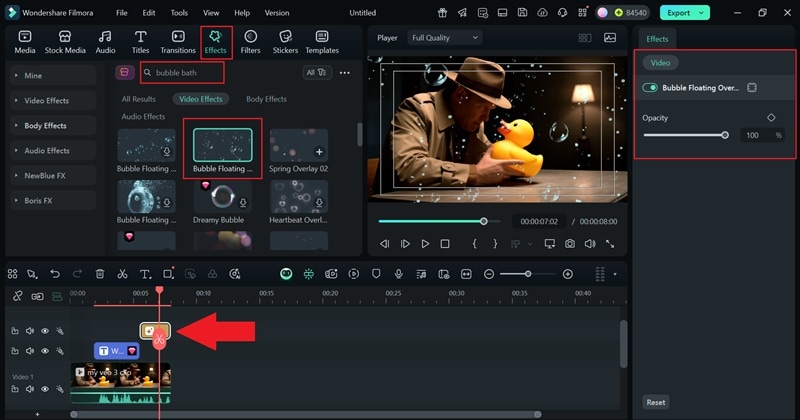
次に、シーンに合ったエフェクトを追加します。例えば、登場人物のセリフやコミカルな場面を強調したい場合は、吹き出し風のエフェクトを使う方法があります。「エフェクト」タブから使いたい効果を探し、タイムラインにドラッグして強さや長さを調整しましょう。
ステップ6効果音を追加
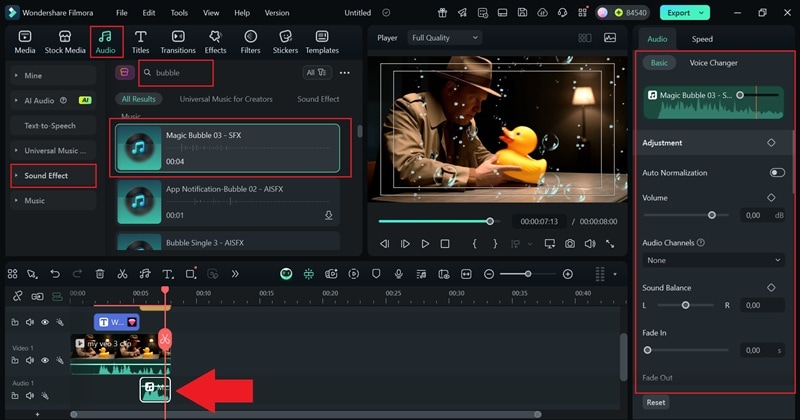
リアルさや臨場感を高めたい場合は、「オーディオ」タブから効果音を選び、タイムラインに追加します。映像の動きに合わせて配置し、音量やフェードイン・フェードアウトを調整しましょう。元の生成動画に音声がある場合は、重ねる音が大きくなりすぎないよう注意してください。
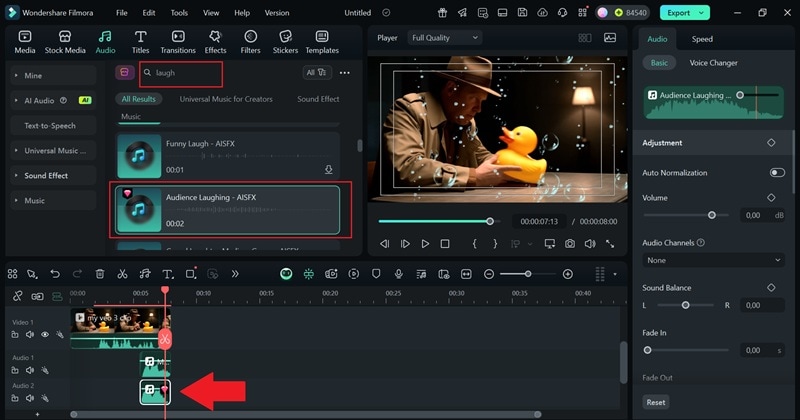
コミカルな場面では、オチに合わせて笑い声の効果音を加えるのも効果的です。検索欄で「笑い」などのキーワードを使って素材を探し、映像のタイミングに合わせて追加・調整してください。
ステップ7カラーグレーディングを追加
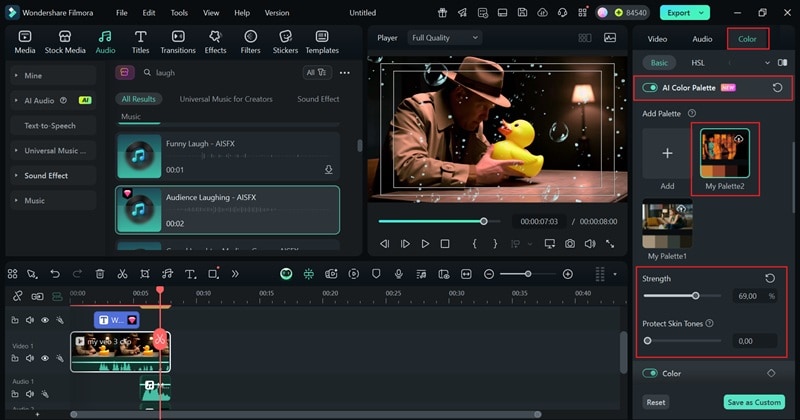
カラーグレーディングを調整すると、AI生成動画をよりシネマティックな印象に仕上げられます。タイムライン上のクリップを選択し、「カラー」から明るさや彩度を調整しましょう。必要に応じて「AIカラーパレット」なども活用し、参考画像やほかのシーンに近い色合いへ整えます。
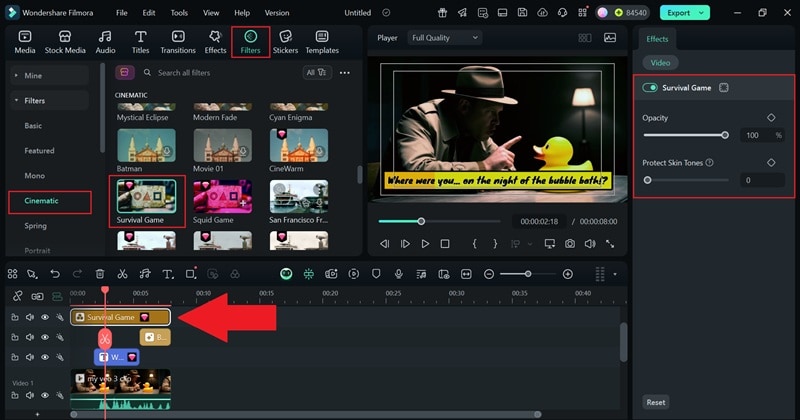
ルックを手軽に変えるもう一つの方法は、フィルターの使用です。「フィルター」タブに進み、「シネマティック」カテゴリーから好きなものを選びます。タイムラインにドラッグして、左側のパネルで効果の強さを調整します。
ステップ8動画を書き出す
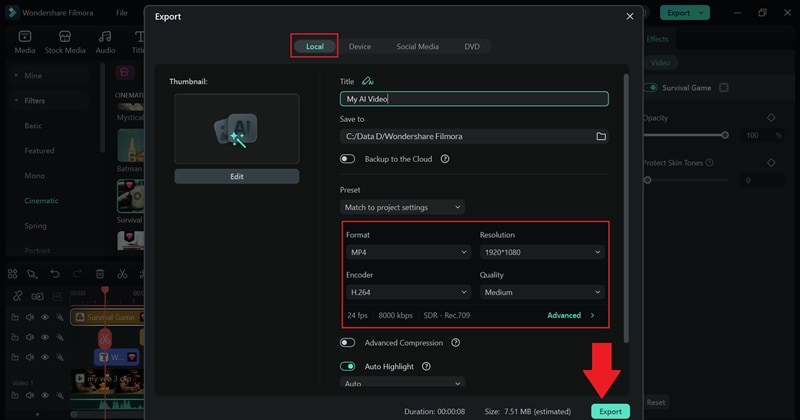
編集が完成したら、画面上部の「エクスポート」をクリックします。出力形式や解像度、ファイル名、保存先を指定して書き出しましょう。SNSへの投稿を予定している場合は、各プラットフォームに適した縦横比と画質を確認すると安心です。
まとめ
Google Veo 3は、2025年の登場時に映像のリアリティやカメラワーク、音声表現で注目を集めた動画生成モデルです。ショートフィルム風の映像、歴史をテーマにした一人称視点の作品、SF的なクリエイティブなど、多様な制作例が生まれました。本記事の生成画面や操作説明は公開当時の参考情報です。
Veo 3で以前作成した動画や、ほかのAI動画生成サービスで制作したクリップを仕上げる際は、Filmoraを活用できます。字幕、効果音、フィルター、トランジション、カラーグレーディングなどを組み合わせれば、自分らしい作品にブラッシュアップできます。Filmora内のVeo 3・Sora 2は現在利用できず、Veo 3.1も2026年11月17日をもって提供終了予定ですが、外部のAI生成動画を取り込んで編集する機能は引き続き活用できます。

役に立ちましたか?コメントしましょう!