

「桜イラストを動画にして、花びらが舞う春らしい映像を作りたい!」
「SNS向けに、静止画1枚から自然なショート動画を作れないかな?」
このように考えている方も多いのではないでしょうか?
近年はAI技術の進化により、イラストや写真などの静止画に自然な動きを付ける方法がぐっと身近になりました。特に、画像から動画を生成できるAI機能を活用すれば、難しいアニメーション知識がなくても、春らしい雰囲気の動画を作りやすくなっています。
そこで本記事では、桜イラストを動画にする方法について、Filmoraを使った作り方を中心にわかりやすく解説します。
あわせて、桜動画が向いているシーンや、きれいに見せるコツ、Filmoraで使いやすい機能についても紹介しますので、ぜひ最後までご覧ください!
目次
桜イラストを動画化した春ショート動画のイメージ


Part1. 桜イラストを動画にするメリット
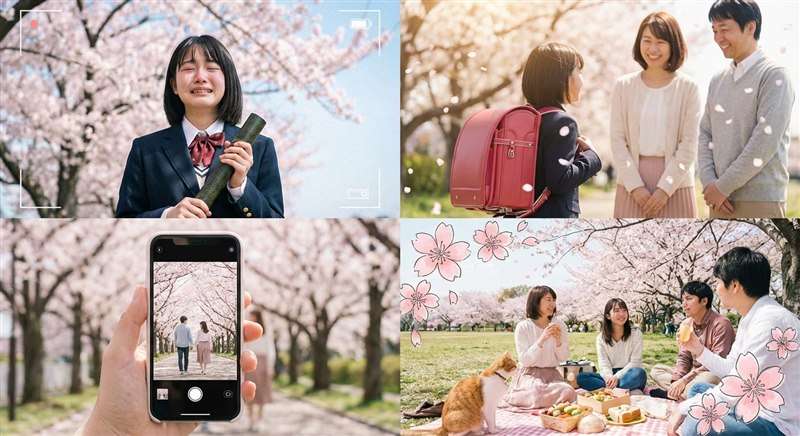
まず本章では、桜イラストを動画にするとどのような魅力が生まれるのかを見ていきましょう。
桜イラストは静止画のままでも十分魅力がありますが、動画にすると春らしい空気感や感情の流れまで伝えやすくなるのが大きな特長です。例えば、花びらがゆっくり舞う、背景が少し揺れる、やさしくズームする、といった軽い動きを加えるだけでも、同じイラストの印象は大きく変わります。
特に、季節感を大切にしたい動画や、短い時間で雰囲気を伝えたいショート動画では、静止画を動画化するメリットが大きくなります。
桜イラスト動画が向いているシーン
桜イラストの動画化は、次のようなシーンと相性が良いです。
| シーン | 活用イメージ |
| SNSショート動画 | TikTok・Instagram Reels・YouTube Shorts向けに、春らしい短尺動画を作りやすい |
| 卒業式・入学式 | 記念ムービーやメッセージ動画として使いやすい |
| お花見・春イベント | 告知動画や雰囲気づくりのビジュアルとして展開しやすい |
| SNS投稿用素材 | 静止画よりも目を引きやすく、季節感のある投稿にしやすい |
このように、桜イラストを動画にすることで、ただ画像を見せるだけではなく、より印象的に春の世界観を届けやすくなります。
Part2. 桜イラストを動画にする前に準備するもの
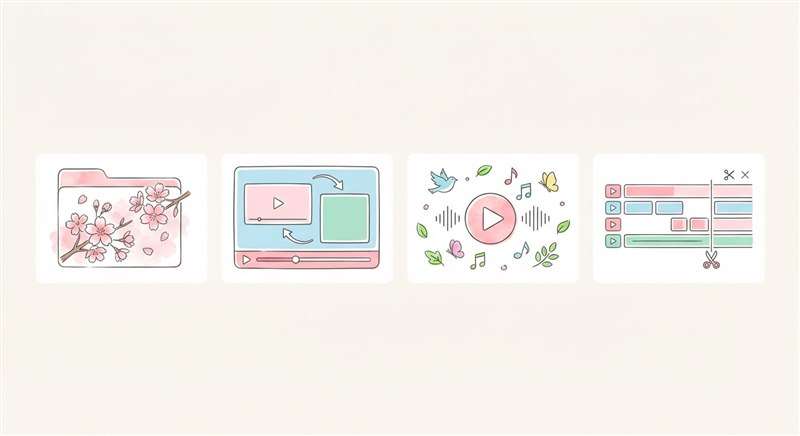
続いて、桜イラストを動画にする前に準備しておきたいものを確認しましょう。先に素材や比率を整理しておくと、作業を進めやすくなります。
| 準備するもの | 内容 |
| 桜イラスト画像 | JPGまたはPNG形式。花びらやフレームを重ねたい場合はPNG透過素材が便利 |
| 用途に合った比率 | ShortsやReelsなら9:16、YouTube通常動画なら16:9、Instagram投稿なら1:1または4:5 |
| BGMの方向性 | やさしい春の雰囲気に合う音楽をあらかじめイメージしておくと仕上げやすい |
| 動画編集ソフト | AI画像から動画生成、字幕、BGM、エフェクト追加までまとめて行えるFilmoraがおすすめ |
特にSNS向けに作る場合は、最初に比率を決めておくことが重要です。後から縦型に変更すると、構図が崩れたり、文字や被写体が見切れたりする場合があります。
Part3. 桜イラストを動画にする3つの方法
桜イラストを動画にする方法は1つだけではありません。作りたい動画の雰囲気や、どのくらい手軽に進めたいかによって、向いている方法が変わります。
1.AI画像から動画生成
Filmora画像から動画生成機能でワンクリックで桜イラストを動画に生成する


もっとも手軽なのが、AI画像から動画生成を使う方法です。静止画1枚から自然な動きを付けやすく、初心者でも取り組みやすいのが特長です。
2.キーフレームで動きを付ける
拡大・縮小・移動などを自分で細かく調整したい場合は、キーフレームを使う方法が向いています。控えめで上品な動きにしたいときにも便利です。
3.エフェクトや透過PNGを重ねる
桜吹雪や光、フレームなどを重ねて春らしさを強めたい場合は、この方法が使いやすいです。AI生成やキーフレームで作った動画の仕上げとしても相性が良いです。
| 方法 | 向いているケース | 特長 |
| AI画像から動画生成 | 最短で動画化したい | 静止画1枚から自然な動きを付けやすい |
| キーフレーム | 動きを細かく調整したい | ズームや移動を自分でコントロールしやすい |
| エフェクト合成 | 春らしい雰囲気を強めたい | 花びらや光演出を加えて見た目を整えやすい |
迷った場合は、まずAI画像から動画生成でベースを作り、必要に応じてエフェクトや字幕を加える流れが進めやすいでしょう。
Part4. Filmoraで桜イラストを動画にする手順
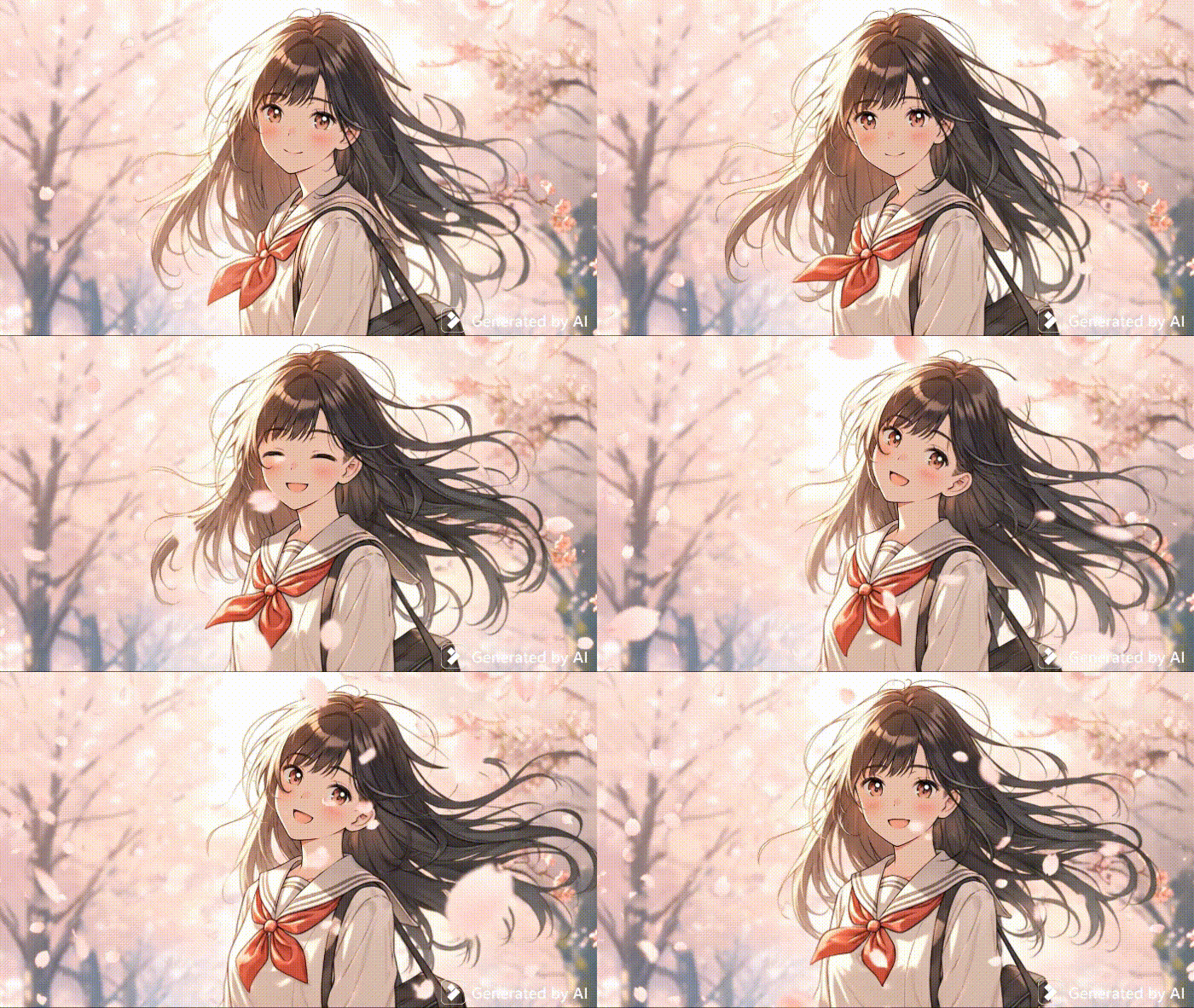
ここからは、Filmoraを使って桜イラストを動画にする流れを順番に解説します。初心者の方は、まずAI画像から動画生成を中心に進めると、全体を整理しながら作業しやすくなります。
ステップ 1新しいプロジェクトを作成する
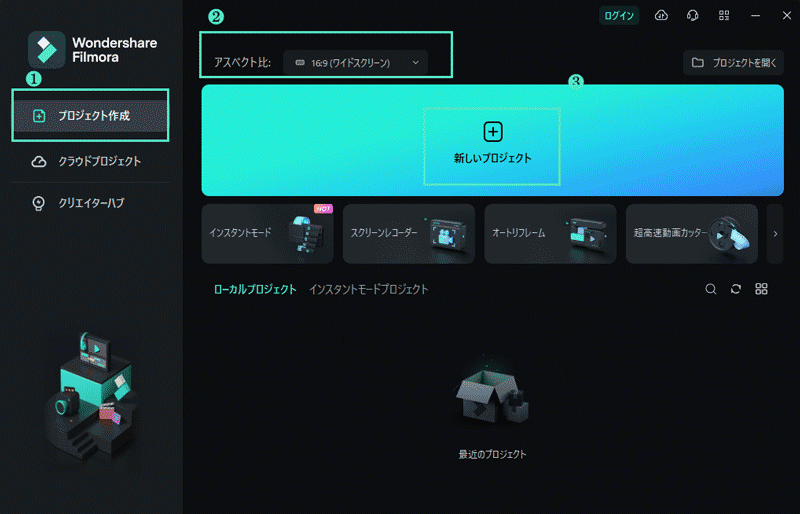
Filmoraを起動したら新しいプロジェクトを作成し、最初に動画の比率を設定します。TikTok、Instagram Reels、YouTube Shorts向けなら、9:16を選ぶとそのまま使いやすくなります。
ステップ 2 AI画像から動画生成を開いて、画像をアップロードし、動きのプロンプトを入力する
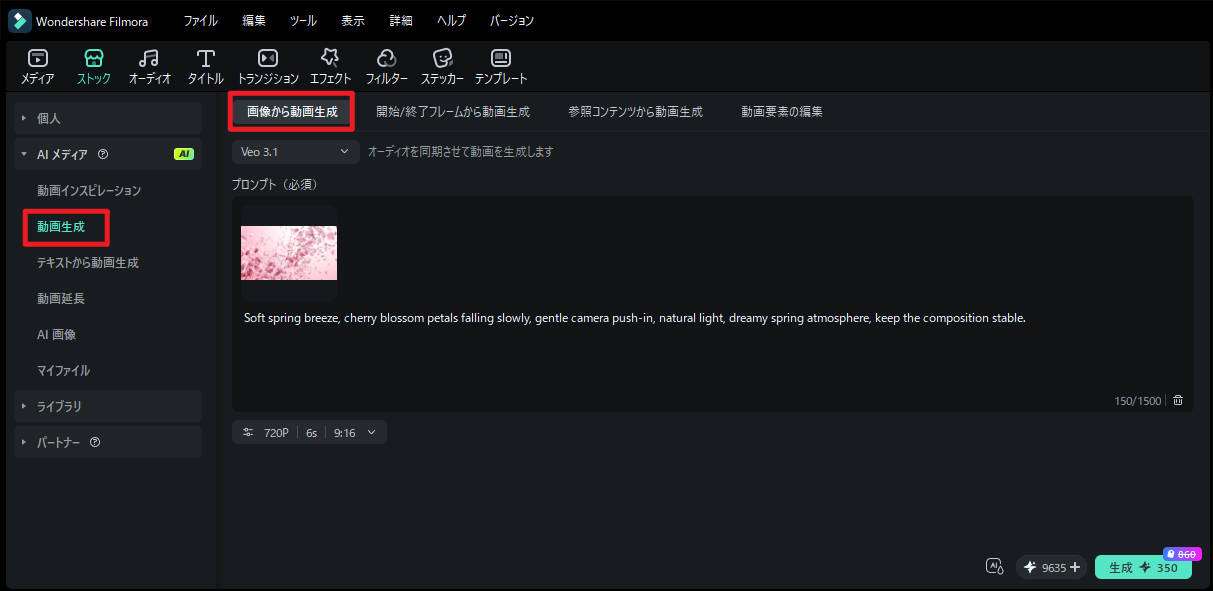
ツールボックス、またはAI関連の入口から「画像から動画生成」を開きます。静止画1枚から自然な動きを付けたい場合に、まず押さえておきたい機能です。
画像をアップロードしたら、「桜の花びらがゆっくり舞う」「春風でやさしく揺れる」「自然光でやわらかい雰囲気」など、仕上がりのイメージを入力します。
プロンプト例:
Soft spring breeze, cherry blossom petals falling slowly, gentle camera push-in, natural light, dreamy spring atmosphere, keep the composition stable.
動きを強くしすぎず、やわらかな春らしさを意識するのがポイントです。
ステップ 3 動画を生成し、必要に応じてAI動画延長を使う
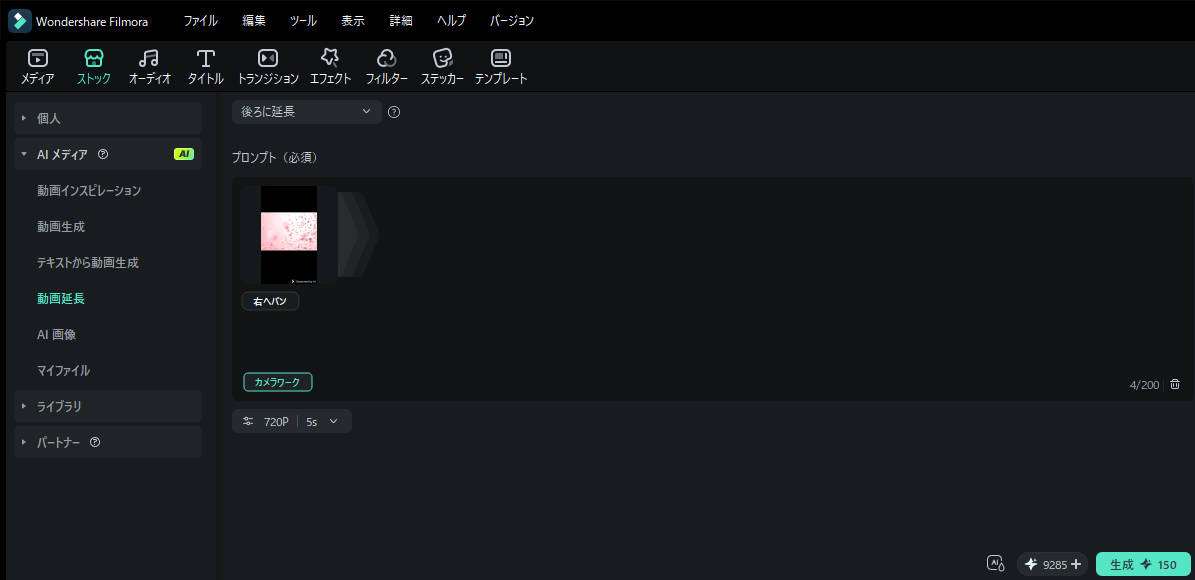
生成された動画を確認し、尺が短い場合はAI動画延長を使って余韻のある春動画に仕上げます。卒業式や入学式の記念ムービーなど、少し長めに見せたい場合にも便利です。
ステップ 4 生成した桜動画をタイムラインに配置する
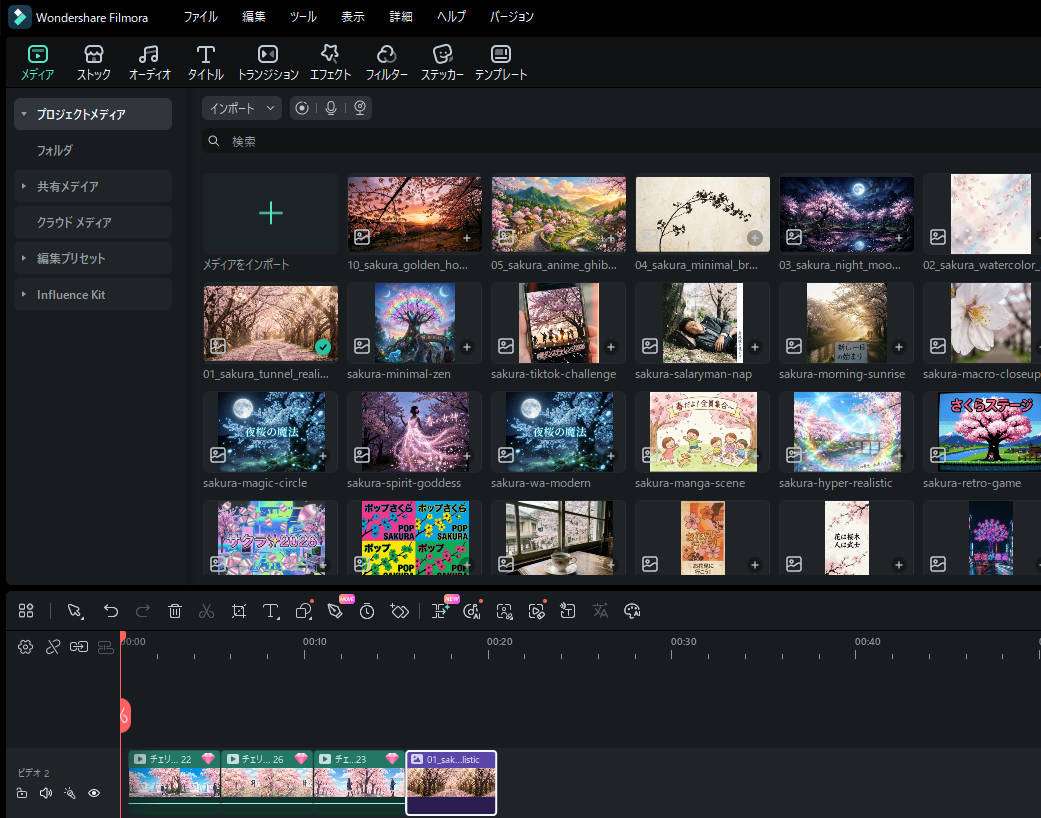
桜動画をタイムラインへ配置します。最初は5〜8秒程度に設定しておくと、ショート動画としても調整しやすいです。
ステップ 5 桜吹雪エフェクトや透過PNG素材を重ねる
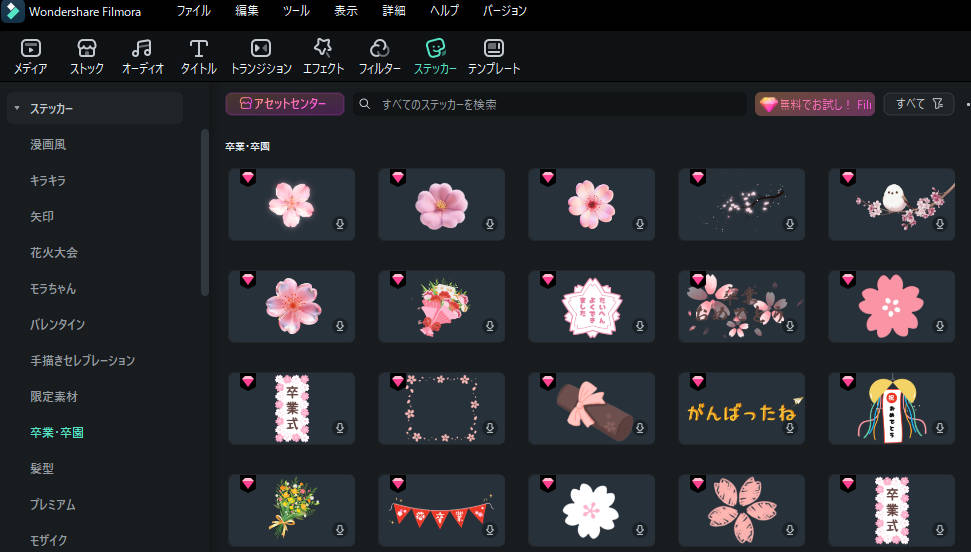
動画の完成度を高めたい場合は、花びらエフェクトや桜フレーム、透過PNG素材を重ねます。前景に少量の花びらを流すだけでも、春らしい印象を作りやすくなります。
ステップ 6タイトル・字幕・BGMを追加する
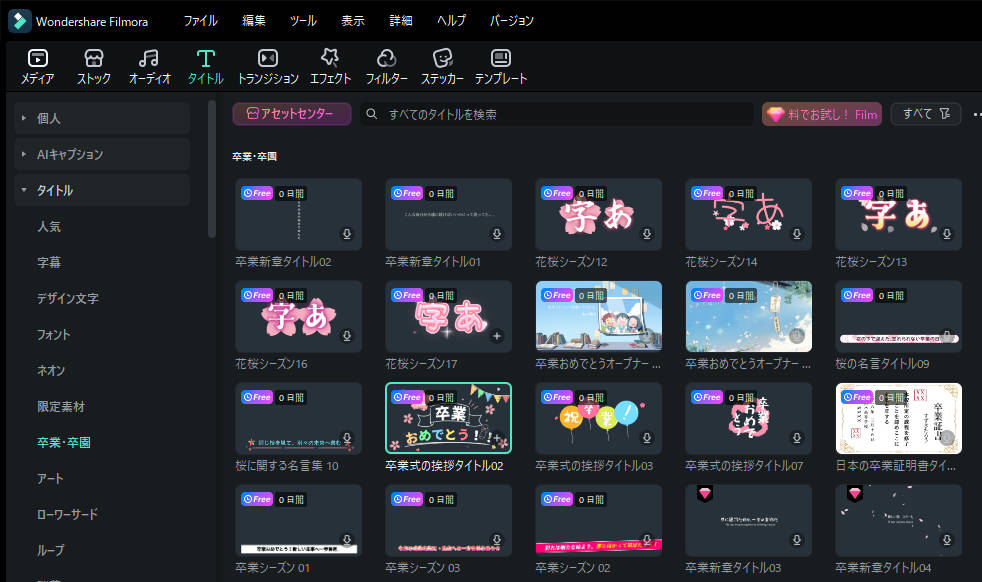
最初の数秒で内容が伝わるように短いタイトルを入れ、春らしいBGMを追加します。テキストは長くしすぎず、余白を意識すると、桜テーマらしい上品な見た目に整えやすくなります。
ステップ 7 TikTok・Instagram・YouTube Shorts向けに書き出す
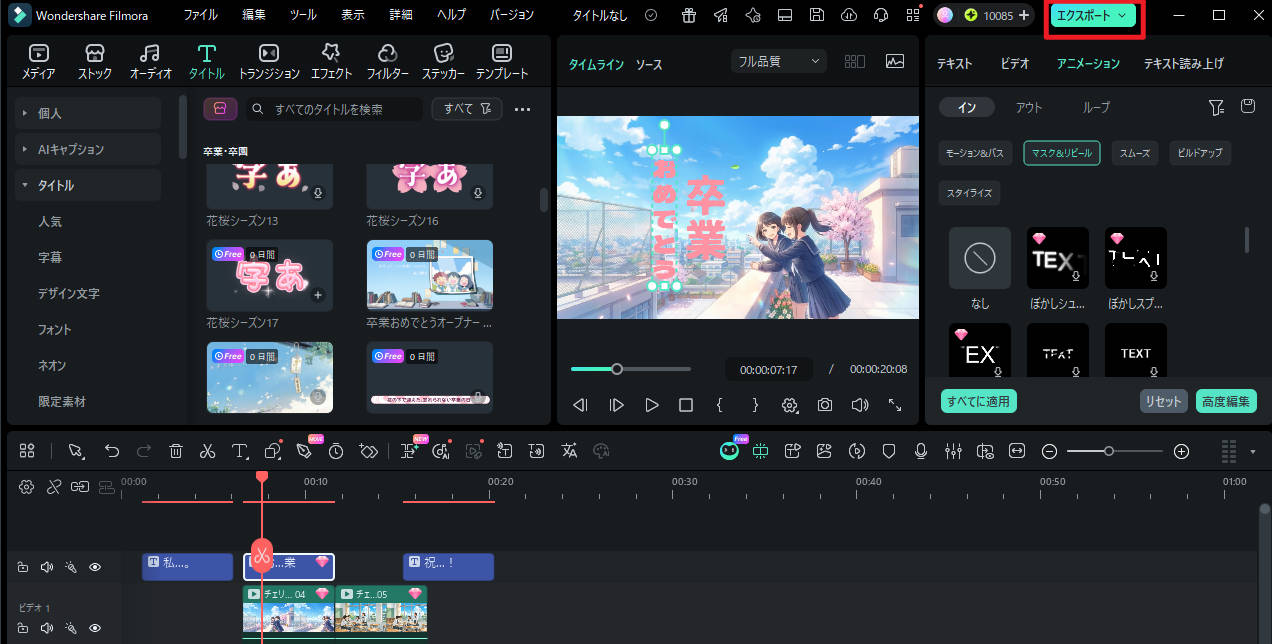
最後に用途に応じた形式で書き出します。縦型ショート向けならMP4の9:16、YouTube向けなら16:9を選ぶと、そのまま投稿しやすくなります。
Part5. 桜動画をきれいに見せるコツ
ここでは、桜イラスト動画をより自然に、見やすく仕上げるためのコツを紹介します。
動きを入れすぎない
春らしい雰囲気を出したい場合は、速い動きよりも、やさしく揺れる程度のアニメーションの方が自然に見えます。特に桜テーマでは、控えめな動きの方が雰囲気を壊しにくいです。
花びらエフェクトは控えめに使う
花びらを入れすぎると、主役のイラストが見えにくくなる場合があります。前景に少量ずつ重ねるくらいから始めると、使いやすいでしょう。
色味は淡いトーンでまとめる
ピンク、白、薄い青など、春らしいやわらかな色味を基調にすると、全体に統一感を出しやすくなります。
冒頭1〜2秒で見どころを見せる
ショート動画では、最初の1〜2秒で印象を作ることが重要です。桜、花びら、タイトルのいずれかを最初に見せるだけでも、動画の見やすさが変わります。
関連記事:【無料】写真/画像からAI動画生成!人気ツールランキングTOP5
Part6. 桜イラスト動画づくりにFilmoraが向いている理由
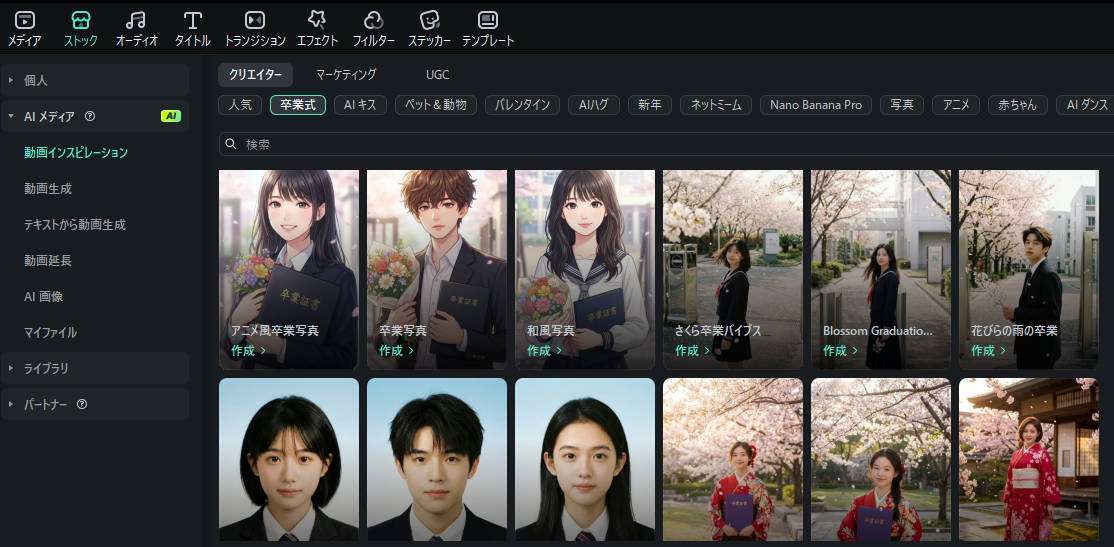
桜イラストを動画にしたいときは、素材準備から仕上げまでをできるだけ1つの流れで進められるかどうかが重要です。その点、Filmoraは画像の読み込みから動画化、エフェクト追加、字幕、BGM、書き出しまでまとめて進めやすいのが大きな強みです。
| 機能 | 桜動画での使い方 |
| AI画像生成 | 素材がまだない場合でも、桜イラスト作成から始めやすい |
| AI画像から動画生成 | 静止画1枚から自然な動きを付けて、春らしい動画にまとめやすい |
| AI動画延長 | 短い映像を自然に伸ばし、余韻のある仕上がりに整えやすい |
| エフェクト / 透過PNG合成 | 桜吹雪やフレーム素材を重ねて季節感を出しやすい |
| 字幕 / タイトル / BGM | 卒業式・入学式・SNS向けのメッセージ動画にも展開しやすい |
| 比率設定 / 書き出し | TikTok・Reels・Shorts・YouTube向けにそのまま調整しやすい |
静止画1枚から動画を作るだけでなく、その後の仕上げまで一貫して行えるため、初めて桜動画を作る方にも使いやすいでしょう。
Part7. 桜イラスト動画に関するよくある質問
最後に、桜イラストを動画にしたい方からよくある質問をまとめました。
質問1. 桜イラストを動画にするのは初心者でもできますか?
はい。Filmoraなら、画像を読み込み、AI画像から動画生成で動きを付け、必要に応じてエフェクトや字幕、BGMを加える流れで進めやすいため、初心者でも取り組みやすいです。
質問2. PNGとJPGはどちらが向いていますか?
背景込みの一枚絵ならJPGでも問題ありませんが、花びらやフレームを重ねたい場合はPNG透過素材の方が便利です。
質問3. AI生成・キーフレーム・エフェクト重ねのどれを選べばよいですか?
最も手軽なのはAI画像から動画生成です。細かく動きを調整したい場合はキーフレーム、春らしい雰囲気をより強く出したい場合はエフェクトや透過PNGの追加がおすすめです。
質問4. 動画の長さはどのくらいがよいですか?
TikTokやReelsなら5〜10秒前後、卒業式・入学式の記念動画なら15〜30秒程度が目安です。用途に合わせて長さを調整すると、見やすい動画にしやすくなります。
質問5. 桜イラスト動画は商用利用にも使えますか?
使用する素材やBGMの利用条件を確認する必要はありますが、Filmoraで制作した桜動画は、SNS投稿、春キャンペーン、告知動画など幅広い用途に活用しやすいです。
まとめ:桜イラストは動画にするともっと春らしさが伝わる
本記事では、桜イラストを動画にする方法について、Filmoraを使った手順を中心に解説しました。
桜イラストは、動画にすることで春らしい空気感ややわらかな雰囲気をより伝えやすくなります。AI画像から動画生成を活用すれば、静止画1枚からでも自然な動画に仕上げやすいでしょう。
また、Filmoraなら画像の読み込みから動画化、エフェクト追加、字幕、BGM、SNS向け書き出しまでをまとめて行いやすいため、初心者でも取り組みやすいのが魅力です。ぜひこの機会に、桜イラストを使った春動画づくりにチャレンジしてみてください!



役に立ちましたか?コメントしましょう!