

Snapchatの「My Eyes Only」に保存していた大切な写真が突然見つからなくなったり、うっかり削除してしまったりすると、とても焦りますよね。特に、思い出の写真や人に見せたくないプライベートな画像を保管していた場合は、「SnapchatのMy Eyes Onlyを復元したい」、「消えた写真を戻したい」とすぐに対処法を探す方が多いはずです。
この記事では、Snapchatの「My Eyes Only」の写真を復元する方法をiPhone・Android別にわかりやすく解説します。あわせて、写真が消えた主な原因や、My Eyes Onlyのパスワードを忘れた時の対処法、パスコード変更手順までまとめて確認できます。
この記事でわかること
Snapchatの「My Eyes Only」の写真が消えた理由
Snapchatで「My Eyes Only」の写真が消えた原因を把握することが、復元できるかどうかを見極める第一歩です。よくある原因は次のとおりです。
- パスワードを忘れてリセットした:これが最も多い原因です。Snapchatの「My Eyes Only」はAES暗号化で保護されています。パスコードを忘れて再設定すると、Snapchatの仕様上、以前保存していたファイルはセキュリティのため削除されます。
- アプリの不具合やキャッシュの影響:アップデート直後の不具合やキャッシュ破損によって、実際には残っていてもプライベートアルバムが空に見えることがあります。
- アカウント削除や再インストール:アカウントを削除して作り直した場合や、同期前にアプリをクリーンインストールした場合、端末側のデータが失われることがあります。
- クラウド同期が不十分だった:メモリーズに保存したSnapがSnapchatのサーバーへ完全にアップロードされる前に削除や整理を行うと、「My Eyes Only」に表示されないことがあります。
注意:パスコードのリセットが原因で削除されたSnapは、暗号化キーにアクセスできないため、Snapchatサポートでも復元できない場合があります。
Snapchatの「My Eyes Only」から削除・消失した写真を復元する方法
「My Eyes Only」から写真を消してしまい、もう戻せないのでは?と不安になっている方も多いでしょう。ここでは、Snapchatの写真復元方法として試しやすい2つの手順を紹介します。どちらも順番に確認すれば、復元できる可能性をチェックできます。
方法1:Snapchatの「マイデータ」から復元する(iPhone/Android)
SnapchatのMy Eyes Onlyを復元する方法として、まず試したいのがSnapchat内のプライバシー設定からデータを確認する手順です。少し時間はかかりますが、iPhoneとAndroidの両方で試せます。
iPhone・AndroidでSnapchatのデータをリクエストする流れは、次のとおりです。
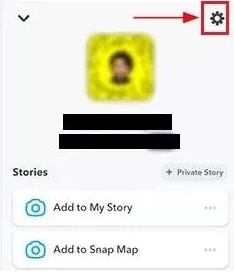
Step1 端末でSnapchatアプリを起動し、アカウントにログインします。画面左上のプロフィールアイコンをタップします。
Step2 設定アイコンを押し、下へスクロールしてプライバシー項目を探します。
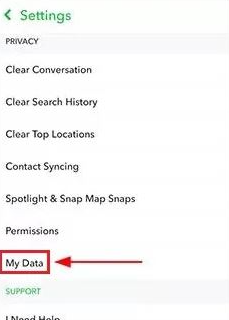
Step3 プライバシー項目の中にある「マイデータ」をタップします。
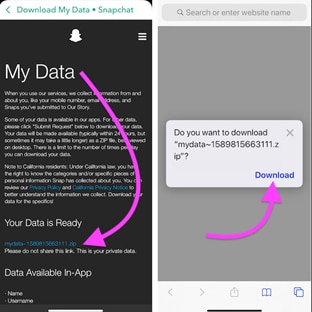
Step4 もう一度Snapchatアカウントにログインし、Snapchatサーバーに保存されているデータのリクエストを送信して、ダウンロード可能か確認します。

方法2:ファイル管理アプリで確認する(Android)
Androidユーザーであれば、端末のファイル管理アプリから「My Eyes Only」に関連するSnapchatデータを確認できる場合があります。なお、この方法はAndroid向けで、iPhoneではアプリごとの内部データに同じようにアクセスできません。
Step1 端末でファイル管理アプリまたはファイルブラウザを開きます。
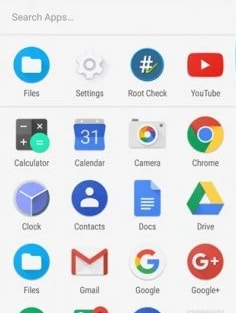
Step2 「Data」へ進み、Snapchat関連データまたは「com.snapchat.android」フォルダを探して開きます。
Step3 「.nomedia」拡張子のファイルがある場合は削除し、Snapchat側でデータ表示が戻るか確認します。
🛡️ ワンポイント:復元後の写真はすぐにバックアップを
削除した写真の復元は手間も不安も大きいものです。今後のデータ消失を防ぐために、復元できたSnapchat写真はエクスポートして、Filmora 動画編集ソフトでプライベートな思い出動画としてまとめて保存しておく方法もおすすめです。
- ✅ 安全に保存:アプリ不具合の影響を受けにくいローカル保存・外部保存に対応。
- ✅ 思い出を整理:写真を高画質のスライドショーやメモリームービーとして残せます。
- ✅ 端末間の移行も簡単:スマホからPC・Macへ写真や動画を移して管理しやすくなります。


My Eyes Onlyのパスワードを忘れた時の対処法
Snapchatの「My Eyes Only」のパスワードを忘れた場合でも、パスコード自体はリセットできます。ただし、現在保存されている内容に影響が出る可能性があるため、注意点を理解したうえで進めましょう。
My Eyes Onlyのパスワードをリセットする方法
Step1 AndroidまたはiPhoneでSnapchatアプリを開き、重なった写真のアイコンからメモリーズへ進みます。続いて「My Eyes Only」タブを開きます。
Step2 画面右下の「オプション」をタップし、「パスワードを忘れた場合」を選択します。
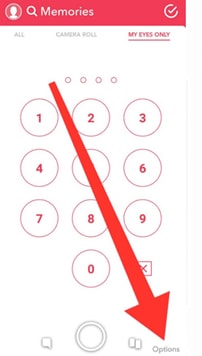
Step3 Snapchatのログインパスワードを入力し、「次へ」をタップします。表示される注意事項を確認して、「続行」へ進みます。
Step4 新しいパスワードを設定し、「確認」をタップして変更を反映します。
よくある質問
Q1.My Eyes Onlyのパスワードを変更するには?
現在のパスワードを覚えていて、My Eyes Onlyのパスワード変更だけをしたい場合は、次の手順で進めます。
Step1 Snapchatアプリを開き、メモリーズへ進んで「My Eyes Only」タブをタップします。
Step2 「オプション」>「パスワードを変更」を選び、現在の「マイアイズオンリー」パスワードを入力します。
Step3 新しいPINを入力して「次へ」をタップします。PINではなくパスフレーズを使いたい場合は、「Use Passphrase」を選択します。
Step4 「内容を理解しました」の横にあるチェックボックスをオンにし、「続行」、最後に「完了」をタップして完了です。
Q2.SnapをMy Eyes Onlyへ移動する方法は?
SnapをMy Eyes Onlyに移動する方法は次のとおりです。
Step1 スマホでSnapchatを開き、メモリーズへ進みます。
Step2 移動したいSnapを選び、長押しします。
Step3 「My Eyes Only」を選択すると、プライベート領域へ移動できます。
Q3.My Eyes Onlyの初期設定はどうする?
My Eyes Onlyの設定方法は以下の流れです。
Step1 Snapchatのメモリーズを開き、「My Eyes Only」タブへ進みます。
Step2 マイアイズオンリータブ内で「クイック設定」をタップします。
Step3 パスフレーズまたはPINを作成して確認します。その後、「内容を理解しました」のチェックを入れ、「続行」、最後に「完了」をタップして設定完了です。
Q4.SnapをMy Eyes Onlyにデフォルト保存できる?
SnapchatでSnapをMy Eyes Onlyへデフォルト保存したい場合は、次の設定を確認してみてください。
Step1 Snapchatを開き、プロフィールアイコンをタップします。
Step2 画面右上の設定アイコンを押し、メモリーズへ進みます。
Step3 「デフォルトでマイアイズオンリーに保存」のような保存設定をオンにすると、以後のSnap保存先をマイアイズオンリーへ切り替えられます。
まとめ
この記事では、Snapchatの「My Eyes Only」の写真を復元する方法として、iPhone・Androidで試せる2つの手順を紹介しました。あわせて、Snapchatで写真が消えた原因や、My Eyes Onlyのパスワードを忘れた時の対応、変更手順もまとめて確認しました。
結論として、Snapchatの「My Eyes Only」の写真は、状況によっては復元を試せます。ただし、パスコードのリセットが原因で消えた場合は、仕様上復元が難しいケースもあります。まずは原因を切り分けて、使える方法から順に試すことが大切です。
大切な写真を今後も安全に残したい場合は、復元後すぐにバックアップを取っておくと安心です。見返しやすい形で残したい方は、写真や動画をまとめて整理できるツールも活用してみてください。
ワンポイント:大切な思い出はローカルにも保存
写真を復元できたら、Wondershare Filmoraでプライベートなメモリー動画にまとめて、PCのローカル保存やクラウドへバックアップしておくと再紛失の予防に役立ちます。



役に立ちましたか?コメントしましょう!