



 安全・安心ダウンロード | サブスク不要 | マルウェアなし

大量の動画素材から必要なシーンを探したい、長時間の録画を要約したい、編集前の素材チェックを効率化したい。そんなときに役立つのがAI動画解析ツールです。映像や音声の内容をAIが分析し、人物・シーンの認識、文字起こし、キーワード検索、ハイライトの抽出などを支援します。動画を最初から最後まで見返す手間を減らせるのが大きなメリットです。
ただし、「AI動画解析」といっても、動画編集に強いソフト、会議・講義の要約に適したサービス、大量の映像データを処理する法人向けAPIなど、得意分野は異なります。この記事では、AI動画解析の仕組みとできること、選び方のポイント、おすすめツール5選を比較し、Filmoraを使った具体的な解析・編集手順までわかりやすく解説します。
この記事の目次
まずは、AIを使った動画分析について、押さえておきたいポイントを簡単にまとめます。
- AI動画解析とは:コンピュータービジョン、音声認識、機械学習などを組み合わせ、映像から被写体、発話内容、感情の手がかり、重要な場面などを抽出する技術です。
- 優れたツールの特徴:映像・音声・画面内テキストなど、複数の情報を総合的に分析できるツールほど、幅広い用途に対応できます。
- 今回比較する5つのツール:Filmora、ScreenApp、Valossa、TwelveLabs、Google Cloud Video Intelligence。動画編集一体型から企業向けAPIまで、用途の異なるサービスを取り上げます。
- 選び方の基本:動画クリエイターなら編集機能との連携、会議や研究の記録なら要約・検索、企業での大量処理なら拡張性やAPI連携を重視しましょう。
- 動画編集を重視するなら:Filmora 16に搭載されたAIメディア解析機能なら、動画・画像の内容を解析して必要なカットを見つけ、そのまま編集作業へ進めます。


AI動画解析とは?できることと主な機能
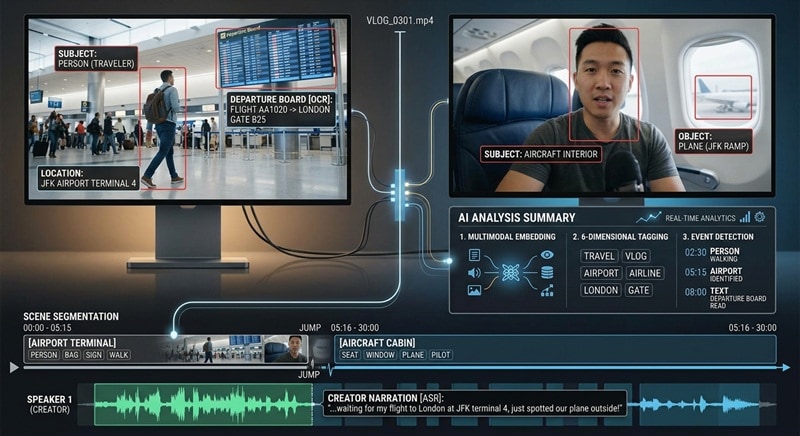
AI動画解析とは、人工知能を使って動画の映像情報や音声情報を調べ、内容を把握・分類・検索しやすくする技術です。たとえば30分の旅行VlogをAIで分析すると、ツールによって次のような情報を検出・整理できます。
- 空港内を歩いている人物の映像を見つける。
- 映っている場所が空港であると推定する。
- 背景に飛行機が登場するシーンを認識する。
- 撮影者のナレーションを自動で文字起こしする。
- 出発案内板に表示されている文字を読み取る。
- 空港の映像から機内の映像へ切り替わるタイミングを特定する。
AI動画解析でできること:7つの主な機能
AI動画解析ツールは、単に映像内の物体を認識するだけではありません。搭載機能は製品によって異なりますが、代表的な分析方法には次のようなものがあります。
- シーン・物体の検出:人物、商品、建物、ロゴ、特定の動作など、フレーム内に映る要素を認識し、場面が切り替わる箇所も検出します。
- 感情分析・顔認識:表情や声の調子から感情の傾向を推定します。ツールによっては、動画ライブラリ内の特定人物を識別・検索する機能もあります。
- 音声の文字起こし・テキスト抽出:会話やナレーションをテキスト化し、OCR(光学文字認識)によってスライド、字幕、看板などの画面内テキストも読み取ります。
- 動画の要約:長い動画の要点を短い文章やダイジェスト映像にまとめ、全編を再生しなくても概要を把握できるようにします。
- タイムスタンプによる場面の特定:検出した内容と動画内の時間を結び付けます。「商品説明」や「顧客からの質問」などのキーワードで検索し、該当シーンへ移動できます。
- 動画の自動分類:テーマ、内容、ジャンルなどに応じて動画を分類し、増え続ける素材ライブラリの整理を支援します。
- ハイライト・不要シーンの検出:見せ場になりそうなカットを見つける一方で、ピンぼけや不鮮明な映像、使用に向かない部分を判別し、素材選びを効率化します。
AI動画解析ツールの選び方:比較したい5つのポイント
動画をAIで分析できるサービスは多くありますが、すべてのツールが同じ作業に向いているわけではありません。導入後に「必要な機能がない」と困らないよう、次の5項目をチェックしましょう。
- 1. 解析できる情報の種類:音声の文字起こしだけに対応するツールもあれば、物体検出、感情分析、OCRまで扱えるものもあります。映像・音声・文字のうち、どの情報を分析したいかを明確にしましょう。
- 2. 対応する動画の入力方法:動画ファイルのアップロード、ライブ配信、画面録画、URLからの読み込みなど、対応する入力方法を確認します。普段使う動画の形式や保存先にも注意が必要です。
- 3. 認識精度と文脈理解:人物や物を検出するだけでなく、「室内に立っている人」なのか「商品を実演している人」なのかまで理解できるかが重要です。複数の情報を組み合わせるマルチモーダルAIの対応状況も判断材料になります。
- 4. 検索・整理機能:自然言語検索、タグ、フィルター、タイムスタンプ、文字起こし、メタデータ、意味検索(セマンティック検索)などがあると、大量の動画から必要な素材を探しやすくなります。
- 5. 編集ソフトや業務フローとの連携:解析結果をクリップ、タイムライン、レポートなどに直接反映できれば、別のツールへ転記する手間を減らせます。動画制作に使うなら、解析から動画編集まで一貫して作業できるかも確認しましょう。
AI動画解析におすすめのツール5選【2026年】
ここからは、先ほどの比較ポイントを踏まえて、特徴の異なるAI動画解析ツール5選を紹介します。動画編集、会議の記録、コンテンツ管理、動画検索システムの開発など、利用目的に合うサービスを比較しやすいよう、機能・メリット・デメリット・料金を同じ項目で整理しました。
AI動画解析ツール5選の比較表
|
ツール名 |
対応環境 |
料金体系 |
主な機能 |
注意点 |
|
Filmora |
Windows/macOS |
サブスクリプション/買い切りプラン |
AIメディア解析、タグ付け、説明文生成、被写体・シーン・動作・雰囲気・発話内容の分析、動画編集との連携 |
AIメディア解析の実行にはAIクレジットが必要 |
|
ScreenApp |
Web/Windows |
無料プラン/月額プラン |
音声と画面内テキストの解析(OCR)、動画要約、動画内容へのAIチャット |
映像制作より会議・調査記録の分析に向く |
|
Valossa |
Web |
個別見積もり/法人向けプラン |
マルチモーダルタグ付け、コンテンツ審査、ブランドセーフティ、対話型検索 |
公開されている定額料金プランがない |
|
TwelveLabs |
API/開発者向けプラットフォーム |
無料枠/API従量課金 |
自然言語による動画の意味検索、動画要約 |
API連携などの開発知識が必要 |
|
Google Cloud |
クラウドAPI |
無料枠/動画の処理時間に応じた従量課金 |
ラベル・物体検出、ショット検出、機械学習による動画分析 |
動画編集機能はなく、処理量に応じて料金が増える |
1. Wondershare Filmora(フィモーラ):解析から動画編集までまとめて対応
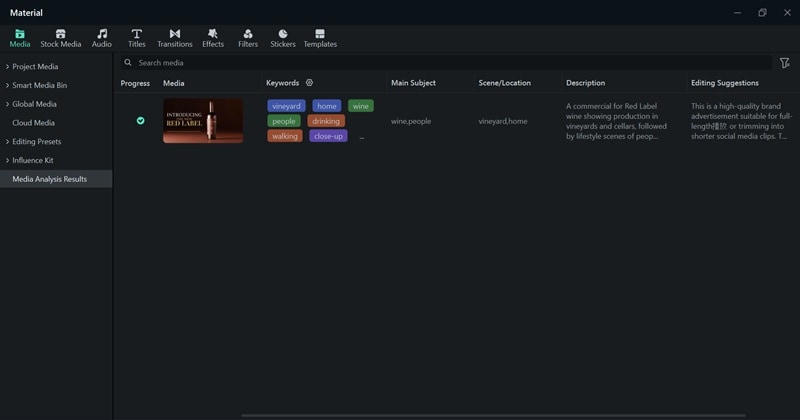
Wondershare Filmoraは、初心者から動画クリエイターまで幅広く利用できる動画編集ソフトです。Filmora 16に搭載されたAIメディア解析は、Qwen3.7 Flash AIモデルを活用して読み込んだ動画・画像を分析し、素材を検索・整理しやすい形にまとめます。単純な物体認識にとどまらず、動画編集に役立つシーン情報や編集のヒントまで確認できる点が特徴です。
主な機能:
- 高速な素材解析:20分の高画質動画を2分以内で解析でき、処理中も結果を順次確認できます。所要時間は素材や使用環境によって変動します。
- 6つの観点による自動タグ付け:「キーワード」「被写体・物体」「シーン・場所」「動作・状態」「感情・雰囲気」「発話内容」の6項目からクリップを分類します。
- タイムライン連携とマーカープレビュー:解析に基づくマーカーをプレビューやタイムラインに表示し、注目すべきシーンや使用に向かないカットを把握できます。マーカーの位置にカーソルを合わせて内容を確認し、対応する編集のヒントは必要に応じて調整できます。
- スマート検索と絞り込み:ファイル名がわからなくても、映像の内容を表す言葉や関連語句から素材を探せます。
- 別プロジェクトでの解析結果の再利用:解析データは端末内に保存されるため、同じ端末で既に解析した素材を別のプロジェクトに読み込んだ際にも活用できます。
メリット:
- ピンぼけや品質の低いカット、使用しにくい映像を早い段階で把握しやすくなります。
- 概要、スコア、タグなどを参考にできるため、すべての素材を手動で再生して確認する時間を減らせます。
- 別の解析サービスに動画をアップロードしてから編集ソフトへ移す必要がなく、素材解析から編集まで同じソフトで完結できます。
デメリット:
- 解析対象は動画と静止画像のため、音声ファイルだけを読み込んで視覚情報を分析する用途には対応していません。
料金:Filmoraには無料体験版がありますが、無料版から書き出した動画には透かし(ウォーターマーク)が入ります。購入プランは年間プランや買い切りライセンスなどから選べます。詳細はFilmora公式の料金・購入ページをご確認ください。なお、AIメディア解析の利用にはAIクレジットが必要です。
2. ScreenApp:会議・講義動画の要約や文字起こしに便利
無料で試せるAI動画解析サービスを探しているなら、ScreenAppも候補になります。ブラウザを中心に利用できる録画・解析プラットフォームで、動画内の発話と画面に表示された情報をまとめて分析できるのが特徴です。一般的な音声の文字起こしに加え、OCRでスライド、画面操作、字幕、資料内のテキストなどを読み取れます。映像作品の制作よりも、オンライン会議、商品デモ、インタビュー、講義動画の記録整理に向いています。
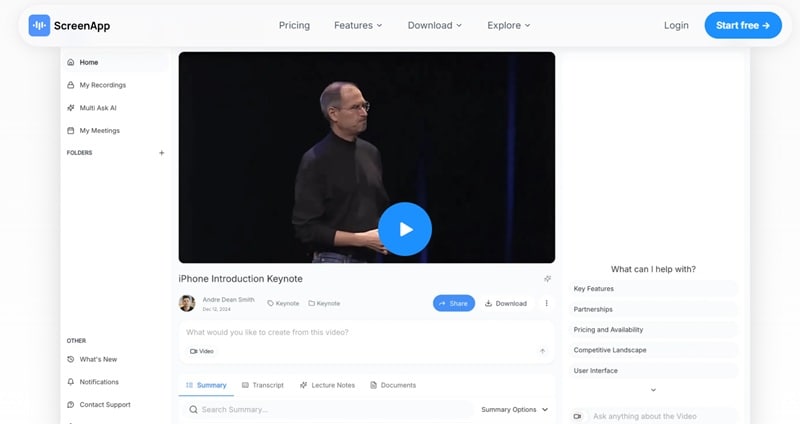
主な機能:
- クラウドでの自動文字起こし:画面録画や会議の音声をテキストに変換し、複数言語の記録作成を支援します。
- 動画に質問できるAIチャット:「会議で合意した予算はいくら?」といった質問を入力すると、該当するタイムスタンプを付けた回答を確認できます。
- 議事録・要約の自動生成:長い会議から重要ポイント、ハイライト、担当者別のアクション項目などを整理します。
メリット:
- 発言内容と画面に表示された資料・テキストをまとめて解析できます。
- ブラウザから利用でき、Webリンクを使った共有もしやすい構成です。
デメリット:
- 本格的な映像制作やクリエイティブな動画編集にはあまり向いていません。
- クラウドで動作するため、数GBに及ぶ大容量のカメラ映像をアップロードする場合は時間がかかることがあります。
料金:無料プランがあります。有料プランは原文掲載時点で月額30米ドルから。最新の料金や無料枠は公式サイトで確認してください。
3. Valossa:動画の内容分析とコンテンツ審査に強い
Valossaは、動画の内容を自然言語で確認・検索する用途に対応した法人向けの動画AI解析サービスです。Valossa Assistantでは、映像に何が映っているか、どのような発言があるか、どんな情報が含まれるかを分析し、動画について文章で質問できます。発話内容、画面内テキスト、著名人、話題、感情、不適切なコンテンツなど、多様な要素を横断的に扱える点が特徴です。
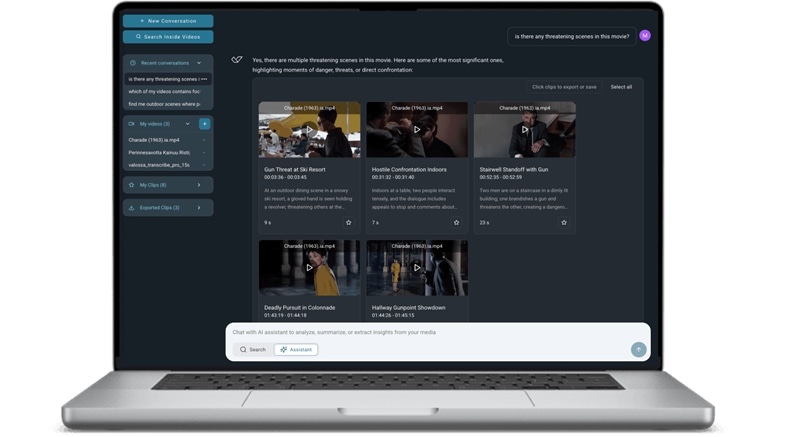
主な機能:
- 文脈を考慮した画像認識:顔、ブランドロゴ、撮影環境、動作など、数多くの視覚的な概念を識別します。
- コンテンツ審査の自動化:性的表現、暴力、問題のある言葉、ブランドイメージへの影響など、確認が必要な内容を自動で抽出します。
- センシティブなシーンの検出:注意が必要な映像表現の位置をタイムコードで特定し、年齢区分などの確認作業を支援します。
メリット:
- 単純な物体タグ付けにとどまらず、映像・音声・文脈を組み合わせて分析できます。
- ブランドセーフティ、コンテンツ審査、大規模な動画ライブラリの管理に適しています。
デメリット:
- 個人クリエイター向けというより、法人での利用を想定したサービスです。
- 一般向けの定額料金が公開されておらず、導入時には問い合わせが必要です。
料金:一律の公開価格はありません。利用するサービス、動画の処理量、導入方式などに応じて個別に見積もりが提示されます。
4. TwelveLabs:大量の動画を自然言語で検索できるAI基盤
TwelveLabsは、放送事業者、動画配信サービス、広告会社などでの活用も想定した、開発者・企業向けのAI動画検索・解析プラットフォームです。動画の内容をベクトル表現(埋め込み)に変換することで、ファイル名や事前に設定したタグだけに依存せず、映像の意味や状況に基づく検索が行えます。開発者が独自の動画検索アプリケーションを構築する際にも役立ちます。
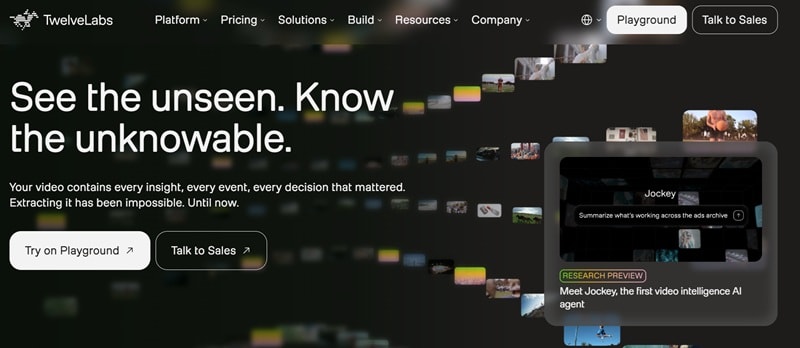
主な機能:
- マルチモーダルなベクトル検索:映像フレーム、発話、音声に関する情報をベクトル化し、内容の意味に基づく高速な検索を可能にします。
- 自然言語による動画検索:クリップ名や正確なタグを知らなくても、探したいシーンの状況を文章で説明して検索できます。
- 動画からのテキスト生成:元の映像をもとに、チャプター、タイトル、SNS向けの投稿文などを自動生成します。
メリット:
- 動画内の情報検索だけでなく、動画内容を使った生成AIワークフローにも対応します。
- ドキュメントやREST APIが用意されており、独自システムとの連携を進められます。
デメリット:
- 主にAPI機能を提供するため、利用目的に合わせて操作画面を構築するか、別サービスと接続する必要があります。
- 十分に活用するには開発・システム連携の知識が必要です。
料金:無料枠では、最大10時間分の動画インデックス作成を試せます。大規模な導入には法人向けプランも用意されています。利用条件や料金は契約時に確認してください。
5. Google Cloud Video Intelligence:企業システム向けの動画解析API
Google Cloud Video Intelligenceは、Googleのコンピュータービジョン技術をアプリケーションに組み込める、企業・開発者向けの動画解析APIです。保存済みの動画やストリーミング映像を分析し、物体へのラベル付け、不適切な表現の検出、音声の文字起こし、場面の切り替わりの検出などを大規模に実行できます。
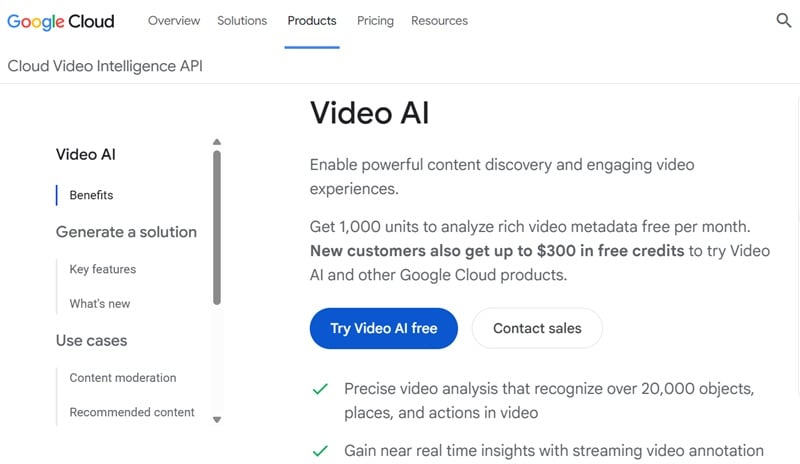
主な機能:
- 画面内テキストの抽出(OCR):映像に表示された文章、看板、字幕、ラベルなどを複数の言語で読み取ります。
- ショット・フレームの分析:大量の映像データからフレームの切り替わりやショットの境界を検出し、位置を特定します。
- ストリーミング動画のアノテーション:ライブ映像の内容をほぼリアルタイムで解析し、物体の検出やシーン変更に応じた処理へつなげられます。
メリット:
- BigQuery、Cloud Storageなど、Google Cloudの各種サービスとの連携がしやすい構成です。
- Googleの機械学習基盤を活用し、多様な動画解析処理に対応します。
デメリット:
- 一般ユーザー向けの動画プレーヤーや動画編集画面は標準で付属しません。
- 解析する動画の本数や長さが増えると、従量課金の費用も増加します。
料金:新規利用者には最大300米ドル分の無料クレジットが用意されており、対象機能には一定の無料利用枠もあります。無料枠を超えると、利用した解析機能と動画の処理時間などに応じて課金されます。
AI動画解析の使い方:Filmoraで素材を分析・編集する手順
ツールの違いがわかったところで、実際に動画をAIで解析する方法を見ていきましょう。動画編集ソフトFilmoraでは、解析機能と編集用タイムラインをひとつの画面で利用できるため、素材の内容を確認するところから完成動画の書き出しまで、作業をスムーズにつなげられます。
以下は、Filmora 16を使って動画素材を分析し、解析結果を編集に活用する基本手順です。Windows版の操作を例に説明します。
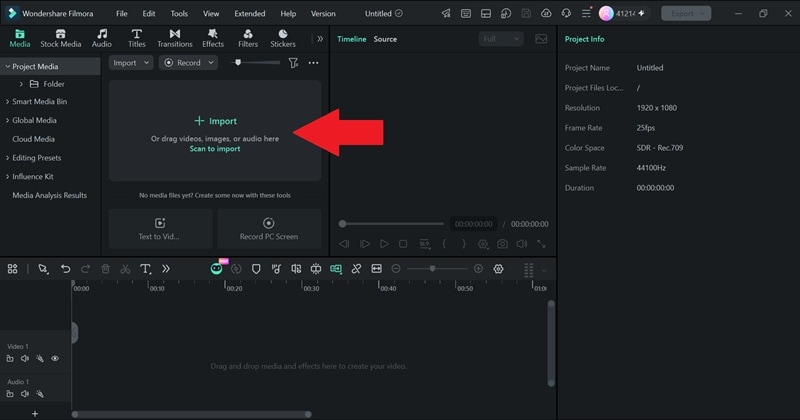
- ステップ1. 動画素材をインポートする
Filmoraをダウンロードしてインストールしたら、起動して「新しいプロジェクト」を作成します。メディアパネルで「インポート」をクリックし、AIで解析したい動画を読み込みましょう。
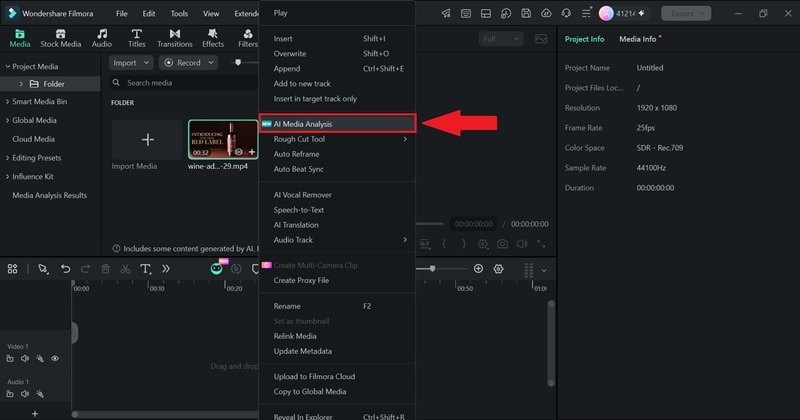
- ステップ2. AIメディア解析を実行する
読み込んだ動画クリップを右クリックし、表示されるメニューから「AIメディア解析」を選択します。
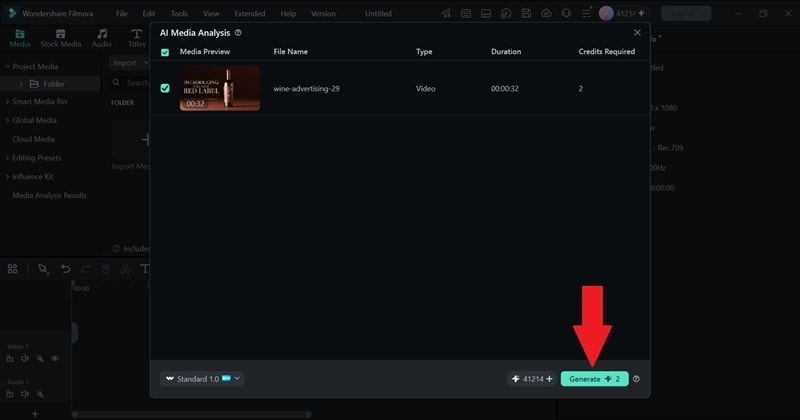
解析ウィンドウが表示されたら、対象ファイルと必要なAIクレジットを確認し、「生成」をクリックします。Filmoraが動画内容の解析を開始します。
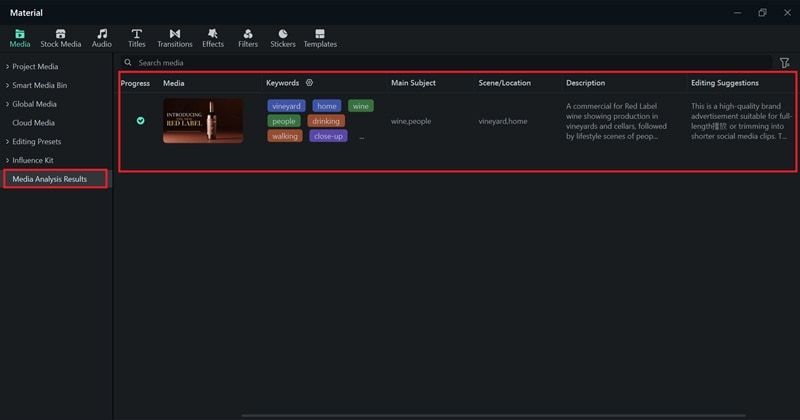
- ステップ3. 解析結果を確認して動画を編集する
解析が完了したら、メディアパネルの「メディア分析結果」を開きます。生成されたキーワードやシーン情報を確認し、使用したい素材を探しましょう。
選んだクリップを下部のタイムラインにドラッグ&ドロップします。AIメディア解析による編集提案も参考にしながら、必要なカットを選び、エフェクトやフィルターなどを追加して動画を仕上げましょう。作業が終わったら「エクスポート」を選択し、完成した動画をパソコンに保存します。操作画面やメニューの位置はバージョンによって異なる場合があります。
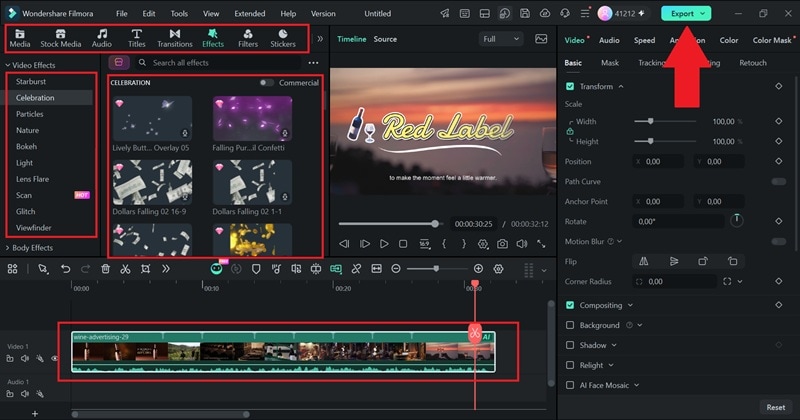
Windows版の操作について詳しく確認したい場合は、Filmora公式のAIメディア解析操作ガイドも参考にしてください。
まとめ:目的に合ったAI動画解析ツールで素材確認を効率化しよう
AI動画解析を使えば、長時間の動画素材から必要な情報を取り出し、検索や分類、文字起こし、要約などに活用できます。すべての映像を手作業で確認する場合と比べて、素材チェックや情報整理の負担を減らしやすくなります。ただし、最適なAI動画解析ツールは、作成したいものや業務の目的によって異なります。
動画クリエイターや編集者にとっては、解析後すぐに編集できることが大きなメリットです。FilmoraのAIメディア解析なら、6つの観点によるタグ付け、素材のスコアや編集提案、タイムラインのマーカーを使いながら、必要なカットを選んで作品づくりに集中できます。会議の要約、企業向けコンテンツ審査、動画検索システムの開発などが主な目的なら、ScreenApp、Valossa、TwelveLabs、Google Cloudといったサービスも比較してみましょう。
AI動画解析に関するよくある質問(FAQ)
-
動画のURLを指定してAIで解析できますか?
はい、対応するツールであれば可能です。たとえばScreenAppでは、動画ファイルをアップロードする代わりにURLを入力して解析できます。ただし、読み込める動画サービスやドメイン、共有設定には制限がある場合があります。Google Cloud Video Intelligenceでは、対応する保存先などの入力条件も確認してください。 -
ChatGPTで動画を解析することはできますか?
ChatGPTで利用できる動画関連機能は、利用環境や入力方法によって異なります。動画ファイル全体を直接読み込み、シーンごとの検出やタイムスタンプ付き検索を行いたい場合は、専用のAI動画解析ツールを使うと目的に合った結果を得やすくなります。 -
AIでスポーツの試合映像を分析できますか?
はい。スポーツ映像の分析は、AI動画解析が活用されている分野のひとつです。物体追跡や動作検出に対応したツールなら、選手の動きを追跡したり、重要なプレーを記録したり、試合全体からハイライト候補を抽出したりできます。対応する競技や分析の精度はツールによって異なります。



役に立ちましたか?コメントしましょう!