



 安全・安心ダウンロード | サブスク不要 | マルウェアなし

大量の写真や画像を管理していると、「何が写っているのか確認したい」「必要な素材だけをすばやく探したい」と感じることはありませんか?AI画像解析ツールを使えば、写真に写る人物や物体、風景、文字などを自動で認識し、画像の内容を効率よく把握できます。ファイルを一枚ずつ開いて確認する手間も軽減できます。
この記事では、AI画像解析とは何か、どのような用途に役立つのかをわかりやすく解説します。無料で試せるオンライン画像解析ツール3選を比較し、画像の説明文やキーワードを自動生成する方法、さらに写真と動画をまとめて解析・整理するFilmoraの活用法も紹介します。


Part 1. AI画像解析とは?仕組みと主な活用方法
動画制作やWebサイトの運営で何百枚もの画像を扱う場合、写真の内容や用途を一枚ずつ確認するのは大変です。そこで役立つのがAI画像解析(AI画像認識)です。AIが画像を読み取り、人物・物体・シーン・文字といった情報を抽出するため、大量の写真の中から目的に合う素材を見つけやすくなります。
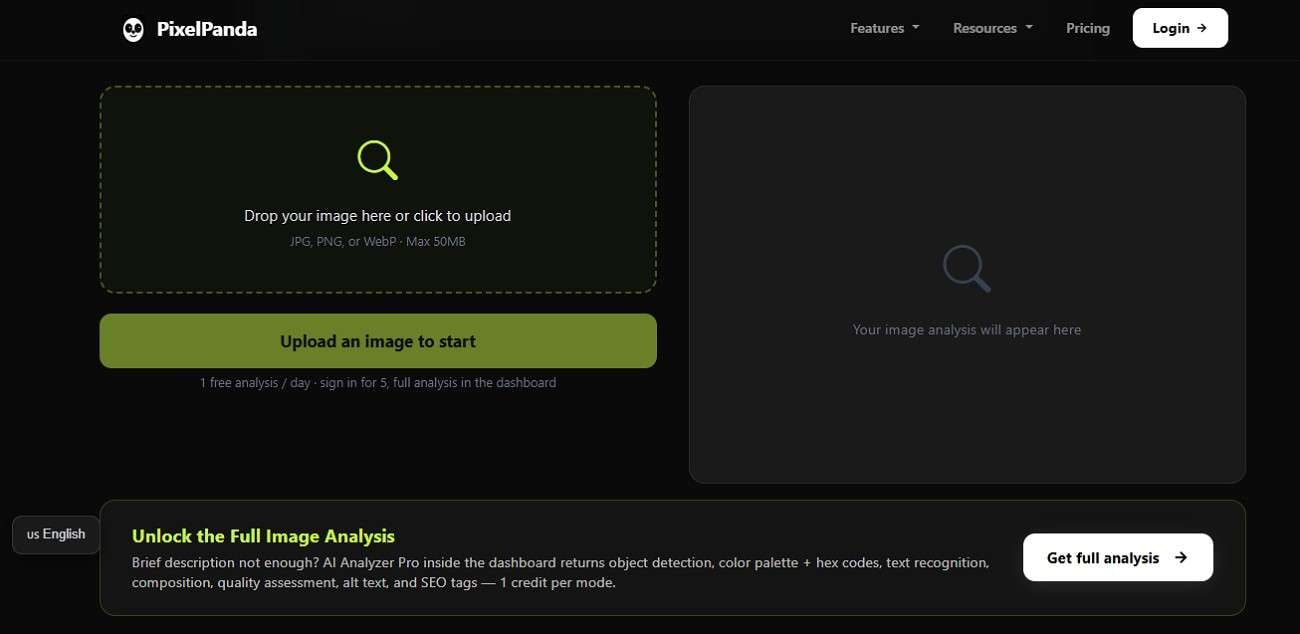
AI画像解析は、画像に含まれる視覚的な特徴やパターンをAIモデルが読み取り、その意味を判断する技術です。現在の画像認識AIは、単に画素の色や形を捉えるだけではありません。たとえば、車が写っていること、ベンチに座る人物がいること、看板に文字が書かれていることなど、画像全体の状況を踏まえて内容を理解できます。
解析で得られた情報をもとに、ツールによっては画像の説明文の自動生成、被写体やシーンの検出、検索用タグ・キーワードの作成などが可能です。
AI画像解析でできること・活用シーン
- 大量の写真・画像素材の整理: 被写体、風景、物体などを自動で識別し、画像を分類・管理しやすくします。
- 画像のaltテキスト・説明文の作成: Webサイトのアクセシビリティ向上やコンテンツ管理に役立つ画像説明文の下書きを生成します。
- 写真の構図・視覚的な特徴の分析: 色合い、照明、構図、写真の雰囲気やスタイルなどをAIに説明してもらえます。
- 画像に写っている内容の確認: ファイルを一つひとつ開かなくても、画像の内容や特徴を効率よく把握できます。
- 検索用タグ・キーワードの自動生成: 画像に含まれる視覚情報をテキスト化し、写真や動画素材を後から検索しやすくします。
Part 2. 無料で試せるAI画像解析ツールおすすめ3選
オンラインで利用できるAI画像解析ツールには、画像の内容を判別するものから、写真を詳しく文章化するものまで、さまざまな種類があります。ここでは、無料で画像解析を試したい方に向けて、用途の異なる3つのツールを紹介します。必要な機能や無料利用の範囲を比べて選んでみましょう。
1. MetaData2Go|不適切な画像(NSFW)の検出におすすめ
MetaData2Goは、ファイルのメタデータ確認ツールとして知られるオンラインサービスで、AIによる画像解析機能も提供しています。画像に不適切な内容(NSFW)が含まれる可能性の判定や、写っている人物の人数・推定年齢の確認などが可能です。写真を一枚ずつ目視チェックする前に、どのような内容が含まれているかを大まかに把握できます。
主な特徴
- 画像内の人物やコンテンツの安全性チェックに強みがある
- 無料で試せるが、利用条件や回数には制限がある場合がある
- 肌の露出を不適切なコンテンツとして誤判定する場合がある
- 画像に写っている人物の人数や年齢層を推定できる
2. Poe|写真の物体・文字・シーンを詳しく解析
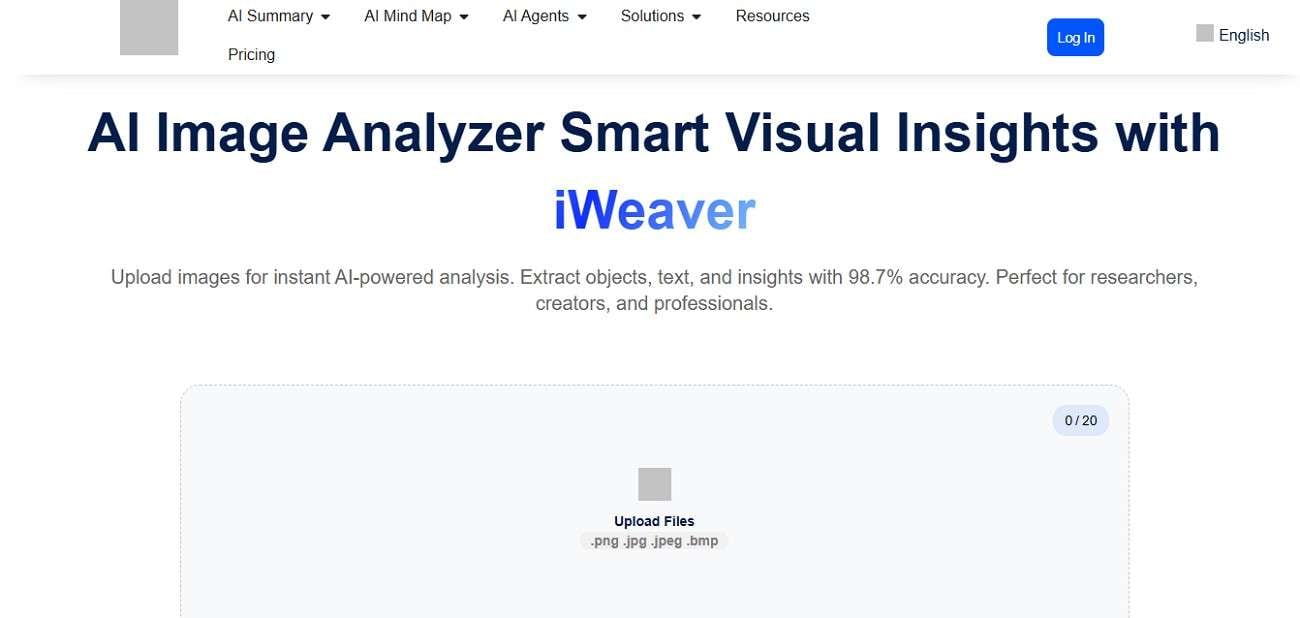
Poeでは、画像をアップロードして内容に関する質問ができるAI画像解析ボットを利用できます。決まった形式の説明文を出力するだけでなく、「写真に何が写っているか」「どの部分を詳しく知りたいか」など、目的に合わせて解析内容を指定できるのが特徴です。
たとえば、画像内の物体の特定、風景や場面の説明、写っている文字の読み取り、配色の分析、構図の評価などを質問できます。最初の解析結果を確認した後、同じ画像について追加で質問することも可能です。
主な特徴
- 利用にはアカウントへのログインが必要
- 無料で試せるが、利用可能な回数や機能には制限がある
- 画像の詳細な分析結果や重要なポイントを確認できる
- 基本的に画像を1枚ずつ指定して解析する形式
3. DescribeImage.ai|画像の説明文・キャプションを自動生成

DescribeImage.aiは、写真をテキストで説明することに特化したAI画像解析ツールです。画像をアップロードすると、詳しい説明文の生成、物体認識、アートスタイルの分析、画像内の文字抽出、キャプション作成など、目的別の解析モードを選べます。自分で質問を入力したり、説明文の形式を切り替えたりすることも可能です。
主な特徴
- 単一画像の基本的な解析は、ログインせずに無料で試せる
- 単一画像と複数画像の解析に対応し、一括解析は最大9枚まで利用できる場合がある
- JPG、PNG、WebP、BMP、HEIC、HEIFなどの画像形式に対応
- 単一画像は無料枠で利用でき、複数画像の一括解析は有料プランが必要になる場合がある
- 画像ファイルのアップロードに加え、画像URLの入力にも対応
Part 3. 画像・動画素材の整理にAI画像解析を活用する方法
ここまで紹介したオンラインツールは、1枚の写真を詳しく調べたり、複数の画像を解析したりする際に便利です。一方、動画制作のプロジェクトでは、写真だけでなく何十本、何百本もの動画クリップを扱うこともあります。このような場合は、画像と動画をまとめて管理できるツールが役立ちます。
メディアの種類ごとに別々のツールを使うと、解析した情報と編集用の素材が分散し、編集前の整理が煩雑になりがちです。そこで、動画編集ソフトのWondershare Filmora(フィモーラ)を使えば、画像・動画の解析から素材整理、動画編集までを同じ作業環境で進められます。
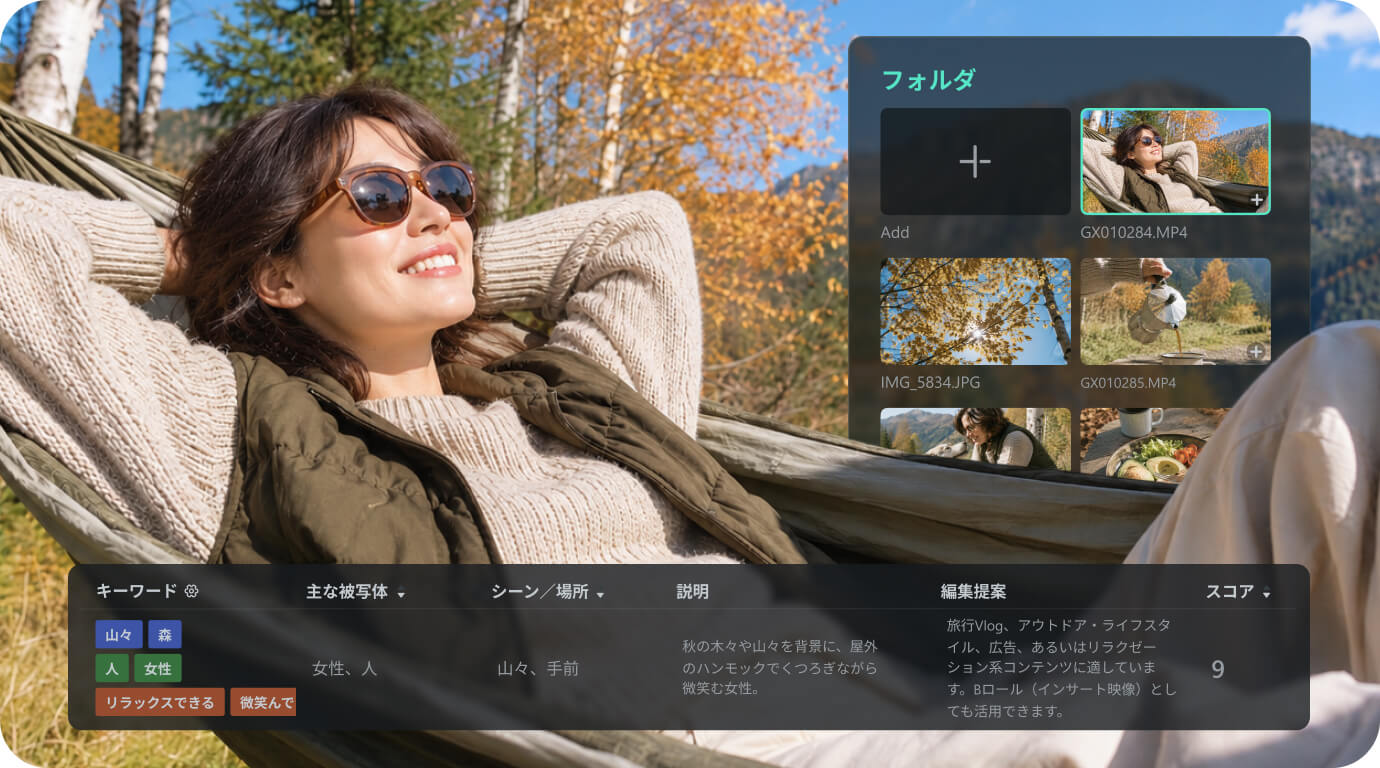
FilmoraのAIメディア解析|写真・動画の内容をまとめて認識・整理
Filmoraには、大量の素材を効率よく確認したい動画クリエイター向けのAIメディア解析機能が搭載されています。1枚の写真の内容を説明するだけでなく、動画編集前の素材チェックや整理にもAI解析を活用できるのが特徴です。読み込んだ画像や動画から視覚情報を抽出し、検索や素材の確認に使えるタグ・説明文などを自動生成します。
この機能には、画像と動画の両方を扱えるマルチモーダルAIモデルQwen3.7 Flashが使用されています。写真と動画クリップを組み合わせて作品を作る方なら、メディアの種類ごとに別のツールへ移動することなく、ひとつのプロジェクト内でまとめて解析・整理できるため、素材数の多い編集作業で特に便利です。
1. 複数の画像・動画を一括解析して必要な素材を探す
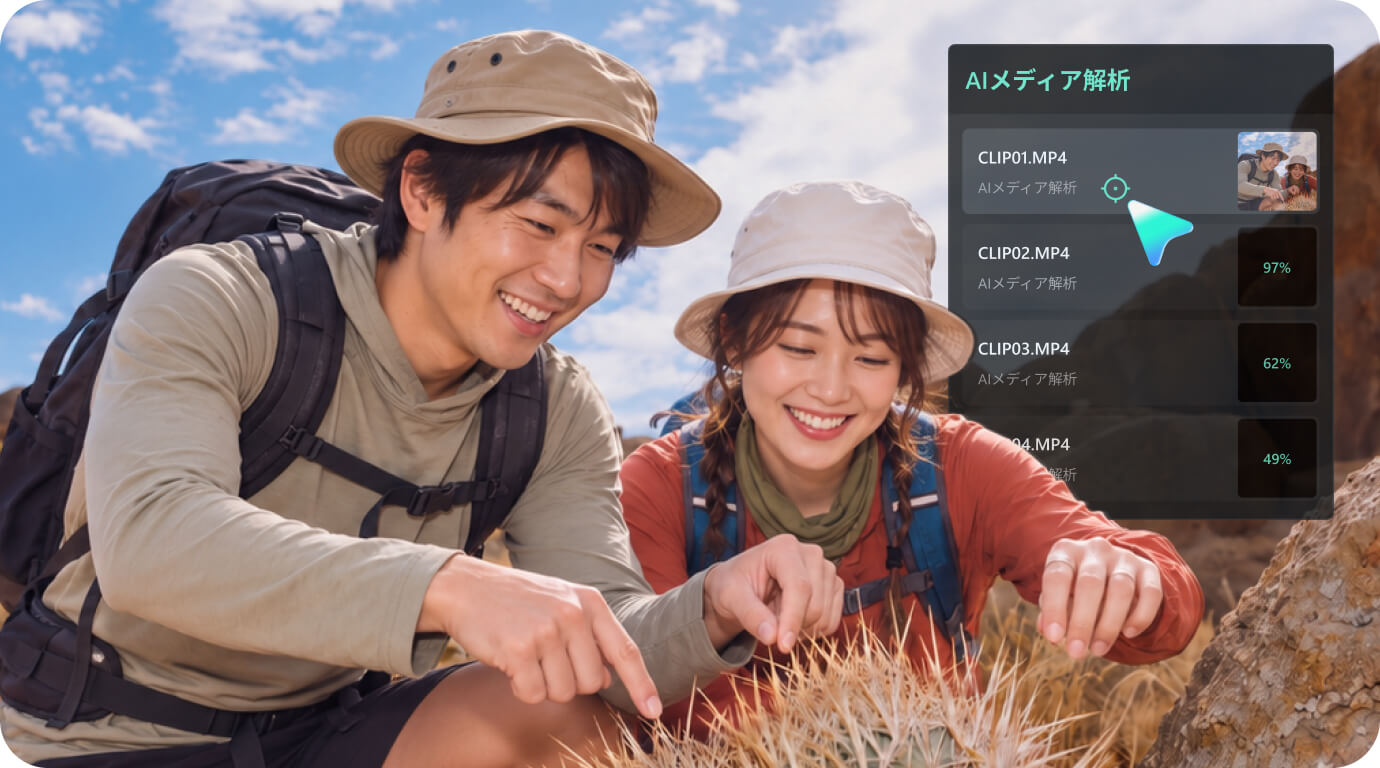
FilmoraのAIメディア解析は複数ファイルの一括解析に対応しています。素材をひとつずつ開き、何が写っているかを手動で確認する必要はありません。編集画面に画像や動画を読み込んで解析すると、検索・絞り込み・確認・整理に役立つ情報が生成されます。編集を始める前に素材全体を把握し、必要なカットを選びやすくなります。
2. 人物・物体・シーン・場所を自動認識する
AIメディア解析では、画像や動画に含まれる人物・物体・シーン・場所などを自動認識できます。ファイル名だけでは素材の内容がわからない場合でも、AIが生成した説明文やタグを確認すれば、どのような映像・写真なのかを把握しやすくなります。
3. 画像・動画の内容から検索用キーワードを自動生成する
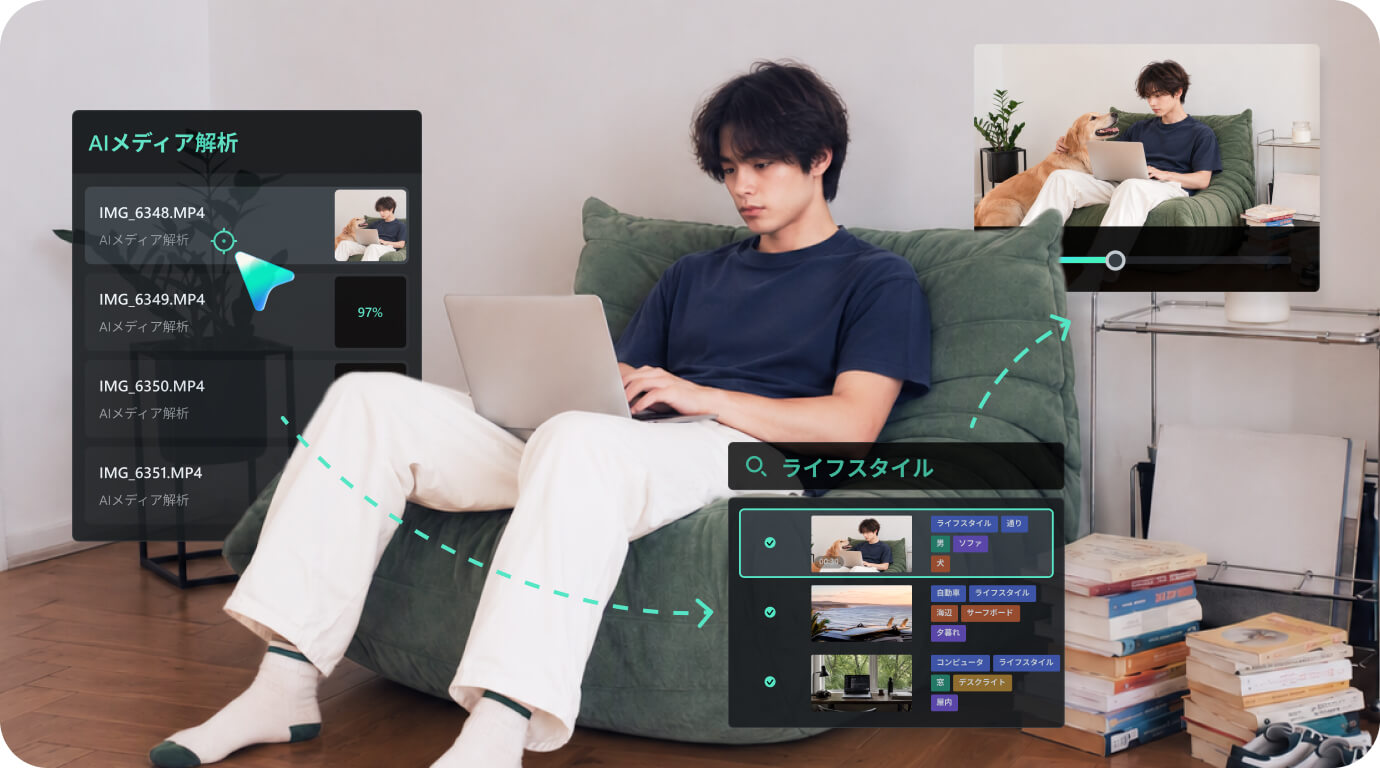
必要な素材を後から探せるように、どんなタグや検索キーワードを付ければよいか迷うこともあるでしょう。FilmoraのAIメディア解析なら、素材に写っている内容に基づいて、関連性の高いキーワードを自動生成します。ファイルをひとつずつ見直す代わりに、生成されたキーワードを使って素材を検索・絞り込みできます。
4. AIの編集提案やスコアで使いたいカットを選ぶ
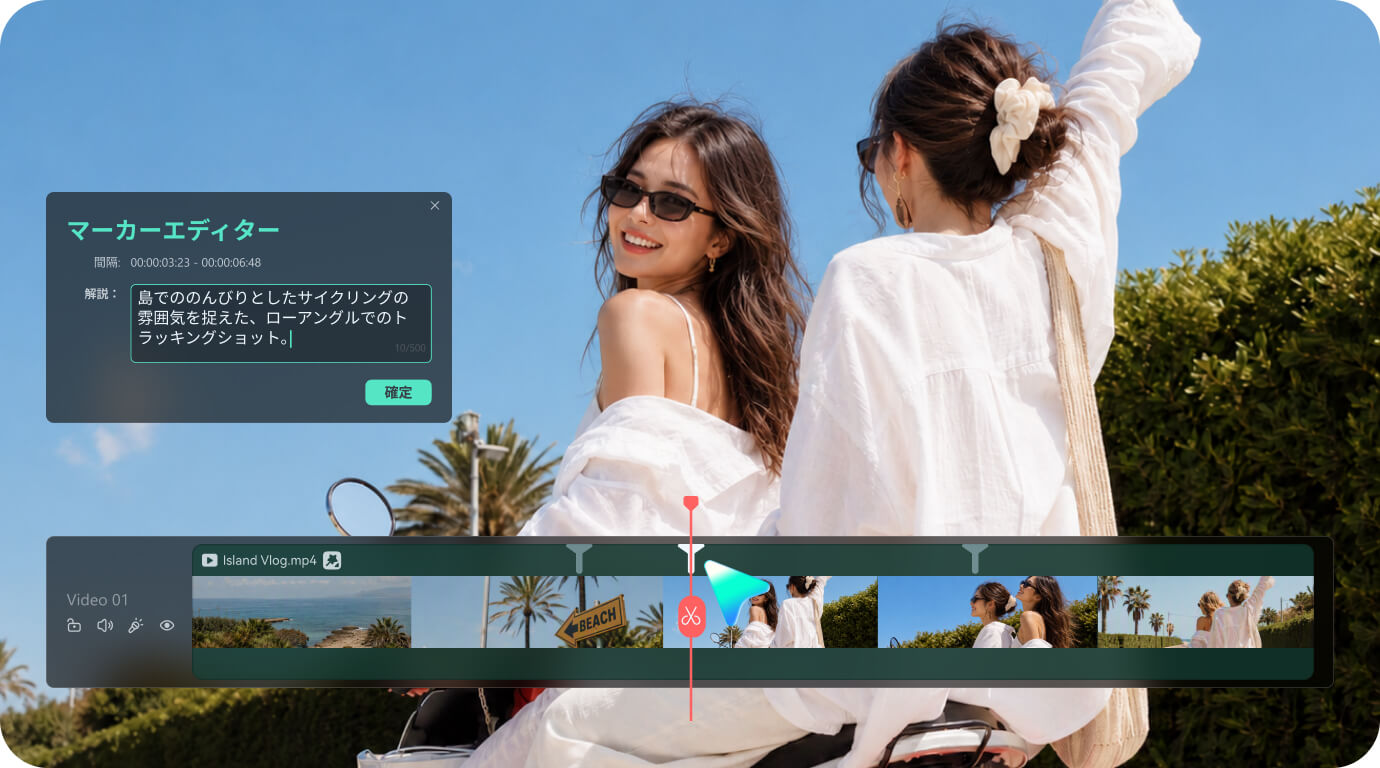
AIメディア解析では、基本的な画像説明に加え、編集に役立つ情報も確認できます。解析対象の素材に応じて、使えそうな場面や品質の低いカットを見つけたり、AIによるマーカー・メモ・編集提案を表示したりできます。また、解析された素材にはスコアも付与されるため、作品に適したクリップを効率よく選ぶ際の参考になります。
Part 4. Filmoraで画像・動画をAI解析する手順
まずは、AIメディア解析に対応した最新バージョンのFilmoraをインストールしましょう。準備ができたら、次の手順で画像や動画の内容をAIで解析できます。
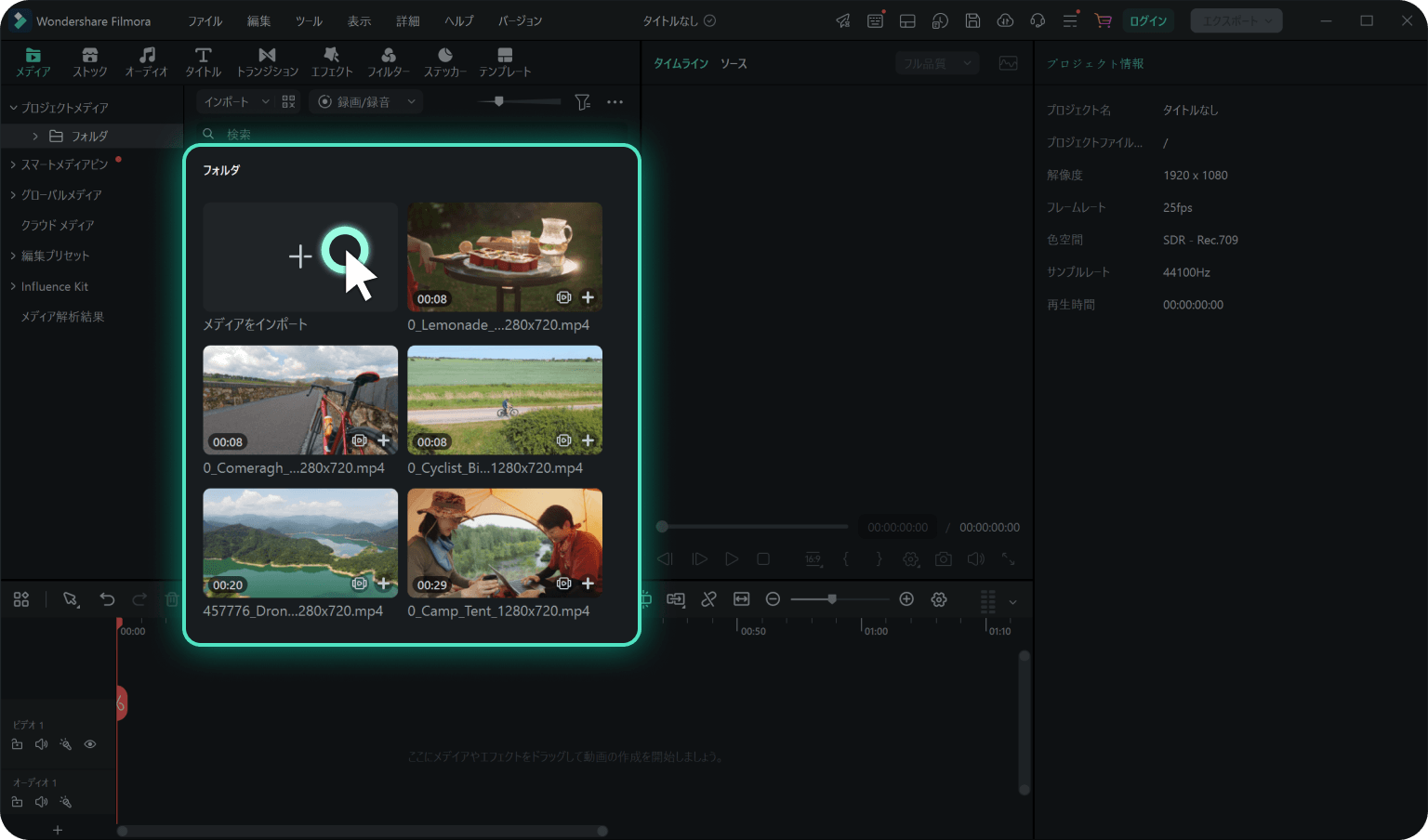
- ステップ1. Filmoraに画像・動画素材を読み込む
Filmoraを起動して新しいプロジェクトを作成し、「メディア」パネルに解析したい画像や動画をインポートします。大量の素材を整理したい場合は、複数のファイルをまとめて読み込むことも可能です。
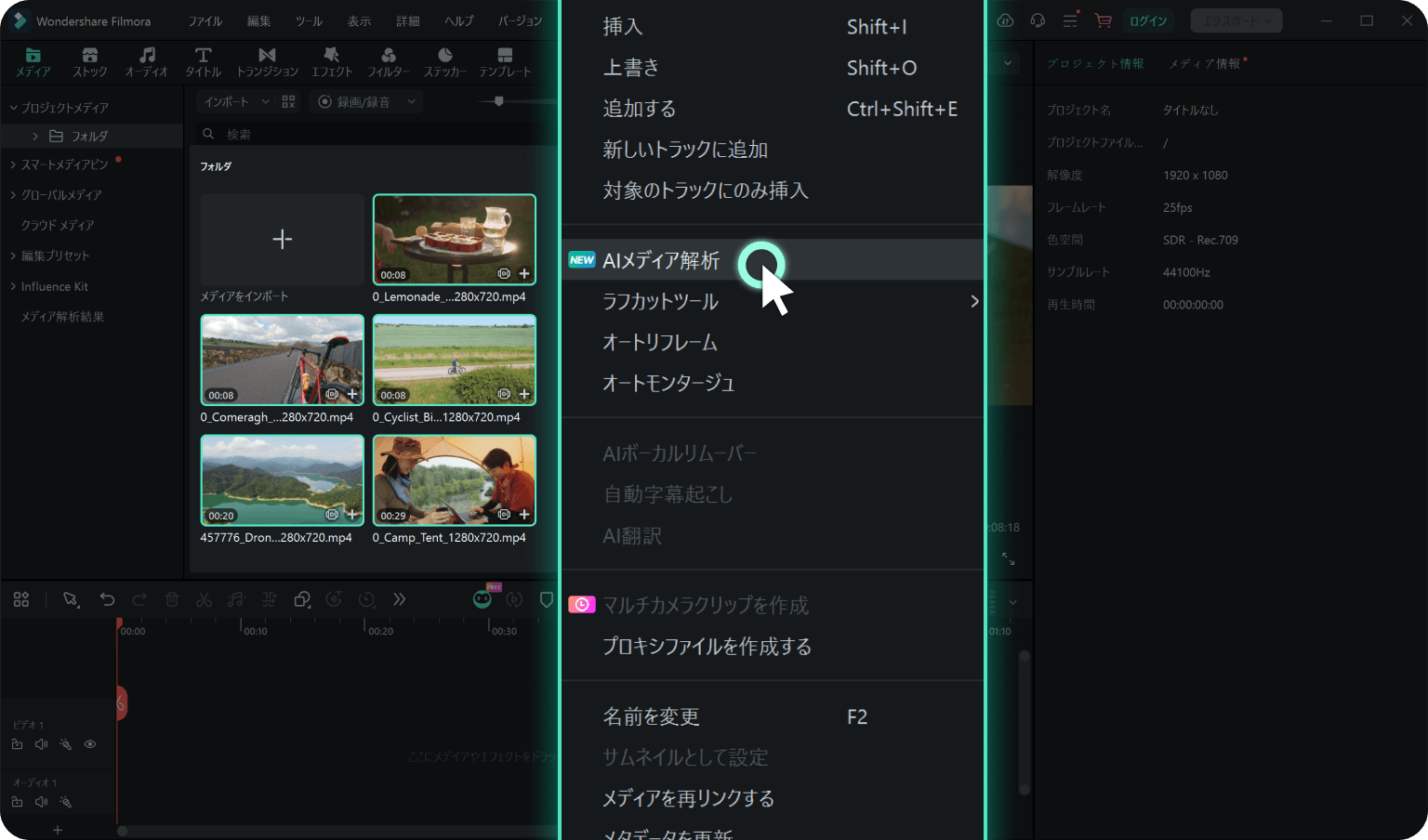
- ステップ2. 「AIメディア解析」を開く
解析したい画像や動画を選択し、右クリックして表示されるメニューから「AIメディア解析」を選びます。
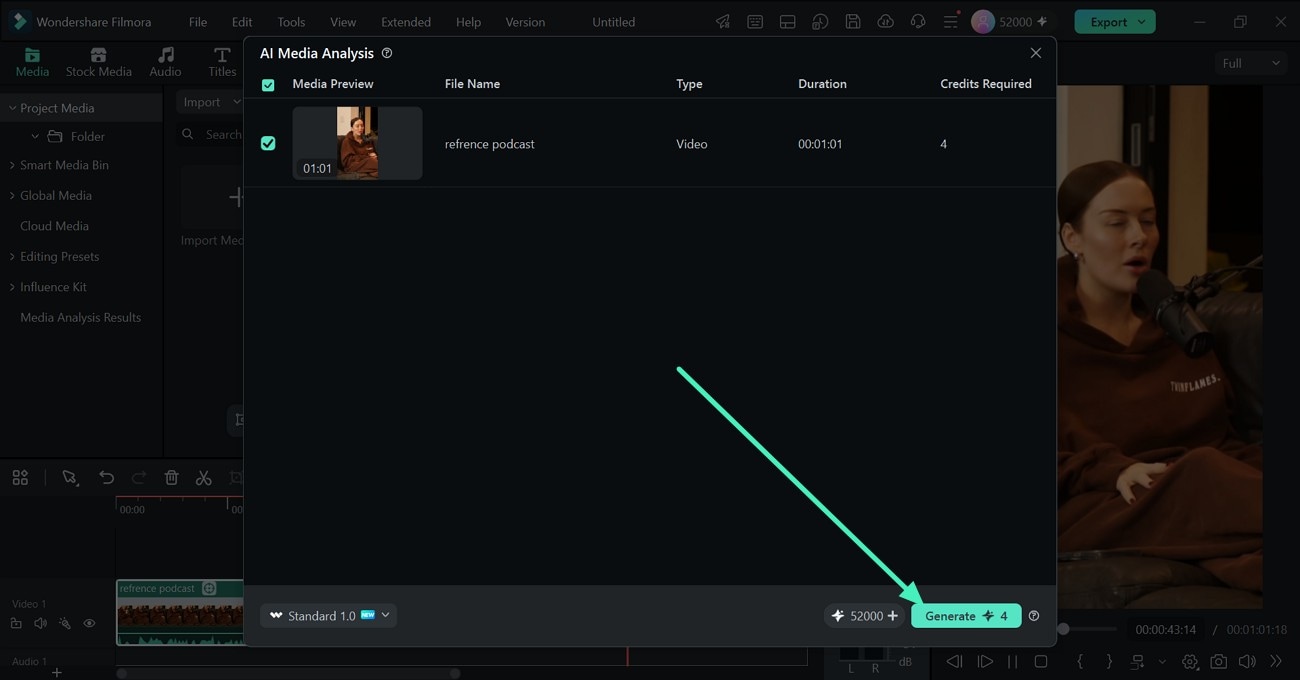
- ステップ3. 必要なAIクレジットを確認して解析を開始する
選択した素材の一覧と、解析に必要なAIクレジットが画面に表示されます。対象ファイルとクレジット数を確認したら、「生成」をクリックしてAI解析を開始します。
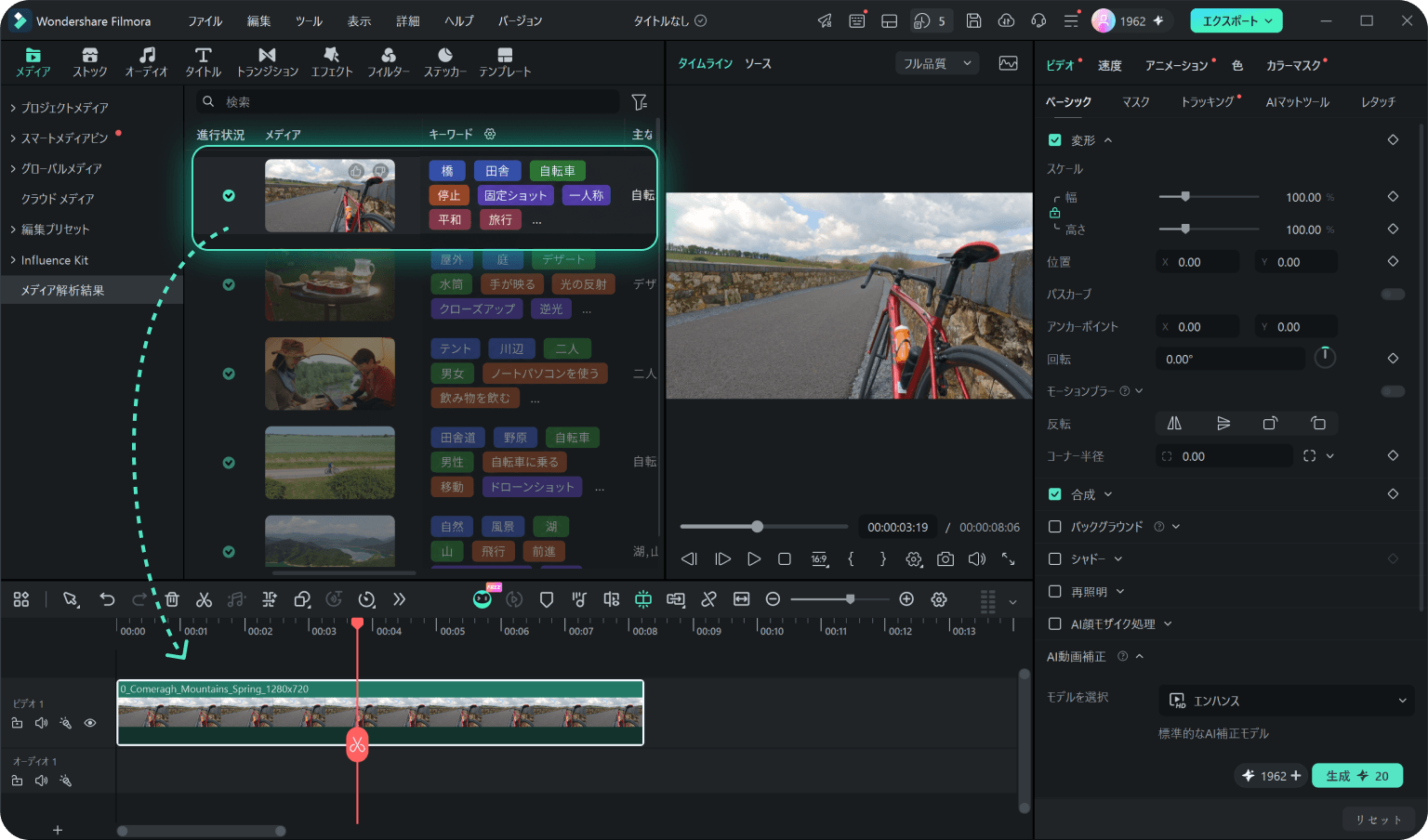
- ステップ4. 解析結果を確認する
解析が完了するとFilmoraに通知が表示されます。左側の「メディア解析結果」を開くと、解析された画像・動画と、AIが生成したキーワードなどを確認できます。解析結果を参考に必要な素材を選び、動画編集を進めましょう。
まとめ|AI画像解析ツールを使って写真・動画の整理を効率化しよう
AI画像解析ツールを活用すれば、写真の内容確認、素材整理、必要な画像の検索にかかる時間を減らせます。不適切な画像の検出、説明文の自動生成、物体・シーン・文字の認識など、ツールによって得意な機能は異なるため、目的に合うものを選ぶことが大切です。
写真だけでなく動画も扱う場合は、Filmoraのように画像・動画のAI解析と編集をひとつの環境で行えるツールが便利です。扱う素材の種類や量、必要な解析の詳しさに合わせて、使いやすいツールを選んでみてください。
よくある質問(FAQ)
-
無料で使えるおすすめのオンラインAI画像解析ツールは?
最適な無料AI画像解析ツールは、利用目的によって異なります。Poeは、画像に関する質問への回答、被写体やシーンの認識、文字の読み取り、画像内容の詳しい分析などに適しています。一方、DescribeImage.aiは、画像の説明文やキャプションの生成、視覚的な特徴の抽出を中心に利用したい方におすすめです。いずれも無料利用の条件や制限を確認して選びましょう。 -
AI画像解析ツールとAI生成画像の判定ツールは何が違いますか?
両者は目的が異なります。AI画像解析ツールは、画像に写っている人物や物体、シーン、文字などを認識し、画像の内容や特徴を分析するツールです。一方、AI生成画像の判定ツールは、その画像がAIによって生成・編集されたものかどうかを推定するために使用します。 -
AI画像解析ツールで複数の写真をまとめて分析できますか?
はい、一部のAI画像解析ツールは、複数画像の一括解析(バッチ処理)に対応しています。ただし、一度に解析できる枚数や無料枠はツールによって異なります。DescribeImage.aiなどのサービスでは、複数画像の一括解析に有料プランが必要になる場合があります。



役に立ちましたか?コメントしましょう!