



 安全・安心ダウンロード | サブスク不要 | マルウェアなし

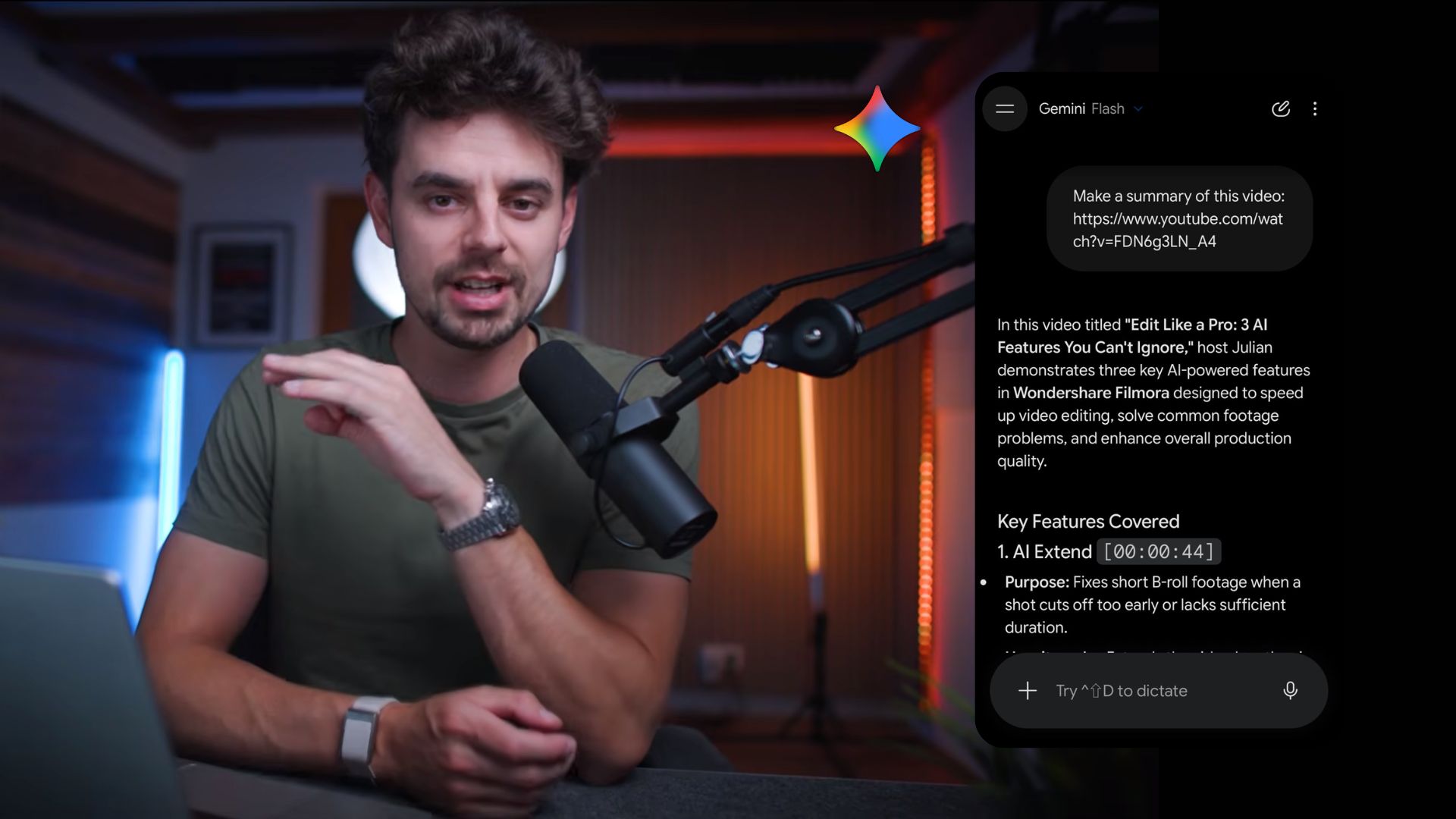
Google Geminiは、テキストや画像だけでなく、動画の内容も解析できます。動画内で何が起きているかを理解し、特定のシーンに関する質問への回答や動画の要約が可能です。人物・物体・動作・発話内容の認識に加え、必要な場面をタイムスタンプで示すこともできます。
大量の撮影素材を扱う場合、Geminiの動画解析を活用すれば、クリップを最初から最後まで確認する時間を短縮できます。ただし、正確性や入力条件など、利用前に知っておきたい制限もあります。本記事では、Geminiで動画を解析する方法を3つの利用形態別に解説。できること・できないことや、解析から動画編集まで一括して進めたい場合の選択肢も紹介します。
この記事の目次
1. Geminiの動画解析とは?仕組みと利用方法
Geminiは文章の作成や資料の要約だけでなく、動画ファイルや公開されているYouTube動画の内容を調べることにも使えます。Geminiの動画解析は、映像・音声・発話内容を組み合わせて理解するマルチモーダル機能です。「この場面では何が起きている?」「商品が映るのは何分何秒?」といった質問に、動画の内容を踏まえて回答できます。
長い動画をすべて再生して探す代わりに、知りたい内容をGeminiに質問できるのが利点です。素材の確認にかかる時間を減らし、構成の検討や動画編集など、ほかの作業に時間を充てられます。
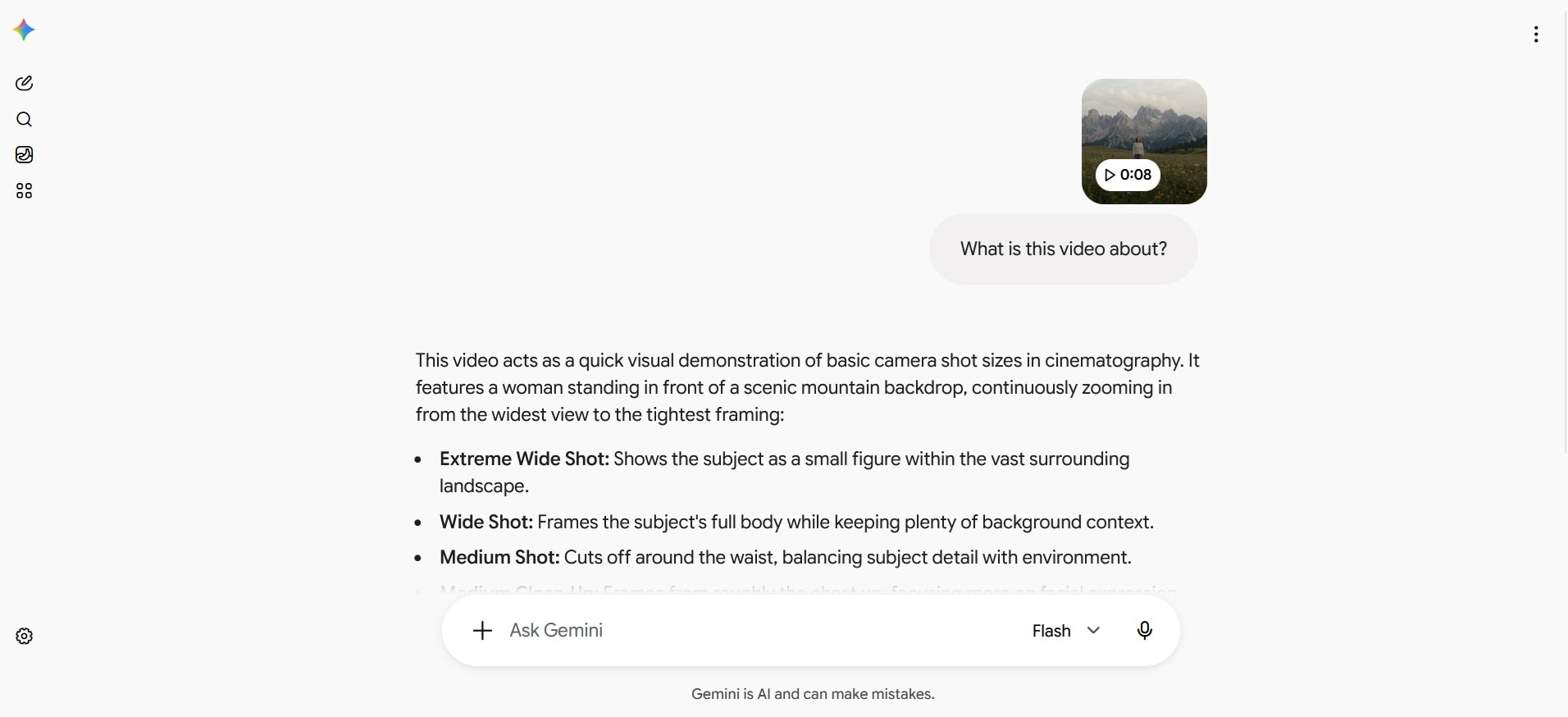
Geminiで動画を解析する仕組み
Geminiによる動画解析は、通常のチャットと同じように指示を入力して利用します。主な利用方法は次の3つです。
- Geminiアプリ:動画をアップロードして質問する、最も手軽な方法です。
- Google AI Studio:プロンプトを試したり、Geminiの動画理解機能や処理方法を比較したりするのに適しています。
- Gemini API:自社アプリや業務フローに動画解析を組み込みたい開発者向けです。
また、Googleはエージェント型動画理解(Agentic Video Understanding)の技術を活用し、YouTube上で動画について質問できるAsk YouTubeの展開も進めています。対応する環境では、動画を見ながら質問したり、関連する場面を探したりできます。
GeminiとGoogle Cloudの動画解析サービスの違い
Geminiの動画解析は、Geminiが備えるマルチモーダルな動画理解機能の一部です。通常の処理では、動画から一定間隔でフレームを抽出して内容を読み取ります。一方、対応モデルで利用できる新しいエージェント型動画理解(Agentic Video Understanding)では、プロンプトに応じて重要な場面を動的に探索し、必要なフレームや音声・文字起こし情報を選択して解析できます。
また、Googleには別サービスとしてGoogle Cloud Video Intelligenceもあります。こちらは開発者向けの動画解析サービスで、物体・人物・文字・ロゴ・音声などを検出し、構造化された情報を取得する用途に適しています。
|
サービス・機能 |
主な用途 |
|
|
Geminiの動画理解(Video Understanding) |
映像フレーム・音声・発話内容を扱う、Geminiの基本的な動画理解機能です。 |
動画内容の解析、質問への回答、要約、情報抽出、タイムスタンプの提示。 |
|
エージェント型動画理解(Agentic Video Understanding) |
必要なシーンを選択して調べる動画処理方式。Googleの説明では、条件によってトークン使用量を最大88%削減できます。 |
長尺動画からの場面検索や、指定した情報を重点的に調べる解析。 |
|
Google Cloud Video Intelligence |
動画をプログラムから解析し、メタデータを抽出するGoogle Cloudの独立したサービスです。 |
物体・人物・ロゴ・文字・音声・ショットの切り替わりなどの検出とラベル付け。 |
いずれもGoogleの動画解析技術ですが、対話形式で動画を理解するGeminiと、APIによってメタデータを抽出するGoogle Cloud Video Intelligenceでは、想定される使い方が異なります。
2. Geminiで動画を解析する方法【アプリ・AI Studio・API】
Google Geminiで動画を解析するには、目的や操作環境に応じて、アプリ・Google AI Studio・APIの3つの方法から選べます。
方法1:Geminiアプリで動画を解析する
Geminiアプリでは、無料枠でも動画をアップロードして内容を解析できます。YouTubeのURLを指定する場合は、公開動画が対象です。非公開や限定公開の動画は対象外となります。また、アップロードする動画ファイルには、次のような容量・長さの上限があります。
|
無料プラン |
Google AI Pro |
Google AI Ultra |
|
|
ファイル容量 |
最大2 GB |
最大2 GB |
最大2 GB |
|
動画の長さ(合計) |
最大5分 |
最大1時間 |
最大1時間 |
- ステップ1.Geminiに動画をアップロードする
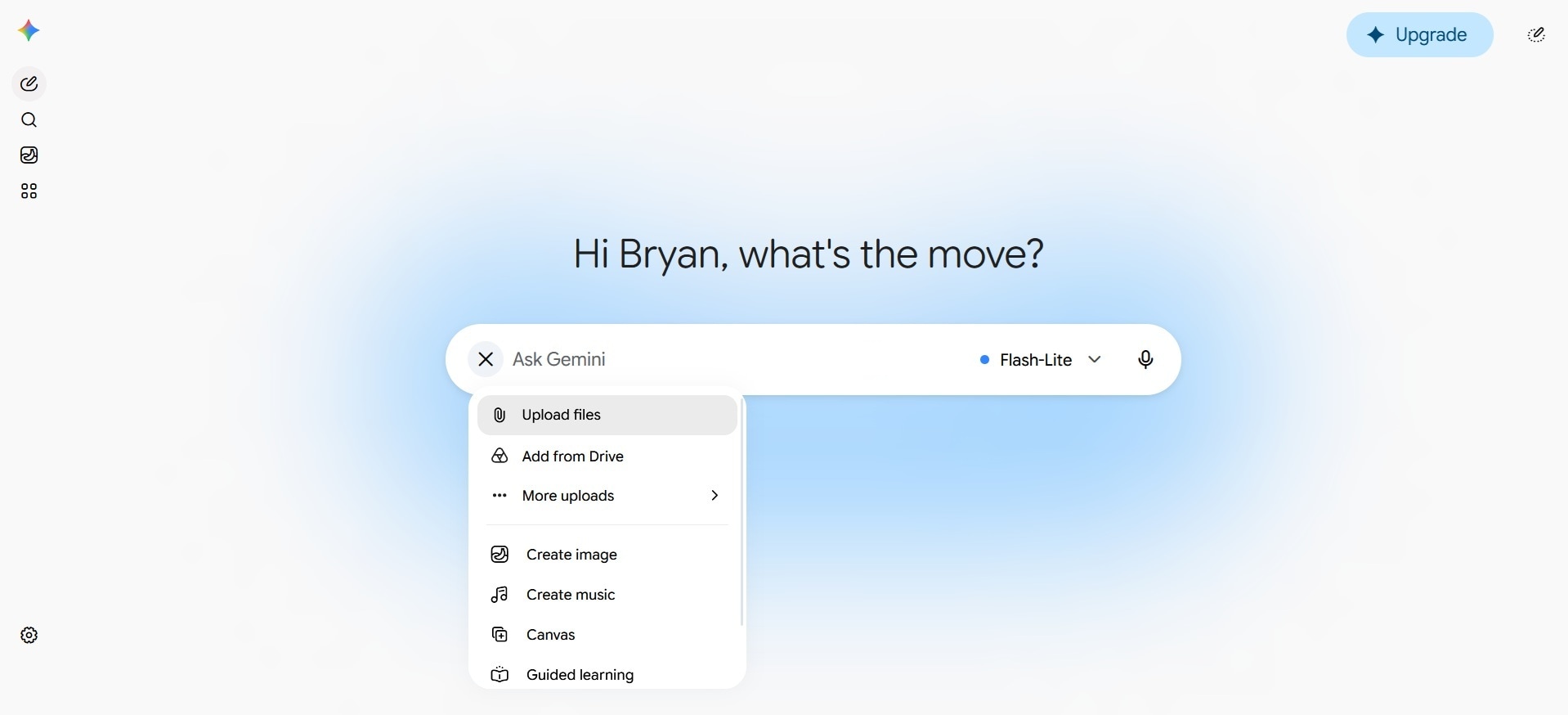
Geminiのチャット画面でファイル追加のアイコンを選び、解析したい動画をアップロードします。公開されているYouTube動画のURLを入力したり、Googleドライブから動画ファイルを追加したりする方法もあります。
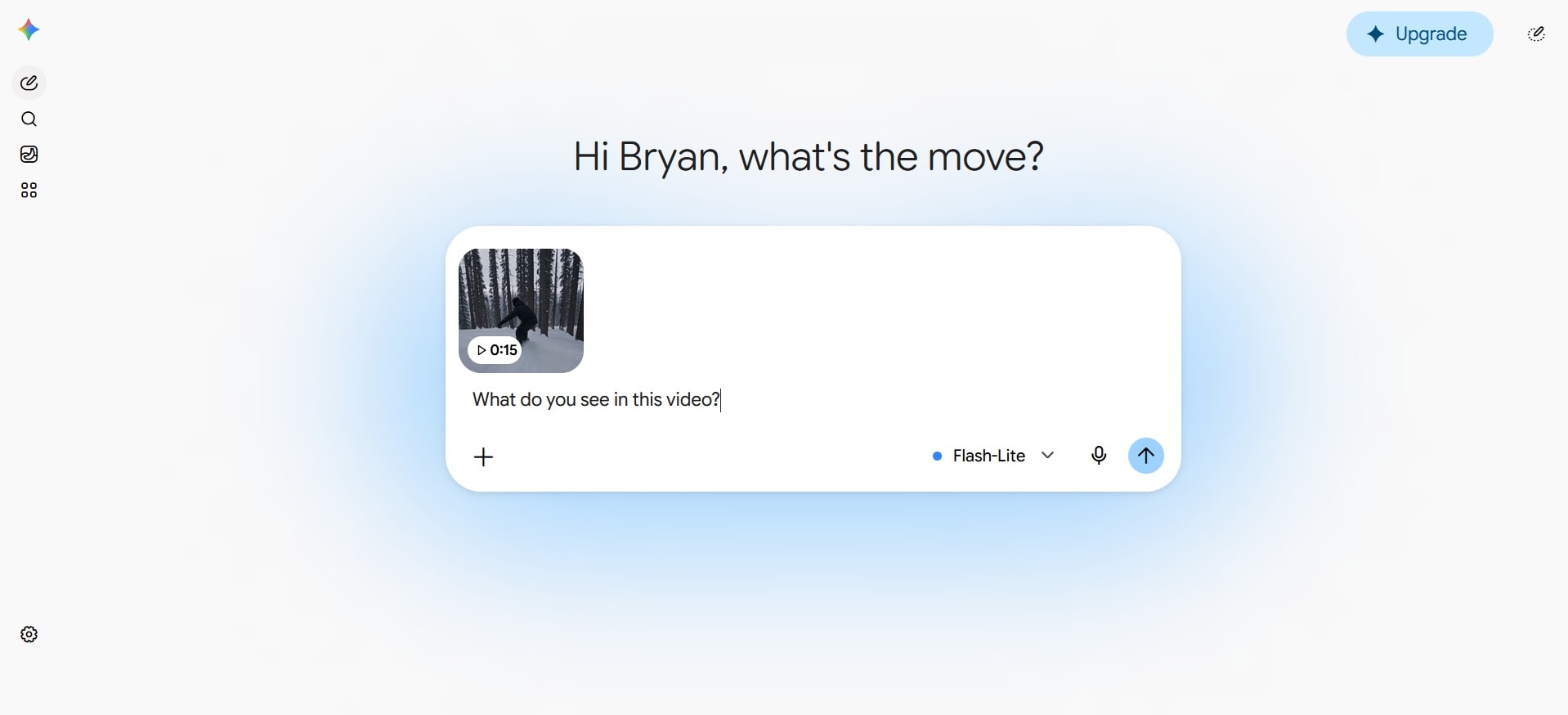
- ステップ2.動画についてGeminiに質問する
動画で知りたい内容を入力します。例えば「この動画の内容を要約して」「このシーンでは何が起きている?」「商品の紹介が始まる時間を教えて」と質問できます。
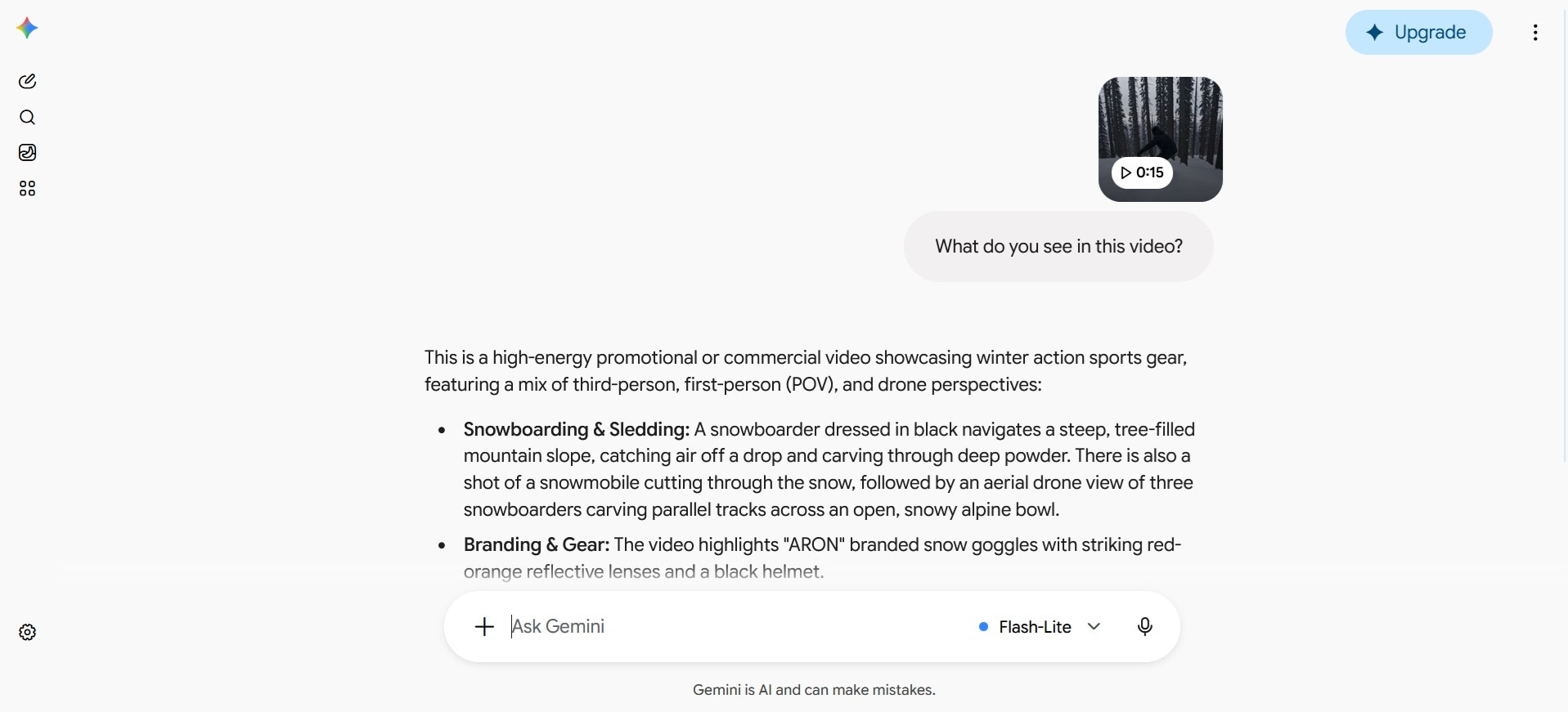
- ステップ3.解析結果とタイムスタンプを確認する
Geminiが動画を解析し、質問への回答を表示します。特定の出来事や場面について尋ねた場合は、関連するタイムスタンプが示されることもあります。重要な箇所は元の動画でも確認しましょう。
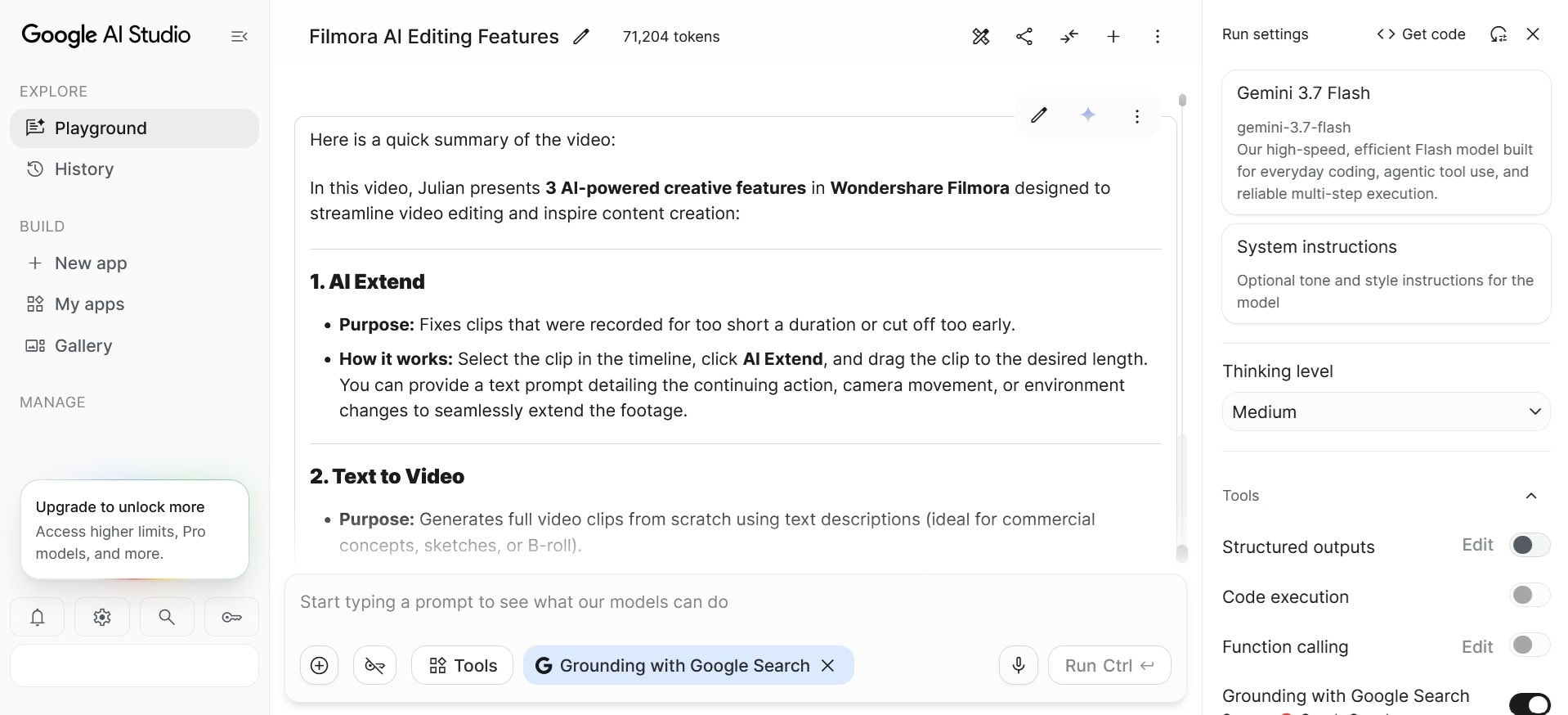
方法2:Google AI Studioで動画を解析する
Google AI Studioは、Geminiの動画解析を試しながらプロンプトやモデルごとの違いを確認したい場合に便利です。静的処理とエージェント型処理を比較できる対応モデルもあります。無料で試せるモデルがある一方、有料枠が必要なモデル・機能もあり、利用開始時に前払いの課金設定を求められる場合があります。
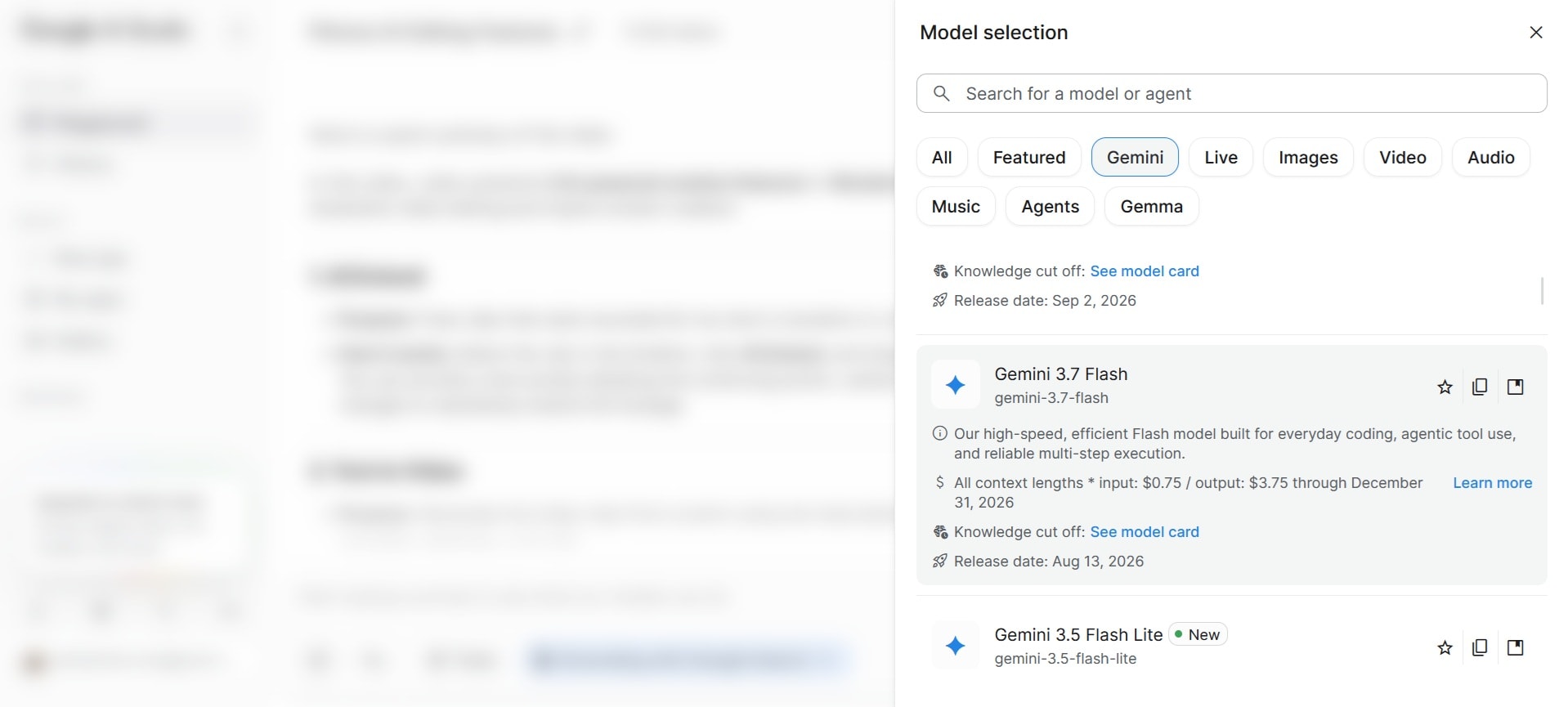
- ステップ1.Google AI Studioでモデルを選択する
Google AI Studioにアクセスして新しいプロンプトを作成し、動画解析に使用するモデルを選択します。
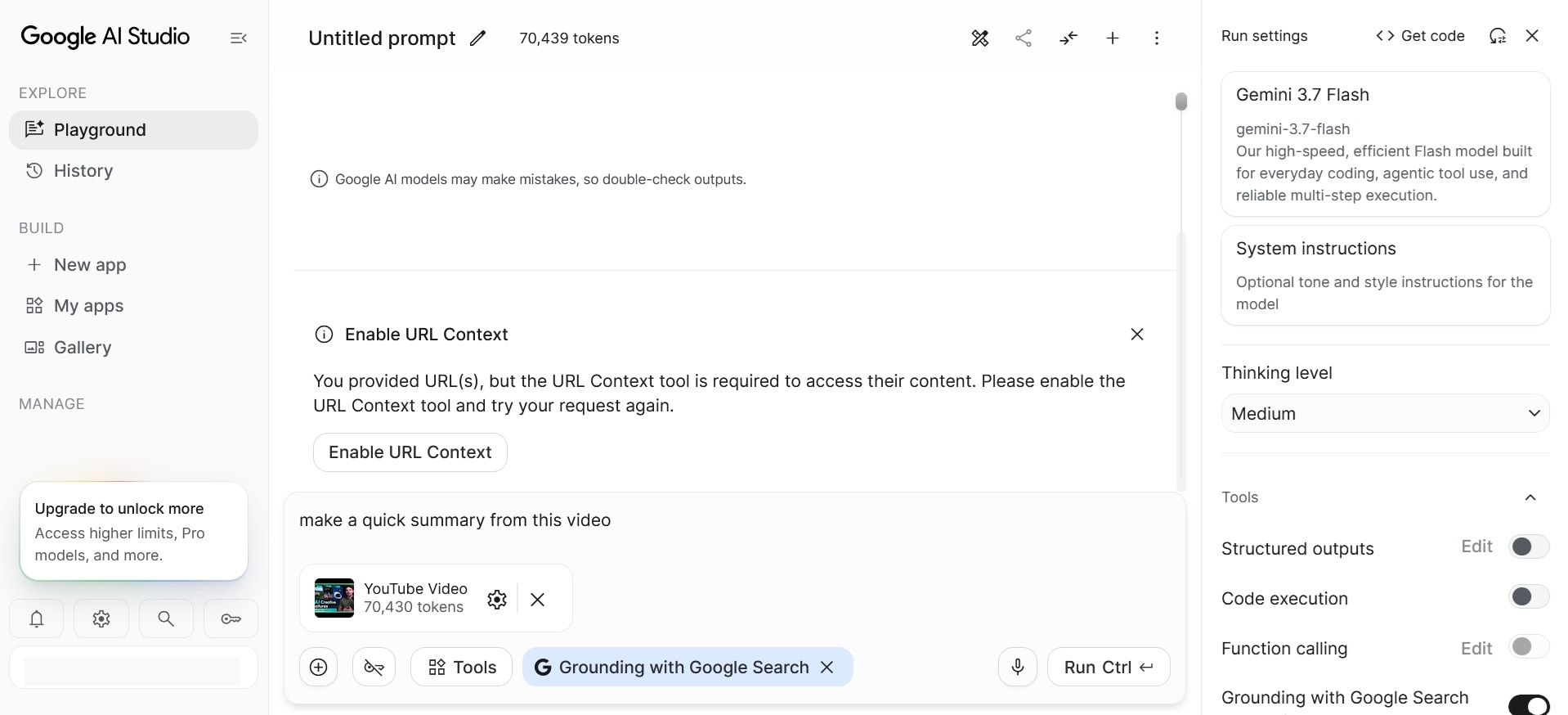
- ステップ2.動画を追加して解析内容を指定する
解析したい動画ファイルをアップロードするか、対応する公開YouTube動画のURLを入力します。続いて、知りたいシーンや要約したい内容などをプロンプトで指定し、実行します。
- ステップ3.AI Studioの解析結果を確認する
回答を確認し、さらに詳しく知りたい点があれば追加で質問します。処理方法やモデルを変えた場合は、結果の違いも比較するとよいでしょう。
方法3:Gemini APIで動画を解析する
開発者がGemini APIで動画を解析する場合、主に次の4つの入力方法を利用できます。
|
入力方法 |
上限サイズ |
おすすめの用途 |
|
Files API |
20 GB(有料)/2 GB(無料) |
大きな動画ファイル(100 MB以上)、長尺動画(10分以上)、繰り返し利用するファイル。 |
|
Cloud Storageの登録 |
1ファイル最大2 GB(保存容量の上限なし) |
大きなファイル(100 MB以上)、長尺動画(10分以上)、継続的に再利用するファイル。 |
|
インラインデータ |
100 MB未満 |
小容量のファイル(100 MB未満)、短い動画(1分未満)、一度きりの入力。 |
|
YouTubeのURL |
― |
公開されているYouTube動画。 |
Gemini APIを使い始める際は、Google AI StudioからAPIの設定を進めることもできます。
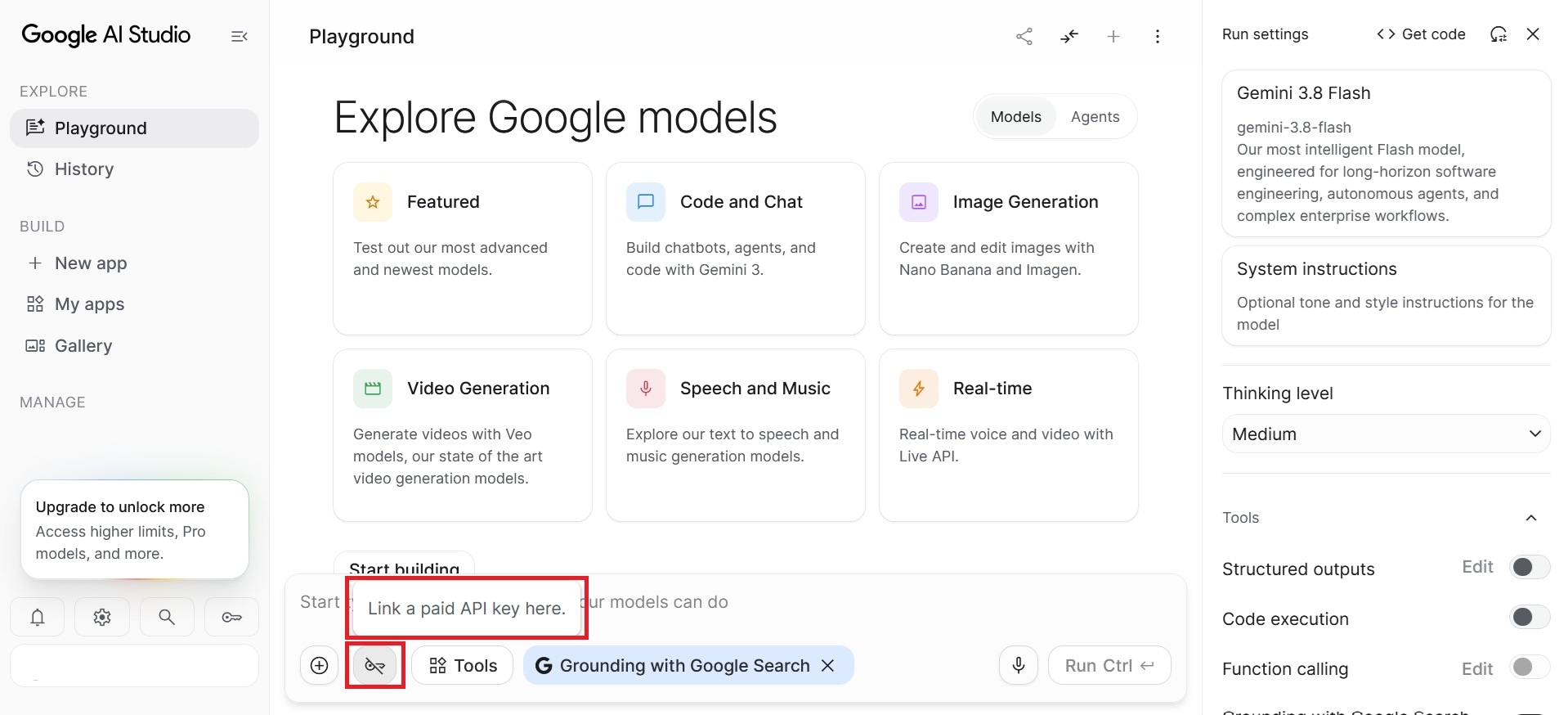
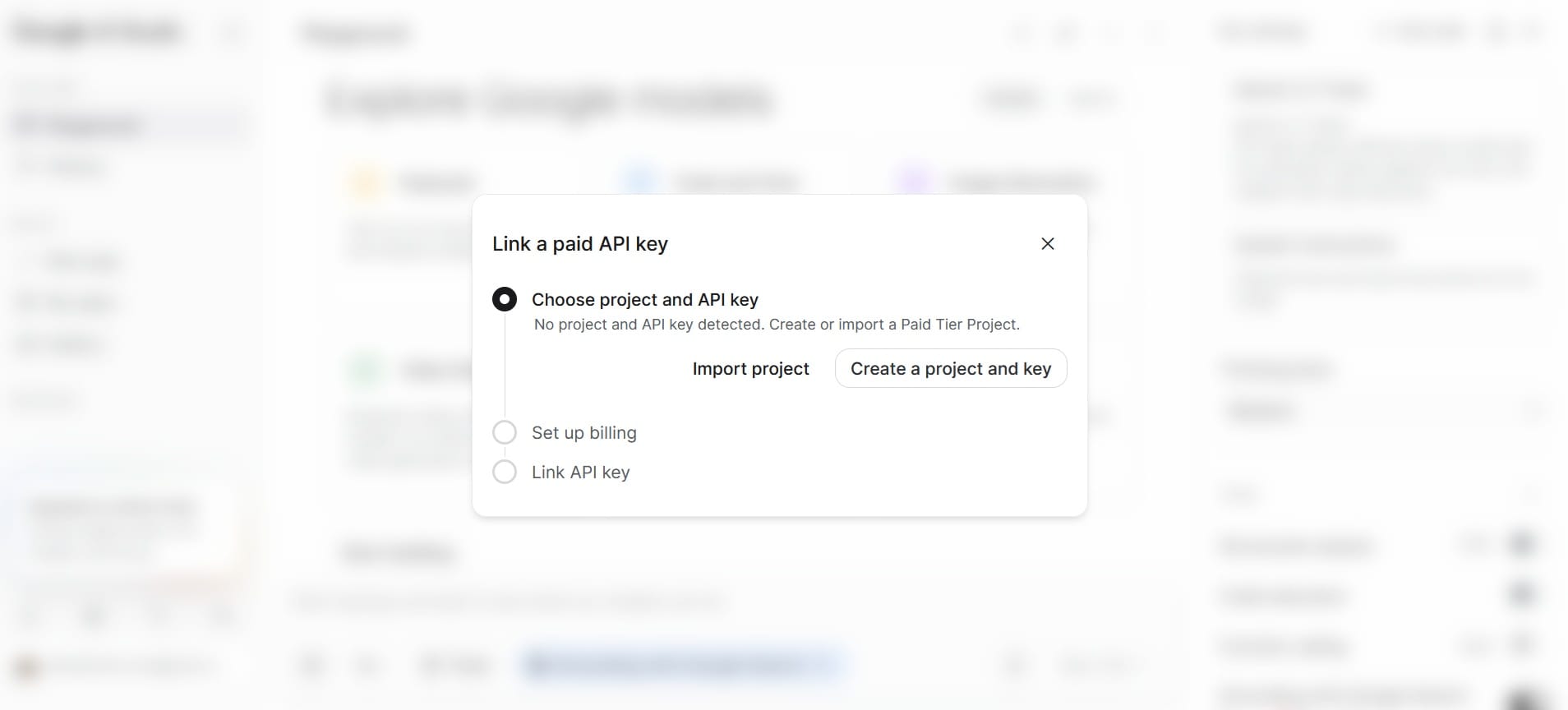
新しいプロジェクトとAPIキーを作成するか、既存のプロジェクトを読み込みます。有料枠を使用する場合は、必要に応じて請求先情報を設定します。
基本的な流れは、Files APIで動画をアップロードし、ファイルの処理が完了するまで待ってから解析リクエストを送信する、というものです。
対応モデルでは、エージェント型動画理解を利用できます。APIの動画処理モードを「agentic」に設定すると、Geminiは質問内容に合わせて、確認する動画の区間やフレーム、音声、文字起こし情報を動的に選択します。
3. Geminiの動画解析でできること・活用例
Geminiから得られる情報は、動画の内容とプロンプトの指定方法によって変わります。ここでは、Geminiの動画解析でできることを、具体的な使用例とともに紹介します。
|
活用方法 |
具体例 |
|
動画の要約 |
長い動画の主な出来事、テーマ、重要なポイントを短時間で把握する。 |
|
動画について質問する |
動画内で起きたこと、人物の発言、特定の時間帯に映っている内容を質問する。 |
|
シーンの内容を理解する |
場面の様子や出来事を説明させ、シーンの切り替わりや内容の変化を確認する。 |
|
人物・物体・動作の認識 |
人物が商品を手に取る、車が画面に入ってくるなど、映っている対象や動作を特定する。 |
|
タイムスタンプによる場面検索 |
特定の出来事や情報が登場する時間を探し、該当するタイムスタンプを示してもらう。 |
|
音声の文字起こし |
動画内の会話やナレーションをテキスト化し、発言内容について質問する。 |
|
必要な情報の抽出 |
動画に登場する要点、具体例、名前など、プロンプトで指定した情報を取り出す。 |
|
表やJSON形式での整理 |
解析した内容をリスト、表、JSON、タイムスタンプ付きの要約など、指定した形式にまとめる。 |
4. Geminiの動画解析で注意したい5つの制限
Geminiは動画の内容を効率よく把握するのに役立ちますが、解析結果や設定には技術的な制限もあります。利用前に次の5点を確認しておきましょう。
- 小さい文字や細部は読み取れない場合がある:動画のフレーム内にある細かな文字や小さな物体は、正確に認識できないことがあります。文字の多い画面や細部まで確認したい動画では、Googleが推奨する高解像度のメディア設定を検討してください。
- AIの回答が必ずしも正しいとは限らない:動画内の出来事を誤って解釈したり、実際とは異なる内容を回答したりする可能性があります。重要な情報は元の動画と照合しましょう。
- 動画の切り出し範囲やフレームレート指定は静的処理のみ:解析対象の開始・終了位置や任意のFPSを指定する場合は、エージェント型処理ではなく静的処理モードを使う必要があります。
- コンテンツの安全性に関する制限がある:Geminiには安全性を確保するためのフィルタがあり、内容によってはリクエストや回答が制限されることがあります。
- 動画解析で多くのトークンを消費する場合がある:エージェント型動画理解によってトークン消費量を抑えられる場合もありますが、長尺・高解像度の動画は処理量が増えるため、APIの利用コストが高くなる可能性があります。
Geminiの動画解析だけで、あらゆる確認作業を完全に自動化できるわけではありません。フレーム単位の精度が必要な編集や、細かな視覚情報に基づく判断を行う際は、Geminiを補助ツールとして活用し、最終的には元の映像を確認することをおすすめします。
動画編集も行いたい方へ:FilmoraのAIメディア解析を活用
大量の動画や画像をまとめて解析し、そのまま動画編集まで進めたい場合は、Filmora(フィモーラ)が便利です。Filmoraには、解析と編集を同じ画面で進められるAIメディア解析機能が搭載されています。映像の人物・被写体・シーン・場所・動作・発話内容などを認識し、キーワードや説明文、編集のヒントなどを自動生成します。
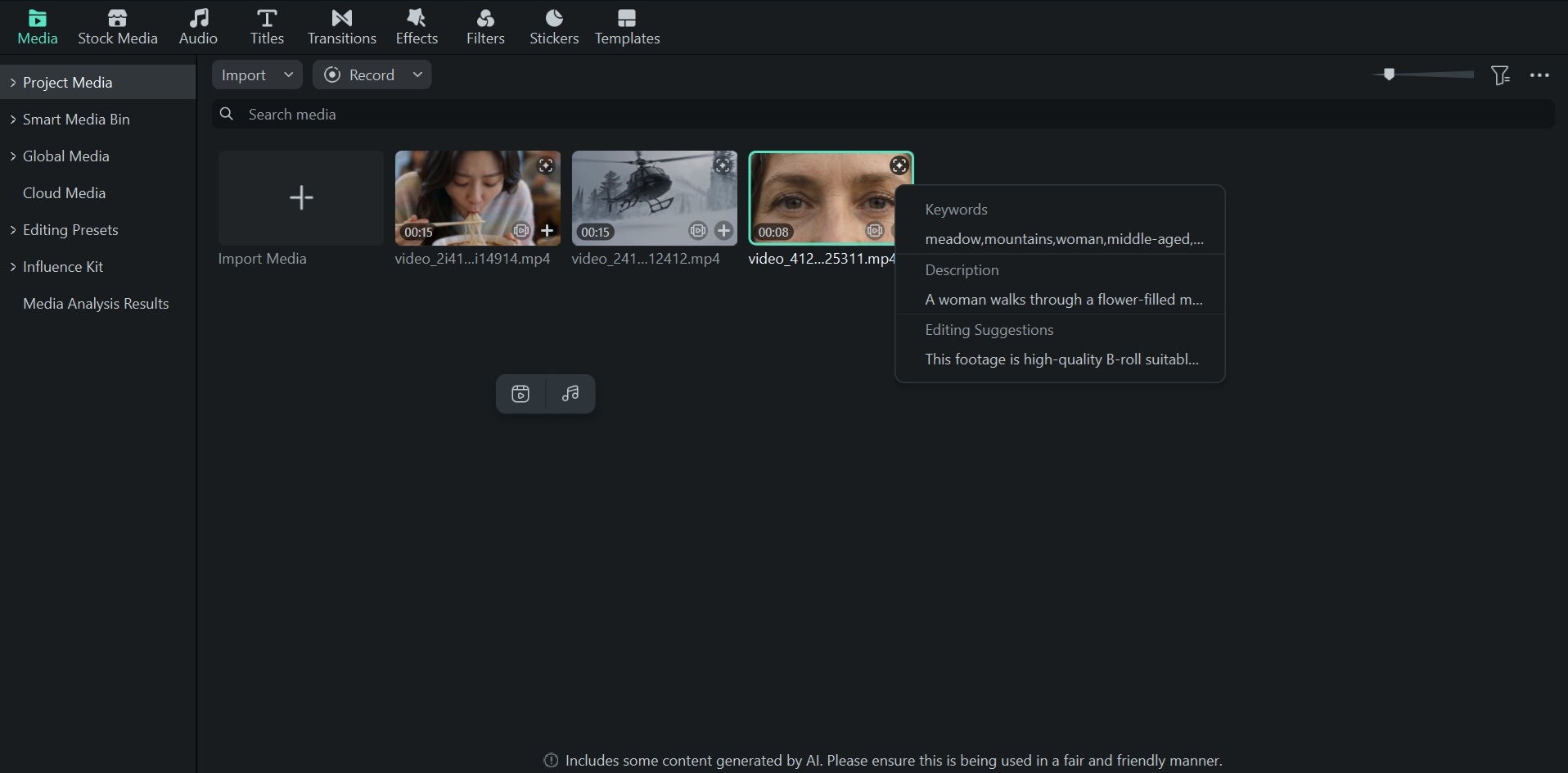
Geminiが動画についての質問や要約に強いのに対し、FilmoraのAIメディア解析は動画編集前の素材チェックと整理に重点を置いています。大量の撮影データから必要なクリップを探したいときや、内容が分かりにくい素材を効率よく分類したいときに役立ちます。


FilmoraのAIメディア解析では、主に次のことができます。
- 動画・画像の内容を自動解析:被写体、物体、シーン、動作、感情・雰囲気、発話内容などを解析し、AIがタグや説明文を生成します。
- 必要な撮影素材をすばやく検索:キーワードや関連語で検索条件を絞り込み、目的に合うクリップを見つけやすくします。
- AIによる編集のヒントを確認:素材の特徴やおすすめの使用場面を把握し、編集に使うクリップを選ぶ際の参考にできます。
- 解析後はそのままFilmoraで編集:解析結果を確認したら、使いたい素材をFilmoraのタイムラインに配置して編集を続けられます。
- 複数のメディアを一括解析:複数の動画・画像をまとめて解析できるため、ファイルを1本ずつ開いて確認する手間を減らせます。
Filmoraで動画をAI解析する方法【4ステップ】
まずはAIメディア解析に対応した最新バージョンのFilmoraをインストールしてください。準備ができたら、次の手順で動画を解析します。
- ステップ1.動画をFilmoraに読み込む
新しいプロジェクトを作成し、解析したい動画をメディアパネルにインポートします。大量の撮影素材がある場合は、複数のファイルをまとめて追加できます。

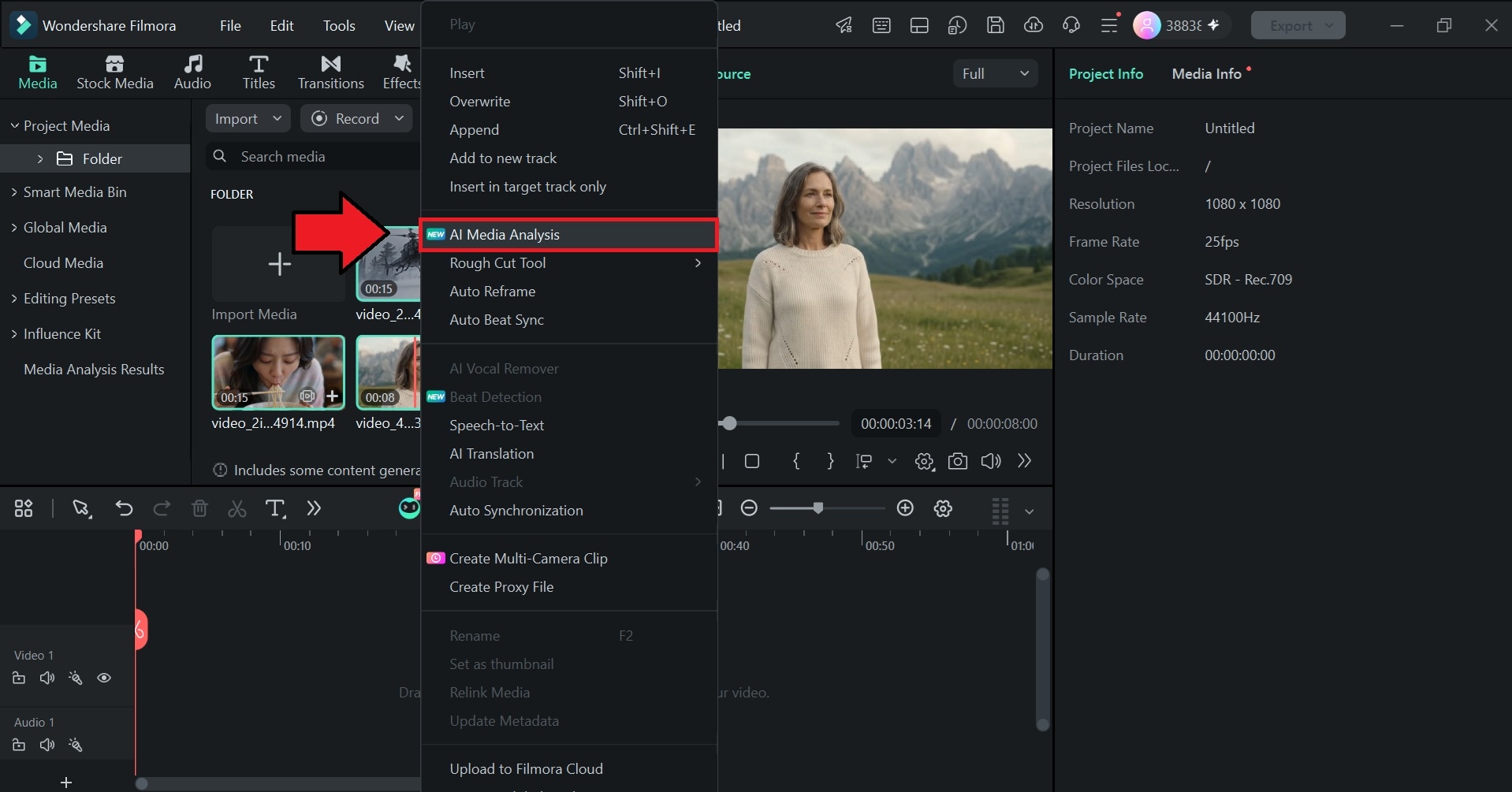
- ステップ2.AIメディア解析を開く
解析したい動画を選択します。複数ファイルの一括解析にも対応しているので、必要に応じてまとめて選択してください。選択した素材を右クリックし、AIメディア解析を選びます。
- ステップ3.対象の素材を確認して解析を開始する
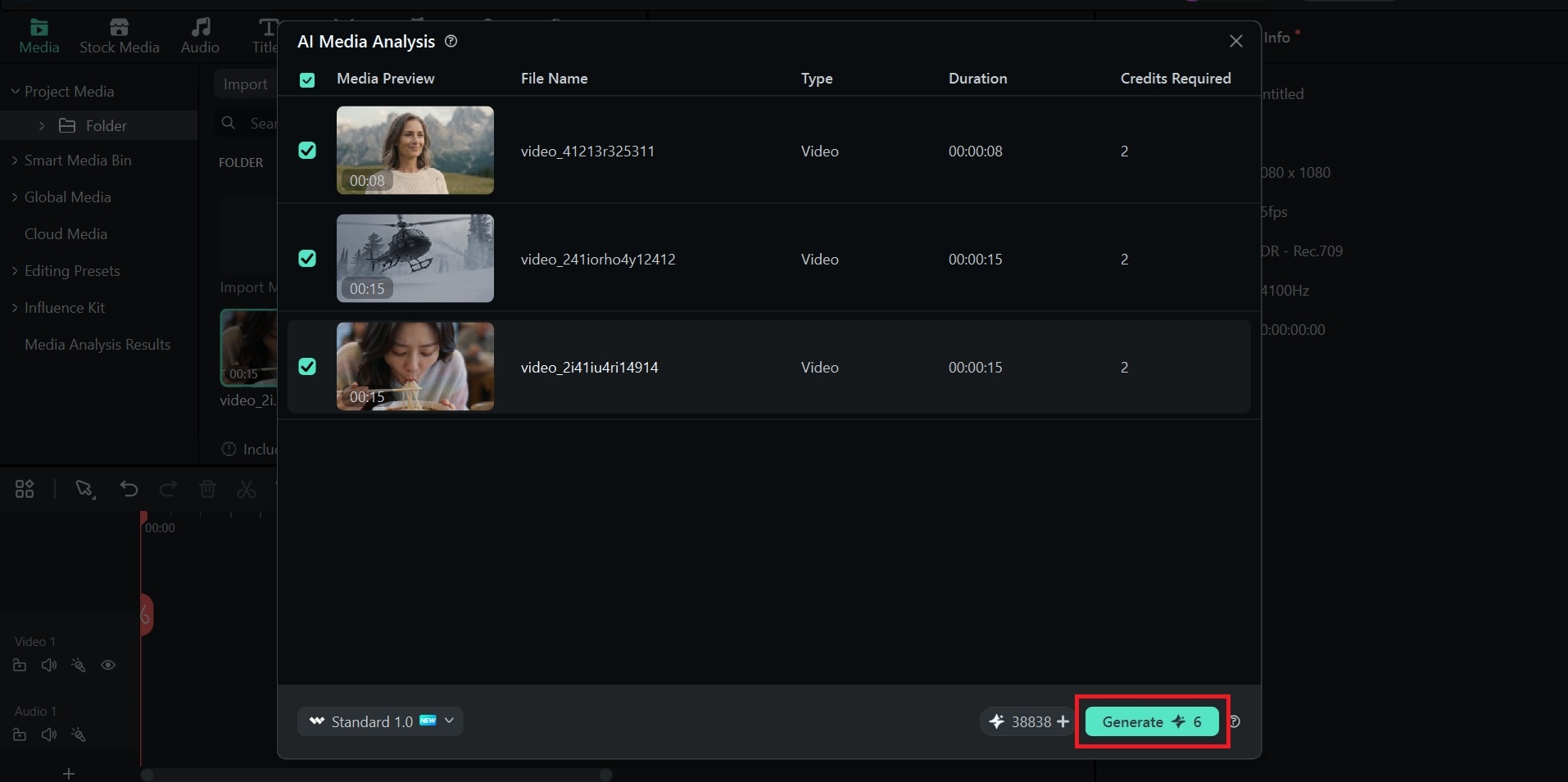
選択した動画と、解析に必要なAIクレジット数がウィンドウに表示されます。内容を確認したら、生成をクリックして解析を開始します。
- ステップ4.AIメディア解析の結果を確認する
解析が完了するとFilmoraから通知が届きます。左側のメディア > メディア解析結果から、動画ごとに生成されたキーワードや解析情報を確認できます。
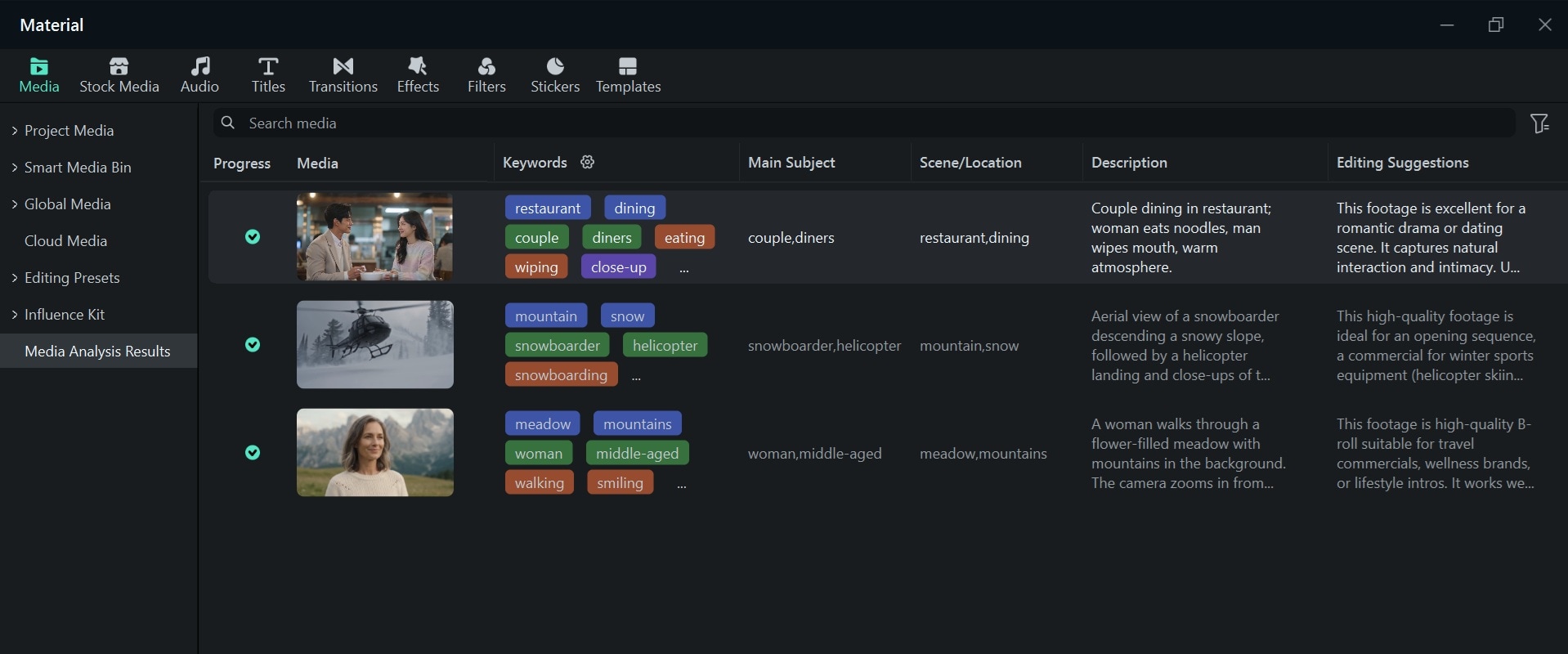
解析結果を参考に編集に使う素材を絞り込み、必要なクリップを見つけたら、そのまま動画制作に活用できます。
まとめ|Geminiの動画解析を目的に合わせて活用しよう
Geminiを使えば、動画の内容を要約したり、特定のシーンを探したり、映像から必要な情報を抽出したりできます。GeminiのAI動画解析は、長時間の映像を最初から見直す手間を減らしたいときに便利です。ただし、アップロード制限や解析精度には注意し、重要な情報は元動画でも確かめましょう。
質問への回答や要約を中心に使うならGeminiが便利です。一方、大量の動画・画像を整理しながら編集まで進めたい場合は、FilmoraのAIメディア解析を活用できます。AIが生成するタグ、説明文、編集のヒント、スコアを参考に必要な素材を見つけ、同じ編集画面で作業を続けられるのが特長です。



役に立ちましたか?コメントしましょう!