

AI動画生成とは、テキストや画像を元にしてAIが自動で動画を作ってくれる技術です。従来の動画作成は、専門ソフトや高度な編集スキルが必要でしたが、AIの進化によって、初心者でも気軽に動画づくりを楽しめるようになりました。
この記事では、動画生成AIの基本から使い方、そして活用方法まで、初心者向けにわかりやすく解説します。


Part1. AI動画生成とは?基本概念と仕組み
AI動画生成と聞くと、少し難しそうに感じるかもしれません。まずはAI動画生成がどんなものなのか、基本的な考え方や仕組みを整理していきましょう。
1-1. 動画生成AIの基本定義
動画生成AIとは、AI(人工知能)が学習したデータを基に動画を自動作成する仕組みです。動画のテーマとなる文章や画像、簡単な指示文(プロンプト)を入力するだけで、AIが構図・動き・色合いなどを判断し、1本の動画として作ってくれます。
これまでの「動画を作る」という作業よりも、「動画のイメージを伝える」といった感覚に近く、専門知識を持っていない初心者でも扱いやすいのが特長です。
1-2. AIが生成できる動画の種類
AI動画生成を使って生成できる動画は多岐にわたります。文章もしくは画像から動画を作るタイプ、静止画に新たに動きやエフェクトを加えるタイプなどが代表的です。風景動画やアニメ風の映像、商品紹介、SNS向けのショート動画など、用途に合わせて幅広く活用できます。
最近では、ナレーションやBGMまで自動作成できる機能も開発されており、さらに手間をかけずイメージ通りの動画が作れるようになっています。
1-3. AI動画生成が注目される背景
AI動画生成が注目される背景としては、動画需要の急増が考えられます。世界的にSNSや動画広告が普及したことにより、短時間で大量の動画作成を求められるケースが増えてきましたが、従来の作成方法だと難しいのが現状でした。
AIを使えば、短時間で何パターンも動画を試作できるようになり、作業時間が減ることによるコスト削減にも期待できるなど、さまざまなメリットが考えられます。また、AI動画生成モデルの精度は年々向上しており、いわゆる「AIっぽさ」が目立ちにくくなった点も普及を後押ししたとも考えられています。
関連記事:画像からAIダンス動画を生成する方法
Part2. AI動画生成に使われる技術とモデル
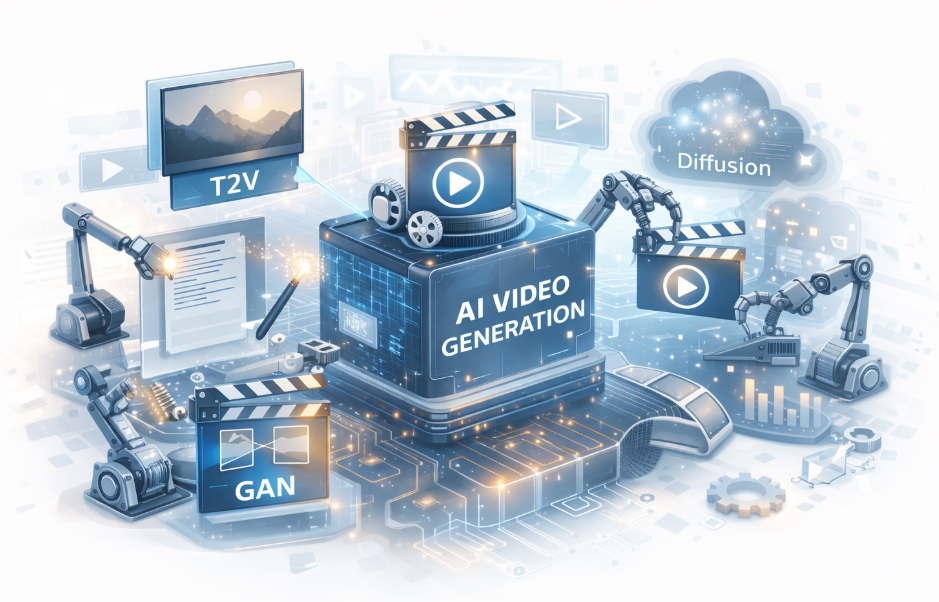
AI動画生成には、さまざまなAI技術や生成モデルが活用されています。ここからは、AI動画生成がどんな仕組みで動画を作っているかをイメージしやすく解説していきます。
2-1. 深層学習(DL)と生成モデルの役割
AI動画生成の核となる技術が「深層学習(DL=ディープラーニング)」と「生成モデル」です。深層学習とは、AIが大量のデータを見て特徴や傾向を自動で学ぶ仕組みであり、この深層学習を使って、文章や画像を新しく作り出す役割を持つのが生成モデルです。
最近の生成モデルは動きや時間の流れも自然に表現できるようになり、従来よりもなめらかでリアルな動画生成が可能となりました。
2-2. 日本国内で人気のAI動画生成モデル・ツール
日本国内では、ブラウザだけで使えるオンラインツールと、編集ソフトと連携できるタイプの両方が利用されています。
オンラインツールの代表例としては「Runway」や「Pika」などがあり、いずれも初心者でも試しやすいサービスです。テキストや画像をアップロードするだけで、直感的に動画を生成できます。
さらに、日本でも高い人気がある動画編集ソフト「Filmora」にもAI動画生成関連の機能が多数搭載されています。近年はAI動画生成機能が強化され、テキストや画像から動画を作成できる生成AIモデル(Veo3.1、sora2)を搭載。難しい設定や専門知識がなくても、アイデアを入力するだけで動画を作れるので、SNS動画や解説動画を手軽に制作したい人に向いているでしょう。
関連記事:初心者でもOK|Veo3.1とFilmoraでAI動画を簡単生成する方法
2-3. AI動画生成ツールの比較
ご紹介したAI動画生成ツールについて、特徴や向いている用途を表でまとめました。
| ツール名 | 生成方式 | 特長 | おすすめの用途 |
| Runway | テキスト・画像 | 高品質で表現力が高い | 映像制作や広告 |
| Pika | テキスト・画像 | 初心者でも操作が簡単 | SNS用のショート動画 |
| FilmoraのAI機能 | テキスト・画像・動画 | 生成から編集まですべて行える | 個人からビジネスまで幅広く |
特長や用途から考えて、自分にぴったりのAI動画生成ツールを使ってみてください。
Part3. AI動画生成モデルを使った動画作成の基本手順
AI動画生成は、流れさえ分かれば意外とシンプルです。ここでは、AI動画生成モデルの選び方から動画完成までの基本手順を解説します。
3-1. 目的に合った生成モデルを選ぶ
まず重要なのは、目的に合った生成モデルを選ぶことです。文章から動画を作りたい場合はテキスト生成型(Text-to-Video)、画像から動画を作りたい場合は画像生成型(Image-to-Videoが)向いています。
日本でも利用者の多いFilmora・Runway・Pika Labsなどは、テキスト生成型も画像生成型どちらにも対応しており、用途別で選びやすいツールといえるでしょう。動画を作りたい目的をはっきりさせておくと、ツール選びで迷いにくくなりますよ。
3-2. 公式サイトやプラットフォームにアクセスする
続いて、AI動画生成モデルを提供している公式サイトやプラットフォームへアクセスします。ほとんどのサービスでアカウント登録が必要となり、無料プランだと生成回数や解像度などに制限がある場合が多いです。有料プランだと生成回数が大幅に増えたり、長尺や高解像度のAI動画を作れるようになります。
また、提供しているAI動画生成モデルが、PC・ブラウザ・スマホなどどのデバイスに対応しているのかも事前に確認しておくようにしましょう。ここからは、実際にAI動画生成モデルを提供している「Pika 」の公式サイトを例にして、アカウント登録方法の手順をご紹介します。
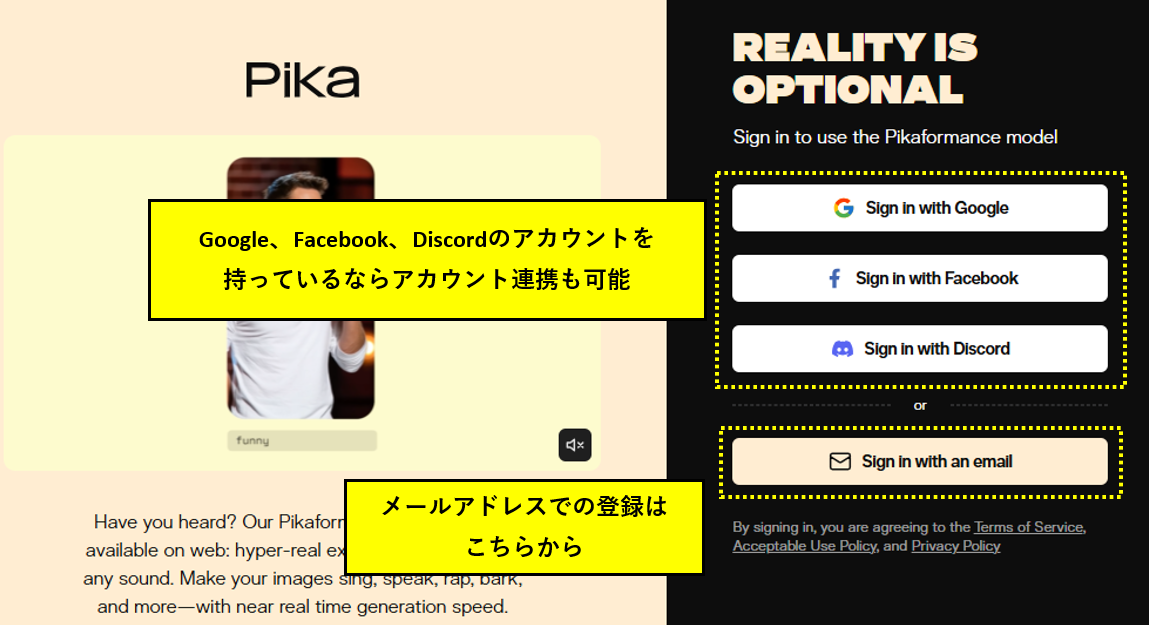
Pikaは、Google/Facebook/Discordなどのアカウント連携が可能です。これらのアカウントをお持ちの方は、ユーザー名やパスワードなどを個別に作る必要がありません。アカウントを持っていない、もしくは、メールアドレスで新規アカウントを作りたい場合は、「Sign in with an email」のボタンをクリックしてください。
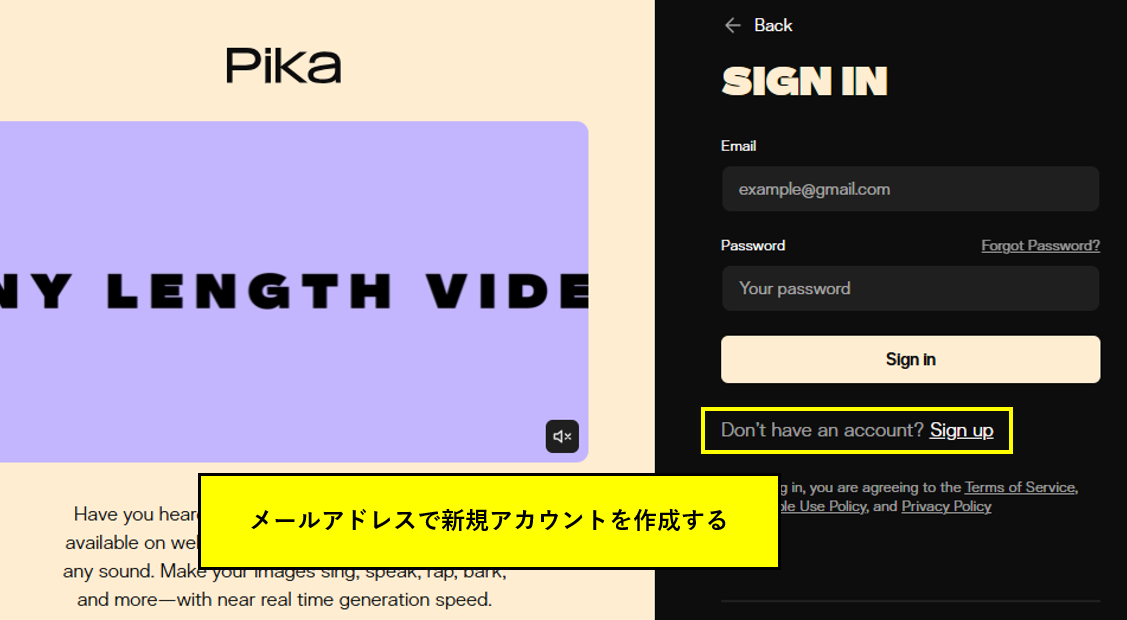
今回はメールアドレスで新規アカウントを作成するので、「Sign up」のリンクをクリックします。
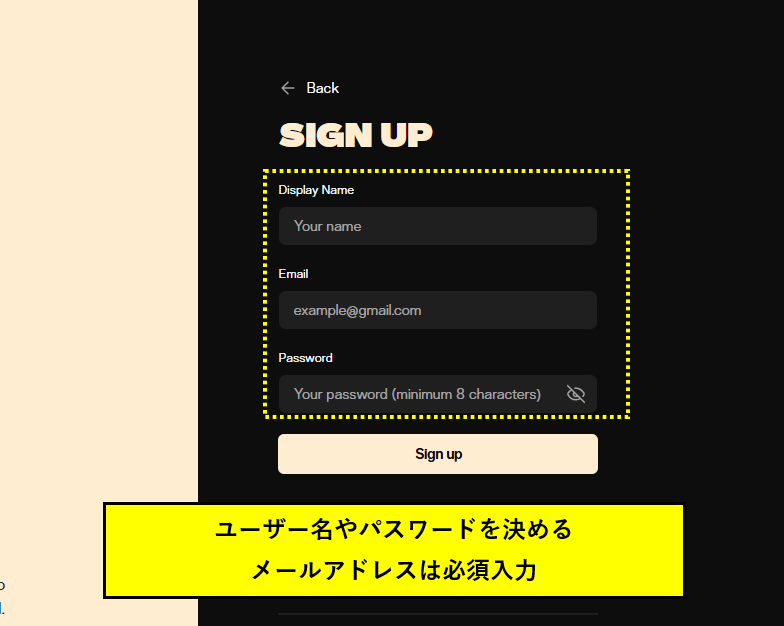
ユーザー名やパスワードを設定したら、メールアドレスを入力します。
入力したメールアドレス宛に確認メールが届くので、URL等をクリックして認証を完了してください。
これでアカウント作成完了です。実際にユーザー名とパスワードを入力して、ログインできるか確認してみましょう。
3-3. 入力素材の準備とプロンプト設計
AI動画生成の品質を左右するのが、入力する素材の準備とプロンプト設計です。特に画像生成型のモデルを使う場合は、解像度が高く、テーマがハッキリしている画像を素材にするといいでしょう。
次にプロンプトとは、AIに「何をして欲しいか」を伝えるための指示文のことです。プロンプトのコツはなるべく短いテキストにして、内容をはっきり書くのがポイント。場所・雰囲気・スタイル・画面比率などを具体的に伝えると、AIはイメージに近い動画を生成してくれます。なお、プロンプトを日本語で入力する場合は、文字数制限や翻訳精度にも注意しましょう。
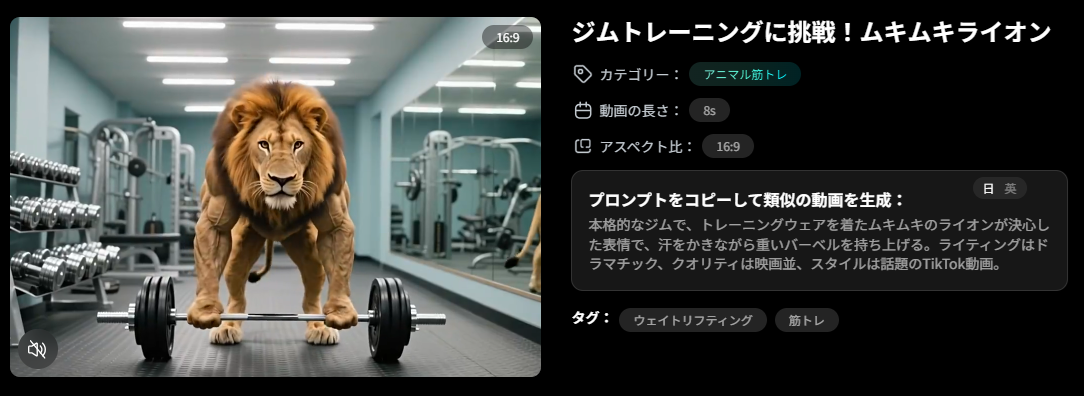
プロンプト作成の考え方は、以下のガイドも参考にしてみてください:プロンプトの書き方
関連記事:AIコスプレの始め方|AIコスプレ イヤー 作り方&おすすめプロンプト10選
Filmora:AI生成×編集を、ひとつのワークフローで完結
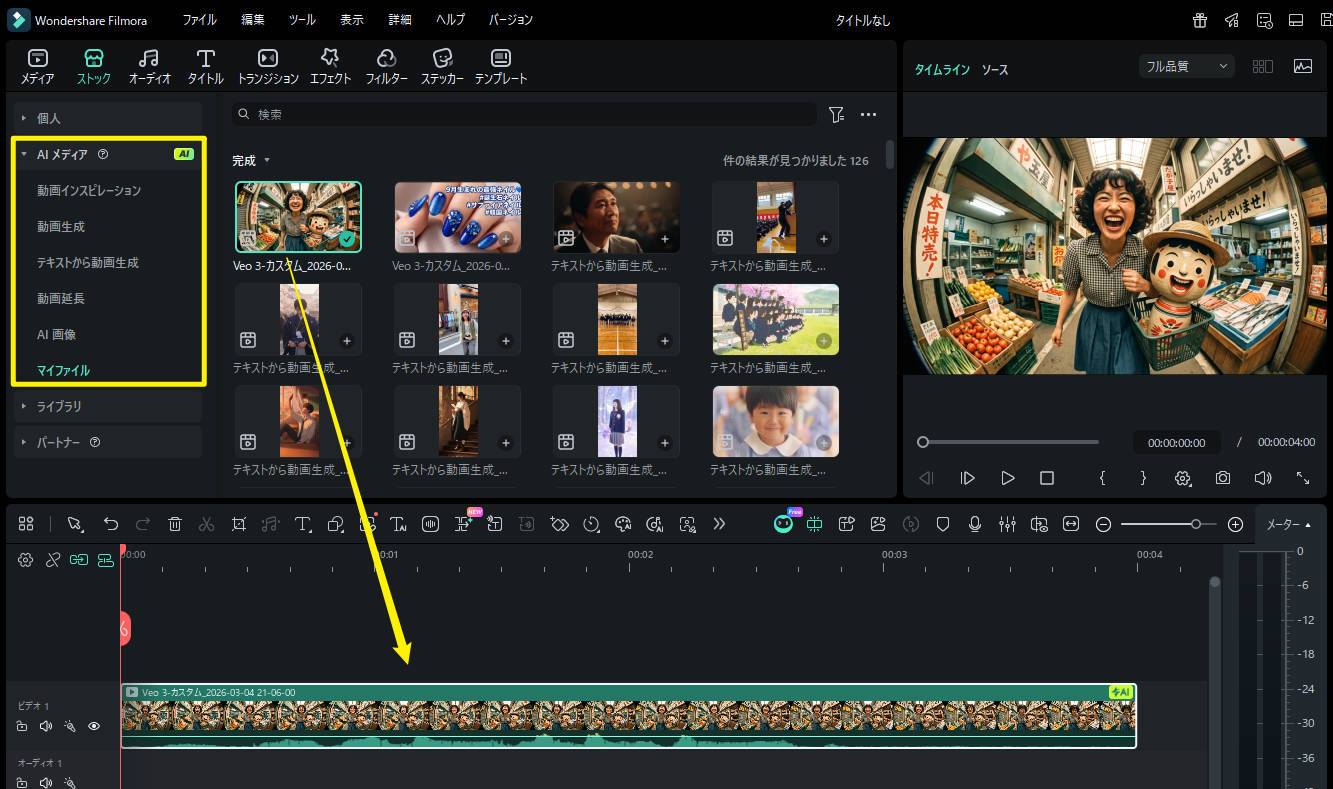
3-4. モデルで動画を生成する
素材とプロンプトを入力したら、「生成」ボタンをクリックすることでAI動画生成が始まります。生成時間は数十秒〜数分程度で、MP4形式などで出力されるのが一般的です。完成後はプレビューで内容を確認できるので、イメージと違った場合はプロンプトを調整して再生成してみましょう。何度か生成を繰り返すことで、理想のイメージに近い動画に仕上げやすくなります。
Pikaを例にして、AI動画を生成する手順を確認してみましょう。
Pikaにログインしたら、画面下部にある入力欄へプロンプトを入力し、画像をアップロードしてください。
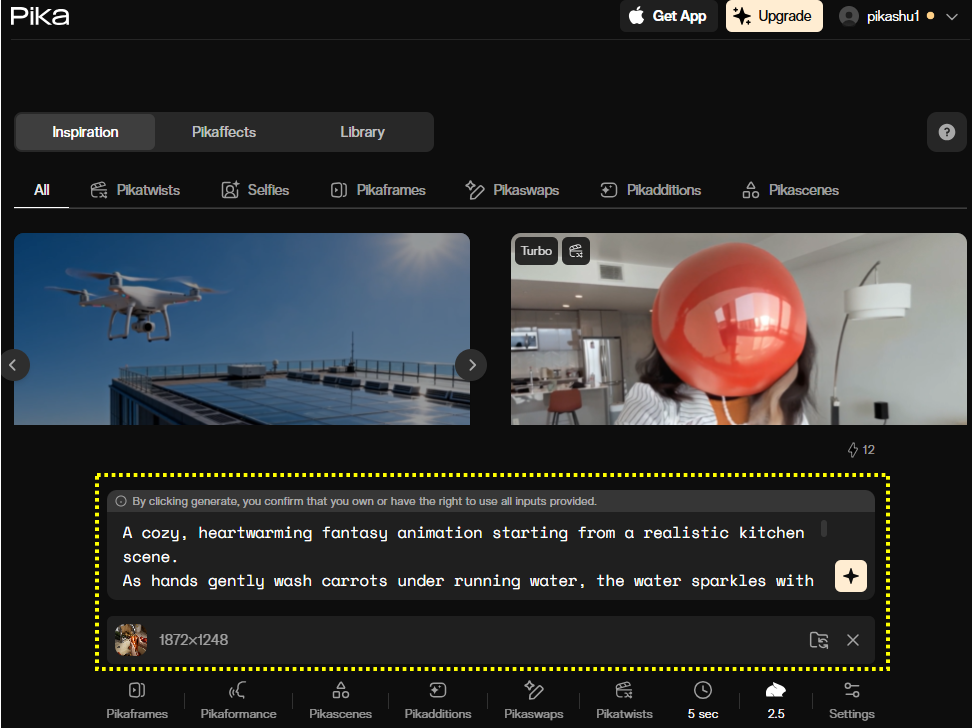
プロンプト入力と画像のアップロードが完了したら、生成ボタンをクリックしてAI動画生成を開始します。数十秒から数分ほど待つことで動画生成が完了し、プレビュー確認やダウンロードができるようになります。
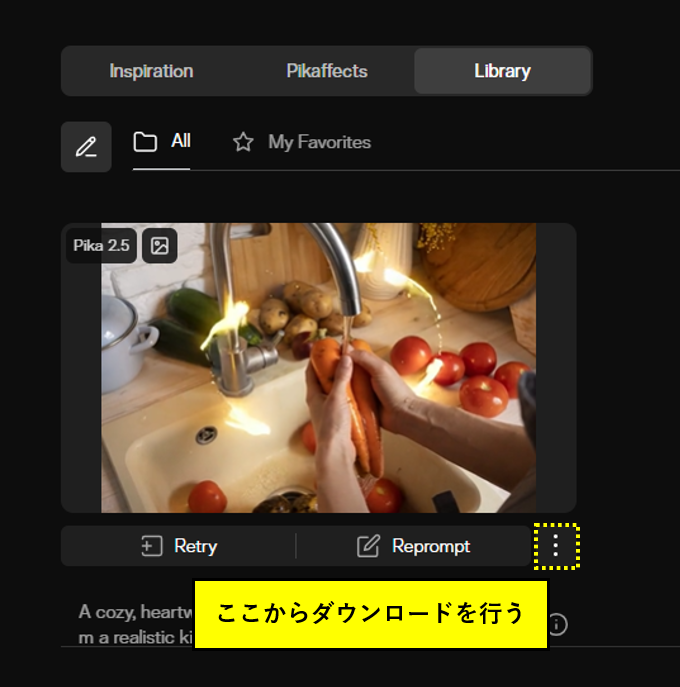
Pikaを使ったAI動画生成手順は以上です。
3-5. 出力後の編集と仕上げ
AI動画生成モデルを使って生成した動画はそのまま使うだけでなく、動画編集ソフトを使って仕上げるとさらに完成度が高まります。Filmoraなどの動画編集ソフトを使えば、テロップ追加やBGM挿入、不要な部分のトリミング編集などが簡単に行えるのでおすすめです。
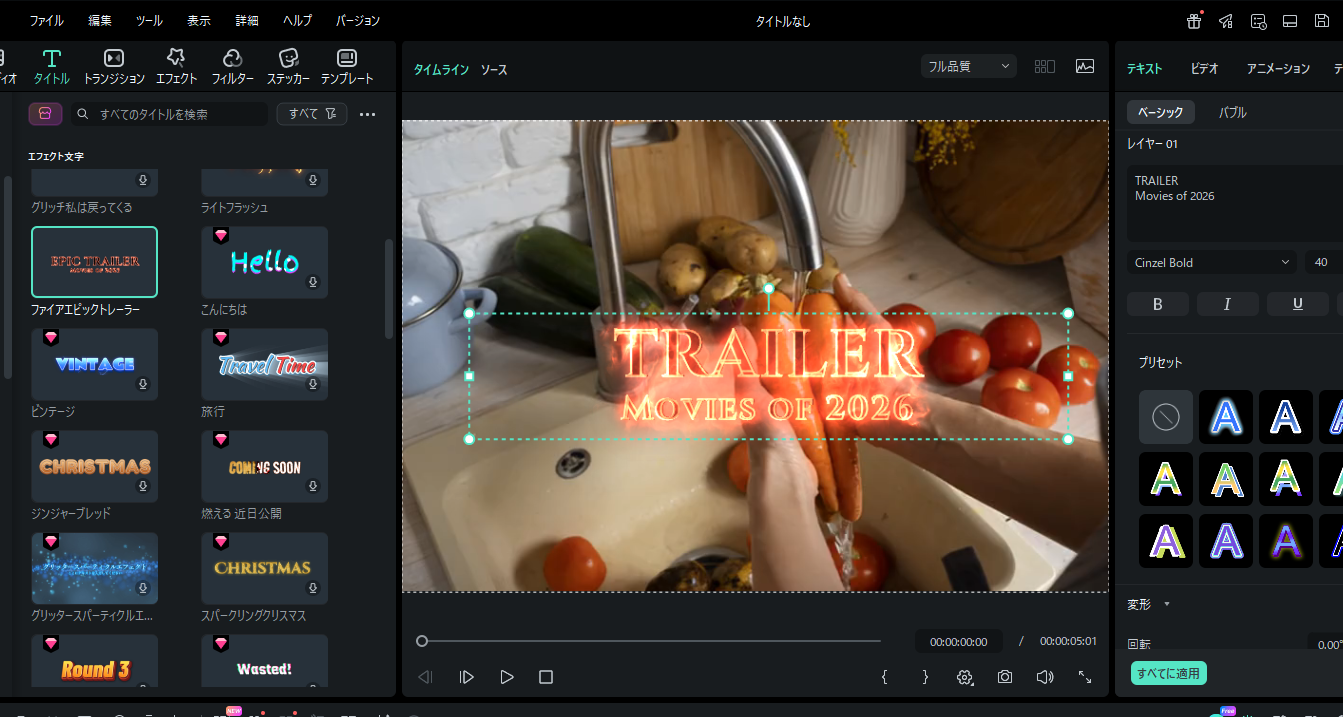
AI動画生成モデルとFilmoraのような編集ソフトを組み合わせることで、オリジナリティあふれる動画を作ることができます。
関連記事:Google Veo 3プロンプトをマスターする:ヒント、例、Filmoraワークフロー
Part4. AI動画生成を使うときによくある質問(FAQ)
動画生成AIを使っていると、著作権や動画の品質など気になる点がいくつか出てくることがあります。ここでは、動画生成AI初心者でよくある質問をまとめました。
Q1. AIで生成した動画の著作権はどうなる?
動画生成AIで作成した動画の著作権は、利用しているサービスの利用規約や契約プラン、AI動画生成モデルなどによって扱いが異なります。多くのサービスで動画生成AIで作成した動画の商用利用を認めていますが、利用規約は必ず確認するようにしてください。
Q2. AIが生成する動画の品質を上げるには?
AIが生成する動画の品質を上げるには、プロンプトをより具体的に書くことが重要です。曖昧な表現よりも、雰囲気や動きを明確に伝えると安定した動画を生成してくれます。たった1回の生成で完璧にイメージ通りの動画を作ることは難しいので、何度も微調整しながら再生成するのがコツです。
ある程度イメージ通りの動画が生成されたなら、あとはFilmoraなどの動画編集ソフトを使って仕上げるだけでもより完成度の高い動画になるでしょう。
Part5. まとめ|AI動画生成で未来のコンテンツ制作を始めよう
AI動画生成を活用すれば、これまで時間やスキルが必要だった動画制作も、アイデア次第で誰でも気軽に始められる時代になりました。テキストや画像からAIがベースとなる映像を作り、細かな表現や演出を編集ソフトで整えることで、より伝わる動画へ仕上げることができるでしょう。
数あるAI動画生成ツールの中でも、AIによる動画生成から編集・書き出しまで一つの環境だけで行えるFilmoraは、初心者でも扱いやすく、SNS動画や解説動画、そしてビジネス用途まで幅広く対応できるのが魅力です。まずはAI動画生成を行い、さらにFilmoraで仕上げる流れを体験してみてはいかがでしょうか。



役に立ちましたか?コメントしましょう!