

Veo3.1とFilmoraを使えば、画像や文字からAI動画をかんたんに作れます。むずかしい操作や、専門的な編集スキルは必要ありません。写真1枚や、短い文章があれば、AIが自動で動画を生成してくれます。
最近は、
- SNSに投稿する短い動画
- 商品紹介や説明動画
- ストーリー性のある映像
このような動画を、早く・かんたんに作りたい人が増えています。
そこで注目されているのが、最新AI動画生成モデル「Veo3.1」と、動画編集ソフトFilmoraの組み合わせです。
この記事では、
- Veo3.1で何ができるのか
- Filmoraと一緒に使うメリット
- 画像から動画生成/テキストから動画生成の使い方
を、順番にわかりやすく解説します。
「AI動画生成はむずかしそう」と感じている人でも、読み終わるころには、自分で動画を作れるイメージが持てる内容です。


Part1. Veo3.1とは?最新AI動画生成モデルの全貌
Veo3.1は、画像やテキストから動画を自動で作るAIモデルです。入力した文章や画像をもとに、AIが映像の動きやシーンの流れを考え、動画を作ります。
Googleの動画生成AI「Veo 3.1」は、2025年10月15日(現地時間)に発表・公開されました。その後、2026年1月13日(現地時間)に大幅なアップデートが実施され、機能面が大きく強化されています。このアップデートでは、
- 4K解像度での動画生成
- 9:16の縦型動画へのネイティブ対応
が追加され、SNSやショート動画用途でも使いやすくなりました。
これまで時間がかかっていた動画作成を、高画質かつ短時間で進めやすくなった点が、Veo 3.1の特長と言えるでしょう。
1-1. Veo3.1の基本|何ができるのか
Veo3.1では、主に次の動画生成ができます。
- テキストから動画生成では、文章で内容を伝えるだけで、シーン構成を考えた動画をAIが作ります。
- 画像から動画生成では、1枚の写真やイラストに、自然な動きやカメラ演出を加えた映像を生成できます。
- 出力できる画質:720p・1080p
- 最大1080pでの動画出力対応
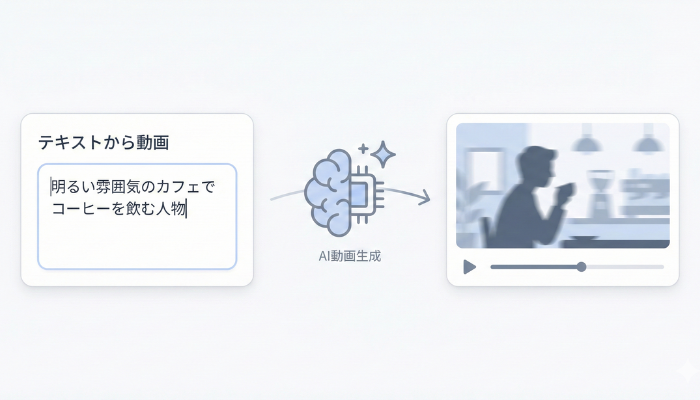
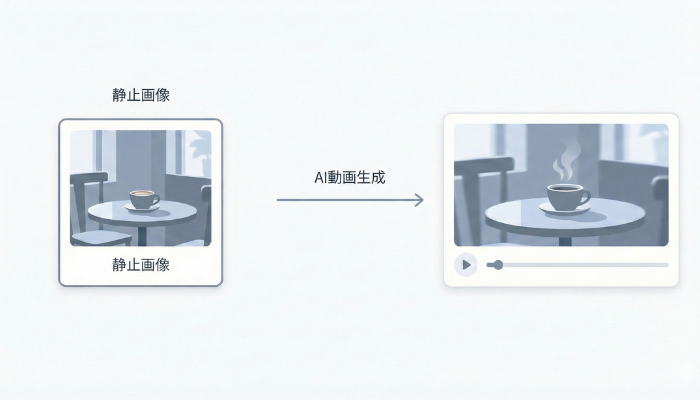
用途に合わせて選べるため、SNS動画からしっかりした映像まで対応しやすいでしょう。
1-2. Veo3.1が他のAI動画生成モデルと異なるポイント
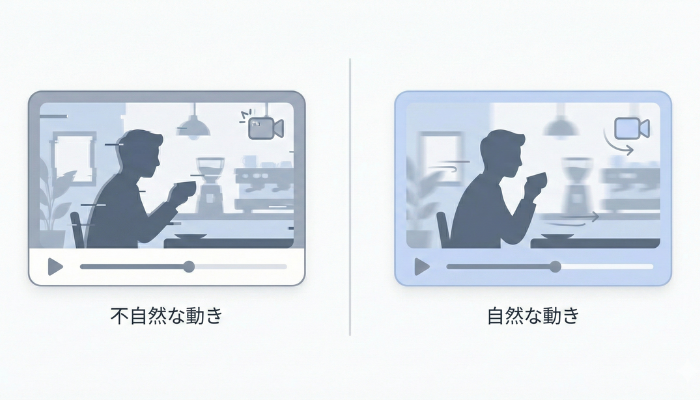
Veo3.1は「自然な動き」と「映像の一体感」が強化されています。AI動画生成では、
- 動きが不自然になる
- 場面が急に変わる
といった課題がありました。
Veo3.1では、シーン同士のつながりや、カメラワークの自然さが意識されています。そのため、短い動画でも「見やすい映像」になりやすい点が特徴です。
また、Filmoraと組み合わせることで、生成後に文字・BGM・カット編集を追加できます。「作って終わり」ではなく、動画として仕上げやすい点もポイントです。
関連記事:Google Veo3の使い方|Gemini・Flow・Filmora統合機能まで徹底比較&解説!
Part2. FilmoraでVeo3.1を使う意味—動画生成と映像編集の融合
Veo3.1は、Filmoraと組み合わせることで本領を発揮します。AIで動画を作るだけでなく、そのまま編集まで進められる点が大きな特長です。
動画生成ツールだけでは、
- 文字の位置を直せない
- BGMを変えられない
と感じる場面もあります。
Filmoraを使えば、生成した動画をそのまま編集できるため、完成度を高めやすいです。
2-1. FilmoraとVeo3.1の強力な連携とは
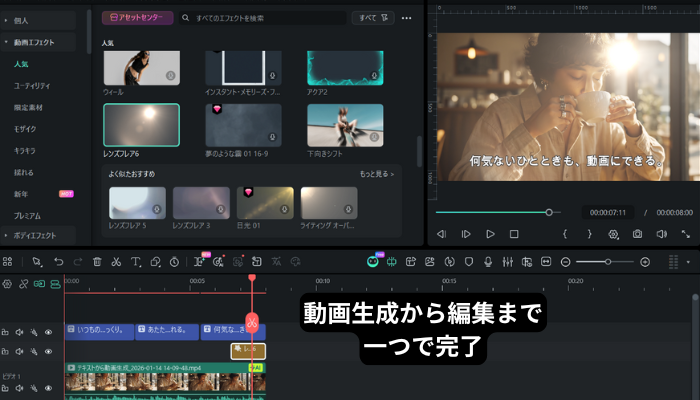
Filmoraは、AI動画生成と編集を一つで行えるソフトです。Veo3.1で作った動画は、Filmoraのタイムラインに配置できます。
その後、テキストの追加、BGMや効果音の調整、カット編集を、画面を見ながら直感的に行えます。別のソフトに移動する必要がないため、作業の流れが止まりにくい点もメリットです。
2-2. 画像から動画生成+Filmora編集のメリット
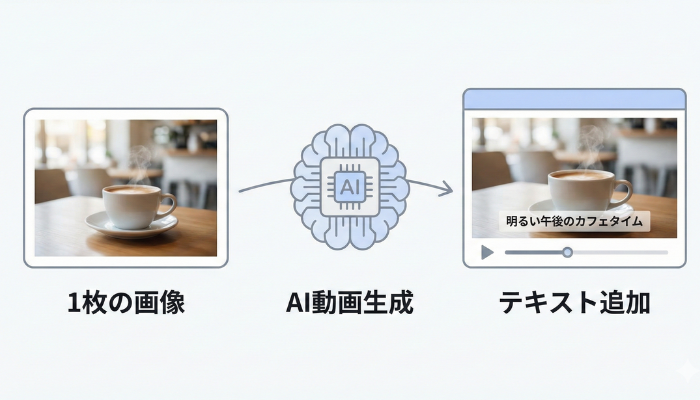
画像から動画生成は、編集を加えることで完成度が上がります。
AIが作る映像は便利ですが、そのままだと情報が足りない場合もあります。Filmoraで編集すると、説明テキストを追加できる・動きのタイミングを調整できるため、伝わりやすい動画に仕上げやすくなります。
商品紹介やSNS動画では、「少しの編集」が大きな差になるでしょう。
2-3. テキストから動画生成+Filmoraで仕上げる方法
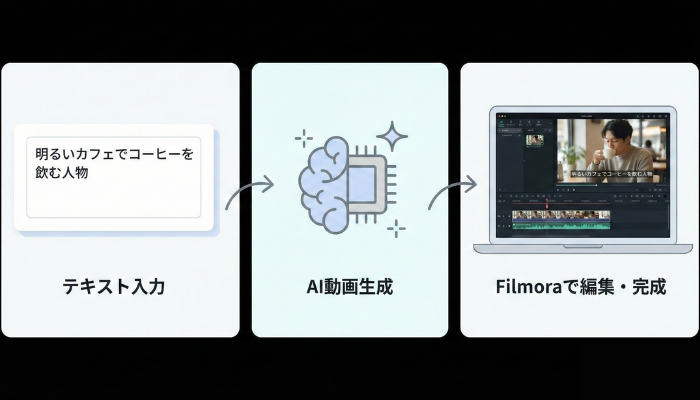
テキストから動画生成は、編集で「自分らしさ」を足せます。
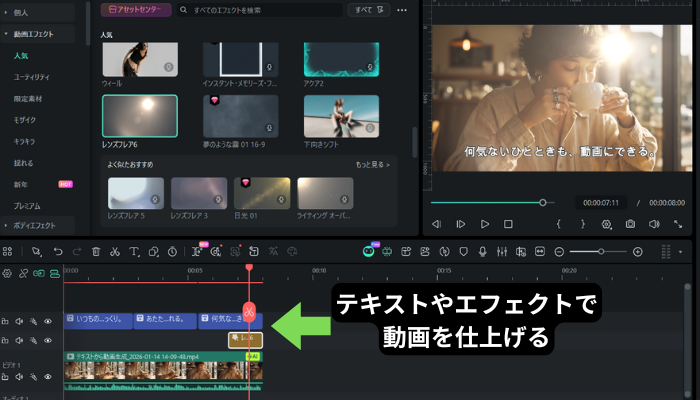
Veo3.1は、文章からシーンを考えて動画を作ります。Filmoraを使えば、文章の強調部分を字幕にする・BGMで雰囲気を変えるといった調整が可能です。
そのため、説明動画やストーリー動画も作りやすいと言われています。
関連記事:AIで作る!ミニキャラ ポーズ&描き方完全攻略|FilmoraのAI画像生成×VEO3で「描く・動かす・喋らせる」
Part3. FilmoraでVeo3.1を用いた動画生成の基本ステップ
Filmoraを使えば、Veo3.1の動画生成は3ステップで進められます。細かい設定を覚えなくても、画面の案内に従って操作すれば問題ありません。
ここでは、ソフト起動後からの流れを中心に説明します。
3-1. 画像から動画生成の始め方【初心者向け】
画像から動画生成は、写真を選ぶだけで始められます。
▶ステップ1:Filmoraを起動し、AI動画生成を選ぶ
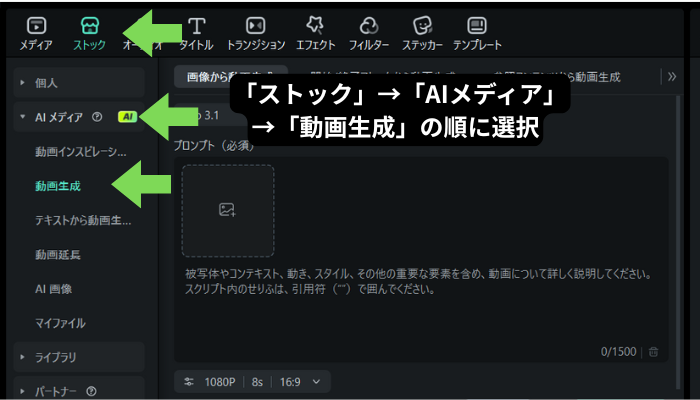
ホーム画面から、「ストック」→「AIメディア」→「動画生成」を選択します。
▶ステップ2:使いたい画像を読み込みプロンプトを入力

パソコン内の画像を、インポートして追加し、どのような動画にしたいか入力します。
▶ステップ3:生成を実行する
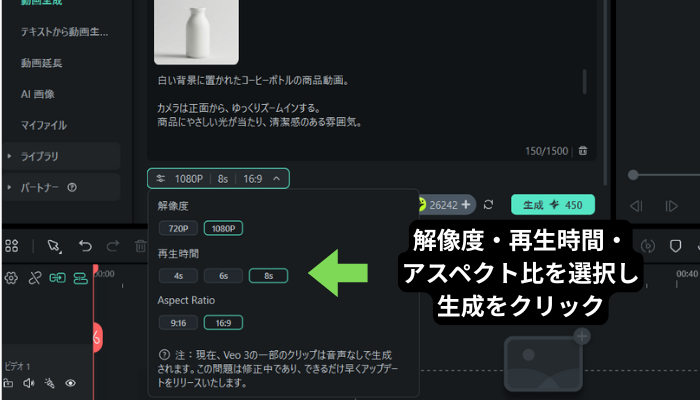
スタイルや長さを選び、生成ボタンを押すと動画が作られます。
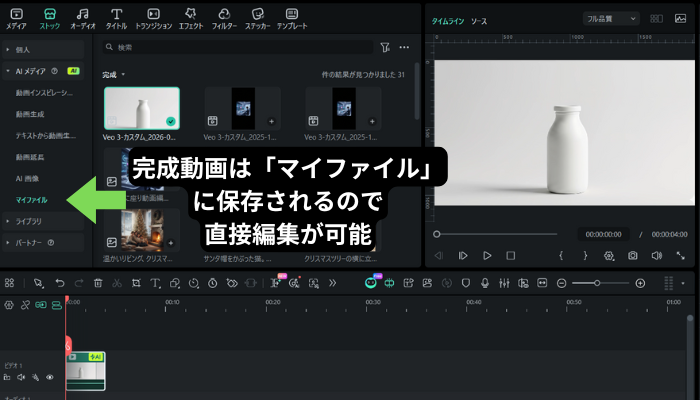
作成された動画は、そのまま編集画面で調整できます。
3-2. テキストから動画生成の使い方【プロンプトのコツ含む】
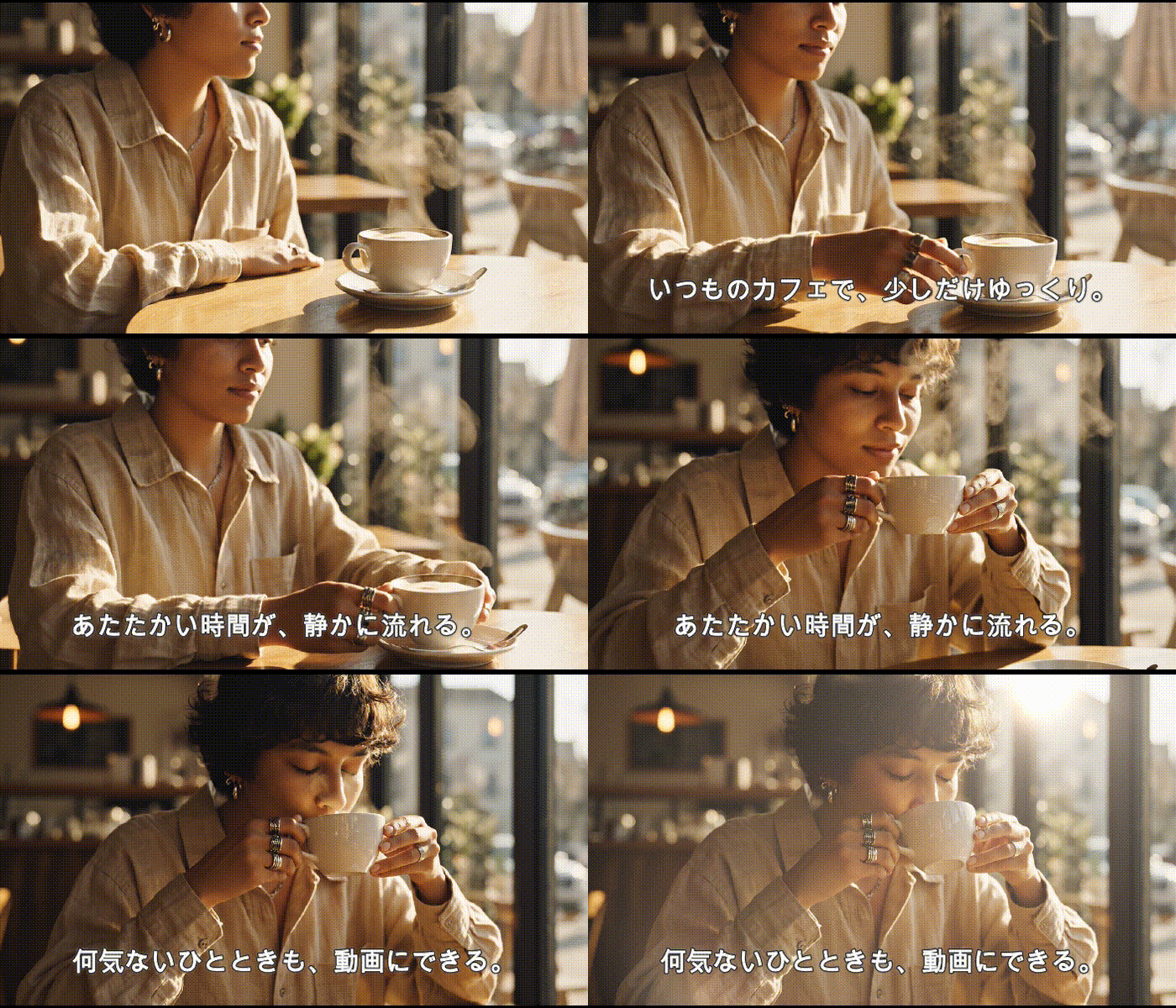
テキストから動画生成は、文章の書き方が重要です。
▶ステップ1:テキストから動画生成を選ぶ
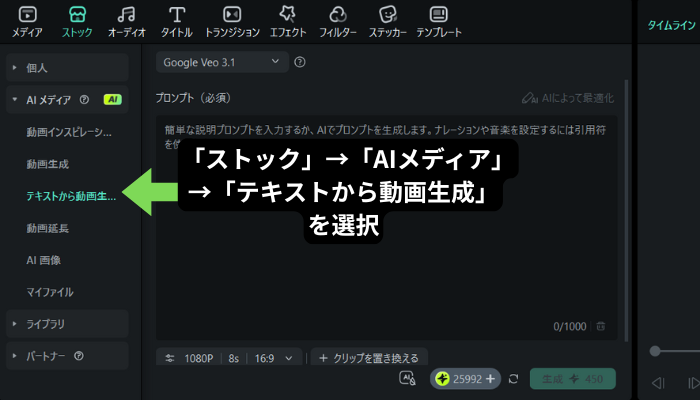
ホーム画面から、「ストック」→「AIメディア」→「テキストから動画生成」を選択します。
▶ステップ2:文章を入力する
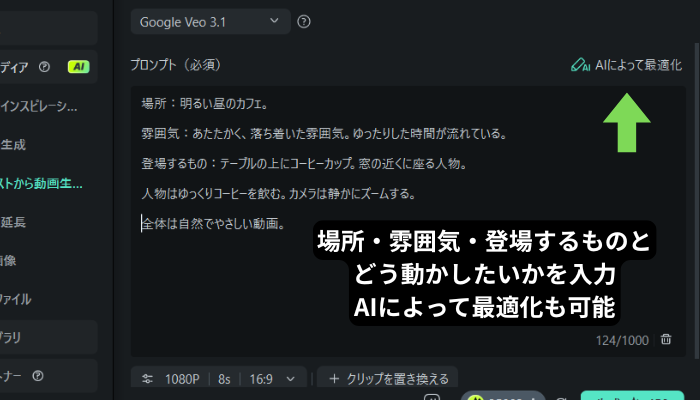
【💡プロンプトのコツ】シーンが想像できる表現を入れる
- 場所
- 雰囲気
- 登場するもの
を入れると、AIが映像を考えやすくなります。
▶ステップ3:生成後にFilmoraで調整する
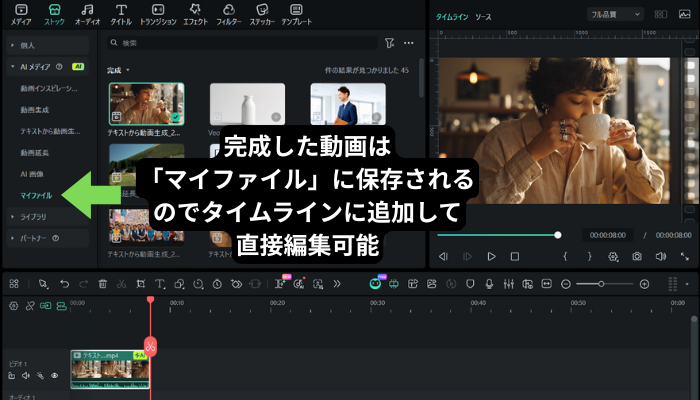
生成された動画は、テキストやエフェクトを追加して仕上げます。
3-3. 720P解像度と画質設定の進め方
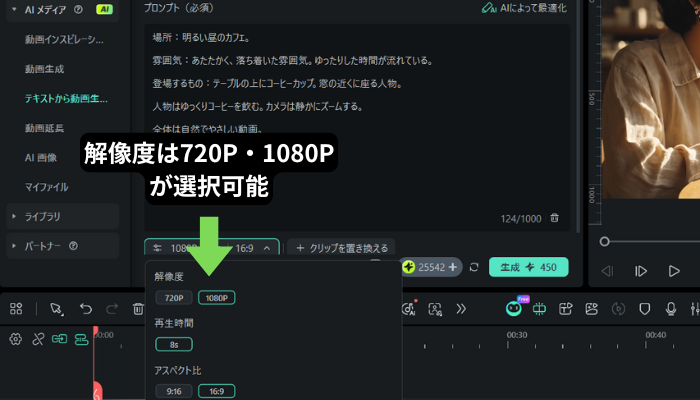
動画の用途に合わせて、解像度を選ぶことが大切です。
- SNS投稿用→720p
- 高画質で見せたい場合→1080p
生成前または書き出し時に、解像度を選択できます。最初は720pで試し、問題なければ1080pにする流れが安心でしょう。
Part4. 画像・テキスト別|FilmoraでVeo3.1を活用した動画生成の適用シーン
Veo3.1は、作りたい動画の目的に合わせて使い分けると効果的です。画像から動画生成と、テキストから動画生成では、向いている場面が少し異なります。
ここでは、よく使われている活用シーンを紹介します。
4-1. 画像から動画生成
▶画像から動画生成は、見せたい素材がある場合に向いています。
たとえば、
・商品写真
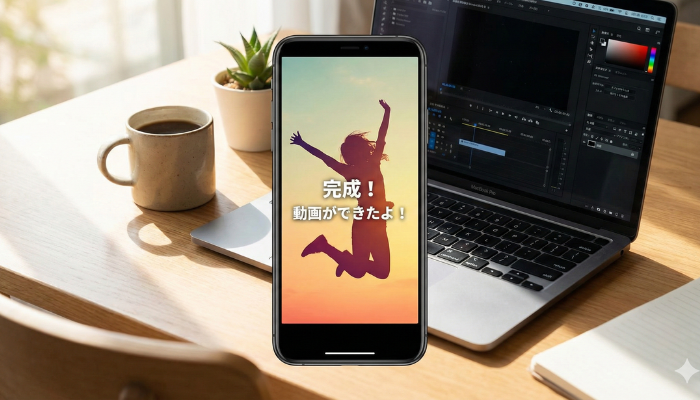
・完成イメージ画像
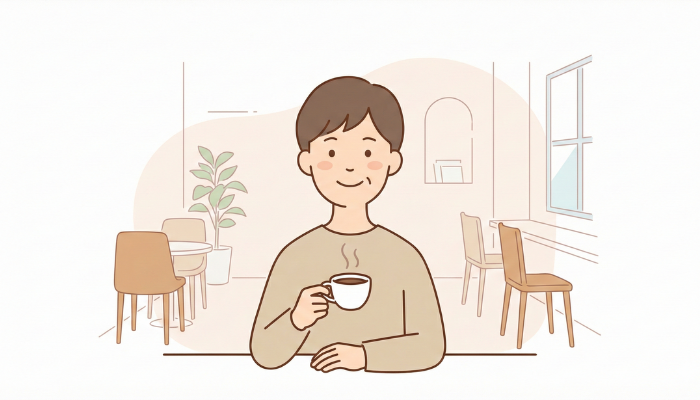
・イラスト
 関連記事:
関連記事:▶このような素材があると、短時間で動画を作りやすいでしょう。
主な活用シーンは、次の通りです。
・商品紹介動画
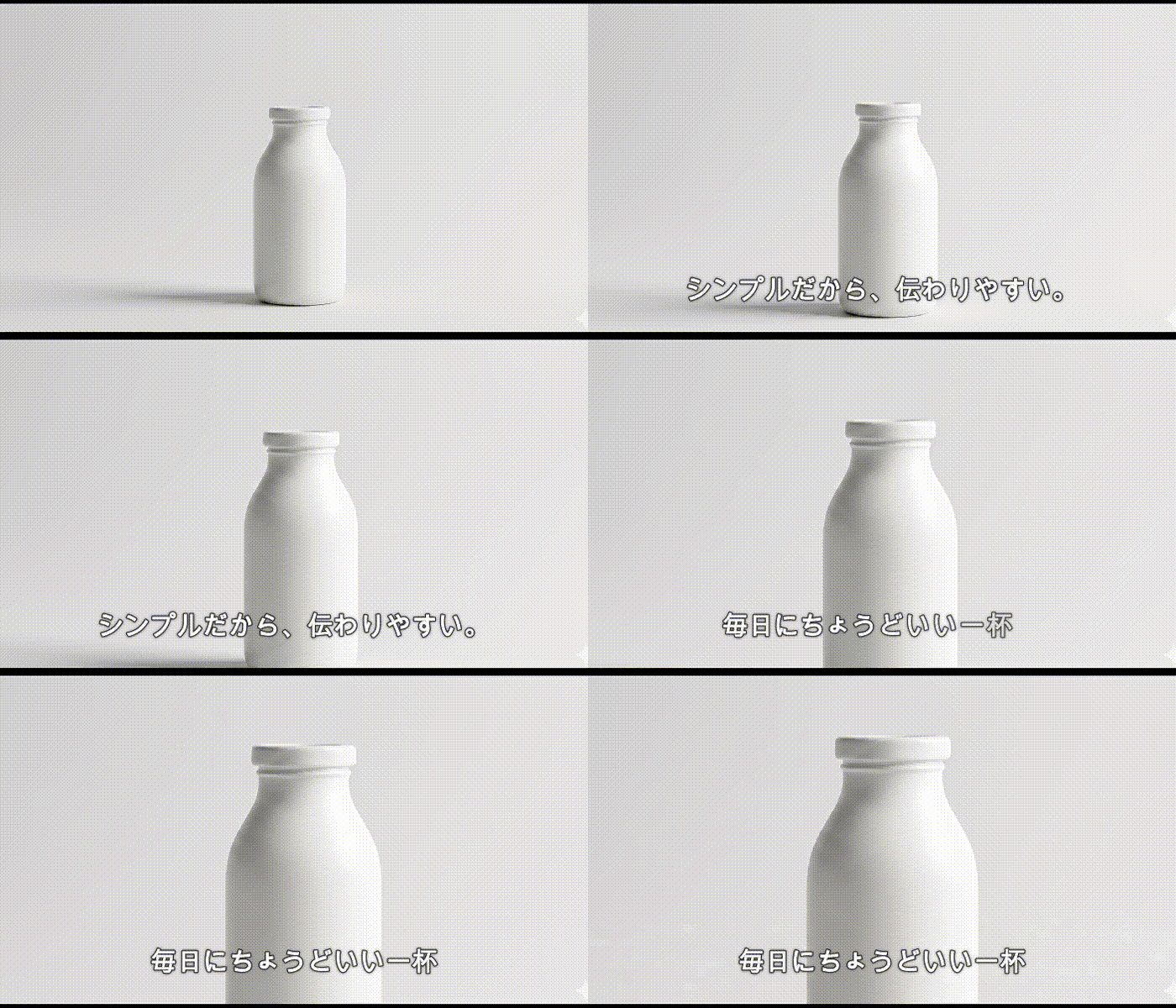
・プロモーション動画
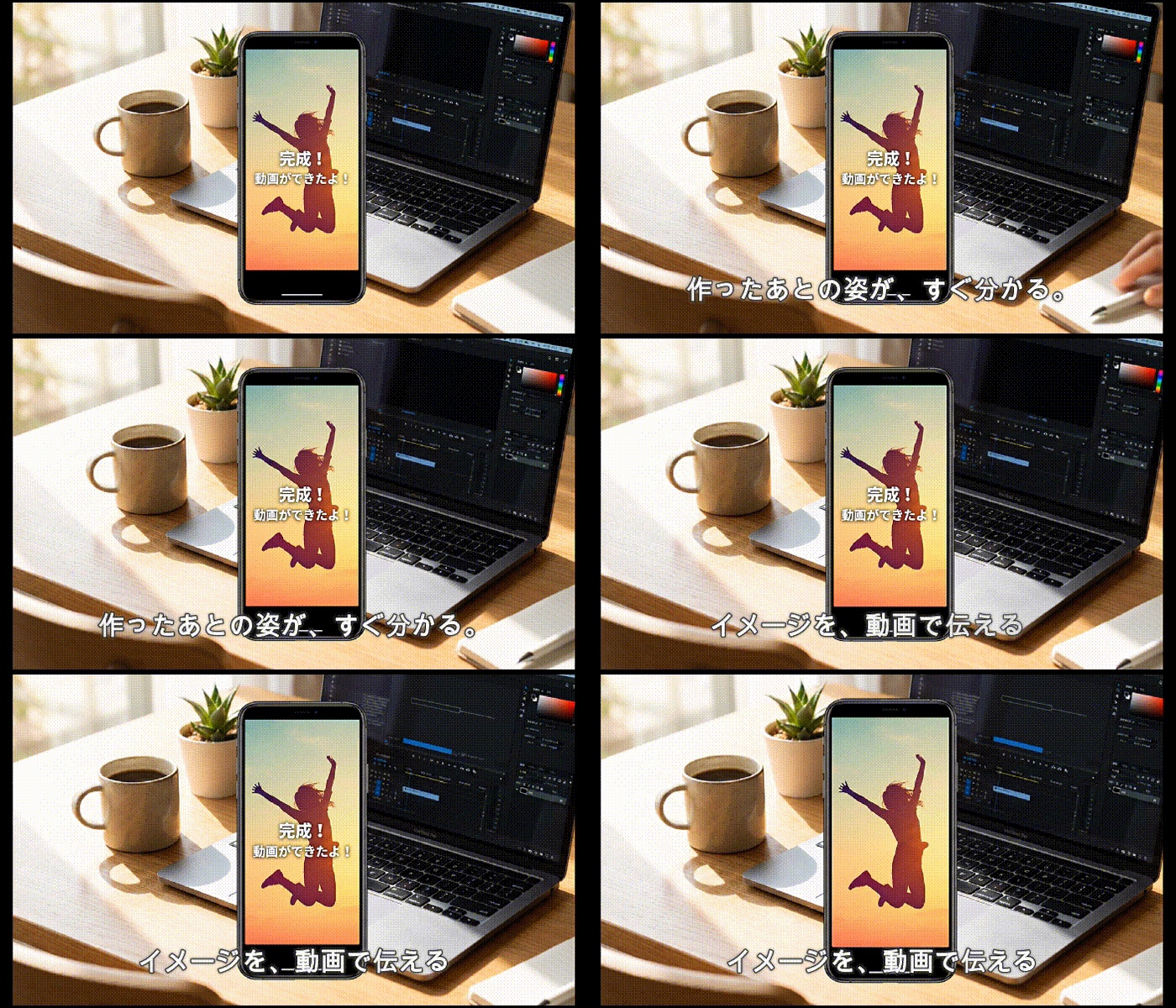
・SNS用のショート動画

Filmoraで文字や効果を足すと、情報が伝わりやすくなります。
関連記事:AIキス画像・動画を作る方法
4-2. テキストから動画生成
テキストから動画生成は、イメージを形にしたい場面に向いています。
まだ写真がない場合でも、文章だけで動画を作れる点が特徴です。
主な活用シーンは、
・ストーリー動画
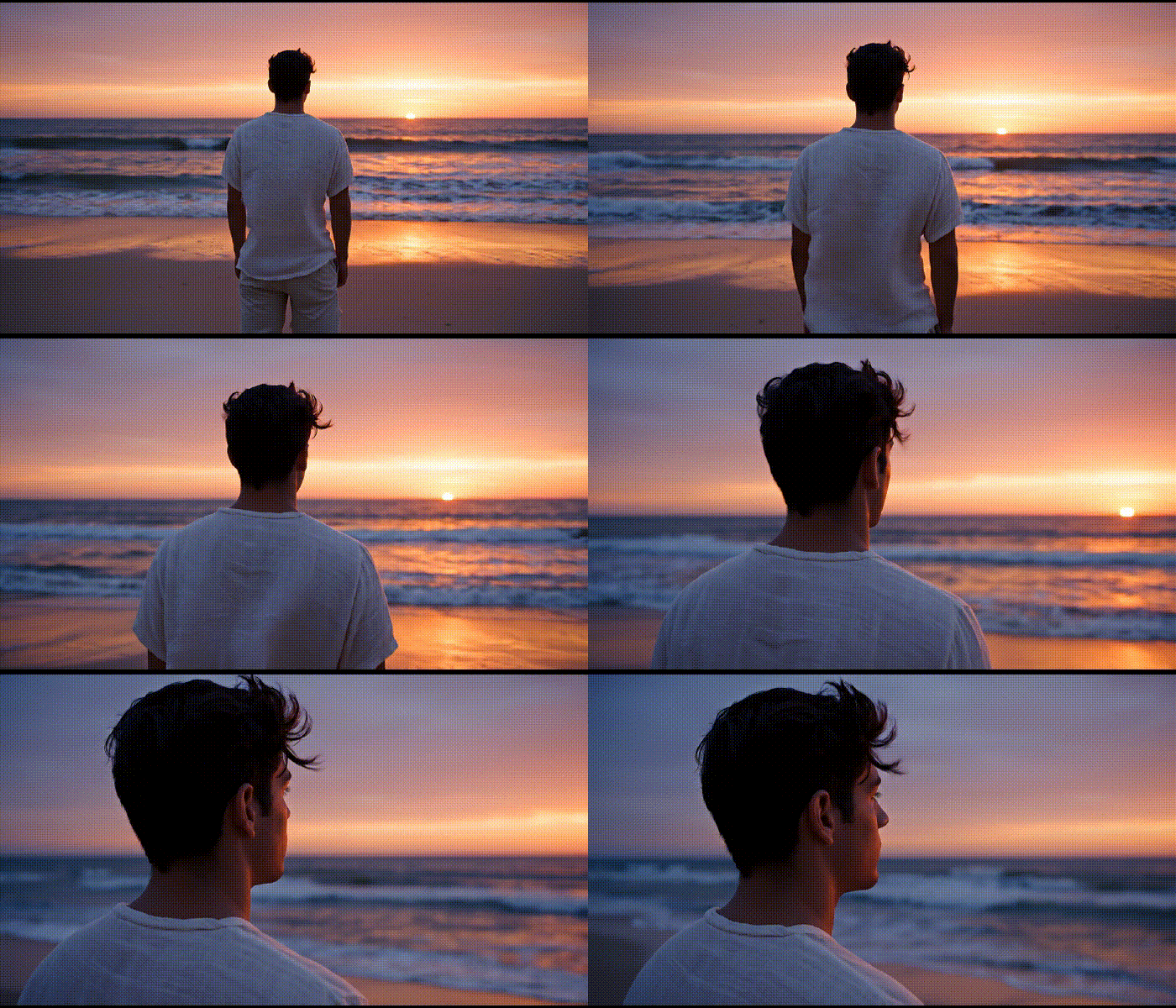
・仮想シーンの表現
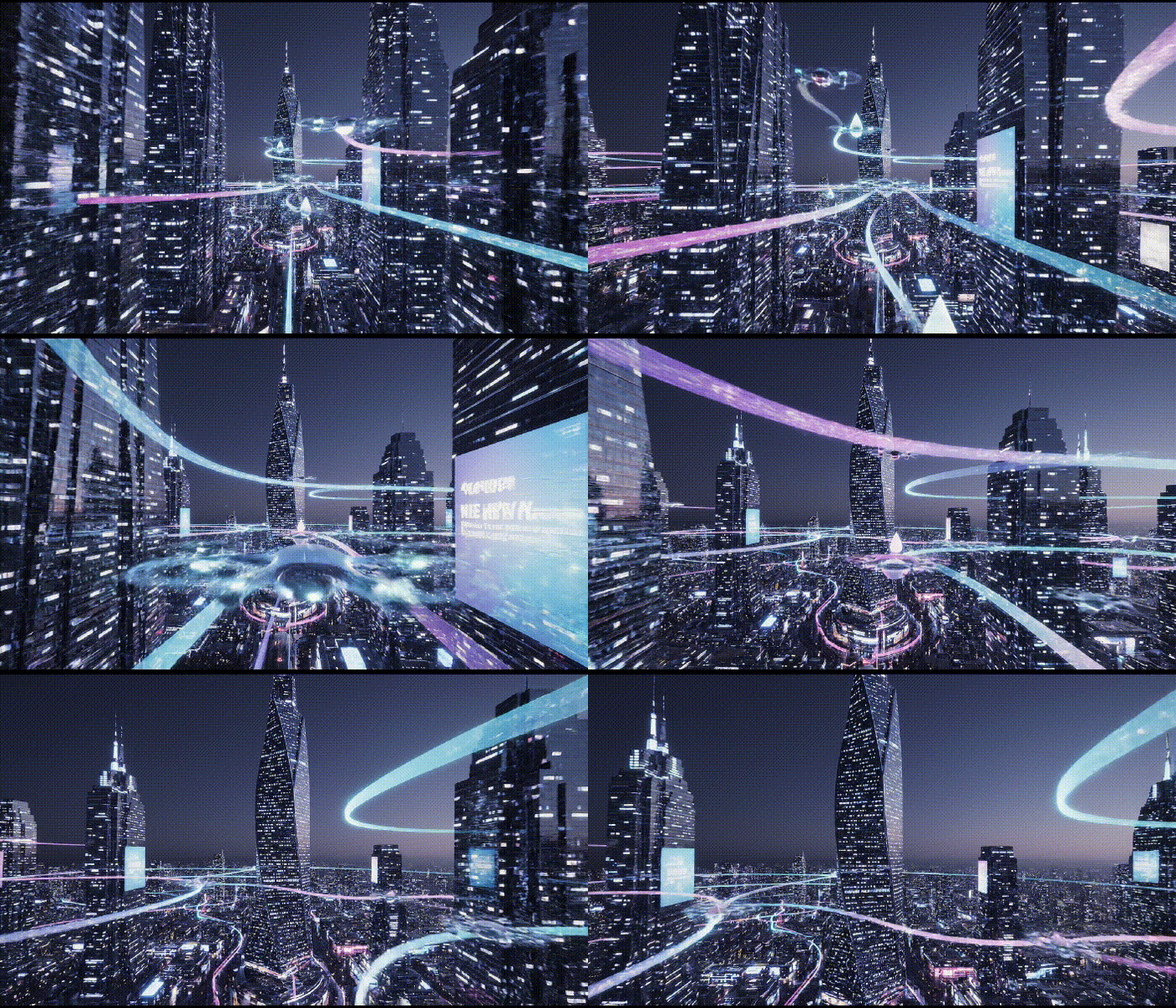
・説明用のイメージ動画
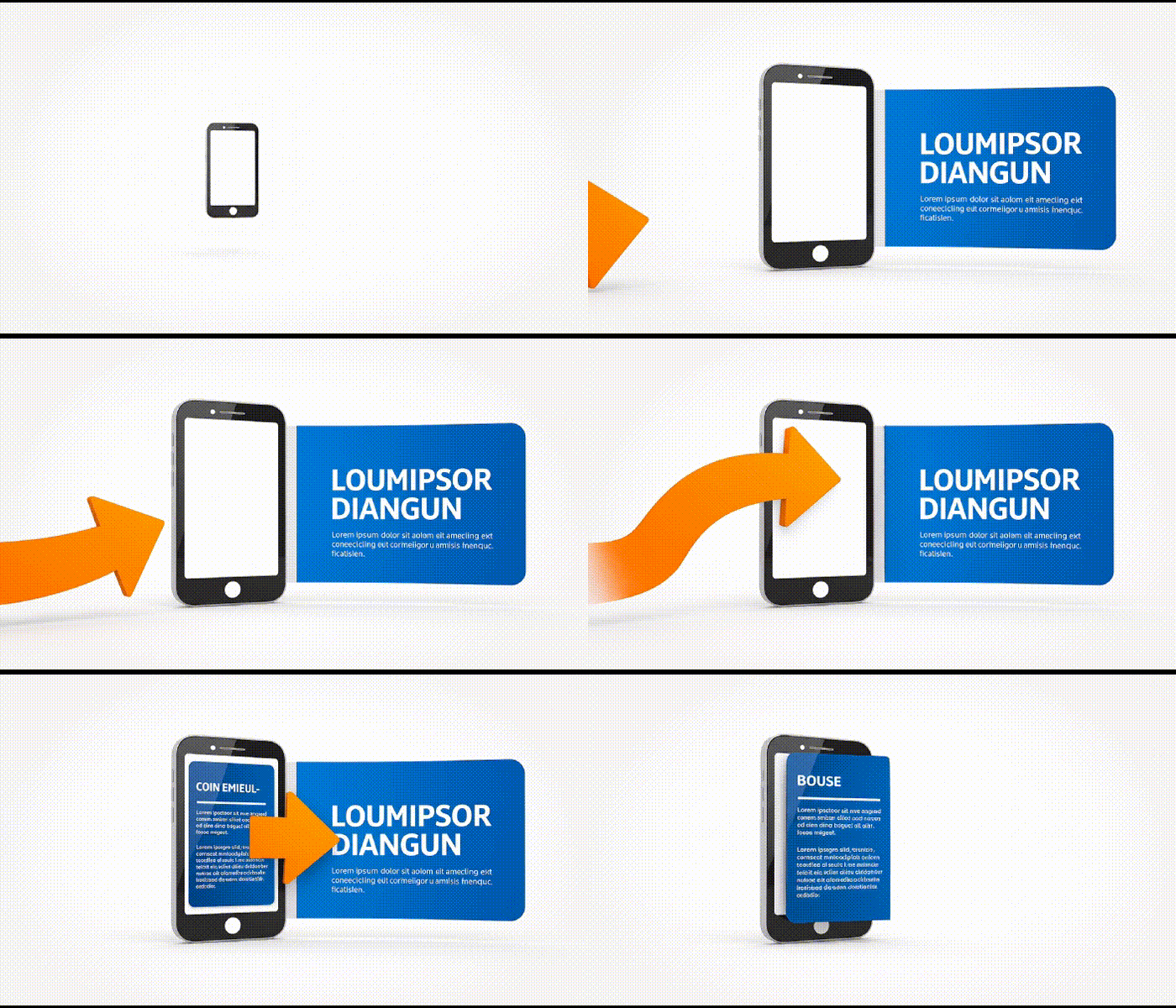
などが挙げられます。
Filmoraでカットや字幕を整えることで、流れのある動画に仕上げやすいでしょう。
Part5. Filmora内でのAI生成後編集テクニック5選
AIで動画を作ったあとは、少し編集するだけで完成度が上がります。Filmoraには、初心者でも使いやすい編集機能がそろっています。
ここでは、AI生成動画と相性の良い編集テクニックを紹介します。
5-1. 自動字幕起こしで視聴者理解をアップ
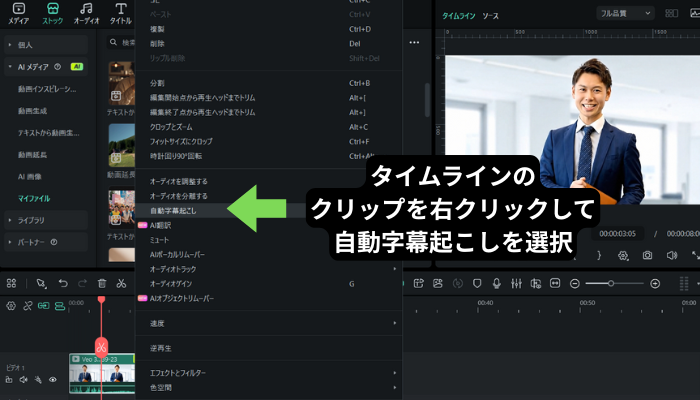
字幕を入れると、内容が伝わりやすくなります。
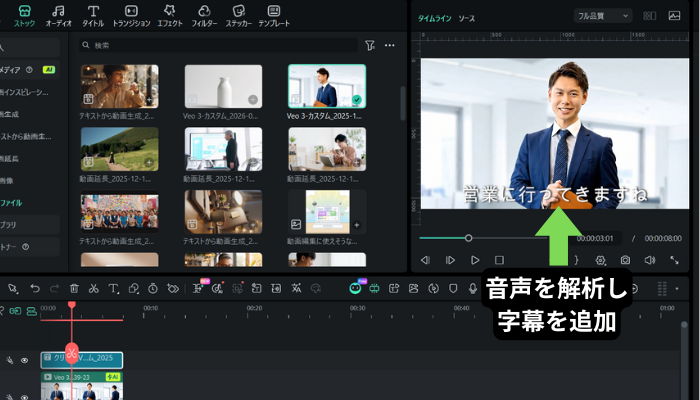
Filmoraの自動字幕起こし機能を使えば、音声から文字を自動で作成できます。
音を出せない場面でも、動画の内容が理解しやすいでしょう。
5-2. BGM・効果音をAIで生成して動画演出を強化
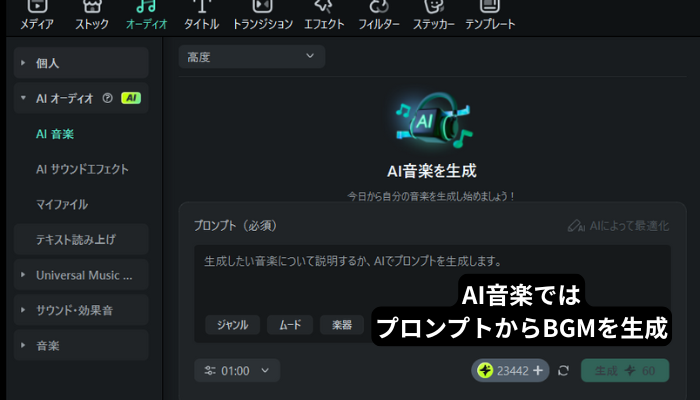
音は、動画の印象を大きく変えます。
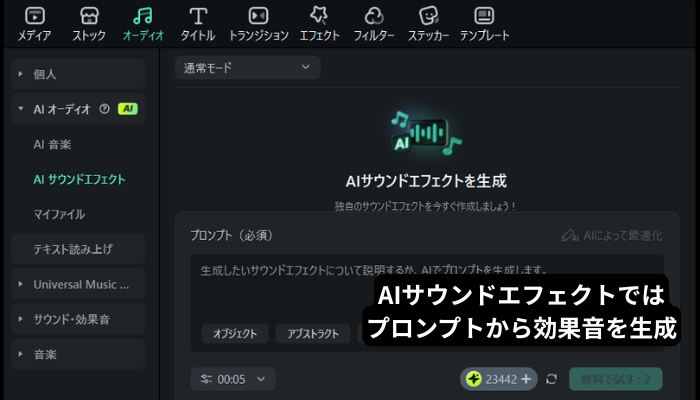
Filmoraでは、AIを使ってBGMや効果音を選ぶことができます。雰囲気に合った音を入れることで、動画全体が見やすくなります。
5-3. AIスマートカットアウトで不要部分を削除
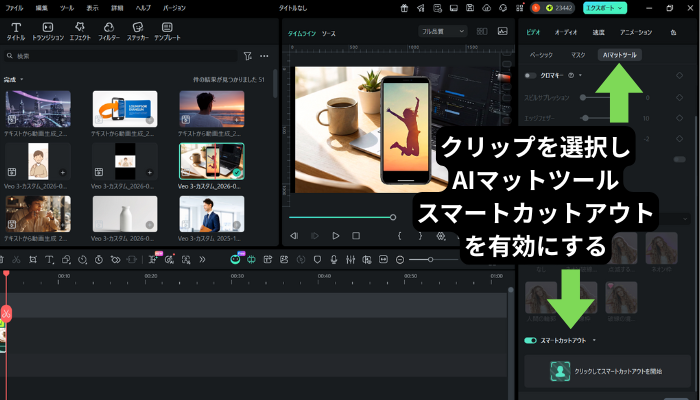
不要な部分を消すだけで、動画はすっきりします。
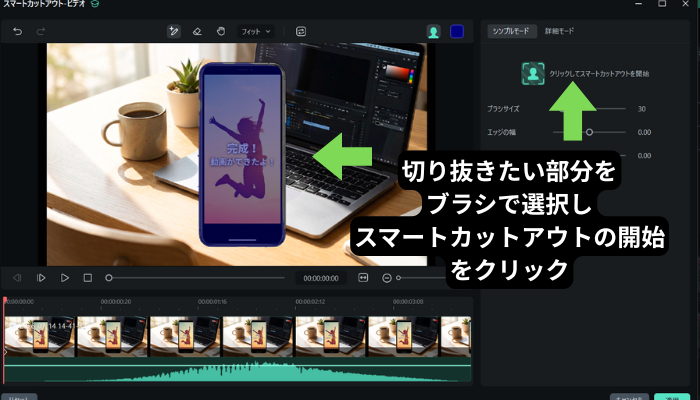
AIスマートカットアウトを使うと、不要な部分を削除できます。
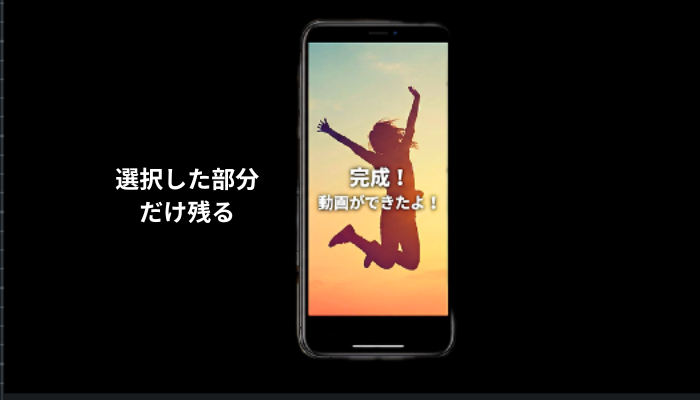
説明動画やSNS動画でも、見せたい部分に集中しやすくなるでしょう。
Part6. Veo3.1動画生成に関するよくある質問(FAQ)
Veo3.1を使う前に、よく聞かれる疑問をまとめました。はじめてAI動画生成を使う人でも、不安を減らせる内容です。
Q1. 画像から動画生成で思い通りの動画を作るためのプロンプトのコツは?
画像の内容を、短い言葉で補うことが大切です。たとえば、動かしたい部分・動画の雰囲気・カメラの動きを文章で伝えると、AIがイメージしやすくなります。
「ゆっくりズームする」「明るい雰囲気で動かす」
このような一言を足すだけでも、仕上がりが変わるでしょう。
Q2. テキストから動画生成で複数シーンを自然に繋ぐコツは?
1シーンごとに内容を分けて書くと自然です。
長い文章を一気に入力するより、場面ごとに内容を整理します。
- 最初の場面
- 次に見せたい内容
- 最後のまとめ
この流れを意識すると、映像のつながりが良くなります。生成後はFilmoraで、カットや順番を調整すると安心です。
まとめ. Filmoraであなたの想像を動画にリアルに再現
Veo3.1とFilmoraを使えば、AI動画生成はむずかしくありません。画像やテキストがあれば、AIが自動で動画を作ってくれます。
さらにFilmoraを使うことで、文字を足す・BGMを入れる・不要な部分を調整するといった編集も、かんたんに行えます。そのため、SNS用の短い動画・商品紹介や説明動画・ストーリー性のある映像さまざまな用途に対応しやすいでしょう。
まずは、画像1枚、短い文章1つから試してみることが大切です。少しずつ操作に慣れながら、あなたの想像を動画にしてみてください。



役に立ちましたか?コメントしましょう!