



 安全・安心ダウンロード | サブスク不要 | マルウェアなし

 概要
概要
Instagramストーリーや投稿にステッカーを追加するには、作成画面のステッカーアイコンから既存の素材(GIF、投票、音楽など)を選択するか、「写真を追加」機能および外部ツールを活用してオリジナル画像を配置します。
● スマホのギャラリー内の写真は、ステッカー一覧の「写真を追加」から読み込むか、画像をコピーしてストーリー編集画面にペーストすることで独自のステッカーとして利用できます。
● Wondershare Filmora(Windows 11/10/8/7、macOS 10.14以降対応)を利用すると、プロンプト入力による「AIステッカー」機能でオリジナルの装飾素材を生成し、Instagramに読み込んで配置することが可能です。
● ストーリーは通常投稿よりもインタラクティブなステッカー機能が豊富ですが、一部が表示されない場合は、アプリのバージョン、地域制限、または通信状況が原因となっている可能性があります。
AIに要約を依頼
 ChatGPT
 Perplexity
 Gemini
 Claude
 Grok
Grok
Instagramストーリーズをもっと魅力的に見せたいなら、ステッカーの活用がおすすめです。GIF、絵文字、投票などを追加することで、投稿の楽しさや参加感を高められます。個人利用はもちろん、ブランド運用でも、Instagramにステッカーを追加する方法を知っておくと表現の幅が広がります。
本記事では、Instagramストーリーズや投稿にステッカーを追加する手順、オリジナルステッカーの作り方、さらに活用しやすい人気ステッカーの種類までわかりやすく紹介します。
- Part 1:Instagramステッカーとは?
- Part 2:Instagramストーリーや投稿にステッカーを追加する方法
- Part 3:自分だけのGIF/写真ステッカーを追加する方法
- Part 4:人気のInstagramステッカー種類まとめ
Part 1:Instagramステッカーとは?
Instagramステッカーとは、アニメーションGIF、絵文字、投票、クイズ、位置情報タグなど、ストーリーズや投稿に追加できる装飾・インタラクション要素のことです。ビジュアルを華やかにするだけでなく、感情を伝えたり、視聴者とのやり取りを増やしたり、情報をわかりやすく見せたりするのに役立ちます。
こちらもおすすめ:
- iPhoneの写真にステッカーを追加する簡単な方法6選
Part 2:Instagramストーリーや投稿にステッカーを追加する方法
Instagram公式ヘルプでも、ステッカーはストーリーズをよりインタラクティブにする重要な要素として紹介されています。GIF、音楽、クイズなどを活用すれば、目を引く投稿を作りやすくなります。Instagramでステッカーを追加する方法を知っておくと、気軽に表現力を高められます。
Instagramストーリーズや投稿にステッカーを入れたことがない方でも大丈夫です。以下の手順に沿って進めれば、簡単に追加できます。
Step 1:Instagramを開いてストーリーを作成する
- Instagramアプリを起動し、画面左上のストーリーズをタップします。
- 写真を撮影するか、ギャラリーから画像を選びます。
Note: Boomerangを選べば、Boomerang投稿にもステッカーを追加できます。
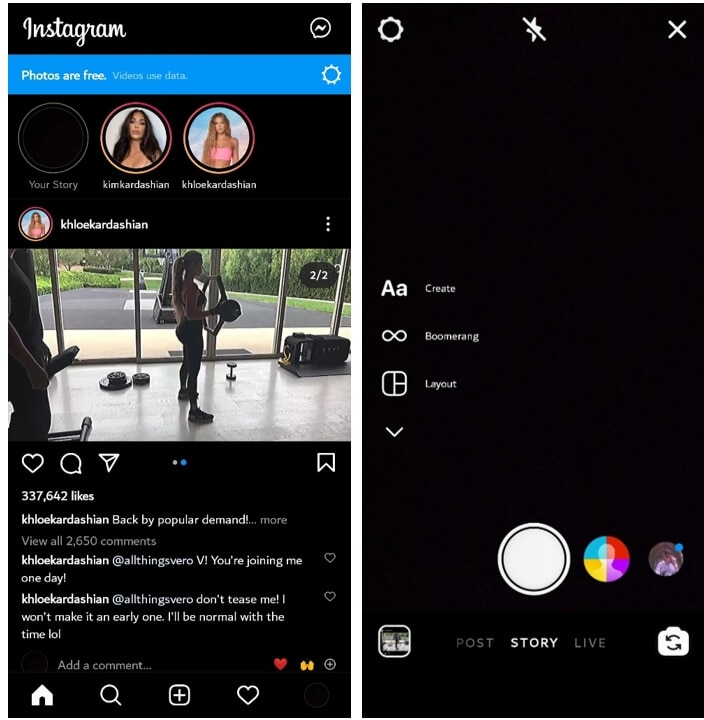
Step 2:ステッカーメニューを開く
- 画面上部にあるステッカーアイコン(笑顔の付いた四角)をタップします。
- さまざまなステッカーの一覧が表示されます。
Step 3:使いたいステッカーを選んで配置する
- 使いたいステッカーを探すか検索します。
- タップしてストーリーに追加し、必要に応じて拡大・縮小、回転、移動を行います。
Note: ステッカーは長押ししてドラッグすることでも位置を動かせます。
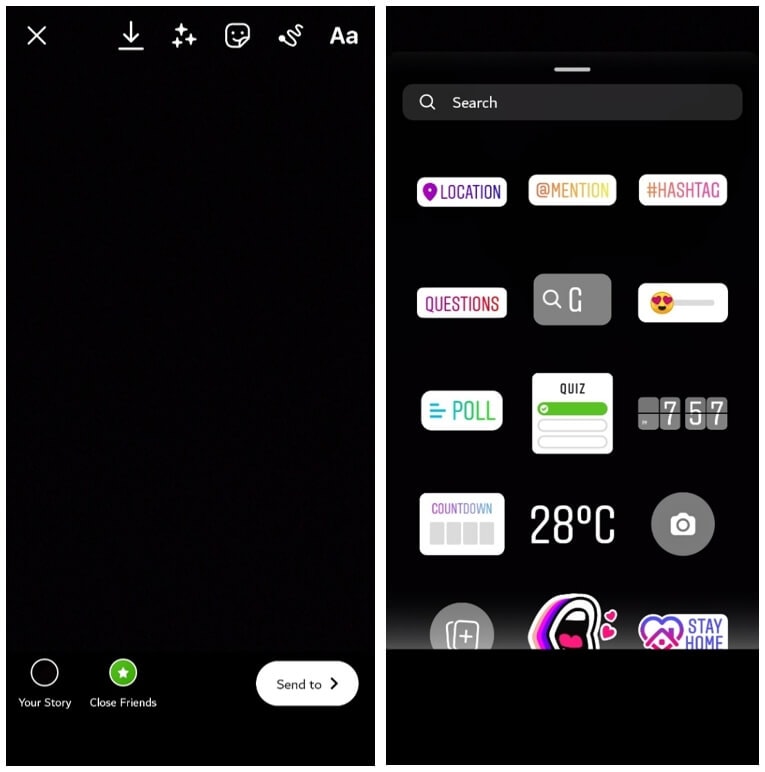
Step 4:ストーリーを投稿する、または保存する
- ストーリーズをタップすると、そのまま投稿できます。
- あとで使いたい場合はダウンロードをタップして保存します。
関連記事:Instagramストーリーに音楽ステッカーを追加する方法
Part 3:Instagramストーリーズに自分のGIF/写真ステッカーを追加する方法
Instagramには標準ステッカーが多数用意されていますが、自分で作成したステッカーやGIFを使って、よりオリジナル感のあるストーリーに仕上げることもできます。
オリジナルステッカーを作る方法はいくつかありますが、外部アプリやWebサービスを使うより、カメラロールの画像を活用する方法のほうが手軽で扱いやすい場合もあります。
自分用のステッカー追加方法がわからない方も、次の手順で進めれば問題ありません。
Step 1:ストーリーを作成する
- Instagramアプリを開き、ストーリーズをタップします。
- 新しく撮影するか、ギャラリーから画像を選びます。
Step 2:ステッカーを開いて写真を追加する
- 画面上部のステッカーアイコンをタップします。
- 一覧から「写真を追加」を選び、自分の画像を読み込みます。
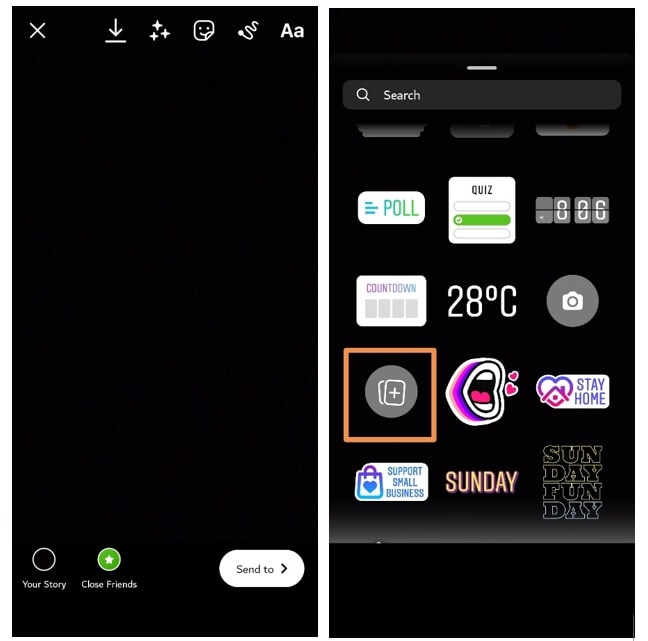
Step 3:画像をステッカーとして配置する
- スマホのギャラリーから画像を選び、ステッカーとして使います。
- サイズ変更や回転、位置調整を行って、ストーリー内の好きな場所に配置します。

Note: 長押ししてドラッグすれば、位置を自由に移動できます。
さらにクオリティを高めたい方は、Instagramリール動画を魅力的に見せるコツもあわせて確認してみてください。
Bonus Tip:Wondershare FilmoraでオリジナルInstagramステッカーを作る方法
Instagram投稿やストーリーズをもっと印象的にしたい場合は、Wondershare FilmoraのAIステッカー機能も便利です。Filmoraは直感的に使いやすい動画編集ソフトで、AIを活用しながらオリジナルステッカーを作成できます。Instagram投稿やストーリーに合う素材を自分で作りたい方に向いています。
Filmoraを使ったInstagram動画編集の流れを知りたい方は、関連チュートリアルも参考になります。
Step 1:AIステッカー機能を開く
Filmoraをダウンロードして起動し、新規プロジェクトを作成します。次に「ステッカー」タブを開き、「AIステッカー」を選択します。



Step 2:ステッカーを生成する
作りたいステッカーのイメージを短いプロンプトで入力します。AIが複数の候補を生成するので、気に入ったものを選んで保存します。

Step 3:Instagramにステッカーを追加する
作成したステッカーをInstagram投稿やストーリーに読み込んで使います。ストーリーズに追加する場合は、投稿前の編集画面で重ねて配置すればOKです。投稿画像や動画にアクセントを加えたいときにも活用できます。
Part 4:人気のInstagramステッカー種類まとめ
Instagramステッカーにはさまざまな種類があり、機能追加も頻繁に行われています。ここでは、特によく使われる代表的なステッカーをまとめて紹介します。投稿内容に合うものを選んで、自然に活用してみましょう。
1. Quiz Sticker
クイズステッカーは、複数選択肢の質問をフォロワーに出せる機能です。回答を自分で設定でき、ダイスアイコンからランダムな質問候補を探せる場合もあります。
2. Question Sticker
質問ステッカーを使うと、フォロワーから質問やおすすめを募れます。音楽や映画のおすすめを聞きたいときなど、双方向のやり取りを増やしたい場面に向いています。
3. Donation Sticker
寄付ステッカーは、非営利団体への支援を呼びかけたいときに使える機能です。支援先を選び、ストーリー経由で募金を促せます。
4. Countdown Sticker
カウントダウンステッカーは、イベントや特別な予定までの残り時間を表示できます。日時、名称、色などを調整しながら、期待感を高めたいときに便利です。
5. Poll Sticker
投票ステッカーは、フォロワーに質問を投げかけて意見を集めたいときに便利です。回答内容をカスタマイズしたり、絵文字を使ったリアクション形式にしたりできます。
6. Hashtag Sticker
ハッシュタグステッカーは、クリックできるハッシュタグをストーリーに追加できる機能です。ブランド名やキャンペーンテーマを自然に目立たせたいときに役立ちます。
7. Music Sticker
音楽ステッカーでは、Instagramストーリーに曲や歌詞を追加できます。歌詞の表示フォントや表示するフレーズも選べるため、雰囲気作りにも向いています。
Instagramに音楽を追加したい方は、音楽ステッカーの使い方を詳しく紹介した関連記事も参考になります。
8. Selfie Sticker
セルフィーステッカーは、自分の自撮りを丸いステッカーのように表示できる機能です。ストーリーズに遊び心を加えやすく、軽いアクセントとして使えます。
9. Location Sticker
位置情報ステッカーを使えば、訪れた場所をストーリー上で共有できます。飲食店やイベント会場など、場所に意味のある投稿と相性がよい機能です。
10. Weather/Time Sticker
天気・時間ステッカーは、その場の天候や時刻をストーリーに加えられます。投稿の臨場感を出したいときに便利です。
Conclusion
Instagramストーリーは、日常の記録からブランド発信まで幅広く活用されています。ステッカーを上手に使うことで、見た目を楽しくするだけでなく、フォロワーとのコミュニケーションも深めやすくなります。
Instagramにステッカーを追加する方法や、自分だけのステッカーの作り方を知っておけば、投稿表現の自由度はさらに広がります。使いすぎには注意しつつ、内容に合ったステッカーを選んで楽しく活用してみてください。
Instagramステッカーに関するFAQ
Q: Instagramストーリーで一部のステッカーが表示されないのはなぜですか?
A: Instagramアプリが最新バージョンではない可能性があります。まずはアップデートを試してみてください。また、地域によって使える機能が異なる場合や、通信状況によって読み込みが不安定になる場合もあります。
Q: スマホのカメラロールにある写真をInstagramストーリーのステッカーとして使えますか?
A: はい、使えます。画像をコピーしてInstagramストーリー編集画面に戻ると、「ステッカーを追加」の案内が表示されることがあります。そこから画像を追加できます。
Q: Instagram投稿でもストーリーと同じステッカーを使えますか?
A: 投稿とストーリーでは使えるステッカー機能が一部異なります。一般的に、ストーリーのほうが投票、質問、GIFなどインタラクティブな種類が豊富です。通常投稿では、装飾目的の使い方が中心になります。
Q: ステッカーをたくさん使いすぎると逆効果になりますか?
A: はい、使いすぎると画面がごちゃついて見え、内容が伝わりにくくなることがあります。投稿内容やブランドイメージに合うものを絞って使うのがポイントです。



役に立ちましたか?コメントしましょう!