



 安全・安心ダウンロード | サブスク不要 | マルウェアなし

数日前に気になるRedditの投稿を見つけてブックマークしたのに、いざ読み返そうとしたら「削除されました」と表示されてガッカリ――そんな経験はありませんか?
でも諦める必要はありません。削除されたRedditの投稿やコメントは、いくつかの無料ツールを使えば数秒で確認できるケースが少なくありません。この記事では、日本のRedditユーザーにも使いやすい代表的な方法を5つ厳選し、具体的な使い方と2026年時点での最新の注意点までまとめて解説します。
この記事の目次
削除されたRedditの投稿を見る5つの方法
1. Unddit
Unddit(アンディット)は、Redditコメントのデータベース「Pushshift.io」を利用したサードパーティ製の閲覧ツールです。Redditに投稿されたコメントを保存するPushshiftのデータを参照することで、削除されたコメントを再表示できます。
Undditが人気を集めている最大の理由は、そのシンプルさです。セットアップから利用開始まで、およそ10秒ほどで完了します。以下の手順で、Redditの削除コメントを表示できます。
STEP1 公式サイトにアクセスします。
STEP2 赤い「Unddit」ボタンを、ブラウザのブックマークバーにドラッグ&ドロップします。
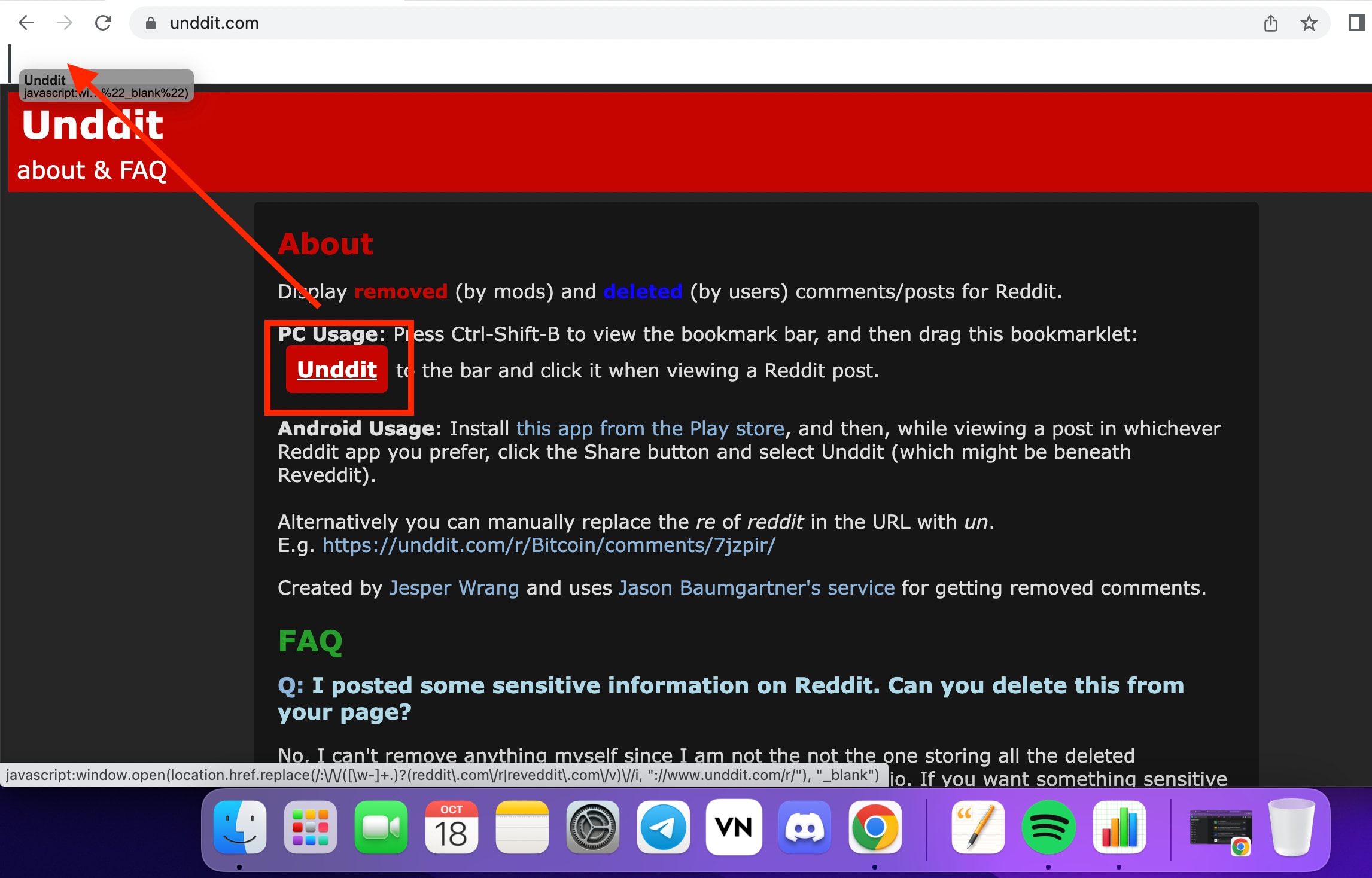
STEP3 削除された投稿のRedditページを開きます。
STEP4 先ほど追加したUndditのブックマークをクリックします。
すると自動的に別ページへリダイレクトされ、Undditがそのスレッドから削除されたコメントを解析・表示してくれます。
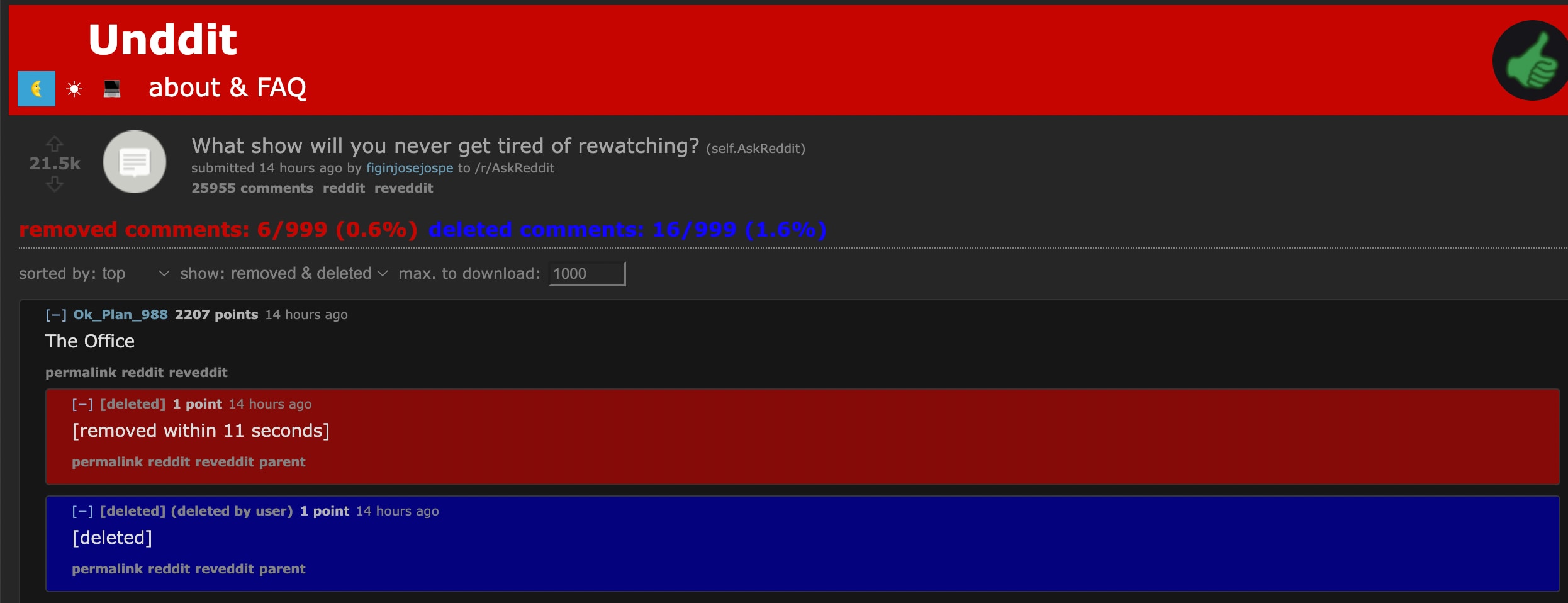
注意点としては、Undditは投稿本文の復元には弱く、主にコメントの表示に強いという特徴があります。また、2023年以降はPushshiftのAPI仕様変更の影響で取得できる範囲に制限があり、エラーが発生することもあります。エラーの原因は表示されないケースが多く、その場合は他のツールも併用してみましょう。
2. Reveddit
Undditと違い、Reveddit(レベディット)は削除されたRedditの投稿を比較的安定して見つけ出せるのが特徴です。他の類似サービスと比べて動作が安定しており、日本のRedditユーザーからの利用例も多いツールです。
Redditのアクティビティをリアルタイムに追跡する仕組みで、特定ユーザーやサブレディット(板)単位で削除投稿を追うことも可能。検索バーにスレッドのURLを直接貼り付けて、該当ページへ一気に飛ぶこともできます。
Revedditの使い方は以下の通りです。
STEP1 Reveddit.comへアクセスします。
STEP2 ユーザー名・サブレディット名のいずれか、または削除された投稿のURLを検索バーに入力します。
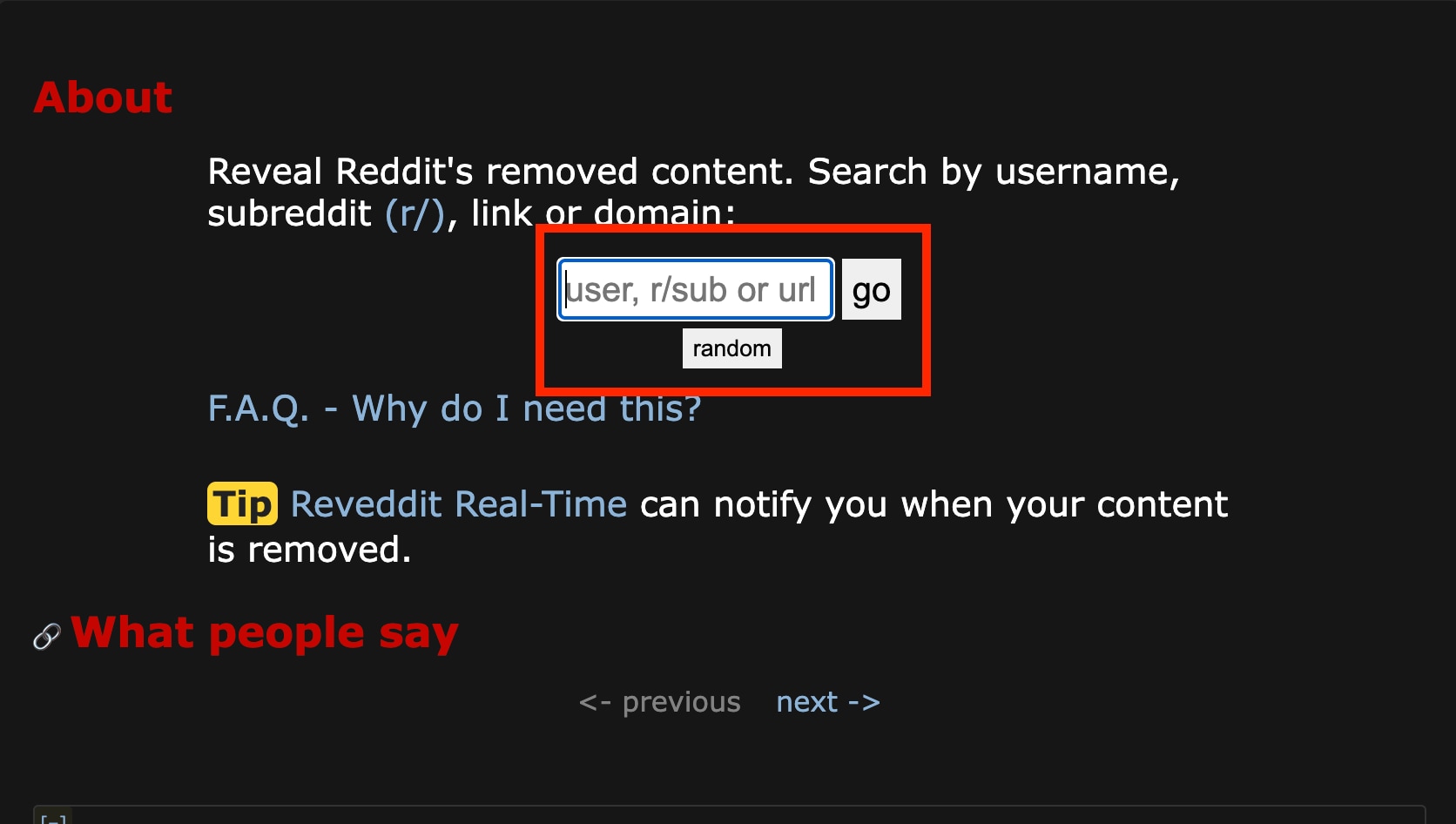
STEP3 「Go」をクリックすれば、対象範囲内の削除投稿が一覧表示されます。
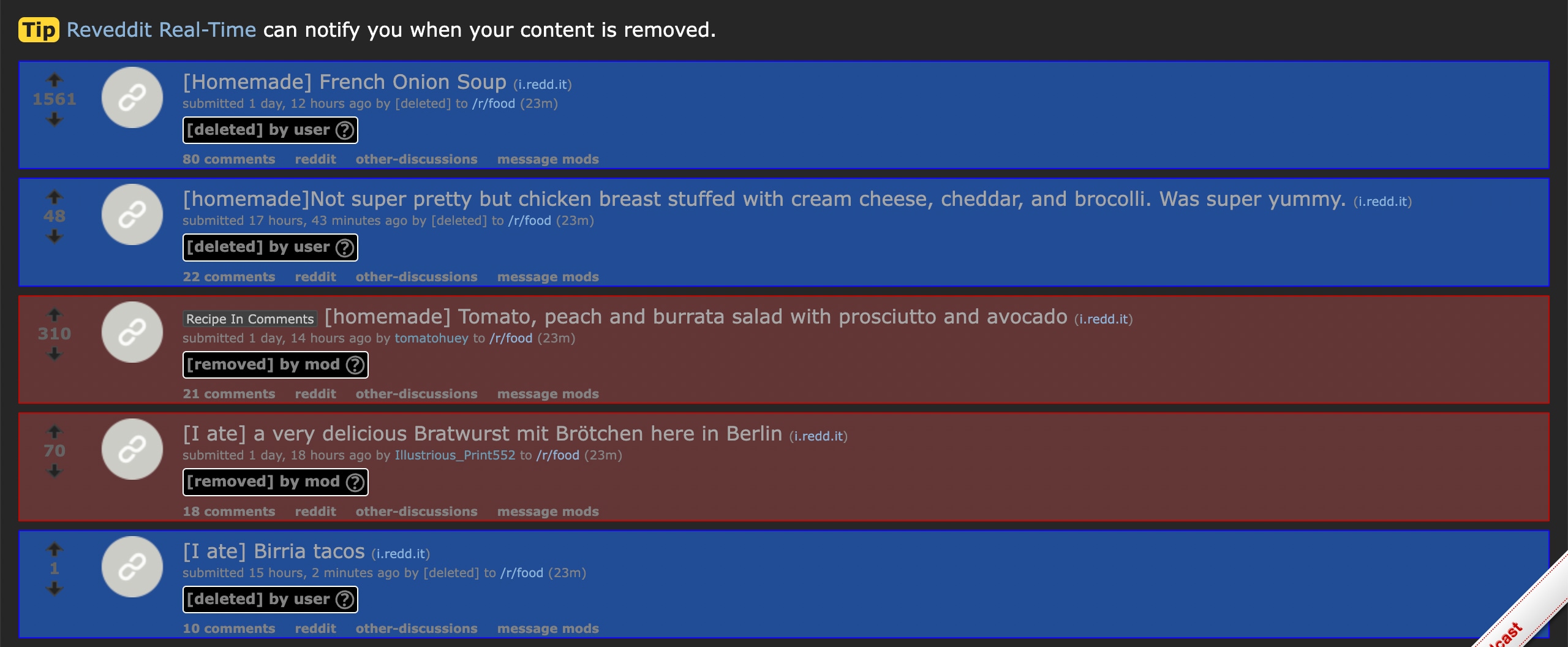
Revedditを使う際に覚えておきたいのは、表示対象は「モデレーターやボットによって削除された投稿・コメント」に限られるという点です。投稿者本人が自分で削除した内容は、Revedditの検索結果にも表示されないので注意しましょう。
3. Resavr
Resavr(リセーバー)も、Redditの削除コメントを素早く確認できるシンプルなツールです。他ツールと似ていますが、こちらは投稿本文ではなくコメントに特化しています。650語を超える長文コメントも表示できるため、議論が白熱したスレッドの復元に強いのが魅力です。
使い方も手軽で、以下の3ステップで完了します。
STEP1 Resavr.comへアクセスします。
STEP2 画面右上の検索バーに、キーワード(探したい話題のワード)を入力します。
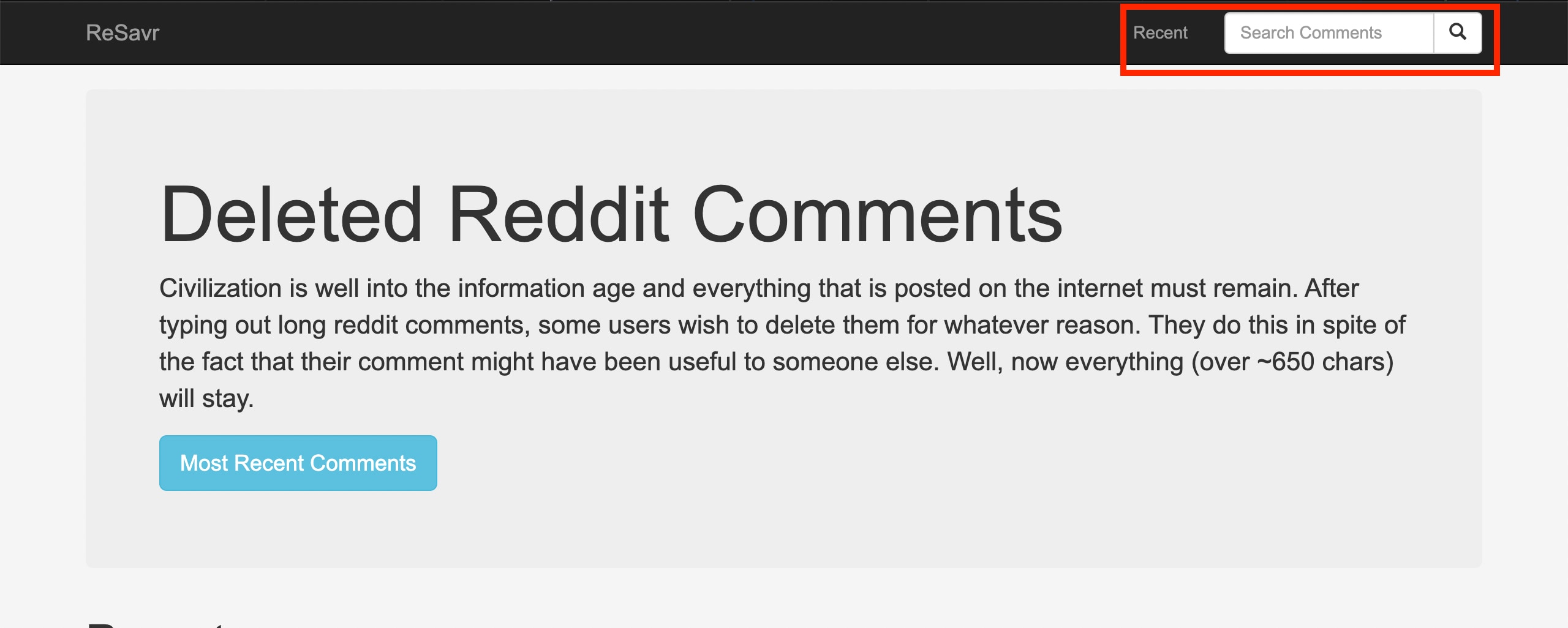
STEP3 該当する削除コメントを含むRedditスレッドの一覧が表示されます。
Resavrのデメリットは、特定のRedditスレッドをピンポイントで検索できない点です。最新の削除コメントを閲覧するか、キーワード検索でヒットしたスレッドを順に確認していくスタイルになるため、「あの投稿を今すぐ見たい」という用途にはやや不向きです。
4. Wayback Machine(インターネットアーカイブ)
Wayback Machineは、さまざまなサイトの過去のスナップショットを保存している非営利のウェブアーカイブです。Redditの削除済み投稿やコメントも、過去にアーカイブされていれば当時の状態のまま閲覧できます。
操作はやや手間が増えますが、他ツールでは取れない古い投稿を掘り起こせる点が強みです。手順は次の通りです。
STEP1 archive.org(Wayback Machine公式サイト)にアクセスします。
STEP2 削除された投稿のURLを検索バーに貼り付けて、Enterキーを押します。
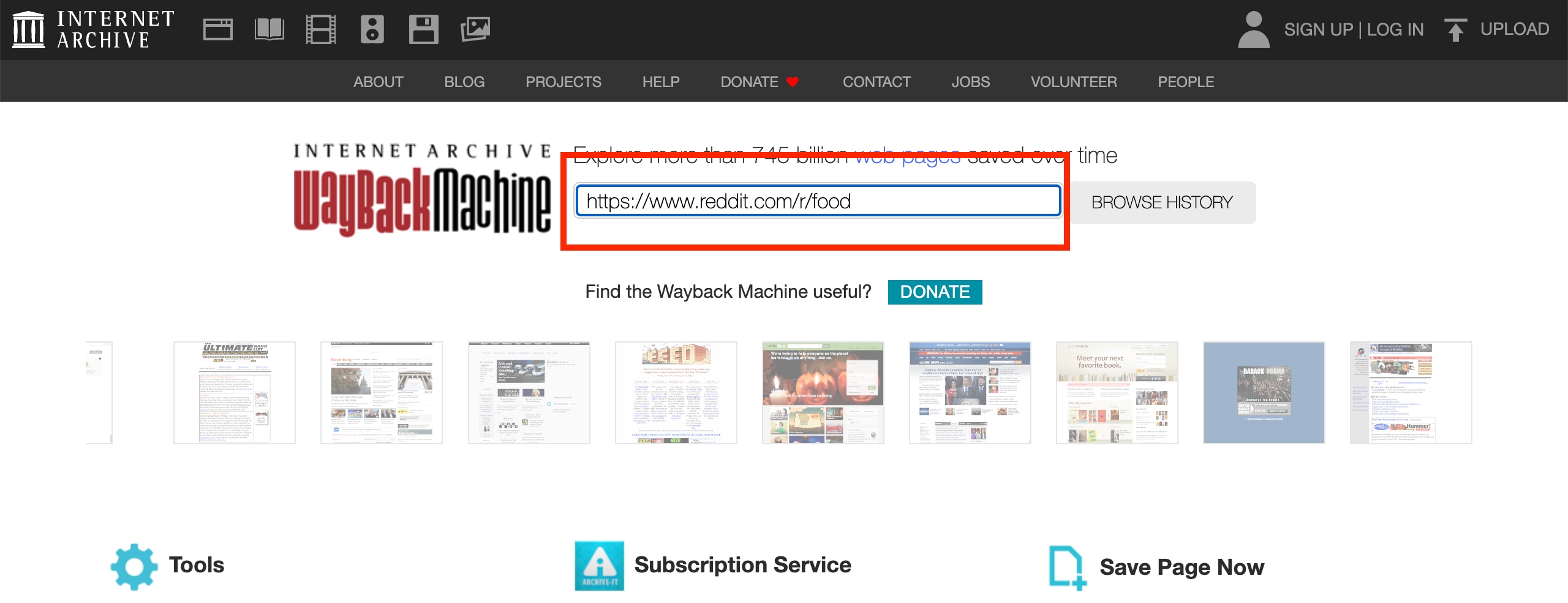
STEP3 結果はカレンダー形式で表示されます。アーカイブ日をクリックすると、その時点のスレッド内容を確認できます。
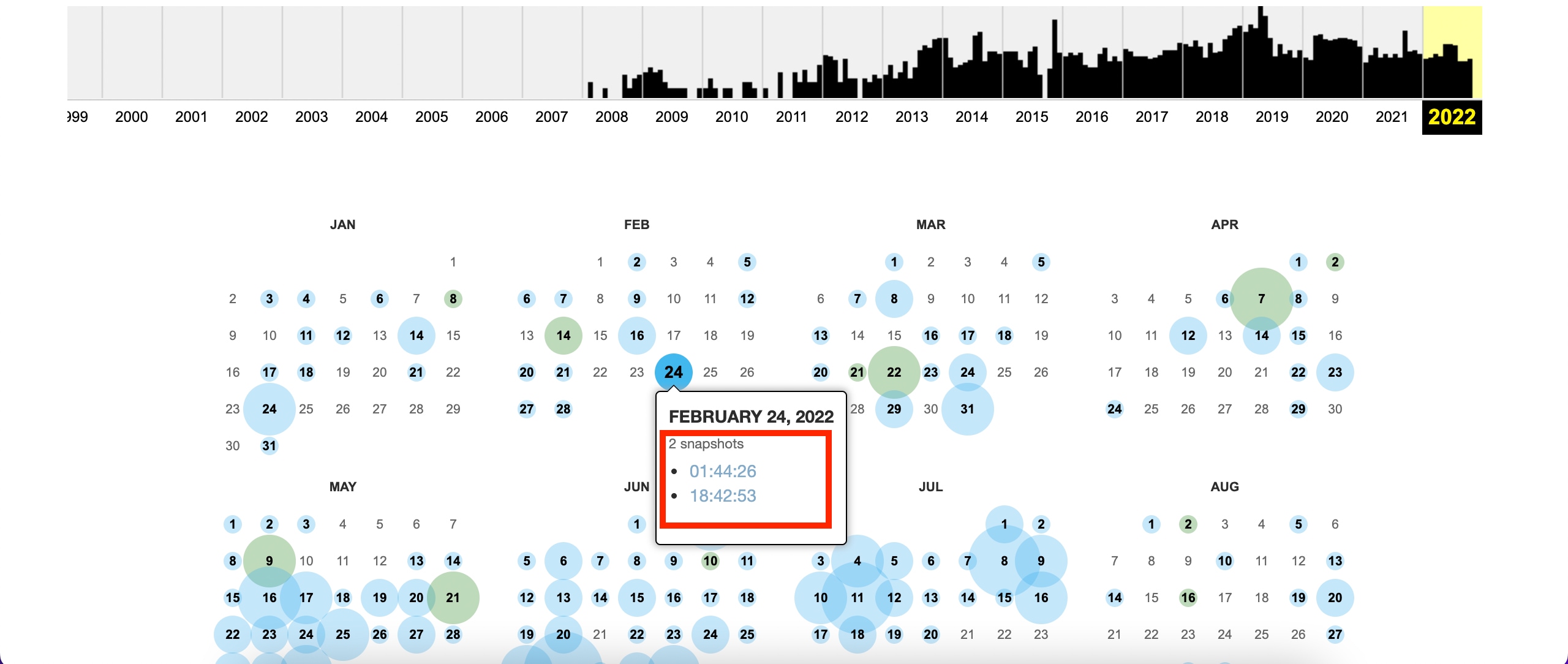
読み込みは他ツールよりやや時間がかかりますが、アーカイブされていればほぼ完全な形で投稿を再現できます。
ただしデメリットもあります。Wayback Machineはすべてのページをリアルタイムに保存しているわけではないため、アーカイブ前にモデレーターに削除された投稿は取得できません。また、2025年8月にはRedditがInternet Archiveのクローラーを一部ブロックしたとの報道もあり、最新投稿ほどアーカイブが残りにくい傾向があります(参考:GIGAZINE)。
5. Googleキャッシュ(および代替手段)
最後に紹介するのは、Googleキャッシュを使った方法です。これはツールというより、Google検索結果から「そのページの過去のコピー」を参照するテクニックで、比較的最近削除された投稿の確認に向いていました。
従来の手順は次のようなものでした。
STEP1 削除されたRedditの投稿をGoogleで検索します。
STEP2 検索結果内で該当ページを見つけたら、URLの横にある「︙(三点リーダー)」をクリック。

STEP3 開いたウィンドウから「キャッシュ」を選択します。
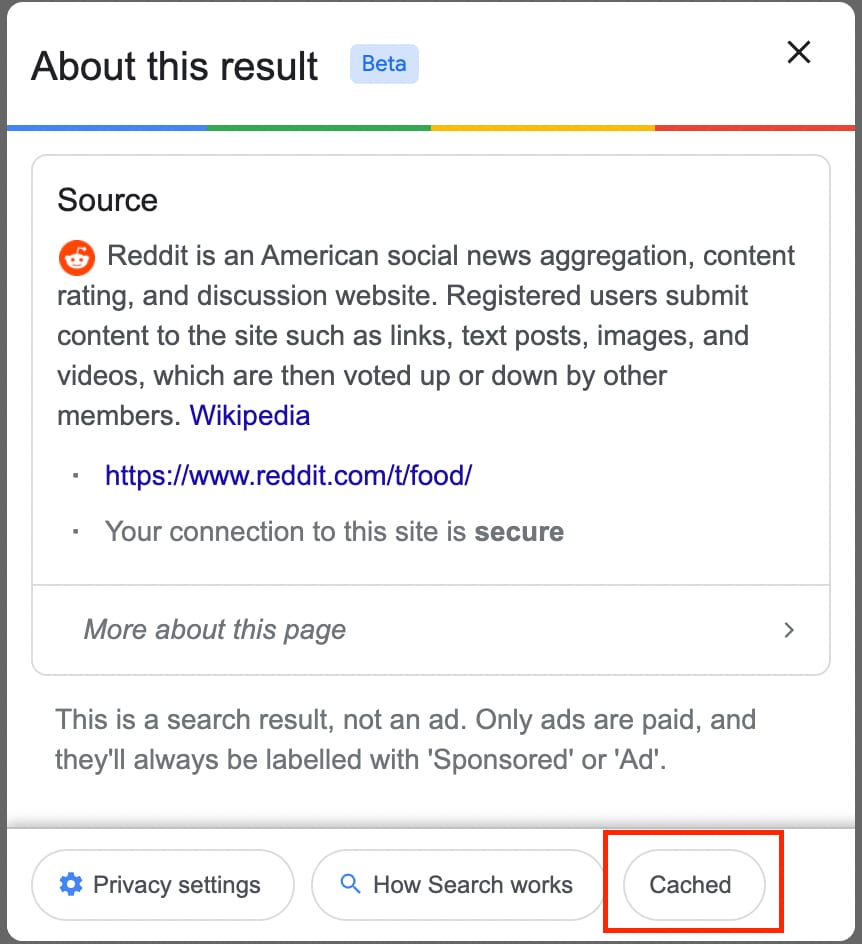
これにより、Googleのボットが最後にクロールしたときのページのスナップショットにアクセスできました。削除前の状態で取得できていれば、投稿の本文もそのまま閲覧できました。
【2026年最新情報】 Googleは2024年初頭、「キャッシュ」機能(cache:検索演算子含む)を正式に廃止しました。現在はこの手順で削除済みRedditページを確認することはできません。代わりに、以下の代替ツールがおすすめです。
- archive.today(archive.ph):URLを貼るだけで過去のアーカイブを検索可能。Wayback Machineに残っていないページでもヒットすることがあります。
- Bingキャッシュ:GoogleほどRedditを網羅していませんが、一部のページは確認できます。
- 本記事で紹介したReveddit/Unddit/Resavrとの併用で、ツールごとのカバー範囲の違いを補い合えます。
Redditの投稿を今後「消えてから困らない」ための対策
削除された投稿を復元するツールは便利ですが、Redditの仕様変更や各ツールのサービス停止により、いつまで使えるか保証がないのが実情です。気になる投稿や長文スレッドは、見つけた時点で自分側で保存しておくのが確実です。
- PDF保存:ブラウザの「印刷 → PDFとして保存」で、スレッド全体を手元に残せます。
- スクリーンショット動画:長文スレッドやコメント欄の流れを保存したい場合は、画面録画で動画として保存するのも有効です。編集・まとめ動画として活用したい場合は、日本でも人気の動画編集ソフトWondershare Filmoraを使えば、スクロールキャプチャの編集やテロップ挿入も簡単に行えます。
- Reveddit/archive.today に事前登録:興味のあるスレッドはその場でアーカイブ依頼(archive.todayはワンクリックで保存可)しておけば、あとから削除されても自分専用のコピーが残ります。
まとめ
Redditで削除された投稿・コメントを見るのは、公式には認められていないものの、Reveddit・Unddit・Resavr・Wayback Machine・archive.today といったツールを活用することで、高い確率で内容を確認できます。ただし、2023年以降のAPI変更や2025年のInternet Archiveブロックなど、利用環境は年々変化しています。
これらのツールは、Reddit側の仕様変更によって突然使えなくなる可能性があります。違法ではありませんが、取得できるかどうかは時期とタイミング次第。「今見たい投稿」があれば、複数ツールを並行して試すのがもっとも確実です。そして大切な投稿は、見つけた時点で自分の手元に保存しておきましょう。
また、Reddit上で見つけた動画コンテンツや、画面収録したスレッドを動画として編集・まとめたい場合は、初心者でも直感的に使える動画編集ソフトFilmoraが便利です。



役に立ちましたか?コメントしましょう!