

Vimeo動画をChromeで保存したい、あるいは自分で管理しているVimeo動画をオフラインで確認したい――そんなときに役立つのが、Chrome拡張機能や画面録画ツールです。この記事では、日本ユーザーが実際に調べやすい検索意図に合わせて、Vimeo ダウンローダー Chromeとして使える代表的な方法をわかりやすく整理しました。
結論から言うと、Vimeo動画の保存方法は大きく2つあります。ひとつはChrome拡張機能で直接ダウンロードする方法、もうひとつは再生画面を録画して保存する方法です。拡張機能ごとの違いだけでなく、著作権に配慮した使い方や、保存後に動画を整える編集手順までまとめて確認できます。
注意:本記事は、著作権者の許可がある動画、ダウンロードが認められている動画、または自分自身が権利を持つVimeo動画を対象とした情報です。無断保存や再配布など、権利侵害につながる利用は行わないでください。
まず比較したいVimeo保存向けChrome拡張6選
| 1 - Filmora 画面録画 | 2 - Simple Vimeo Downloader | 3 - Video Downloader for Vimeo |
| 4 - Video Downloader professional | 5 - Video Downloader Plus | 6 - Video Downloader for Web |
Vimeo動画を保存する方法別にチェック
1 Filmoraの画面録画機能
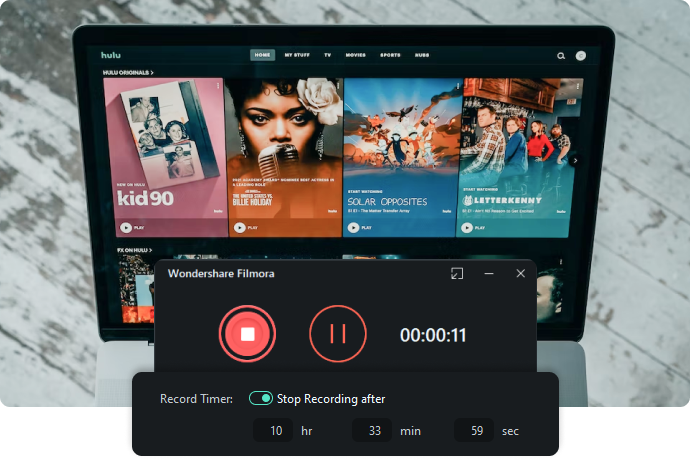
拡張機能がうまく動かないときや、権限のある自社動画・自分の作品を確実に保存したいときは、Filmoraのスクリーンレコーダーが実用的です。再生画面を録画して保存できるため、Vimeo側の仕様変更の影響を受けにくく、そのままFilmoraで字幕・カット・SNS向け書き出しまで続けて行えます。


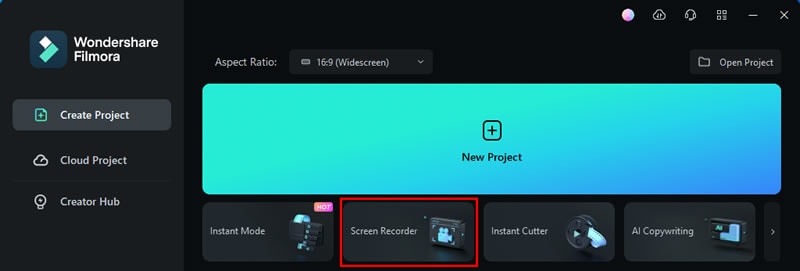
ステップ1: まずFilmoraを起動し、ホーム画面または新規プロジェクトからスクリーンレコーダーを開きます。Vimeo動画を再生しながら、録画範囲・音声入力・システム音を設定して保存を開始します。
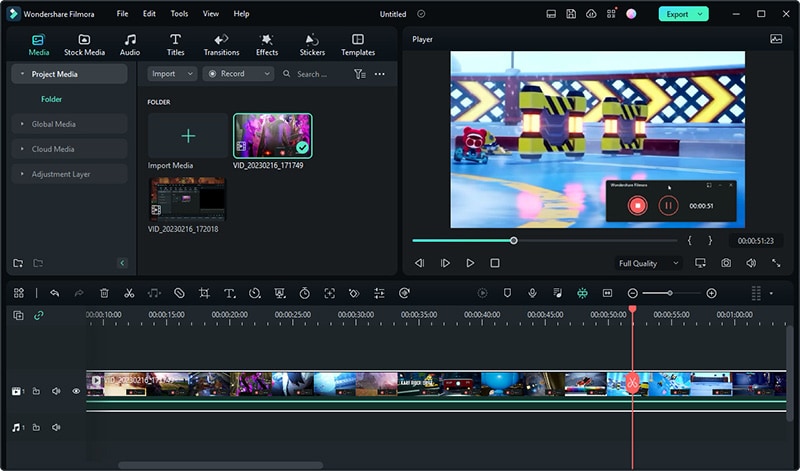
ステップ2: 録画後は、そのまま書き出して保存することも、タイムライン上で不要部分をカットして再編集することも可能です。講座動画の見やすい抜粋版づくりや、自社素材の再活用にも向いています。
保存したVimeo動画をFilmoraで整えるなら、次のような機能が便利です。
- AI機能を使った効率的な動画編集
- 音声認識による字幕生成やテキスト読み上げ
- SNS向けの縦横比に合わせやすいオートリフレーム
- HD・4Kなど高画質書き出しに対応
- Windows・Mac・iPhone・Androidで使いやすいマルチプラットフォーム設計
2 Simple Vimeo Downloader
Simple Vimeo Downloaderは、Vimeoの再生ページ上にダウンロード導線を追加してくれる定番系の拡張機能です。操作が直感的で、Vimeo 保存 Chrome拡張をまず試したい人に向いています。ただし、動画によっては権利設定の都合で保存できない場合があります。
ステップ1: Chromeウェブストアのページを開き、Chromeに追加をクリックします。

ステップ2: 確認ダイアログが表示されたら、拡張機能を追加を選択してインストールします。
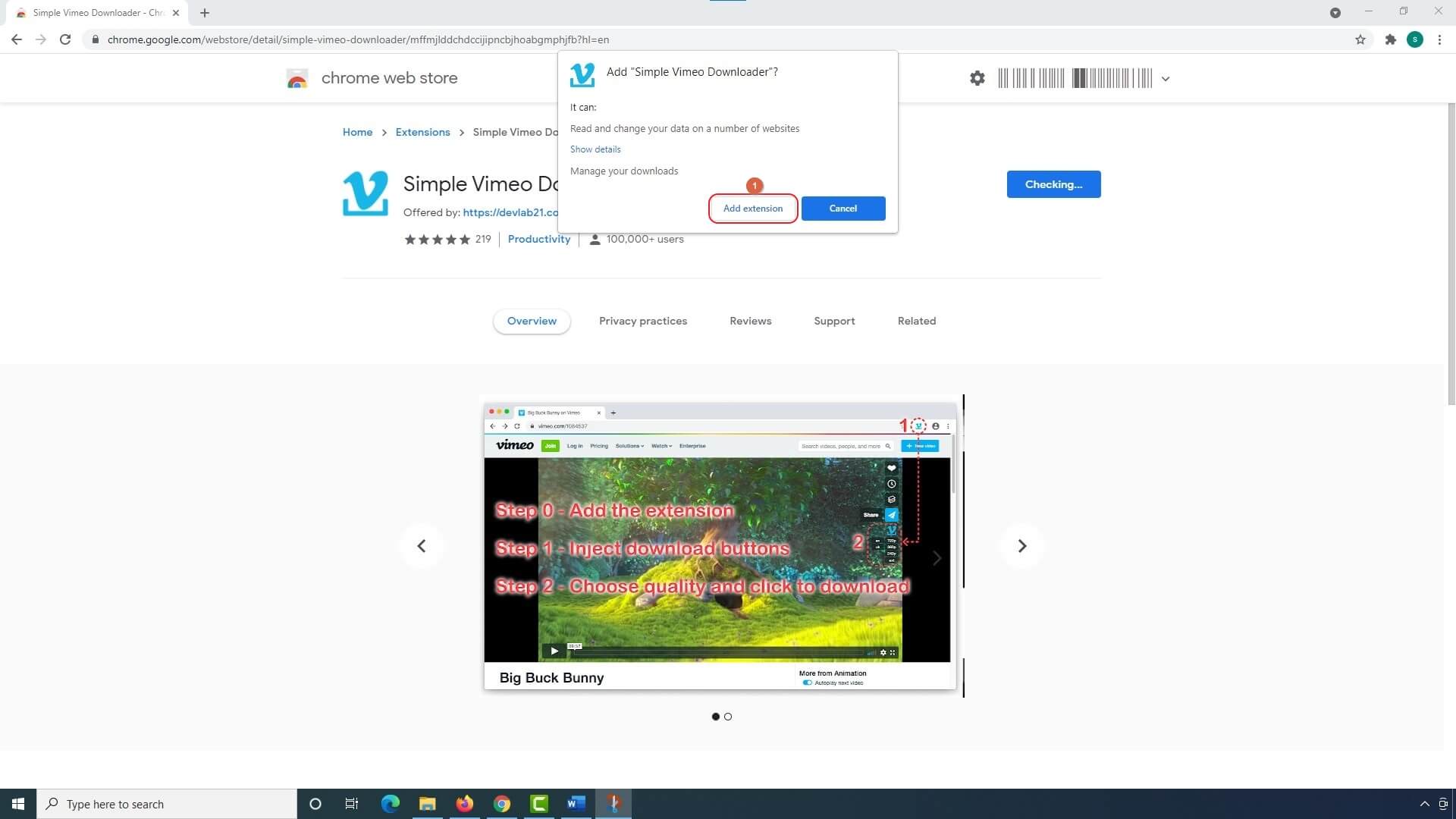
ステップ3: 保存したいVimeo動画ページを開き、ブラウザ右上のSimple Vimeo Downloaderアイコンをクリックします。

ステップ4: 表示された解像度の一覧から希望の画質を選び、Vimeo動画を保存します。

Vimeo動画が外部サイトに埋め込まれている場合でも、同様の流れで検出できることがあります。
- 埋め込み動画があるページを開く
- Simple Vimeo Downloaderのアイコンをクリックする
- 表示された解像度から保存したい形式を選ぶ

Vimeo動画を録画して保存し、AIで編集


3 Video Downloader for Vimeo
こちらは比較的シンプルな操作感で、動画ページを開いた状態で拡張機能アイコンをクリックし、Downloadを選ぶだけで使えます。直接Vimeoページだけでなく、埋め込み動画の検出にも対応しやすい点が特徴です。
ただし、すべてのVimeo動画が保存できるわけではなく、権利設定や配信側の仕様に左右されます。Vimeo downloader Chrome extensionを探している人は、まず候補のひとつとして確認するとよいでしょう。
ステップ1: 拡張機能ページからChromeに追加します。
ステップ2: Vimeo動画ページを開き、ブラウザ右上のVideo Downloader for Vimeoアイコンをクリックします。

ステップ3: 表示されたボックスでDownloadをクリックします。

ステップ4: 希望の解像度を選び、保存を開始します。

埋め込みVimeo動画の場合は、次の流れで保存できることがあります。
- 対象ページをChromeで開く
- Video Downloader for Vimeoアイコンをクリックする
- 検出された動画一覧からDownloadを選ぶ
- 必要な解像度を指定して保存する
補足: 動画が検出されない場合は、ページを下までスクロールする、または一度再生してから再試行すると改善することがあります。

4 Video Downloader professional
Video Downloader professionalは、Vimeo専用というより複数サイトに対応した汎用型の動画保存拡張です。MP4だけでなく、MOV、FLV、WEBM、MPG、AVIなど複数形式に対応している点が魅力です。Vimeo以外の動画ページもまとめて扱いたい人に向いています。
ステップ1: Chromeウェブストアから拡張機能を追加します。
ステップ2: Vimeoの動画ページを開き、右上のVideo Downloader professionalアイコンをクリックします。

ステップ3: 希望する画質のDownloadボタンをクリックします。

ステップ4: ダウンロード完了後、PCに保存された動画を確認します。
5 Video Downloader Plus
Video Downloader Plusは、Vimeo動画を解像度別に保存しやすい拡張機能です。より高解像度の保存には有料プランが必要になる場合がありますが、手軽さを重視する人には扱いやすい選択肢です。
ステップ1: これまでと同じ流れでChromeに拡張機能を追加します。
ステップ2: 保存したいVimeo動画ページを開き、右上のVideo Downloader Plusアイコンをクリックします。

ステップ3: 表示された一覧から希望の解像度を選び、Downloadをクリックして保存します。

6 Video Downloader for Web
Video Downloader for Webは、Vimeoを含む複数の動画サイトに対応しやすい拡張機能です。MP4、FLV、M4A、MOV、M4V、WMVなど複数形式を選びたい人に向いています。
ステップ1: Chromeに拡張機能を追加し、保存したいVimeo動画ページを開きます。
ステップ2: 右上の拡張機能アイコンをクリックします。

ステップ3: 解像度一覧が表示されたら、希望するサイズのDownloadをクリックして保存します。

埋め込みVimeo動画でも、次の方法で検出できる場合があります。
- 埋め込み動画のあるページを開き、下までスクロールする
- Video Downloader for Webをクリックする
- 表示された解像度から保存したいものを選ぶ

まとめ|直接保存できないときは録画+編集が現実的
Vimeo ダウンローダー Chromeを探している場合、まずは拡張機能の相性や対応状況を確認するのが基本です。ただし、Vimeo側の仕様や権利設定によって保存できないケースは少なくありません。そうした場合は、許可のある動画に限って、Filmoraのスクリーンレコーダーで録画し、そのまま編集まで進める方法が現実的です。
よくある質問
1. Simple Vimeo Downloaderで通常動画と埋め込み動画をダウンロードする方法は?
- 拡張機能をインストール:まず、Chromeウェブストアから「Simple Vimeo Downloader」をブラウザに追加します。
- 通常のVimeo動画をダウンロードする場合:
- ダウンロードしたいVimeo動画のページを開きます。
- ブラウザ右上にある「Simple Vimeo Downloader」のアイコンをクリックします。
- 動画プレイヤーに解像度オプションが表示されるので、希望の解像度を選択してダウンロードを開始します。
- 埋め込みVimeo動画をダウンロードする場合:
- 動画が埋め込まれているWebページにアクセスします。
- 通常と同様に拡張機能のアイコンをクリックします。
- 表示された解像度リンクから適切なものを選び、ダウンロードします。
2. Video Downloader professionalは他のツールと何が違いますか?
Video Downloader professionalが優れている主な理由は以下の2点です:
- 幅広いサイト対応:Vimeoに限らず、多くの人気動画サイトから動画を取得できます(※著作権で保護されているコンテンツを除く)。
- 多様なフォーマット対応:MP4だけでなく、MOV、FLV、WEBM、MPG、AVIなど複数の形式に対応しています。
使い方はシンプルで、拡張機能をインストールし、動画ページを開いてアイコンをクリックし、希望の解像度を選択するだけです。



役に立ちましたか?コメントしましょう!