

 安全・安心ダウンロード | サブスク不要 | マルウェアなし

YouTubeショートは、TikTokのように短時間で視聴者の注意を引きやすく、拡散されやすい人気コンテンツです。短尺動画は素早く作れて見てもらいやすいため、多くのユーザーに利用されています。
一方で、YouTubeショートが表示されることで、通常の動画を探しにくいと感じる方もいます。役立つ解説動画や詳しい情報を見たいのに、ショート動画が多く表示されて気になる、というケースも少なくありません。
そこでこの記事では、YouTubeショートを非表示にする方法や、できるだけYouTubeからショートを見えにくくする方法を紹介します。
さらに、ショート動画を通常の長尺動画へ展開したい方に向けて、動画編集ソフトFilmoraを使った活用方法もあわせて解説します。順番に見ていけば、すぐに実践できます。

YouTubeショートを非表示にする簡単な方法
ここでは、YouTubeショートを見えにくくする方法を順番に紹介します。自分の使い方に合う方法を選んで実践してみてください。
方法1:YouTubeの設定メニューを確認する
YouTubeのホーム画面右上にあるプロフィールアイコンをタップすると、設定メニューに移動できます。
その中の「一般」を開くと各種オプションが表示されます。環境によってはショート関連の表示設定を確認できる場合があります。
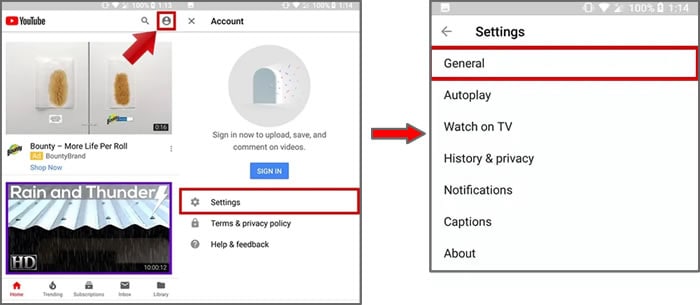
設定項目を見直すことで、ショート表示の体験をある程度調整できる可能性があります。
設定変更後は、必要に応じて端末やアプリを再起動して反映を確認してください。
方法2:三点メニューから「興味なし」を選ぶ
ショート動画の右上またはメニュー内にある三点アイコンをタップすると、「興味なし」などの選択肢が表示されます。これを選ぶことで、似たショート動画の表示を減らしやすくなります。
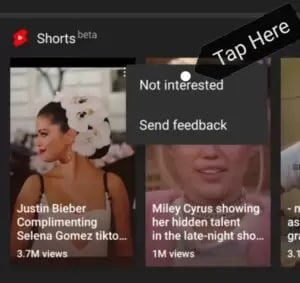
ただし、この方法はショートが表示されるたびに都度操作が必要になるため、継続的に対処したい人にはやや手間がかかります。
方法3:ブラウザ版YouTubeを使う
もうひとつ簡単なのが、アプリではなくスマホやPCのブラウザからYouTubeを開く方法です。アプリ版と比べて、ショートの見え方や表示導線が異なることがあります。
ショートの表示をできるだけ避けたい場合は、ブラウザ版YouTubeを使うだけでもストレスが減ることがあります。アプリを入れていない端末でも使えるので、試しやすい方法です。
方法4:アプリを初期状態に戻す
YouTubeショートをできるだけ表示させたくない場合、YouTubeアプリを初期状態に近い形へ戻す方法もあります。スマホでYouTubeアプリを長押しし、アプリ情報画面を開いてください。
そこでアンインストールまたはアップデート削除に関連する項目を選ぶと、端末に最初から入っていた状態に近いバージョンへ戻る場合があります。
なお、YouTubeアプリをアップデートしていない場合はこの方法が不要なこともあります。アップデート通知が表示されても、ショートを増やしたくない場合は更新を見送るという考え方もあります。
YouTubeをよく使う方なら、Filmora動画編集ソフトで自分だけの動画を作るのもおすすめです。クールな視覚効果や人気の絵文字を追加でき、音楽やフィルターも充実しています。YouTubeショート向けの人気動画を作って、そのままYouTubeや各種SNSへ投稿できます。
方法5:旧バージョンのYouTubeを使う
アプリを初期状態に戻すのが難しい場合は、YouTubeの旧バージョンを利用するという方法もあります。ショート機能が入る前のバージョンを使えば、表示を抑えられる可能性があります。
- こちらのリンクから旧バージョンをダウンロードします。
- 必要に応じて「提供元不明のアプリを許可」してインストールします。
- YouTubeの自動アップデートもオフにします。
注意:提供元不明アプリのインストールはセキュリティ面のリスクがあります。利用前に十分注意してください。
方法6:アップデートを削除する
YouTubeショートの表示を抑える方法として、アプリのアップデートを削除するのも有効です。以下の手順で進めます。
スマホで設定 > アプリ または アプリ管理 > YouTube を開き、右上の三点メニューから アップデートをアンインストール を選択します。これにより、YouTubeアプリが古いバージョンに戻る場合があります。
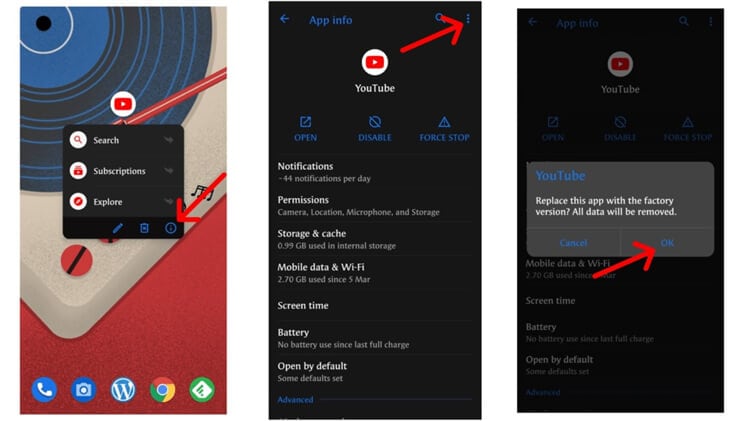
比較的短時間で試せる方法なので、まずはここから始めるのもよいでしょう。
方法7:Vanced版YouTubeを試す
上記の方法でうまくいかない場合は、Vanced版YouTubeのような代替アプリを検討する人もいます。広告ブロックや一部表示制御など、通常版にはない機能を備えていることがあります。
導入の流れは次の通りです。
Step1: Vanced版YouTubeをダウンロードする
まず、公式案内を確認したうえでアプリを入手します。
Step2: インストールしてセットアップする
画面の案内に従ってインストールし、必要な設定を完了します。
注意:アプリストア以外からのインストールは安全性に注意が必要です。自己責任で実施してください。
Step3: アプリを開いて設定を調整する
起動後、Vanced設定 > Ad 設定 などから、ショート表示に関係する項目を確認します。
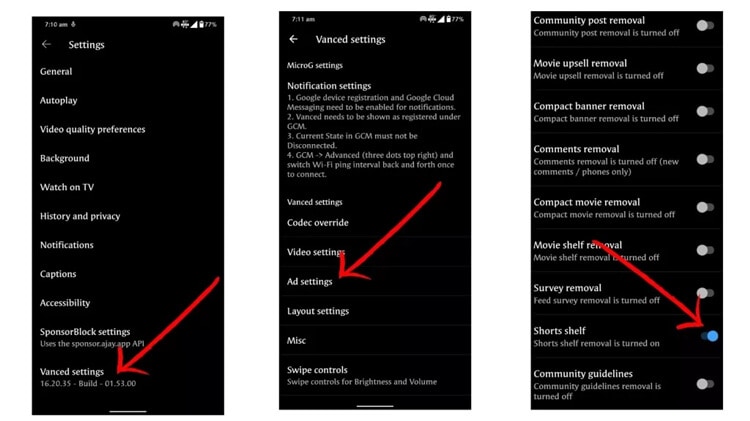
これにより、ホーム画面でのYouTubeショート表示を軽減できる場合があります。
さらに、レイアウト設定 内の関連項目を調整することで、ショートボタンの表示を減らせることもあります。
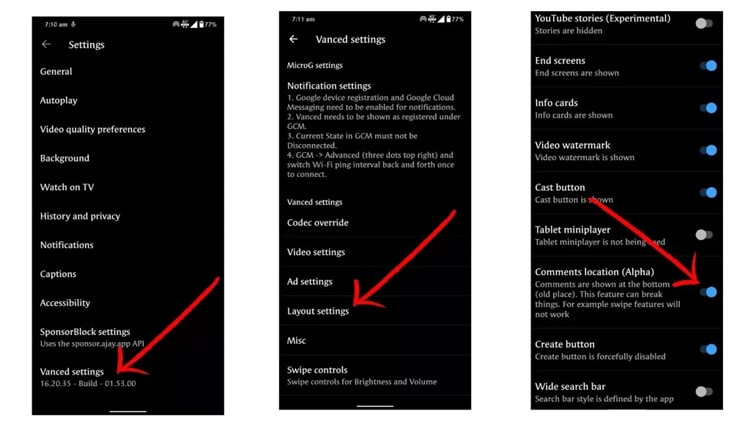
このように、状況に応じて複数の方法でYouTubeショートの表示を抑えられます。
ショートを長尺動画に展開してみよう!
YouTubeショートを非表示にしたい人の中には、短い動画よりも長尺動画を視聴・制作したい人も多いはずです。そこでおすすめなのが、Filmoraを使ってショート動画を見ごたえのある長尺コンテンツへ展開する方法です。
FilmoraはPCでもモバイルでも使いやすく、ショート動画をより充実した動画へ仕上げる機能を備えています。さらにWindows版Filmoraには、話題のAI機能AIテキストから動画生成も搭載されています。既存ショートの再利用だけでなく、アイデアからオリジナル動画を作りたい人にも向いています。
💡新機能!AIテキストから動画生成(PC版)
動画のアイデアはあるのに、撮影素材や編集時間が足りない。そんなときに便利なのがこの機能です。テーマやストーリーを入力するだけで、FilmoraのAIが映像、シーン構成、ナレーション用テキストを含む動画ドラフトを自動生成します。その後はFilmoraの編集機能で自由に調整できます。
ショート中心の制作から一歩進んで、チュートリアル、Vlog、解説、商品紹介など、より深いストーリー性のある動画へ広げたい方にぴったりです。


方法1:Filmoraデスクトップ版でショートを素早く長尺化する
YouTubeショートをより本格的に編集し、長尺動画へ展開したいなら、Filmoraデスクトップ版がおすすめです。AI機能と高度な編集機能をバランスよく使えます。
- スマートシーンカット – シーンの切り替わりを自動で検出し、複数のショート素材をスムーズにつなげやすくします。
- マルチトラック編集 – 複数のショート動画を組み合わせ、BGM、ナレーション、ピクチャーインピクチャー効果を追加して見ごたえを高められます。
- AI自動文字起こし – 長尺動画向けの字幕をすばやく生成できます。
- オートリフレーム – 9:16のショート動画を、違和感を抑えながら16:9のYouTube動画へ変換しやすくなります。
おすすめの用途:Vlog、詳しいレビュー、チュートリアル、解説系コンテンツなど。
方法2:Filmoraモバイルで手軽にショートを展開する
外出先で編集したいなら、Filmoraモバイルも便利です。YouTubeショートをより長い動画へ仕上げる作業をスマホ上でスムーズに進められます。
- ワンタップでアスペクト比変更(9:16 → 16:9) – ショート動画を通常のYouTube比率へ合わせやすくなります。
- 速度調整 – テンポを整えて、長尺動画の流れになじませやすくします。
- AI字幕 – 視聴維持に役立つ字幕を簡単に追加できます。
- 動画結合・PIPモード – 複数のショートを1本の長尺動画としてまとめられます。
おすすめの用途:旅行Vlog、コメディまとめ、ショートドラマ編集、モバイル中心の動画制作など。
比較表:YouTubeショートを非表示にする方法
| 方法 | 概要 | 手間 | 効果 |
|---|---|---|---|
| 1. アプリ設定 | YouTubeアプリの設定でショート関連表示を確認する。 | 簡単 | 端末ごと |
| 2. 興味なし | ショート動画の三点メニューから「興味なし」を選ぶ。 | 繰り返し必要 | 動画ごと |
| 3. ブラウザ版YouTube | アプリではなくブラウザからYouTubeへアクセスする。 | 簡単 | 回避しやすい |
| 4. アプリを初期化 | YouTubeアプリを古い状態に戻してショート表示を抑える。 | やや手間 | 更新まで有効 |
| 5. 旧版を利用 | 古いYouTubeアプリのAPKを導入し、自動更新をオフにする。 | 上級者向け | 半恒久的(Android向け) |
| 6. 更新削除 | アプリ設定からアップデートを削除して旧バージョンへ戻す。 | やや手間 | 更新まで有効 |
| 7. Vanced版YouTube | 代替アプリの設定でショート表示や広告を制御する。 | 上級者向け | 機能付きで有効 |
まとめ
YouTubeは多くの人にとって便利な動画プラットフォームですが、詳細な解説動画を中心に見たい人にとっては、YouTubeショートが少し邪魔に感じられることもあります。
この記事では、YouTubeショートを非表示にしたい人向けに、複数の方法をわかりやすく紹介しました。
まずは手軽な方法から試し、自分の視聴スタイルに合う方法を見つけてみてください。
YouTubeショートの非表示に関するよくある質問
YouTubeアプリからショートを完全に消すことはできますか?
現時点では、YouTube公式アプリ上でショートを完全に永久削除する明確な標準機能は限定的です。ただし、アプリのアップデート削除、旧バージョン利用、ブラウザ版への切り替え、「興味なし」の活用などにより、表示を大きく減らせる場合があります。
ショートを見ずにYouTubeを使う一番簡単な方法は何ですか?
最も手軽なのは、アプリではなくブラウザ版YouTubeを使う方法です。また、表示されたショート動画ごとに三点メニューから「興味なし」を選ぶ方法もあわせて有効です。



役に立ちましたか?コメントしましょう!