



 安全・安心ダウンロード | サブスク不要 | マルウェアなし

 概要
概要
YouTubeコメントに絵文字を追加するには、コメント入力欄のスマイルアイコン、各OSのショートカットキー、または外部サイトやブラウザ拡張機能を利用します。
● Windows環境では「Windows + ;」または「Windows + .」、Mac環境では「Command + Control + Space」キーで、OS標準の絵文字パネルを直接呼び出せます。
● Chrome、Opera、Firefox対応の無料拡張機能「TubeBuddy」を連携すると、コピー&ペーストの手間を省き、専用アイコンから直接絵文字を追加できます。
● 動画タイトルや概要欄へはショートカットキー(Win: Ctrl+V、Mac: Command+V)を使ったペーストで追加でき、絵文字の使用自体はコメントの表示順位に直接影響しません。
AIに要約を依頼
 ChatGPT
 Perplexity
 Gemini
 Claude
 Grok
Grok
YouTubeのコメント欄では、ほかの視聴者とやり取りしたり、自分の感想を気軽に共有したりできます。コメントを投稿すると、ユーザー名・投稿時間・本文とあわせて動画の下に表示されます。
コメントに絵文字を入れると、気持ちをより直感的に伝えやすくなり、文字だけでは出しにくいニュアンスも表現できます。コメント数の多い人気動画では、絵文字入りのコメントのほうが目に留まりやすいと感じる人も少なくありません。
YouTubeコメントをもっと見やすく、印象的にしたいなら、以下の方法を試してみましょう。
パート1:WindowsでYouTubeコメントに絵文字を入力する方法
YouTubeコメントに絵文字を入れる方法は主に3つあります。以下の手順を参考に、自分に合うやり方を選んでみてください。
1. YouTube上で直接絵文字を入力する
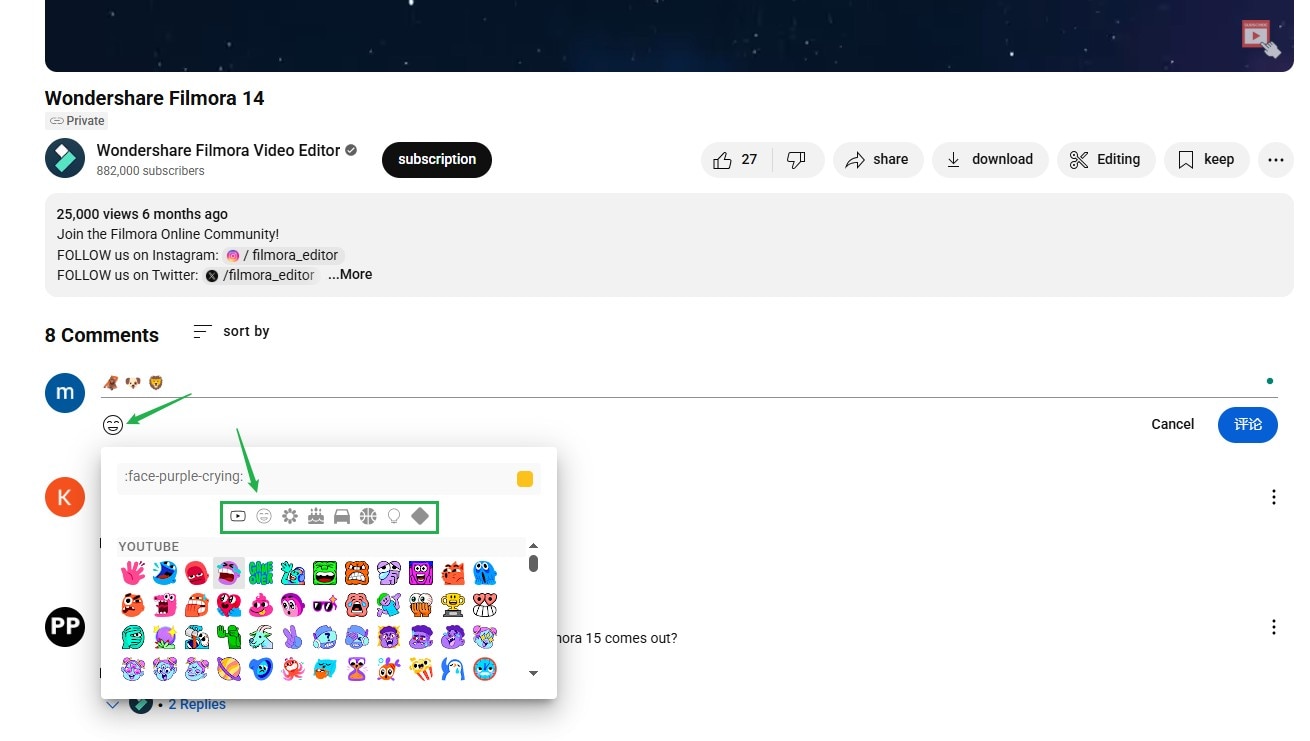
もっとも手軽なのは、YouTubeのコメント入力欄からそのまま絵文字を追加する方法です。コメントボックスの下にあるスマイルアイコンをクリックすると、絵文字一覧が開きます。利用できるカテゴリは、YouTube、人物、自然、食べ物、旅行、アクティビティ、物、記号の8種類です。
2. キーボードから絵文字パネルを開く
Windowsでは、ショートカットキーから絵文字パネルを開くこともできます。
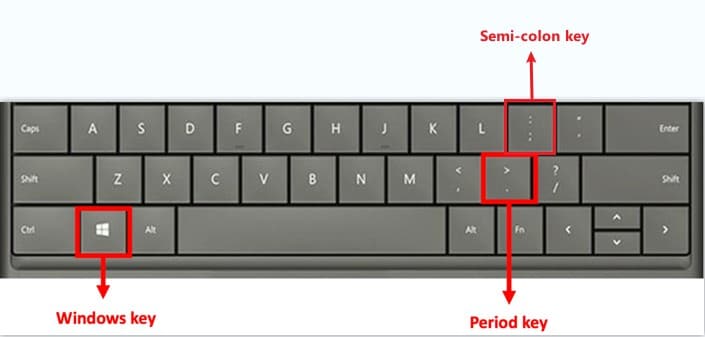
Windows + ;(セミコロン) または Windows + .(ピリオド) を押すと、絵文字キーボードが表示されます。
Windowsの絵文字パネルでは、顔文字や動物、人、食べ物と植物、乗り物と場所、記号など、複数のカテゴリから選べます。
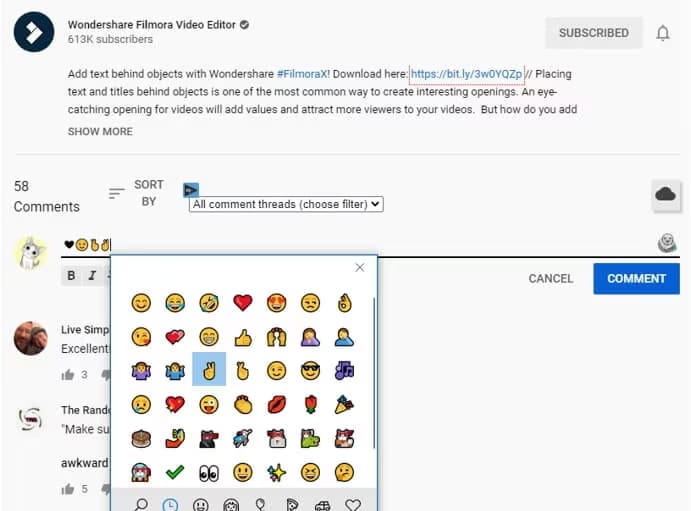
あとは使いたい絵文字をクリックするだけで、そのままYouTubeコメントに入力できます。
3. 絵文字サイトからコピー&ペーストする
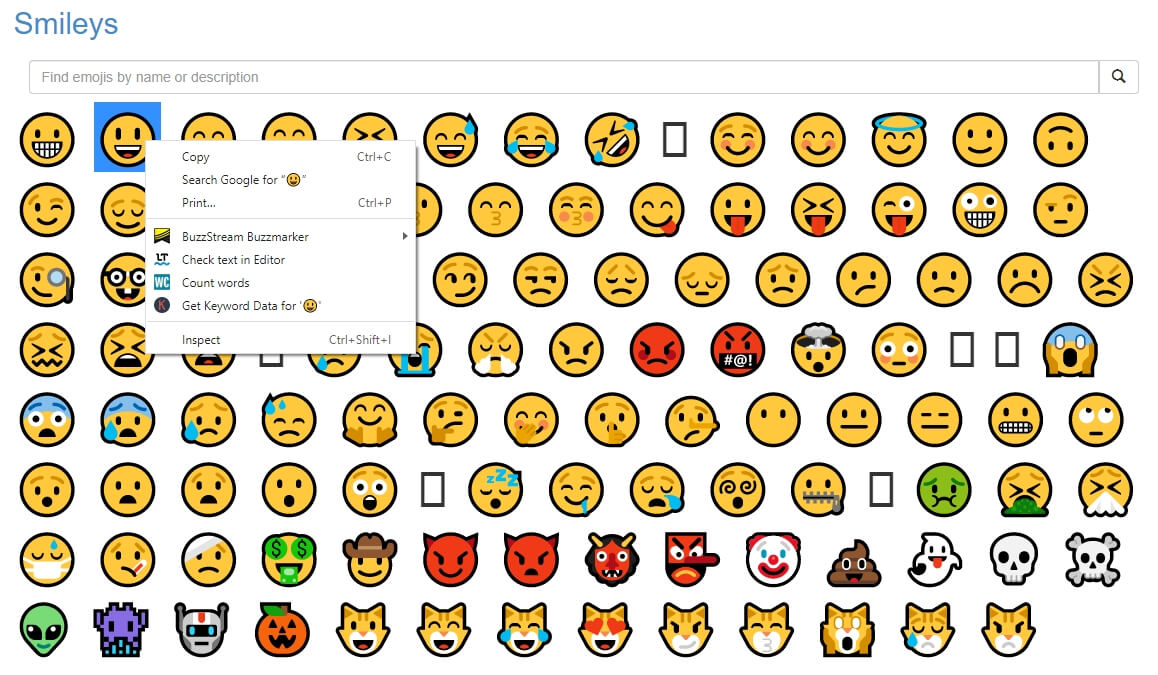
絵文字データベースサイトから絵文字をコピーして貼り付ける方法も簡単です。使いたい絵文字を右クリックして「コピー」を選びます。
その後、YouTubeのコメント欄に移動し、もう一度右クリックして「貼り付け」を選べば、絵文字を追加できます。
必要に応じて、絵文字をダウンロードできる人気サイトも活用できます。こうしたサイトには、スマイル、アイコン、乗り物、山、飲み物、フルーツ、ベル、ギターなど、さまざまな絵文字がそろっています。
使える種類が非常に多いので、表現したい雰囲気に合う絵文字を見つけやすいでしょう。
パート2:MacでYouTubeコメントに絵文字を追加する方法
Macでは、標準機能を使って手軽に絵文字を入力できます。YouTubeコメントに絵文字を追加する方法を順番に見ていきましょう。
まず、絵文字サイトで使いたい絵文字を選び、controlキーを押しながらクリックしてコピーします。その後、YouTubeのコメント欄で同じようにcontrolキーを押しながらクリックし、「ペースト」を選べば追加できます。
キーボード操作で行う場合は、絵文字を選択して「Command」+「C」でコピーし、コメント欄で「Command」+「V」を押して貼り付けます。
これでYouTubeコメントに絵文字を入れられます。
また、Macに標準搭載されている絵文字ビューアを使う方法も便利です。コメントを入力中に Command + Control + Space を押すと、絵文字一覧が表示されます。
追加したい絵文字をダブルクリックすれば、そのままコメント欄に挿入できます。スマイル、動物、日用品、スポーツ、乗り物など幅広い絵文字が用意されているため、コメント内容に合わせて選びやすいのが特長です。
Touch Bar搭載のMacであれば、スマイルアイコンをタップして絵文字を選び、YouTubeコメントに追加することもできます。
YouTuberのJavier Mercedesさんは、Macで絵文字を入力する方法を動画でわかりやすく紹介しています。使いやすい方法を比較したい方は、以下の動画も参考にしてみてください。
パート3:TubeBuddyでYouTubeコメントに絵文字を入れる方法
TubeBuddyは、YouTube運営を効率化したいクリエイター向けの便利なツールです。コメント用の絵文字機能を含むさまざまな機能が用意されており、チャンネル運用をサポートしてくれます。Chrome、Opera、Firefoxなどで使える無料のブラウザ拡張機能として利用できます。
TubeBuddyには多くの絵文字やスマイリーが用意されており、コピー&ペーストせずに一覧からクリックして追加できます。TubeBuddyを使ってYouTubeコメントに絵文字を入れる手順は以下の通りです。
- TubeBuddyのブラウザ拡張機能をインストールし、YouTubeアカウントと連携したうえで、コメントしたい動画を開きます。
- TubeBuddyが表示する「スマイルアイコン」から、使いたい絵文字を選びます。
- コメント本文を入力し、「コメント」ボタンをクリックして投稿します。
TubeBuddyで使える絵文字の種類
TubeBuddyには豊富な絵文字コレクションが用意されています。一般的なサイトでは見つけにくい種類まで含まれているのが特徴です。絵文字はスマイル、場所、食べ物と飲み物、建物などのカテゴリごとに整理されています。
カテゴリを切り替えながら、YouTubeコメントに合う絵文字をすばやく選べます。新しい絵文字が追加されることもあります。
補足:初心者がYouTuberになるためのポイント
YouTubeコメントに絵文字を入れる方法がわかったら、自分でもチャンネルを始めてみたいと感じるかもしれません。ここでは、これからYouTuberを目指す方向けに、基本的なポイントを紹介します。
ポイント1:使いやすい動画編集ソフトを選ぶ
Wondershare Filmora のような使いやすい動画編集ソフトを使うと、編集作業をスムーズに進めやすくなります。エフェクト、ステッカー、音楽なども追加しやすく、動画全体の完成度を高めやすいのが魅力です。


ポイント2:発信するジャンルを決める
ゲーム、料理、旅行など、自分が続けやすいテーマを選びましょう。興味のある分野に絞ることで、継続しやすくなり、視聴者にも伝わりやすくなります。
ポイント3:見やすく聞きやすい動画を意識する
明るさや音声の聞き取りやすさなど、基本的な品質を整えることが大切です。視聴しやすい動画は、最後まで見てもらいやすくなります。
ポイント4:投稿ペースをできるだけ一定にする
無理のない範囲で更新頻度を決めておくと、視聴者にも次の投稿タイミングが伝わりやすくなります。継続的な発信はチャンネル成長の土台になります。
ポイント5:視聴者とのやり取りを大切にする
コメントや質問に丁寧に反応することで、視聴者との距離が縮まりやすくなります。コミュニティ感を育てるうえでも重要なポイントです。
ポイント6:SNSでも動画を紹介する
InstagramやX(旧Twitter)などでも動画を紹介すると、より多くの人に見つけてもらいやすくなります。YouTube以外からの流入を増やしたいときにも有効です。
YouTubeコメントに関するよくある質問
- 絵文字を入れるとコメントの表示順位に影響しますか?
絵文字によってコメントが目立ちやすくなることはありますが、YouTubeのアルゴリズム上、絵文字そのものが表示順位に直接影響するわけではありません。
- スマホからでもYouTubeコメントに絵文字を入れられますか?
はい。スマートフォンの標準絵文字キーボードを使えば、モバイル端末からでもYouTubeコメントに絵文字を追加できます。
- 投稿したコメントはあとから編集できますか?
はい。自分のコメントの横にある三点メニューをクリックし、「編集」を選べば内容を修正できます。
まとめ
YouTubeコメントに絵文字を追加する方法はとても簡単です。Windows、Mac、TubeBuddyなど、自分が使いやすい方法を選べば、コメントをよりわかりやすく魅力的に見せられます。これからYouTubeを始めたい方は、使いやすい動画編集ツールを活用しながら、継続しやすい発信スタイルを作っていきましょう。



役に立ちましたか?コメントしましょう!