



 安全・安心ダウンロード | サブスク不要 | マルウェアなし

 概要
概要
画像や動画の顔のぼやけや露出不足を自然に補正するAI face enhancerの中で、幅広い編集を一本で済ませたい場合は画像と動画の両方に対応するWondershare Filmoraが最も推奨されます。
● プロフェッショナルな深いディテール復元や大量処理にはTopaz Labsが適していますが、すでに高画質な写真に強く適用しすぎると仕上がりが不自然になる場合があります。
● スマートフォン中心の用途には透かしなしで無料の4Kアップスケールが可能なPhotoGridが、インストール不要のWeb上で手軽に完結させたい場合にはFaceWowが適しています。
● ややぼやけた古い写真や複数の顔が含まれる集合写真のノイズ軽減とアップスケールには、Nero AI Face Enhancerが有効です。
AIに要約を依頼
 ChatGPT
 Perplexity
 Gemini
 Claude
 Grok
Grok
AI face enhancerやface retouch AIは、機械学習を活用して顔写真やポートレートの見栄えを整えるツールです。超解像、ノイズ除去、ぼけ補正、肌補正、ディテール復元などを効率よく行えます。
せっかく撮った写真でも、あとで見返すと光が足りず、目元が暗く、全体がのっぺり見えてがっかりすることがあります。もう消そうかなと思うような一枚でも、補正次第で印象は大きく変わります。
そんなときに役立つのがAI face retouchツールです。本記事では、おすすめのAI顔補正ツール、それぞれの強み、使い方をわかりやすく紹介します。
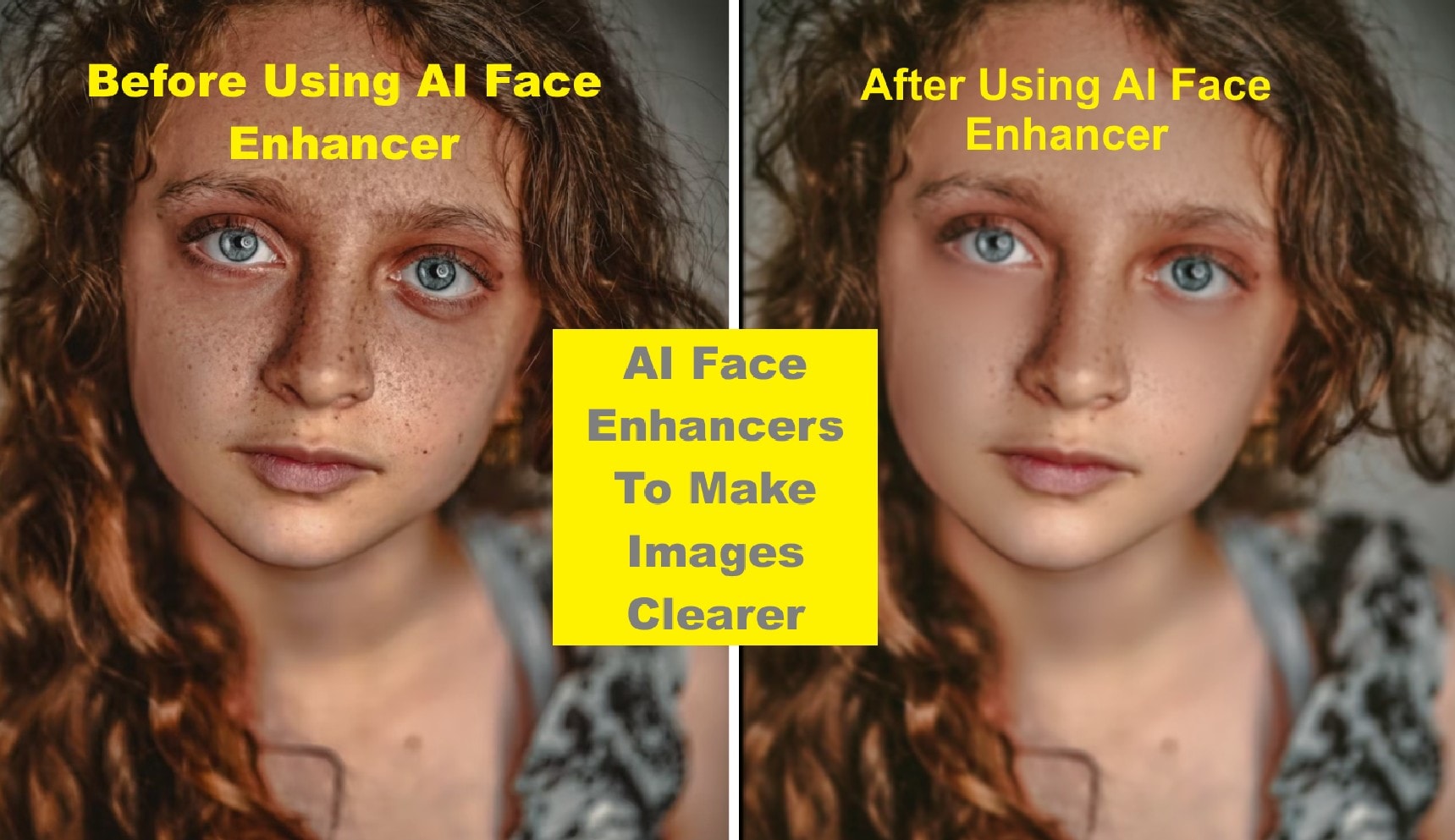
2025年に試したいAI顔補正おすすめツール
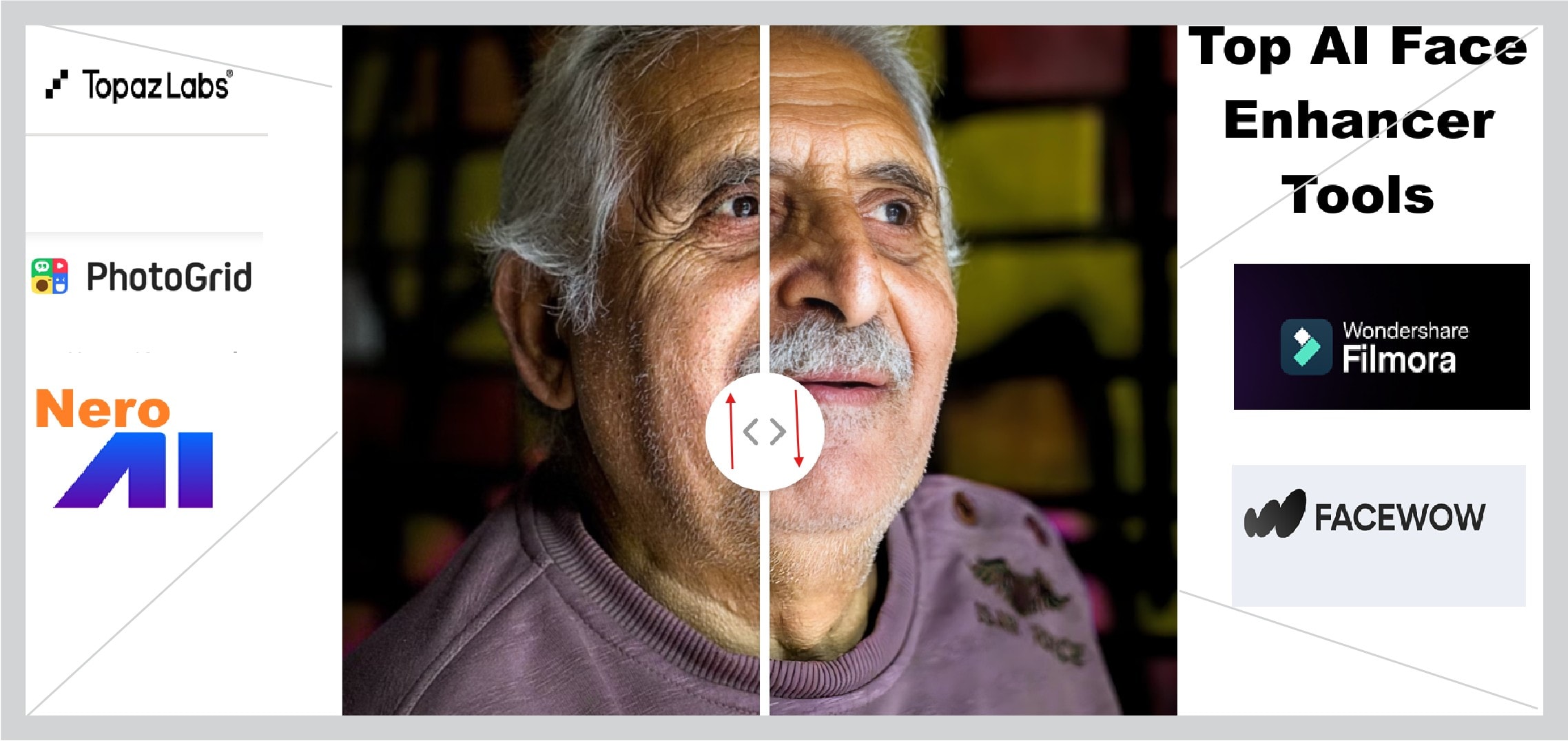
まずは、AI face enhancerツールが実際にどのように機能するのかを簡単に整理しておきましょう。
一般的には、低画質のポートレートを読み込むと、顔検出機能が目・唇・鼻などを認識し、そのうえでディテール補完や肌補正を行います。目元の輝き、唇や輪郭の鮮明さ、肌の質感を整えながら、不自然になりすぎない仕上がりを目指せるのが特長です。以下では、代表的なツールを紹介します。
1. Filmora AI Face Retouch
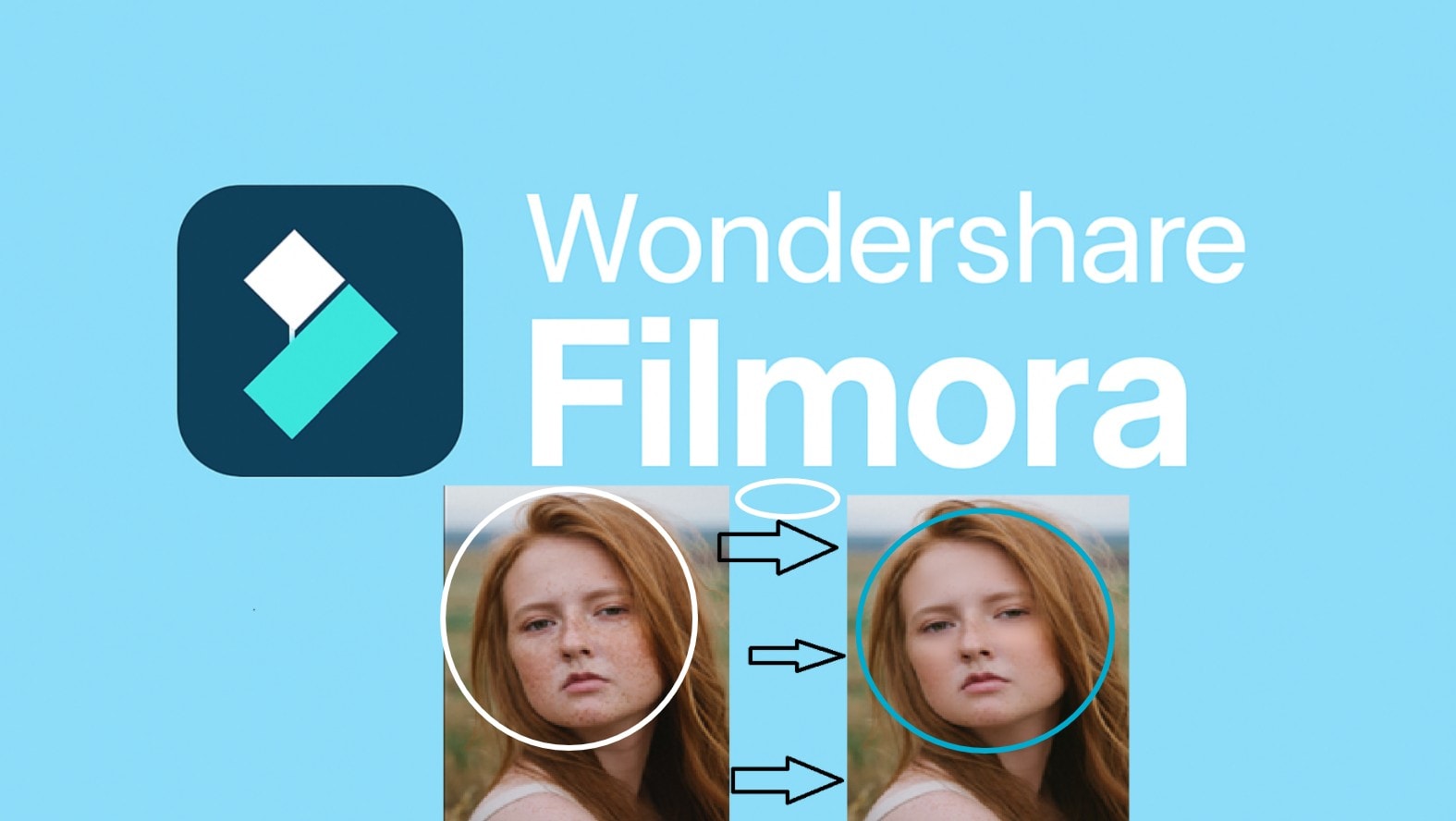
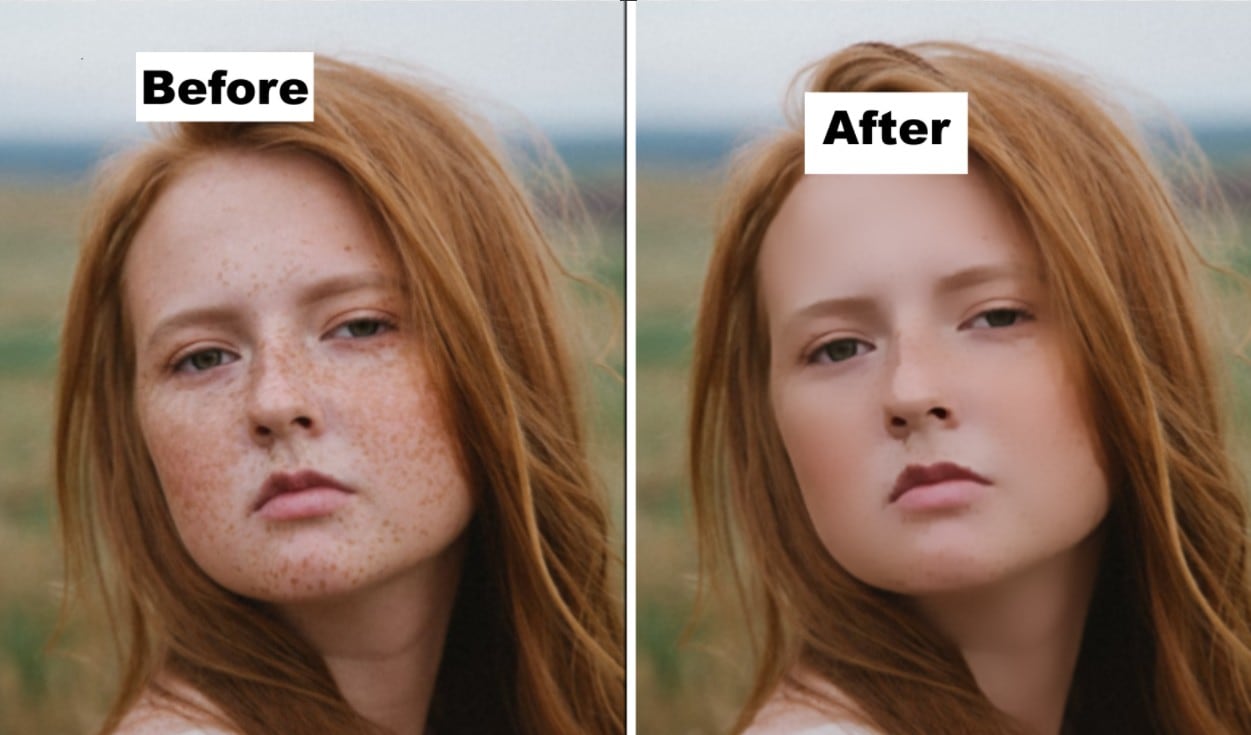
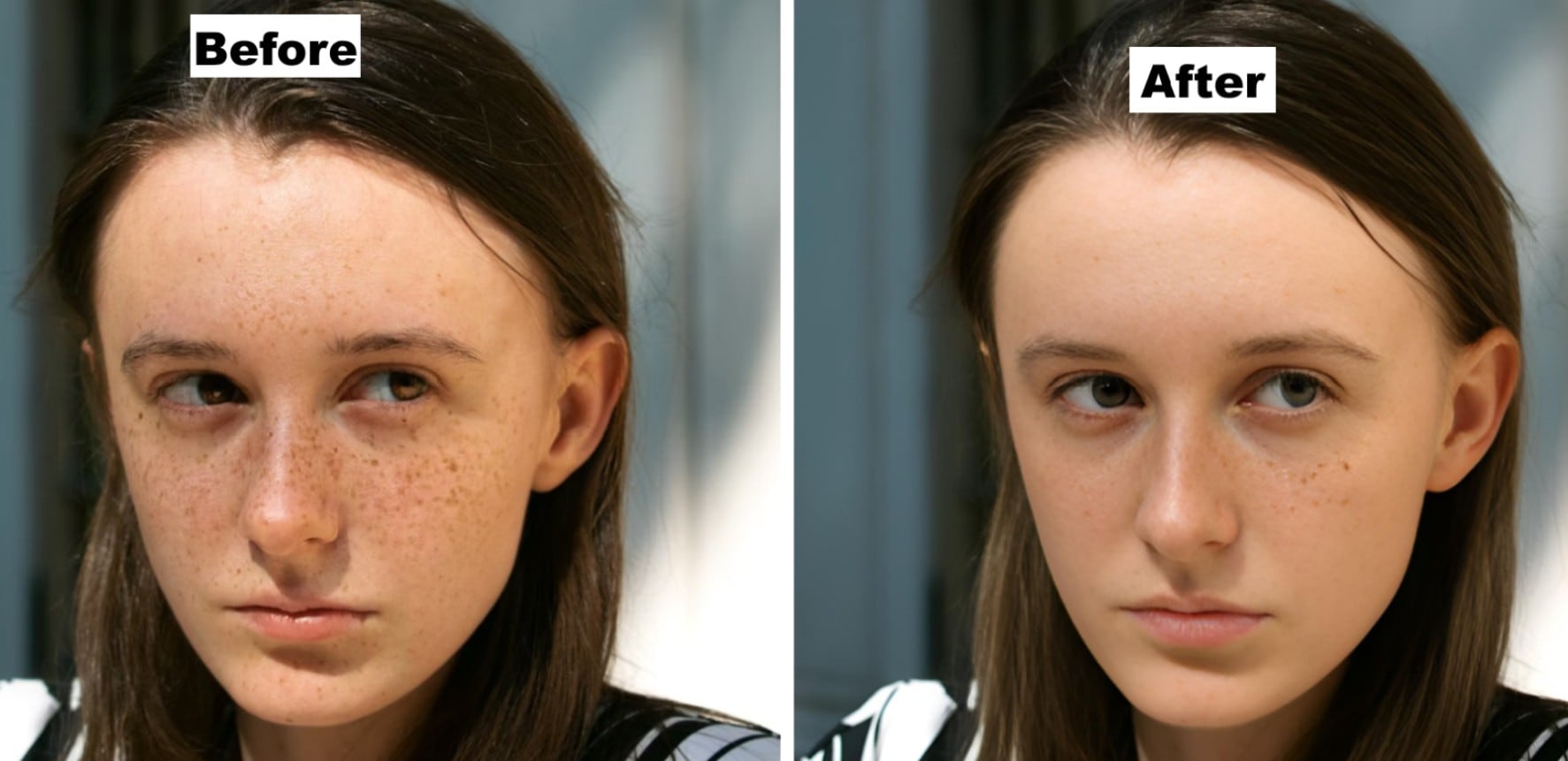
Wondershare Filmoraは動画編集ソフトとして知られていますが、顔補正やビジュアル改善に役立つAI機能も備えています。これらはEffectタブから利用でき、操作も比較的シンプルです。目元、唇、顔立ちなどの見え方を整えながら、失われた印象を自然に引き戻しやすいのが魅力です。
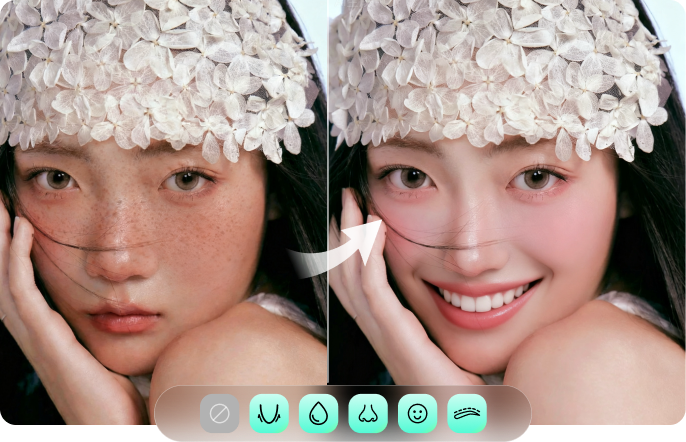
Filmora AI 動画美肌加工の主な機能
- Topaz Starlight:肌の質感や輪郭などの顔ディテールを高精細に再構築できます。低解像度のポートレートや柔らかい印象のセルフィーにも向いています。
- 生成AI補完:不足した顔の質感をAIで補い、過度にのっぺりさせず自然なシャープさを出しやすい機能です。短尺動画や古い写真にも活用しやすいです。
- AI Night View:暗所で撮影した顔のくすみ、露出不足、ノイズを補正し、自然な色味と見やすさに整えます。
- 自動ポートレート補正で顔の鮮明さや色味を整えられます。
- 肌をなめらかにし、ニキビや肌荒れを目立ちにくくできます。
- 目元のクマを軽減できます。
- 血色感やあたたかみのあるトーンを加えられます。
- AIスマイルは動画と写真の両方で使えます。



Filmora AI Face Retouchの使い方
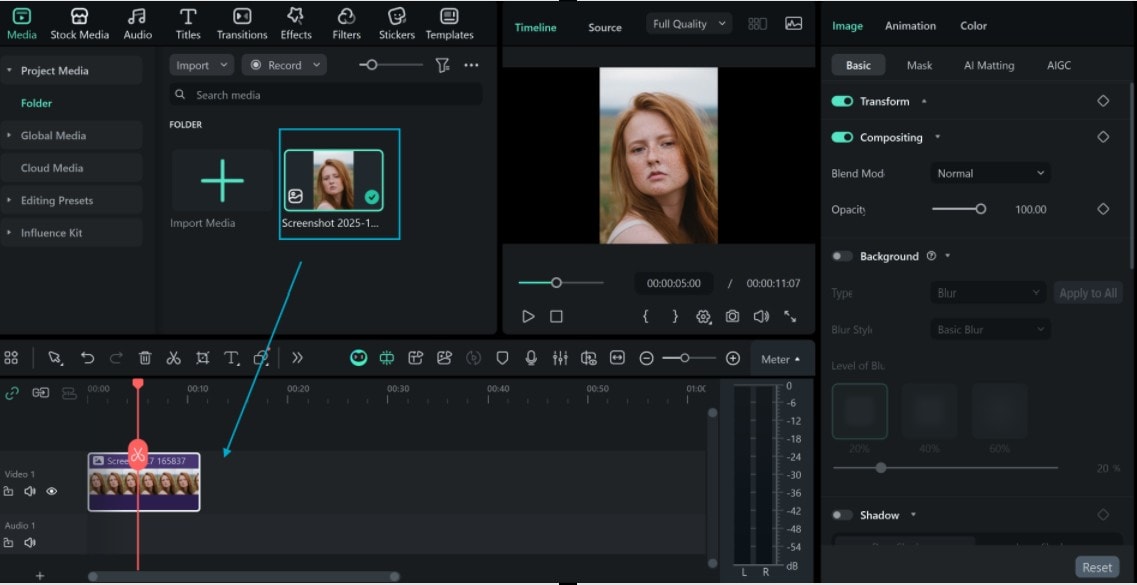
ステップ1: Filmoraをダウンロードして起動し、素材を読み込んでタイムラインに追加します。
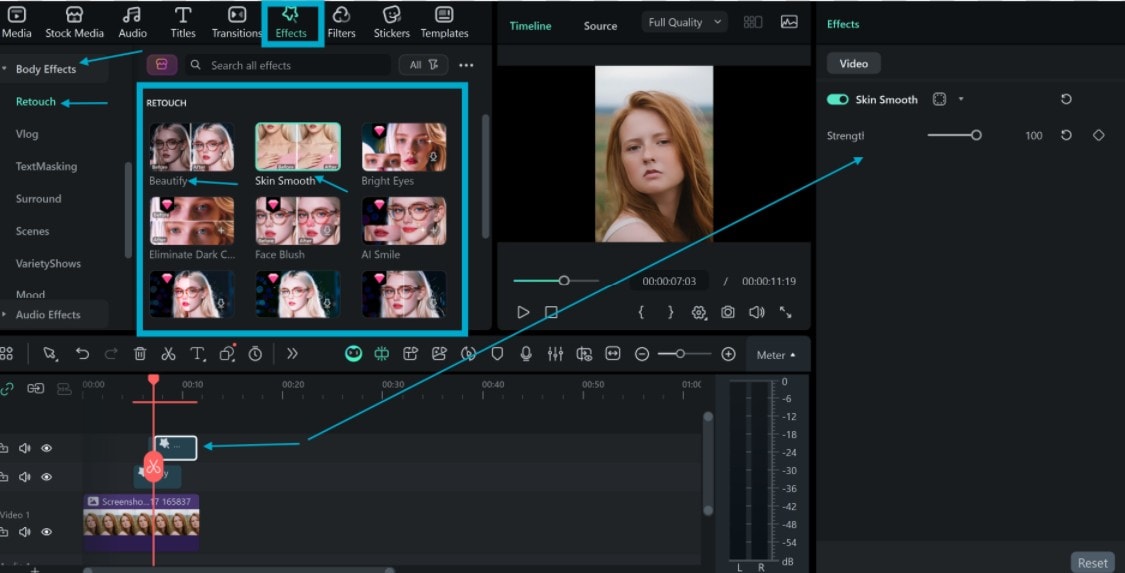
ステップ2: エフェクトタブを開き、顔補正系エフェクトからFace Retouch AIを選択します。ここではBeautifyやSkin Smoothなどのテンプレートを使い、強度スライダーで調整します。
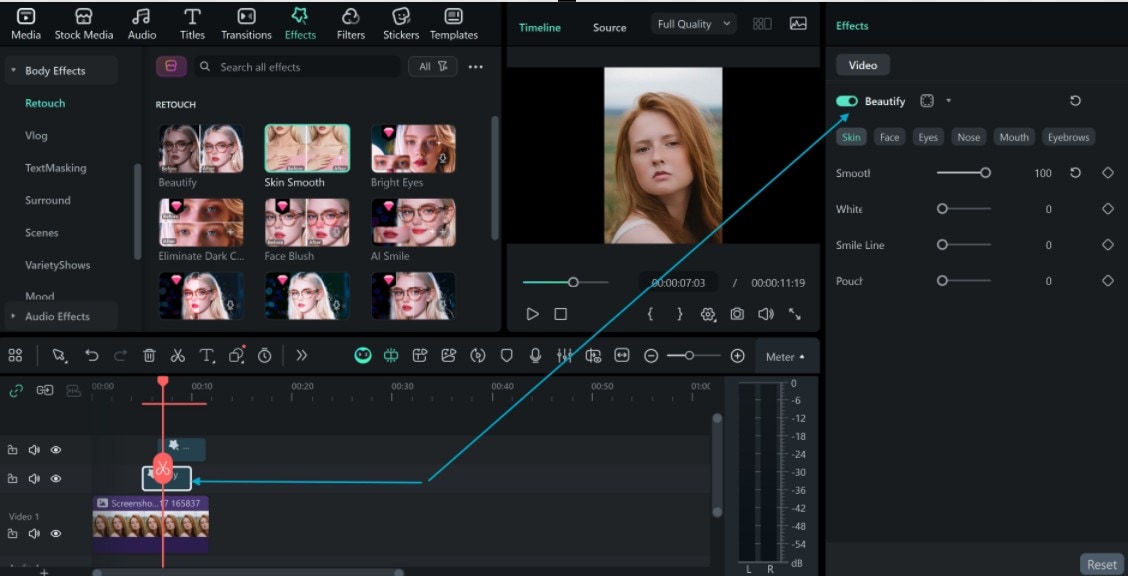
ステップ3: タイムライン上のBeautifyエフェクトをクリックして設定を開きます。肌、顔、目、鼻、口、眉毛などを個別に調整できます。
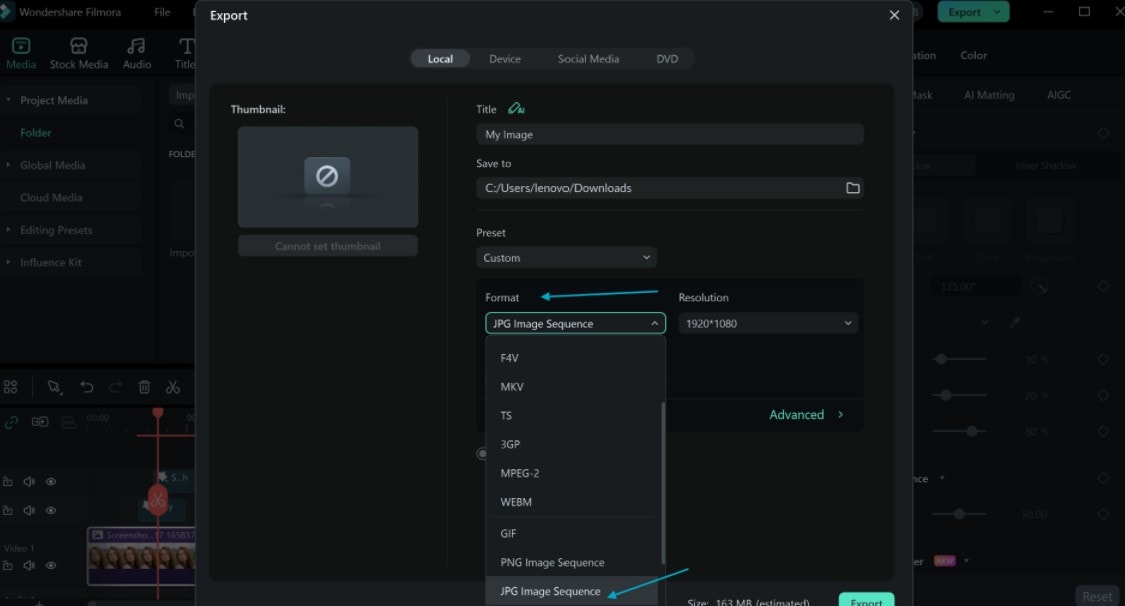
ステップ4: プレビューで仕上がりを確認し、問題なければ書き出します。画像または動画として保存し、そのままSNSなどで共有できます。
画像プレビュー
Filmora Auto Enhanceについて
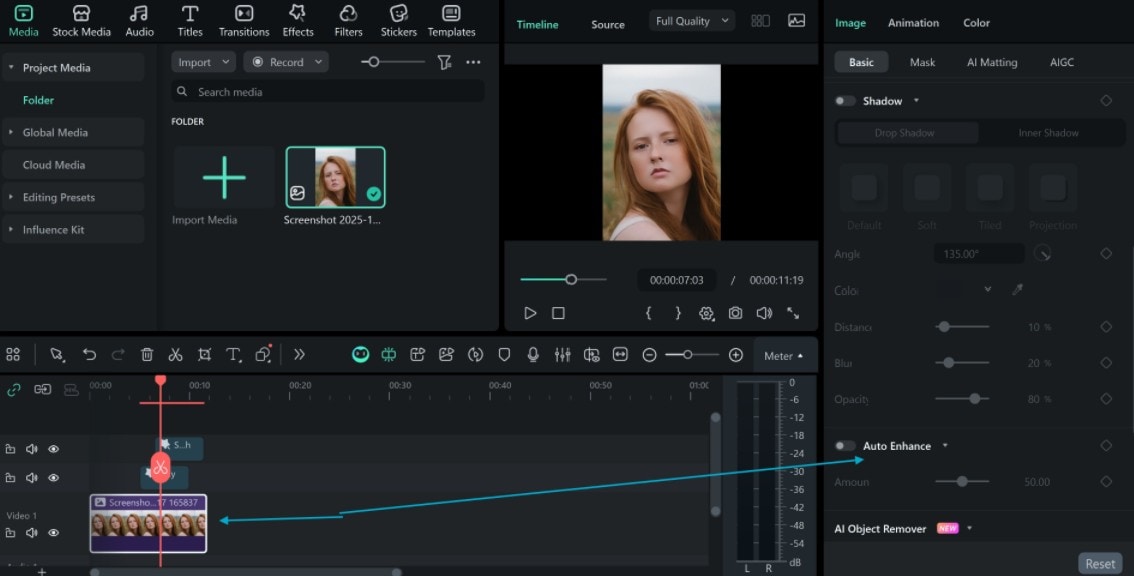
Filmora Auto Enhanceは、画像や動画の見栄えをワンクリックで整える機能です。素材を解析しながら明るさ、コントラスト、シャープさなどを自動調整します。メイン画面で素材を選択し、右側メニューの「Auto Enhance」をオンにしたうえで、スライダーで強度を調整します。
2. Nero AI Face Enhancer
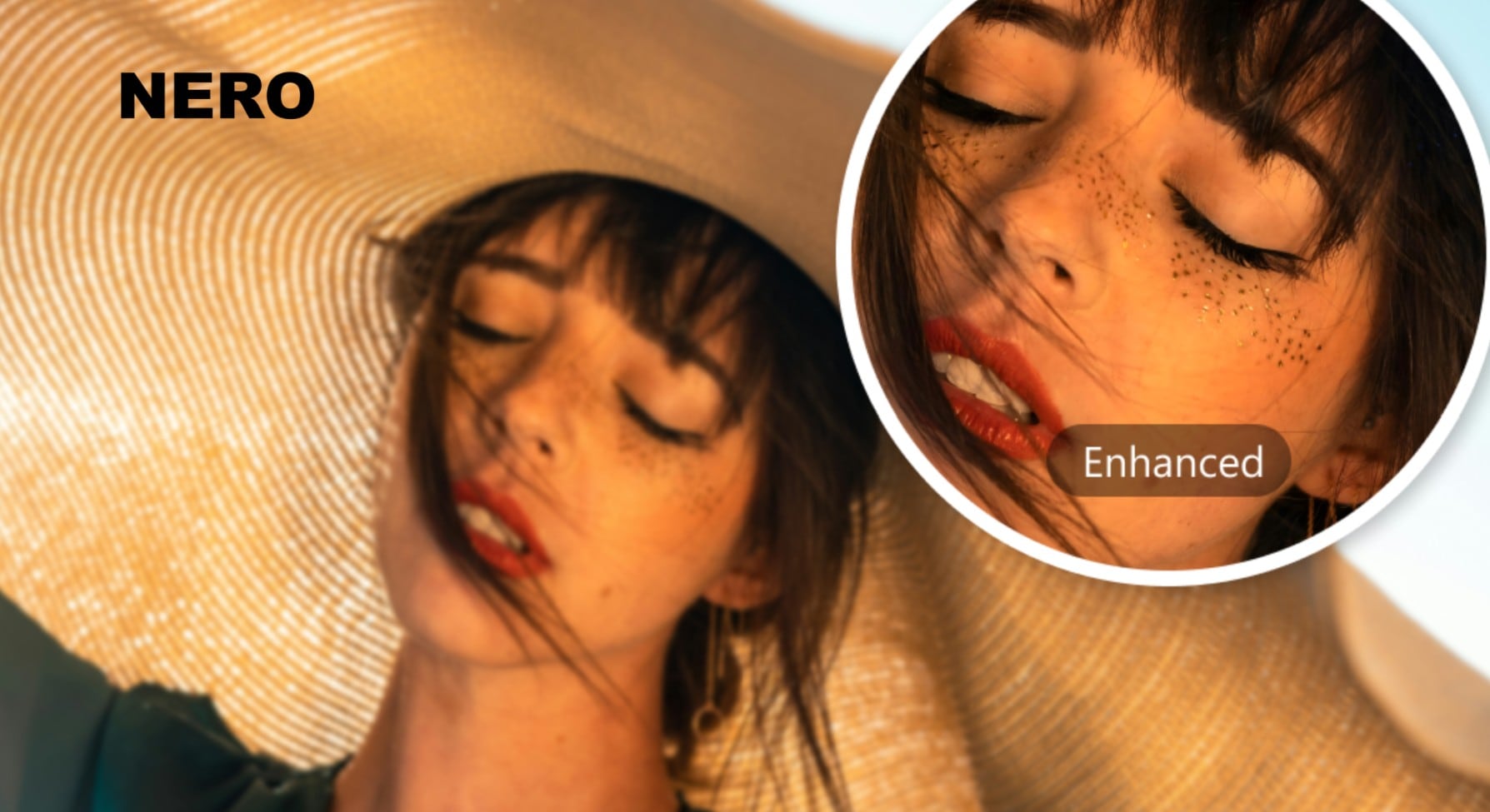
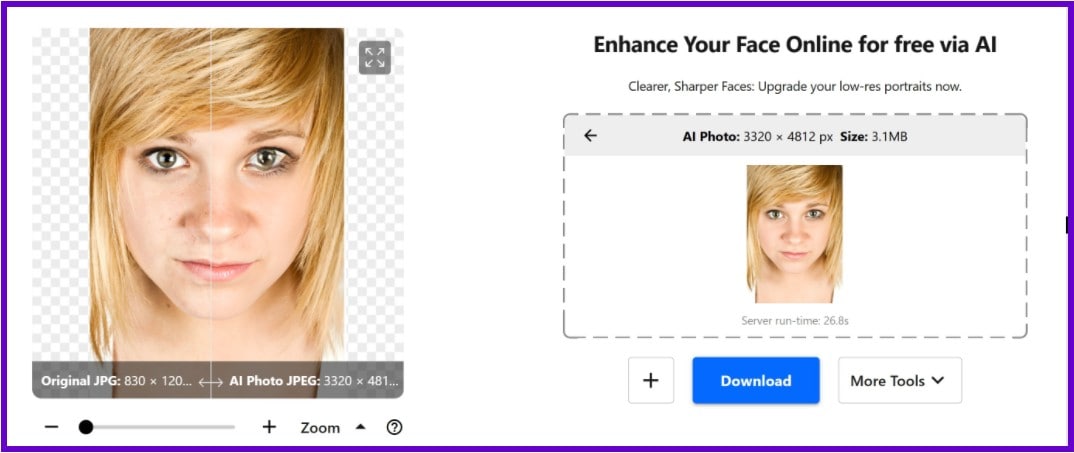
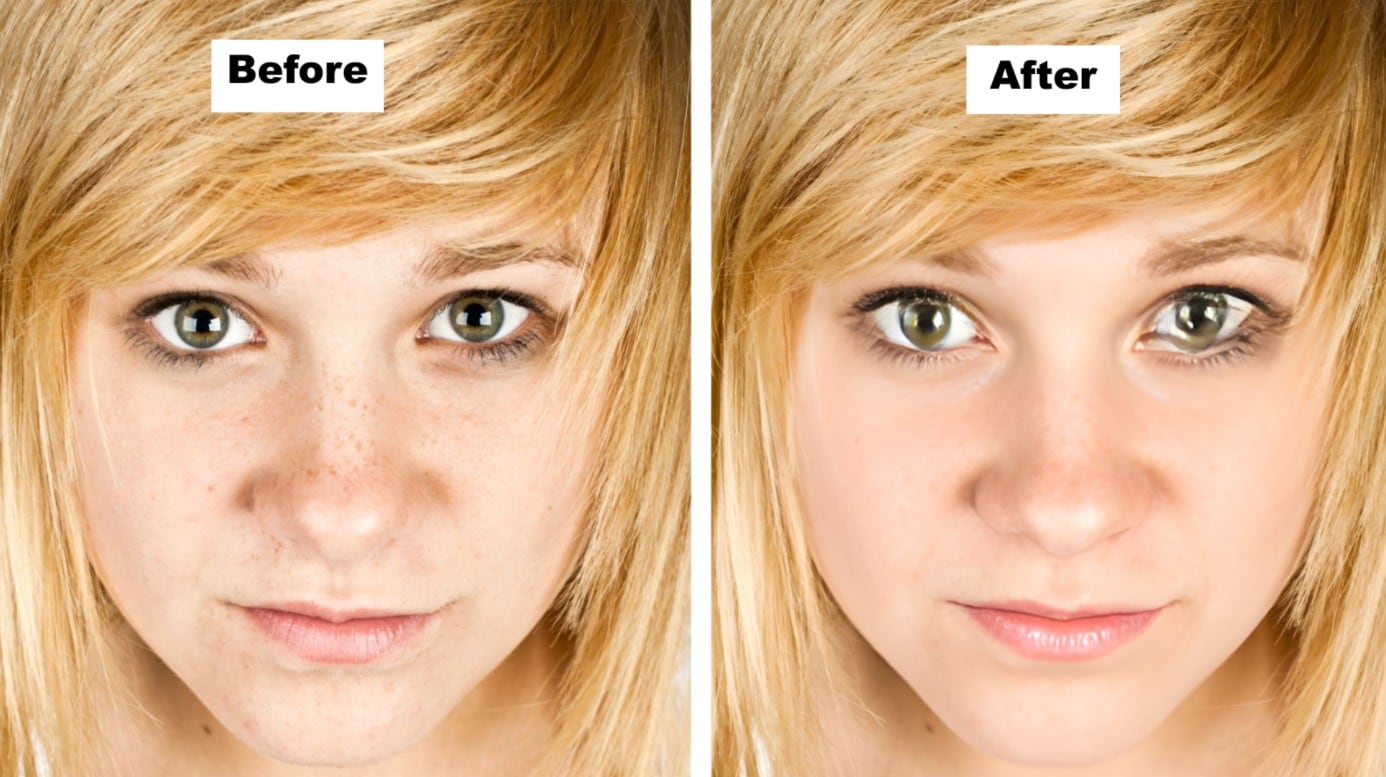
Nero AI Face Enhancerは、Nero AI画像ツール群のひとつです。顔のディテールや鮮明さを改善するオンライン型のポートレート補正ツールで、ややぼやけた写真や古い写真、低解像度の画像を整えたいときに使いやすいです。
Nero Face Enhancer AIの主な機能
- 目・唇・鼻・肌質感などの顔ランドマークを検出できます。
- 輪郭をシャープにしつつ、肌を控えめになめらかに整えられます。
- 集合写真のように複数の顔がある画像にも対応できます。
- アップスケール機能でディテールや鮮明さを高められます。
- 肌質感を残しながらノイズや粒状感を軽減できます。
Nero AI Face Enhance Toolの使い方
ステップ1: Nero AIの顔補正ページにアクセスし、画像をアップロードします。希望する補正レベルを選びます。
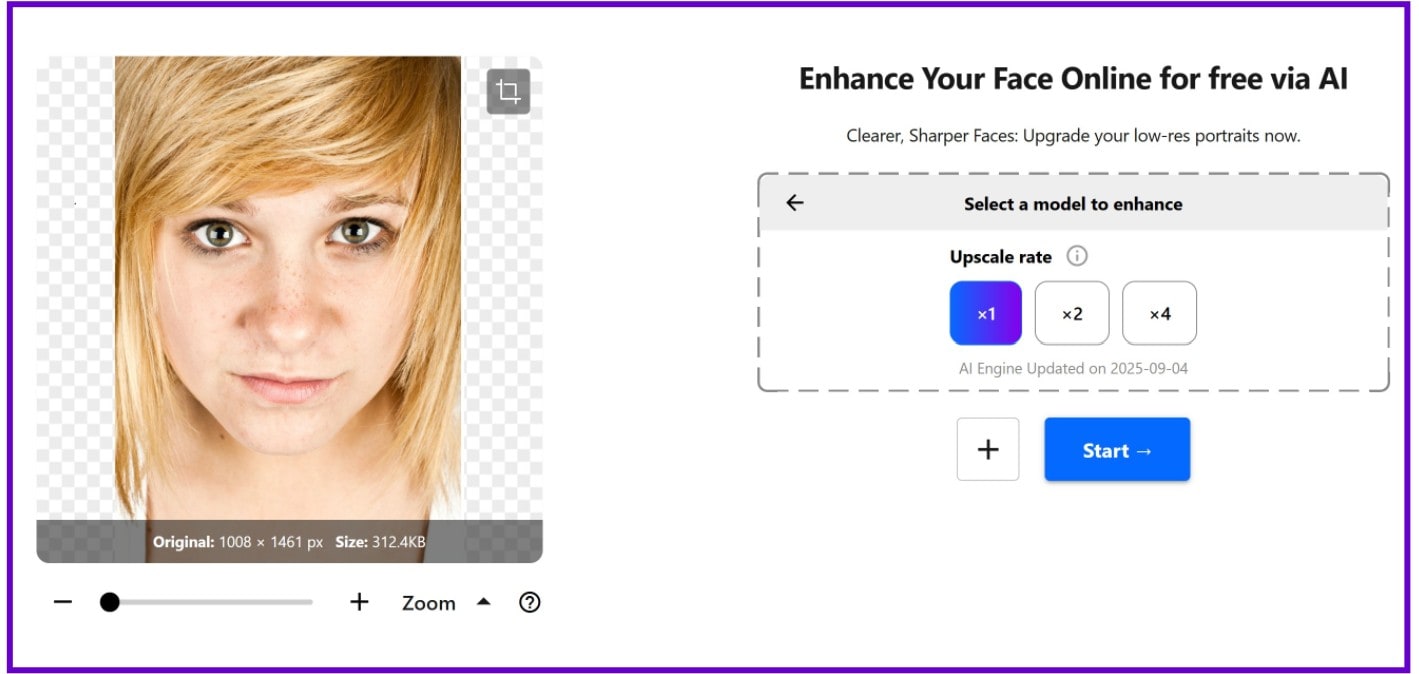
ステップ2: 処理完了を待ち、改善後の画像をダウンロードします。
画像プレビュー
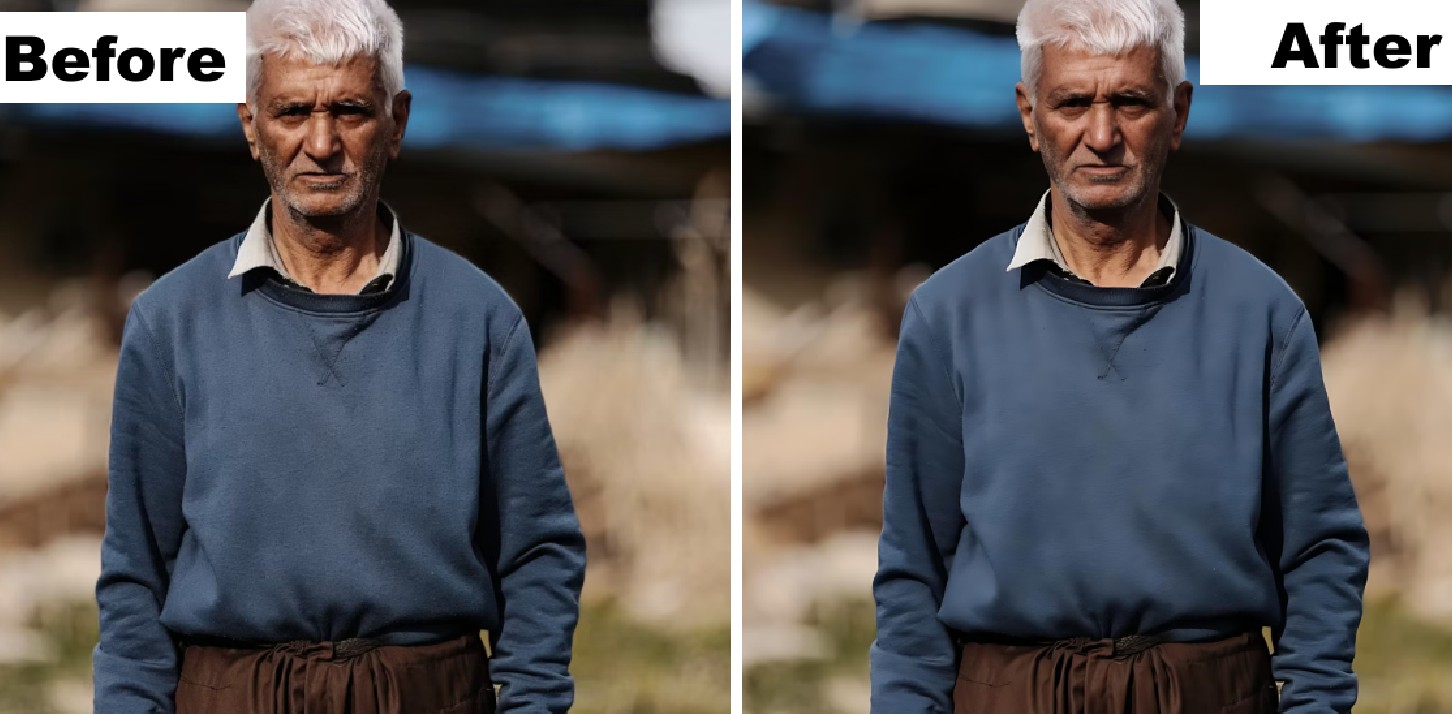
3. Topaz Labs Face Retouch AI
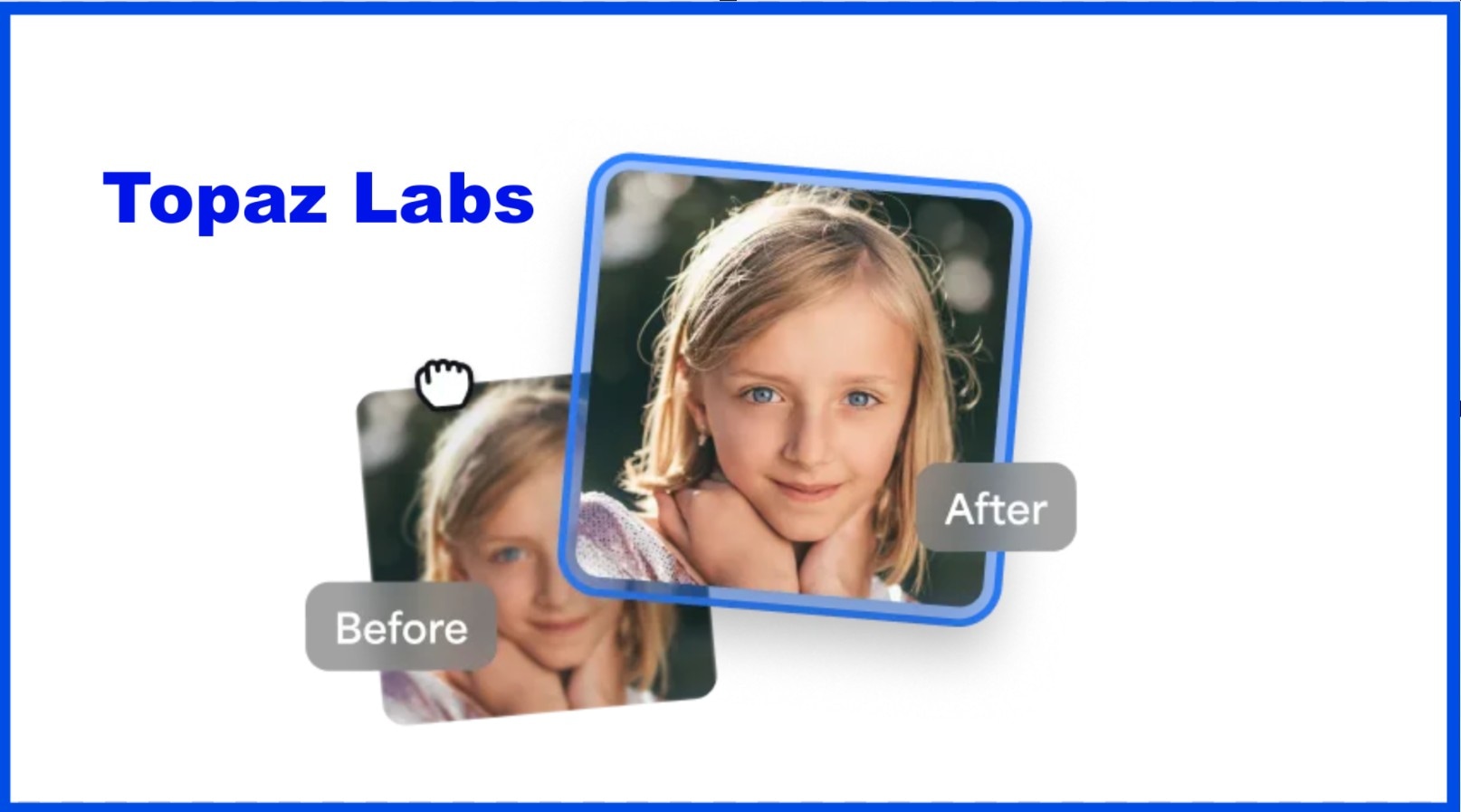
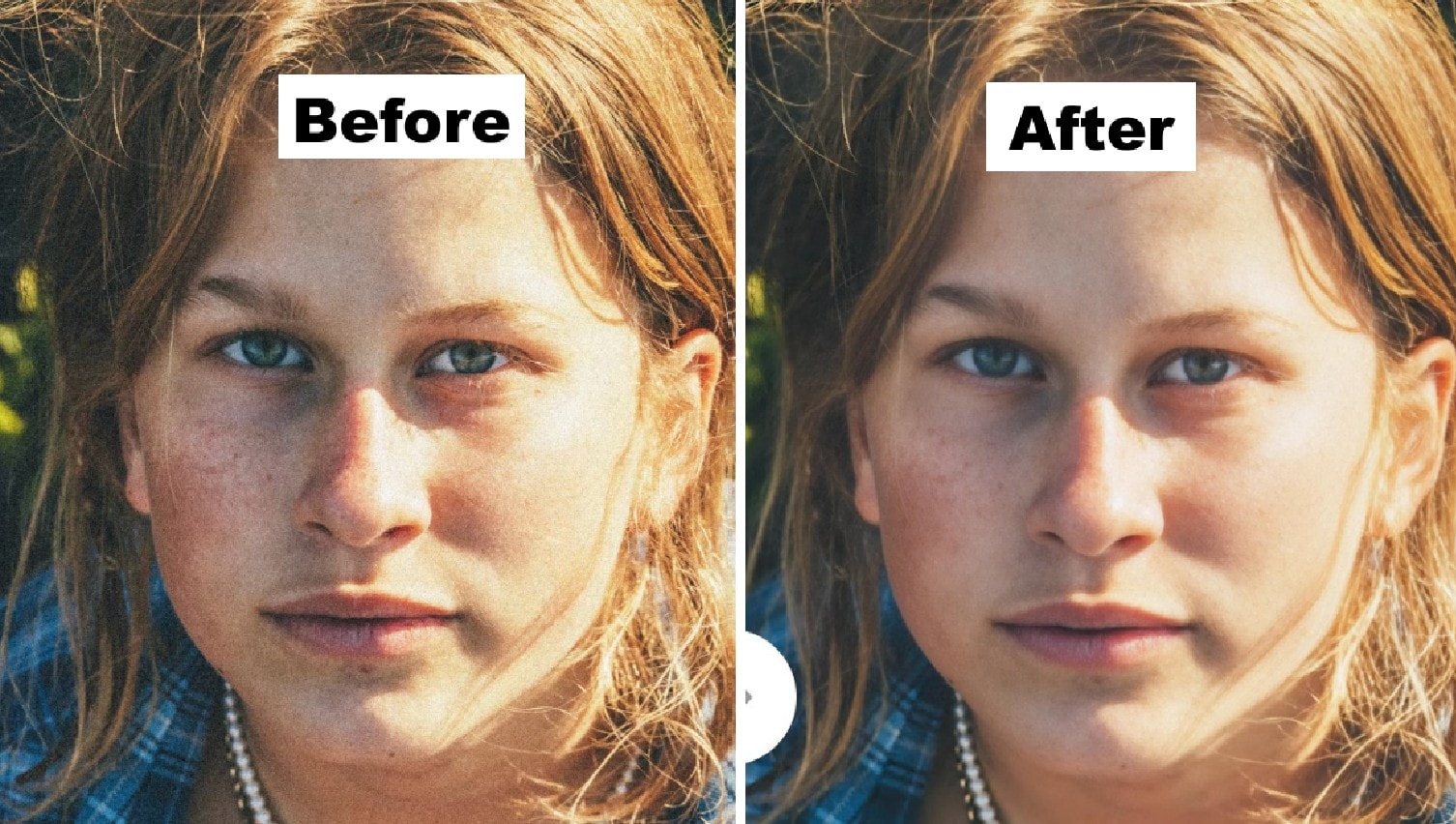
Topaz Labsは、AI Face EnhancerやFace Recovery(Topaz Photo AIでは「Recover Faces」)で知られるツールです。目元や唇、輪郭などの顔の特徴をくっきり見せたいときに向いています。一方で、もともと十分に高画質な写真に強くかけすぎると、不自然に見える場合があります。
Topaz Face Retouch AIの主な機能
- ポートレートや集合写真の顔のぼけ補正とディテール復元
- ややピントの甘い顔や低解像度の顔の見え方改善
- 補正強度を細かく調整可能
- 光量やトーンの調整
- 複数画像をまとめて処理できるバッチモード
Topaz Labs AI Face Retouch Toolの使い方
ステップ1: Topaz LabsのFace Enhancerページにアクセスします。
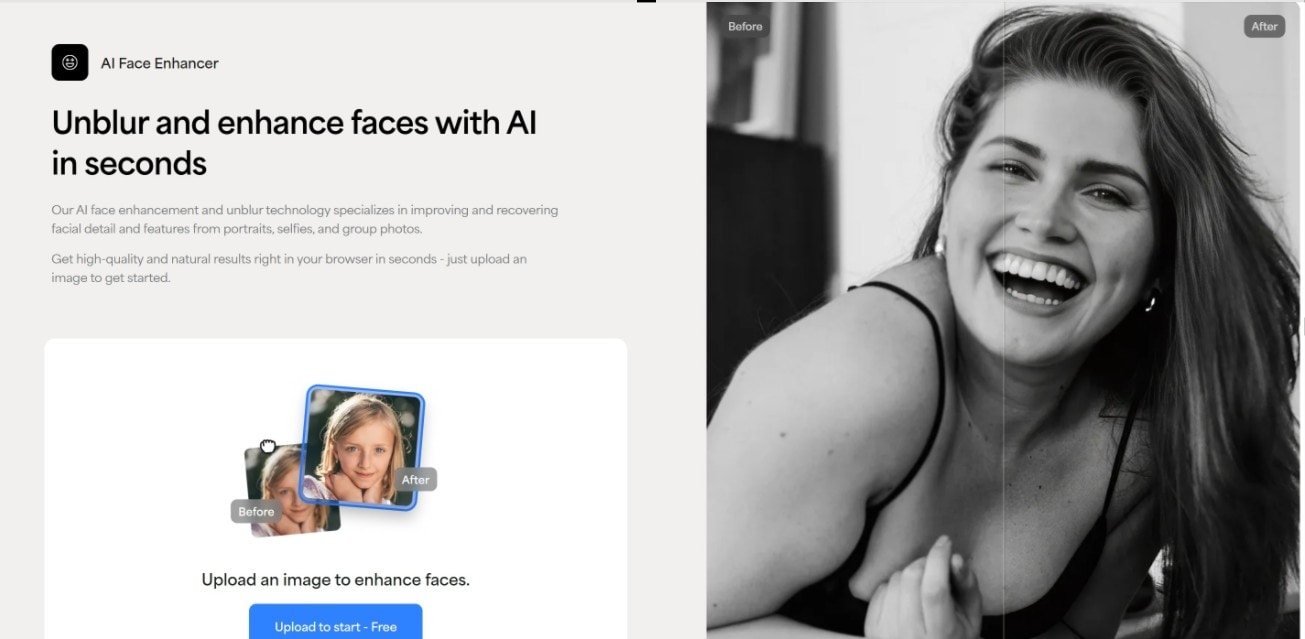
ステップ2: 画像をアップロードし、顔補正用スライダーを調整します。最後にレンダリングを選択して結果を生成し、ダウンロードします。
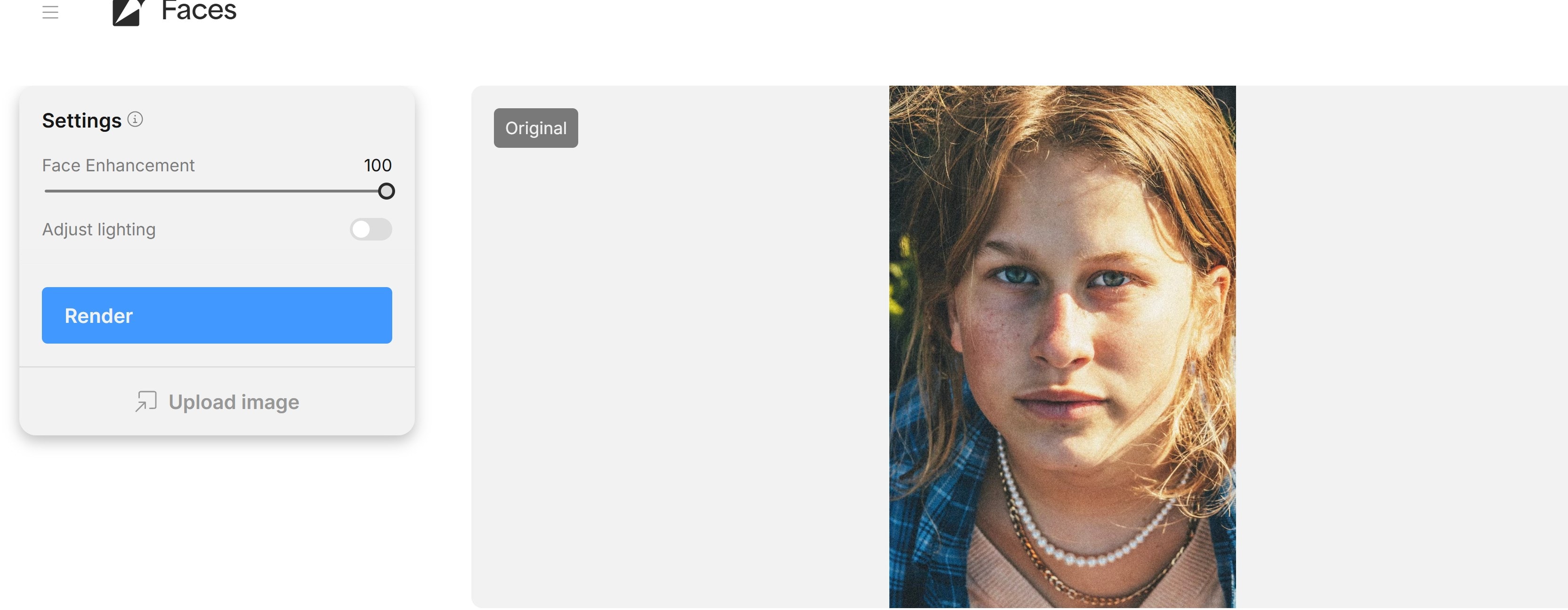
画像プレビュー
4. PhotoGrid AI Face Enhance
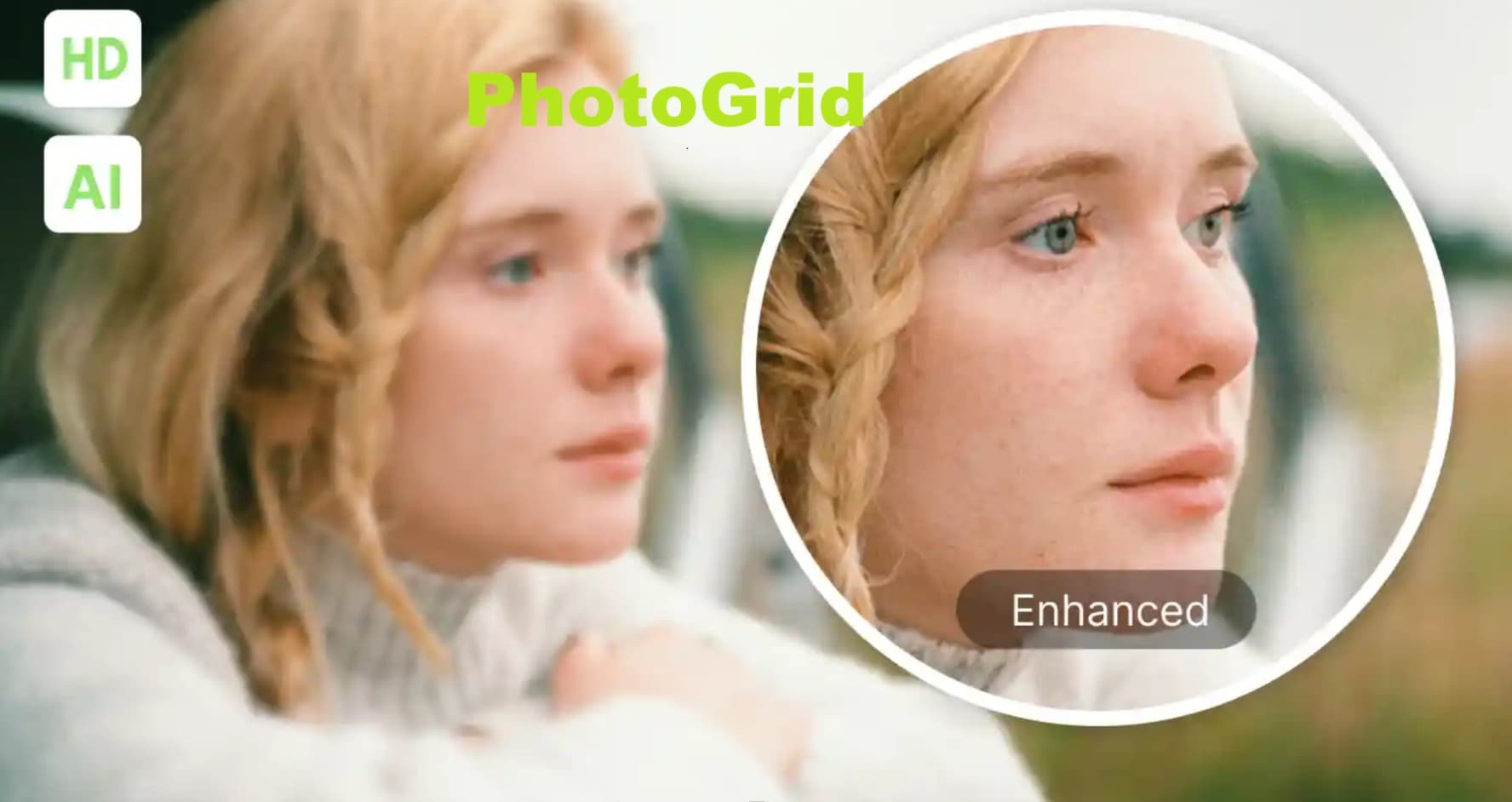
PhotoGridは、軽量で使いやすいWeb/モバイル寄りのAI画像補正ツールです。深いレタッチよりも、画像を手早くシャープにしたい、解像感を少し上げたい、といった用途に向いています。簡単な操作で顔補正を済ませたい方に使いやすいツールです。
PhotoGrid AI Face Enhanceの主な機能
- ワンタッチで顔補正できるモード
- 肌補正やニキビ・シミの目立ち軽減
- 多くの用途で無料かつ透かしなし
- ピクセル補完による輪郭強調とディテール復元
- 色味やディテールを保ちながらノイズを抑えやすい設計
PhotoGrid AI Face Enhanceの使い方
ステップ1: PhotoGridのFace Enhancerツールを開き、顔補正をクリックします。
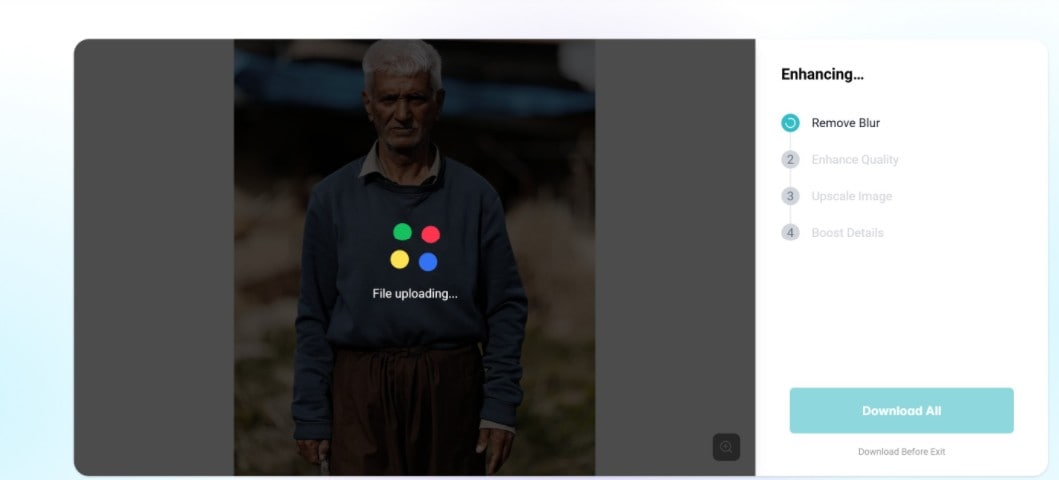
ステップ2: 画像をアップロードし、必要に応じてスライダーを調整します。最後にレンダリングを選択して結果を生成し、ダウンロードします。
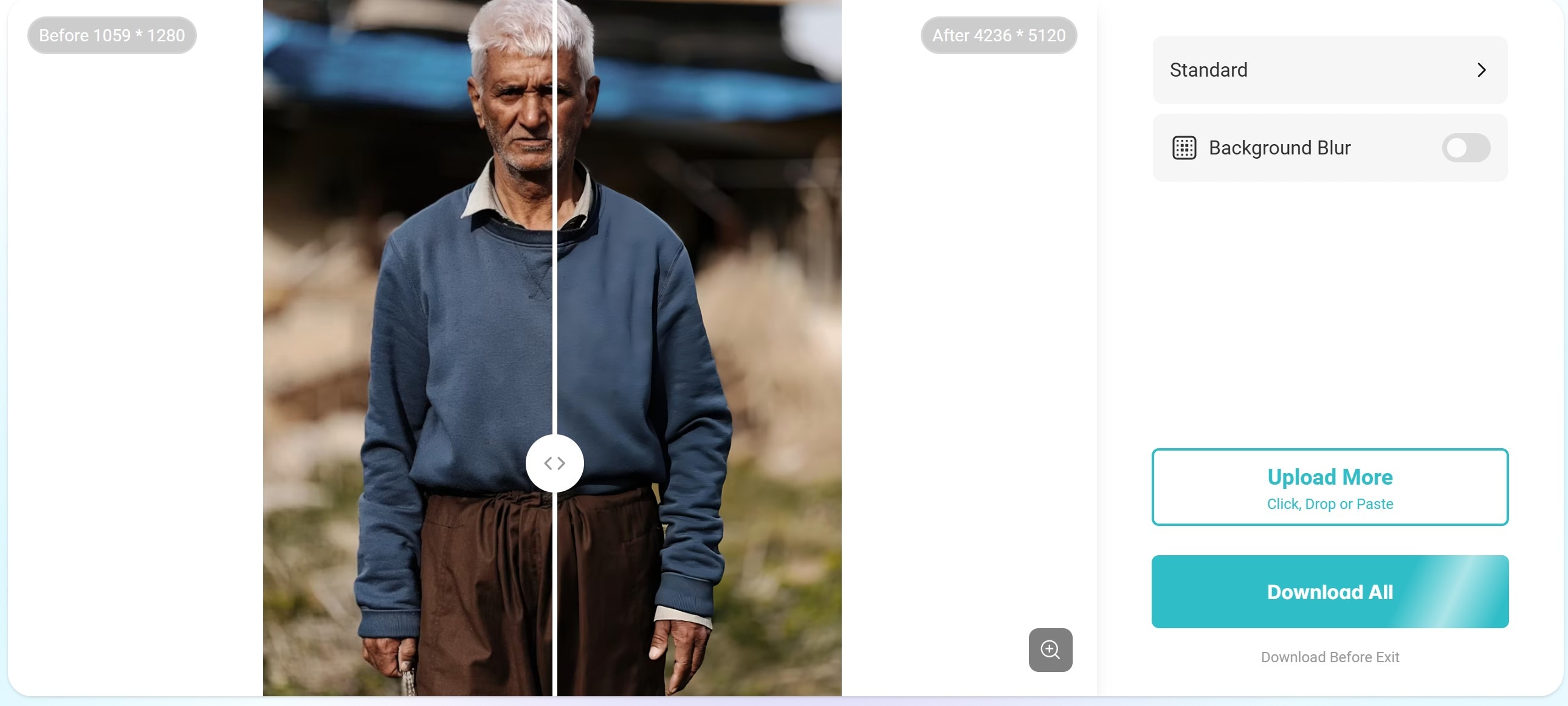
画像プレビュー
5. FaceWow AI Face Retouch
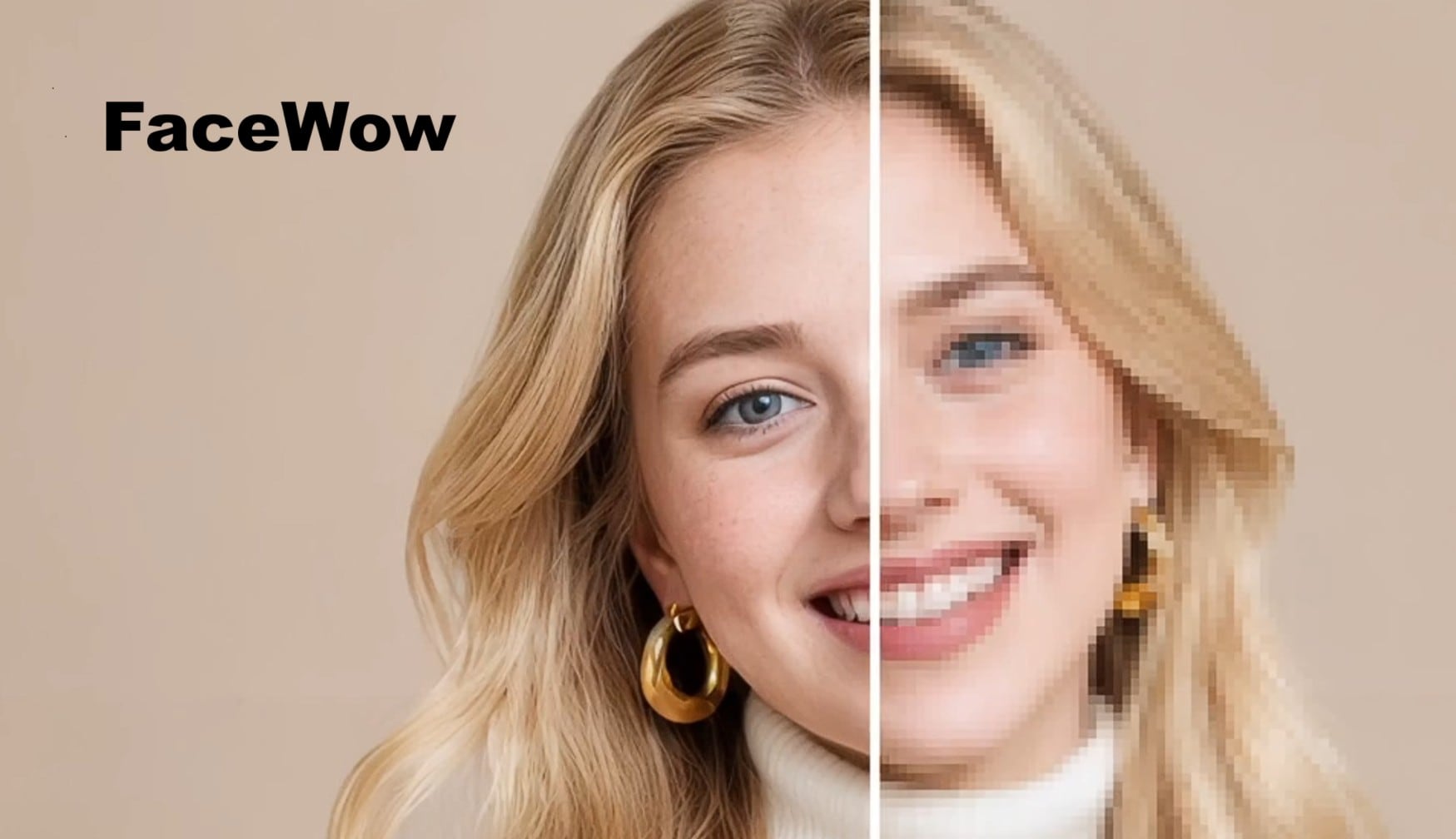
FaceWowは、ポートレート補正やスタイル変換に対応したWebベースのAI写真補正ツールです。顔の鮮明さを上げたり、細部を補ったりしながら、手軽に印象を整えられます。
FaceWow Face Enhancer AIの主な機能
- 目元・唇・肌質感などのディテール復元
- 不自然になりにくいスマートな肌補正
- トーン補正や明るさ補正
- ブラウザ上ですぐ使え、重いインストールが不要
FaceWow AI Face Retouch Toolの使い方
ステップ1: FaceWowのFace Enhancerページを開き、画像をアップロードします。処理完了後に結果をダウンロードします。
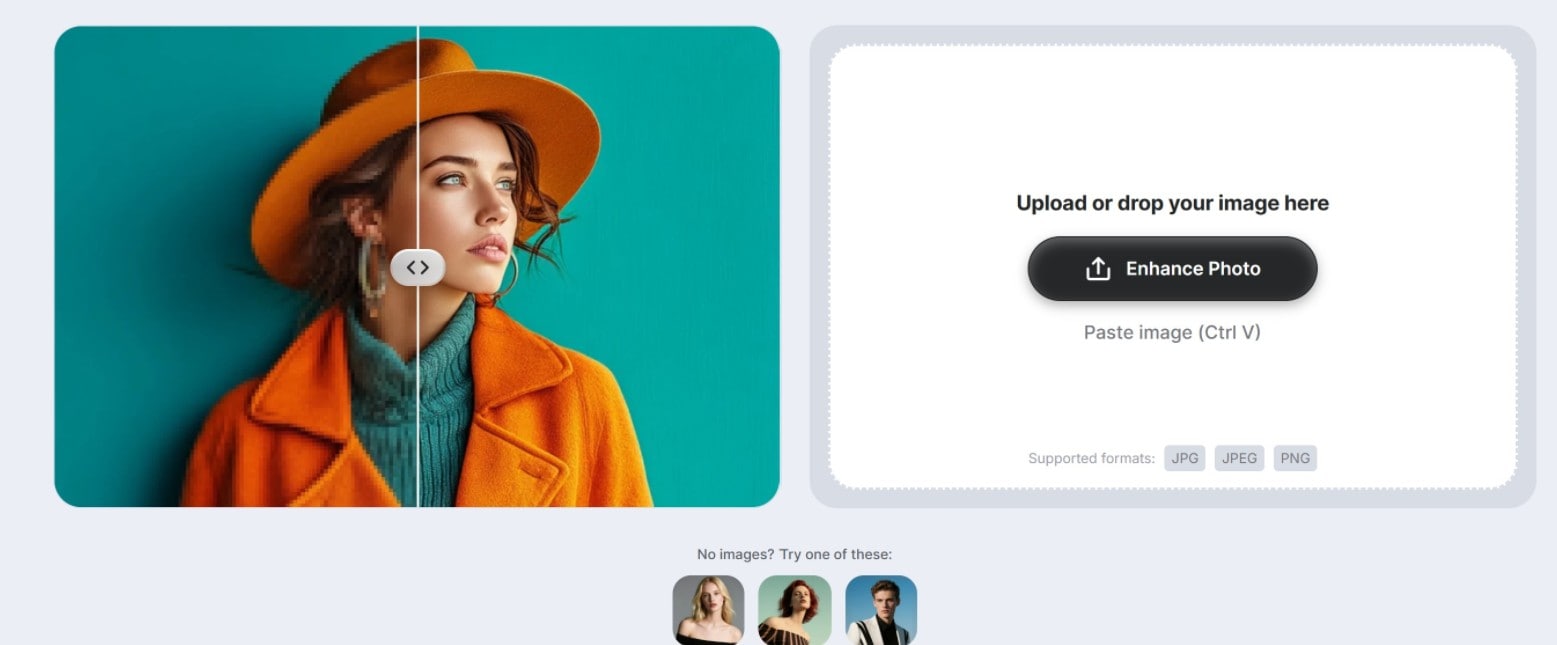
画像プレビュー
AI Face Enhancerはどれがベスト?用途別に比較
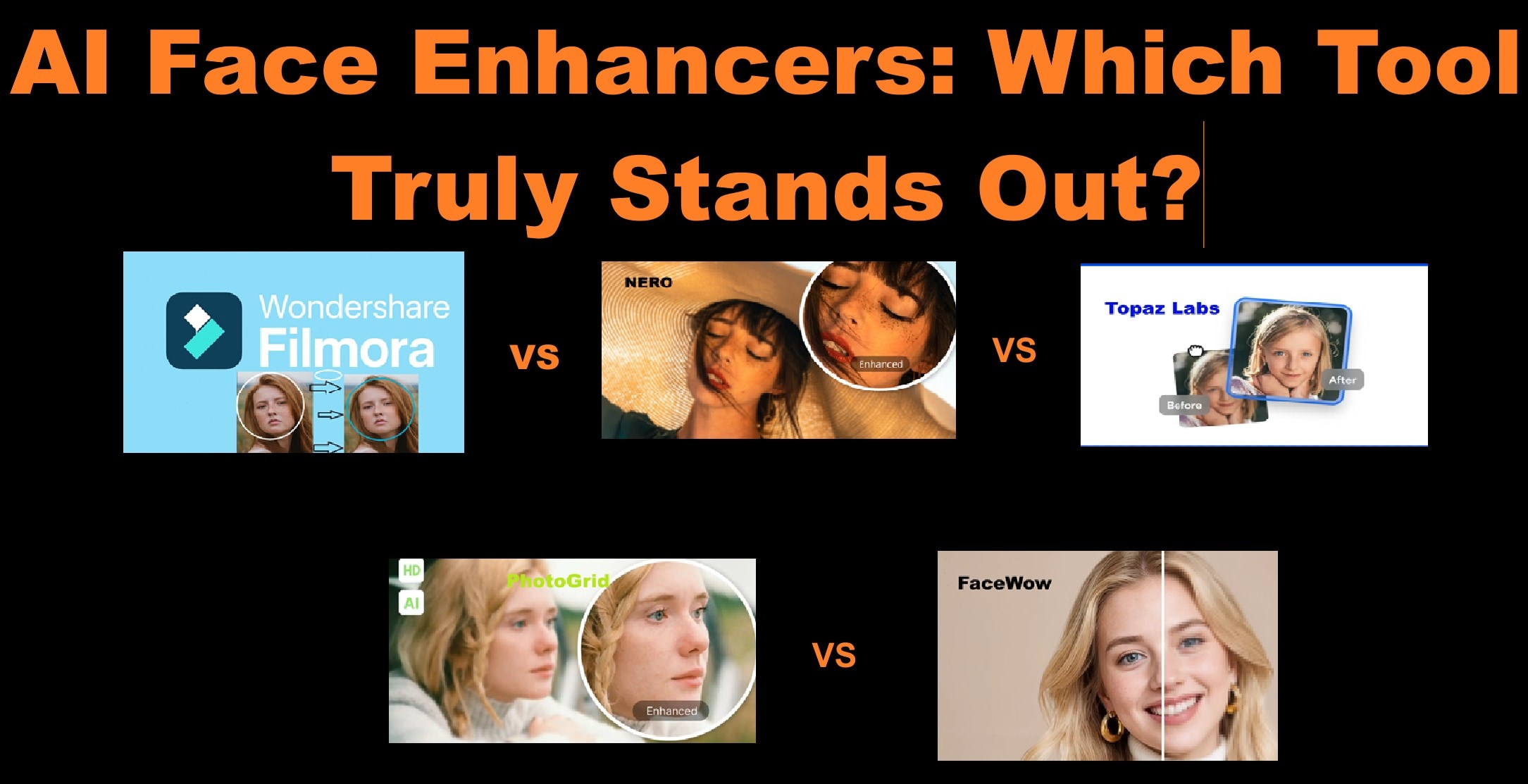
ここまで紹介したAI顔補正ツールは、それぞれ得意分野が異なります。写真の鮮明化に強いものもあれば、編集の自由度が高いものもあります。選びやすいように比較表で整理します。
|
ツール |
対応環境 |
使いやすさ |
主な特徴 |
料金体系 |
向いている用途 |
|
Wondershare Filmora |
デスクトップ / モバイル |
とても使いやすい |
Auto Enhance、肌補正、ニキビ補正、AIポートレート、背景演出まで幅広く対応。 |
有料サブスク(無料体験あり) |
動画・画像をまとめて編集したい一般用途全般 |
|
Nero |
Web / デスクトップ |
とても使いやすい |
顔ディテール補完、ノイズ除去、アップスケール、バッチ処理に対応。 |
フリーミアム / サブスク |
ポートレート、SNS用画像、古い写真の補正 |
|
Topaz Labs |
デスクトップ |
使いやすい |
ぼやけた顔の復元やアップスケールに強く、顔の重要ディテールを残しやすいです。 |
有料(新規ユーザー向け無料体験あり) |
プロ用途、写真家、大量処理 |
|
PhotoGrid |
Web / PC / モバイル |
とても使いやすい |
無料4Kアップスケール、シャープ化、透かしなし、処理が速め。 |
無料プラン + Proプラン |
カジュアル用途、SNS、モバイル中心のクリエイター |
|
FaceWow |
Web / モバイル |
使いやすい |
顔のぼけ補正、ディテール補正、ポートレート生成、クリエイティブフィルターに対応。 |
無料 |
ポートレート補正、プロフィール写真、SNS向けの加工 |
総合的に見ると、Filmoraは特にバランスのよい選択肢です。AI face retouch機能に加えて、編集の自由度も高く、画像と動画の両方をまとめて扱いたい方に向いています。
まとめ
写真は一瞬を切り取るものですが、いつも理想どおりに写るとは限りません。そんなとき、AI face enhancerを使えば、暗さやぼやけ、ディテール不足を手早く補いやすくなります。今回紹介した中では、Wondershare Filmoraはオールインワン型の使いやすい選択肢です。AI顔補正機能を画像にも動画にも使えるため、作業をまとめやすいのが特長です。
顔写真だけを手軽に整えたいならNeroやFaceWowでも十分ですし、より深いディテール復元を求めるならTopaz Labsも有力です。スマホ中心ならPhotoGridも選びやすいでしょう。ただ、幅広い編集まで含めて1本で済ませたいなら、Filmoraは特に検討しやすいツールです。



役に立ちましたか?コメントしましょう!