



 安全・安心ダウンロード | サブスク不要 | マルウェアなし

 概要
概要
SamsungのVoice Changerは、Good LockアプリのSound Assistantを経由して通話やゲーム中の音声をリアルタイムに変更できる機能ですが、最新のOne UIを搭載した一部のGalaxy上位機種でのみ利用可能です。
● Galaxy StoreからGood Lockをインストールし、「Life Up」セクションのSound Assistantモジュール内でVoice Changerを有効化することで、対応アプリのマイク入力にエフェクトが自動適用されます。
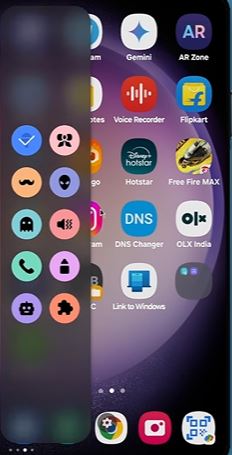
● ゲーム中のボイスチャットに適用するには、端末の設定からEdge Panelを有効化してVoice Changerをパネルに追加し、ゲーム起動前に画面端からスワイプしてエフェクトを選択します。
● 端末が機能に非対応の場合や、固定のプリセットエフェクトだけでなくピッチやトーンを細かく微調整したい場合は、機種制限のないFilmoraが代替手段として適しています。
AIに要約を依頼
 ChatGPT
 Perplexity
 Gemini
 Claude
 Grok
Grok
電話に出て「もしもし」と話した瞬間、相手が笑い出す――そんなロボット風の声や高いアニメ声に変えられたら面白いですよね。あるいは、ゲーム中に低く不気味な声で相手を惑わせたり、動画制作で雰囲気に合うボイスエフェクトを加えたりしたい場面もあるはずです。声を変える機能は、楽しさだけでなく、プライバシー保護や表現の幅を広げる用途にも役立ちます。
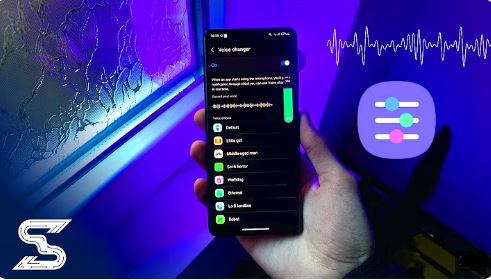
Samsungスマホでは、SamsungのVoice Changerを使ってリアルタイムで声を変えられる場合があります。録音、通話、ちょっとした遊び用途まで、手軽にいつもと違う声を試せるのが魅力です。
この記事では、Samsungに搭載されたボイスチェンジャーの使い方、できること、動かないときの原因を紹介します。さらに、ゲーム用途での使い方や、SNS向け動画でも活用しやすいFilmoraのボイスチェンジャー機能もあわせて解説します。
この記事でわかること
パート1:Samsung標準Voice Changerで通話・録音の声を変える方法
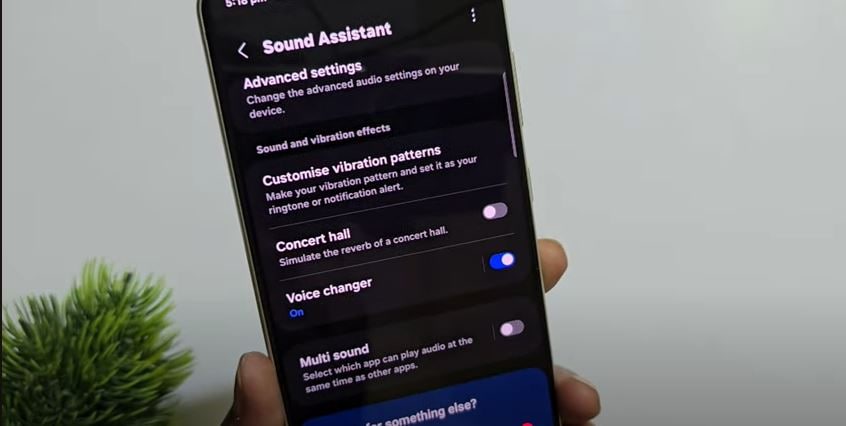
Samsungスマホでそのまま声を変えられるのか気になる方も多いと思います。実際、一部の対応機種では利用可能です。SamsungのVoice Changerは、一部の比較的新しいSamsung端末向けに用意された、遊び心のある便利な機能です。追加アプリを大量に入れなくても、通話・録音・SNS向けコンテンツ作成時に声の印象を変えられます。One UI上で、Sound Assistantモジュール経由で利用する形です。
特徴
- リアルタイムで声を変えられるのが大きな特長です。話している最中に音声がその場で変化します。
- ロボット風、声を高くする効果、コミカルなキャラクター風など、いくつかのプリセットエフェクトが用意されています。
- 端末設定から比較的アクセスしやすく、ちょっとした音声変更のために多数の追加アプリを入れる必要がありません。
活用シーン
- 通話中の軽いジョークやサプライズ演出に使えます。
- 録音や通話時に声を少し隠したい場合、ボイスエフェクトで印象をぼかせます。
- TikTokやInstagram Reel向けの短い動画に、遊び心のあるナレーションを加えたいときにも便利です。
対応端末
この機能はすべてのSamsung端末で使えるわけではありません。一般的には、最新のOne UIを搭載した比較的新しいGalaxy SシリーズやGalaxy Noteシリーズなど、一部の上位モデルで利用できることが多いです。使えるか確認したい場合は、Good Lockアプリが利用できるか、または端末設定内にSound Assistant関連の項目があるかを確認してみてください。
Samsung Voice Changerを通話で使う方法
では、実際にSamsungスマホでVoice Changerを使う手順を見ていきましょう。
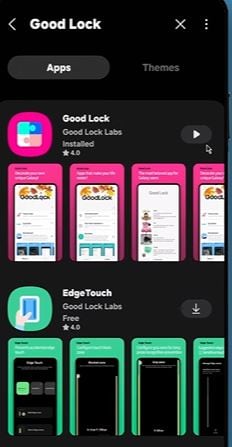
Step 1. Galaxy Storeを開き、Good Lockアプリを検索してインストールします。
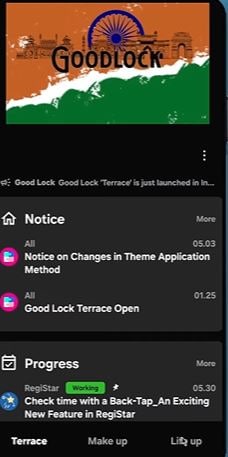
Step 2. Good Lockを起動し、「Life Up」セクションへ移動します。
Step 3. Life Up内でSound Assistantモジュールを開きます。ここにはVoice Changerを含む各種サウンド機能が統合されています。
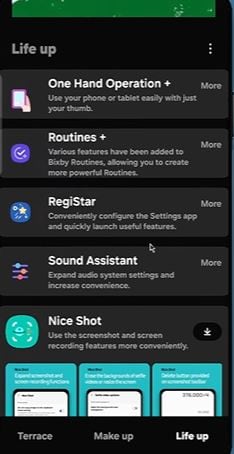
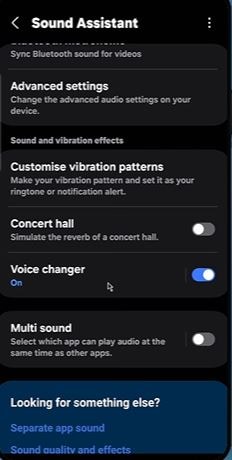
Step 4. Sound Assistant内を下へスクロールし、「Voice Changer」を見つけたらスイッチをオンにします。
Step 5. Voice Changerをタップして使えるボイスエフェクト一覧を表示し、サンプルを聴きながら好みのものを選びます。
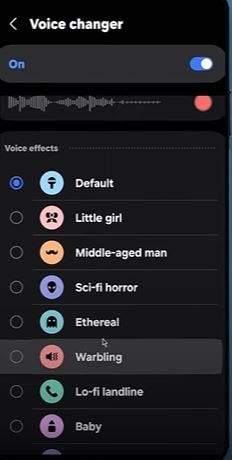
有効化すると、対応アプリでマイクを使うたびに、選択したエフェクトが自動的に適用されます。録音、音声メッセージ、条件が合えば通話でも使えます。
パート2:Samsung Voice Changerが動かない原因と対処法
SamsungのVoice Changerは便利ですが、うまく動かない場合はいくつか原因が考えられます。
- マイクがふさがっていたり、破損していたり、ほかの録音アプリでも正常に動作していない場合、Voice Changerは音声入力を正しく取得できません。
- 必要な権限が付与されていないと、Voice Changerが動作しないことがあります。Sound Assistantや関連するGood Lockコンポーネントに、マイクや保存領域へのアクセス権があるかを確認しましょう。
- アプリ設定の不備も原因になります。たとえばVoice Changer自体のトグルがオフのままだったり、「Control Media Volume」のような関連設定が有効でなかったりすると、声の変化を感じられません。Good LockとSound Assistantの両方で設定を見直してください。
- OSやSound Assistantアプリが古い場合も不具合の原因になります。端末ソフトウェアと関連アプリを最新状態に更新しておきましょう。
- アプリのインストール不良や、ほかのソフトとの競合で不具合が起きる場合もあります。最近入れたアプリを一時的に無効化して改善するか試してみてください。
SamsungのVoice Changerの制限
SamsungのVoice Changerにはいくつか制限があります。特に大きいのが端末対応です。基本的には最新のOne UIを搭載した一部の新しいSamsung機種でしか利用できません。
また、対応機種であってもエフェクトは比較的シンプルです。用意されているプリセットの数は多くなく、表現の幅にも限りがあります。より細かい音声調整をしたい場合は物足りなく感じるでしょう。ピッチやトーンを自由に微調整できないため、サードパーティーツールと比べると柔軟性では劣ります。
パート3:端末制限なしで使えるSamsung Voice Changerの高機能代替手段
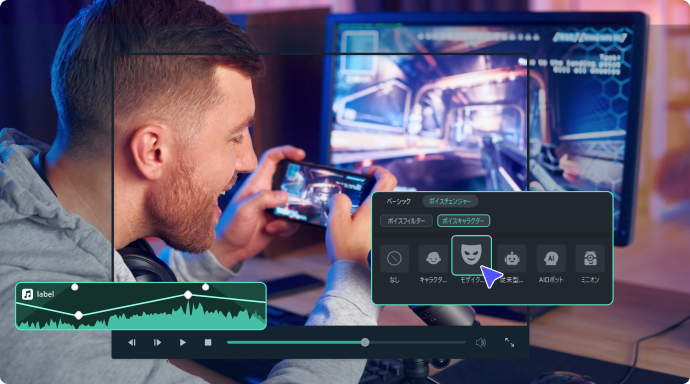
Samsung標準のボイスチェンジャーでは物足りないとき、特に端末制限や基本的なエフェクトの少なさが気になる場合には、Wondershare Filmoraが有力な選択肢になります。Filmoraは多機能な動画編集ソフトで、さまざまなAIツールを搭載しており、そのひとつがボイスチェンジャー機能です。モバイル版とデスクトップ版の両方で利用できます。
FilmoraはSamsung専用ではなく、古い端末でも新しい端末でも幅広く使いやすいのが魅力です。Samsung標準機能よりも豊富なボイスエフェクトを備えており、コミカルな演出からドラマチックな演出まで対応しやすくなっています。
また、Samsung標準のような固定プリセットだけでなく、Filmoraではピッチ、スピード、トーンなどを細かく調整できます。動画制作者やSNS運用で音声表現にこだわりたい人にとって、こうした自由度は大きなメリットです。



Filmoraのボイスチェンジャー機能の使い方
ここでは、Samsungでも使いやすい高機能ボイスチェンジャーアプリとして、Filmoraモバイル版(Android/iOS)の使い方を見ていきます。
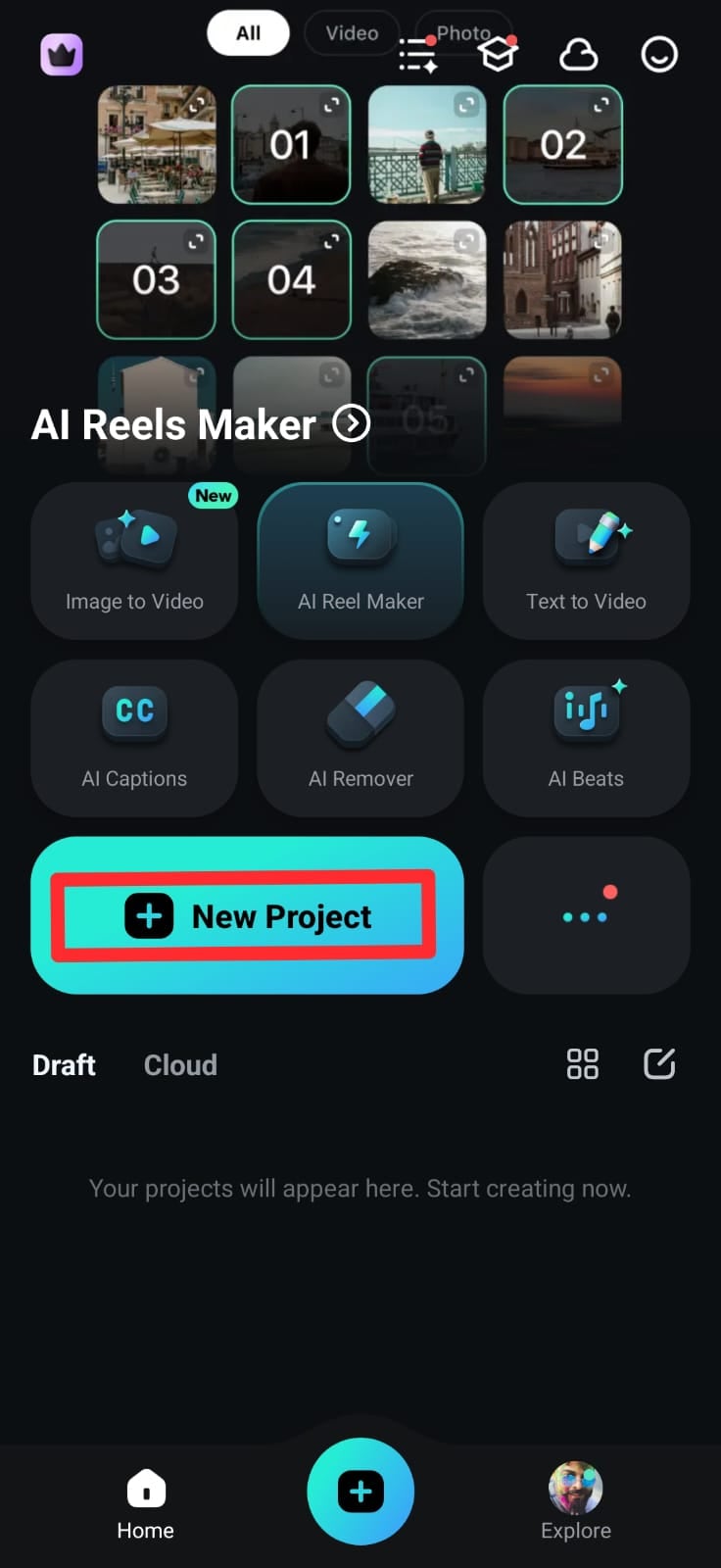
Step 1. Google PlayストアまたはApple App StoreからFilmoraアプリをダウンロードします。アプリを開き、新規プロジェクトを作成します。
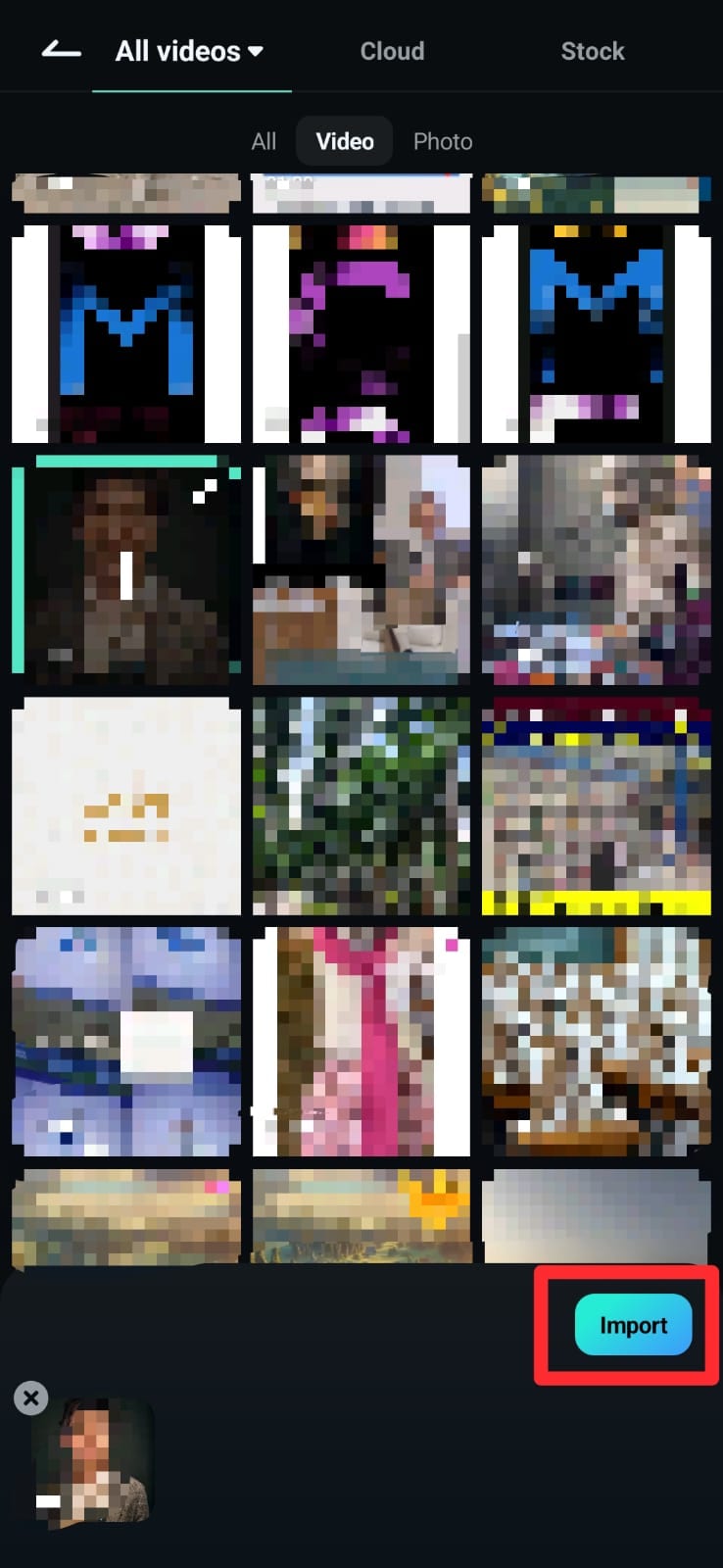
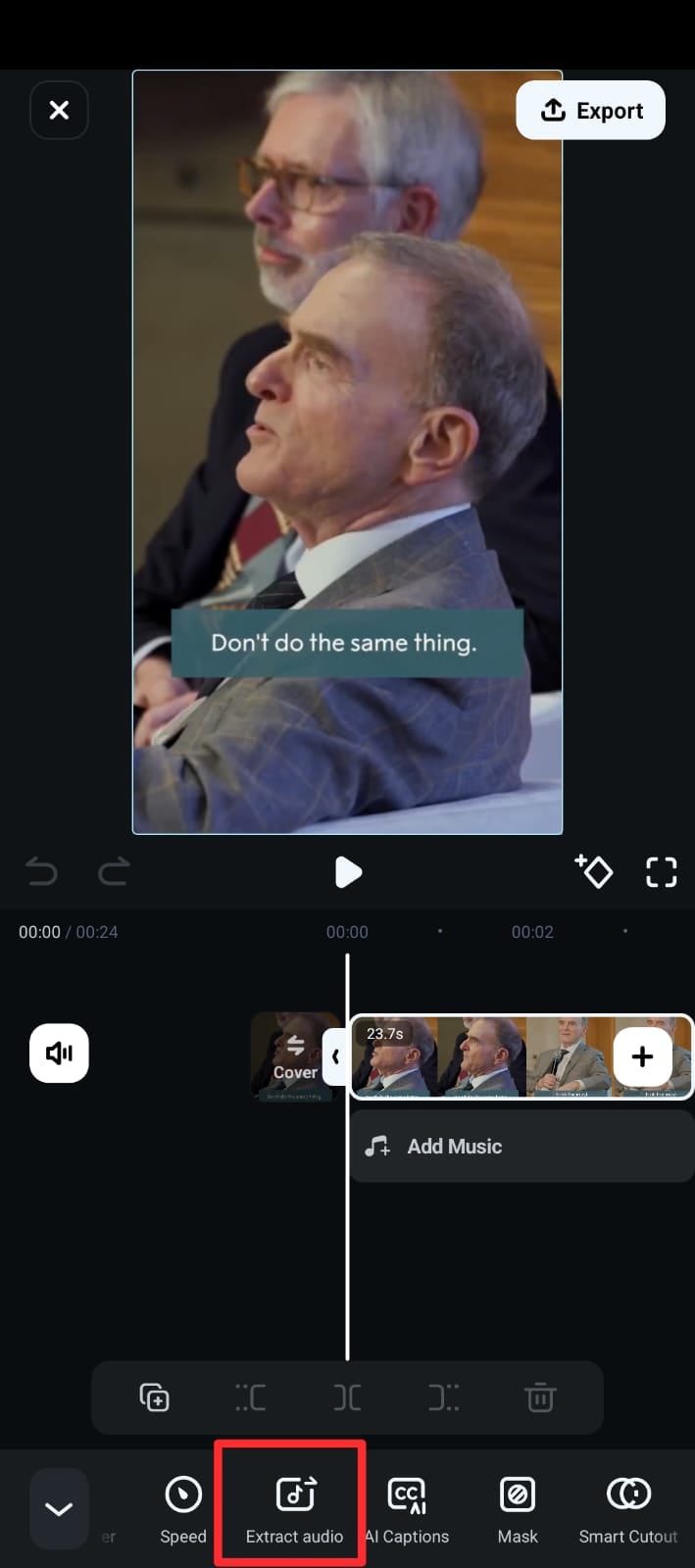
Step 2. 編集したい動画または音声クリップを読み込みます。
動画を読み込んだ場合は、タイムライン上の動画ファイルをタップし、音声を抽出を選択します。
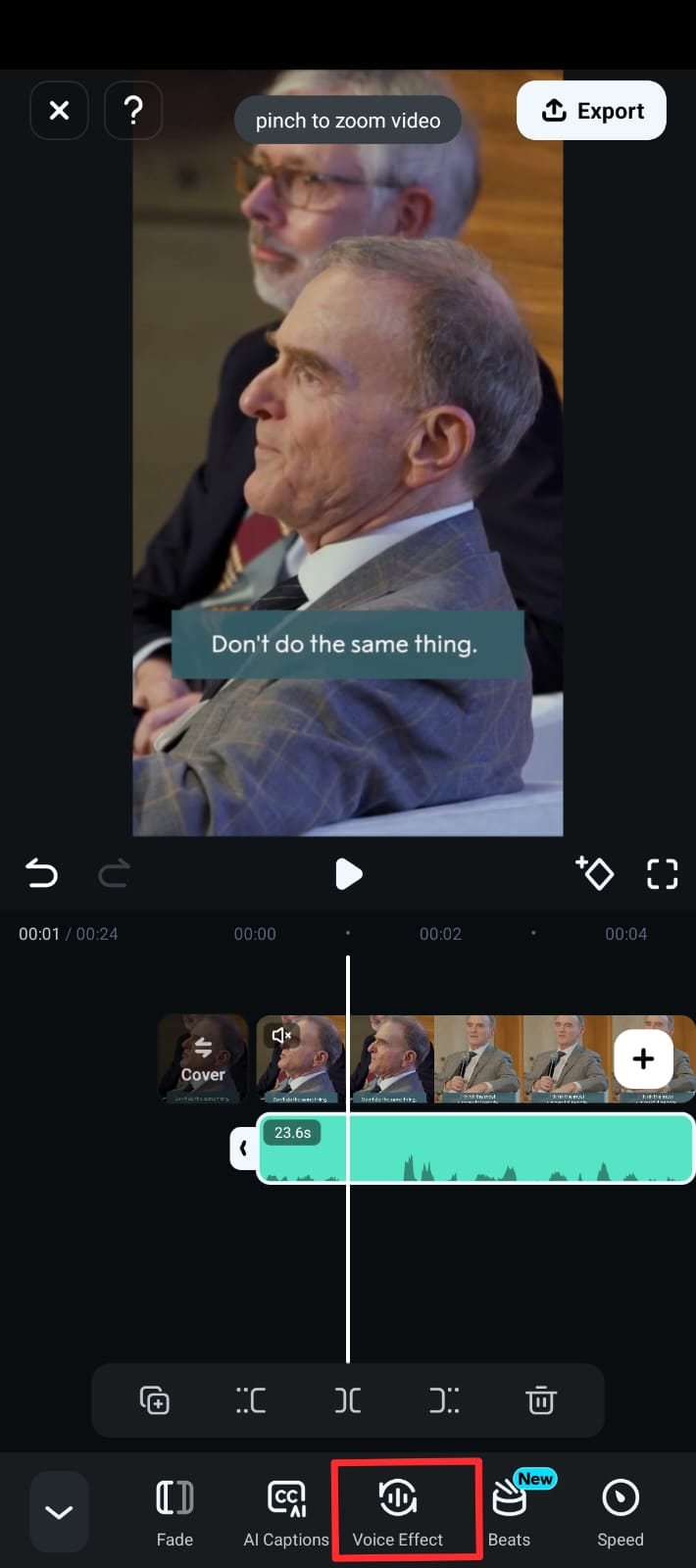
Step 3. タイムライン上の音声トラックを選択し、下部のボイスエフェクトをタップします。
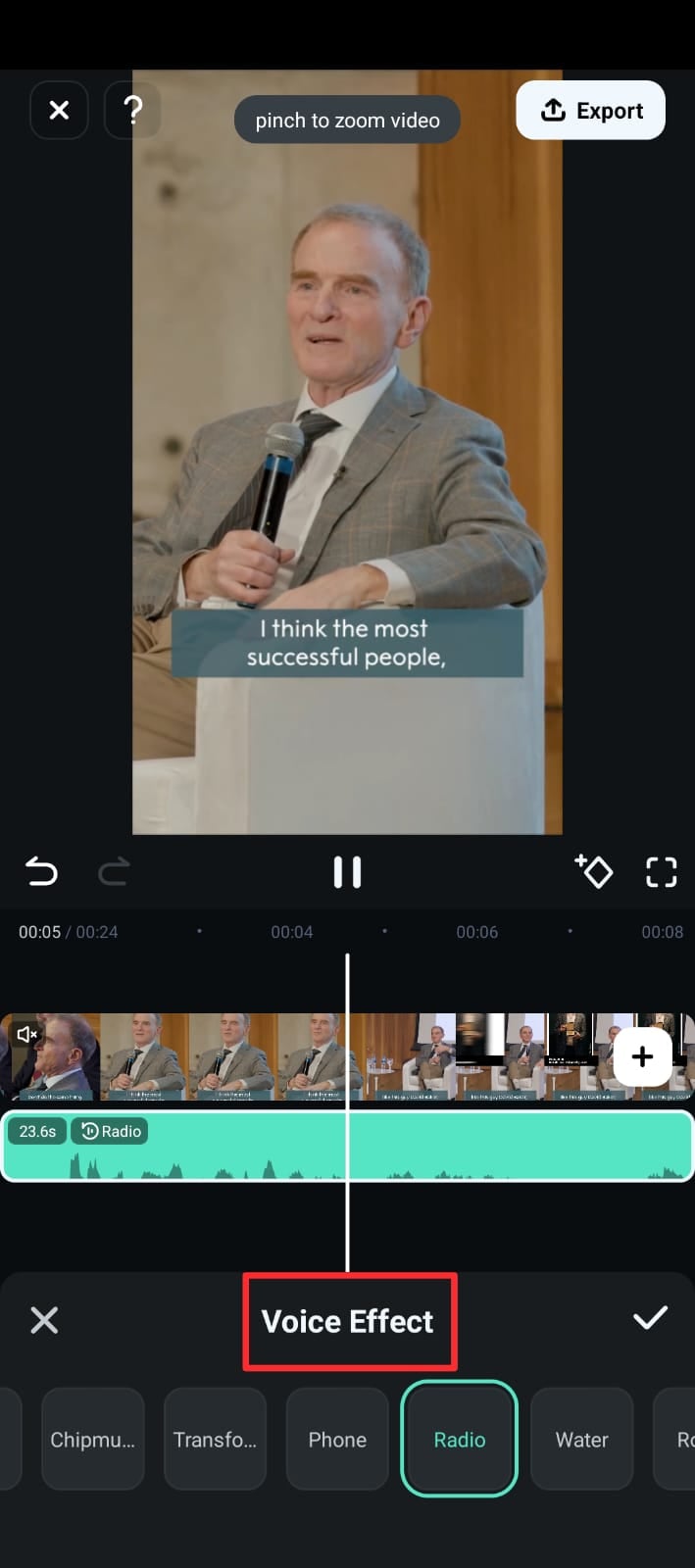
Step 4. 利用できるエフェクトを確認し、使いたいものを選びます。
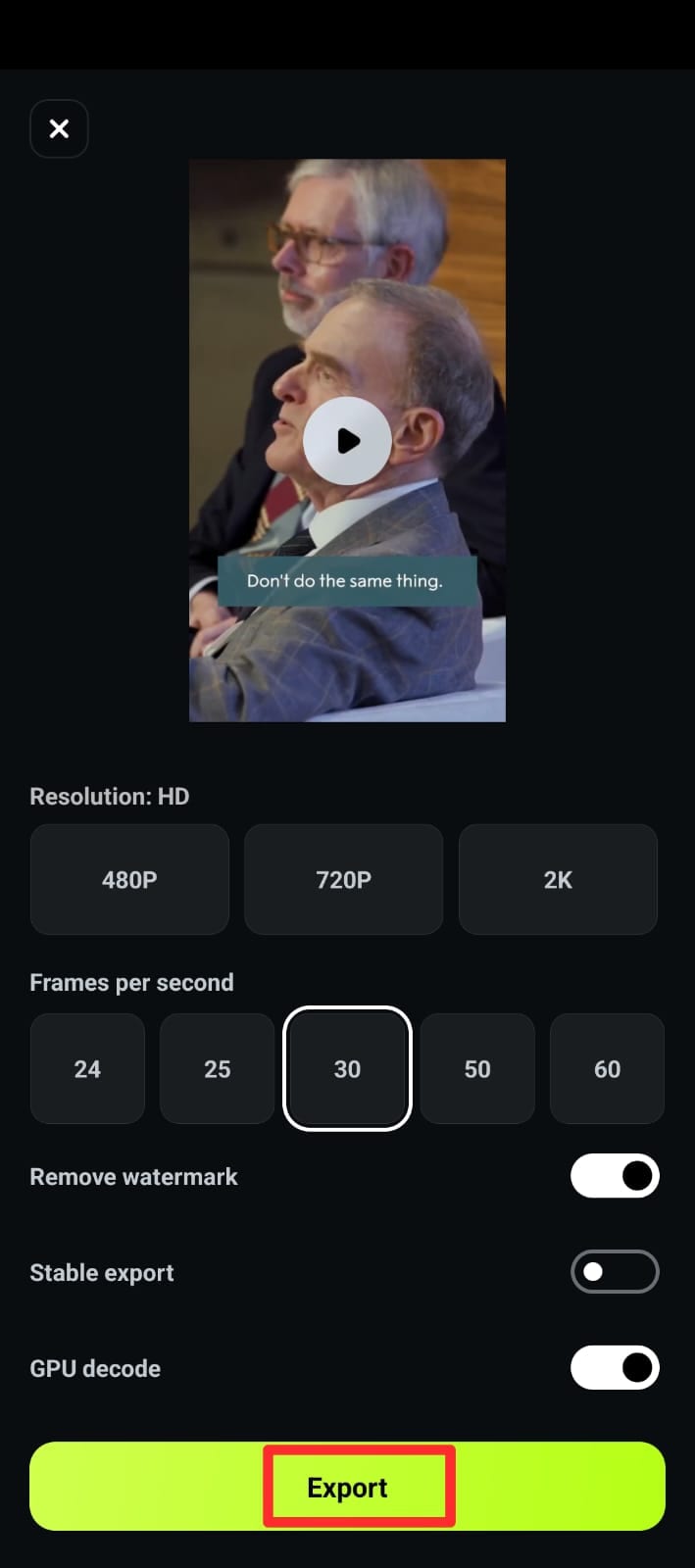
Step 5. 声の変化に満足したら、プロジェクトをエクスポートします。
以下は、Filmoraで子どもボイスエフェクトを適用した音声サンプルです。
パート4:補足|ゲーム中にSamsung Voice Changerを使う方法
Samsung端末には、ゲーム用に独立したSamsung Game Turbo voice changerが標準搭載されているわけではありません。ただし、Good Lock経由でVoice Changerにアクセスできる場合があります。オンライン対戦中に声を変えて身元をぼかしたり、チームチャットでコミカルな演出を加えたりしたいときに便利です。
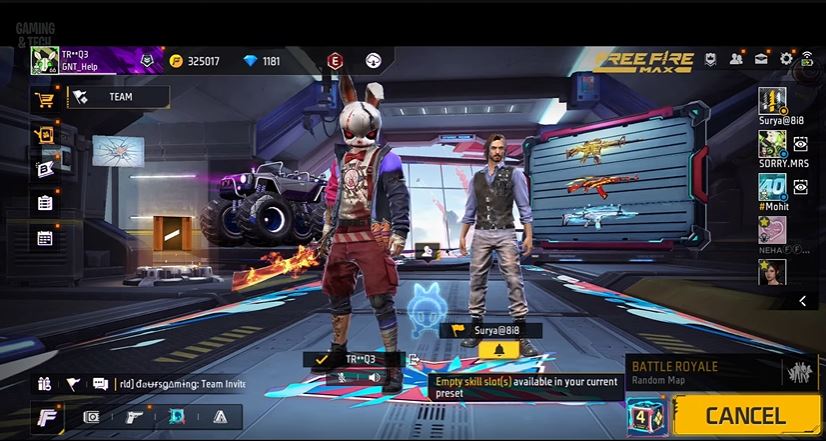
ゲーム中にVoice Changerへアクセスする手順
まず、パート1で紹介したようにGood Lockアプリをインストールし、Voice Changerを有効にしておきます。そのうえで、次の手順でゲーム中にも使えるようにします。
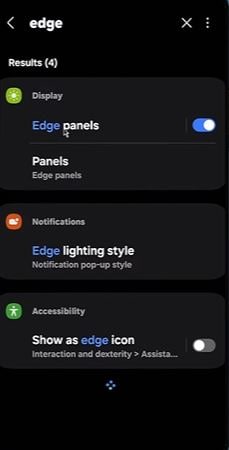
Step 1. 端末の設定を開き、「edge」と検索します。その後、Edge Panelを開いて有効にします。
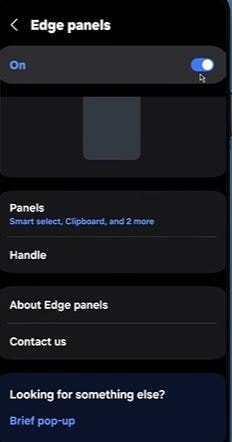
Step 2. Edge Panelの設定を開き、有効化します。続いてPanelsからVoice Changerへアクセスできるようにします。
Step 3. Voice Changerを有効にし、ゲーム音声とあわせて使いたいボイスエフェクトを選びます。これらのエフェクトはマイク入力に直接適用されるため、ロボット声や高い声などに変えてゲーム内ボイスチャットで使えます。
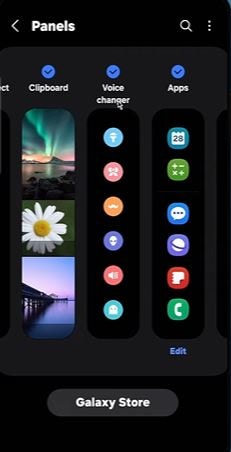
Step 4. ゲームを起動する前に、画面端からスワイプしてVoice Changerパネルを表示します。使いたいボイスエフェクトを選ぶだけで、ゲーム内ボイスチャット中の声を変えられます。
まとめ
SamsungのVoice Changerは、手軽に声を変えて楽しめる便利な機能ですが、対応端末やエフェクトの種類には限りがあります。より柔軟に音声編集を行いたい場合は、Filmoraのような代替ツールが有力です。幅広いボイスエフェクトに加えて細かな調整もできるため、コンテンツ制作、ゲーム、SNS動画など幅広い用途で使いやすいでしょう。
さらにFilmoraは、Android、iPhone、デスクトップなど複数環境で利用しやすく、端末制限も比較的少ないのが魅力です。SNSコンテンツ制作や動画編集で声の表現をもっと広げたい方は、ぜひ活用してみてください。



役に立ちましたか?コメントしましょう!