



 安全・安心ダウンロード | サブスク不要 | マルウェアなし

 概要
概要
2026年のAI画像分析ツールは、EC商品のタグ付けに特化したものから対話型まで用途ごとに細分化されており、抽出した画像インサイトを活用して自動で映像制作まで行いたい場合は「Wondershare Filmora」の導入が最も効果的です。
● ECサイト向けのSEOタグ抽出や高画質化には111以上のAIモデルを持つ「PixelPanda」、研究や法務など98.7%の精度と複数画像のPDF出力が求められる業務には「iWeaver Image Analyzer」、ブラウザ上でのスクリーンショットやレイアウト解析には「ScreenApp Image Analyzer」がそれぞれ適しています。
● 独自のAIエージェントを構築してチームの分析タスクを自動化する場合は「Aicado AI」が、出力結果の即時コピーや音声読み上げなど自然言語での対話的な画像理解を求める環境では「ChatGPT Image Analyzer」が最適です。
● 分析した視覚アイデアを動画化する必須手順として、Filmoraの「AI画像からプロンプト生成」で画像を構造化されたテキストに変換し、そのプロンプトを「AIアイデアから動画生成」ツールに入力して長さや言語を設定することで、自動分割されたシーンのプレビューと最終書き出しが可能になります。
AIに要約を依頼
 ChatGPT
 Perplexity
 Gemini
 Claude
 Grok
Grok
商品写真をアップロードしたとき、「これは一体何だろう」と瞬時に思ったことはありませんか。手動で調べたり推測したりする代わりに、AI画像分析ツールを使えば、数秒で写真を分解し、明確で構造化されたインサイトを提供してくれます。
これらのツールは、オブジェクトの識別から画像内のテキスト読み取りまで、視覚理解を手間なく実現します。このガイドでは、あらゆる画像を素早く簡単に意味のある情報に変換できる、おすすめのAI画像分析ツールを紹介します。
この記事でわかること
Part 1. 適切なAI画像分析ツールの選び方
すべてのツールが同じように作られているわけではなく、精度や機能が劣るものもあることを覚えておきましょう。以下に、ニーズに基づいて適切なツールを選ぶためのポイントをまとめました。
- ソフトウェアが画像内のオブジェクト、テキスト、シーンをどれだけ正確に検出できるかを確認しましょう。研究やマーケティングなどの専門用途では、より高い精度が求められます。
- ニーズに応じて、オブジェクト検出やシーン解釈などの機能の有無をチェックしましょう。
- 初心者にとっては、明確でシンプルなインターフェースであることが重要です。
- 大量の画像を扱う場合やリアルタイム処理を行う場合、高速処理は不可欠です。
- 現在使用している他のアプリケーションやワークフローと、ツールが簡単に統合できることを確認しましょう。
Part 2. おすすめの無料&有料AI画像分析ツール
適切なAI画像分析ツールの選び方を理解したところで、実際に使えるツールを見ていきましょう。以下は、おすすめの無料・有料AI画像分析ツールです。
PixelPanda
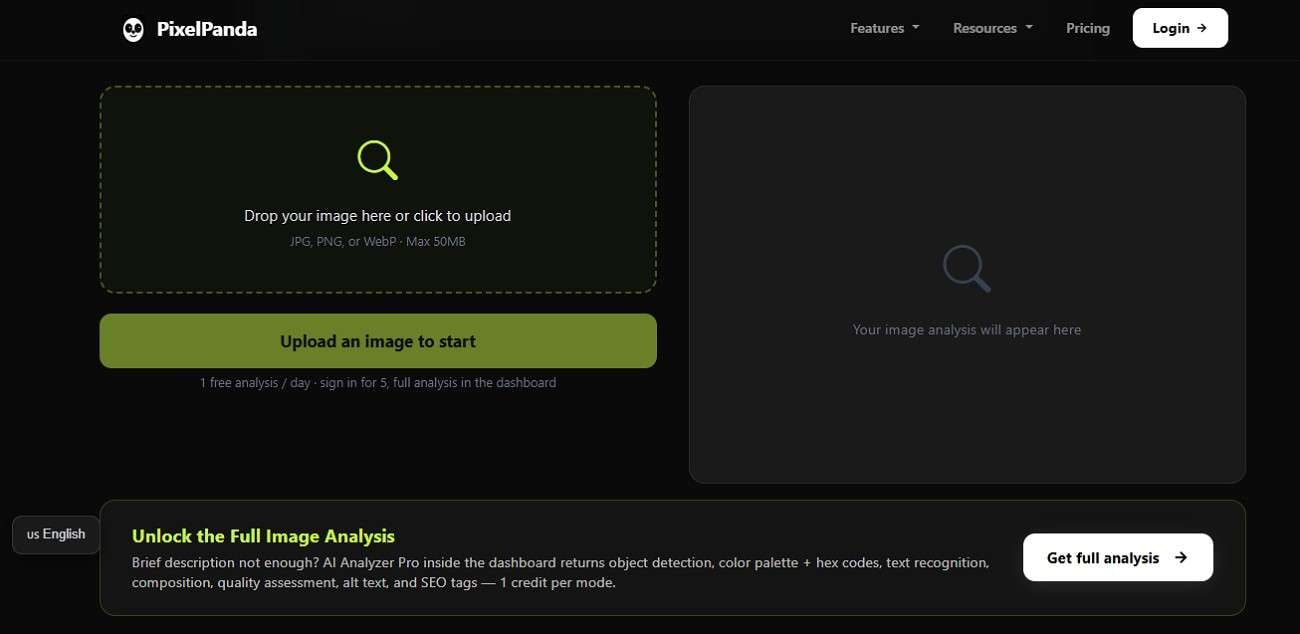
PixelPandaは、高速認識と詳細なタグ付け機能でビジュアルの分析を支援します。このAI画像分析ツールは、数秒でオブジェクトや要素を識別できるため、クリエイターや研究者にとって有用です。また、クリーンなダッシュボードにより、複雑な学習プロセスなしで素早い視覚インサイトを求める初心者でも、アップロードと分析が簡単に行えます。
主な機能
- 複数の画像形式に対応し、さまざまなファイルタイプを簡単に処理可能。
- 111以上のAIモデルにより、多様で高度なモデリングオプションを提供。
- アップスケーリング機能により、シャープネスと細部を保ちながら解像度を向上。
ChatGPT Image Analyzer
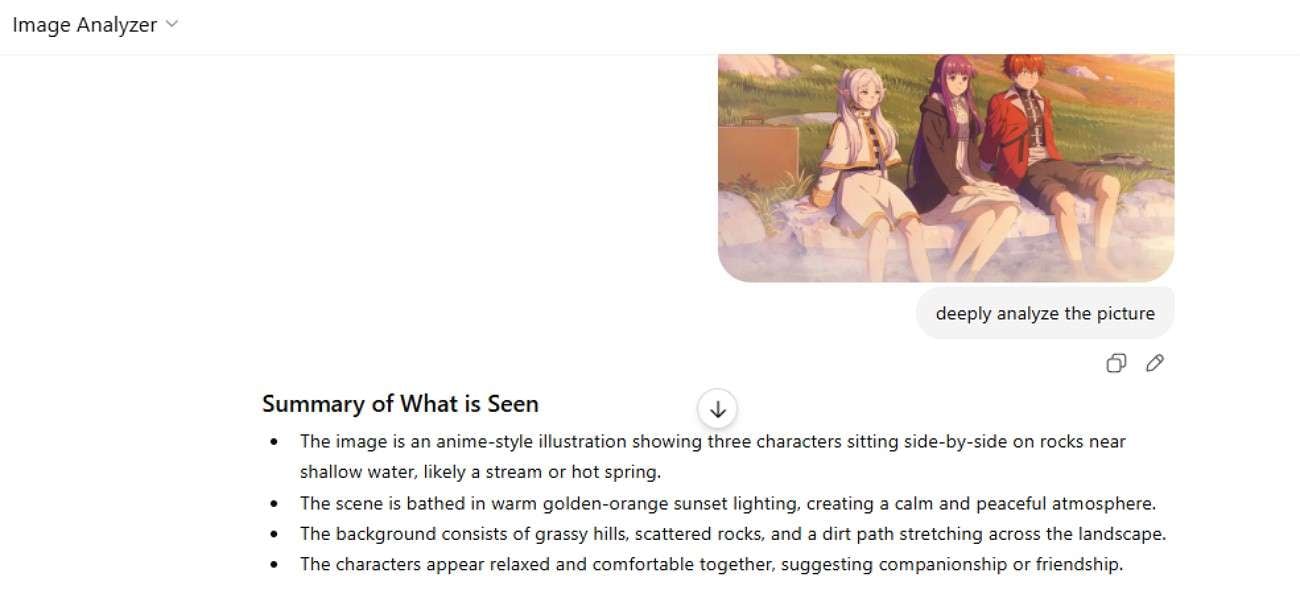
このツールは、会話型AIと視覚理解を組み合わせて、写真を自然で詳細な方法で説明します。AI写真分析ツールとして、シーンの説明、オブジェクトの認識、画像コンテキストの解釈が可能です。このツールは、コンテンツ作成、教育タスク、複雑なビジュアルを説明を通じて理解するのに特に役立ちます。
主な機能
- AI出力を即座にクリップボードにコピーして、素早く共有・再利用可能。
- 入力を再処理して、改善された、または代替のAI分析結果を生成。
- 書面による分析を自然な音声に変換し、ハンズフリーで簡単に理解可能。
iWeaver Image Analyzer
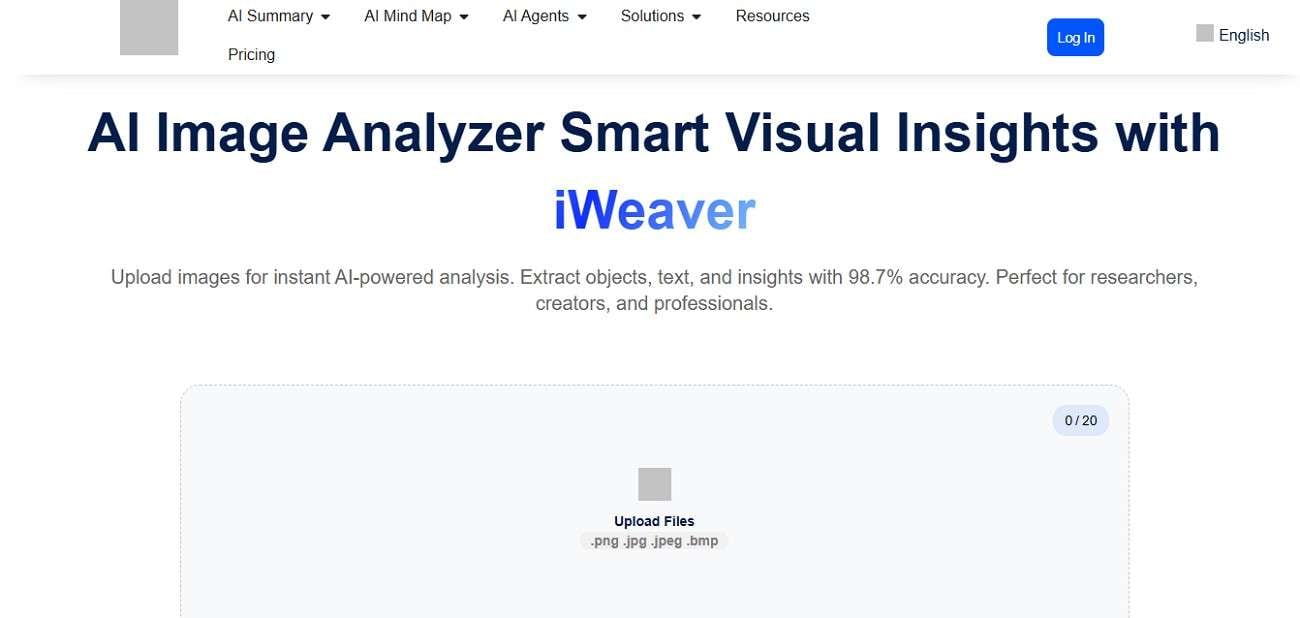
スマートな視覚認識と高速処理に重点を置き、さまざまな画像タイプを扱うユーザー向けのツールです。この画像分析AIソリューションは、オブジェクトを検出し、視覚情報を効率的に整理できます。ユーザーフレンドリーなデザインにより、信頼性の高い画像分析を求める学生やビジネスユーザーに適しています。
主な機能
- シームレスなアップロードと柔軟な処理のために、さまざまな画像形式をサポート。
- 詳細な分析結果を、プロフェッショナルな共有可能なPDFドキュメントに直接エクスポート可能。
- より速く効率的なワークフローのために、複数画像のバッチ処理に対応。
Poe Image Analyzer
このツールは、軽量なインターフェースで自動シーン検出と視覚詳細認識を提供します。このAI画像分析ツールは、アップロードされた写真をスキャンし、数秒で説明的な出力を生成します。ユーザーは高速なクラウドベースの処理のメリットも享受でき、複雑なインストールは不要です。

主な機能
- 以前の入力を削除して、保存されたコンテキストの干渉なしに新たな分析を開始可能。
- 音声コマンドを受け付けて、画像分析を簡単に制御・ガイド可能。
- より速いバルク画像処理のために、複数ファイルの同時アップロードが可能。
Aicado AI
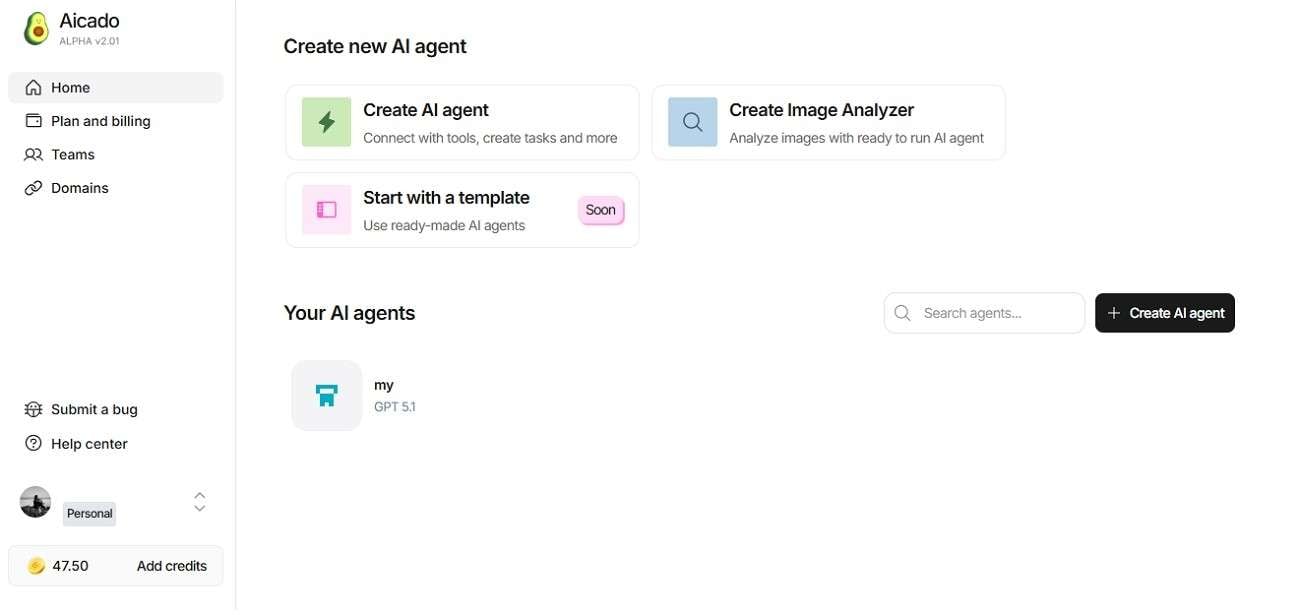
Aicado AIは、クリエイティブプロフェッショナル向けに、視覚パターン検出とインテリジェントなタグ付け機能を組み合わせています。信頼性の高いAI写真分析ツールとして、高解像度のビジュアルを処理し、構造化されたインサイトを即座に生成します。また、チームがブランディング素材やマーケティングビジュアルをより正確に分析できるよう、ワークフロー最適化もサポートしています。
主な機能
- 最小限の労力で画像分析タスクを自動化するインテリジェントエージェントを構築可能。
- カスタマイズされたエージェントワークフローのために、インタラクティブなテキストプロンプトとボタンを追加可能。
- AI生成出力を即座にコピーして、簡単に共有・外部利用が可能。
ScreenApp Image Analyzer
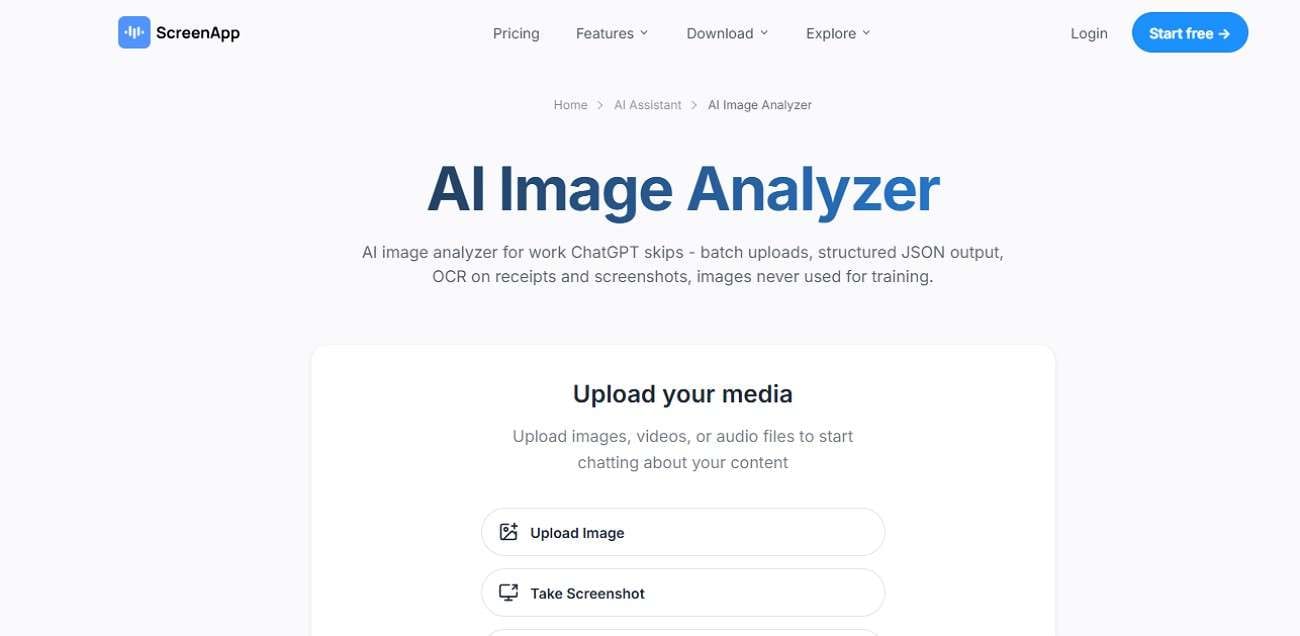
ScreenApp Image Analyzerは、デジタルワークフロー向けのスクリーンショット分析、レイアウト検出、画面上のテキスト抽出に特化しています。この無料AI画像分析ツールは、プレゼンテーション、ドキュメント、共有ビジュアルからインターフェース要素を驚くべき速度で認識できます。ブラウザベースのアクセシビリティにより、ダウンロードなしでオンライン画像分析が可能です。
主な機能
- 画像を直接アップロードするか、スクリーンショットを撮影して即座に分析処理が可能。
- 動画コンテンツをフレームごとに正確に分析する機能を拡張。
- オフライン利用や簡単な共有のために、生成された結果をダウンロード可能。
Magica AI Image Analyzer
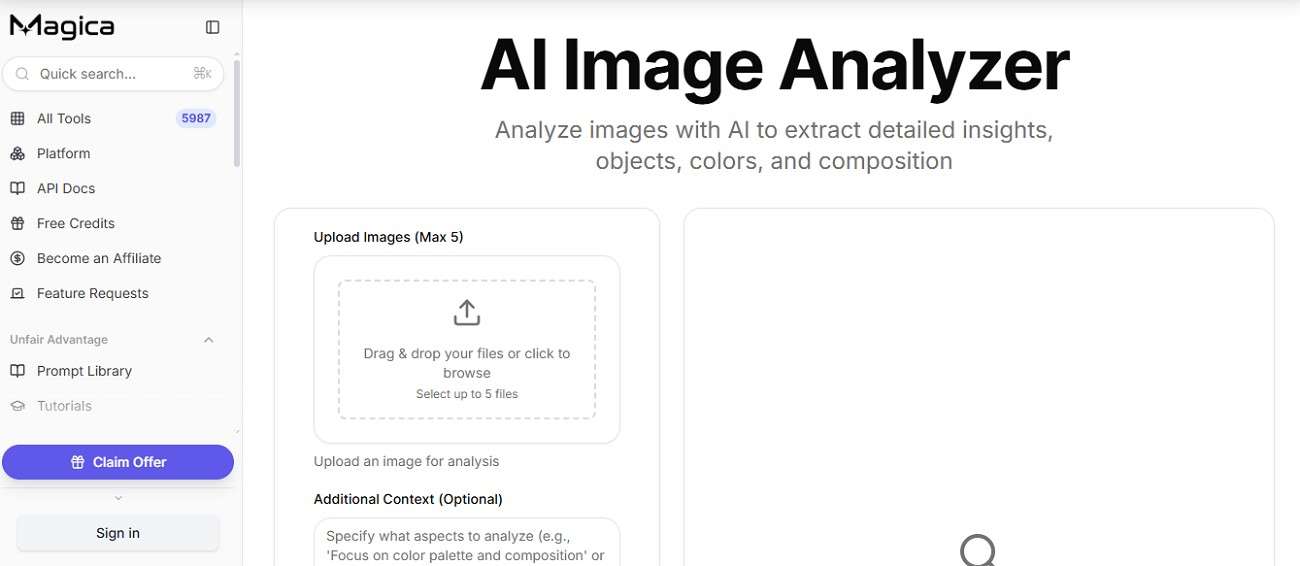
このツールは、シンプルなインターフェースを通じて、リアルタイムのオブジェクト認識、スマートな画像要約、迅速な視覚スキャンを提供します。この無料AI画像分析ツールは複数の画像形式をサポートし、デバイス間でスムーズなパフォーマンスを維持します。軽量設計により、迅速な結果を求める初心者でも画像分析がより身近になります。
主な機能
- 正確なオブジェクト検出と画像分類のために、高度なAIモデルを使用。
- パーソナライズされた分析出力を調整するために、カスタムデータセットを受け入れ可能。
- 構造化されたインサイトと明確な解釈を含む詳細なビジュアルレポートを生成。
Part 3. AI画像分析ツール比較表
各プラットフォームの際立った機能を確認したところで、これらのAI画像分析ツールの違いがより明確になりました。以下に、判断しやすいように各ツールを並べて比較します。
| ツール | 最適な用途 | 主な機能 | 対応形式 | 独自の強み |
|---|---|---|---|---|
| PixelPanda | EC・商品ビジュアル | オブジェクト検出、OCR、色抽出、SEOタグ、画質分析 | JPG、PNG、WebP | 構図分析、アクセシビリティ用altテキスト、SEO重視の出力を含む |
| ChatGPT Image Analyzer | 会話型の画像理解 | シーン解釈、視覚説明、文脈応答、画像推論 | 複数のアップロード画像形式 | 詳細な画像ディスカッションのための自然言語対話が可能 |
| iWeaver Image Analyzer | 研究・専門ワークフロー | OCR、グラフ解釈、バッチ処理、PDFエクスポート、プロンプト生成 | JPG、PNG、スクリーンショット、ドキュメント | 学術・法務・金融向け画像分析に特化、98.7%の精度を主張 |
| Poe Image Analyzer | クイックAI画像説明 | 画像説明、オブジェクト識別、クラウドベース処理 | 標準画像アップロード | 軽量インターフェースと高速AI生成ビジュアル要約 |
| Aicado AI | AIワークフロー自動化 | AIエージェント作成、ワークフローカスタマイズ、画像分析統合 | 複数画像入力 | AI搭載の自動化ワークフローとエージェントの作成に注力 |
| ScreenApp Image Analyzer | スクリーンショット・プレゼン分析 | スクリーンショット認識、OCR、レイアウト検出、ブラウザベース処理 | スクリーンショットと画像ファイル | リモートコラボレーションワークフロー向けの強力なブラウザアクセシビリティ |
| Magica Image Analyzer | 日常的なAI画像分析 | オブジェクト認識、画像要約、高速処理 | 複数画像形式 | 初心者向けインターフェースとシンプルで高速な画像解釈 |
Part 4. AI画像分析をワークフローに活かすFilmoraの使い方
無料の画像分析ツールがあっても、動画用に似たものを再現する適切なプロンプトを見つけられないことがあります。頭の中では視覚的なアイデアが明確でも、その画像を使えるクリエイティブなプロンプトに変換するのは難しく、時間がかかります。ここでWondershare Filmoraがワークフローに自然にフィットします。Filmoraは、AI画像からプロンプト生成などのツールを使って、視覚的なインスピレーションを実際のアウトプットに変換するのに役立ちます。


ユーザーは参照画像をアップロードし、それに基づいたプロンプトや動画コンセプトを即座に生成できます。AIアイデアから動画生成機能はこのプロセスをさらに進め、シンプルなテキストアイデアをビジュアルに変換します。生成された動画には、トランジションやシネマティック効果が自動的に追加されます。
FilmoraのAI画像からプロンプト生成機能でAI動画を作成する方法
次のステップは、Wondershare Filmoraを使ってそれらのインサイトを実践することです。以下は、スムーズに始めるためのステップバイステップガイドです。
ステップ1. プロジェクトワークスペースに画像を追加
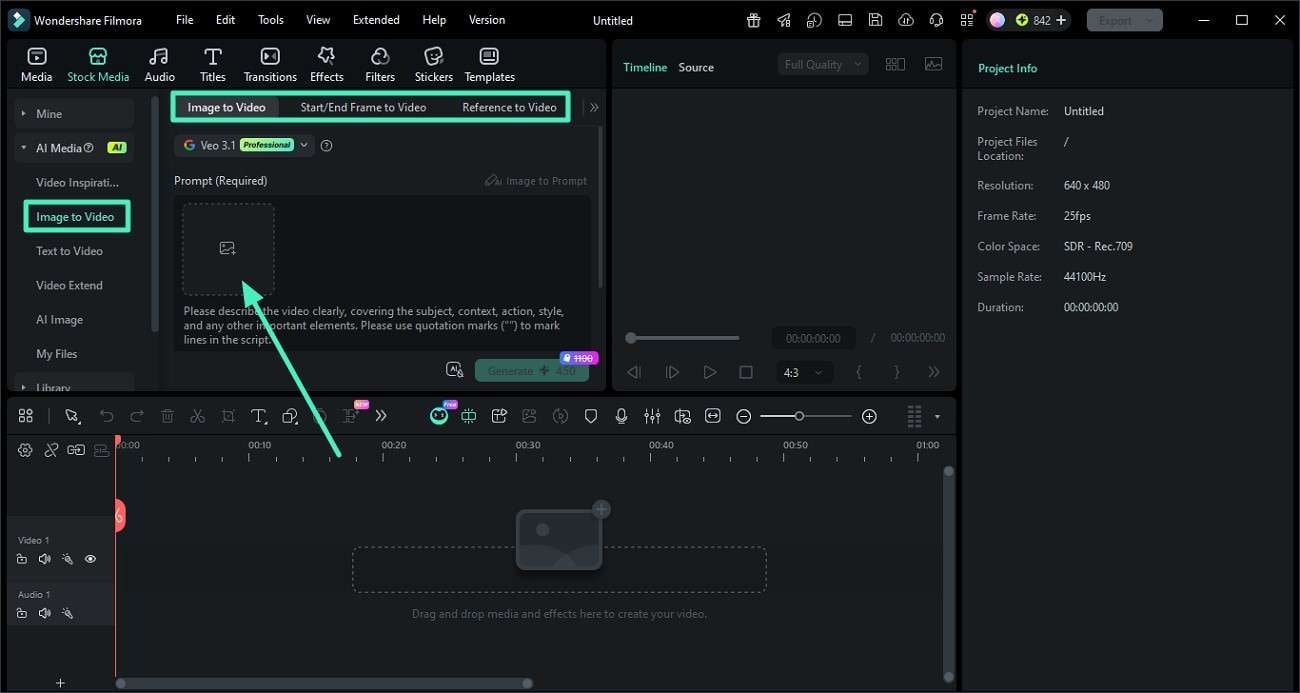
「画像から動画生成」オプションを選択し、好みに応じてモードを選びます。画像をワークスペースにドラッグするか、デバイスのファイルから直接選択してアップロードします。
ステップ2. ビジュアルからAI生成プロンプトを作成
写真がアップロードされたら、左パネルの「AI画像からプロンプト生成」ツールを見つけます。クリックすると、ツールが自動的にビジュアルの詳細を分析し、構造化されたプロンプトを生成します。
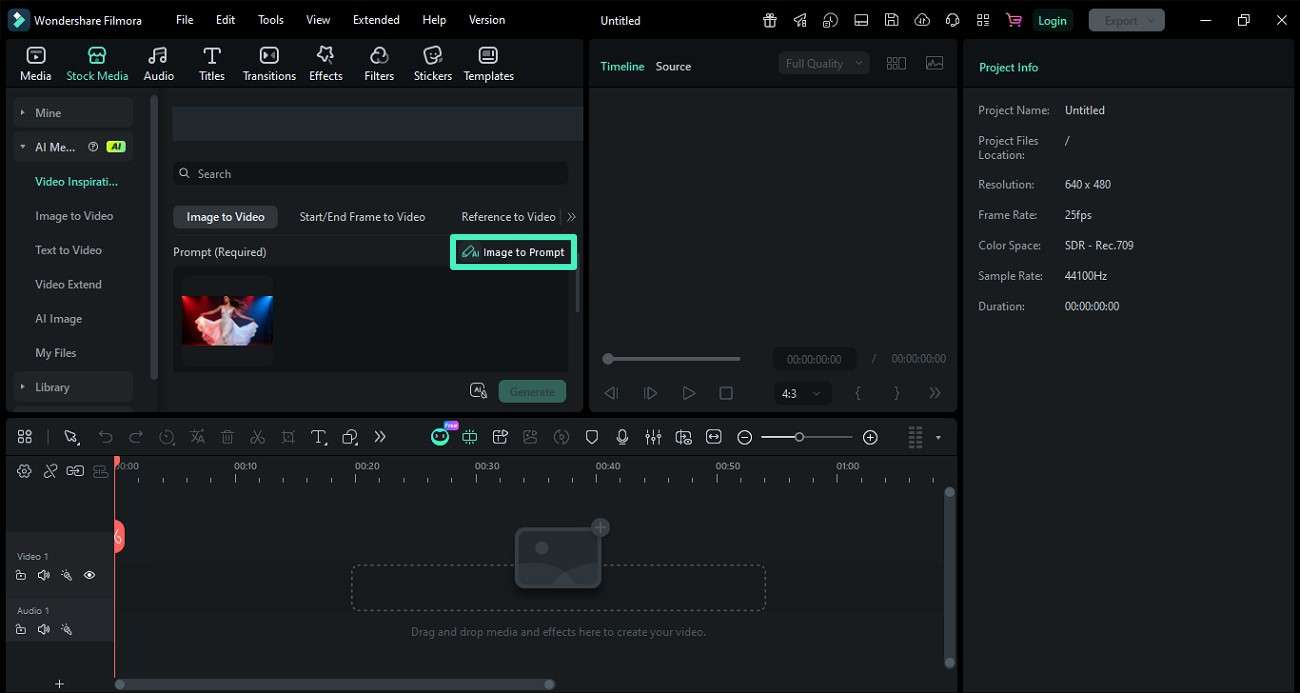
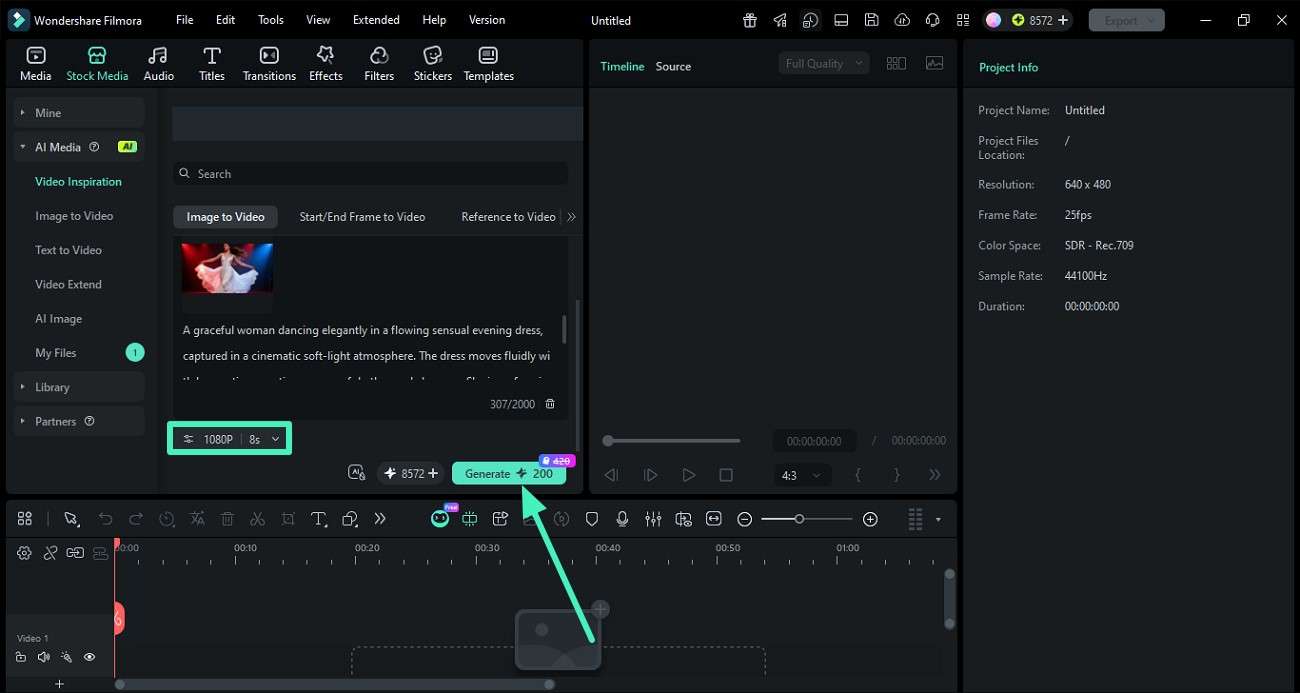
ステップ3. プロンプトを調整して動画を生成
生成されたプロンプトを確認し、クリエイティブな方向性に基づいて調整します。「生成」オプションをクリックして、プロンプトを動画に変換します。
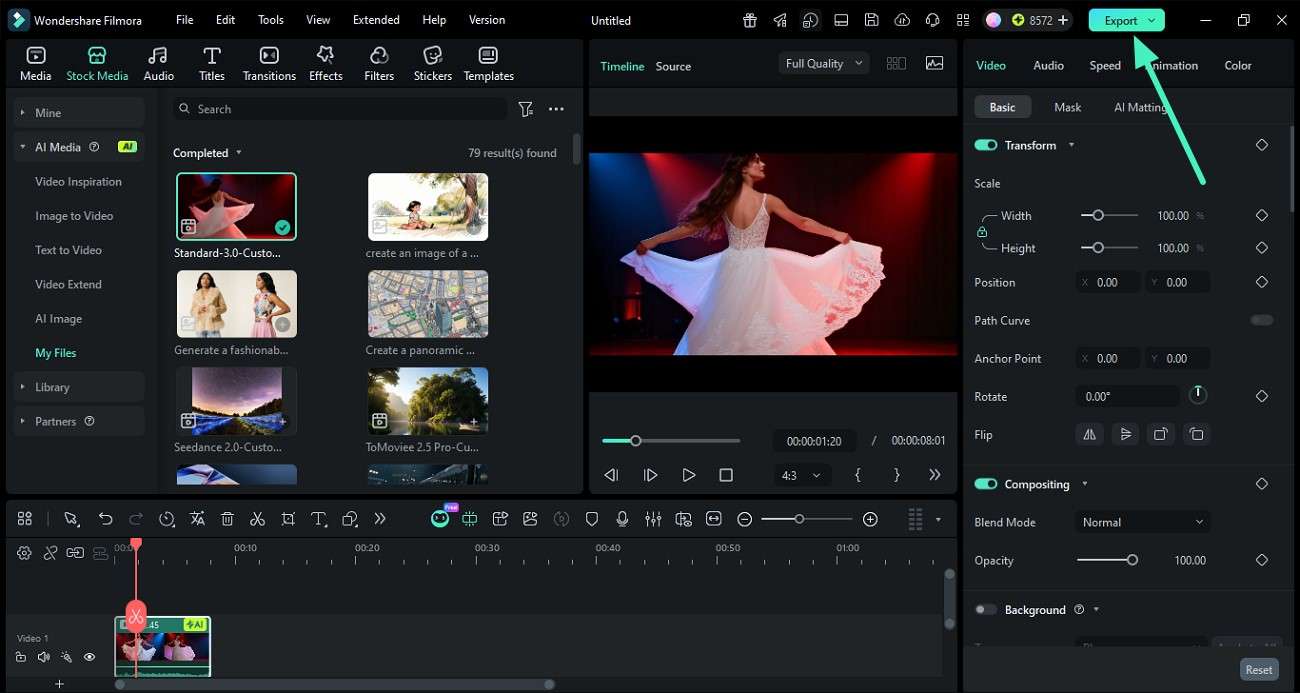
ステップ4. 最終的な動画出力を確認して保存
プレビューウィンドウで動画を再生し、タイミングと全体的な品質を確認します。満足したら「エクスポート」ボタンをクリックして続行します。
Filmoraでアイデアから動画を生成する手順
AI画像分析ツールを使ってクリエイティブなプロンプトを生成した後、Filmoraはそれらのアイデアを完全に構造化された動画に変換することで次のステップに進みます。以下は、この機能を使ってアイデアから動画を生成する方法です。
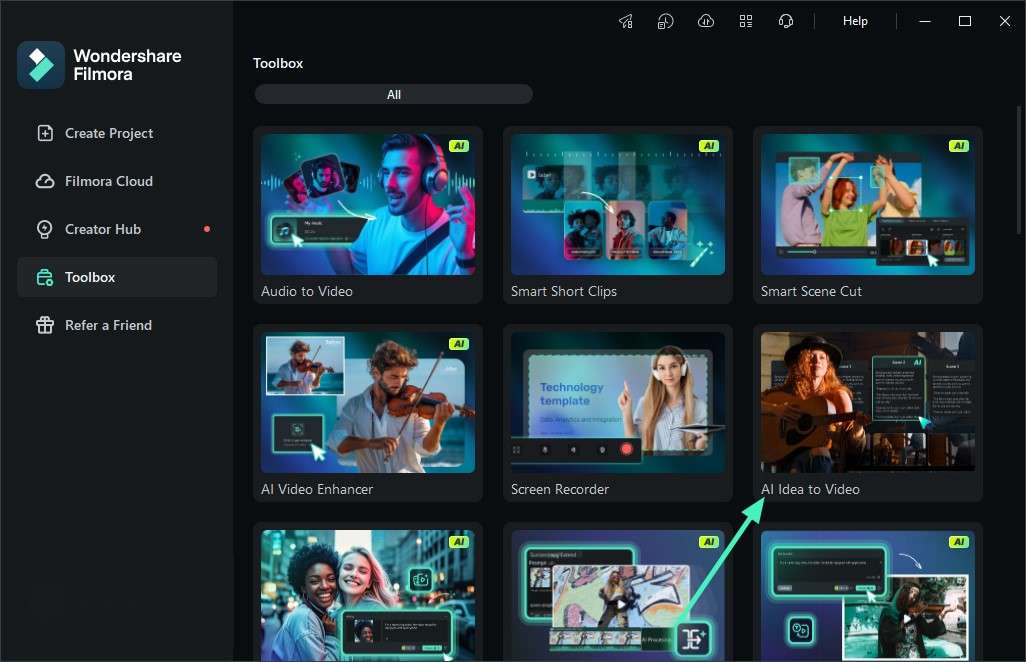
ステップ1. AIアイデアから動画生成ツールにアクセス
Filmora内の「ツールボックス」セクションに移動し、「AIアイデアから動画生成」オプションを選択して、アイデアを動画プロジェクトに変換し始めます。
生成したプロンプトを入力フィールドに貼り付けます。その後、動画の長さ、言語、ビジュアルスタイルなどの設定を行います。「AIスクリプトを生成」をクリックして、システムに構造化されたストーリーラインを作成させます。
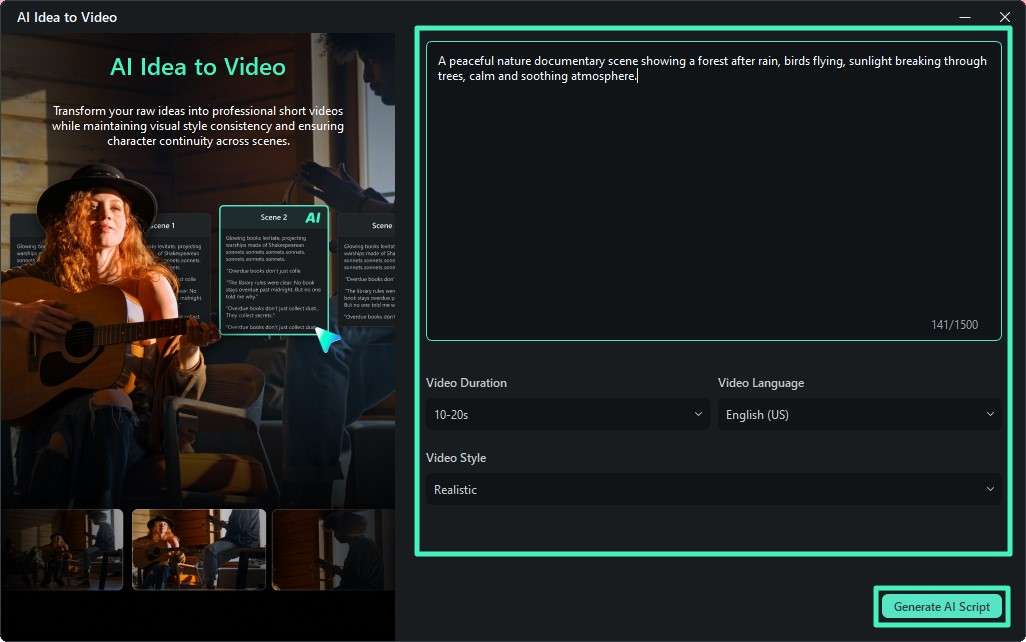
ステップ3. AI生成シーンをプレビュー
ツールが自動的にアイデアを複数のシーンに分割します。各セグメントを注意深く確認し、「生成」ボタンを押します。
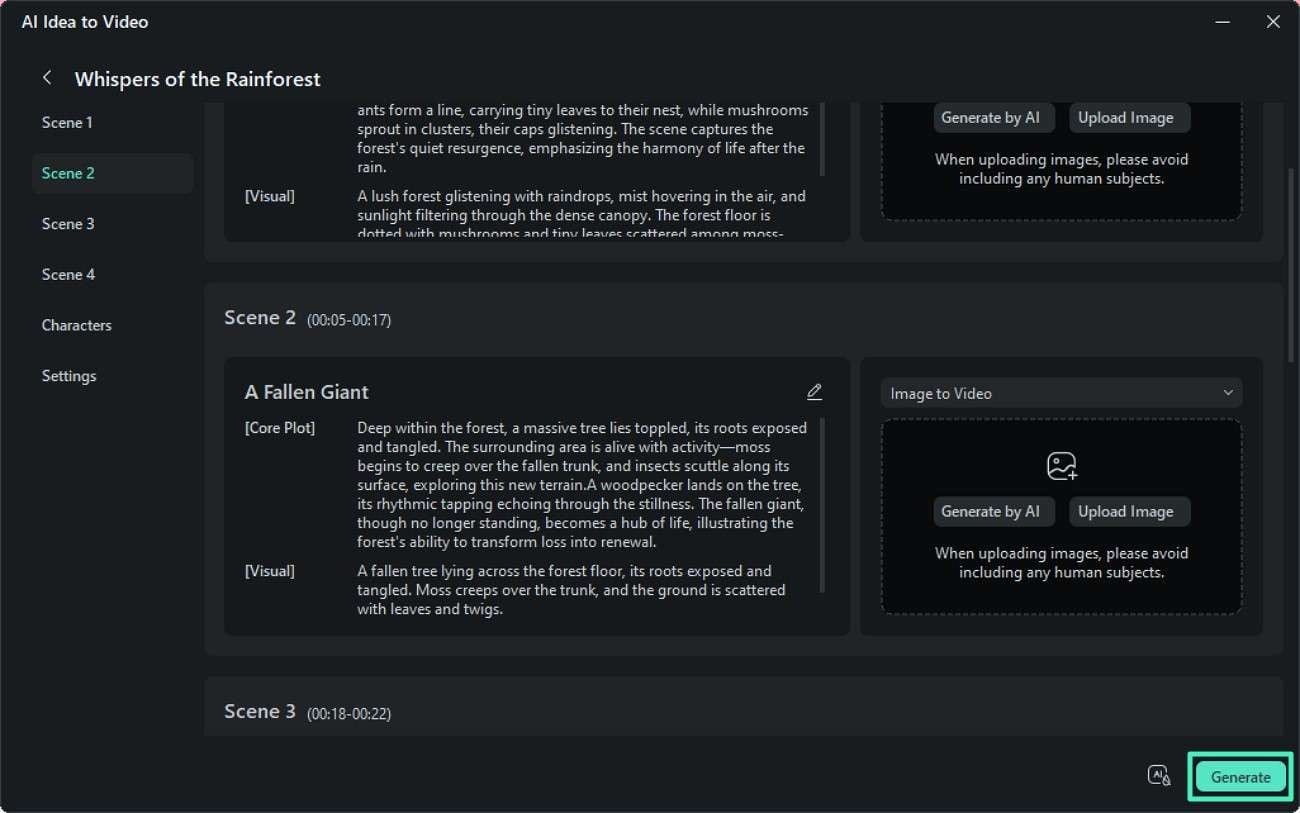
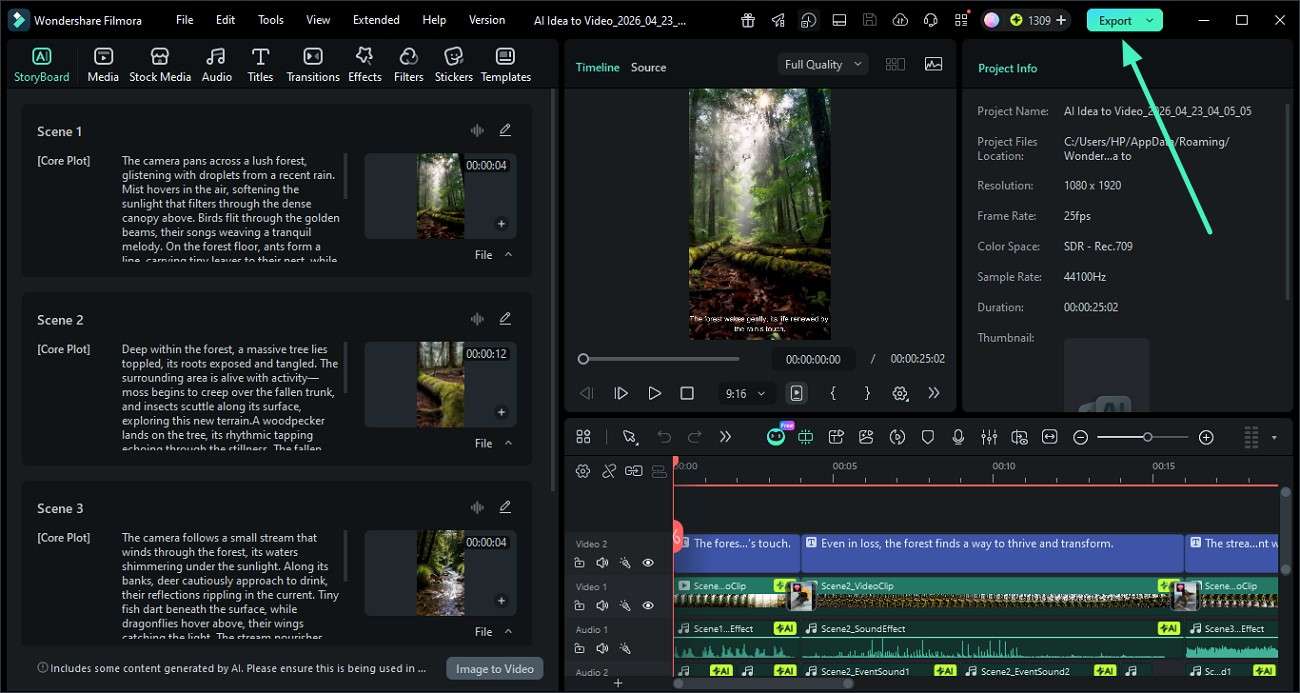
ステップ4. 最終編集と動画のエクスポート
動画が生成されたら、エディターで開いて最終調整を行います。「エクスポート」をクリックして、完成した動画をデバイスに保存します。
まとめ
以上、試してみる価値のあるおすすめのAI画像分析ツールについて完全なガイドを提供しました。各ツールは、ワークフローや目的に応じて独自の強みを提供します。しかし、画像をプロンプトに変換する高度な機能をお探しなら、Wondershare Filmoraが強く推奨される選択肢です。画像理解と動画制作の間のギャップを埋めます。
よくある質問
-
1. AI画像分析ツールは何に使われますか?
このツールは、写真から自動的にオブジェクトを検出し、分析を提供することで、視覚コンテンツを理解するために使用されます。 -
2. AI画像分析ツールは無料で使えますか?
多くのプラットフォームが基本機能を備えた無料版を提供しています。より高い精度とAPIアクセスを備えた高度なツールは、通常有料プランの一部です。 -
3. 初心者におすすめのAI画像分析ツールは?
PixelPanda、Poe、ScreenAppなどのツールは、シンプルなインターフェースで初心者に優しいです。技術的なセットアップなしで簡単なアップロードプロセスを提供します。 -
4. AI画像分析ツールはビジネス目的で使用できますか?
企業は、商品タグ付けやコンテンツ整理にこれらを活用し、ワークフロー効率を向上させています。シンプルな画像分析以上の高度な機能をお求めなら、Filmoraをお試しください。



役に立ちましたか?コメントしましょう!