



 安全・安心ダウンロード | サブスク不要 | マルウェアなし

 概要
概要
AI画像分析は、専門知識なしで画像内の視覚要素を自動検出しテキスト化するソリューションであり、iWeaverでのインサイト抽出や、Wondershare Filmoraを利用した静止画からダイナミックな動画コンテンツへの変換に活用できます。
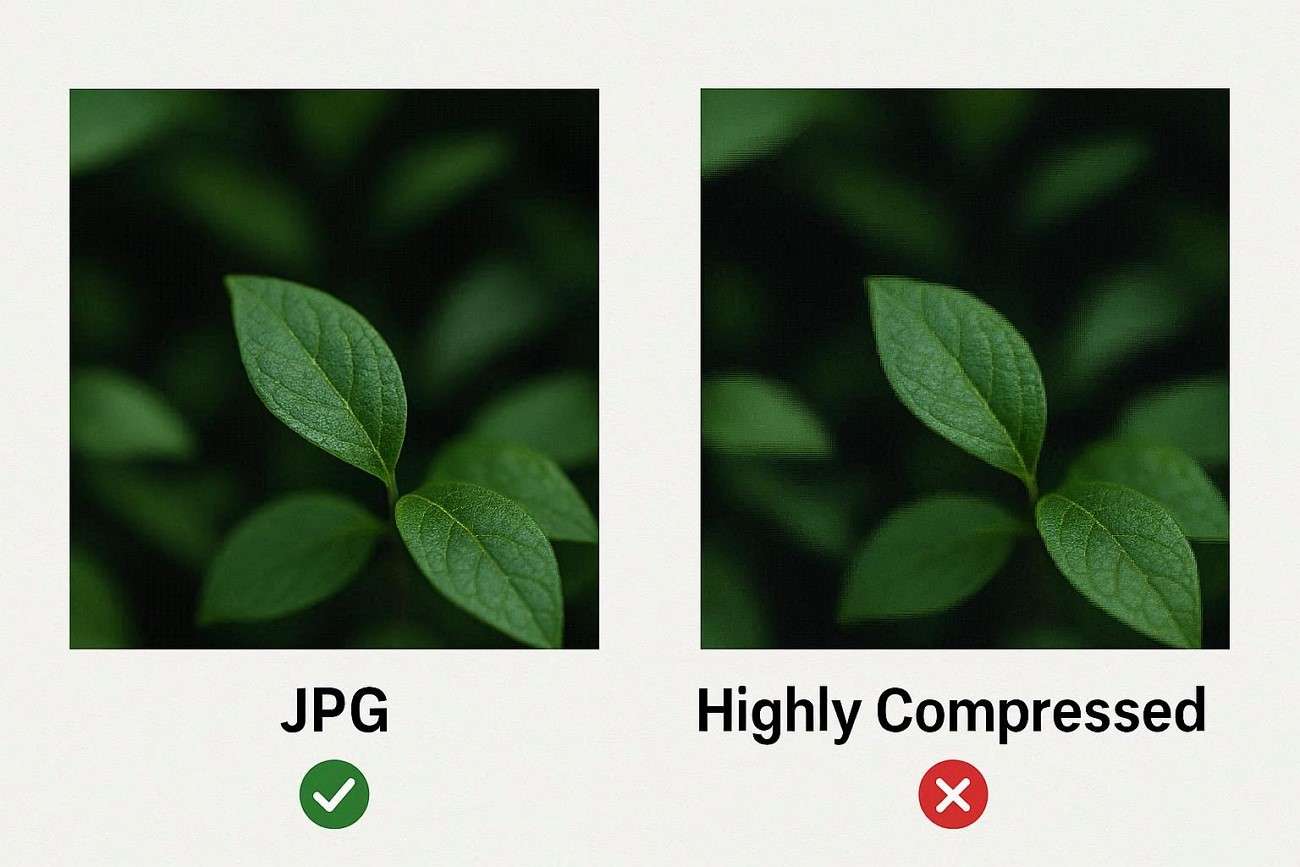
● 分析精度を最大化するためには、単一の被写体に焦点を当て、十分な照明下で撮影された、過度なフィルター加工のない高解像度のJPGまたはPNG形式の画像を使用する必要があります。
● Wondershare Filmoraの画像からプロンプト生成機能は、画像を構造化されたテキストプロンプトに自動解析し、設定した解像度や長さに合わせて動画を生成できるため、ツールを切り替えずに編集まで完結させたいクリエイターやマーケターに最適です。
● iWeaverなどのオンライン分析ツールを使用する際は、生成された説明文をそのまま抽出できるだけでなく、結果に対する微調整や追加質問を行うことで、不完全な解釈を防ぎインサイトを深めることができます。
AIに要約を依頼
 ChatGPT
 Perplexity
 Gemini
 Claude
 Grok
Grok
マーケティングを学ぶ学生が、キャンペーンレポートのために製品写真のフォルダを開いたものの、各画像が何を伝えているのかうまく言語化できずに困っています。目視での分析には時間がかかり、細部を見落とすことも少なくありません。そこで、複雑なビジュアルデータを数秒で明確なインサイトに変換できるAI画像分析が実用的なソリューションとなります。
AIツールは、色やパターンを推測するのではなく、画像の内容を高い精度で自動検出し説明します。このガイドでは、AI画像分析の仕組みと、初心者が効果的に使い始める方法を解説します。
この記事でわかること
パート1. AI画像分析ツールで画像を解析する方法
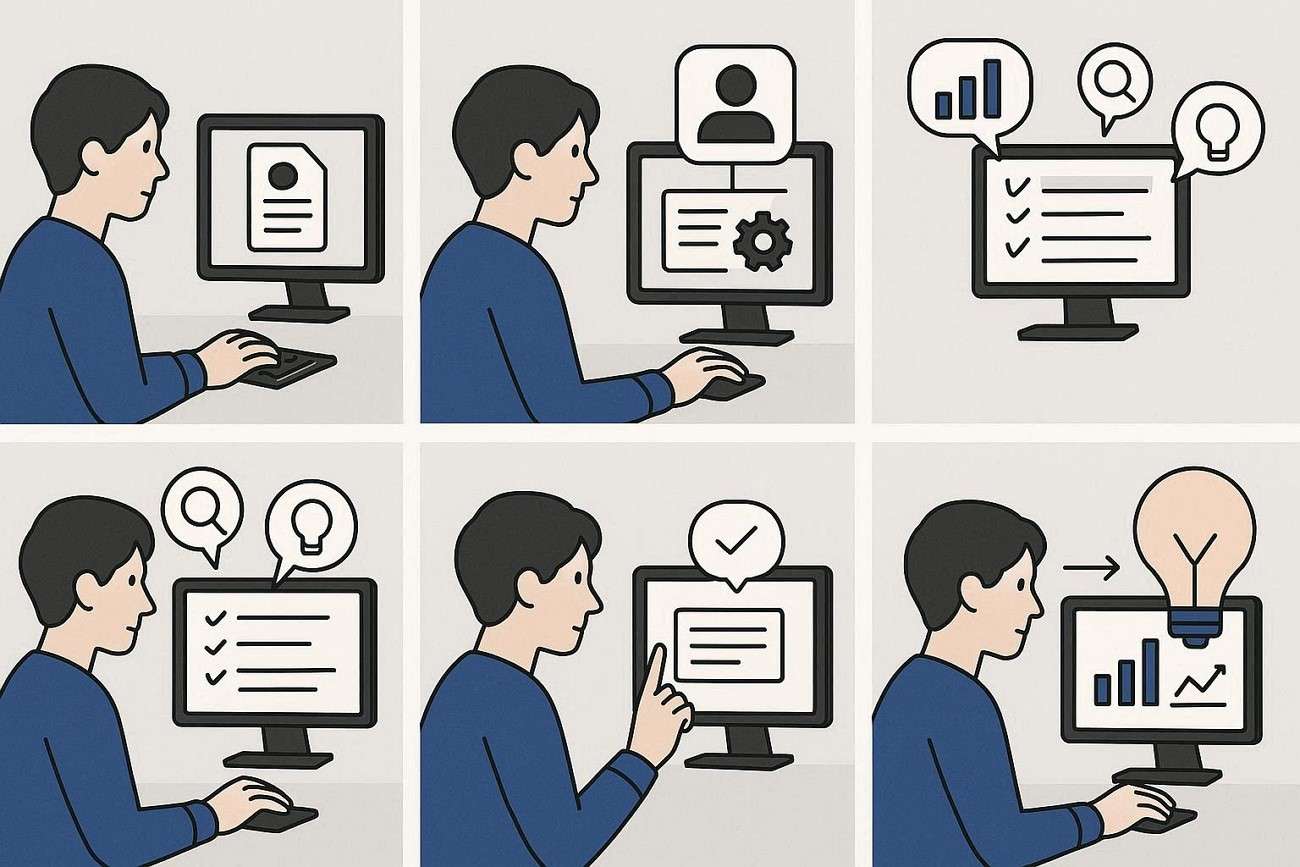
AIツールを使えば、画像の内容を自動的に分解し、重要な要素を抽出できます。以下は、画像を分析するためのステップバイステップのワークフローです:
AI画像分析の一般的なワークフロー
-
画像をアップロードする
まず、AI画像分析ツールに画像を選択してアップロードします。ほとんどのプラットフォームはJPGやPNGなどの形式に対応しています。
-
AIにビジュアルを処理させる
システムがコンピュータービジョン技術を使って画像をスキャンし、オブジェクトやパターンを検出します。
-
生成されたインサイトを確認する
ツールが説明文やラベルを含む構造化された分析結果を提供します。
-
結果を調整・追加質問する
多くのツールでは、結果を調整したり、画像についてより深く理解するために追加の質問をしたりできます。
-
目的に応じてインサイトを活用する
分析結果を、目的に応じてリサーチやデータ解釈に活用します。
実例:iWeaver画像分析ツールの使い方
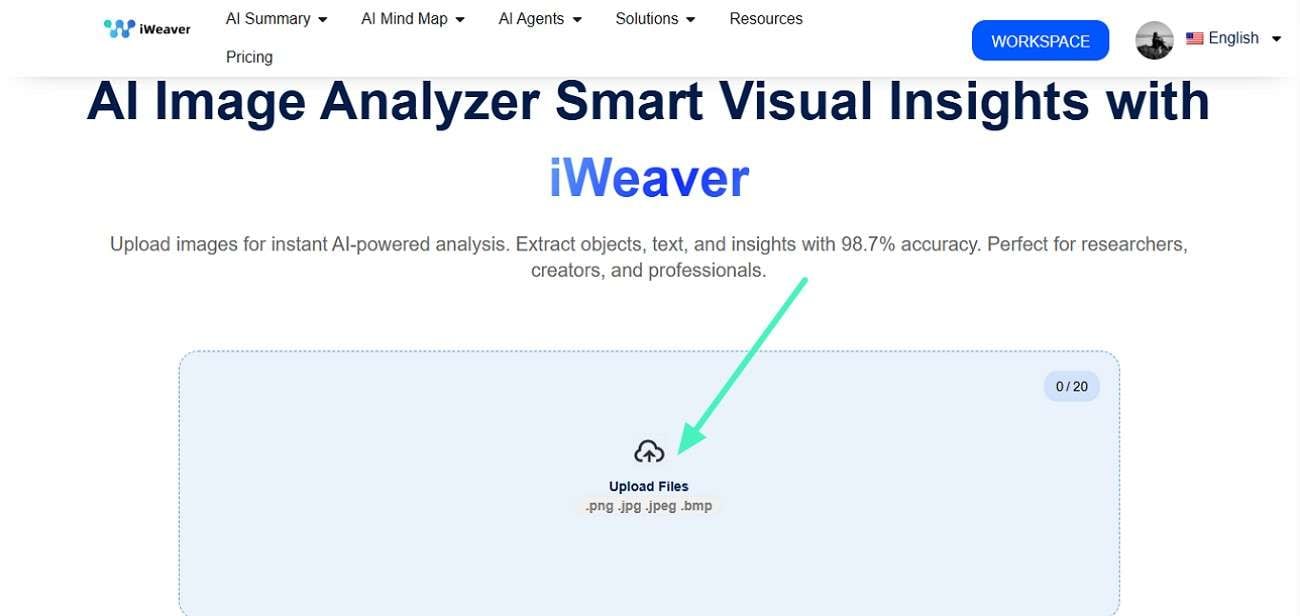
iWeaver画像分析ツールのような信頼性の高いオンライン画像分析ツールを使えば、適切な結果を得られます。以下の手順でこのオンラインツールの使い方を確認しましょう:
ステップ1. Webブラウザで画像分析ツールにアクセスし、「Upload Files」オプションをクリックして分析したい画像をアップロードします。
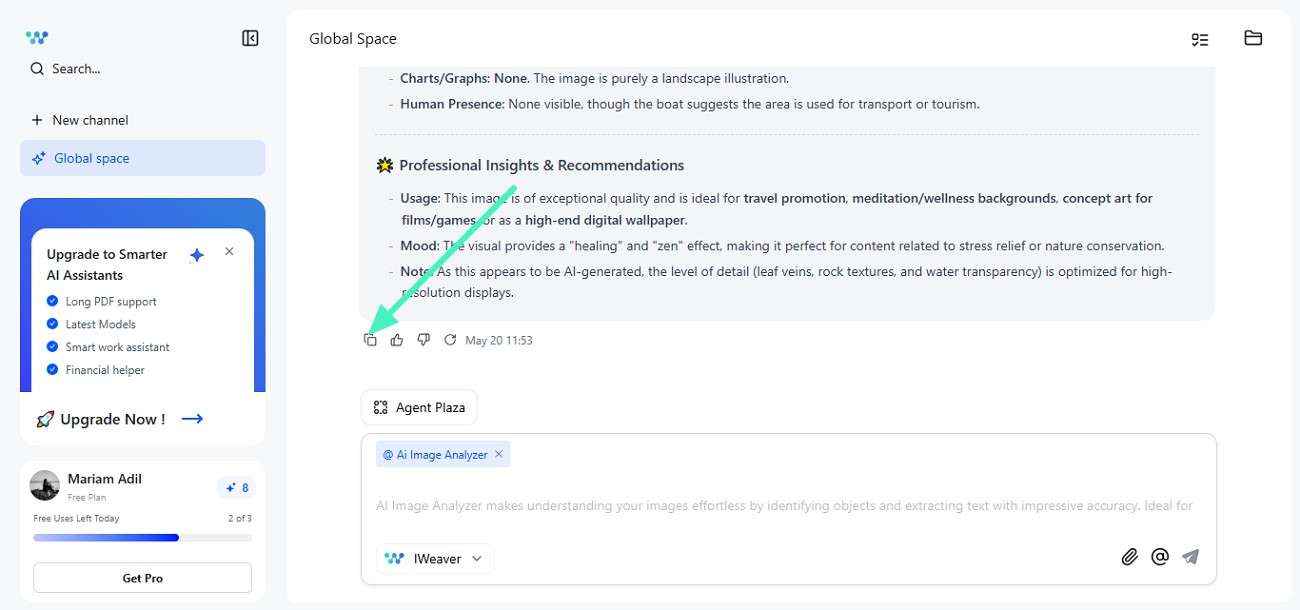
ステップ2. 画像を追加すると、ツールが分析を開始します。テキスト形式のインサイトが生成され、コピー&ペーストで自由に利用できます。
パート2. AI画像分析の精度を高めるコツ
システムがビジュアルをより正確に理解できるようにするためには、いくつかの実用的なテクニックを押さえることが重要です。以下に、AI画像分析の精度を向上させるためのヒントを紹介します:
-
高解像度の画像を使用しましょう。鮮明なビジュアルはAIの検出精度を向上させます。ぼやけた画像や低画質の画像は細部の認識精度が下がり、不完全な結果につながります。
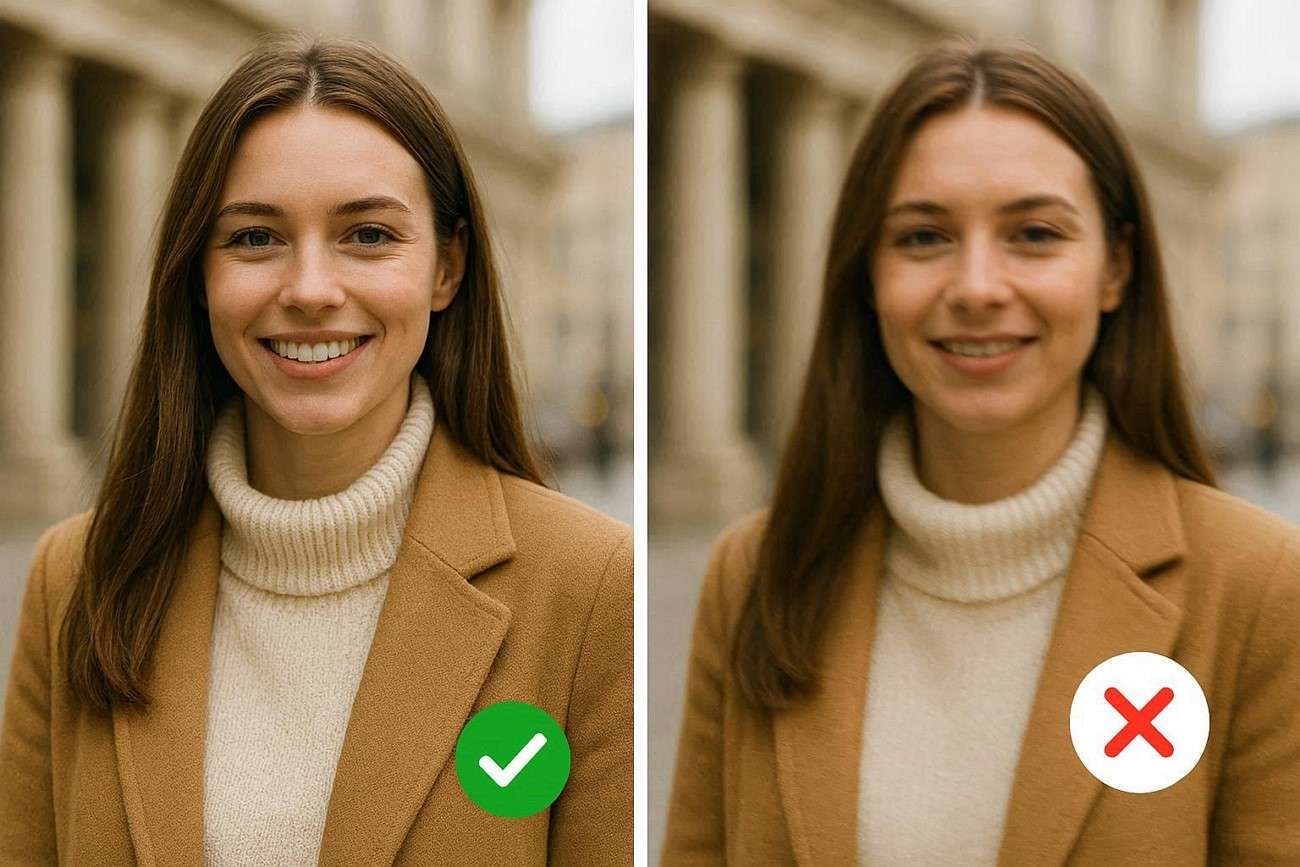
-
適切な照明条件を選びましょう。明るく撮影された画像はAIがオブジェクトをより正確に理解できます。暗い照明や不均一な照明は重要なディテールを隠し、分析を混乱させる原因になります。
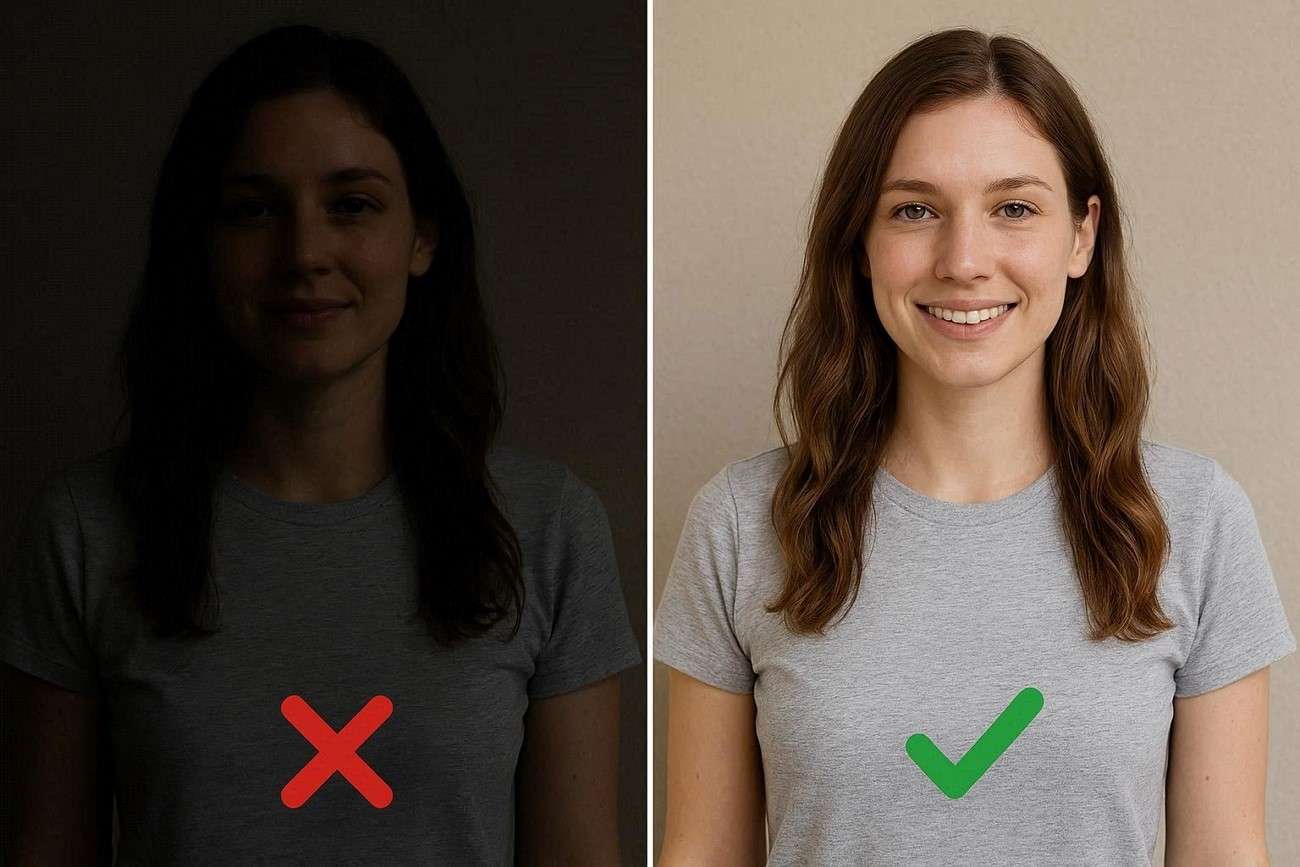
-
被写体を1つに絞りましょう。明確な焦点があることで、正確な説明文が生成されやすくなります。複数の被写体が混在する混雑したシーンは、あいまいで一貫性のない出力の原因になります。
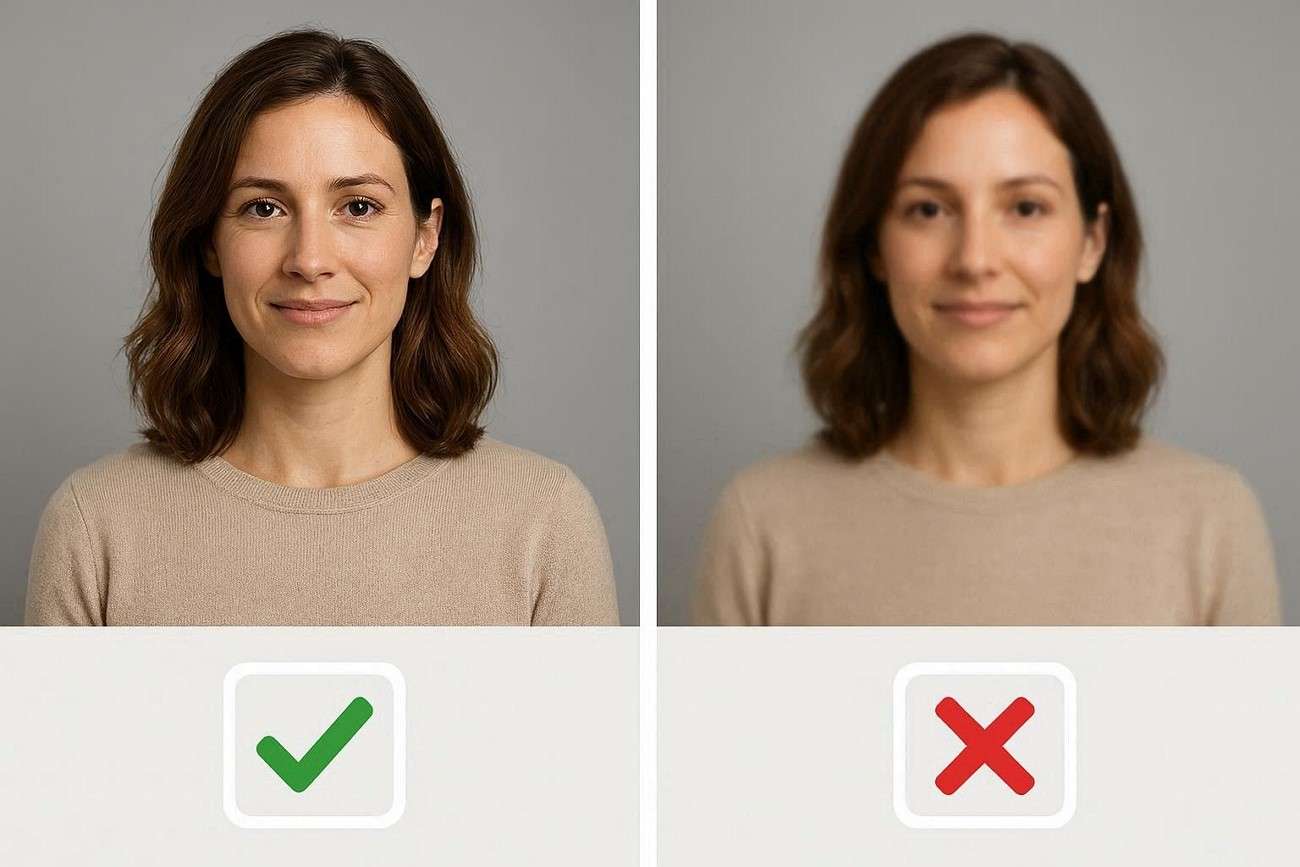
-
過度なフィルターや加工を避けましょう。自然な画像は正確な解釈を保証します。過度に編集されたビジュアルは色や形状を歪め、分析品質を低下させます。
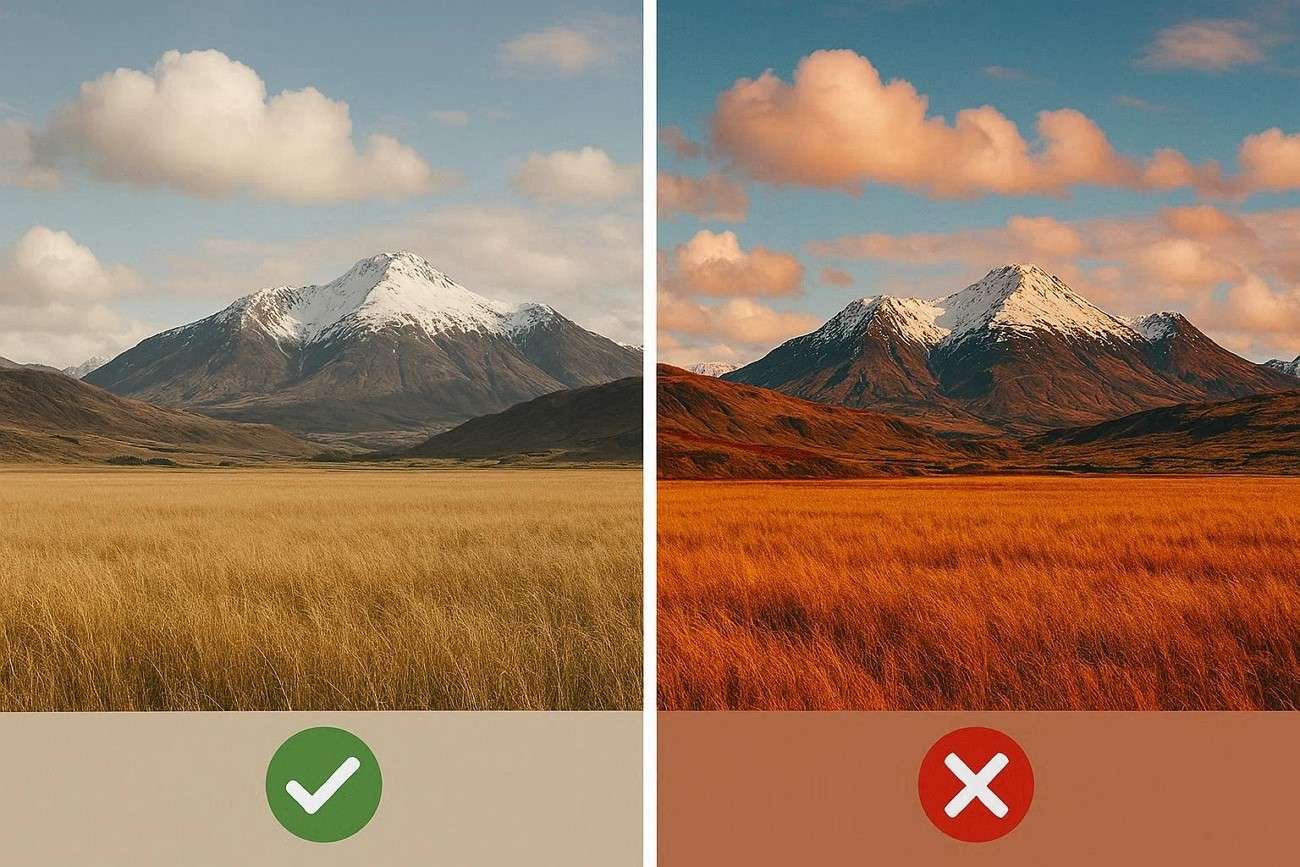
-
JPGやPNGなどの標準フォーマットでアップロードしましょう。これらの形式はAIツール間でスムーズな処理を保証します。一般的でない形式や高度に圧縮された形式はエラーや明瞭さの低下を招く可能性があります。
パート3. 画像分析をFilmoraで動画プロンプトに変換する
基本的なAI画像分析を超えて、ビジュアルの理解とクリエイティブな制作をつなげたい方には、Wondershare Filmoraが強力な架け橋となります。Filmoraには、画像を自動解析して構造化されたテキスト説明を生成する「画像からプロンプト生成」機能が搭載されており、静止画を使えるクリエイティブなアイデアに変換できます。
この機能は画像から動画生成ワークフローに統合されており、画像を数分でダイナミックな動画コンテンツに変換できます。生成されたプロンプトは調整可能で、魅力的なビジュアルに変換した後、Filmoraの内蔵編集ツールでさらに強化できます。
Filmoraが提供する主な機能
- AI画像理解:あらゆる画像を構造化されたプロンプトに変換し、手動での説明文作成の手間を省きます。
- シームレスな画像から動画変換:静止画を魅力的な動画に変換し、クリエイター、マーケター、教育者に最適です。
- スマートなシーン構成:生成されたコンテンツを自動的に論理的な動画シーケンスに整理し、ストーリーテリングの流れを向上させます。
- 統合編集環境:ツールを切り替えることなく、ビジュアルの調整、テンポの編集、出力の強化が行えます。


Filmoraの画像からプロンプト生成機能の使い方
前述の通り、FilmoraのAI画像分析は詳細な画像説明をテキスト形式で提供します。この機能を使う手順は以下の通りです:
ステップ1. 画像から動画機能を起動する
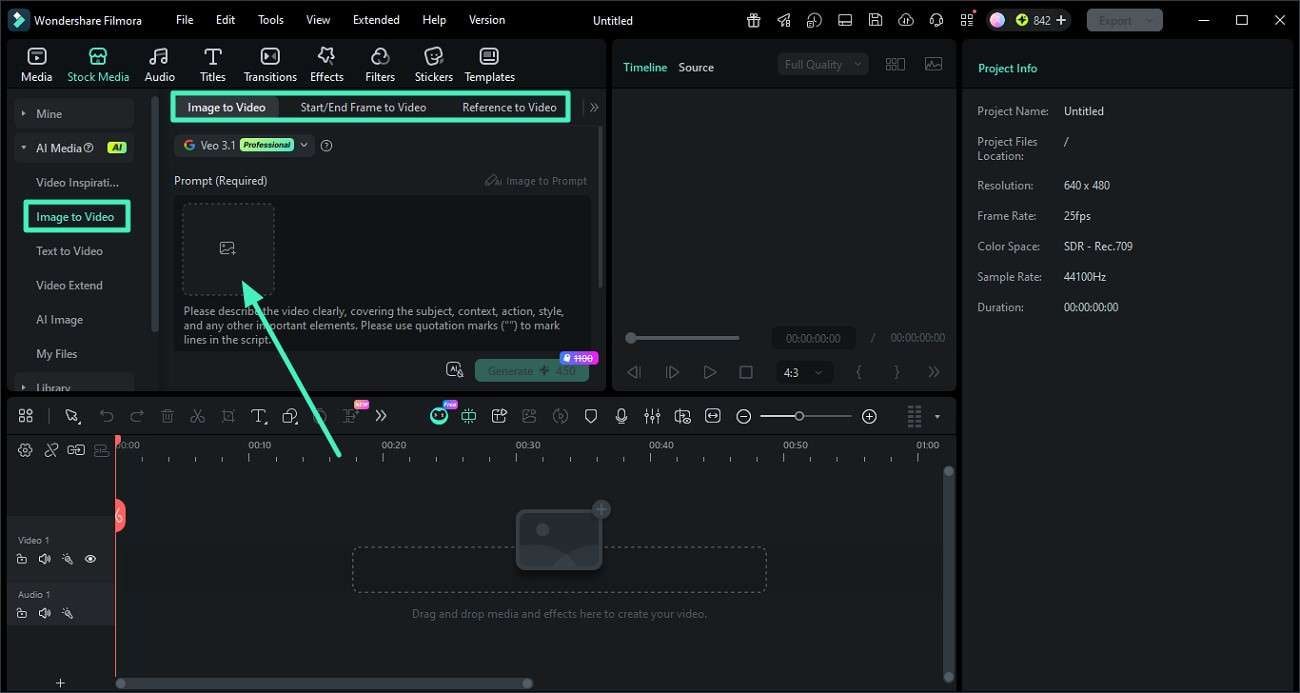
Filmoraを開き、メインダッシュボードから新規プロジェクトを開始します。左側メニューから「画像から動画」オプションを選択し、対象の画像をアップロードします。
ステップ2. 画像からプロンプト生成機能を有効化する
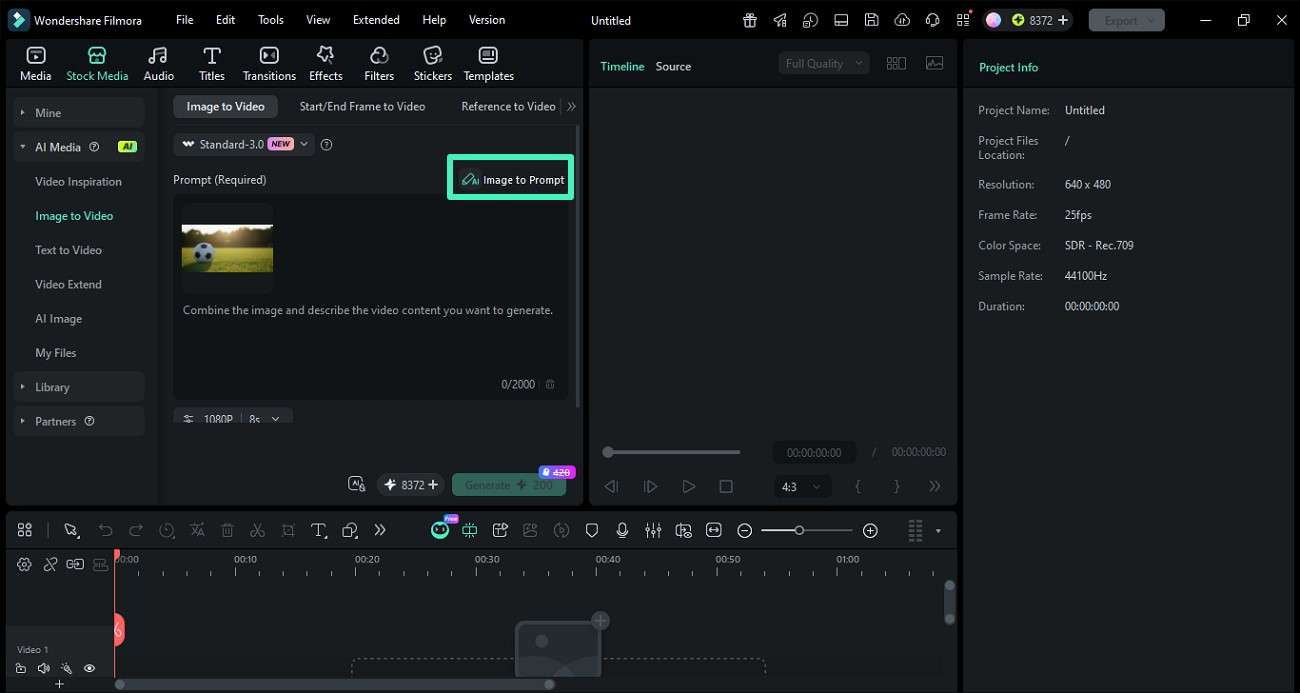
画像を読み込んだら、「画像からプロンプト生成」ツールを有効にします。システムが自動的に画像をスキャンし、視覚要素に基づいた詳細な説明プロンプトを生成します。
ステップ3. プロンプトから動画を生成する
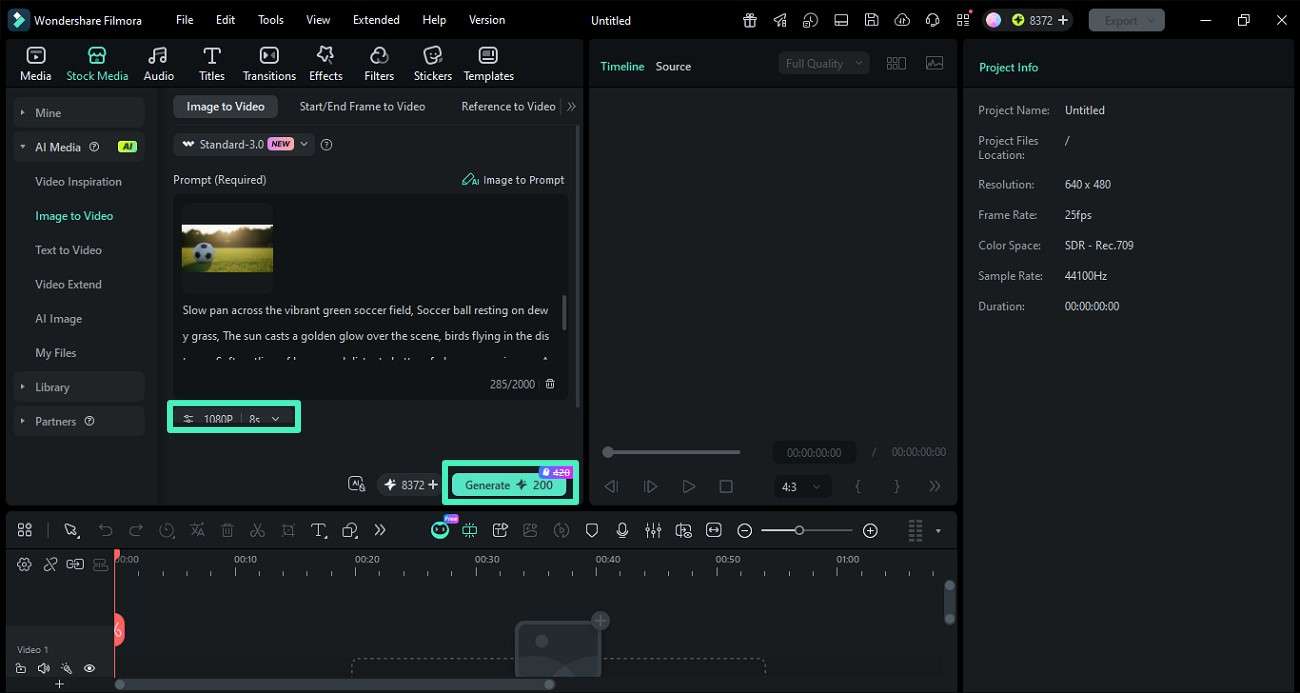
生成されたプロンプトが確認用に表示され、必要に応じて調整・修正できます。「生成」ボタンをクリックし、必要に応じて解像度と動画の長さを設定してから処理を開始します。
ステップ4. 最終的な動画を確認して書き出す
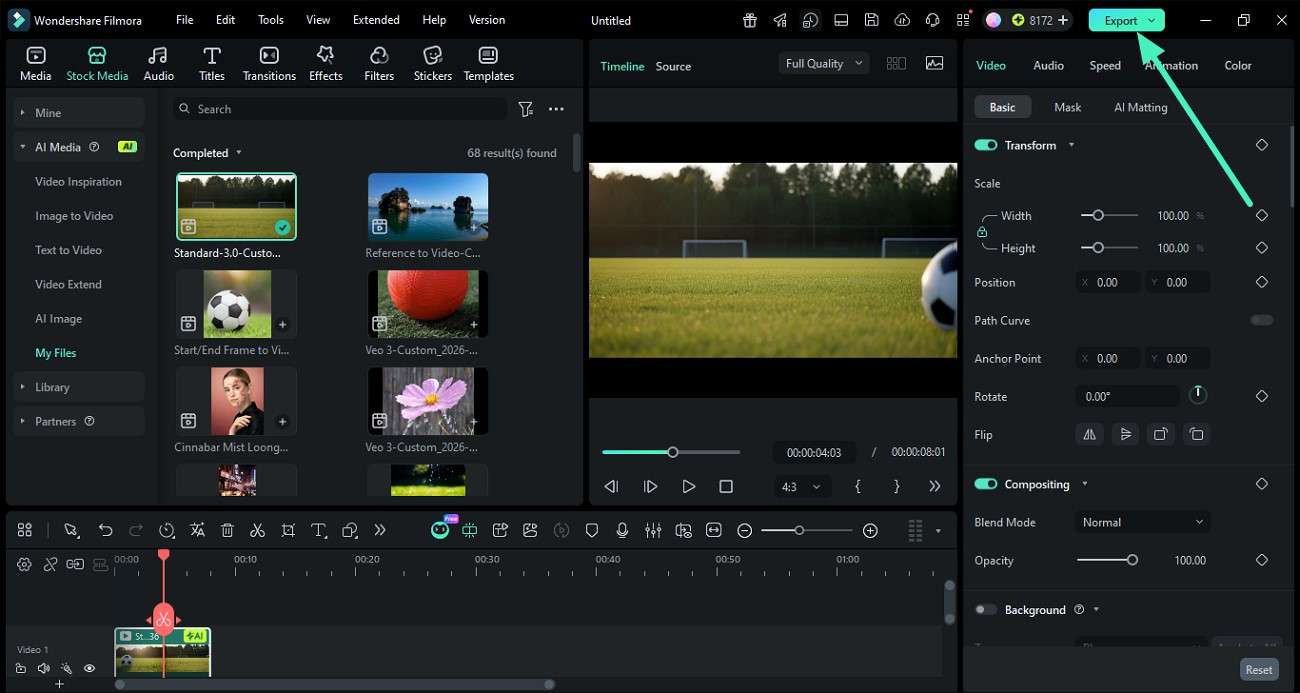
動画のレンダリングが完了したら、プレビューで品質と正確さを確認します。問題なければ「エクスポート」ボタンを押して結果を保存します。
まとめ
本記事では、AIを使った画像分析の方法について詳しく解説しました。画像分析ツールの仕組みと、分析精度を高めるためのポイントを紹介しました。中でもFilmoraは、詳細な分析に基づいた画像説明を生成する上で最も信頼性の高い選択肢の一つです。正確で詳細な画像説明を必要とする方にとって、Filmoraの画像からプロンプト生成機能は最適なソリューションです。
よくある質問
-
1. AI画像分析はどのような用途で使われますか?
AI画像分析は、画像内のオブジェクトや詳細を自動的に検出し、意味のあるインサイトや説明文に変換するために使用されます。 -
2. AIで画像を分析するのに専門知識は必要ですか?
ほとんどのAI画像分析ツールは初心者向けに設計されており、専門知識は不要です。画像をアップロードするだけで即座に結果を得られます。 -
3. AIは画像をクリエイティブなコンテンツに変換できますか?
AIは画像のインサイトをプロンプト、説明文、さらには動画コンセプトに変換できます。静止画から直接新しいコンテンツを作成することが可能です。 -
4. 画像を動画に変換するのに最適なツールはどれですか?
Filmoraは、AIツールを使って画像を動画に変換する強力な選択肢です。自動化と高度な編集機能を組み合わせ、より良い結果を実現します。



役に立ちましたか?コメントしましょう!