



 安全・安心ダウンロード | サブスク不要 | マルウェアなし

 概要
概要
画像から高品質なテキストプロンプトを生成するには、動画制作に直結するWondershare Filmora、手軽なImagePrompt.org、文脈を理解するAIアシスタント、オフライン動作するローカルモデルの中から、自身のスキルレベルと目的に合ったツールを選択することが最も確実な解決策です。
● コンテンツクリエイターには画像分析からプロンプト生成、動画出力までを単一プラットフォームで完結できる「Wondershare Filmora」が最適であり、柔軟なキャプション作成が目的のマーケターには「ChatGPT」「Gemini」「Claude」が適しています。
● 完全なコントロールを求める上級者や開発者は、「ComfyUI」のインターフェースに「Ollama」のビジョンモデルを統合することで、オンラインツールに依存せずにローカル環境でオフラインの画像処理を実行できます。
● いずれのツールを使用する場合でも出力精度を上げるためには、注目すべきオブジェクトや背景、作成目的、箇条書きなどの出力形式、プロフェッショナルなどのトーンをプロンプト内で具体的に指定する必要があります。
AIに要約を依頼
 ChatGPT
 Perplexity
 Gemini
 Claude
 Grok
Grok
ネットで見つけた古い写真と同じスタイルをAIで再現したい。でも、細部を言葉で説明するのが難しい——そんな悩みを抱えるクリエイターやコンテンツマーケターは少なくありません。そこで役立つのがAI画像説明ツールです。これらのツールは写真を分析し、数秒で正確なテキストプロンプトを生成します。
時間を節約できるだけでなく、クリエイティブな成果も向上します。AIで画像を説明する方法を学べば、特にデジタルアート制作におけるワークフローが大幅に効率化されます。この記事では、高品質な結果を得るための画像から説明文を生成するAIの活用法を紹介します。
この記事でわかること
Part 1. AI画像説明ツールとは?仕組みを解説
画像説明ツールは、画像を分析し、視覚情報をテキストに変換するスマートなツールです。オブジェクトやその他の要素を、手動でチェックすることなく識別できます。現在、多くのクリエイターが、画像からプロンプトを生成するツールを活用して、デジタルコンテンツの正確な説明をより速く作成しています。
仕組み
正確なAI生成説明の背後には、複数の高度なテクノロジーが連携して動作しています。AI画像説明ツールが実際にどのように機能するのか、詳しく見ていきましょう。
- 画像認識技術:アップロードされた画像を分析し、表示されているオブジェクトなどを自動的に認識します。
- コンピュータービジョン処理:高度なコンピュータービジョンモデルが、パターンや画像の構図を分析し、写っているものを詳細に把握します。
- 自然言語生成:画像を分析した後、システムは視覚情報を即座に人間の言語による説明や詳細な指示に変換します。
- コンテキスト理解:現在のツールは文脈を認識し、アクションに対してより意味のある現実的な画像説明を提供できます。
- プロンプト最適化システム:一部のプラットフォームでは、作成されたテキストを、画像生成ツールやクリエイティブプロセスで使いやすいプロンプトに最適化します。
Part 2. AIで画像を説明する4つの方法
コンテンツ作成のために画像を説明する効果的な方法は複数あります。ここでは、AIで画像を説明するための実用的な4つの方法を紹介します。
方法1:Wondershare Filmora
写真を説明する信頼性の高い方法の1つが、Filmoraのようなツールを使うことです。このツールのAI画像からプロンプト生成機能は、高度な技術を使用して画像を効率的に分析します。そして、ビジュアルを説明的なテキストに変換し、さらなる編集を行えます。これにより、ユーザーはどんな画像も編集やAIアート生成に使えるテキストプロンプトに変換できます。
Filmoraはこの機能を画像から動画生成機能に直接統合しており、生成されたプロンプトを即座に動画に適用できます。また、自動シーン検出などのスマート補正機能も搭載しており、最終出力の精度を向上させます。


Filmoraで画像を説明文に変換する手順
以下の手順で、Filmoraを使って写真を説明する方法を学びましょう。
ステップ1. 画像から動画生成機能にアクセス
デバイスでFilmoraを起動し、ホームページから新規プロジェクトを作成します。左側の「画像から動画生成」セクションに移動し、モードを選択します。指定されたオプションから画像を読み込みます。
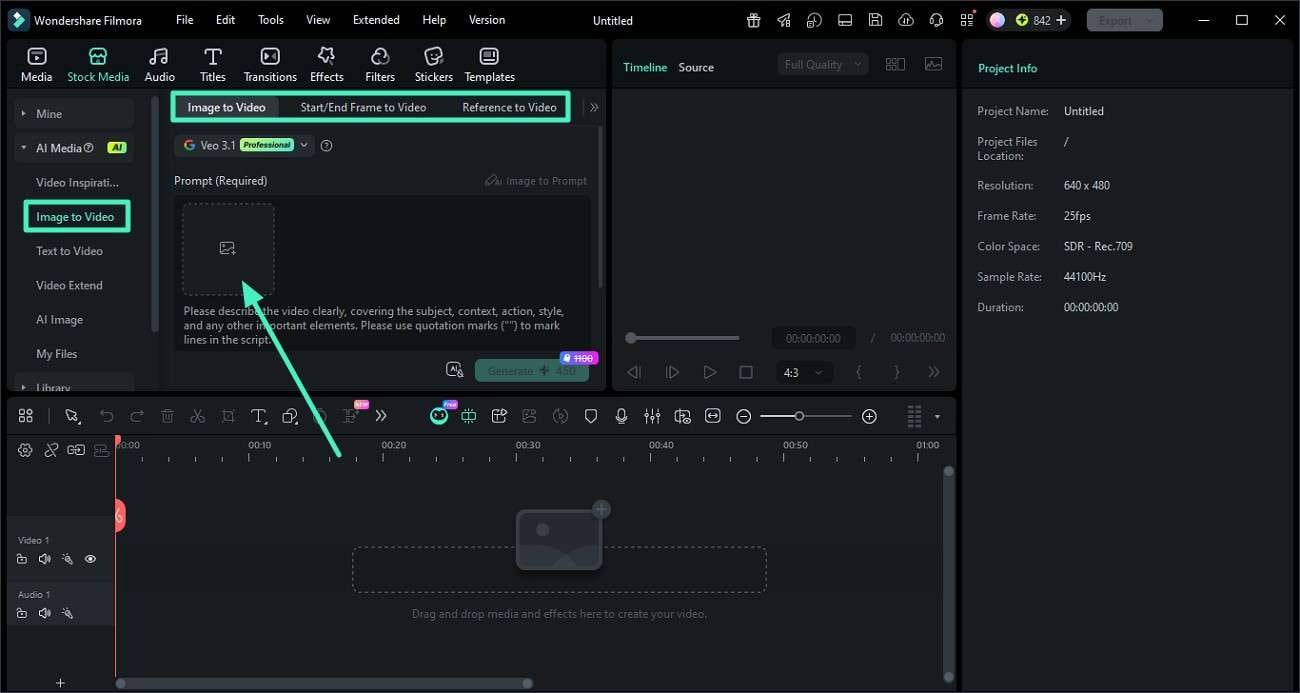
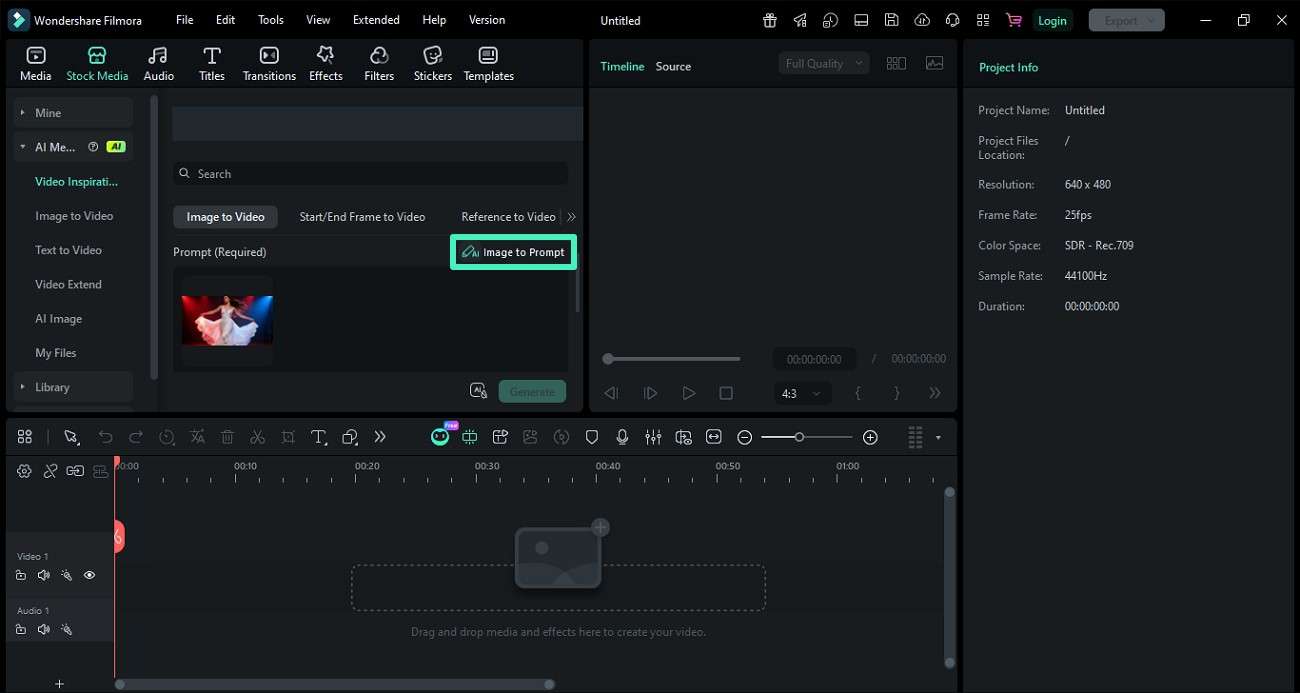
ステップ2. AI画像からプロンプト生成機能を選択
画像が読み込まれたら、「AI画像からプロンプト生成」オプションを選択して、ツールに画像説明を生成させます。
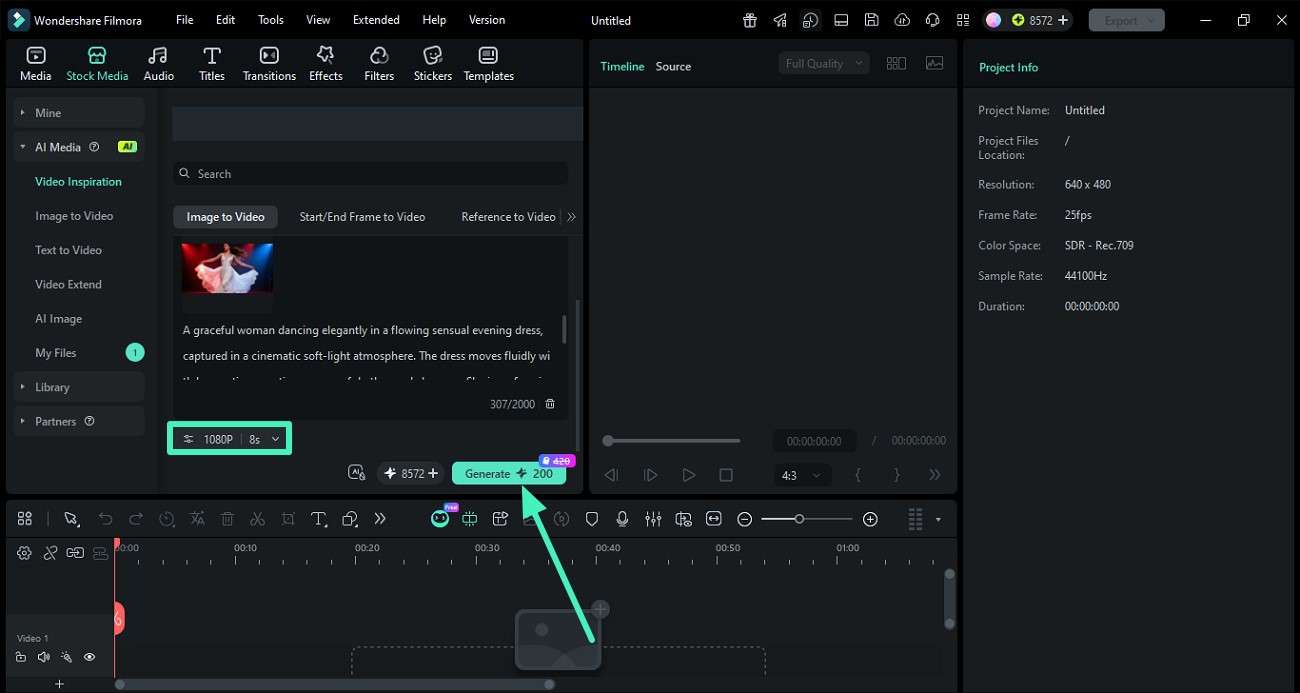
ステップ3. プロンプトから動画を生成
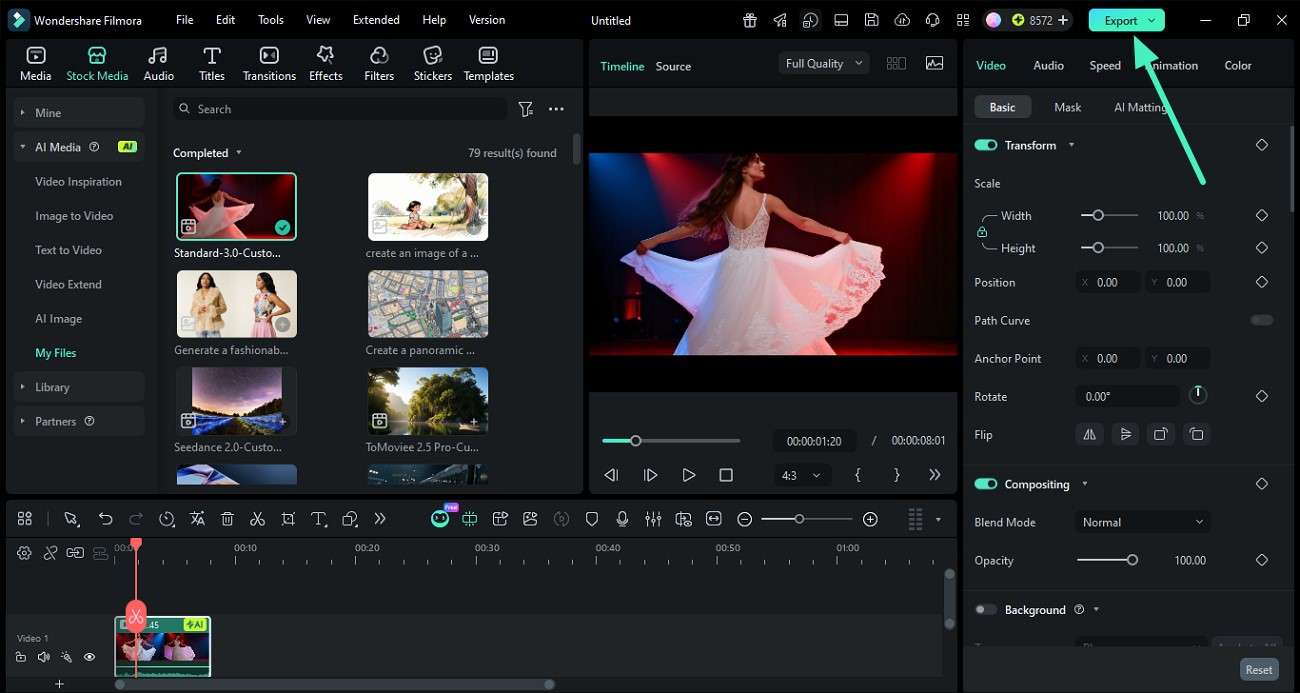
生成されたプロンプトがウィンドウ内に表示されます。好みに応じて修正し、「生成」ボタンを押して動画の生成を開始します。生成ボタンを押す前に、解像度と動画の長さを選択できます。
ステップ4. 動画をプレビューして結果を保存
動画が生成されたら、プレビューウィンドウで確認し、「エクスポート」ボタンを使ってデバイスに保存します。
方法2:無料オンラインAIツールを使う
手軽で信頼性の高い方法で画像を説明したい場合、オンラインツールを使えばプロセスがより簡単かつ迅速になります。最も便利な選択肢の1つがImagePrompt.orgの無料画像→プロンプトツールで、技術的な知識がなくても正確なAI生成説明が必要なユーザー向けに設計されています。以下の手順で、このツールを使った画像説明の生成方法を確認しましょう。
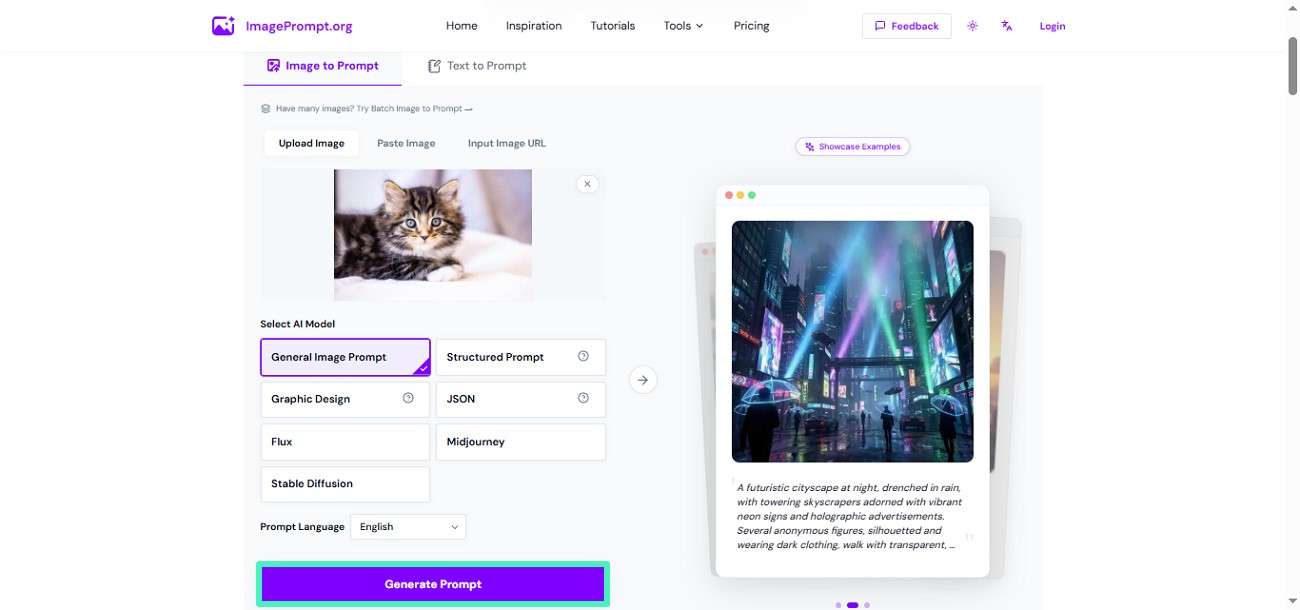
ステップ1. ウェブブラウザでツールにアクセスし、指定されたオプションから写真をアップロードします。提供された選択肢からAIモデルを選び、テキストの言語を選択します。「プロンプトを生成」ボタンを押して処理を実行します。
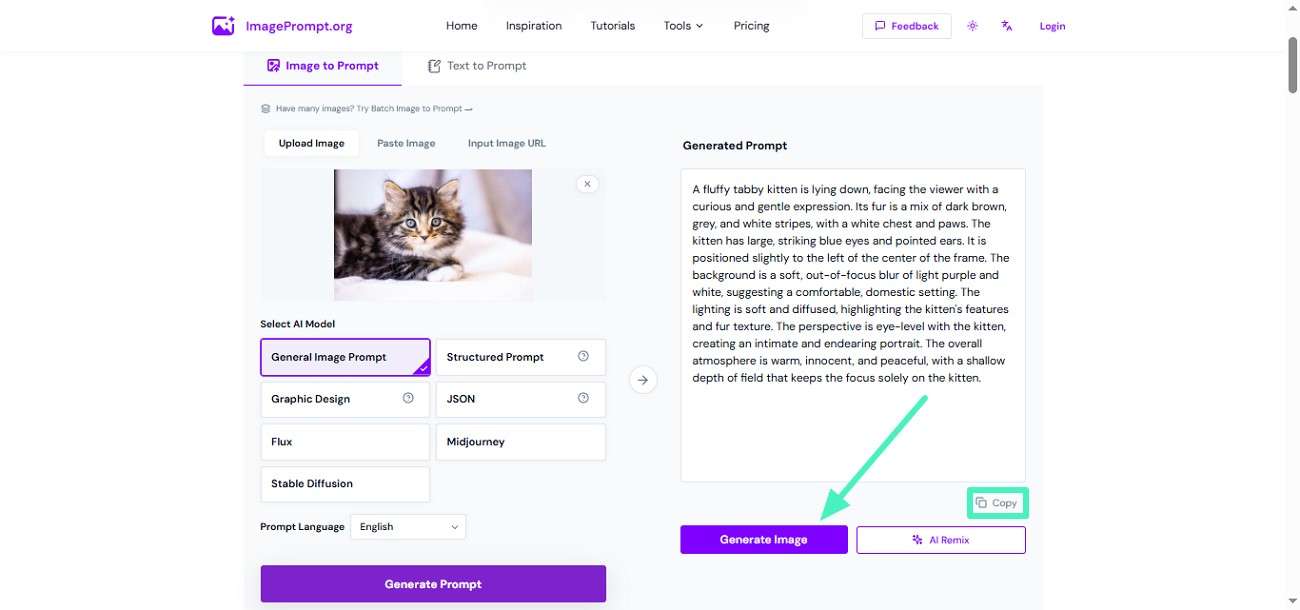
ステップ2. テキスト説明が生成されたら、テキストをコピーして任意の場所に貼り付けます。または、「画像を生成」ボタンを押して、説明に基づいた画像を作成します。
方法3:AIアシスタントを使う
画像を説明するもう1つの効果的な方法は、AIアシスタントを使うことです。これらのツールはアップロードされた画像やユーザーが提供した詳細を分析し、数秒で明確な説明を生成します。キャプション作成や、デザイン・コンテンツ向けのクリエイティブなプロンプト作成に特に役立ちます。以下の手順で、これらのツールを使った写真の説明方法を学びましょう。
ChatGPTを使う
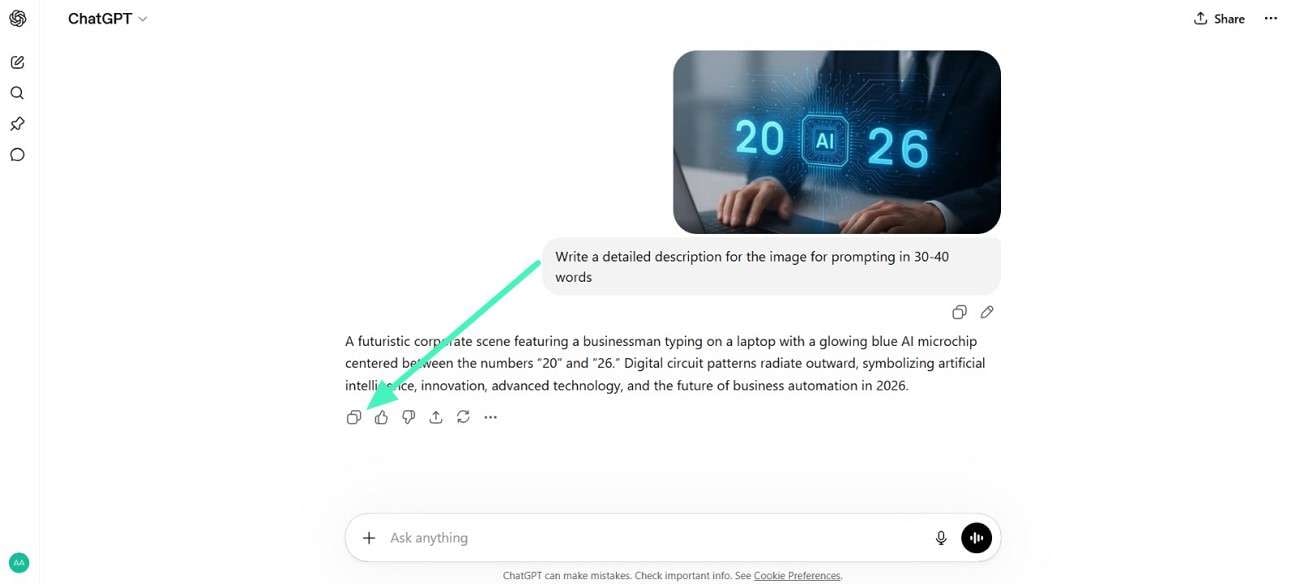
手順: 「+」アイコンを使って、説明を生成したい写真をツールのインターフェースにアップロードします。次に、ツールに画像の説明を生成するよう依頼するプロンプトを入力します。送信アイコンを押して実行すると、プラットフォームが即座に画像の詳細な説明を生成します。
Geminiを使う
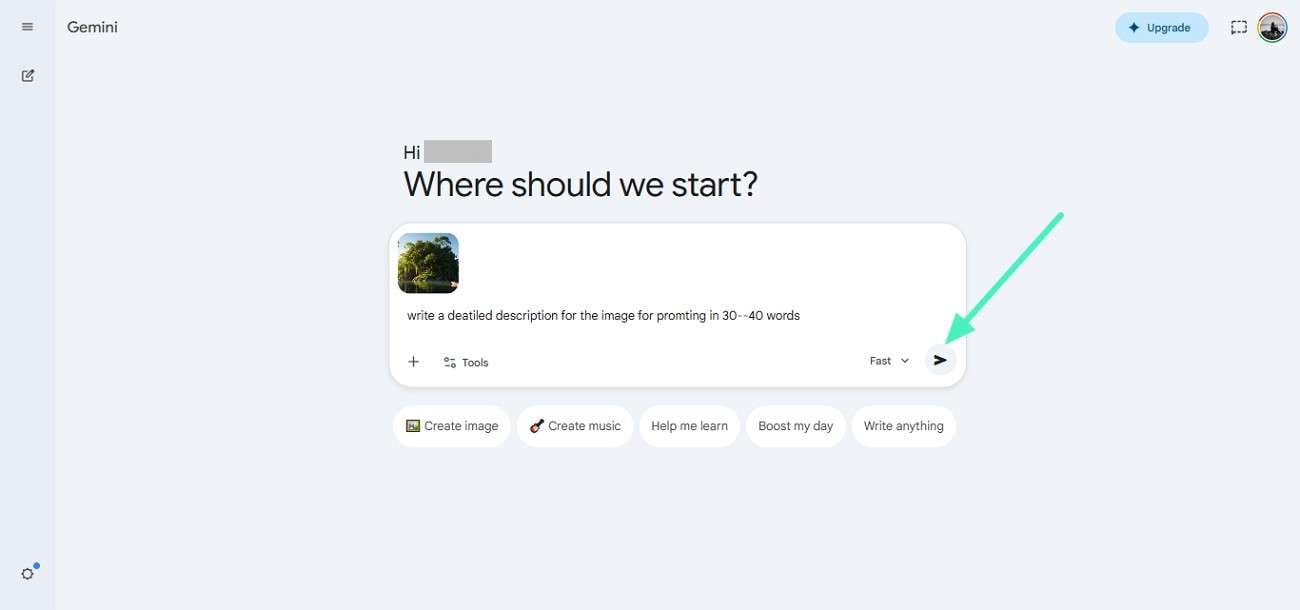
ステップ1. このプラットフォームでもプロセスはほぼ同じで、画像をアップロードしてAIに説明を生成するよう依頼するだけです。「送信」ボタンを押して処理を実行します。
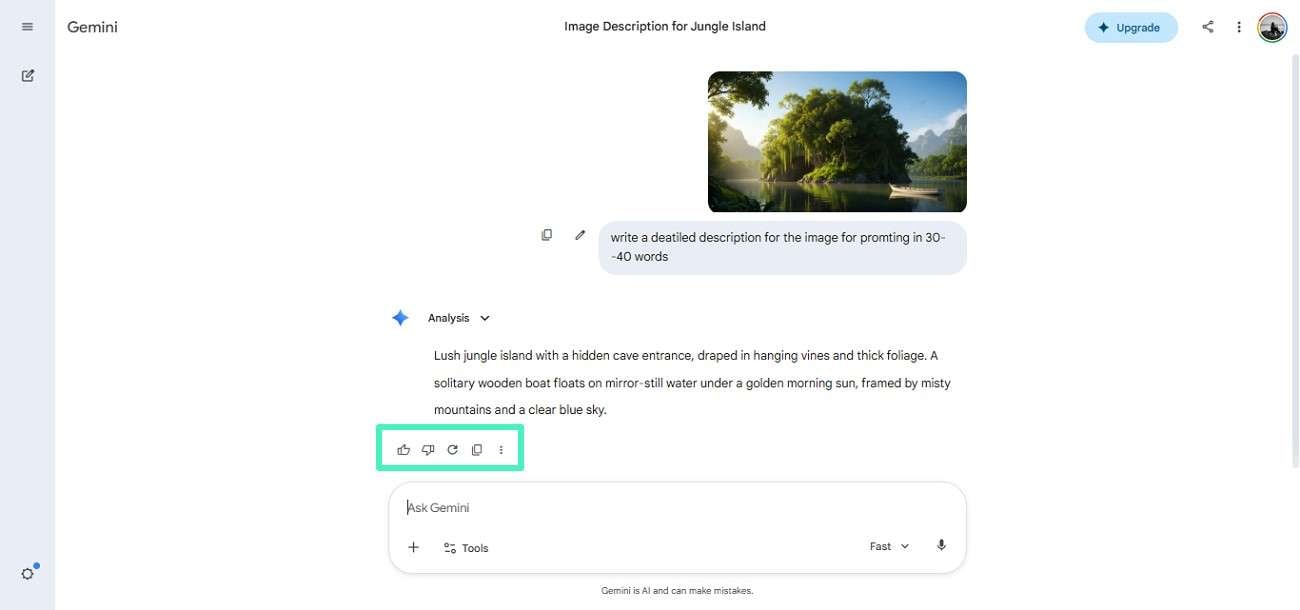
ステップ2. 「コピー」アイコンをクリックして生成された説明をコピーするか、「再生成」をタップして説明を再度生成します。
Claudeを使う
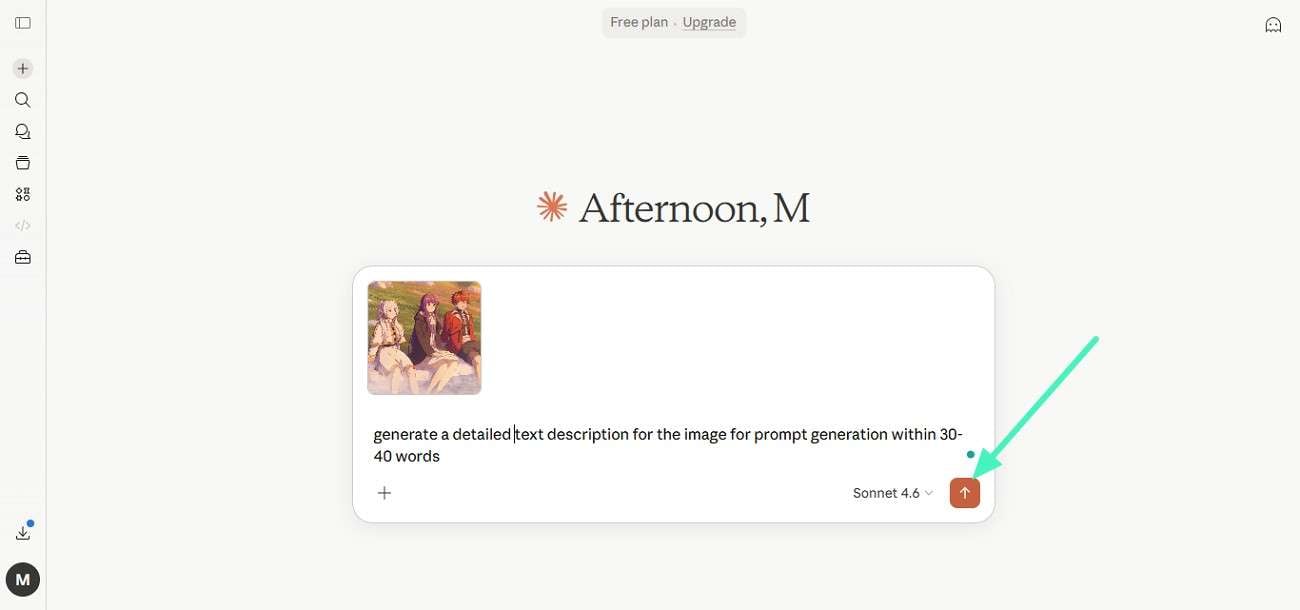
ステップ1. 「+」アイコンを使ってプラットフォームのインターフェースに画像をアップロードします。次にテキストプロンプトを追加し、「送信」ボタンを押して続行します。
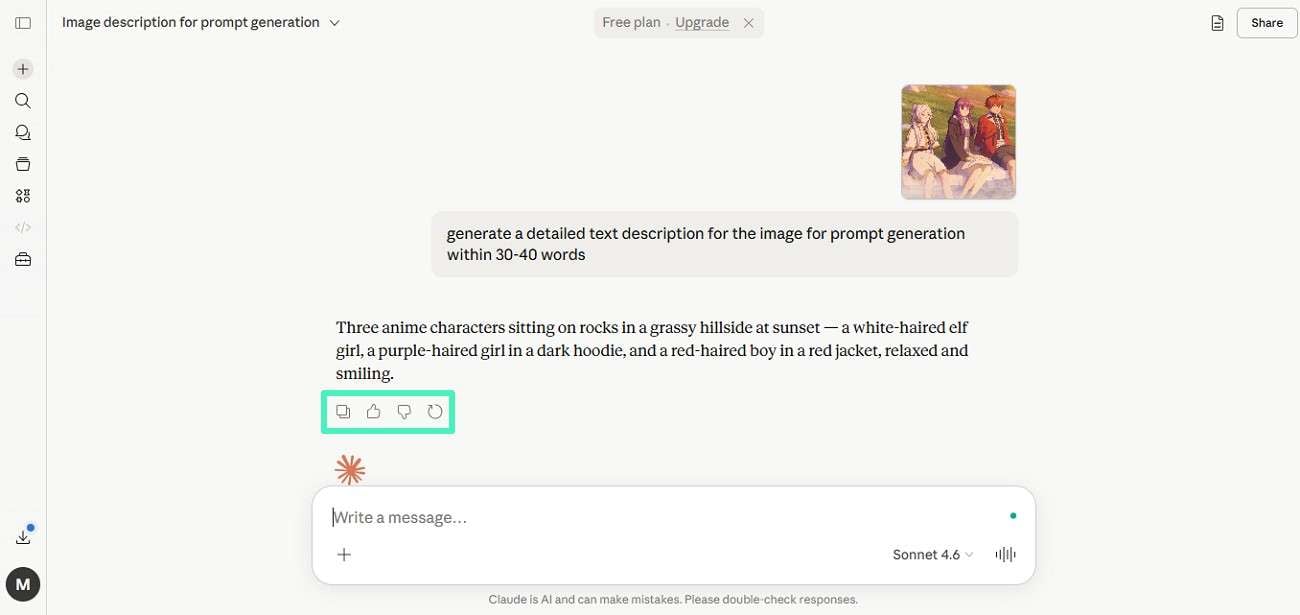
ステップ2. 生成されたプロンプトをコピーし、さらに生成を行うために任意の場所に貼り付けます。
方法4:オープンソースモデルをローカルで実行する
完全なコントロールを求める上級ユーザーにとって、オープンソースモデルをローカルで実行することは最も柔軟な選択肢の1つです。オンラインツールに依存する代わりに、ComfyUIやOllamaなどのプラットフォームを使用して、自分のシステム上で直接画像を処理し、詳細なAI説明を生成できます。
ComfyUIは、カスタムAIワークフローを視覚的に構築できるノードベースのインターフェースです。Ollamaなどのビジョンモデルを接続して、複雑なコーディングなしで画像キャプションを生成できます。以下の手順でこの方法の使い方を学びましょう。
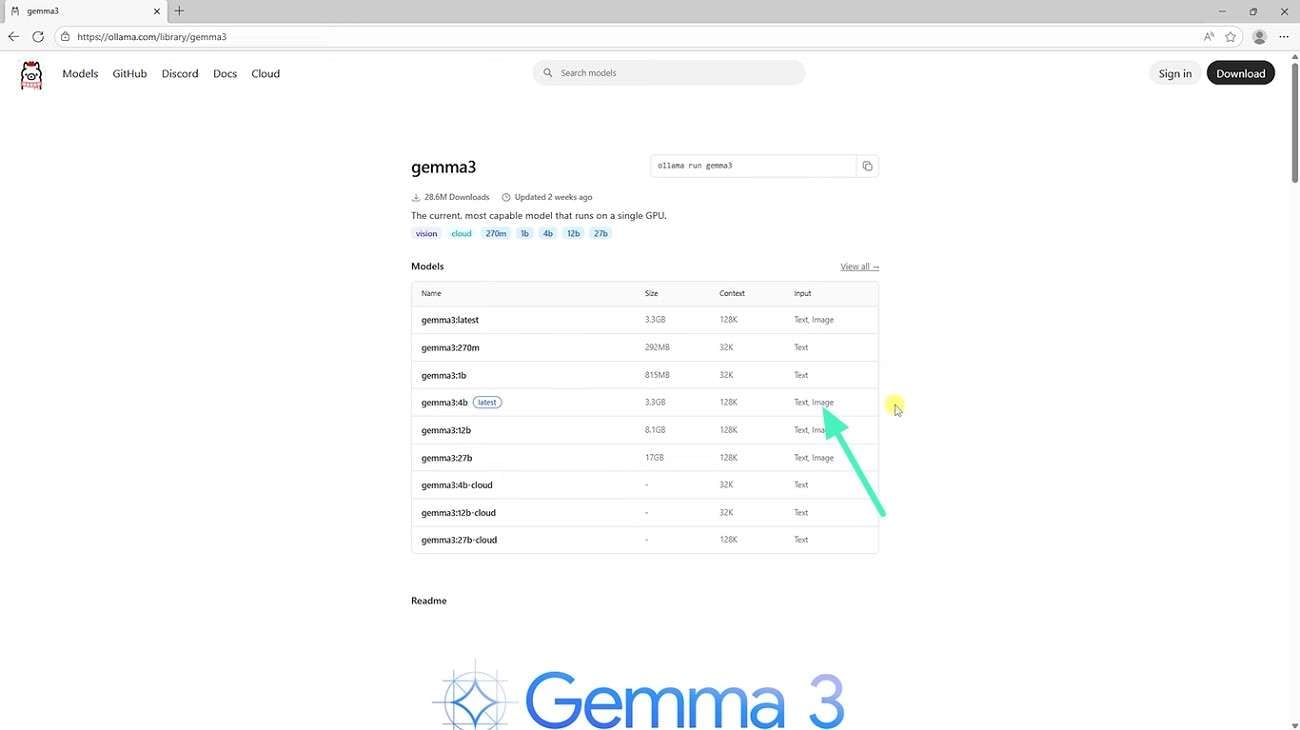
ステップ1. Ollamaのウェブサイトにオンラインでアクセスし、そこから画像→テキストモデルをダウンロードします。
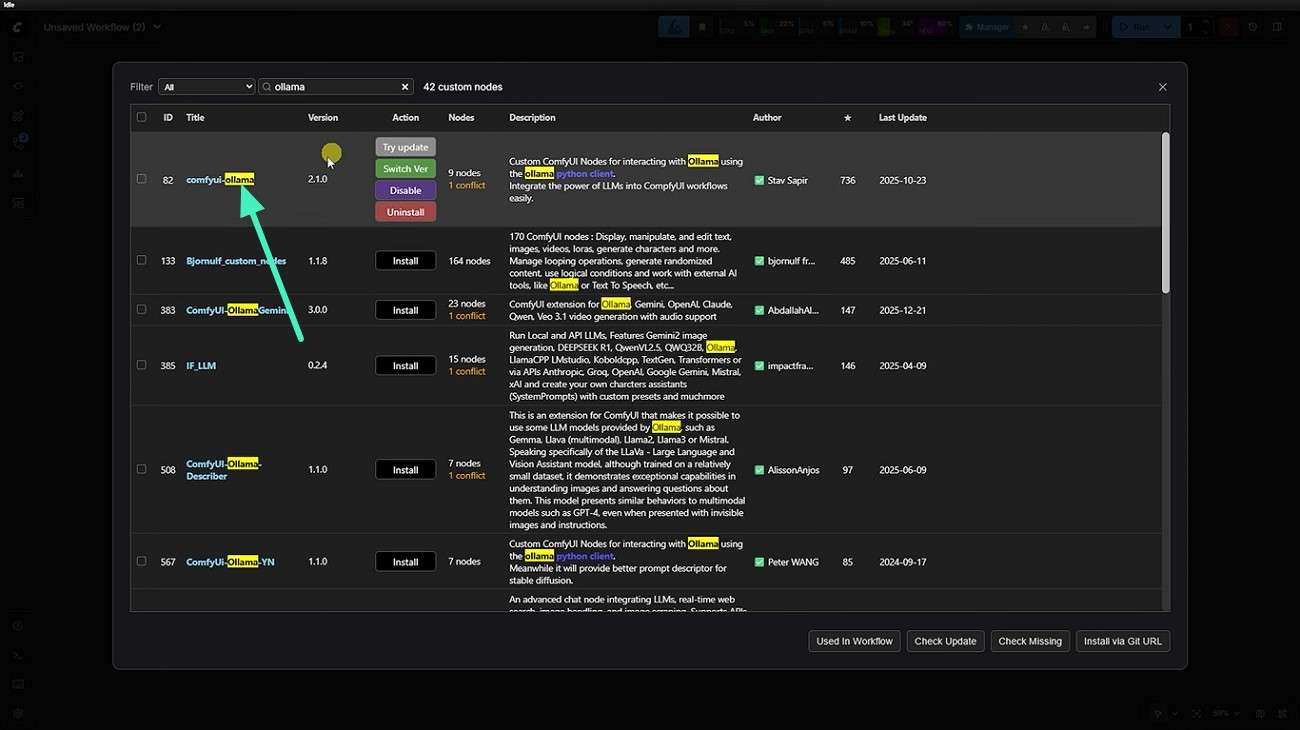
ステップ2. ComfyUIのインターフェースを開き、ダウンロードしたOllamaモデルを検索してシステムに統合します。
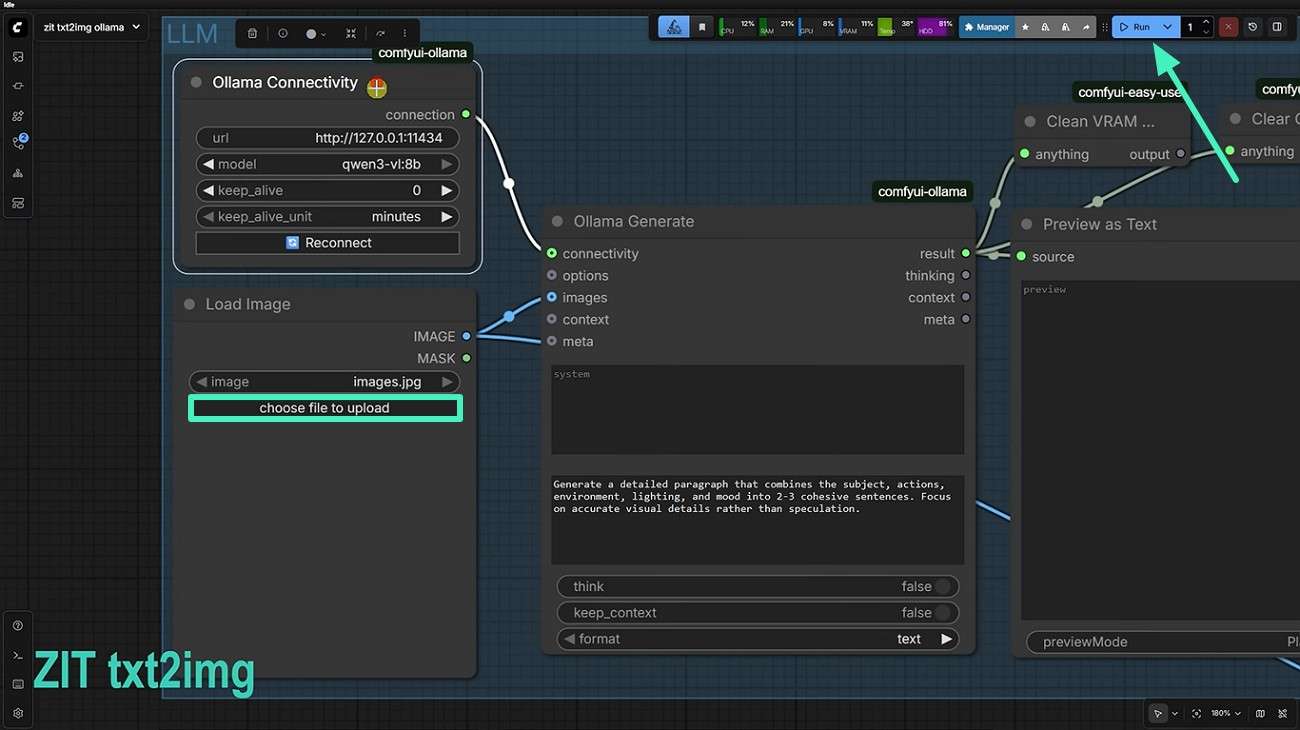
ステップ3. ワークスペース内で画像、テキスト、Ollamaのノードを接続します。「ファイルを選択してアップロード」オプションを押して画像をアップロードします。次に、「Ollama Generate」ノードにテキストプロンプトを入力し、「Run」ボタンを押します。
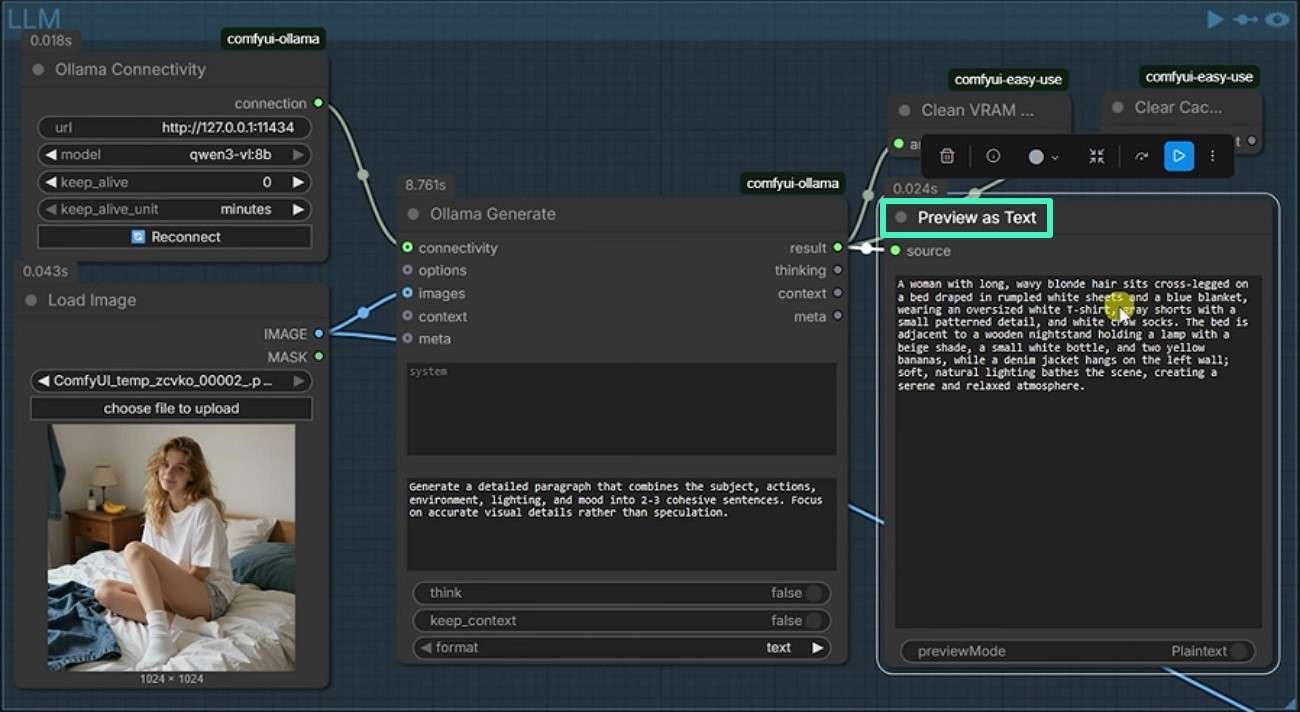
ステップ4. アップロードされた画像のテキストが「Preview As Text」ノードに追加され、さらにコピーして保存できます。
Part 3. 4つの方法を比較:どれを選ぶべき?
AIを使って画像を説明する方法が複数ある中で、適切な方法の選択は目的によって異なります。以下に、4つの方法を並べて比較し、判断しやすくしました。
| 方法 | 使いやすさ | 速度 | 機能 | 最適なユーザー |
| Wondershare Filmora | 非常に簡単 | 非常に高速 | AI画像→プロンプト、編集統合、解像度制御、多言語対応 | コンテンツクリエイター・編集者 |
| 無料オンラインAIツール | 簡単 | 高速 | 基本的な画像→テキスト変換、クイックアクセス | 初心者・カジュアルユーザー |
| AIアシスタント | やや複雑 | 高速 | 文脈認識付き説明、クリエイティブプロンプト、柔軟な出力 | ライター・マーケター |
| オープンソースモデル | 複雑 | 中程度 | 完全カスタマイズ、オフライン処理、モデル制御 | 開発者・研究者 |
Part 4. AI画像説明のためのプロンプト作成のコツ
AIツールを使って画像を説明し始めたら、結果の質はプロンプトの構成方法に大きく依存します。AI画像説明のためのプロンプトを改善する実用的なヒントをいくつか紹介します。
- 明確さを最優先に:オブジェクト、背景、感情など、AIに注目してほしい点を明確に伝えましょう。
- コンテキストを追加:正確な結果を得るために、作成目的をツールに伝えましょう。
- 構造化されたリクエストを使う:読みやすさのために、箇条書きや段落形式で出力を依頼しましょう。
- トーンを指定する:プロフェッショナル、カジュアルなど、求めるトーンを指定しましょう。
まとめ
以上、さまざまな方法で画像から説明文を生成するAIを活用する方法を紹介しました。各アプローチには、スキルレベルや目的に応じた独自のメリットがあります。完全でシームレスな体験を求めるなら、Wondershare Filmoraが信頼できる選択肢の1つです。高いAI精度と簡単な編集、クリエイティブな制御を1つのプラットフォームで提供します。
よくある質問
-
1. AIで画像を説明する最適な方法は?
画像をテキストで説明する最適な方法は、目的によって異なります。正確で高速なAI画像説明には、Wondershare Filmoraのようなツールの使用が推奨されます。 -
2. 初心者でもAIツールで画像を説明できますか?
FilmoraやオンラインAIプラットフォームを含むほとんどのツールは初心者向けで、技術的なスキルは不要です。ユーザーはこれらのツールを使って短時間で詳細な画像説明を生成できます。 -
3. AI画像説明ツールはオフラインで動作しますか?
ComfyUIなどの高度なワークスペースでは、オフラインでの画像説明生成が可能です。さまざまなLLMをインターフェースに統合し、それに応じてテキストプロンプトを作成できます。 -
4. 最も正確な結果が得られるツールはどれですか?
Wondershare Filmoraは、AI分析とスマート編集機能を1つのプラットフォームで組み合わせることで、正確で構造化された出力を提供するツールの1つです。



役に立ちましたか?コメントしましょう!