
ゆったりとした動きで、穏やかで癒やされる…そんな動画を見たことはありますか?
このような動画のタイトルには「ASMR」というキーワードが入っていることが多いです。
なぜこれらの動画はこんなにリラックスできるのでしょうか?
そして、自分でも作ってみたいと思ったことはありませんか?
そんな方のために、ぴったりの記事をご用意しました。
Filmora画像から動画生成機能でASMR動画を生成する
- ASMR動画生成
Filmora
- 果物切るASMR
Filmora
- 切るASMR
Filmora


ASMRとは「Autonomous Sensory Meridian Response(自律感覚絶頂反応)」の略称で、Instagram、TikTok、YouTubeなどのSNSでよく目にするコンテンツです。
ASMR動画は、柔らかい音、優しいささやき、ゆっくりとした繰り返し動作を組み合わせ、全身がゾワっとするような心地よい感覚を生み出します。
この記事では、ASMR動画の魅力を深掘りし、さらに写真やテキストを活用して癒やし系動画を制作する方法と、Filmoraで音や映像を仕上げる手順も紹介します。
目次
ASMR動画が心地よいと感じる理由 ?
ASMR動画は、多くの人にとって現実から少し離れてリラックスする手段であり、睡眠導入にも役立ちます。
自分でASMR動画を作りたいなら、まずはその特徴を理解することが大切です。
- 精密で繊細な音: ASMR動画では、高感度コンデンサーマイクを使って微細な音まで鮮明に収録します。 スピーカーやイヤホンで再生すると、まるで目の前で音が鳴っているような臨場感を味わえます。
- ゆったりとした動作: 切ないほどゆっくりとした動作が、見る人の心を落ち着かせます。 例えば、キネティックサンドを切るシーンや、メイクブラシで肌を撫でる動作、物をそっと拾って置く仕草などが典型例です。
- パーソナルな親密感: 繊細な音と優しい動作の組み合わせは、まるで制作者が自分のためだけに行っているかのような親密さを感じさせます。 そのため、視聴者は安心感や癒しを感じやすくなります。
AI ASMRジェネレーター選びのポイント
自分でASMR動画を作るなら、AIを活用するのが効率的です。 選ぶときは以下の点をチェックしましょう。
- ASMR動画を生成できるか: 写真やテキストから簡単にASMR動画を生成できる機能があるかどうか。
- 編集機能の充実度: 動画生成だけでなく、追加編集まで一つのツールで完結できるか。
- 音楽・音素材の豊富さ:ASMRの命ともいえる音素材が揃っているか。
この条件を踏まえて、動画制作から編集まで活用できるツールの一つがFilmoraです。FilmoraにはASMR向けの動画テンプレートや画像から動画生成、テキストからの動画制作を支援する機能に加え、AI音声・効果音生成などの編集機能が用意されています。生成できる表現や利用可能なモデルはバージョンやプランによって異なりますが、映像の調整から音の仕上げまで一つのソフトで進められる点が魅力です。

Filmoraを使ったAI ASMR動画の作り方
FilmoraでAI ASMR動画を作成する簡単ステップガイドをご紹介します。
※以下の操作画面は、記事制作時点のバージョンを使用した参考例です。現在のメニュー名や利用できるASMRテンプレート、生成モデルは変更されている場合があります。Google Veo 3、Veo 3.1、Sora 2がFilmoraで利用できることを示すものではありません。
写真をASMR動画に変換する手順
- WindowsまたはMacにFilmoraをインストール
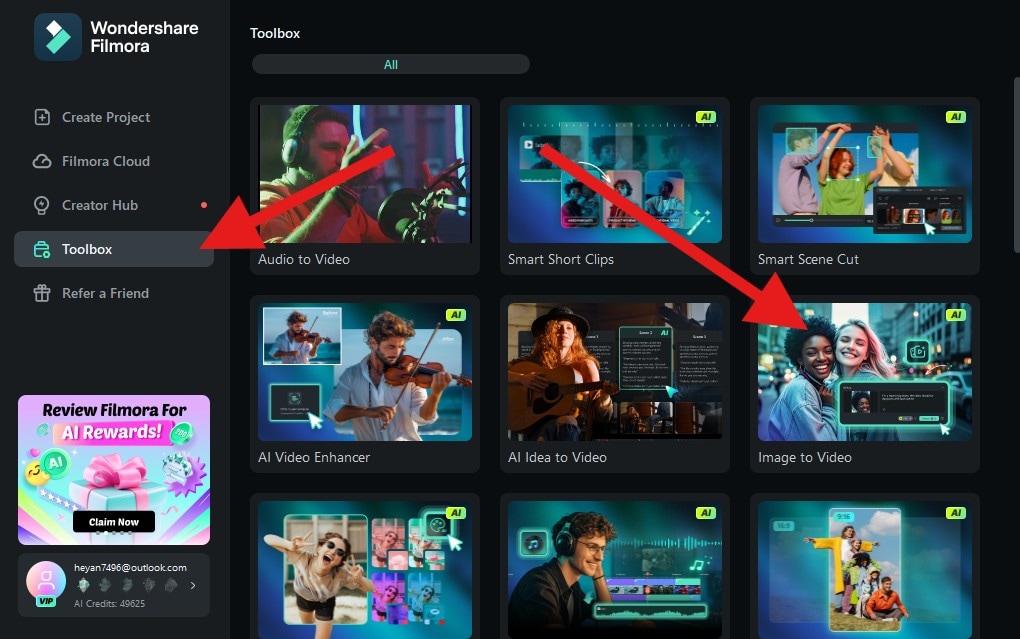
- Filmoraを起動し、 ツールボックス>画像から動画生成を選択
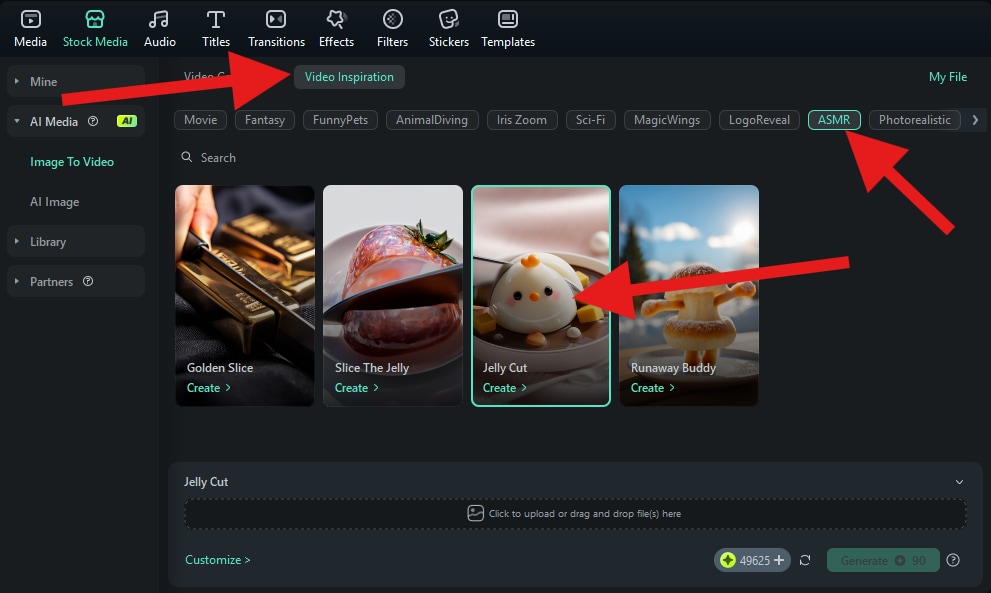
- 動画インスピレーション>ASMRからテンプレートを選択(例:Jelly Cut)
- 写真をアップロードしてオブジェクトを指定
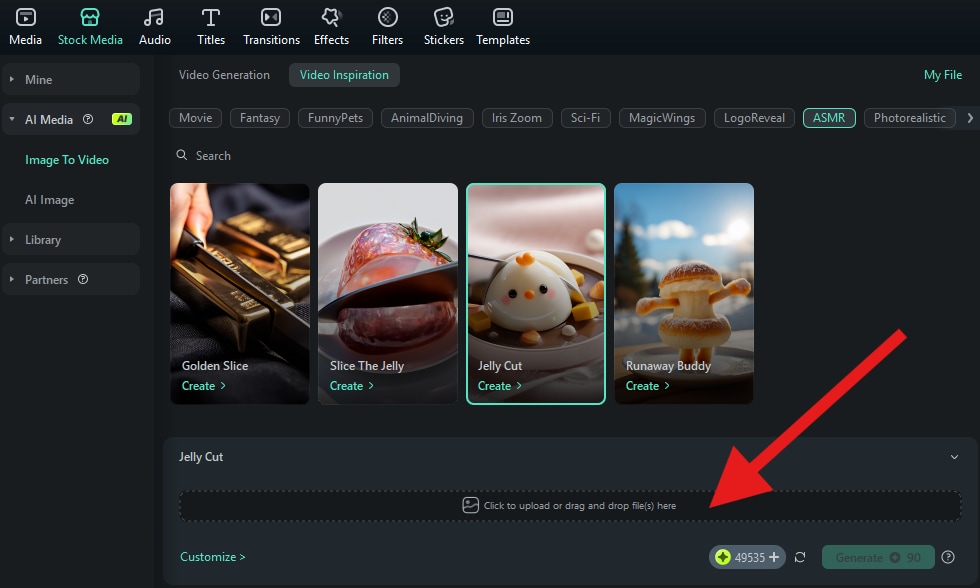
- オブジェクトを正しく選択し、送信をクリック。
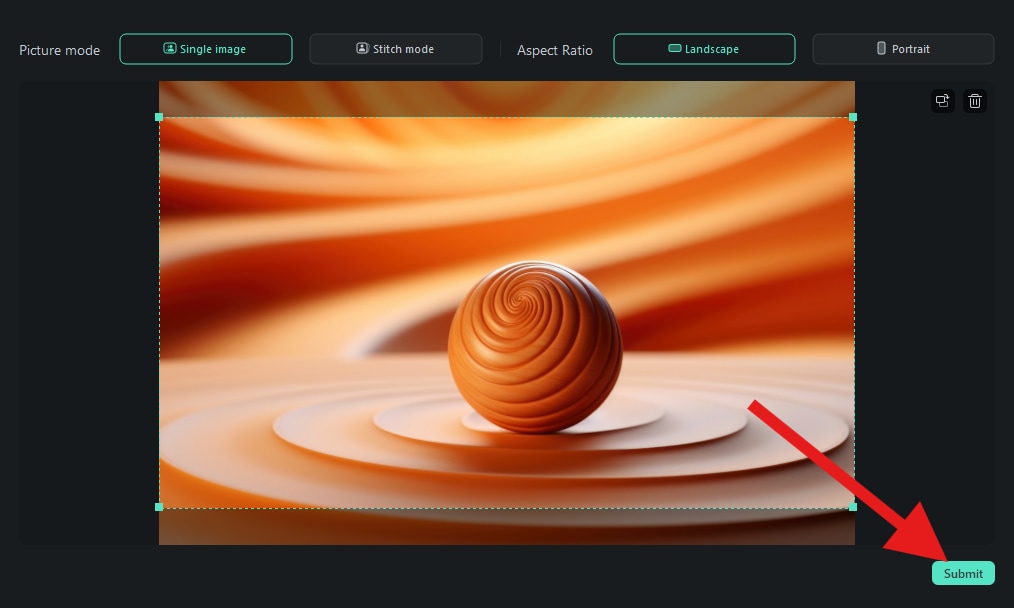
- あとは 生成を押してAIが動画を生成するのを待つだけです。
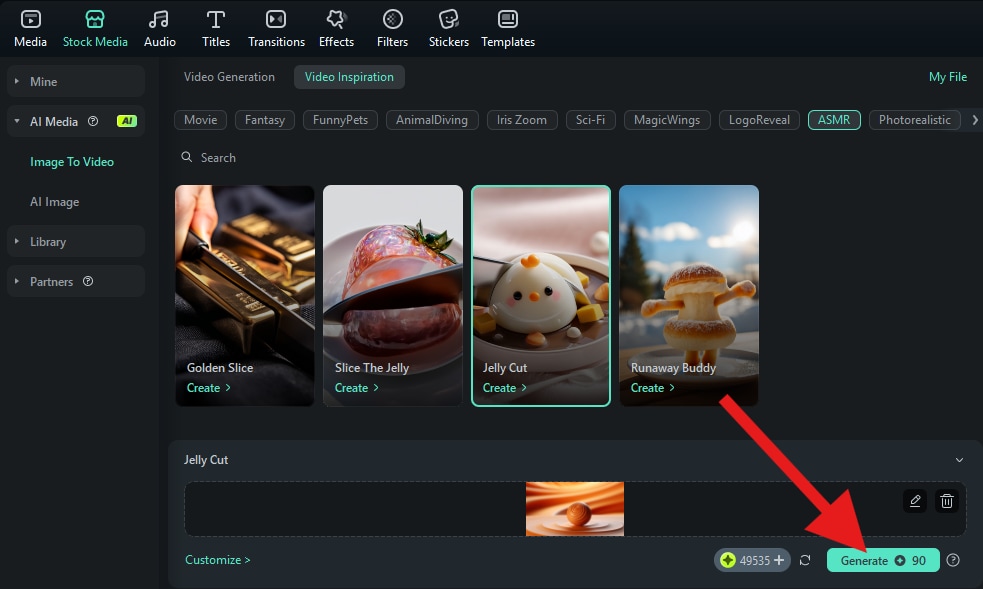
- 完成した動画をぜひチェックしてみてください。
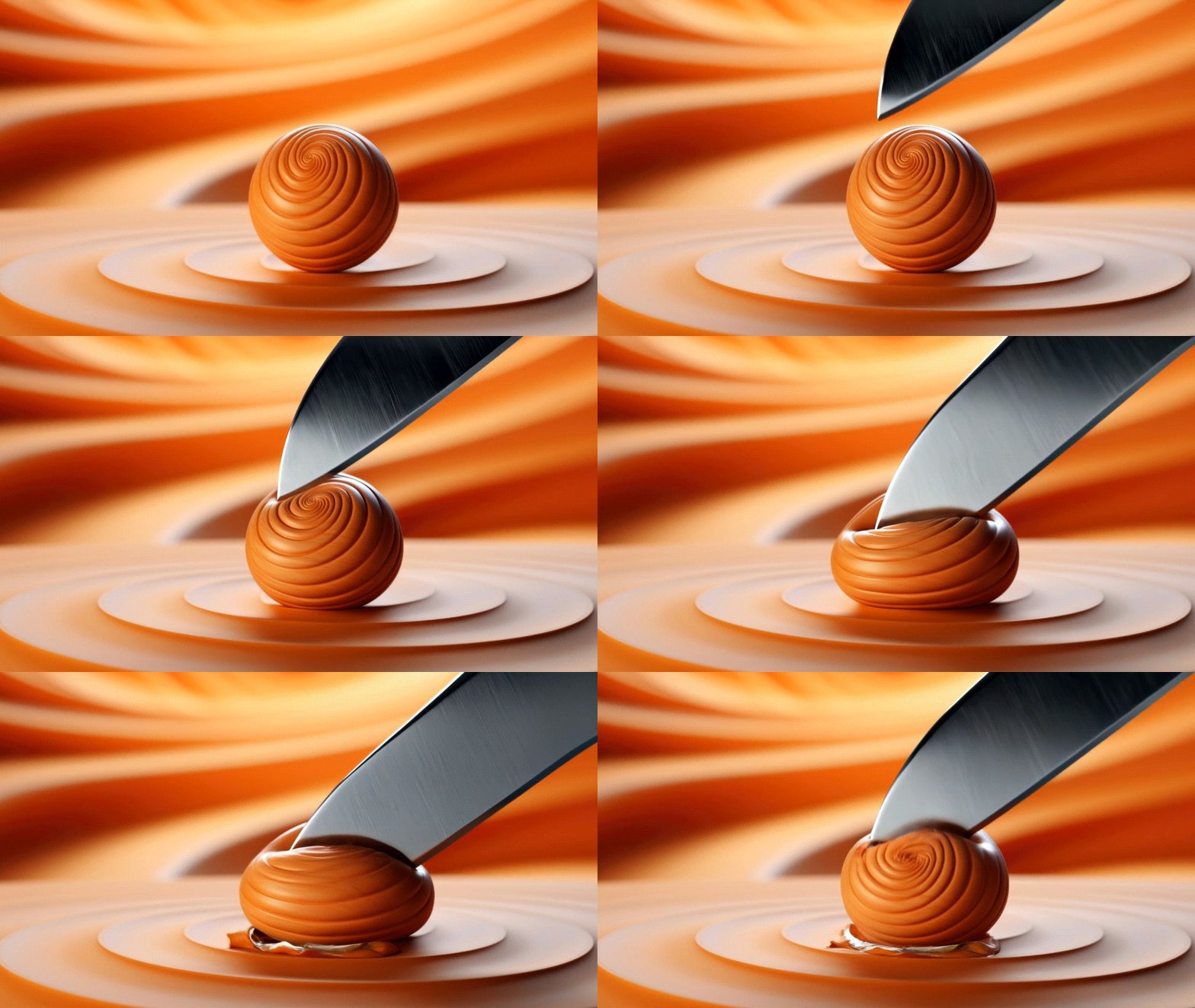
プリセットテンプレートを使わずに、独自のプロンプトで静止画像をASMR動画に変換したい場合は、Filmoraの「画像から動画生成」で現在利用できる生成方法を確認しましょう。すでに別のAIツールで作成した動画を読み込んで、Filmoraで音や映像を編集する方法もあります。
髪がなびく様子や水の波紋など、細かな動きをプロンプトで指定すると、ASMRらしい落ち着いた映像を目指しやすくなります。物体同士の繊細な接触音などは、FilmoraのAI効果音生成や音声編集を組み合わせて後から仕上げることもできます。なお、旧バージョンに搭載されていたGoogle Veo 3は、現在Filmoraでは使用できません。
※上の動画は公開当時のAI動画生成モデルを含む紹介映像です。Filmoraの現行モデル対応状況を示すものではありません。
旧バージョンの参考:Veo 3を使ったAI ASMR動画生成手順
※以下はFilmoraがVeo 3に対応していた当時の画面と操作例です。現在、Veo 3は選択できません。現行バージョンで動画を作る際は、利用可能なテンプレートや生成モデルを確認し、同様の手順を参考にしてください。
- 旧バージョンでは「ストックメディア > 画像から動画生成 > 動画生成」から「画像から動画生成 - Veo 3」を選択していました。現在はこのモデルを選択できません。現行バージョンでは、画面に表示される利用可能な生成モデル・テンプレートから選択してください。
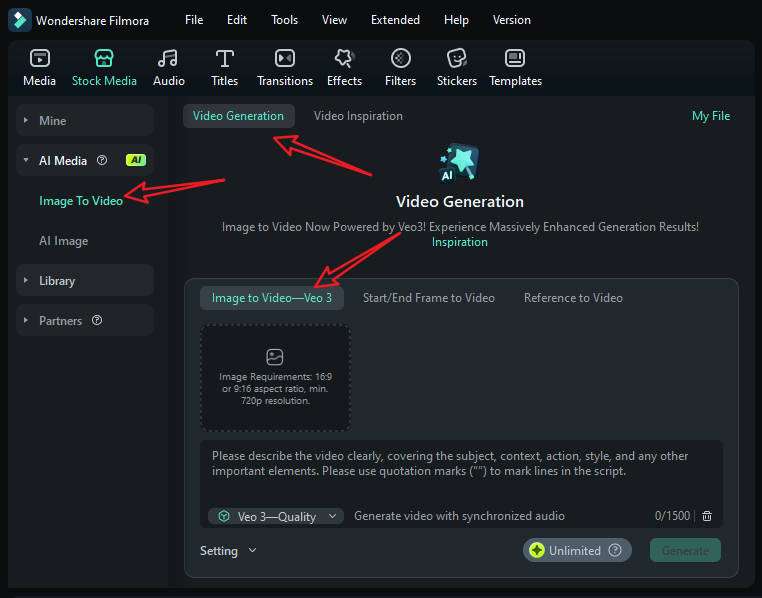
- 参照画像をアップロードし、プロンプトを入力します。旧バージョンのVeo 3では1500字以内という案内でしたが、現在の文字数制限や設定は使用するモデルによって異なるため、実際の画面で確認してください。
- 「生成」を押し、プレビューして問題なければエクスポート
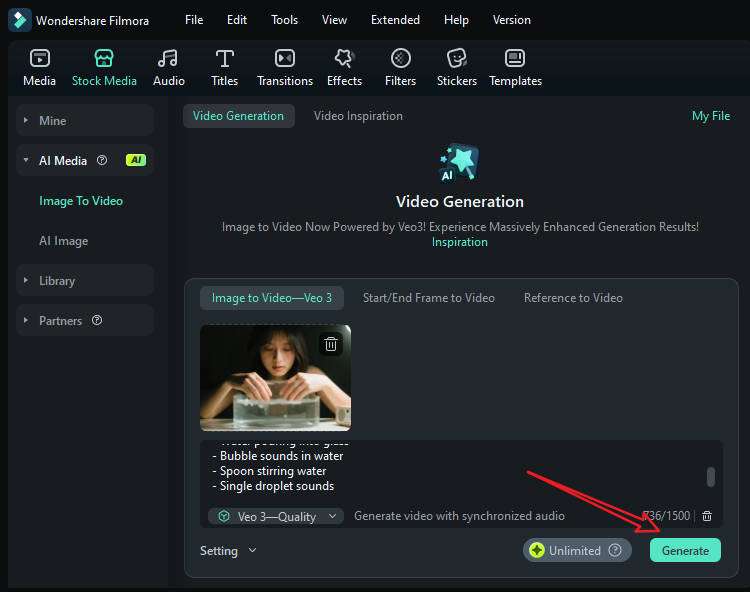
"Create a Water Sounds ASMR video designed to induce relaxation and tingling sensations.
**Theme:** Flowing Water Ambience
**Triggers:** Faucet dripping, water pouring, bubble sounds, stirring water, droplet sounds
**Sequence:** - Gentle faucet dripping rhythm - Water pouring into glass - Bubble sounds in water - Spoon stirring water - Single droplet sounds
**Narration:** "Let the sound of water wash over you... cleansing and purifying your mind..."
**Visuals:** Clear water, glass containers, ripples and reflections, blue-tinted lighting
**Notes:** Emphasize water's cleansing properties. Ensure the script emphasizes a slow pace and soft sounds to maximize relaxation effects. Avoid sudden loud noises or fast movements."
テキストからASMR風の動画を制作する方法
Filmoraのテキストから動画生成関連機能を活用すると、文章に書いた情景や演出をもとに、ASMR向けの映像制作を進められます。水の流れ、やわらかな照明、ゆっくりとしたカメラの動きなどを具体的に指定すると、完成イメージを伝えやすくなります。
旧バージョンではKling AIやGoogle Veo 3などのモデルが紹介されていましたが、Google Veo 3は現在Filmoraで利用できません。Veo 3.1も2026年11月17日をもって提供終了予定です。動画の長さや音声生成への対応は、現在使用できるモデルと設定によって異なります。外部のAIツールで生成した動画をFilmoraへ取り込み、AI効果音やBGMを加える方法もおすすめです。
AI ASMR 音の生成と編集で完成度アップ
音楽や効果音は、動画において非常に重要な役割を果たします。 Filmoraは強力なAI ASMR動画ジェネレーターとして、動画に最適な音楽機能も充実しています。
AI効果音を生成し、 柔らかいBGMをAI動画に追加する簡単なガイドをご紹介します。
※上の動画はGoogle Veo 3の紹介当時に公開された参考映像です。FilmoraでGoogle Veo 3が現在利用できることを示すものではありません。
AI ASMR効果音の生成
- オーディオ > AIオーディオ > AI効果音を選択、ここでテキストプロンプトを入力し、生成 をクリックします。
こちらが使用したプロンプト例は、"Generate an ASMR sound clip of a knife cutting something soft and squishy. It breaks open at the end."(「柔らかくてプニプニしたものを包丁で切るASMR音を生成してください。最後に切り口がパカッと開く音を入れてください。」)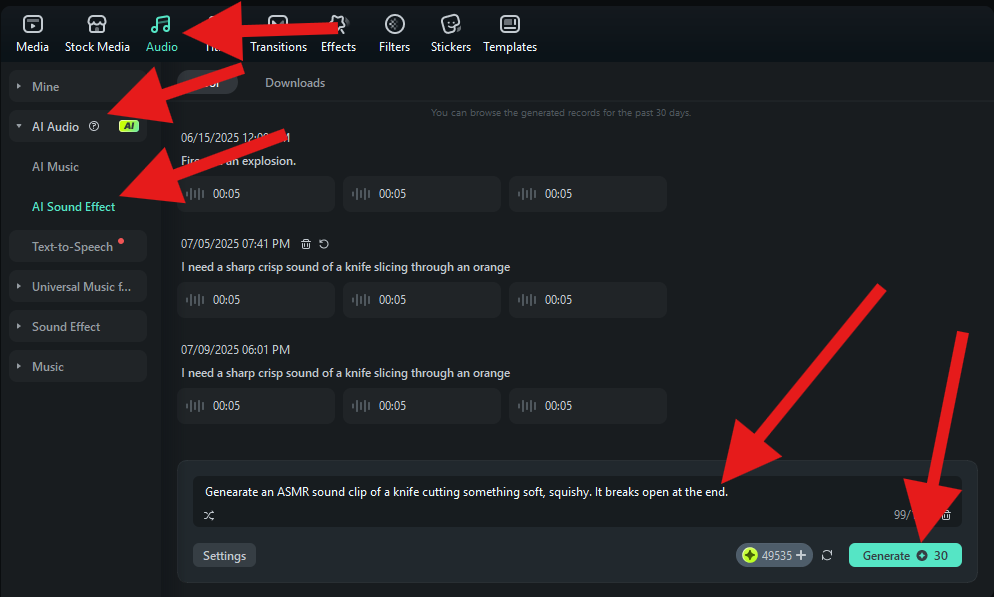
- 生成された効果音の中から気に入ったものを選び、AIで生成した動画のタイムラインにドラッグします。
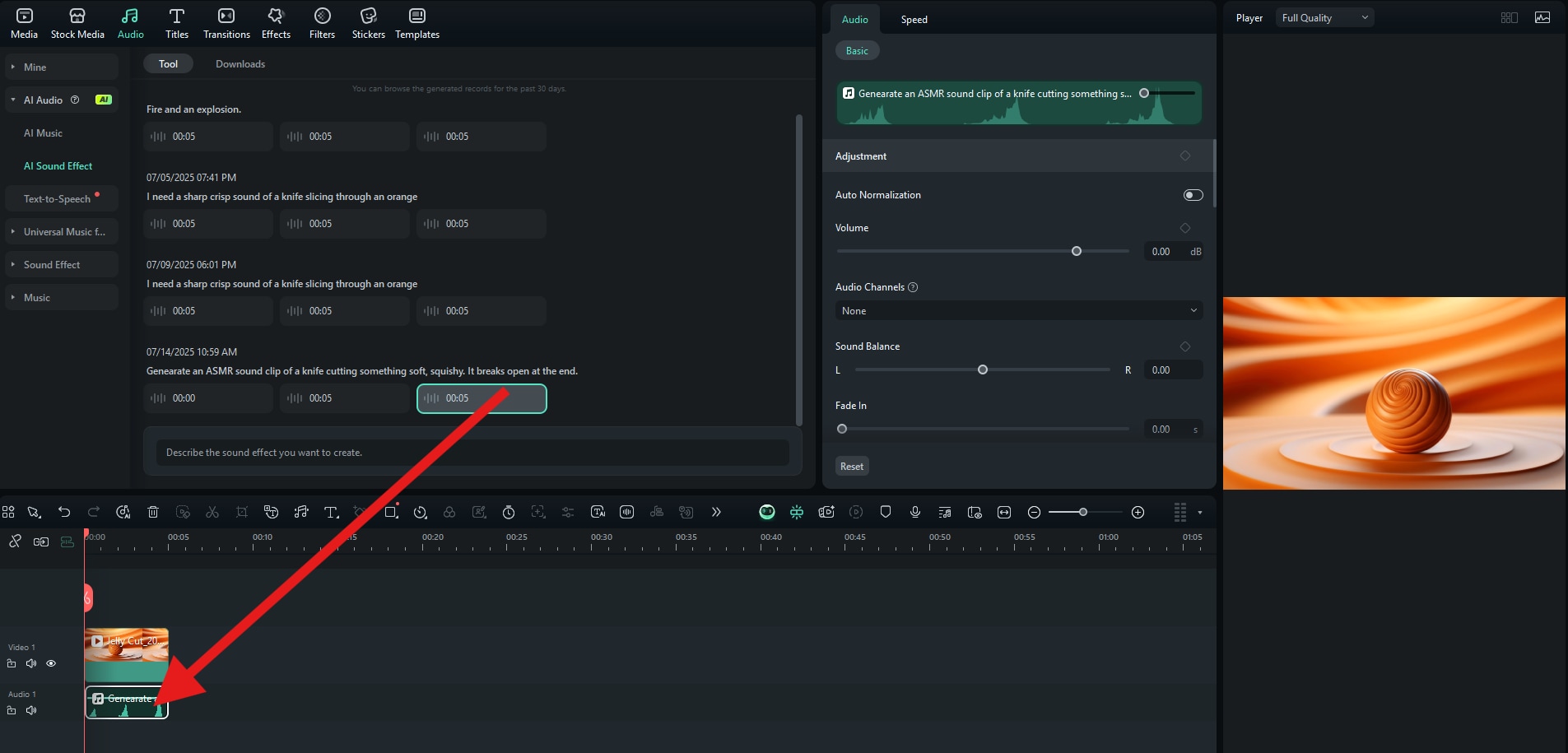
これで素晴らしい効果音の追加は完了です。
柔らかいBGMを追加する
Filmoraでは、BGMを追加する方法が3つあります。
- スマートBGM生成ツールを使う: タイムラインの動画を選択し、スマートBGM生成アイコンを有効にするだけで、自動的に最適な音楽を作成してくれます。
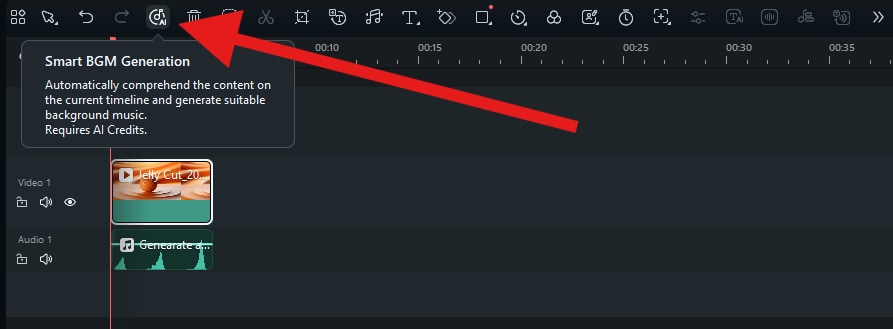
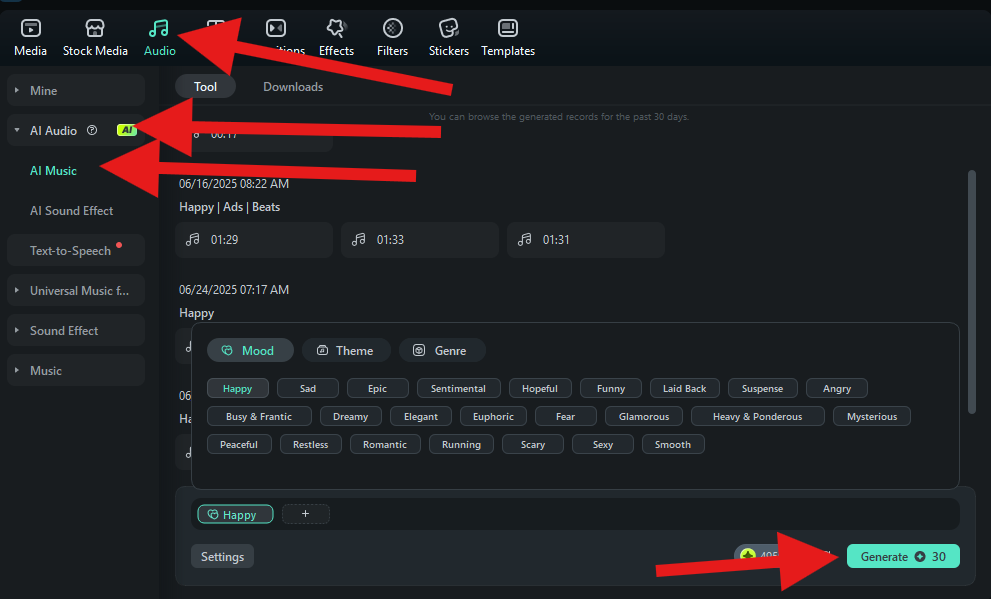
- AI音楽生成機能を使う: オーディオ > AIオーディオ > AI音楽に進み、曲のムード・テーマ・ジャンルを選択。 「生成」クリックすると、AIが曲を生成するので、タイムラインにドラッグするだけです。
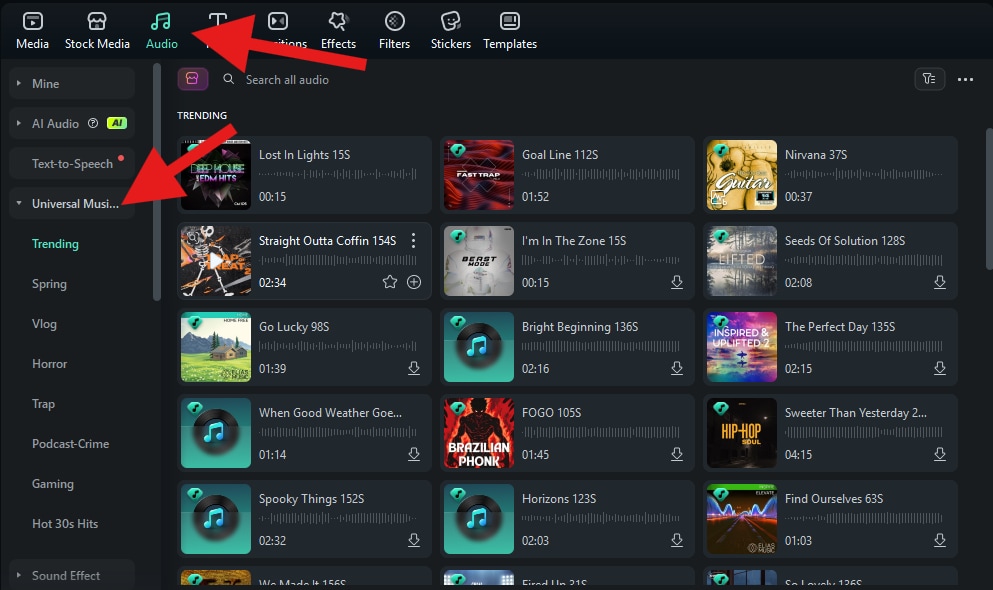
- Universal Music for Creatorsを利用する: FilmoraはUniversal Musicと提携しており、環境音楽や癒やし系の楽曲を多数利用できます。 その中からASMR動画に合ったBGMを選べば、より心地よい動画に仕上がります。
まとめ
ASMR動画を制作するなら、Filmoraは映像の調整や音作りをまとめて行える便利な動画編集ソフトです。画像から動画生成などの利用可能な機能やテンプレートを確認しながら、静止画やAI生成動画にエフェクト、字幕、AI効果音、BGMを追加して、SNS向けの癒やし系動画に仕上げられます。iOS/Android向けのモバイルアプリもあるため、外出先でも編集できます。なお、FilmoraではGoogle Veo 3およびSora 2は現在利用できず、Veo 3.1も2026年11月17日に提供終了予定です。

役に立ちましたか?コメントしましょう!