

2026年、SNSで爆発的に流行しているAIエレベーターフォトをご存知ですか?推しのアイドルや憧れのセレブと、まるでエレベーターで偶然遭遇したかのような幻想的なツーショット写真が誰でも簡単に作れる時代が到来しました。本記事では、初心者向けの簡単な方法から、動画も作れる本格的な方法まで、AIエレベーターフォトの作り方を徹底解説します。


目次
- AIエレベーターフォトとは?なぜ今話題なのか
- AIエレベーターフォトを作る3つの主要な方法
- プロ級の動くエレベーターフォトを作る: Filmora活用術
- AIエレベーターフォト作成各ツールの比較表
- プロ級の仕上がりにする5つのコツ
- よくある質問(FAQ)
- まとめ
Part 1: AIエレベーターフォトとは?なぜ今話題なのか
AIエレベーターフォトとは、AIの画像生成技術を使って、エレベーター内で撮影したような俯瞰アングルの合成写真を作る最新トレンドです。元々は韓国で人気を博した「エレベータープリ」という物理的なプリクラ機から派生し、現在では世界中のZ世代の間で大ブームとなっています。
なぜこんなに人気なのか?
- 推しとの夢の共演: 好きなアイドルやインフルエンサーと並んで写真が撮れる
- おしゃれな構図: 天井カメラからの俯瞰視点が独特でインスタ映え
- コーデが盛れる: 全身が映る構図でファッションをアピールできる
- 手軽さ: スマホ1台とAIツールがあれば自宅で完結
2026年現在、InstagramやTikTokでは「#AIエレベーターフォト」のハッシュタグが100万件以上の投稿を記録し、まさに推し活の新定番として定着しつつあります。
Part 2:AIエレベーターフォトを作る3つの主要な方法
目的に応じて最適な方法を選びましょう。各方法へ直接ジャンプできます。
| 目的 | おすすめツール | 特徴 | 詳細へ |
|---|---|---|---|
| 📱 スマホで今すぐ無料で作りたい | Meitu / YouCam | 2タップで完成、初心者向け | →詳しくはこちらへ |
| 🎨 細かくカスタマイズしたい | Gemini | 無料、プロンプトで自由に指定 | →詳しくはこちらへ |
| 🎬 動画にして本格編集したい | Filmora | 静止画→動画化、AI編集機能 | →詳しくはこちらへ |
このガイドの特徴:
- ✅ 無料から有料まで4つの方法を比較
- ✅ 各ツールの詳しい操作手順を画像付きで解説
- ✅ 推奨プロンプトとコツを全公開
- ✅ よくある失敗例と解決策も掲載
まずは、スマホだけで完結する無料の方法を2つ紹介します。アプリをダウンロードすれば、数分でAIエレベーターフォトが完成します。
方法1: Meitu(メイツ) - 最も簡単な自動合成
特徴
Meituは、Z世代に人気の写真編集アプリで、「Lift Group」機能を使えば2枚の写真を自動合成してエレベーター風ツーショットを簡単に作成できます。
- 完全無料: 基本機能は全て無料
- 操作が超簡単: 写真を2枚選ぶだけで自動生成
- スマホ完結: iOS/Android両対応、外出先でもOK
- 推しとツーショット: アイドルの写真と自分の写真を合成可能
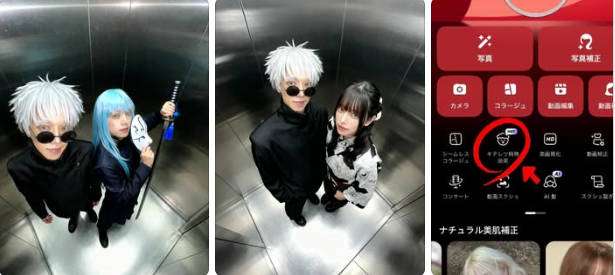
詳細な操作方法
- ステップ1: アプリをダウンロード
App Store(iOS)またはGoogle Play(Android)で「Meitu」を検索し、無料ダウンロード・インストール - ステップ2: Lift Group機能を開く
アプリを起動し、ホーム画面から「キラキラ特殊効果」を選択、「Lift Group」または「エレベーター」アイコンをタップ - ステップ3: 写真を2枚選択
ギャラリーから写真を2枚選ぶ(自分の全身写真1枚+推しアイドルや友人の全身写真1枚)
コツ: 背景がシンプルな写真を選ぶと合成の精度が上がる - ステップ4: AIが自動生成
「生成」ボタンをタップし、約5〜10秒で自動合成完了。プレビューで確認し、位置やサイズを微調整可能 - ステップ5: 保存・共有
右上の「保存」ボタンでスマホに保存、InstagramやX(Twitter)に直接シェアも可能
メリット
|
デメリット
|
👥 向いている人
- スマホで手軽に作りたい方
- 推しアイドルとのツーショット画像を作りたいファン
- 無料で試したい初心者
- 細かい編集にこだわらない方
💡 推奨プロンプト
Meituは自動合成のため、プロンプト入力は不要です。写真選びのコツで品質が決まります:
- ✅ 全身が写っている写真
- ✅ 背景が白壁や無地の写真
- ✅ 2人の視線や向きが同じ方向
- ✅ 明るくクリアな写真
方法2: YouCam Perfect(ユーカム) - 美肌加工も同時にできる
特徴
YouCam Perfectは、Perfect Corp.が提供するAI写真編集アプリで、「AIアシスタント」機能を使ってプロンプト入力でエレベーターフォトを生成できます。
- 日本語プロンプト対応: 英語不要で細かく指定可能
- 美肌補正が強力: エレベーターフォト+美肌加工が同時に可能
- 1枚の写真でOK: ソロ写真にも対応
- スマホで完結: iOS/Android対応
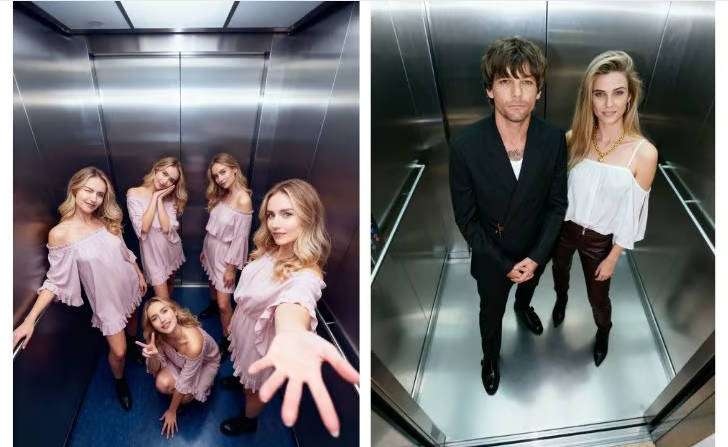
詳細な操作方法
- ステップ1: アプリをダウンロード
App Store/Google Playで「YouCam Perfect」を検索・ダウンロード - ステップ2: AIアシスタントを選択
アプリを開き、下部メニューから「AI生成」または「AIアシスタント」をタップ - ステップ3: 写真をアップロード
ギャラリーから全身写真を1枚選択 - ステップ4: プロンプトを入力
テキストボックスに日本語で指示を入力
例: 「この写真をエレベーター内の雰囲気に変える、ハイアングル、8K」 - ステップ5: 生成・編集
「生成」ボタンをタップ(約10秒で完成)。必要に応じて美肌補正、明るさ調整、フィルター適用 - ステップ6: 保存・共有
右上の「保存」でスマホに保存、SNS直接投稿も可能
メリット
|
デメリット
|
💡 推奨プロンプト
この写真のモデルが扉の閉まったエレベーターの中で立っている、ハイアングル、詳細な顔の特徴、超詳細、最高品質、8K。モデルの顔や特徴は変えずに背景をエレベーター風に。
プロンプトのコツ:
- 「顔の特徴は変えずに」と必ず追加
- 「ハイアングル」でエレベーター特有の上からの視点を再現
- 「8K」「超詳細」で品質向上
公式サイト: YouCam Perfect公式ページ
もっと細かくカスタマイズしたい方には、Google Geminiがおすすめです。無料ですが、プロンプト次第でプロ級の品質に仕上がります。
方法3: Gemini(Google Gemini) - プロンプトで自由自在
特徴
Google Geminiは、Googleの最新生成AIで、詳細なプロンプトを使ってオリジナリティの高いAIエレベーターフォトを作成できます。
- 完全無料: Googleアカウントがあれば誰でも利用可能
- 高品質生成: プロンプト次第でプロ級の仕上がり
- プロンプトの自由度: 照明、角度、服装など細かく指定可能
- PCでもスマホでも: ブラウザベースでデバイスを選ばない
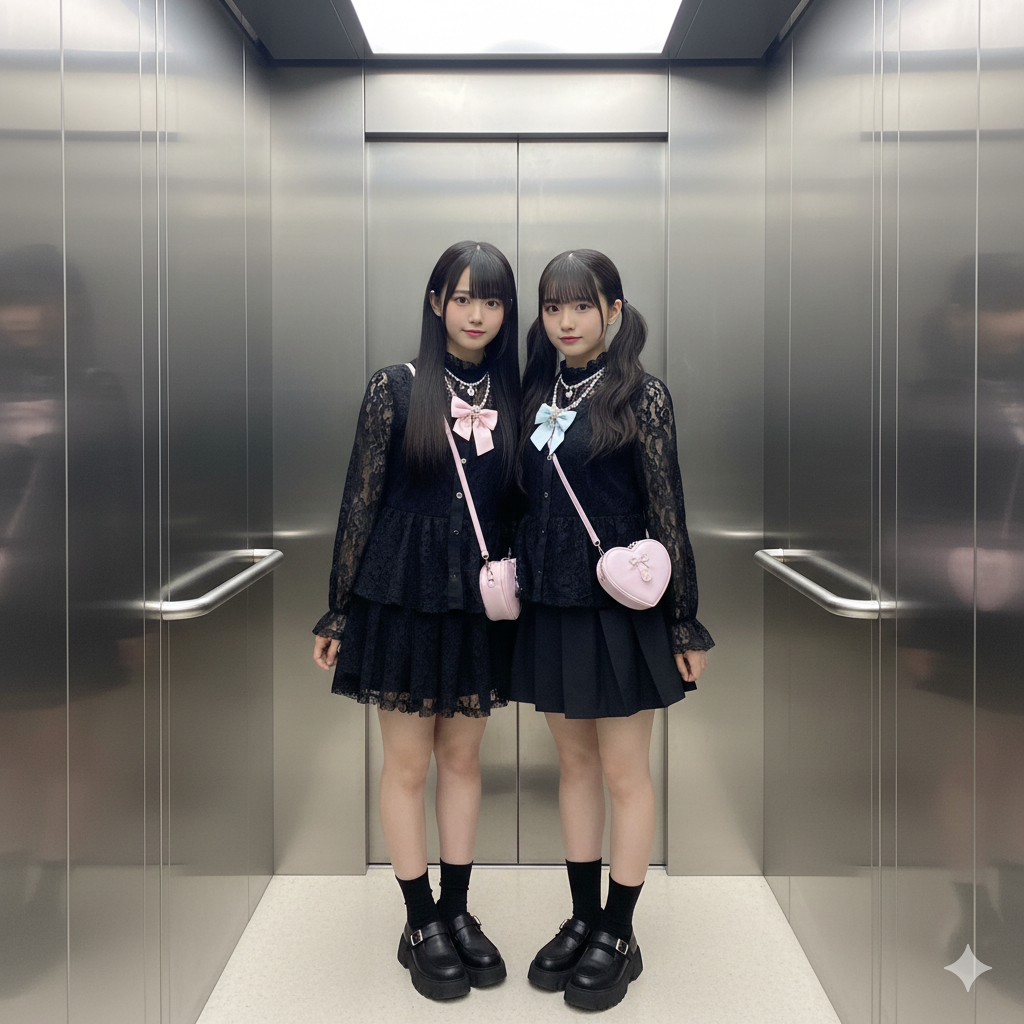
詳細な操作方法
- ステップ1: Geminiにアクセス
ブラウザでhttps://gemini.google.com/を開き、Googleアカウントでログイン(無料) - ステップ2: 画像をアップロード
チャット欄左下の「📎」クリップアイコンをクリックし、全身写真を1〜2枚アップロード - ステップ3: プロンプトを入力
下記の推奨プロンプトをコピー&ペーストして実行 - ステップ4: 生成と選択
約10〜20秒で複数のバリエーションが生成されます。気に入ったものを右クリック→「名前を付けて保存」 - ステップ5: 再生成(オプション)
満足できない場合、プロンプトを調整して再生成。「もっと明るく」「鏡面反射を追加」など追加指示が可能
メリット
|
デメリット
|
👥 向いている人
- 独自性・オリジナリティ重視
- プロンプト作成を楽しめる方
- 何度も試行錯誤できる時間がある方
💡 推奨プロンプト
日本語版(初心者向け):
リアルな写真、モダンなエレベーター内で並んで立つ2人の日本風の女の子、シルバーの金属壁、狭い空間、中央構図。可愛い日系ファッション、ナチュラルメイク、黒×パステルカラーのコーデ、ロングヘアとツインテール。優しく落ち着いた表情、親しみやすい雰囲気。明るい室内光、高画質、Instagram・TikTok向けスタイル。
英語版(より高精度):
Realistic photo of two Japanese girls standing close together in a modern elevator, metallic silver walls, narrow space, centered composition.Cute Japanese fashion style, soft makeup, pastel accents mixed with black outfits, long straight hair and twin tails.Gentle expressions, stylish but friendly mood.Bright indoor lighting, clear details, high quality, Instagram and TikTok style photo.
参考記事: AIエレベーターフォト生成プロンプト28選
Part 3: プロ級の動くエレベーターフォトを作る: Filmora活用術
ここまで紹介した方法は静止画のみでしたが、動画にしてさらに目立つコンテンツを作りたい方には、Wondershare Filmoraがおすすめです。
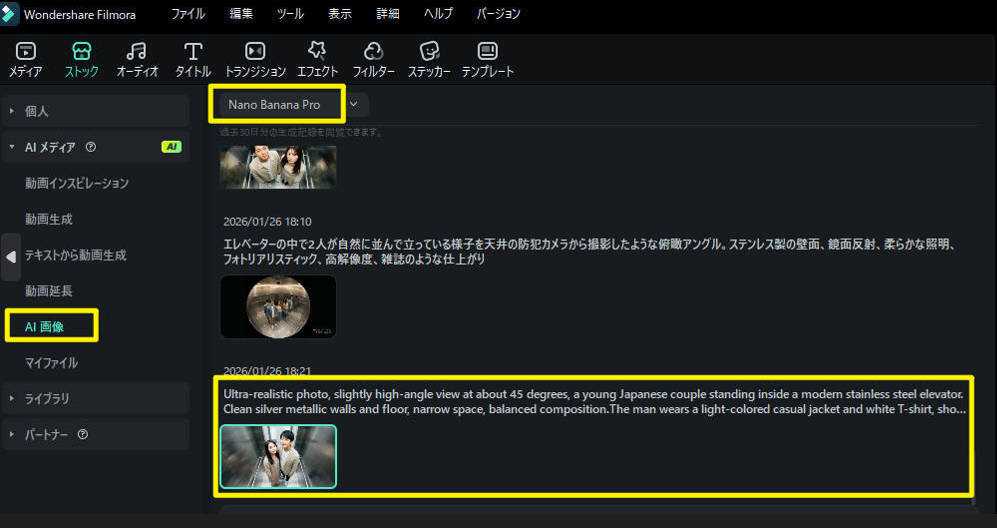
3.1Filmora - 静止画から動画へ、本格編集まで可能
特徴
Filmoraは、動画編集ソフトですが、最新バージョンではAI画像生成機能を搭載し、さらに「画像から動画生成」「AI延長」など、エレベーターフォトを動画コンテンツに進化させる独自機能を備えています。
- AI画像生成(Nano Banana Pro): 日本語プロンプトで高品質なエレベーターフォトを生成
- 画像から動画: 静止画に動きを追加(例: ゆっくりズームイン、微かな揺れ)
- AI延長機能: 5秒の動画を10秒に自動延長
- オールインワン編集: BGM追加、フィルター、テキスト挿入まで一括処理
- キャラクター一貫性機能で、複数枚生成しても同じ人物の顔を維持
他ツールとの最大の違い: 静止画で終わらず、Instagram ReelsやTikTok用の動画に仕上げられる点です。
3.2 AI画像生成機能でエレベーターフォトの写真を生成
ステップ1:Filmoraを起動してAI画像生成機能を開く
- Filmoraを最新バージョン(Filmora 15推奨)にアップデート
- ホーム画面から「AI画像生成」機能をクリック
- 「Nano Banana Pro」モデルを選択(日本語プロンプトに対応)
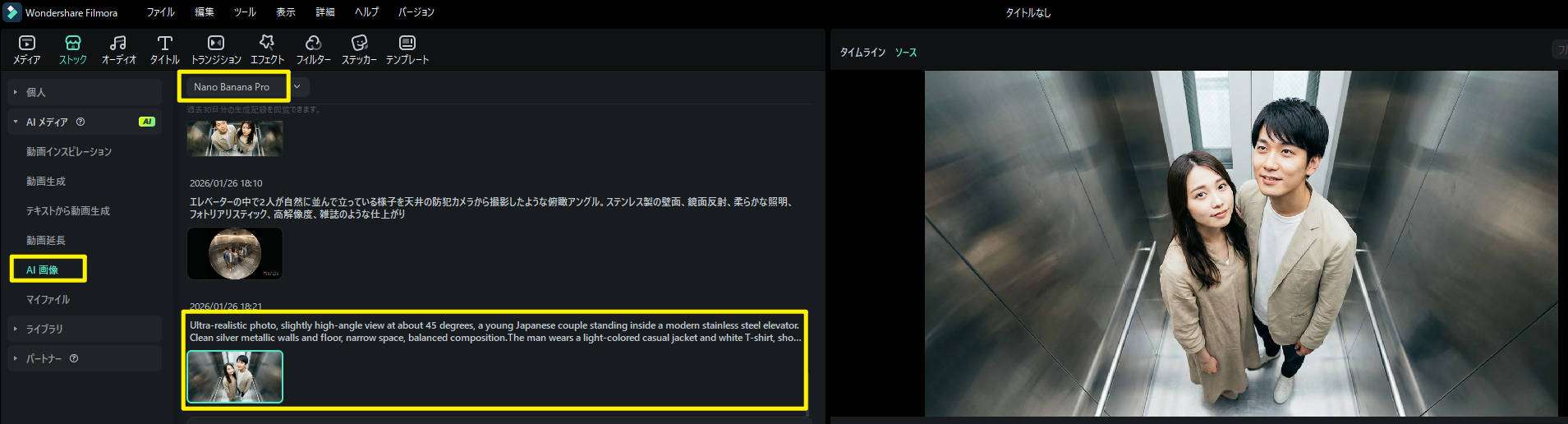
ステップ2:プロンプトを入力してAI画像を生成
Filmoraの「AI画像生成」に以下のようなプロンプトを入力します:
日本語プロンプト例:
💡 推奨プロンプト
日本語版(初心者向け):
超写実的な写真、約45度の軽い俯瞰アングル、モダンなステンレス製エレベーター内に立つ若い日本人カップル。
シルバーの金属壁と床、狭い空間、バランスの取れた構図。
男性は明るめカラーのカジュアルジャケットと白Tシャツ、短い黒髪、リラックスした表情。
女性はベージュや白のワンピース、ダークブラウンのロングヘア、ナチュラルメイク、やさしい雰囲気。
二人はやや上を見上げてカメラを意識している。
自然な照明、リアルな肌色、高解像度、SNS向け写真風。
英語版(より高精度):
Ultra-realistic photo, slightly high-angle view at about 45 degrees, a young Japanese couple standing inside a modern stainless steel elevator.
Clean silver metallic walls and floor, narrow space, balanced composition.
The man wears a light-colored casual jacket and white T-shirt, short black hair, relaxed expression.
The woman wears a soft beige or white dress, long dark brown hair, natural makeup, gentle look.
Both looking slightly upward toward the camera.
Natural lighting, realistic skin tones, high resolution, social media photography style.
生成のコツ:
- 「モデルの顔や特徴は変えずに」と明記
- 「8K」「超詳細」などの品質キーワードを追加
- 複数回生成してベストなものを選ぶ
ステップ3:生成したエレベーターフォトの画像を微調整する
Filmoraの編集機能で以下の調整を行います:
- 色調補正: 明るさ・コントラスト・彩度を調整
- フィルター適用: フィルターでプロっぽく
- トリミング: 縦長の9:16比率にカット(Instagram Reels用)
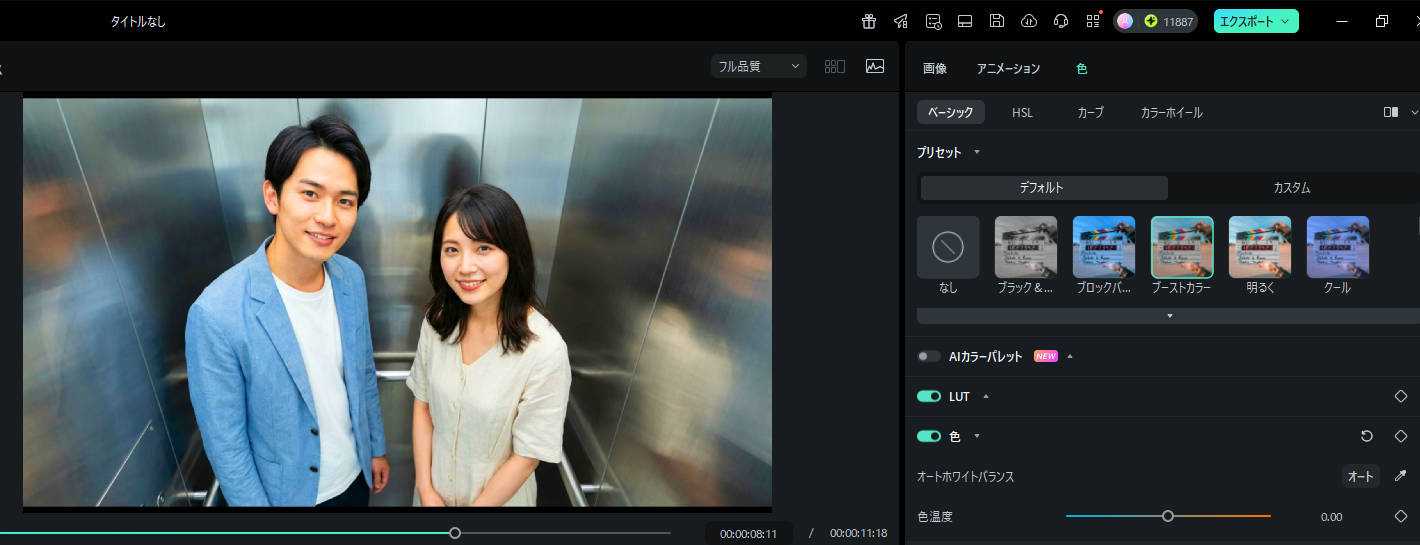
3.3 生成したエレベーターフォトを動画にする方法
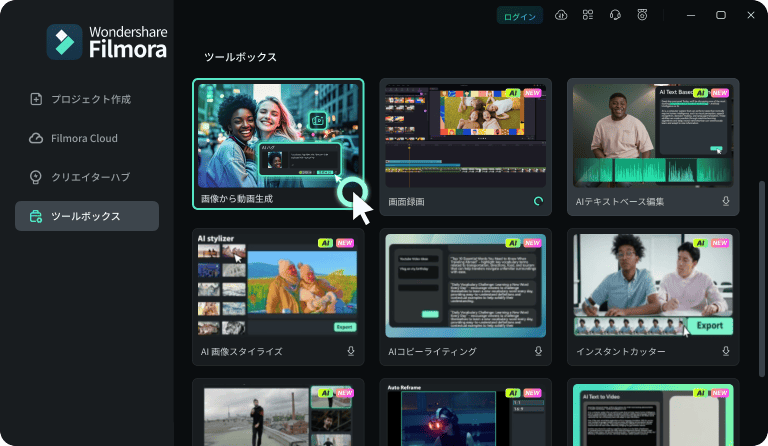
ステップ1:AI画像から動画機能にアクセス
- Filmora起動後、「ツールボックス」→「画像から動画生成」
- または 「新しいプロジェクト」→「AIメディア」→「画像を動画へ」
ステップ2:作成方法を選ぶ:「画像を動画へ」画面では、2つの編集方法から選べます
- AI動画生成:画像をアップロードして、自分でテキストプロンプト(指示文)を入力
- 動画インスピレーション: スマホ版Filmoraで画像を動かす方法三つ
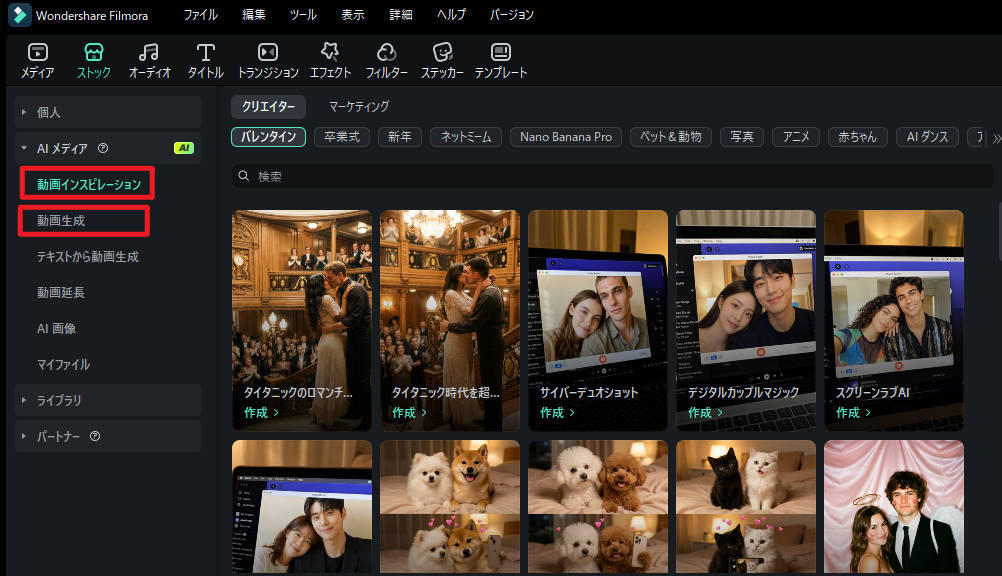
ステップ3:エレベーターフォトをアップロードしてプロンプトを入力/動画インスピレーションにあるテンプレートを使う
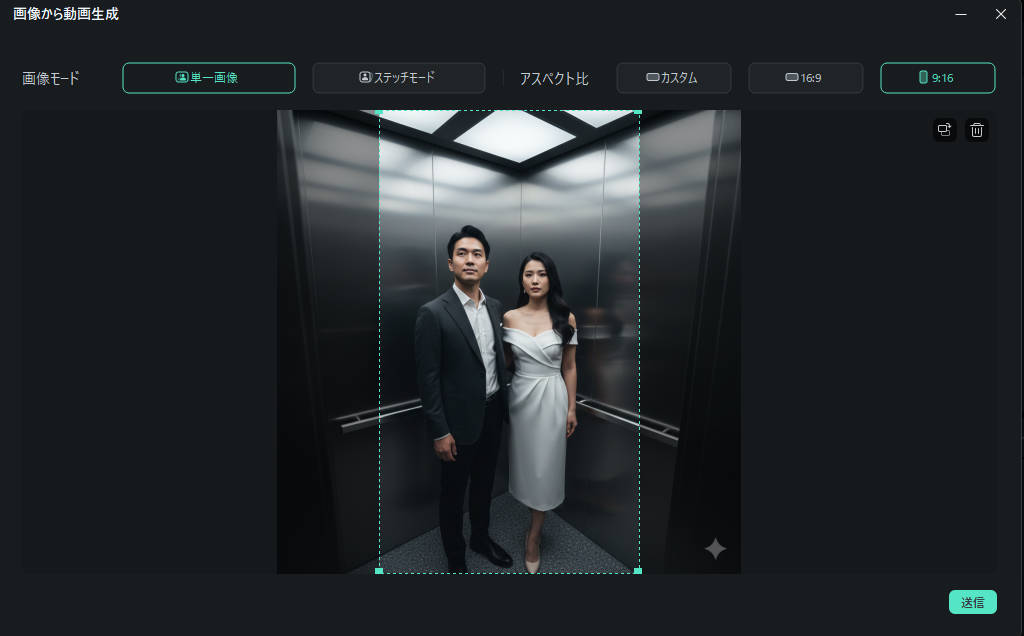
動画の動きを指定するプロンプトを入力します
【動画生成プロンプト例】
「参照画像をもとに生成されたシネマティックで超写実的な動画。
モダンなステンレス製エレベーター内に立つ日本人カップル。
カメラは固定され、わずかにスローなズームインのみ。
自然な呼吸、軽い頭の動き、まばたきなど最小限の動き。
エレベーターの金属壁に柔らかな光の反射がゆっくりと変化。
上品で落ち着いた雰囲気、ファッション誌のような高級感。
肌の質感と服のシワはリアルに保持。
人物の見た目は変えず、他の人物やシーン切り替えはなし。
商用レベルの高品質な映像、滑らかな動き。」
ステップ4:VEO 3.1モデルを選択
高品質な動画を生成するため、「VEO 3.1」モデルを選択します(スマホ版でも利用可能)。
ステップ5:動画を生成して編集
AIが約1〜3分で動画を生成します。完成後、Filmoraのタイムライン編集機能で:
- BGM追加:トレンディな音楽をAIが推薦
- 字幕挿入:AI自動字幕生成機能で簡単追加
- エフェクト:グロー・ブラー・カラーグレーディングで雰囲気調整
ステップ6:エクスポート・シェア
1080p / 4K解像度で保存し、Instagram・TikTok・YouTubeへ直接シェア可能です。
メリット
|
デメリット
|
👥 向いている人
- ✅ 動画でSNSに投稿したい人
- ✅ プロ級のクオリティを求める人
- ✅ 動画編集も一緒に行いたい人
- ✅ YouTube・TikTokのコンテンツ制作者
Part 4: 各ツールの比較表
| ツール | 価格 | プラットフォーム | 難易度 | 動画化 | おすすめ度 |
|---|---|---|---|---|---|
| Meitu | 無料 | スマホ(iOS/Android) | ★☆☆☆☆ | × | ★★★★★ |
| YouCam | 無料/有料 | スマホ(iOS/Android) | ★★☆☆☆ | × | ★★★★☆ |
| Gemini | 無料 | Web(ブラウザ) | ★★★☆☆ | × | ★★★★☆ |
| Filmora | 有料(体験版あり) | PC(Win/Mac) | ★★★★☆ | ◎ | ★★★☆☆ |
🎯 選び方のポイント
- 📱 今すぐスマホで無料 → Meitu / YouCam
- 🎨 プロンプトで作り込む → Gemini
- 🎬 動画にして本格編集 → Filmora
Part 5: プロ級の仕上がりにする5つのコツ
どのツールを使う場合でも、以下の5つのコツを押さえることで、AIエレベーターフォトのクオリティが格段に上がります。
コツ1: 元写真の選び方が9割を決める
AIエレベーターフォトの品質は、元写真の質に大きく左右されます。
良い写真の条件:
- ✅ 全身が写っている: 顔だけの写真はNG
- ✅ 背景がシンプル: 白壁、無地背景が理想
- ✅ 高解像度: ぼやけていないクリアな写真
- ✅ 自然な立ち姿: 正面または斜め45度
- ✅ 明るい写真: 暗い写真は避ける
NG写真の例:
- ❌ 座っている写真
- ❌ 背景が複雑(人混み、風景)
- ❌ 極端な角度(真横、真上)
- ❌ 低解像度(200px以下)
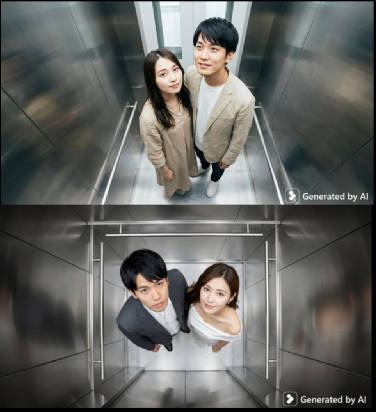
コツ2: プロンプトに具体的なディテールを追加
Gemini、YouCam、Filmoraを使う場合、プロンプトの書き方で結果が大きく変わります。
基本プロンプト構造:
[人物の特徴] + [場所:エレベーター内] + [アングル:ハイアングル] + [照明] + [品質:8K] + [注意事項:顔を変えない]
コツ3: 照明と影の自然さを調整
AIエレベーターフォトの最大の課題は、照明と影の不自然さです。
自然に見せるポイント:
- 💡 エレベーターの照明を意識: 上からの蛍光灯を想定
- 💡 鏡面反射を加える: エレベーターの壁面に映り込み
- 💡 色温度を統一: やや冷たい色味(5000K前後)
コツ4: ツーショット合成は視線と距離感を揃える
推しとのツーショットや友人との合成では、以下に注意しましょう。
自然に見せるコツ:
- 👀 視線の方向を揃える: 2人が同じ方向を見る
- 📏 距離感を自然に: 密着しすぎず、離れすぎず
- 👔 服装のテイストを統一: カジュアル×フォーマルはNG
- 💡 照明の明るさを揃える: 片方だけ暗いと不自然
コツ5: 生成後の仕上げ編集で差をつける
AI生成だけで終わらず、仕上げ編集で完成度を高めましょう。
おすすめの仕上げ編集:
- ✨ 美肌補正: YouCamやFilmoraで自動補正
- 🌟 明るさ調整: エレベーター特有のやや暗めの雰囲気に
- 🎨 フィルター適用: 「フィルムカメラ風」「ヴィンテージ」
- 📝 テキスト追加: 日付やメッセージでプリクラ風に
Part 6: よくある質問(FAQ)
AIエレベーターフォトに関してよく寄せられる質問にお答えします。
Q1: AIエレベーターフォトは完全無料で作れますか?
A: はい、Meitu、Gemini、YouCam(基本機能)は完全無料で利用できます。
無料で作る場合のおすすめ:
- 📱 スマホで簡単 → Meitu(完全無料、広告あり)
- 💻 PCでカスタマイズ → Gemini(完全無料、Googleアカウント必要)
有料が必要な場合:
- 🎬 動画化したい → Filmora(年間7,980円〜、無料体験版あり)
- ✨ ウォーターマーク除去 → YouCam有料版(月額680円〜)
Q2: 著作権や肖像権の問題はありますか?
A: 他人の写真を無断で使用することは著作権・肖像権侵害に該当する可能性があります。
安全な使い方
|
NGな使い方
|
推しとのツーショットを作る場合、私的利用(スマホの壁紙など)にとどめることをおすすめします。
Q3: スマホとPCどちらが作りやすいですか?
A: 目的によって異なります。
| 目的 | おすすめ | 理由 |
|---|---|---|
| 今すぐ作りたい | 📱 スマホ | 外出先でも即制作可能 |
| 細かく作り込む | 💻 PC | 大画面で編集しやすい |
| 動画にしたい | 💻 PC | Filmoraが必要 |
Part 7: まとめ
AIエレベーターフォトの作り方は、目的とスキルレベルに応じて選びましょう。
| あなたのニーズ | おすすめツール | 理由 |
|---|---|---|
| 📱 今すぐスマホで無料 | Meitu | 3分で完成、初心者向け |
| ✨ 美肌加工も同時に | YouCam | 日本語対応、美顔機能あり |
| 🎨 細かくカスタマイズ | Gemini | 無料、プロンプトで自由自在 |
| 🎬 動画にして本格編集 | Filmora | 静止画→動画化、SNS投稿向け |



役に立ちましたか?コメントしましょう!