



 安全・安心ダウンロード | サブスク不要 | マルウェアなし

 概要
概要
AI要約を成功させるための最適解は、汎用的な単一ツールに依存するのではなく、文章、PDF、Web、動画、音声という素材形式ごとに特化したツールを使い分けることです。
● テキスト要約にはChatGPTやClaude、PDFの横断検索と引用元提示にはNotebookLM、音声の話者分離にはLINE WORKS AiNote(月300分無料)やNottaが適しており、画像PDFの場合は事前のOCR処理かAdobe Acrobat AI(無料5回)を利用する必要があります。
● 動画要約は目的で分岐し、要点をテキストで読む場合はYouTubeの自動字幕を取得するGlaspが適していますが、最長4時間の長尺動画からハイライトを抽出してSNS向け縦型ショート動画を作成する場合はFilmoraのスマートショートクリップ(本格利用は有料)を使用します。
● 機密情報のクラウドAIへの入力は原則禁止されており、社内資料を扱う場合はChatGPTのデータ学習無効化やClaude Proの利用が必須となるほか、AIによる事実誤認(ハルシネーション)を防ぐための要約後の原文照合が前提条件となります。
AIに要約を依頼
 ChatGPT
 Perplexity
 Gemini
 Claude
 Grok
Grok
- 「議事録を要約しようとしたら、肝心な決定事項が抜けていた」
- 「PDFを投げ込んだら『読み込めません』と返ってくる」
- 「YouTubeのURLを貼ってみたが、要約が出てこない」
AIが盛り上がりを見せる昨今ですが、まだまだそんな失敗を経験しているという方も多いはず。
実は、AI要約の精度はツールの実力より「目的別の選び方」で決まります。文章/PDF/Web/動画/音声で最適解は別物なのです。
そこで本記事では5形式の最短ルート、コピペプロンプト集、無料枠の現実、失敗復帰術を一気通貫で整理。動画ハイライトを短尺化しSNS発信する裏ワザも紹介します。ぜひ最後までご覧ください!


目次
Part1. AI要約の基礎知識
ツール選びの前に、AI要約のできる・できないを30秒で揃えましょう。
ここを飛ばすと「使えない」と感じる原因になってしまいます。
1-1. AI要約でできること・できないこと・役立つシーン
AI要約は長い文章・PDF・動画・音声から重要情報をAIが抽出・再構成する技術です。
要点抽出・箇条書き化・見出し化・横断要約まで対応します。
ただし万能ではなく、事実と異なる「ハルシネーション」、長文末尾の情報抜け、ニュアンス欠落は現在のLLMでも完全には消えていません。
これは、要約後に元文を軽く照合する習慣で、問題の8割は防げます。
役立つシーンは形式別に5つ。
|
形式 |
主な用途 |
入力例 |
|
文章 |
記事・レポート・メールの要点抽出 |
コピペ |
|
|
論文・資料・契約書 |
ファイル添付 |
|
Web |
ニュース・ブログ |
URL貼り付け |
|
動画 |
YouTube講義・セミナー録画 |
字幕取得 or ハイライト抽出 |
|
音声 |
会議録音・インタビュー |
文字起こし→要約 |
「自分の素材形式は何か」を先に決めると、ツール選びで迷いません。
Part2. 自分に合うAI要約ツールの選び方
基礎知識を把握した上で、本章ではツールを並べる前に入口を決めましょう。
形式別の最短ルートと判断軸3つで「あなたに合う1本」が見えます。
2-1. 用途別の入口分岐(文章/PDF/Web/動画/音声)
「どのツールが最強か」より「自分の素材に最短対応できるツールはどれか」を先に決めていくアプローチがおすすめです。
形式別の最短ルートは下表。
|
素材形式 |
最短ルート |
理由 |
|
文章コピペ |
ChatGPT / Claude |
汎用LLMが最も自然な日本語要約を返す |
|
|
NotebookLM / Adobe Acrobat AI |
引用元提示・スキャンPDF対応に強い |
|
Web記事 |
Perplexity / Felo |
URL貼り付けで自動取得→要約 |
|
動画(文章で読む) |
Glasp |
YouTube字幕取得→マルチLLM要約が無料 |
|
動画(短尺化) |
Filmora スマートショートクリップ |
ハイライト抽出→ショート化が唯一無二 |
|
音声・議事録 |
Notta / LINE Works系 |
日本語の文字起こし精度が高い |
入口さえ間違えなければ、次の精度や無料枠の話はぐっとシンプルになります。
2-2. 精度・対応形式・無料枠の現実
精度は「日本語の自然さ」「情報の抜けにくさ」「長文耐性」「根拠の扱い」の4軸で見るのがおすすめです。
Claudeは日本語が自然・NotebookLMは引用元提示・Perplexityは検索+要約ハイブリッドが強みと言えます。
なお、無料枠は「あり」「なし」の二択ではありません。実際は大きく4タイプに分かれます。
|
制限タイプ |
例 |
実用ライン |
|
回数制限 |
ChatGPT無料(GPT-5.5 Instantが5時間10回) |
単発利用なら十分 |
|
容量制限 |
NotebookLM(1ノート50ソース) |
大量PDFを扱わない限り問題なし |
|
時間制限 |
Notta無料(月120分・1回3分) |
短時間の打ち合わせ向け |
|
機能制限 |
Adobe Acrobat AI(無料5回・以降月額680円〜) |
試用には十分 |
「無料あり」だけ見て選ぶと数日で制限に当たります。
素材の量と頻度から逆算を。精度評価はPart3で確認できますよ。
2-3. 安全性と継続利用(機密チェックリスト)
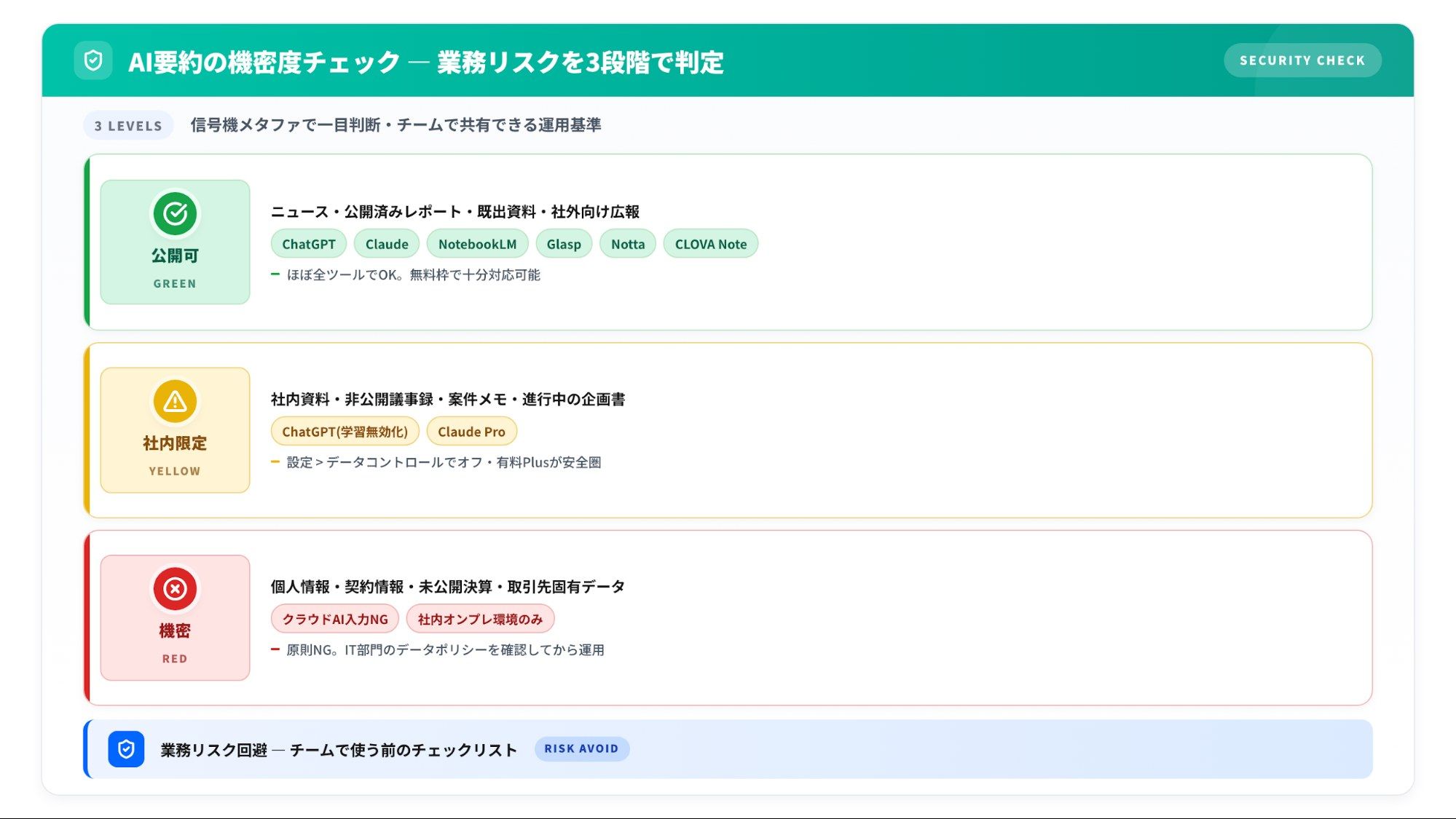
業務で使うなら機密度別の判断軸が必須。「とにかくChatGPT」ではリスクが残ります。
・公開可(緑): ニュース・公開済みレポート → ほぼ全ツールでOK
・社内限定(黄): 社内資料・非公開議事録 → 学習無効化したChatGPT or Claude Pro
・機密(赤): 個人情報・契約情報・未公開決算 → クラウドAIへの入力は原則NG
継続利用は対話で深掘りできるか・テンプレを保存できるか・チームで共有できるかが分かれ目。Claude ProjectsやChatGPT GPTsはテンプレ運用に強く、毎日使うほど投資対効果が伸びますよ。
Part3. おすすめのAI要約ツール8選【2026版】
いよいよ本章では、おすすめのAI要約ツールを5軸(精度/対応形式/無料枠/安全性/操作性)で選定しています。
文章2本+PDF2本+動画2系統+音声2本の構成。Filmoraは「動画の見どころ短尺化」唯一の選択肢として登場しますよ。
3-1. 8選の選定基準と全体マップ
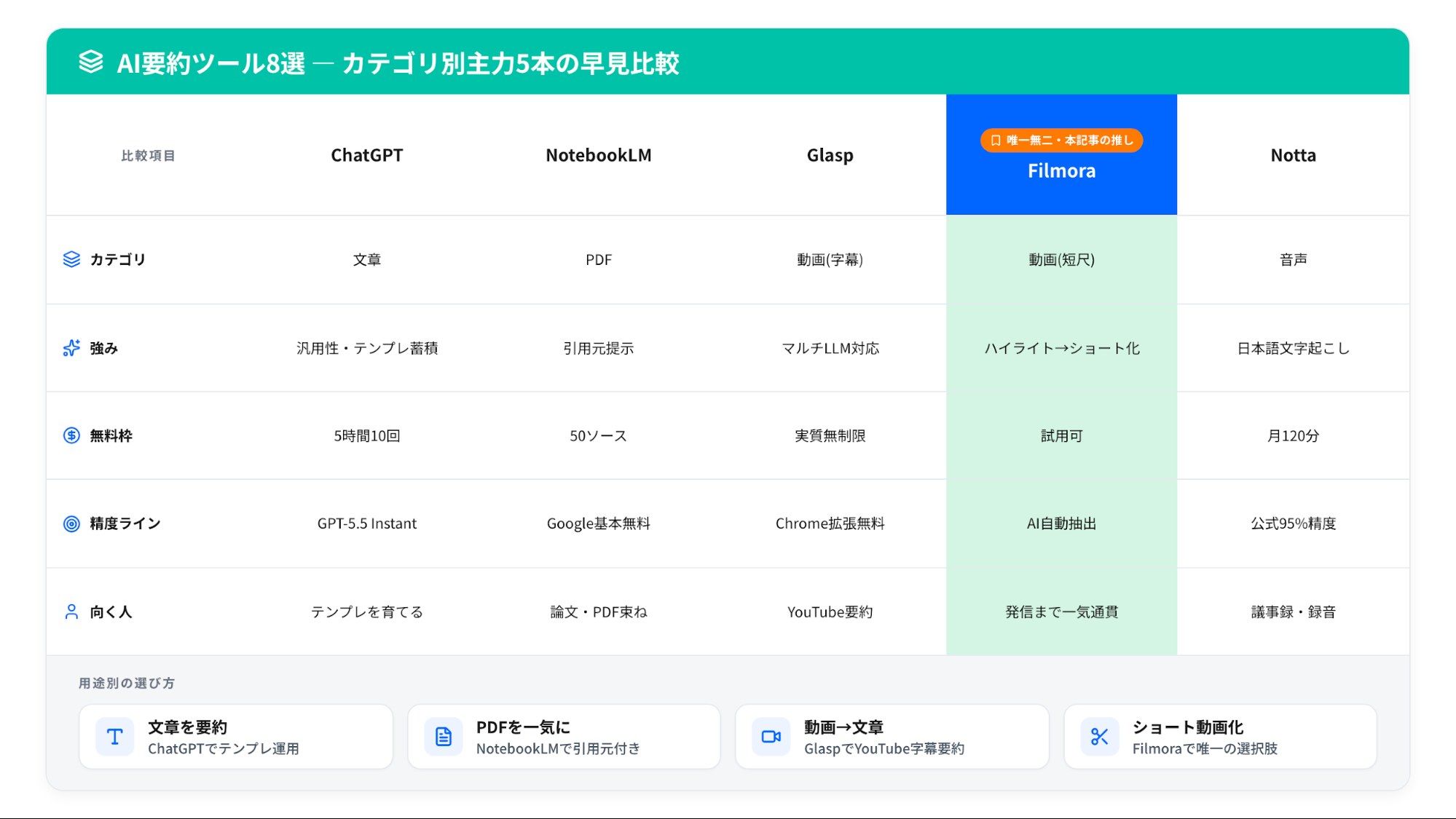
選定基準を最初に開示します。用途と無料枠の両立で選びました。
|
ツール |
カテゴリ |
強み |
無料枠の現実 |
|
ChatGPT |
文章 |
汎用性・テンプレ蓄積量 |
5時間10回(GPT-5.5) |
|
Claude |
文章 |
日本語精度・長文耐性 |
あり(制限付き) |
|
NotebookLM |
|
引用元提示・横断要約 |
1ノート50ソース |
|
Adobe Acrobat AI |
|
既存Acrobat連携 |
5回無料・月額680円〜 |
|
Glasp |
動画(字幕型) |
マルチLLM対応 |
実質無制限 |
|
Filmora スマートショートクリップ |
動画(短尺型) |
ハイライト→ショート化 |
試用可・本格利用は有料 |
|
Notta |
音声 |
日本語文字起こし精度 |
月120分・1回3分 |
|
LINE WORKS AiNote |
音声 |
LINE WORKS系・話者分離強み |
フリー300分/月 |
「あなたの用途×無料枠の現実」で迷わず1本選べる構成です。
3-2. 文章要約に強いツール
汎用LLMの2強、ChatGPTとClaudeから選びます。
1. ChatGPT|万能型・テンプレ資産が最大
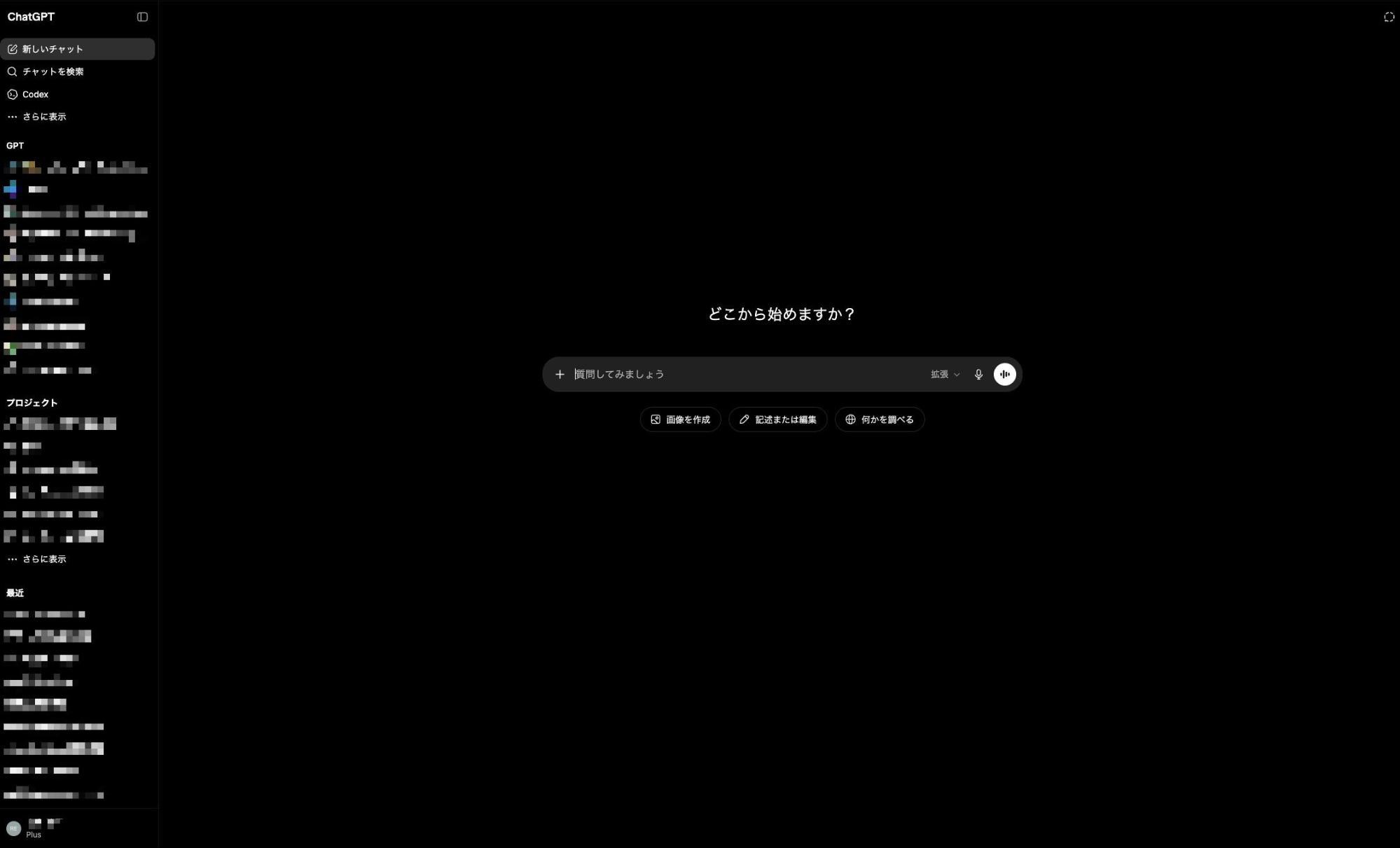
OpenAIの汎用LLM。GPT-5.5 Instantが現役で、無料でも5時間10回まで使える実用ライン。GPTsで自分用テンプレを育てれば再現性が伸びます。根拠引用は手動なので、要約後の照合が前提に。
|
項目 |
内容 |
|
公式 |
https://chat.openai.com/ |
|
提供 |
OpenAI |
|
無料枠 |
あり(GPT-5.5 Instant 5時間10回) |
|
強み |
汎用性・GPTs・画像/音声入力 |
|
向く人 |
テンプレを育てて毎日使いたい人 |
2. Claude|日本語の自然さと長文耐性
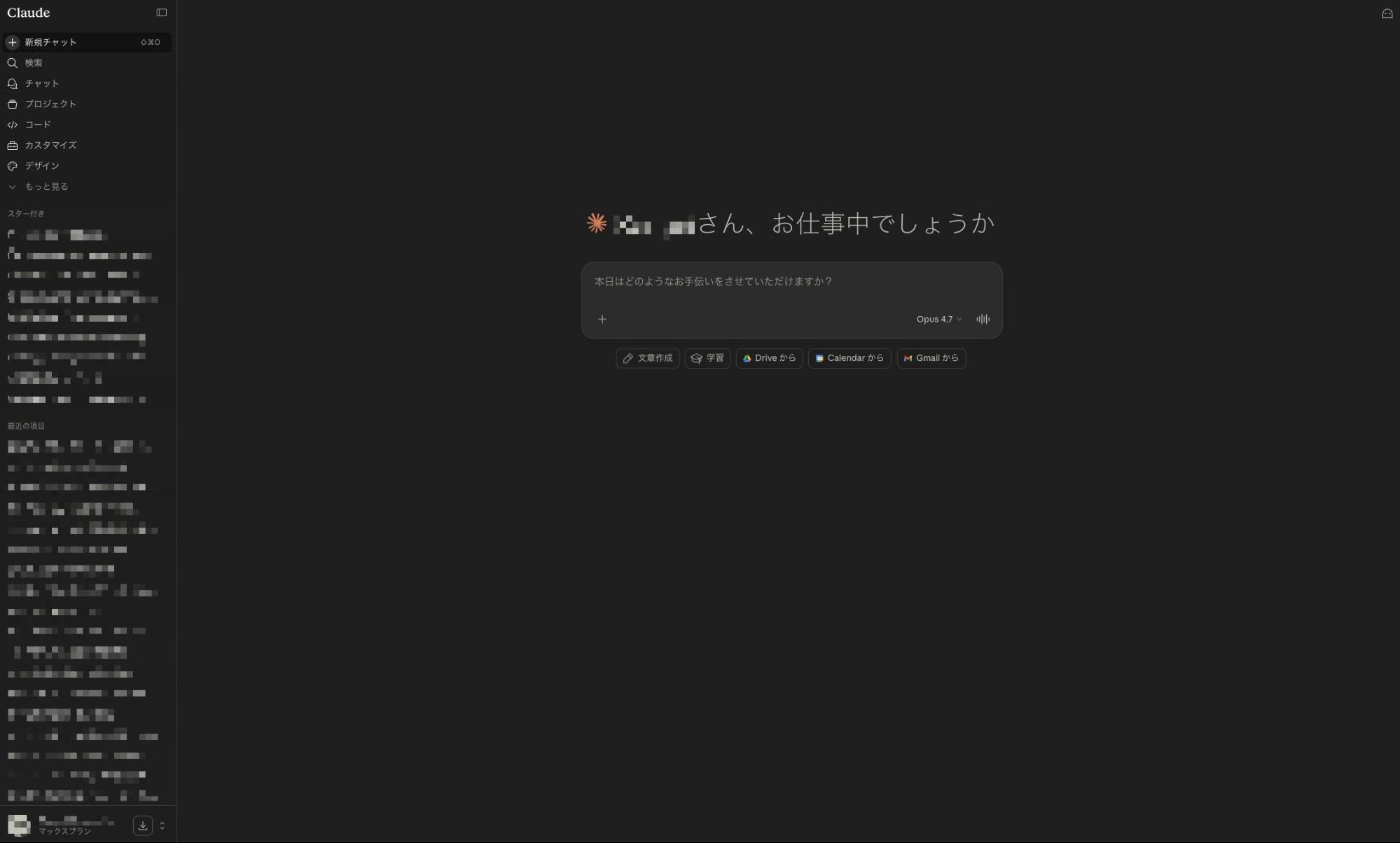
Anthropicの汎用LLM。Sonnet/Opusの最新モデルは日本語が読みやすく、長文でも要点が安定。Projects機能でコンテキスト保持でき、繰り返し要約タスクに向きます。
また、最近話題のClaudeCodeは、運用しはじめるまでのハードルは少し高いですが、Skills機能等使いこなせばより資産性の高い要約ツールとして活用できます。
|
項目 |
内容 |
|
公式 |
https://claude.com/ |
|
提供 |
Anthropic |
|
無料枠 |
あり(メッセージ数制限) |
|
強み |
日本語精度・長文耐性・Projects |
|
向く人 |
論文・レポートを丁寧に要約したい人 |
3-3. PDF要約に強いツール
PDFは「画像PDF(スキャン)→OCR→テキスト化」の前処理が必要なケースあり。読み込めない原因と対処はQ2で詳しくまとめました。
3. NotebookLM|引用元付き要約の決定版
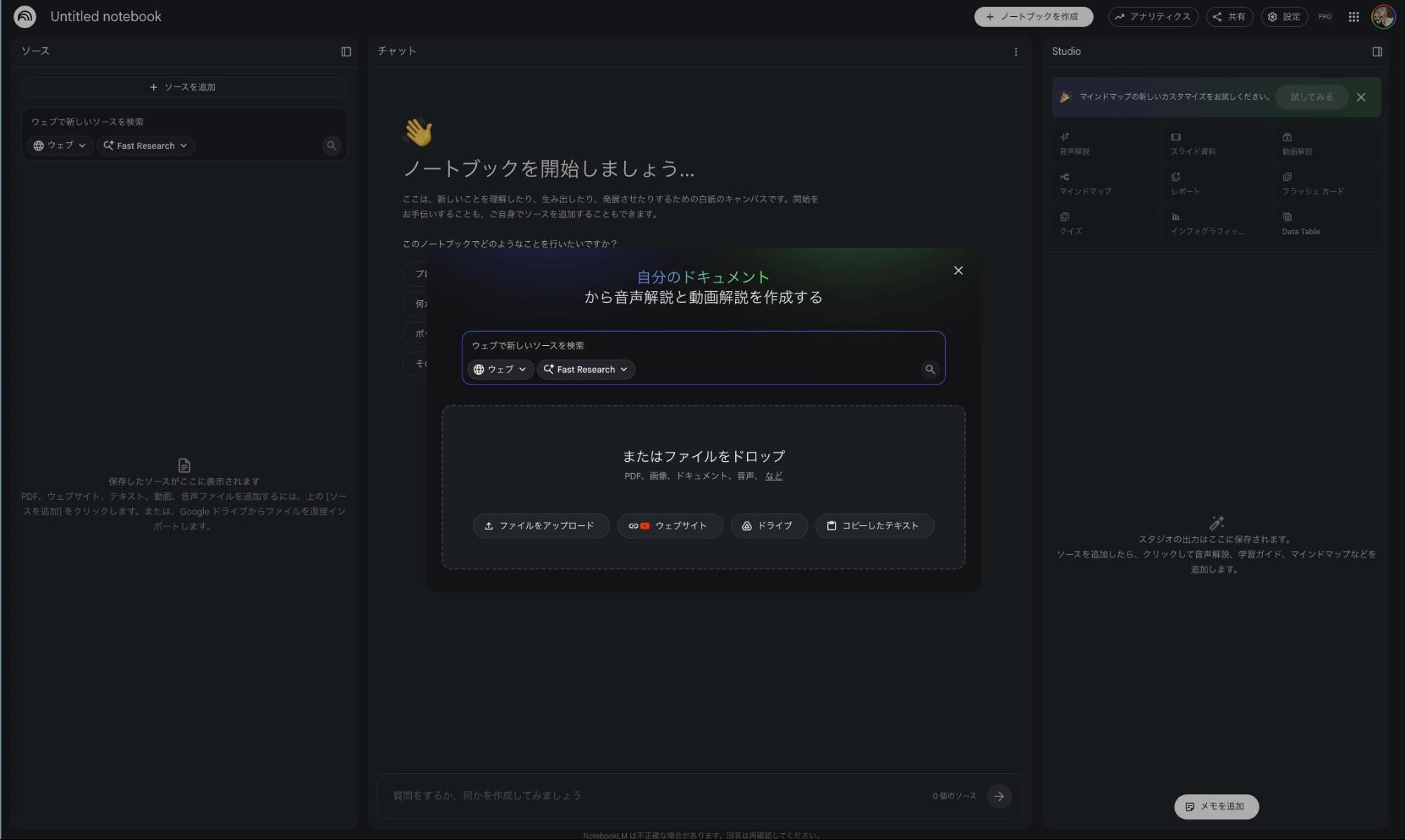
GoogleのPDF横断要約ツール。1ノート最大50ソースで横断質問できます。引用元が自動で付き、根拠確認の手間が消える。基本機能無料で実用レベルですよ!
|
項目 |
内容 |
|
公式 |
https://notebooklm.google.com/ |
|
提供 |
|
|
無料枠 |
1ノート50ソース・基本機能無料 |
|
強み |
引用元提示・横断要約・YouTube URL対応 |
|
向く人 |
論文・複数PDFを束ねて要約したい人 |
4. Adobe Acrobat AI Assistant|既存ワークフロー統合
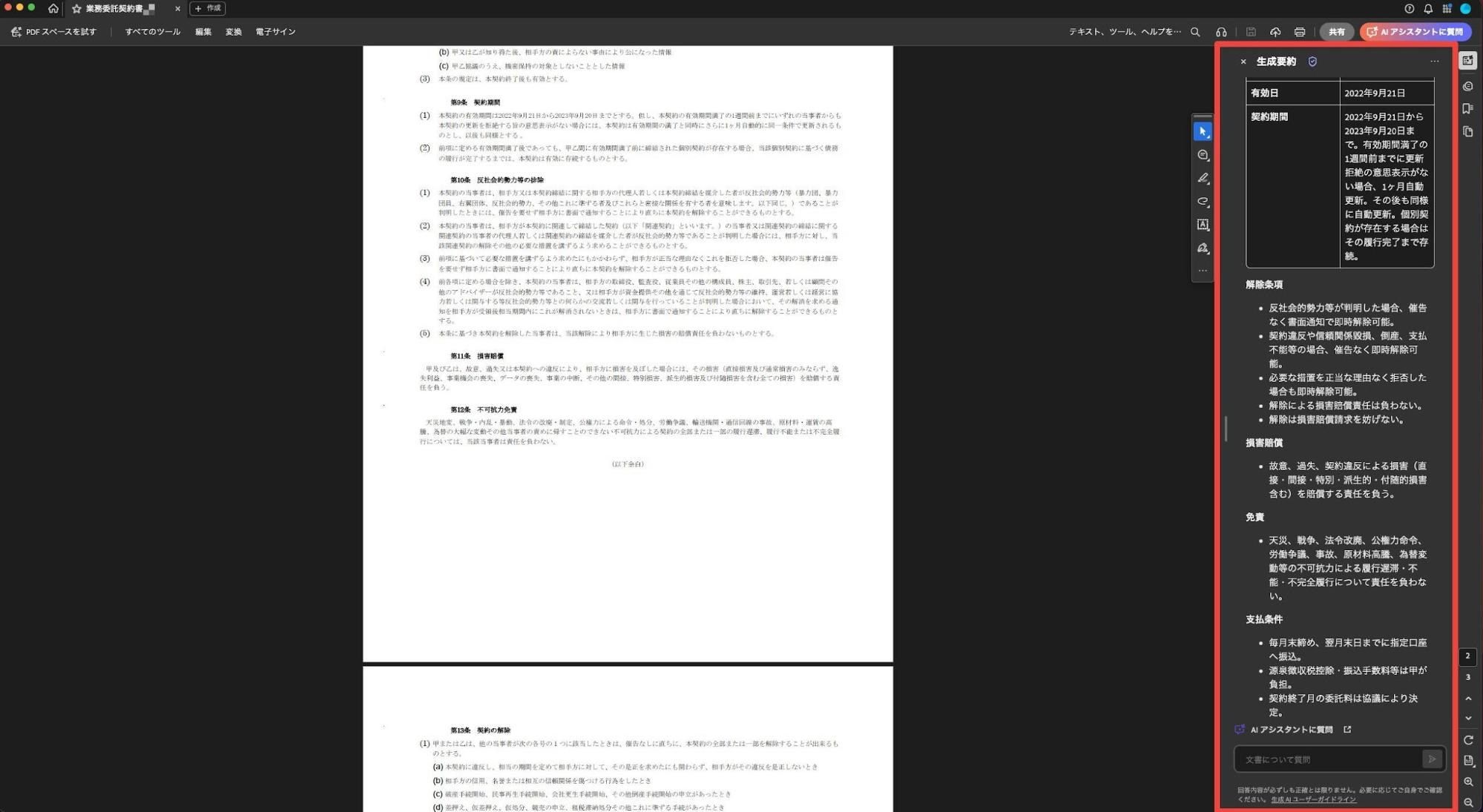
最近CMでもよく見かけるPDF定番Adobe Acrobat連携のAIアシスタント。
スキャンPDFのOCR処理から要約まで一気通貫対応。無料5回まで・本格利用は月額680円〜のサブスクが要ります。
|
項目 |
内容 |
|
公式 |
https://www.adobe.com/jp/acrobat/generative-ai-pdf.html |
|
提供 |
Adobe |
|
無料枠 |
5回まで |
|
価格 |
月額680円〜 |
|
強み |
スキャンPDFのOCR一体化・既存Acrobat連携 |
|
向く人 |
Acrobatで日常的にPDF処理する人 |
3-4. 動画要約に強いツール
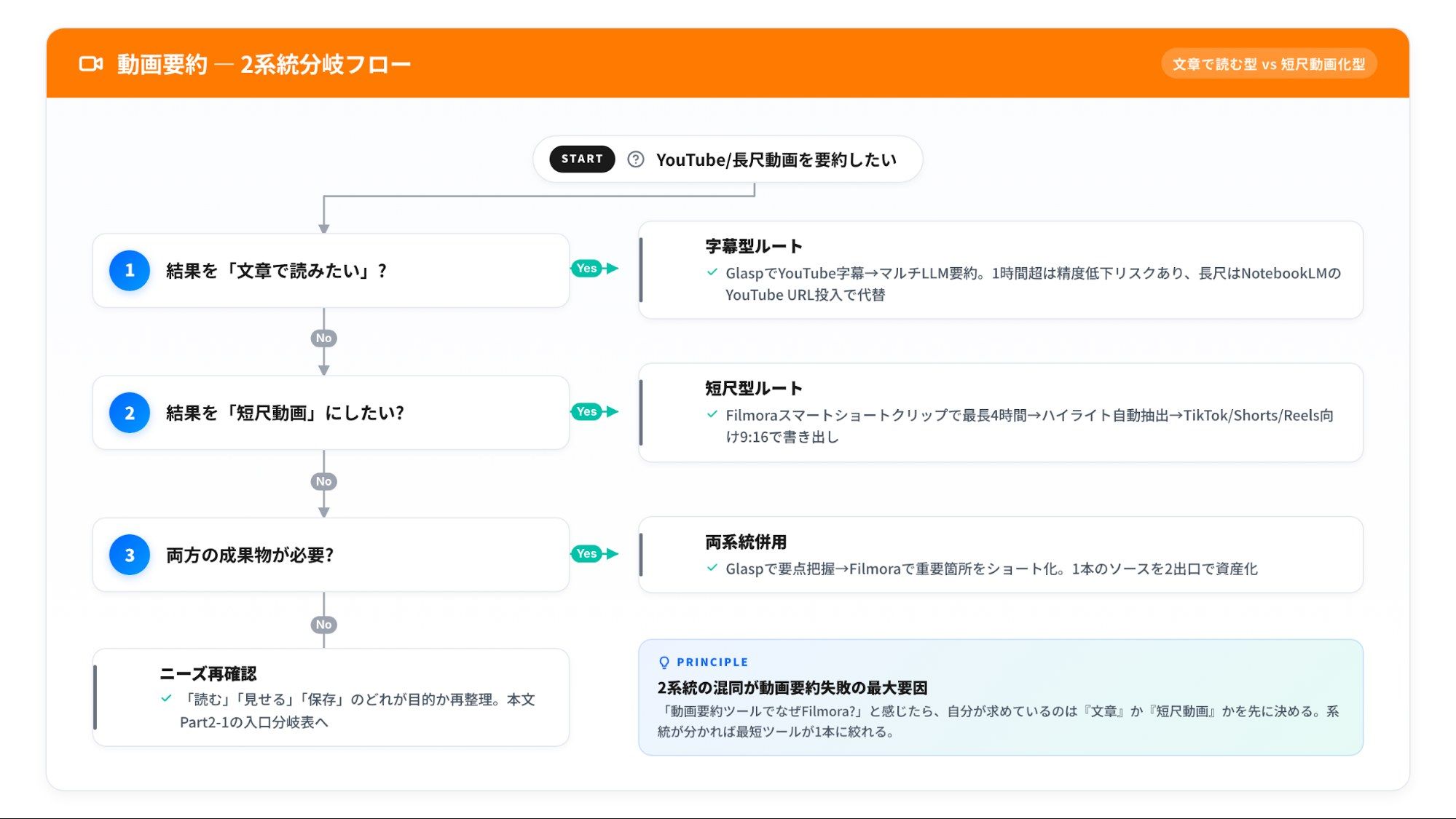
動画要約は2系統あります。
混同すると「動画要約ツールでなぜFilmora?」という違和感が起きるはず。
「文章で要点を読む」のか「見どころを短尺動画にする」のかで、選ぶツールが明確に分岐します。
文章で要点を読む型(字幕→テキスト要約)
5. Glasp|YouTube字幕→マルチLLM要約が無料
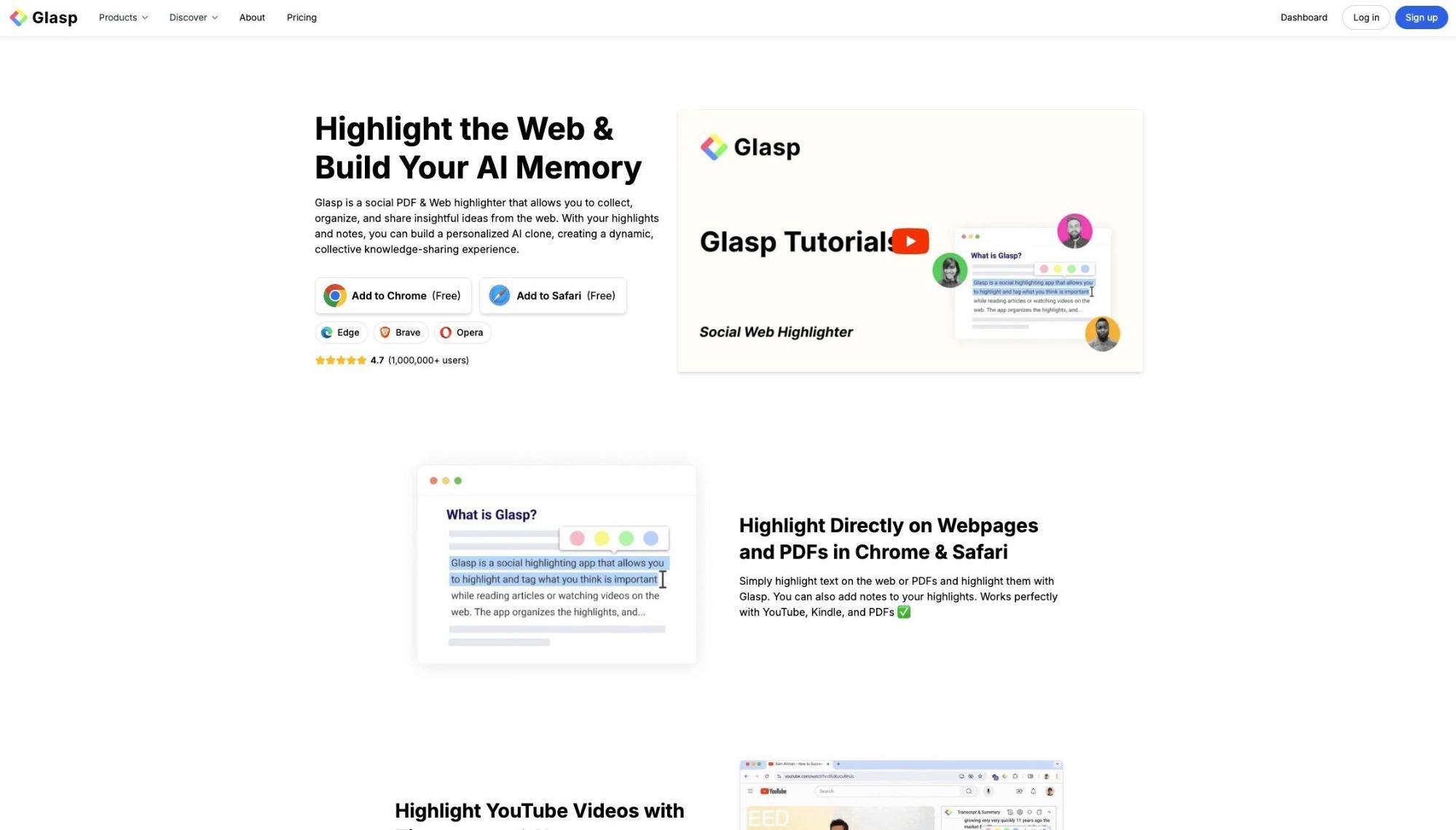
出典:https://glasp.co/
Chrome拡張機能のGlasp。
YouTubeの自動字幕を取得し、ChatGPT/Claude/Gemini/Mistralから選んで要約させます。インストール5秒・無料で実用レベル。字幕がない動画は機能しないため、その場合はAI文字起こしとは?質の高い文字起こしツール5選を参考に。
|
項目 |
内容 |
|
公式 |
Chrome Web Store「YouTube Summary with ChatGPT & Claude」 |
|
提供 |
Glasp |
|
無料枠 |
実質無制限(連携LLMの無料枠依存) |
|
強み |
マルチLLM対応・ワンクリック要約 |
|
向く人 |
講義・セミナー動画の要点を文章で読みたい人 |
見どころを短尺にする型(ハイライト抽出→ショート化)
6. Filmora スマートショートクリップ|長尺動画→ショート動画
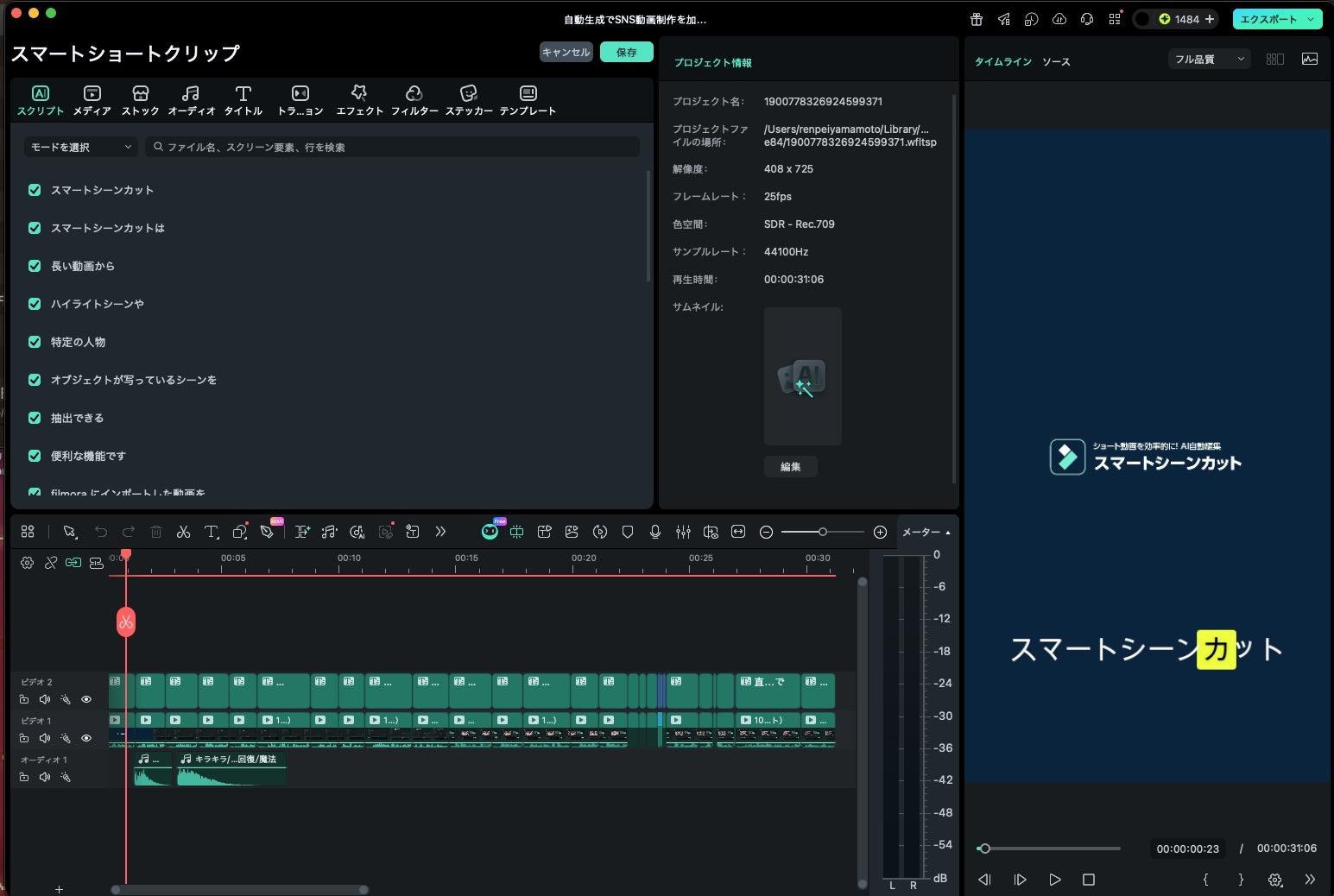
要約から動画発信まで持ち込みたい人の唯一の選択肢がFilmoraのスマートショートクリップ。
最長4時間の動画やYouTube URLから、AIがハイライトを自動抽出してSNS縦型ショートを生成。「10分で10本のショート動画を作成」の公式訴求どおり!
|
項目 |
内容 |
|
公式 |
https://filmora.wondershare.jp/long-video-to-short-video.html |
|
提供 |
Wondershare |
|
入力 |
ローカル動画(最長4時間) / YouTube URL |
|
出力 |
TikTok / YouTube Shorts / Instagram Reels |
|
強み |
ハイライト抽出+字幕+BGMが1本で完結 |
|
向く人 |
長尺コンテンツをSNSで再活用したい人 |
要約して読んで終わりではなく、発信まで持ち込みたい人に最適。具体的な手順はPart5-4で紹介します。
3-5. 音声・議事録要約に強いツール
文字起こし精度と要約精度は別物。文字起こしがズレれば要約も崩れるので、両方を分けて見ましょう。
7. Notta|日本語の文字起こし精度が高い
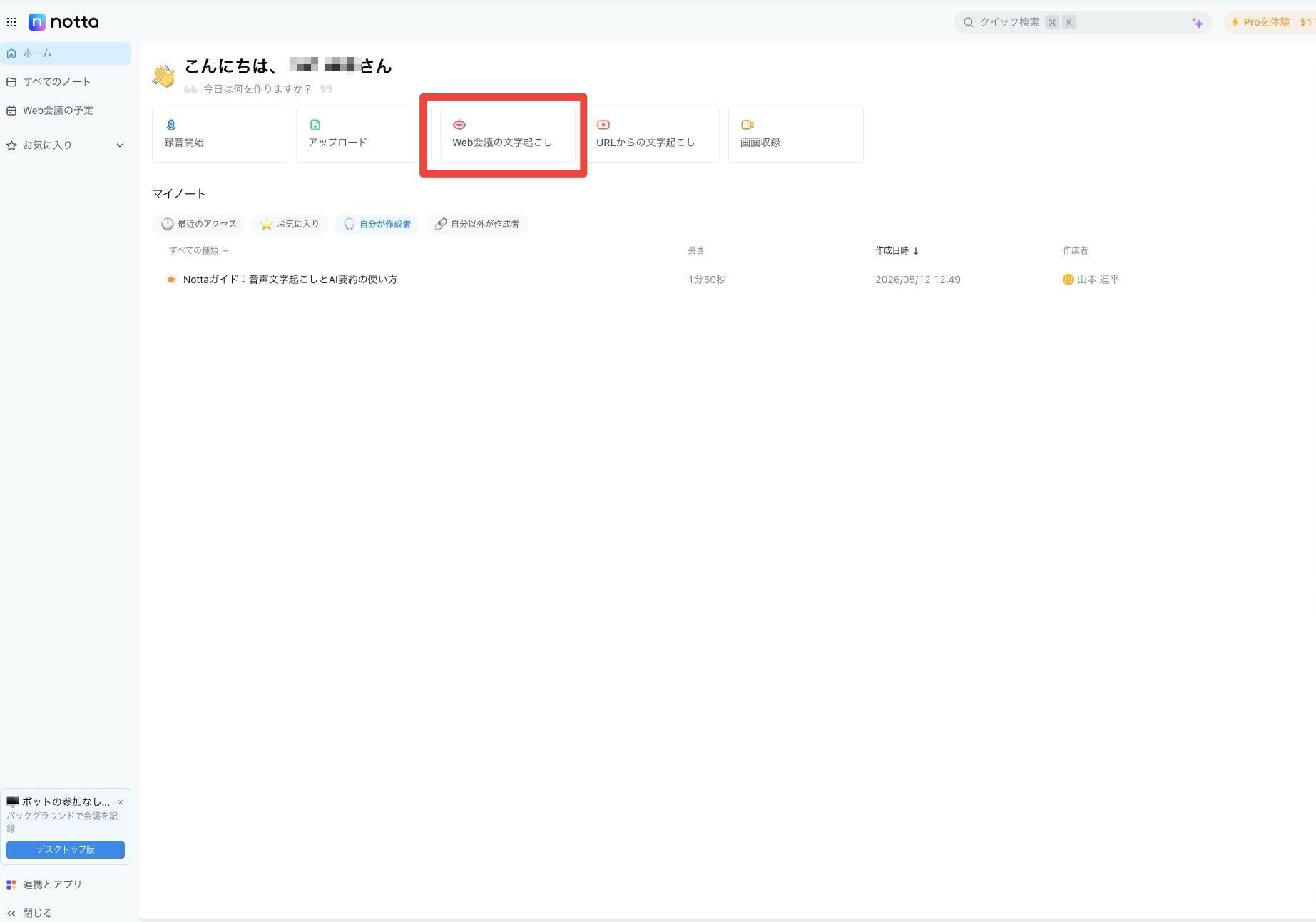
会議特化の音声AIツール。Zoom/Teams/Meetと連携し、自動参加→文字起こし→要約を自動化。無料枠は月120分・1回3分(公式ヘルプ確認済)。短時間の打ち合わせなら無料で十分ですよ。
|
項目 |
内容 |
|
公式 |
https://www.notta.ai/ |
|
提供 |
Notta |
|
無料枠 |
月120分・1回3分 |
|
強み |
日本語精度・WEB会議自動参加 |
|
向く人 |
会議が多く議事録作成に時間を取られる人 |
8. LINE WORKS AiNote|CLOVA Noteの後継・話者分離が強い
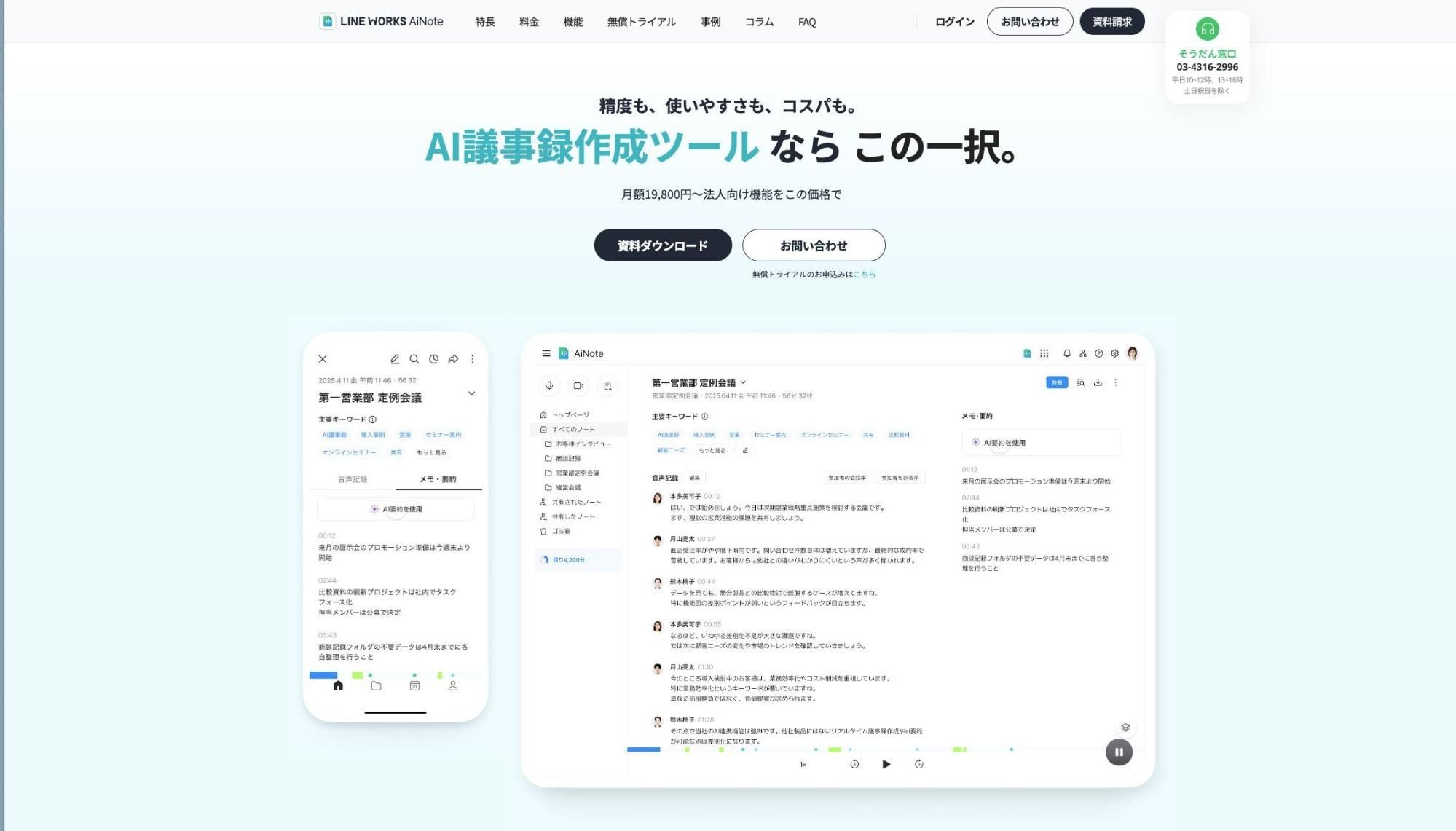
出典:https://line-works.com/ainote/
LINE WORKS提供の音声議事録AI。CLOVA Noteβ(2025-07-31終了)の正式版後継。
話者分離は国際コンペ「DIHARD3」世界3位の精度で、Zoom/Teams/Meet連携にも対応。フリープランは月300分まで無料・個人事業主から法人まで使えます。
|
項目 |
内容 |
|
公式 |
https://line-works.com/ainote/ |
|
提供 |
LINE WORKS Corp. |
|
無料枠 |
フリープラン月300分 |
|
強み |
話者分離(DIHARD3世界3位)・主要WEB会議連携 |
|
向く人 |
会議録音を毎月数時間処理する個人〜小規模チーム |
人気のAI議事録自動作成ツールおすすめ5選も合わせてチェックすると、議事録特化の選択肢が広がりますね。
Part4. AI要約の使い方
ツールが決まったら次は使い方。
1回成功するための型と、失敗から戻る型を固定すれば、毎回安定した要約が出るようになります。
4-1. 使い方の型(準備→入力→型選び→修正)
要約の成否は実は「指示を出す前の準備」で決まります。準備5項目→入力→型選び→修正の流れを固定しましょう。
準備5項目(プロンプトに織り込む)
・目的(何のため要約するか)
・読者(自分用/上司/SNS投稿用)
・粒度(200字/箇条書き5点/見出し化)
・禁止事項(削除NGの固有名詞)
・前提情報(専門用語・社内略語)
要約の5つの型
|
型 |
指示例 |
|
結論先出し |
「最初に結論1文、根拠3点」 |
|
箇条書き |
「重要ポイントを5点に絞って」 |
|
見出し化 |
「H2/H3階層で章立てして」 |
|
表化 |
「項目・内容・補足の3列表で」 |
|
要点+根拠 |
「各要点に原文の引用を併記」 |
修正の型(失敗パターン別)
要約が薄いときは「具体例を3つ追加して。固有名詞と数値は残して」。ズレてしまうときは「[テーマ]に絞って、他は省いて」。抜けるときは「[キーワード]の情報が抜けています。追加してください」。問題点を具体的に指摘するのが回避策。「もっとよく」では直りません。
4-2. そのまま使える要約プロンプト集
コピペして使える4テンプレを用意しました。文章を貼り付ける場所を変えるだけで動きます。
短文要約(300字以内)
以下の文章を300字以内で要約してください。
重要なキーワードと数値は必ず残してください。
長文要約(見出し付き)
以下の長文を要約してください。
- 形式:見出し付き箇条書き
- 各見出しの下に2〜3点の箇条書き
- 全体の文字数:500字以内
議事録要約
以下は会議の文字起こしです。次の形式で要約してください。
- 会議の目的(1文)
- 決定事項(箇条書き)
- 次のアクション(担当者と期限つきで)
- 保留事項(あれば)
YouTube動画要約(字幕ベース)
この動画の字幕から次の情報を抽出してください。
- 動画の結論(1文)
- 重要なポイント(箇条書き3〜5点)
- 具体的な手順やステップがあれば整理
- 覚えておくべき数値や固有名詞
文字数・形式・禁止事項の3要素で再現性が担保できます。Web/PDFは長文要約テンプレで応用可能。
Part5. AI要約を成果物に変える方法【裏ワザ】
実は、要約で終わるのは時間の半分捨てた状態。もちろんケースバイケースですが、資料・台本・動画まで持ち込めば業務インパクト10倍にできますよ!
5-1. 要約を資料に落とす
要約結果から資料化するには「要点→構成→見出し→図表指示」の4手順が最短ルート。
まずChatGPTかClaudeを開いて要約をペースト「この要約から会議用スライドの章立てを作って」と依頼。次に各章の本文をAIに肉付けさせ「3章には比較表を入れて」と図表を指示しましょう。
最後にNotionやスライドに貼り付けて仕上げます。
ClaudeのArtifactsで1チャット生成、NotebookLMはFAQ自動生成も可能。
5-2. 要約を台本に変える
要約を60秒のショート動画台本に変える型はこちら。
|
パート |
秒数 |
内容 |
|
導入 |
10秒 |
視聴者の悩みへの共感+結論予告 |
|
本編 |
40秒 |
要点3点(各10秒) |
|
締め |
10秒 |
行動促進+チャンネル登録誘導 |
FilmoraのAIコピーライティング機能を使うと、要約結果を動画スクリプト・YouTubeタイトル・説明文・SNS投稿文に一括変換可能。「動画スクリプトを生成」モードで要約を投げれば、台本のたたき台が30秒で出ます。
5-3. 動画にする時に詰まるポイント
台本ができたらいよいよ動画化です。詰まる原因はだいたい5つですが、Filmoraの機能で全部潰せますよ。
|
詰まる原因 |
解決策 |
|
素材不足 |
AI画像生成・AI画像から動画生成で補う |
|
尺調整 |
カット編集 or AI延長で前後を伸ばす |
|
字幕作成 |
オートキャプションで自動化 |
|
音量バラつき |
AI音声補正・AIノイズ除去で均一化 |
|
統一感のなさ |
テンプレートを最初に1セット決めて固定 |
5要因を先回りで潰すのがコツ。素材生成はVeo 3など複数モデルから選べます。
5-4. ショート動画に仕上げる最短フロー
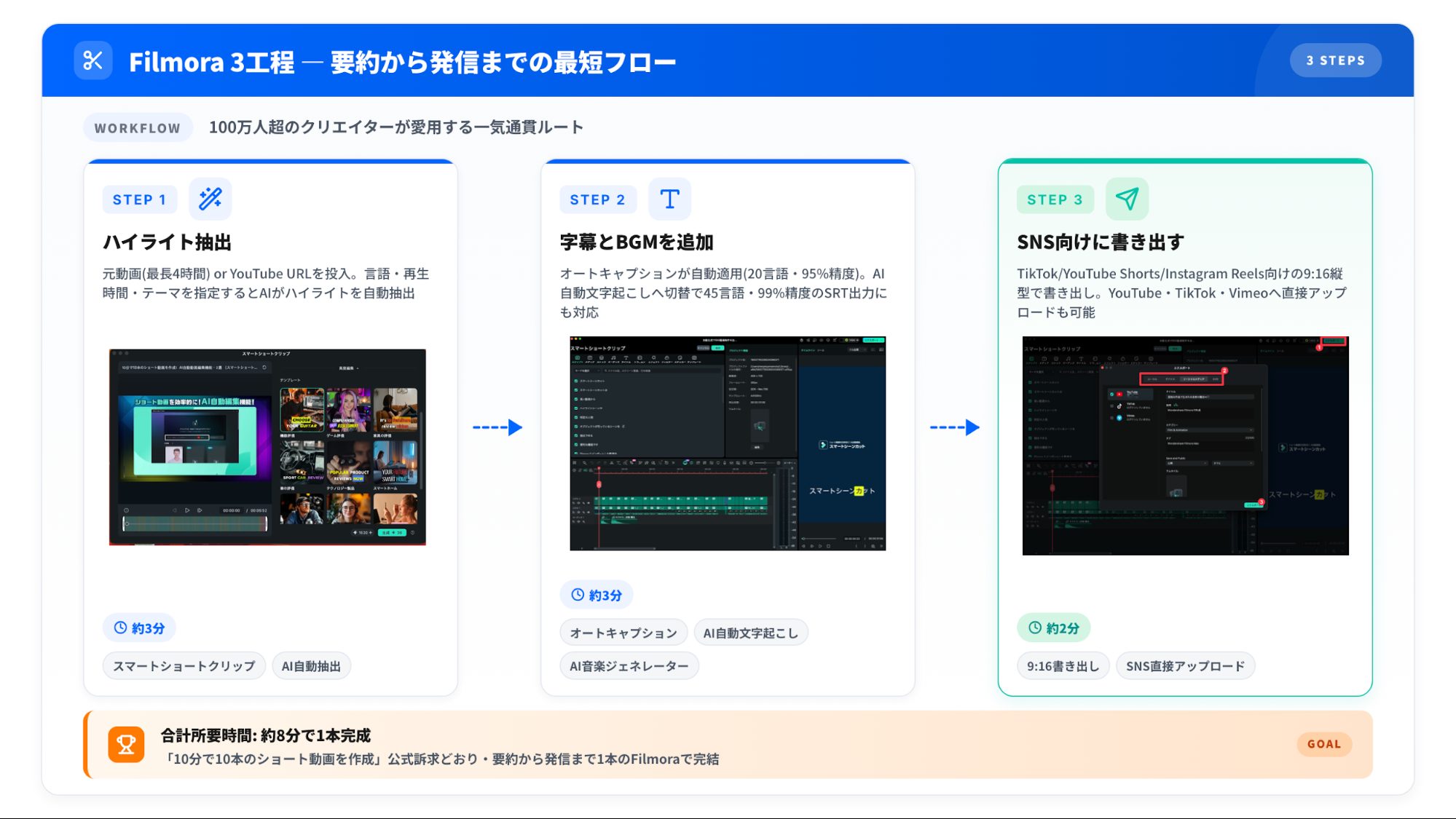
要約を発信まで持ち込むなら、Filmoraの3ステップで合計8分。
スマートショートクリップ→自動字幕→SNS書き出しの一気通貫で、長尺コンテンツが今日からショート動画資産に変わります。
Step1. ハイライトを抽出する
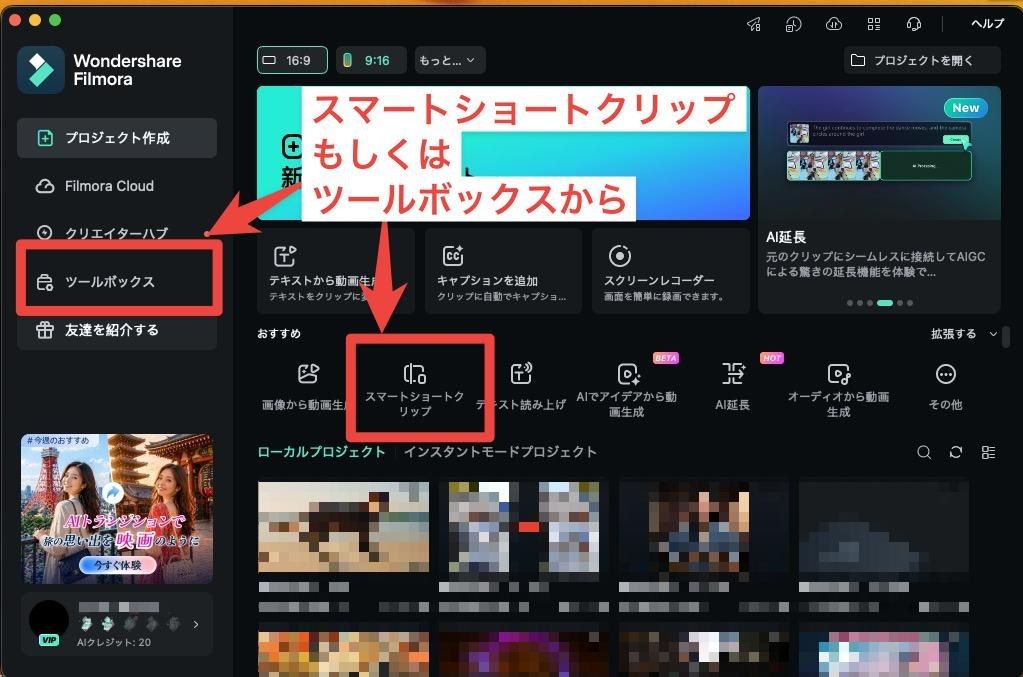
Filmoraを起動し「スマートショートクリップ」を選択。
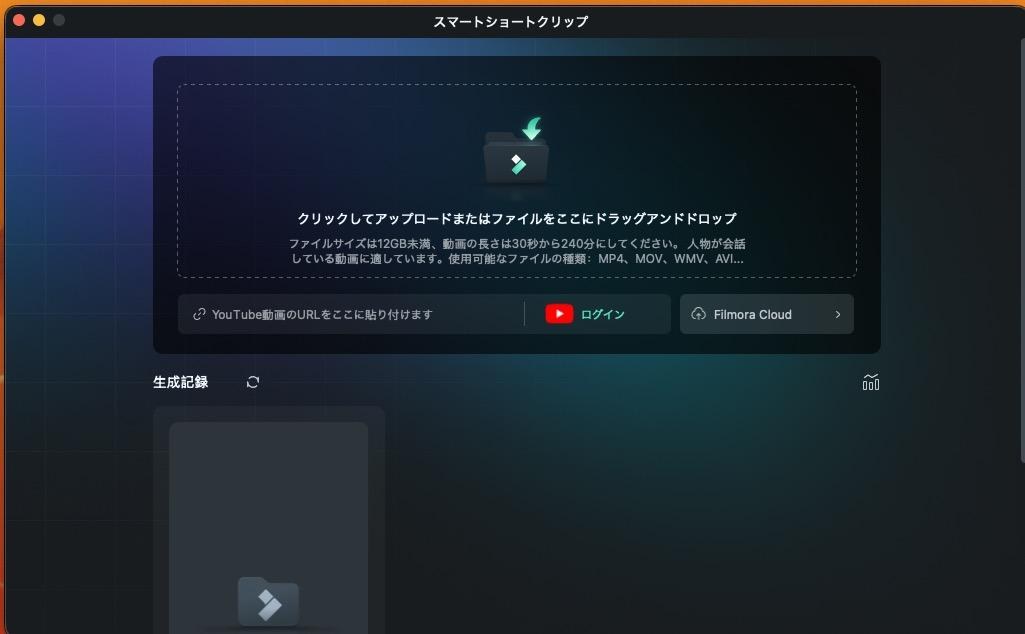
元動画(最長4時間)をアップロード or YouTubeのURLを貼り付けます。
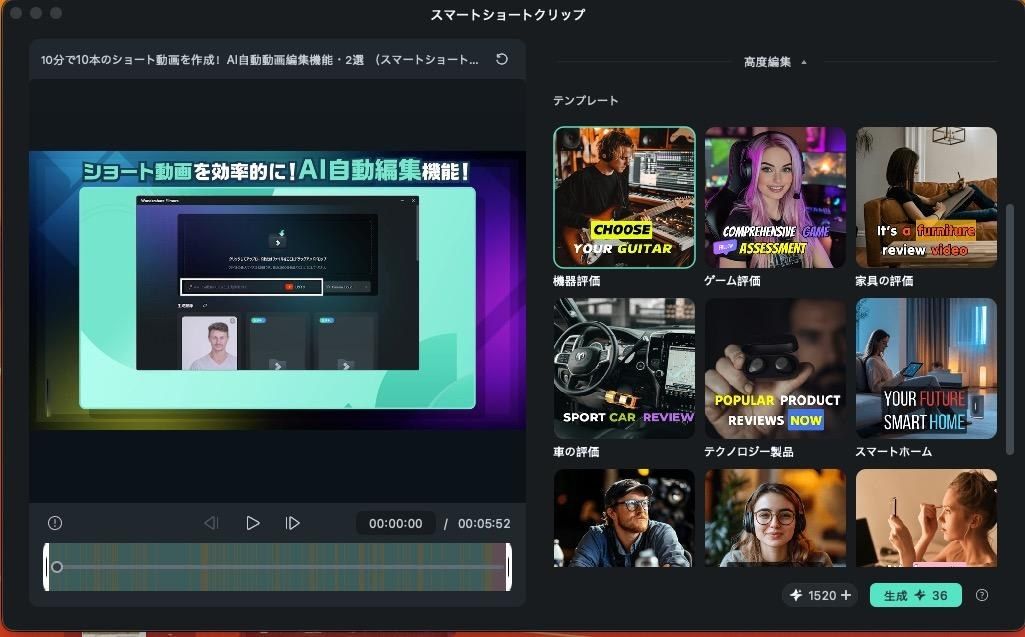
言語・再生時間・テーマを指定すればAIが見どころを自動抽出。
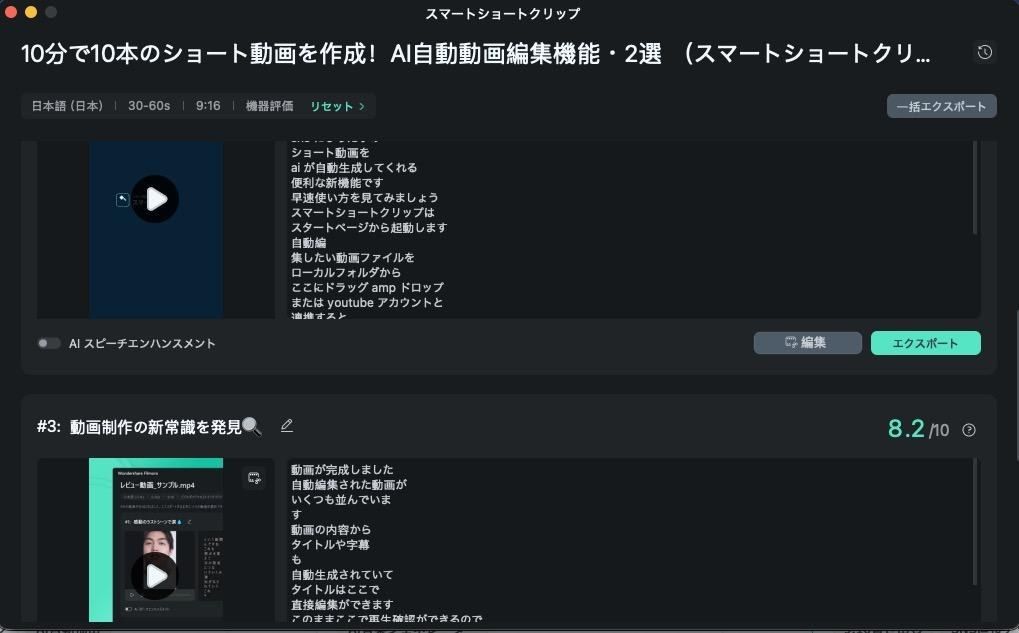
しばらく待って、提案された候補から気に入った1本を選びましょう。
ちなみに、一括エクスポートも可能です。
Step2. 字幕とBGMを追加する
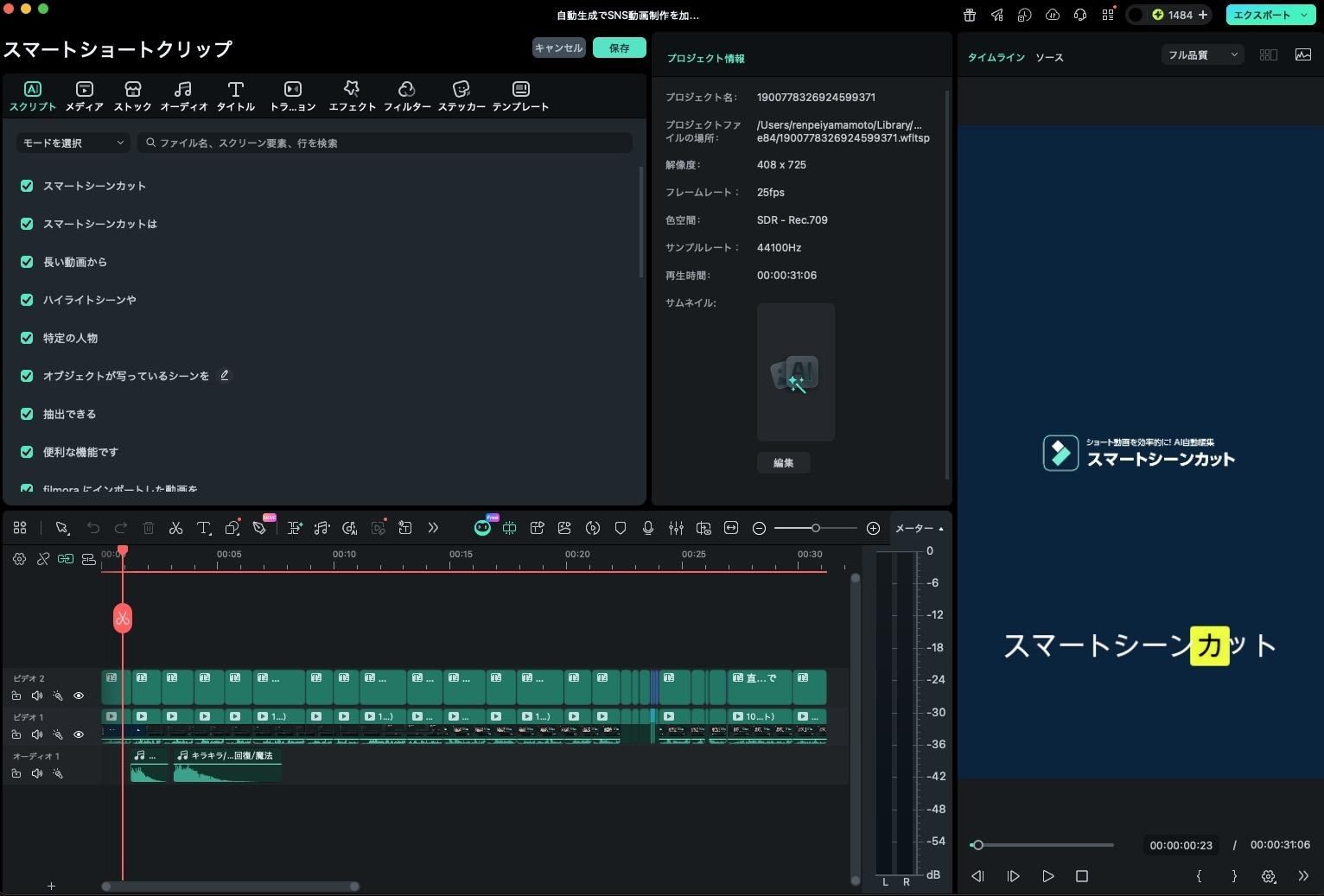
[編集]をクリックすると、更に細かい編集に進めます。
抽出されたショート動画にはオートキャプションが自動適用。
20以上の言語・95%の認識精度で字幕生成し、フォント/色/アニメーションも調整可能。
より自然な日本語字幕ならAI自動文字起こしへ切替でSRT出力にも対応(45言語・最大99%精度)しています。
なお、BGMはAI音楽ジェネレーター or 内蔵ライブラリから選べますよ!
Step3. SNS向けに書き出す
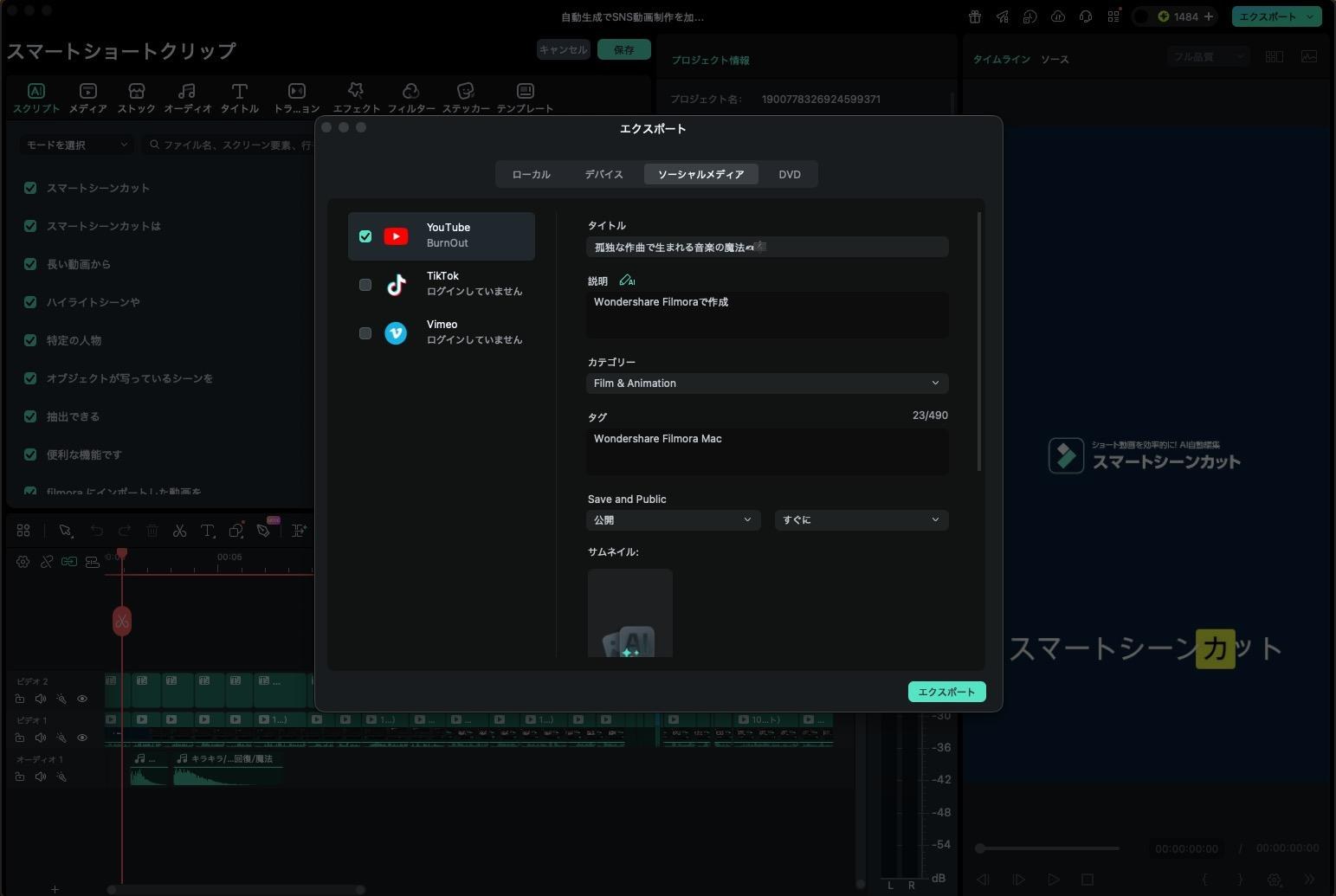
TikTok・YouTube Shorts・Instagram Reels向けの9:16縦型サイズで書き出し。FilmoraからはYouTube・TikTok・Vimeoへ直接アップロードも可能。「10分で10本のショート動画を作成」という公式の訴求が現実に!
Q&A|AI要約についてよくある質問
Q1. AI要約は無料でも実用になるか
用途別に答えます。文章要約はChatGPTやClaudeの無料版で十分。Web要約はPerplexity無料、YouTubeはGlasp無料、議事録はLINE WORKS AiNoteのフリー(月300分)、PDFはNotebookLMの無料版が実用ライン。動画のショート化(Filmora スマートショートクリップ)だけは本格利用に有料プランが要りますが、機能の試用は無料版でも可能ですよ。
Q2. PDFがうまく要約できない時の対処
原因は「画像PDF(スキャン)」と「容量制限」のどちらかが大半。画像PDFはテキスト抽出ができないため、Google DriveでOCR処理→テキストPDFに変換してから要約ツールに投げ直しましょう。Adobe Acrobat AIなら一気通貫で処理可能。容量制限は章ごとに分割→個別要約→「以上を統合してまとめて」で対応できます。
Q3. 機密文書を要約しても大丈夫か
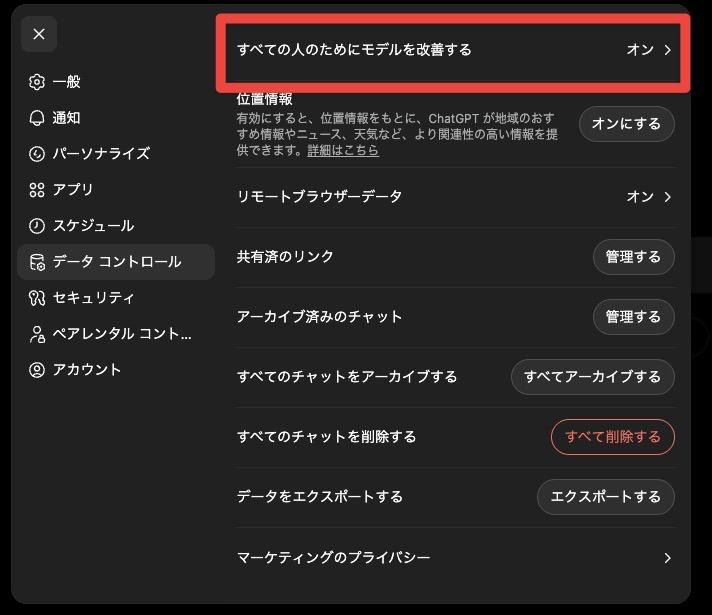
機密度別に判断します。公開情報ならどのツールでもOK。社内資料は学習無効化(ChatGPTは設定>データコントロールでオフ)したChatGPTやClaude Proが安全圏。
個人情報・契約情報・未公開決算などはクラウドAIへの入力は原則NG。「会社の許可をもらう」が日本企業特有のハードルですが、IT部門にデータポリシーを確認するのが最短ルート。
まとめ|AI要約は最短ルートで1本目から動画化まで
AI要約は「目的別に選ぶ」で成功率が変わります。素材形式から最短ツールを選び、プロンプトの型に従い、失敗時は追い指示で戻すだけ。Filmoraで台本化〜ショート動画化まで持ち込めば、1本のコンテンツが10倍に!



役に立ちましたか?コメントしましょう!