



 安全・安心ダウンロード | サブスク不要 | マルウェアなし

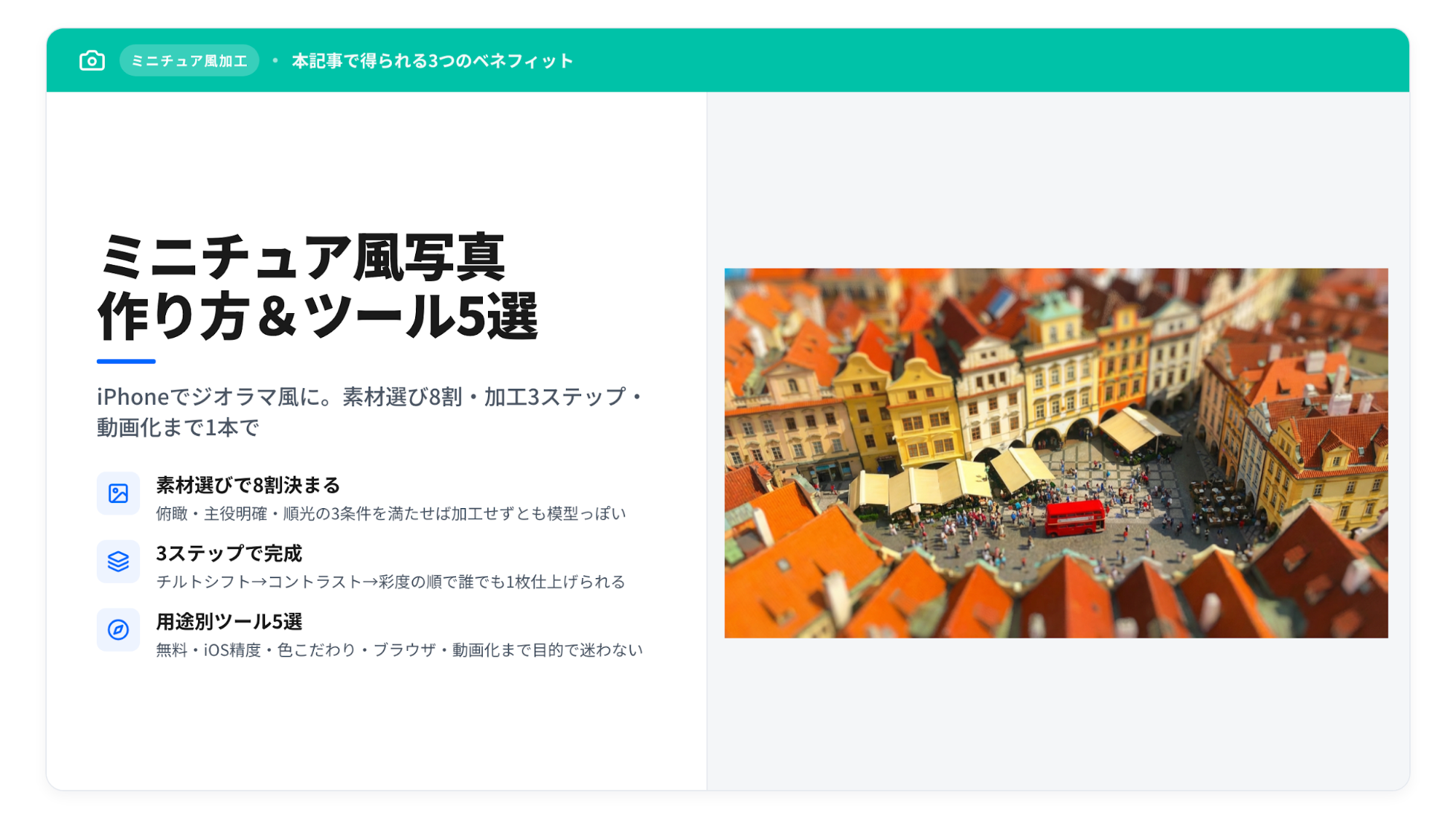


「撮った写真、なんかおもちゃっぽく見せたい」「ジオラマ風に仕上げてSNSに投稿したい」
このように思ったことはないでしょうか。実はミニチュア風写真は難しい機材も不要で、チルトシフトのぼかし+コントラスト+彩度のたった3ステップで一気にそれっぽく仕上げることができます。
本記事では、まず1枚成功させるコツを固めてから、用途に合うツールを5選で迷わず選べる構成にしました。失敗パターンの直し方、そして写真から世界観のある動画にまで広げる方法まで、この記事で全部わかりますよ!
ぜひ最後までご覧ください。
Part1. まずはコツを掴む|ミニチュア風写真が決まる3つのポイント
ミニチュア風写真が決まる条件は、①帯状のチルトシフトぼかし ②鮮やかな彩度 ③俯瞰アングル の3つだけです。
この3つを知っていれば、どのツールで加工しても仕上がりの良し悪しを自分で判断できるようになります。
1-1. ミニチュア風(ジオラマ風)写真とは何か
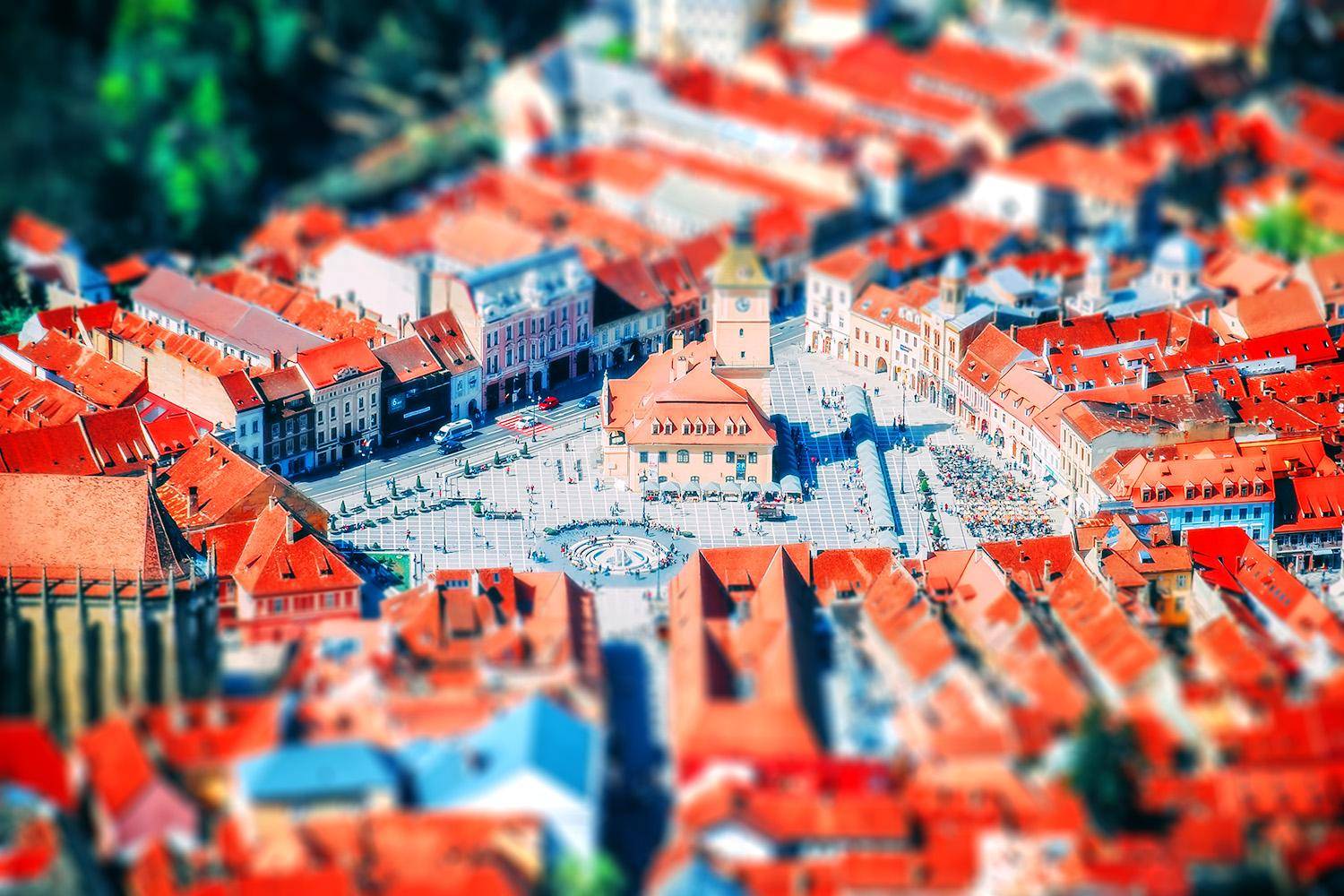
ミニチュア風写真とは、実際の風景や建物を「精巧に作られたジオラマ模型」のように見せた写真のことです。「ミニチュア風」も「ジオラマ風」も本質的に同じ加工で作れます。
この加工が面白いのは、仕掛けが単純なのに人の脳が騙されやすい点にあります。私たちは近くにある小さなものを見るとき、目のレンズが大きくボケながらピントを合わせます。そのボケパターンを写真に再現すると、脳が「あ、これは小さいものだ」と錯覚するわけです。
仕上がりの特徴は3つ。帯状のぼかしで部分的にピントが合っていること、彩度が高く色が鮮やかなこと、そして俯瞰(見下ろし)アングルであることです。この3点が揃うとグッとミニチュアらしくなります。
1-2. 写真がミニチュア風に見える理由
ミニチュア風加工の核心はチルトシフト(Tilt-Shift)という技法にあります。
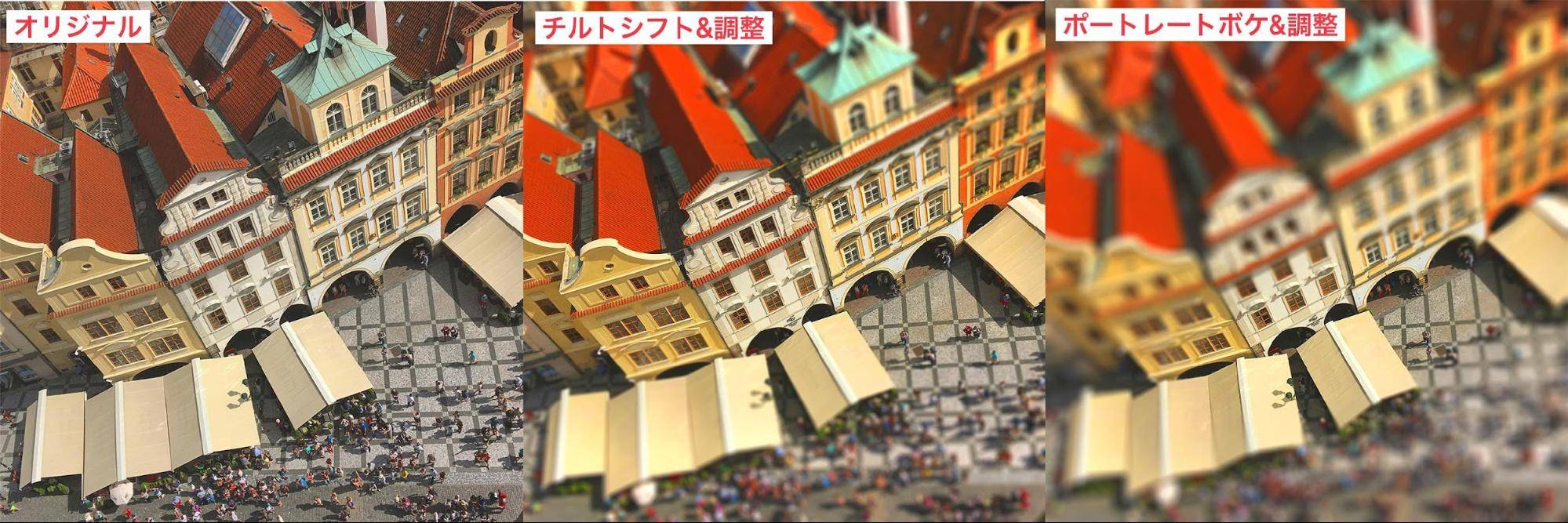
チルトシフトとは、写真のごく一部だけにピントを残し、残りを帯状にぼかす処理のことです。本来は特殊なカメラレンズで実現していましたが、今はスマホアプリで簡単に再現できます。
中でも「帯状のぼかし」は重要なポイントです。
円形に周辺だけをぼかすポートレートボケとは違い、水平な帯として中間だけを鮮明にし、上下をぼかします。この帯状ピントが「手前から奥まで被写体が密集したミニチュア模型」の見た目を生み出します。
1-3. 加工はこの順で決まる|ぼかし→コントラスト→彩度
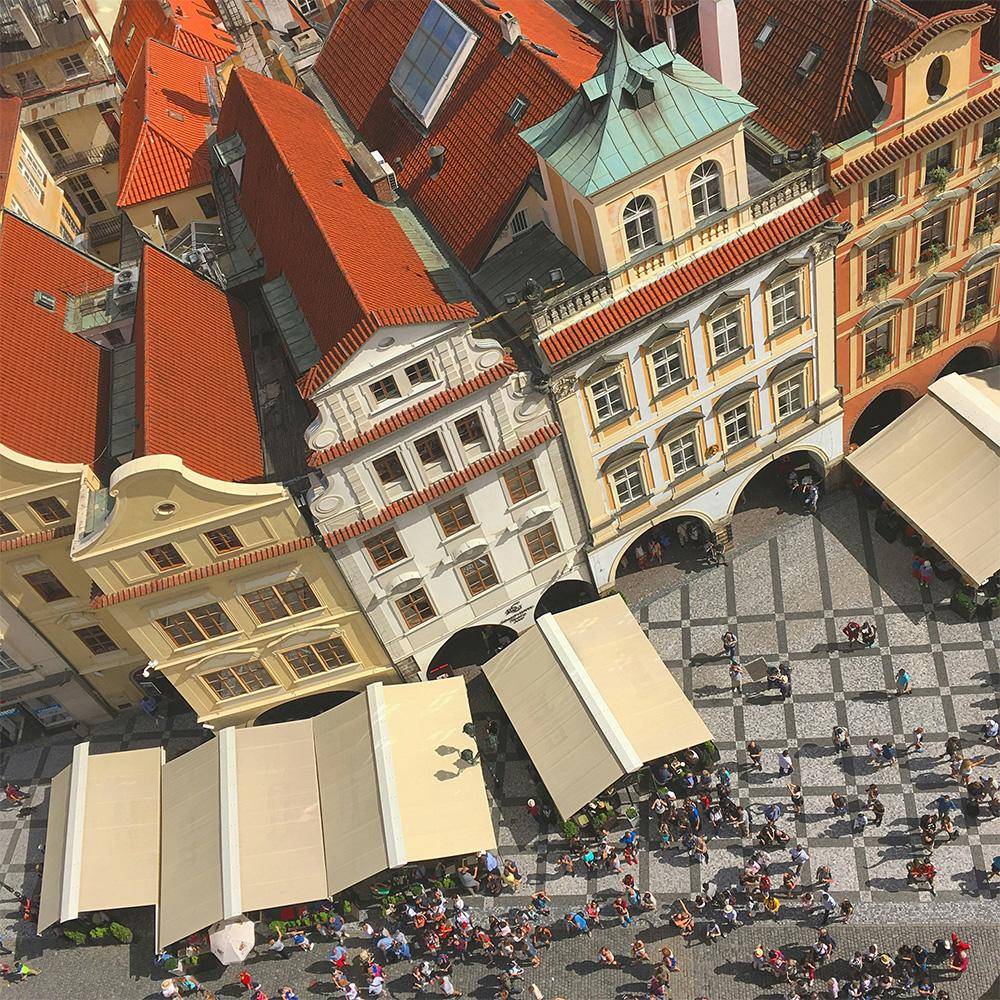
↑元画像
ミニチュア風写真の加工は、以下の3ステップで完成します。
この順番を守るだけで仕上がりが安定しますよ!
ステップ①:チルトシフトぼかしで帯状ピントを作る
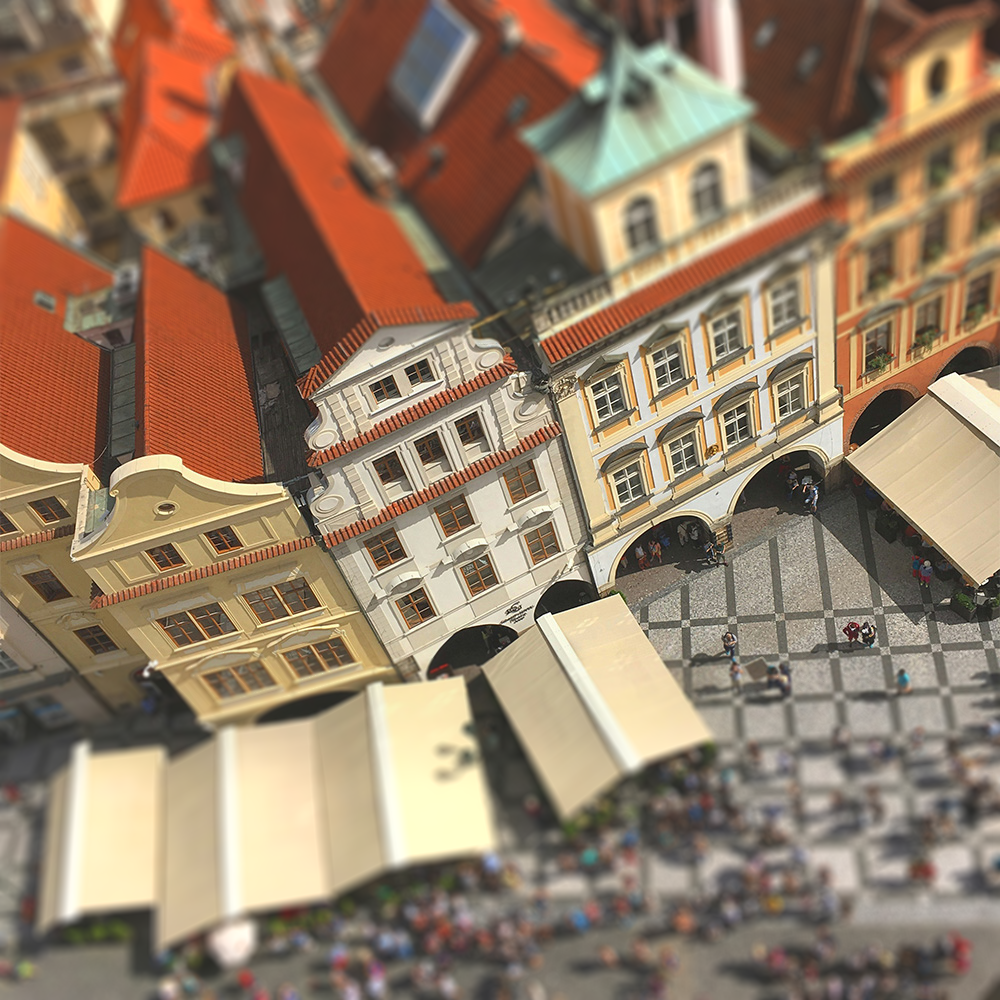
↑元写真にぼかしが加わるが、色はまだ地味
ここが全体の土台。ピントを残す帯の位置を主役(建物・乗り物・人など)に合わせます。
ステップ②:コントラストを強調して立体感を出す
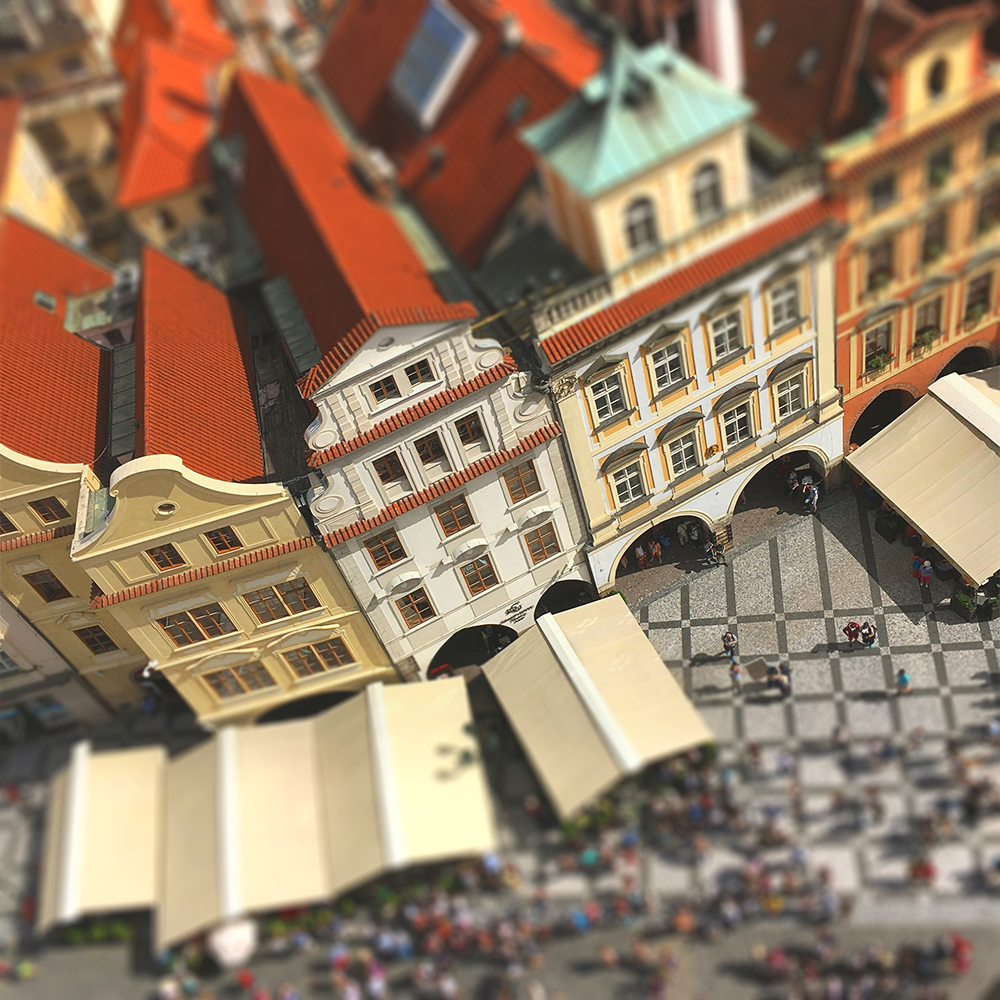
↑ コントラストが上がって立体感が出る
ミニチュア模型はシャドーが深くハイライトが明るい。コントラストを高めることで塗りたてのプラモデルっぽさが出ます。
ステップ③:彩度を上げて色をはっきりさせる
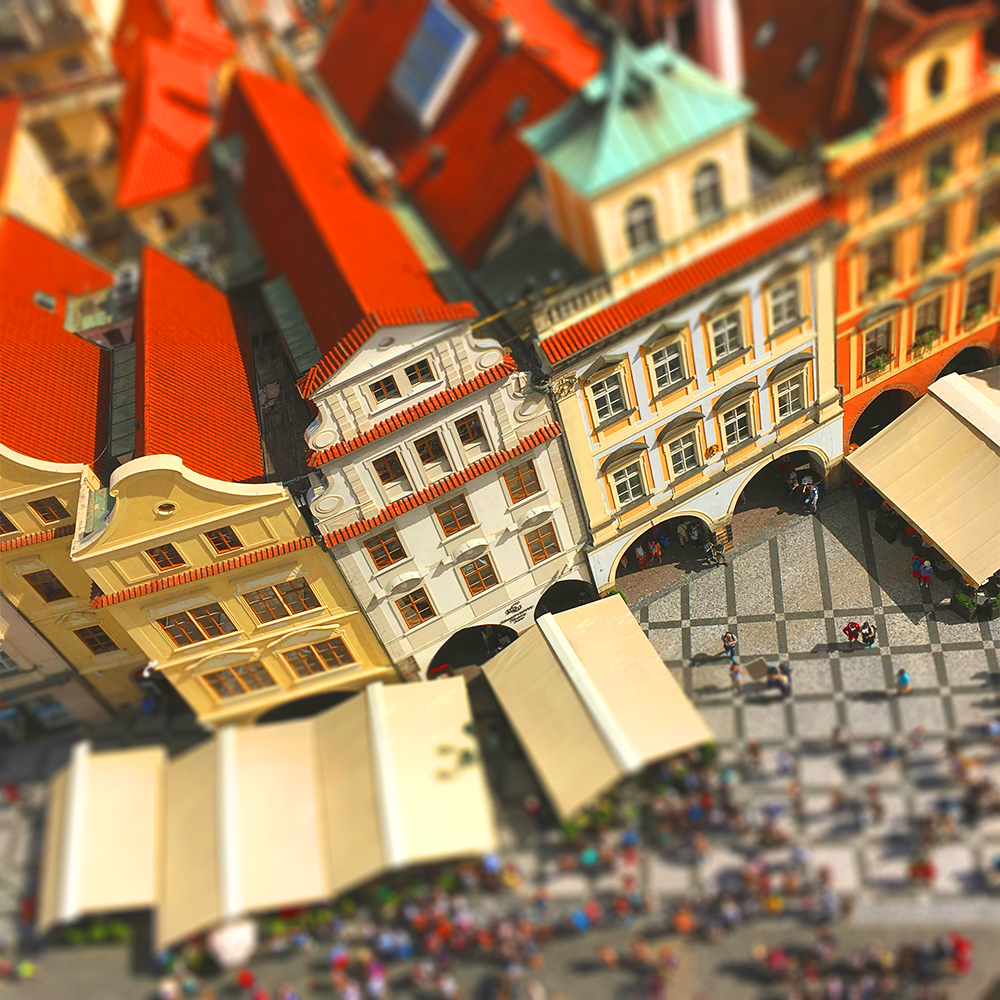
↑ 彩度が上がって完成
実物より少し派手なくらいが模型らしくなります。ただし上げすぎると不自然になるため、10〜20程度ずつ様子を見ながら調整しましょう。
この3ステップは、次のPart2以降で各ツールの手順を読むときの共通骨格になります。
次章以降では更に細かく解説していくので、まずここでは簡単な流れだけ頭に入れておいてくださいね。
1-4. 撮り方と素材選びで加工をラクにする
実はミニチュア風写真の仕上がりは、加工よりも素材の段階で8割決まります。撮るときも、既存写真から選ぶときも、以下の条件を満たすかを先にチェックしてください。
条件1. 俯瞰アングル(見下ろし)で撮る・選ぶ
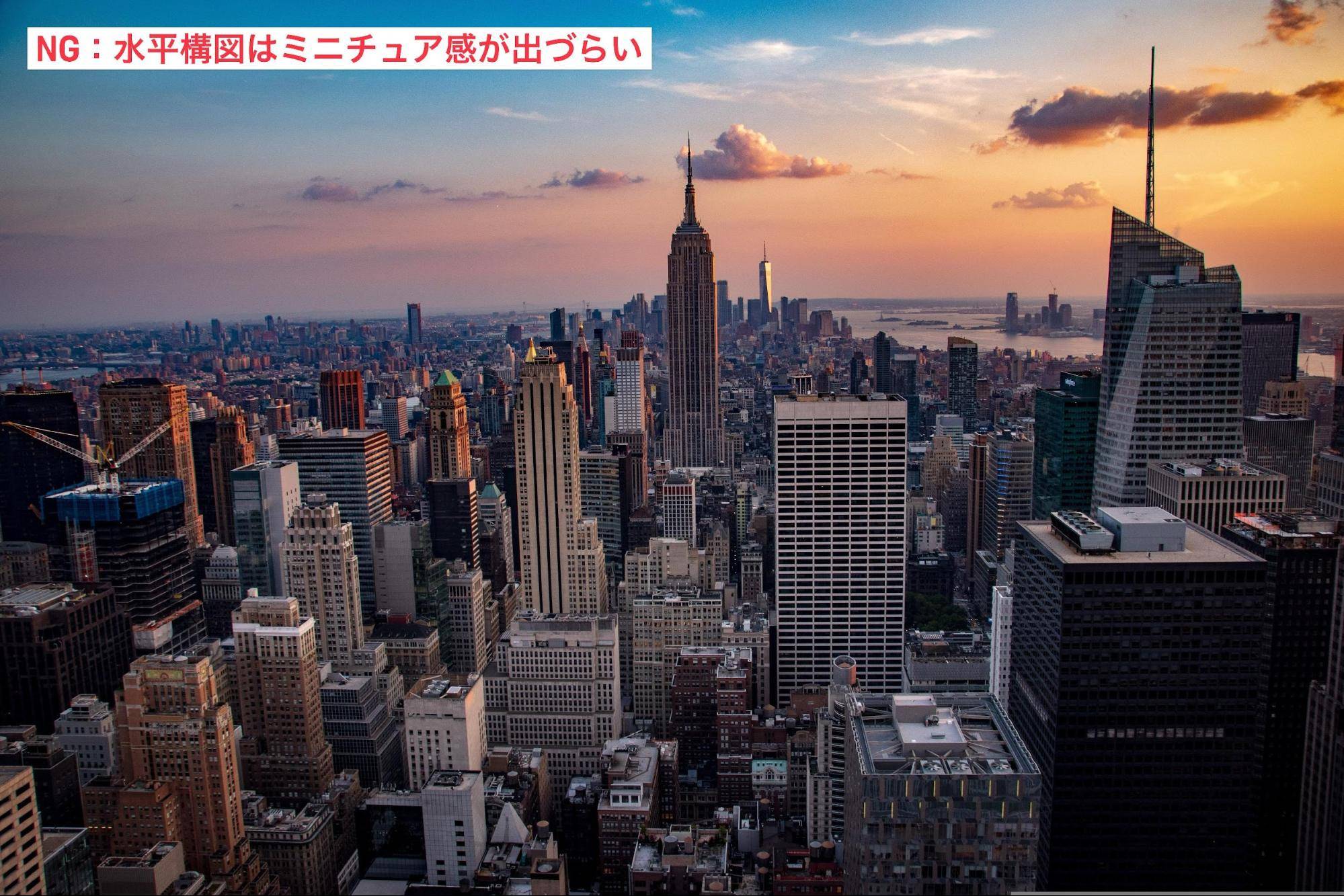
人の脳は「上から見下ろす視点=小さな物を見る視点」と認識します。地平線が画面中央を横切る水平構図では、どれだけ加工してもミニチュア感は出ません。歩道橋・展望台・ビルの上層階・ドローンなど、被写体を見下ろす角度で撮影された写真を選んでください。
条件2. 被写体を小さく収める
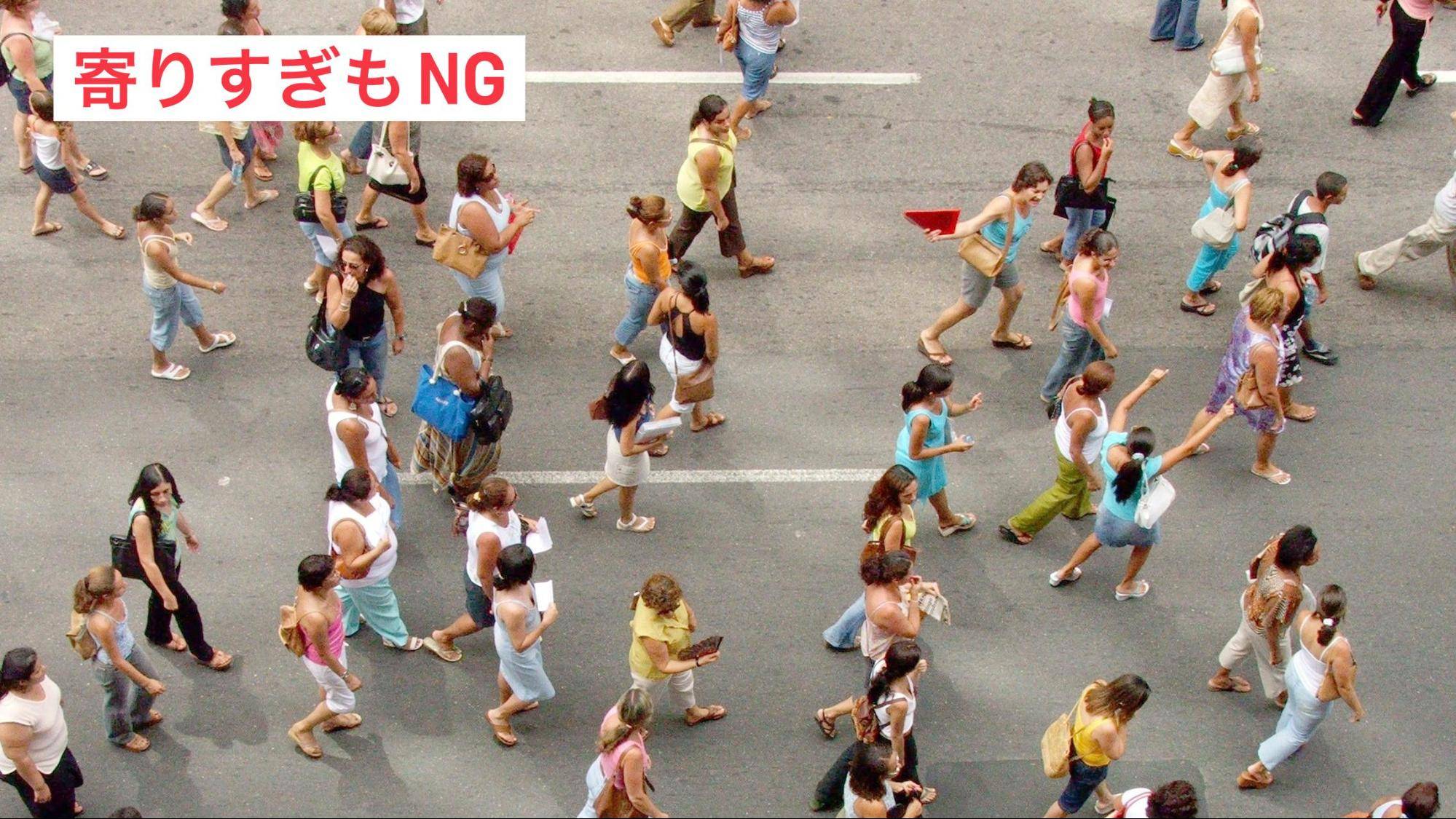
建物や車が画面全体の1/10〜1/20サイズで写っていると「小さい物=模型」という錯覚が強まります。逆に1つの被写体をアップで撮った写真は、どれほど彩度を上げても模型には見えません。
条件3. 主役がはっきりしている
バス・電車・群衆・交差点など「視線が集まる主役」がある写真を選びます。ごちゃごちゃした構図は、加工後も「何を見せたいか分からない写真」になりがち。主役を1つに絞るのがコツです。
条件4. 日中の順光で撮る
逆光・夕景・曇天は彩度調整が効きにくく、玩具感が出ません。明るい時間帯の順光で撮った写真が一番化けます。
撮影の機会がない場合は、Unsplash や Pexels などの無料素材サイトで俯瞰写真を探すのもあり。詳しくはPart3の早見表直下で紹介します。
なお、撮影時に限れば「手ブレなし・ピントはしっかり」も押さえておきたいポイントです。チルトシフト後のぼかしは意図的なものですが、手ブレぼけは加工で消せません。明るい場所で安定して撮影してくださいね。
Part2. まず1枚成功|iPhone標準で作るミニチュア風写真の下地
チルトシフト専用アプリを使う前に、iPhoneの標準機能で下地を整えておくと完成度が上がります。この章では「標準でできる範囲」を効率的に使い切る方法をまとめます。
2-1. 撮る時点で差がつく|iPhone撮影のコツ
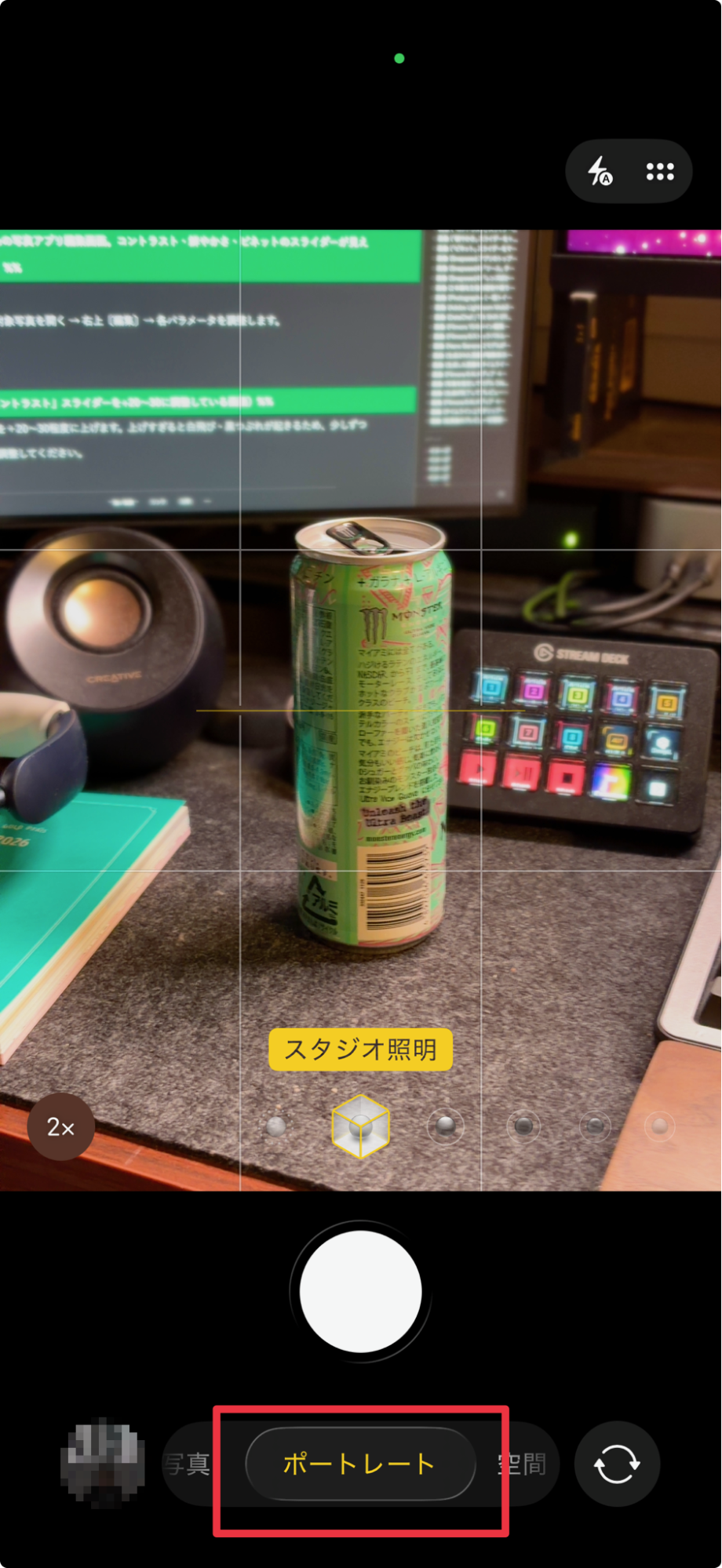
ここで、Part1で触れた「俯瞰」に加え、iPhoneならではの撮影テクニックがあります。
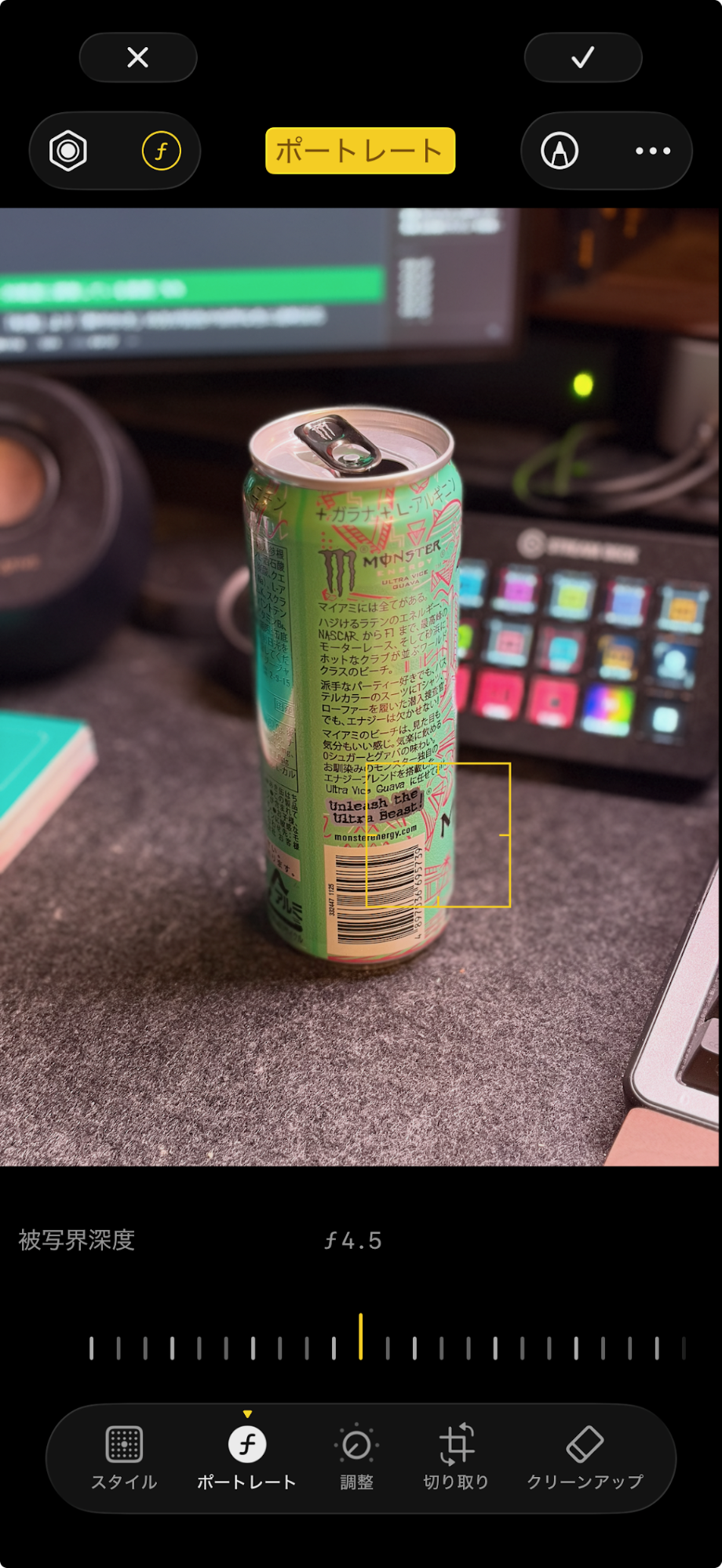
ポートレートモードで撮影しておくと、後の編集でボケ量を後から調整できます。
「ポートレート」で撮った写真は、写真アプリの編集画面で「被写界深度」スライダーが使えるようになり、背景ボケの強さを変えられます。チルトシフトアプリと組み合わせると、下地の質が上がりますよ。
三脚がない場合は、手すりや壁にiPhoneを当てて固定すると手ブレが軽減します。特に夕方〜夜はシャッタースピードが落ちるため要注意です。
2-2. 標準アプリで下地を作る|コントラスト・彩度・ビネット
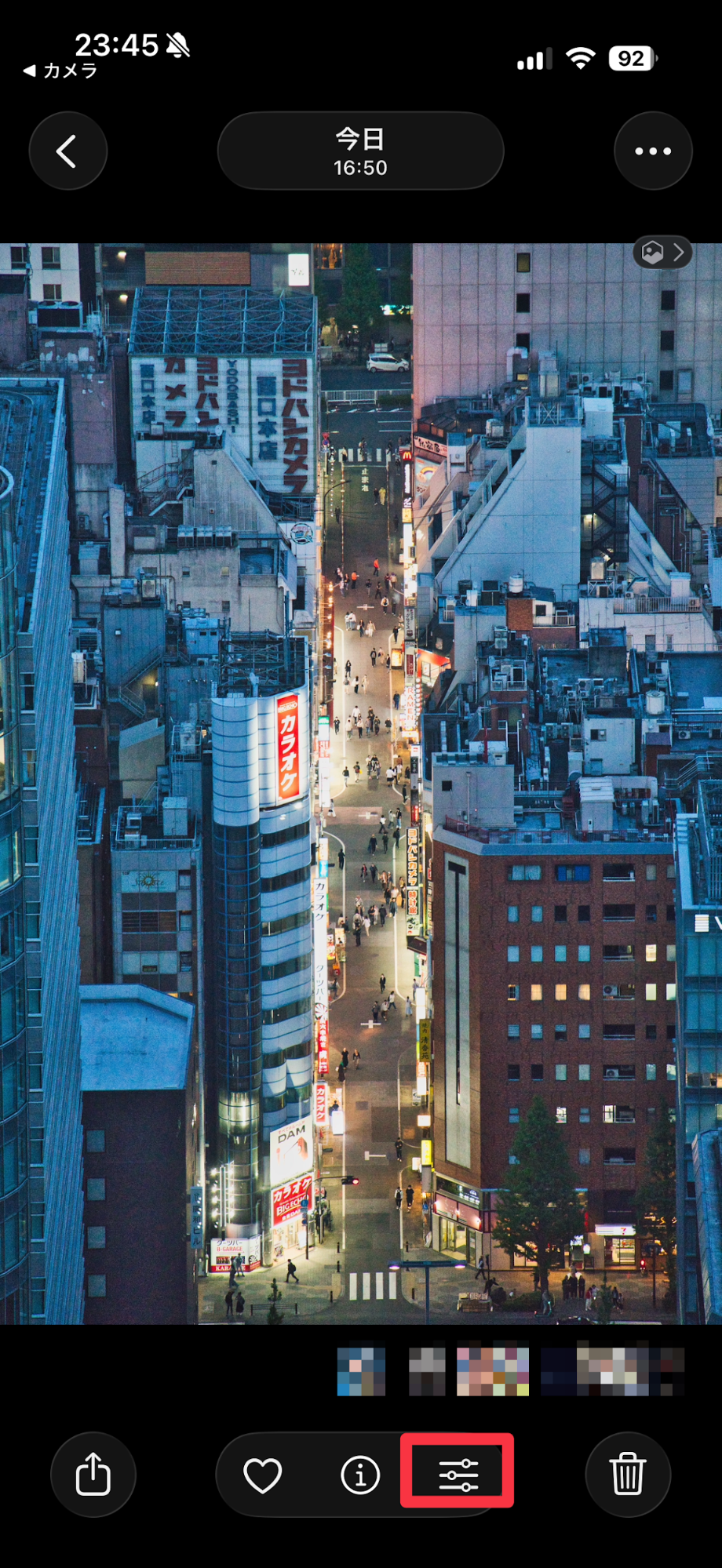
写真アプリの編集機能で、チルトシフトをかける前の「土台」を作ります。
写真アプリ → 対象写真を開く → 編集→ 各パラメータを調整します。
Step1.コントラストを上げる
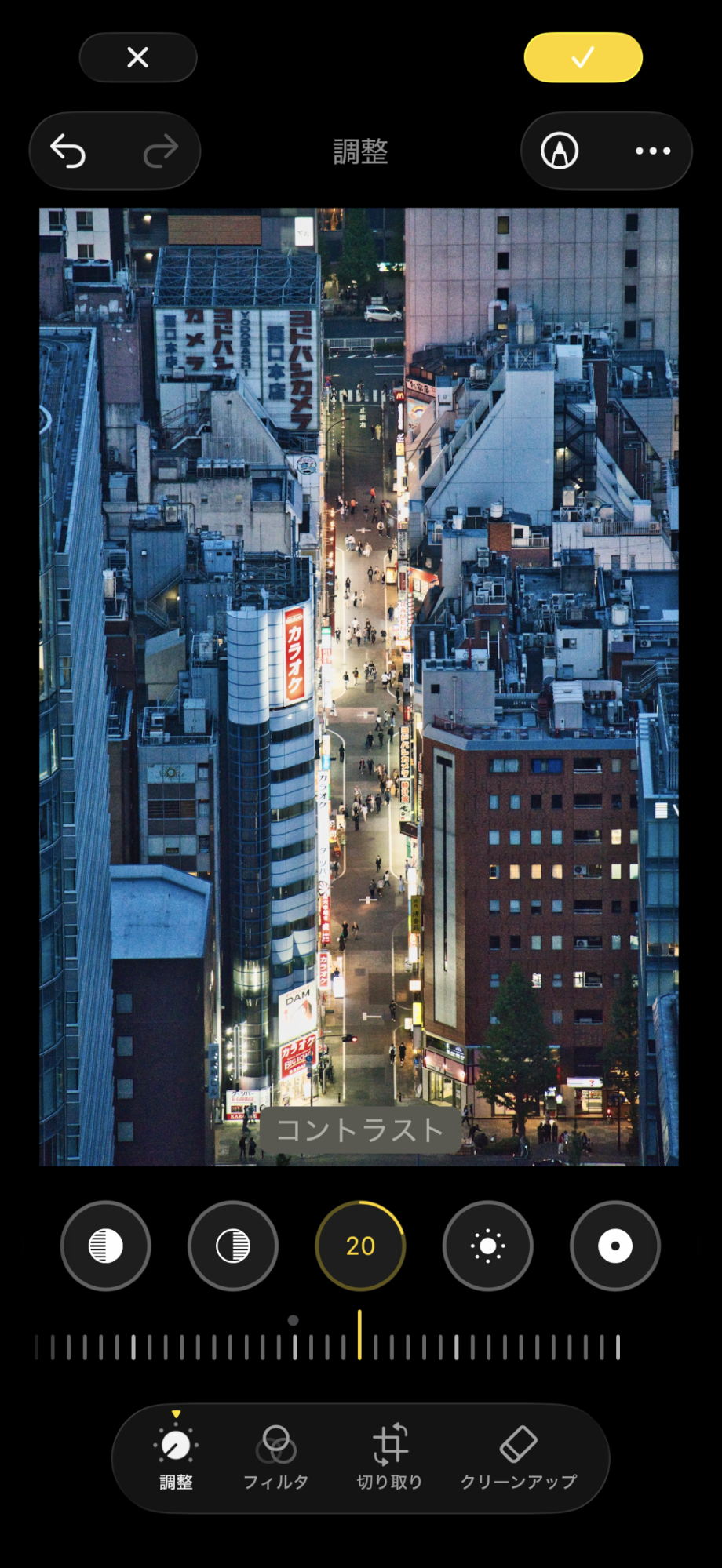
コントラストを+20〜30程度に上げます。上げすぎると白飛び・黒つぶれが起きるため、少しずつ確認しながら調整してください。
Step2.自然な彩度を調整
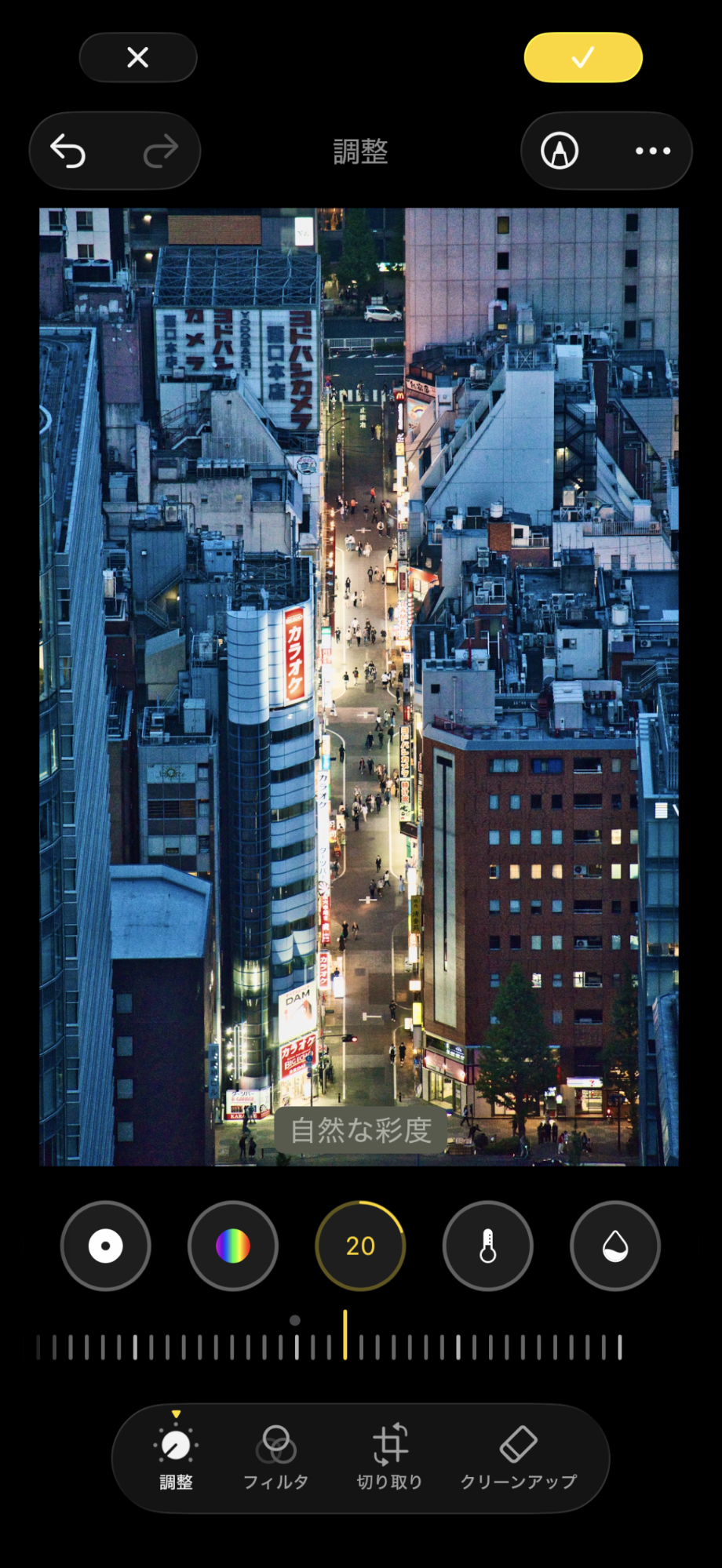
「自然な彩度」を+20前後に上げます。「彩度」より「自然な彩度」の方が肌色や自然な色に過剰反応しにくく、バランスよく仕上がります。
Step3. ビネットを調整する
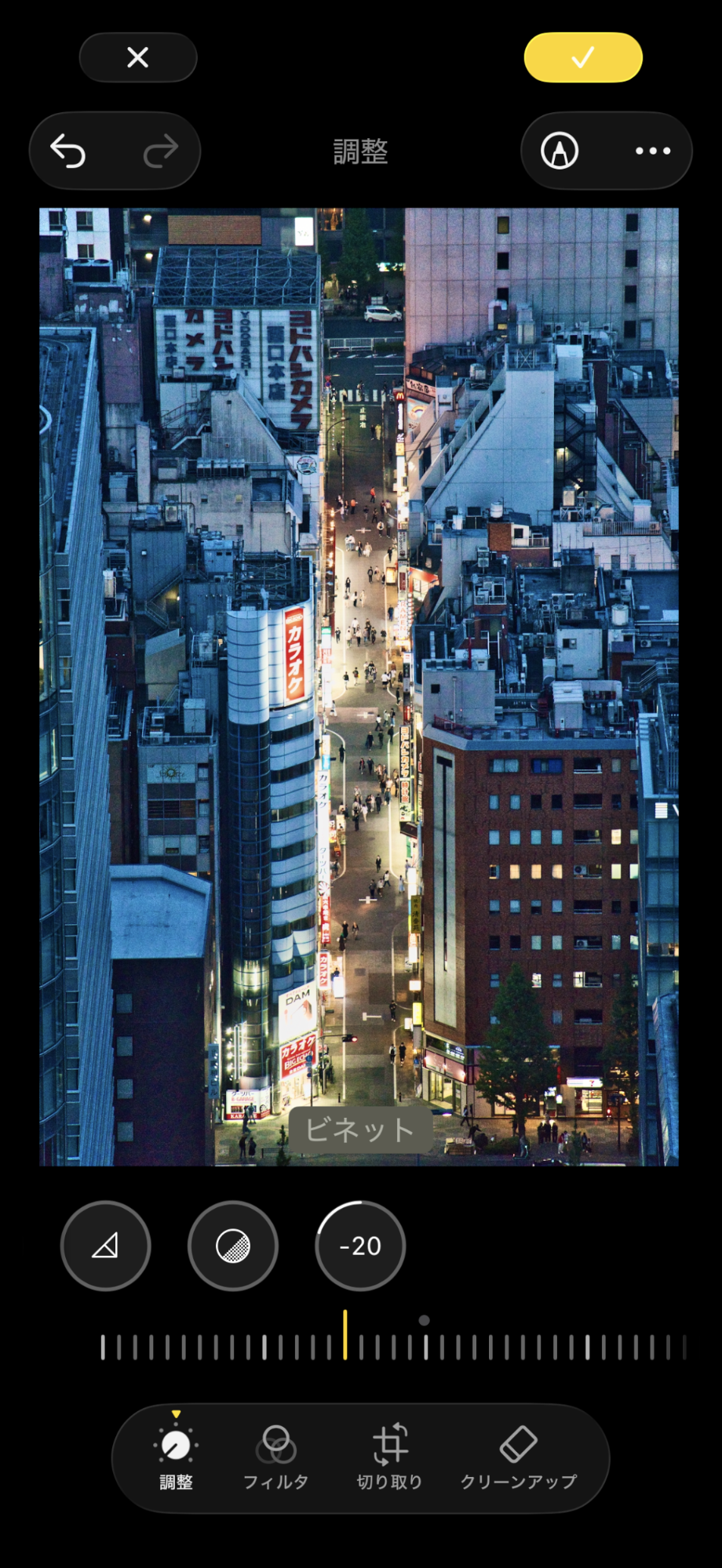
「ビネット」を少しプラスに上げます。周辺を暗くすることで、中央の主役が自然と際立ちます。入れすぎると暗い印象になるため、+10〜20程度が目安です。
下地ができたら[完了(右上のチェックマーク)]で保存します。この3点を押さえるだけで、次のツール選びの効果が数段上がりますよ。
2-3. なんちゃって感を減らす仕上げ
更に下地を整えた後、細かいひと手間を加えると完成度が上がります。
ただし、これらは必須ではなく、必要に応じてというイメージですので、ミニチュア風写真に仕上げたい写真の状況と相談しながら、進めてみてください。
トリミングで主役を寄せる:主役が小さすぎると「ミニチュアの何が主役か」が見えません。3分割ルールを意識して、主役を画面の1/3のライン上に置くと締まります。
水平を整える:写真アプリの〔傾き補正〕で地平線・水平線がまっすぐになるよう微調整します。斜めになっていると「加工する前から不安定」な印象になります。
明るさをほんの少し上げる:コントラストを上げると全体が暗くなりがちです。「明るさ」を+5〜10程度補整するとバランスが取れます。
2-4. 次で完成|チルトシフトはツール5選から選ぶ
ここまでの下地で、色と立体感は整いました。あとは帯状のチルトシフトぼかしを加えるだけで完成です。
チルトシフトは写真アプリの標準機能にはありません。目的別に最適なツールを先にまとめておきます。
無料でスマホだけで完結したい→ Snapseed(iOS・Android対応)またはPhotograph+(iOS)
PCブラウザで試したい→ DataChef(インストール不要・無料)
色まで細かく仕上げたい→ Lightroom Mobile(Snapseedと組み合わせ)
写真加工から動画化まで1本で完結したい→ Filmora(エフェクト検索からチルトシフトを直接追加可)
いよいよ次のPart3ではそれぞれの手順と選び方を詳しく解説します。
早見表を見れば30秒で1本に絞れるはずです!
Part3. 写真をミニチュア風画像に加工するツール5選おすすめ
ここからはミニチュア風写真に使えるツールを5つ、用途別に紹介します。
まずは早見表で全体像をつかんでから、気になるツールの詳細を読み進めてください。
3-1. ツール選びで失敗しない3つの基準
基準①:無料で使える範囲
まず試すだけなら無料が最優先。Snapseed・DataChefは完全無料、Lightroomは無料枠あり、Photograph+とFilmoraは無料体験版ありです。
基準②:チルトシフト機能の有無
帯状ぼかしが欲しいなら、SnapseedかPhotograph+。Lightroomにはチルトシフト機能がないため、段階フィルターで近い効果を出す形になります。
基準③:どこまで仕上げたいか
色だけ追い込みたいならLightroom、チルトシフトから動画化まで1本で完結したいならFilmora。目的のゴール地点でツールが決まります。
3-2. まず結論|ツール5選の早見表
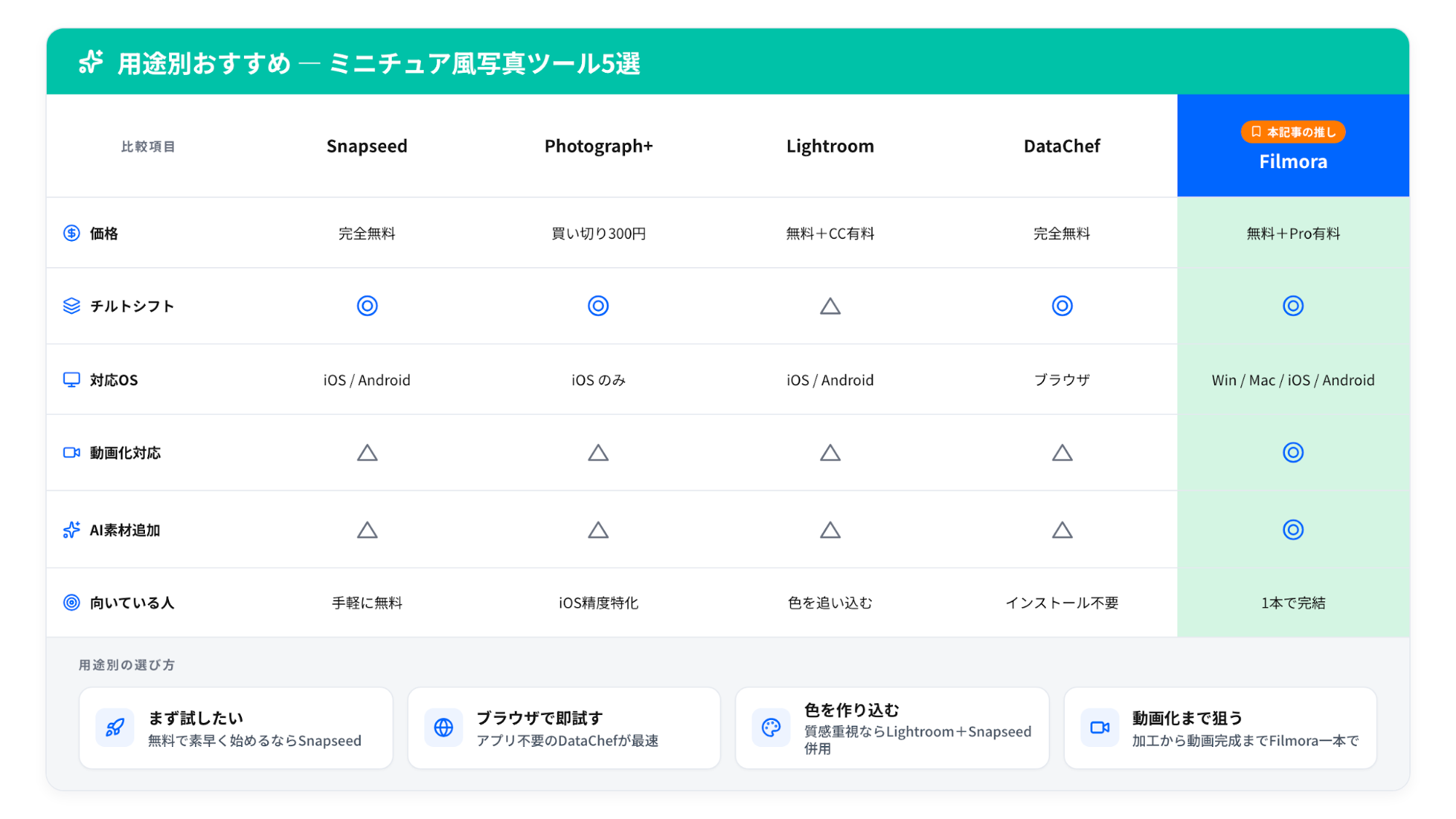
迷ったらまずSnapseedを試してください。無料で機能が揃っており、ほとんどの用途に対応します。
▼俯瞰写真の素材が手元にない場合
Unsplash(unsplash.com)や Pexels(pexels.com)で「aerial city」「cityscape from above」などと検索すると、商用利用可の俯瞰写真が無料でダウンロードできます。素材の角度が命なので、良い写真を先に確保してからツールを選ぶと失敗が減りますよ。
3-3. Snapseed|とにかく手軽にミニチュア風写真を作りたい人向け
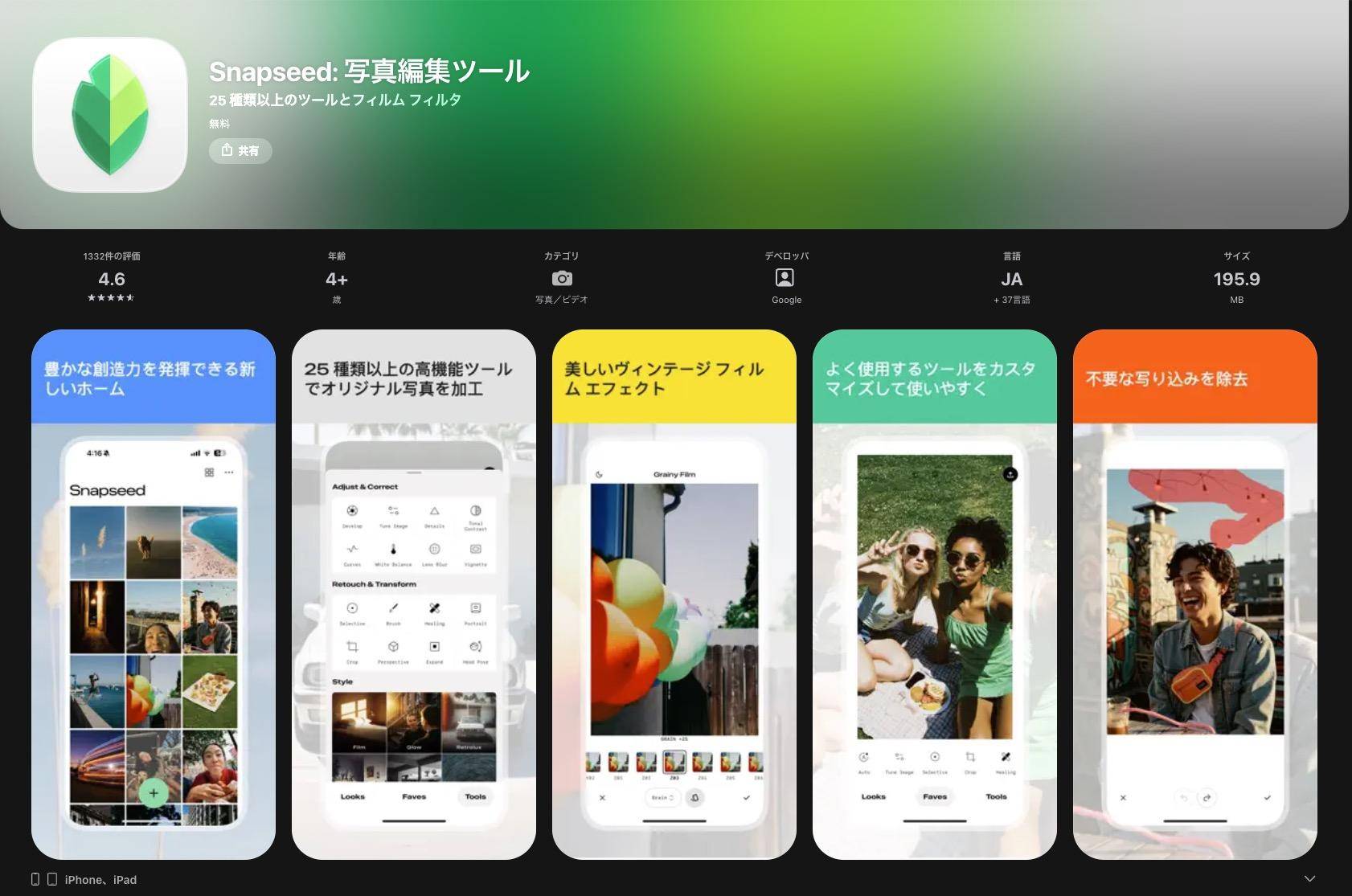
Google公式の写真編集アプリで、完全無料・広告なし・iOS/Android両対応。チルトシフトに相当する「レンズぼかし」機能があり、直線フォーカス(帯状)と楕円フォーカスの2種類から選べます。ぼかし強度やグラデーションも細かく調整できるので、初めての1枚にもこだわりの1枚にも対応。2025年6月のiOS版 v3.0で大型UIリニューアルを実施しており、現在は「ツール」タブから「レンズぼかし」を選ぶ操作になっています。
3-4. Photograph+(一眼トイカメラ)|チルトシフトの帯状ぼかしをしっかり入れたい人向け
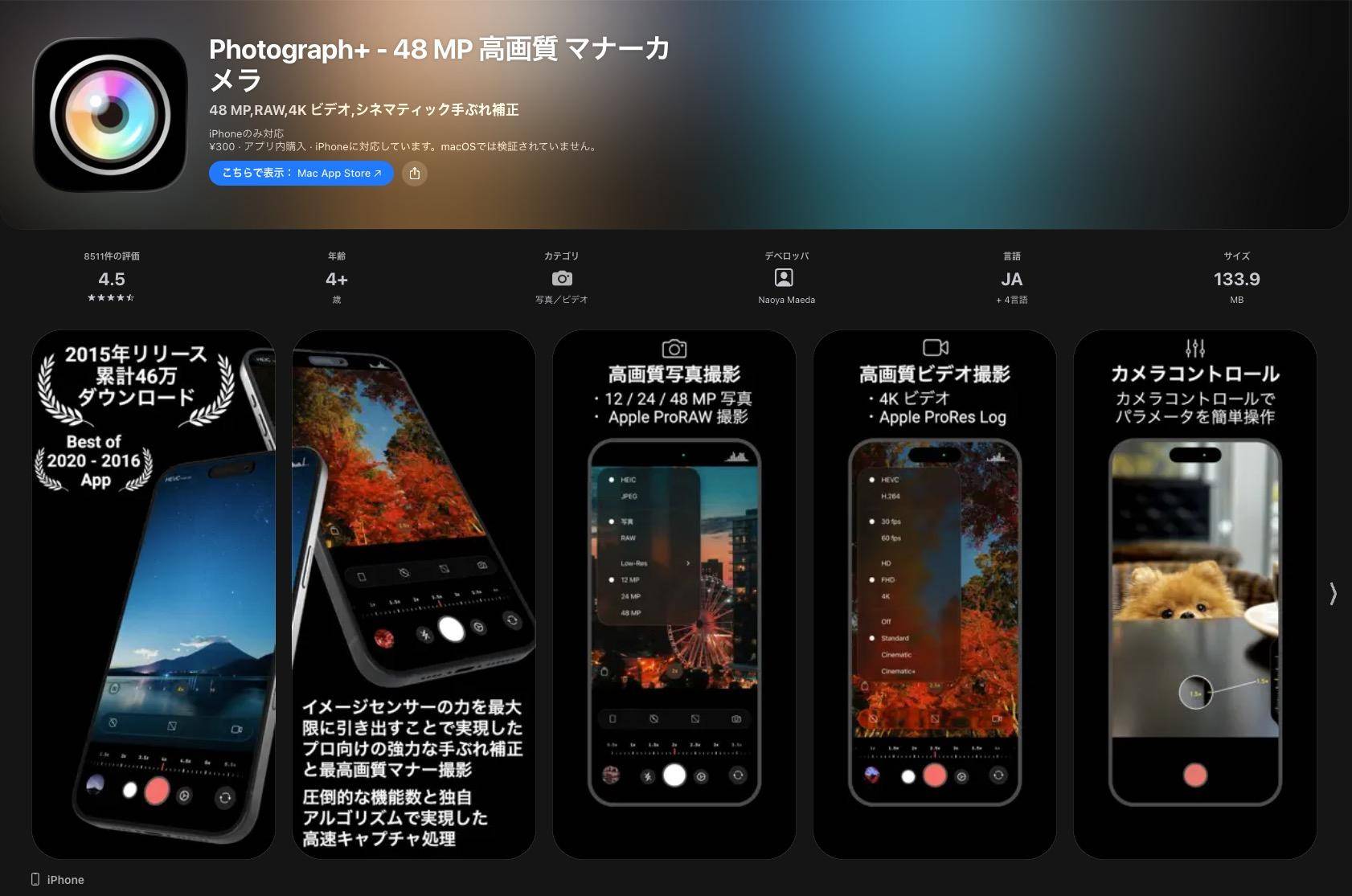
出典:Photograph+ - 48MP 高画質マナーカメラ|App Store
チルトシフト機能に特化したiOS専用アプリ。Best of Appを5年連続受賞しており、40種類のフィルタとチルトシフトを組み合わせてトイカメラ・フィルムカメラ風の世界観を作れます。基本的には機能別の買い切りで、基本機能は追加課金なし。iOSのみ対応なので、Androidの方はSnapseedをどうぞ。
3-5. Adobe Lightroom Mobile|色と質感までこだわってジオラマ風に寄せたい人向け
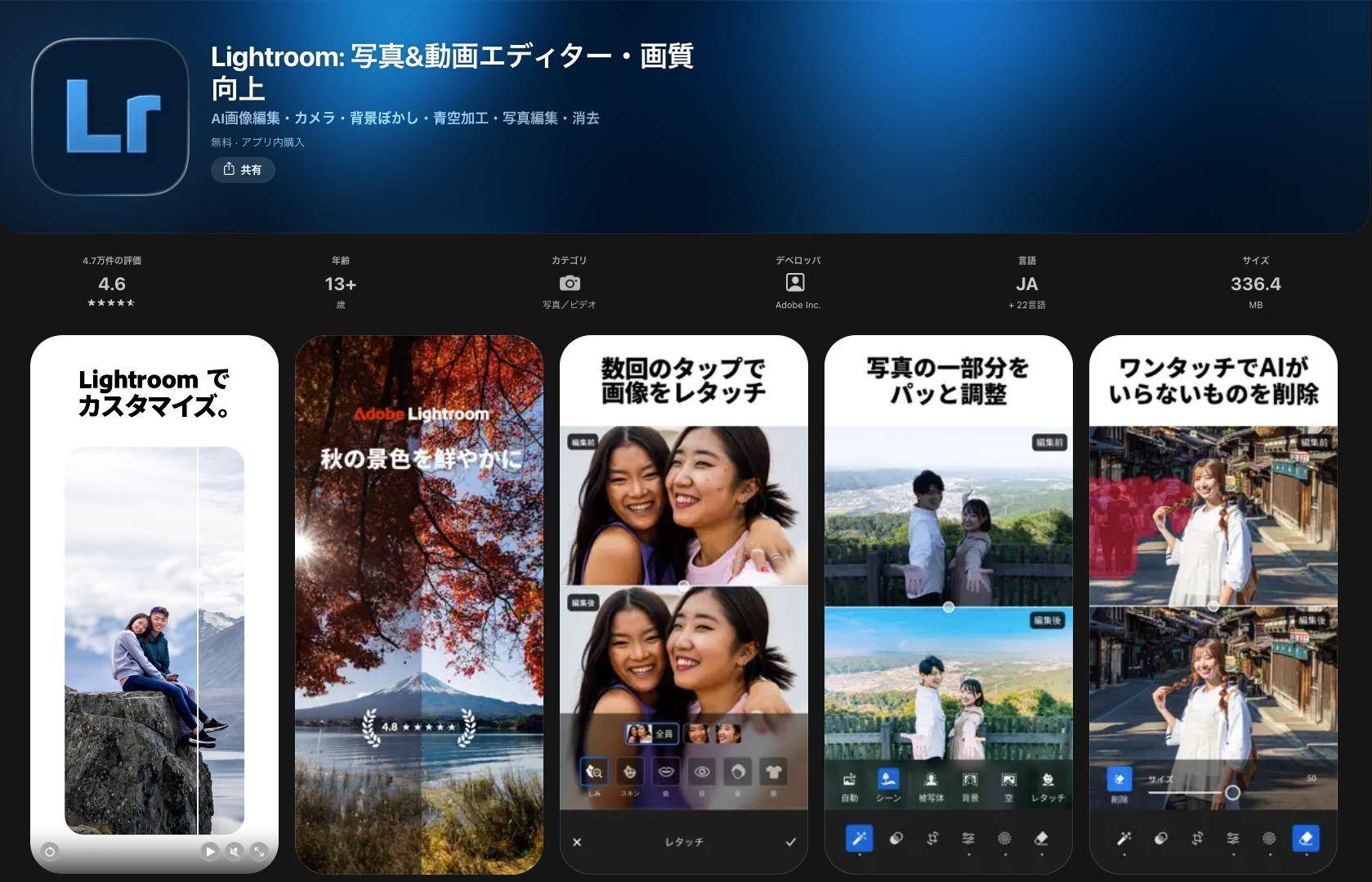
出典:Lightroom:写真&動画エディター・画質向上|App Store
色を細部まで作り込むならLightroom Mobileが最も強力。ただしチルトシフト機能は非搭載なので、帯状ぼかしはSnapseedで先に入れてからLightroomで色を仕上げる2アプリ連携が現実的な使い方になります。無料版でも彩度・コントラストの基本調整は可能。マスキング機能(段階フィルター等)やトーンカーブはPremiumプラン限定です。
3-6. DataChef(Tilt Shift Effect Converter)|ブラウザでミニチュア風写真を試したい人向け
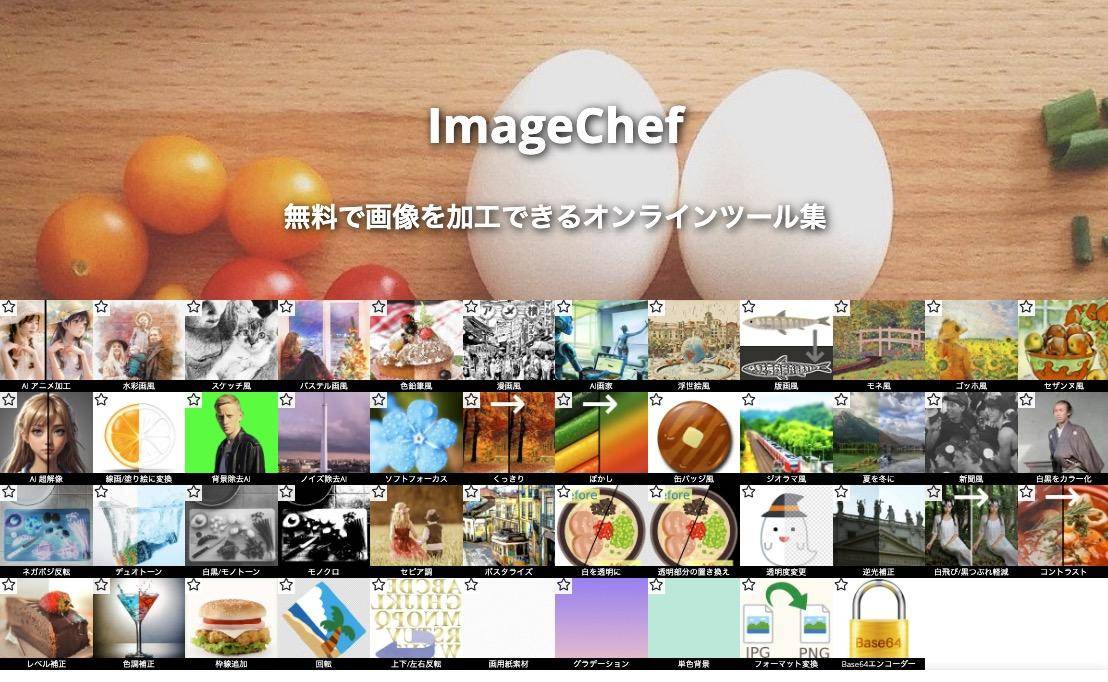
アプリ不要、ブラウザから直接チルトシフト加工を試せる無料Webツール。旧名称「ImageChef」で記憶している方もいるかもしれません。知名度は低いものの機能は確かで、「ちょっと試したい」「アプリは入れたくない」というニーズに合います。URLにアクセスして写真をアップロードするだけで使えます。
3-7. Filmora|写真加工から動画化まで1本で完結したい人向け
出典:Filmora:Al動画生成&動画編集|App Store
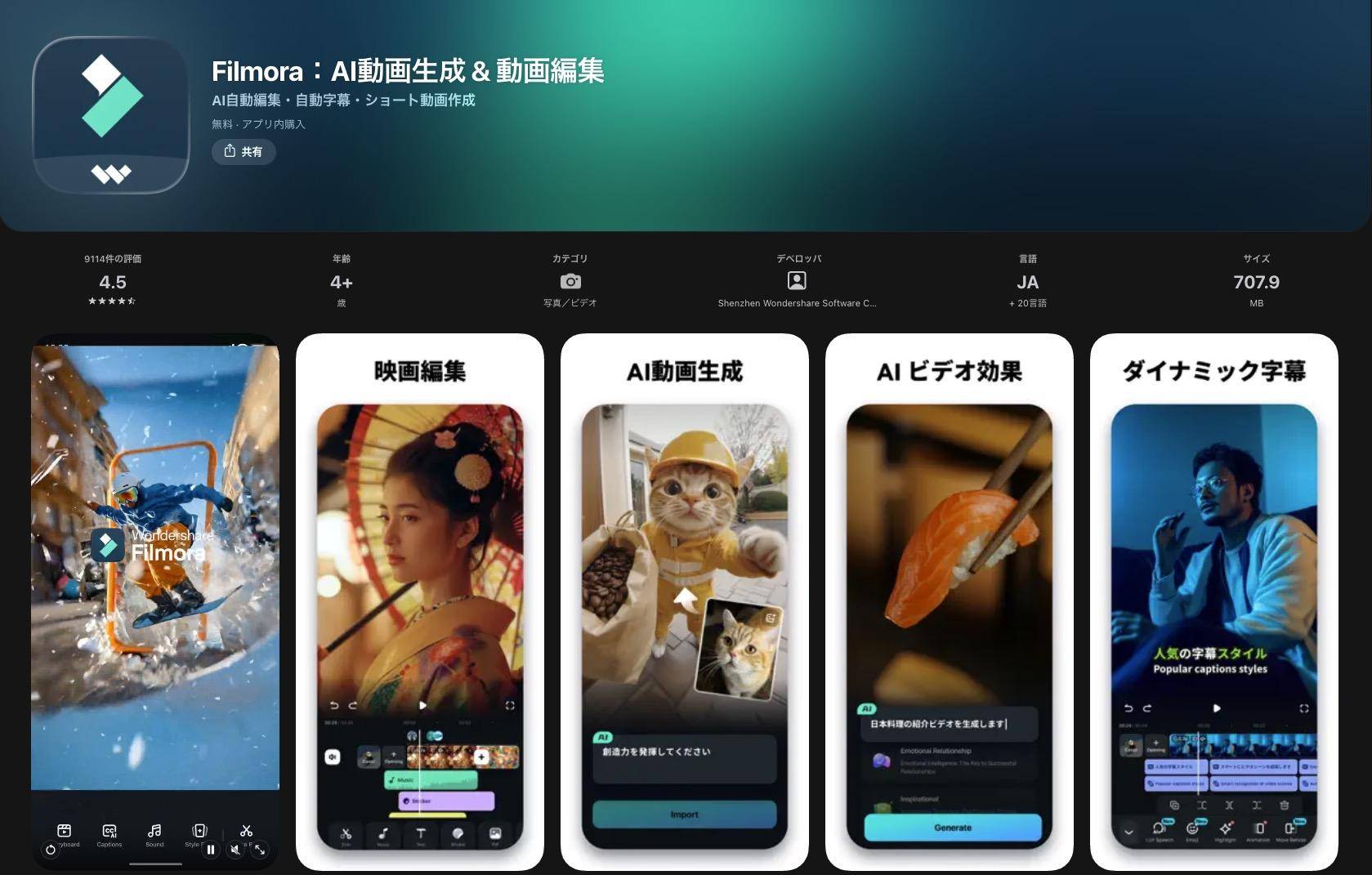
累計4億ユーザーを超える動画編集ソフトFilmora。エフェクト検索で「チルトシフト」と入力するだけで帯状ぼかしを写真に直接適用できるため、SnapseedやPhotograph+と同じ感覚で写真加工ツールとしても使えます。
そのうえ、AIによる素材追加・静止画の動画変換・AI動画拡張での尺調整まで、チルトシフトから動画完成まで1本で完結できるのが最大の強み。スマホ版(Filmora for Mobile)でも同じエフェクトが使えるので、PCでもスマホでも始められます。
Part5ではFilmoraを使ったAI画像生成→動画変換→尺調整の3ステップを詳しく解説します。
Part4. 失敗あるある|ミニチュア風写真がうまくいかない時の直し方
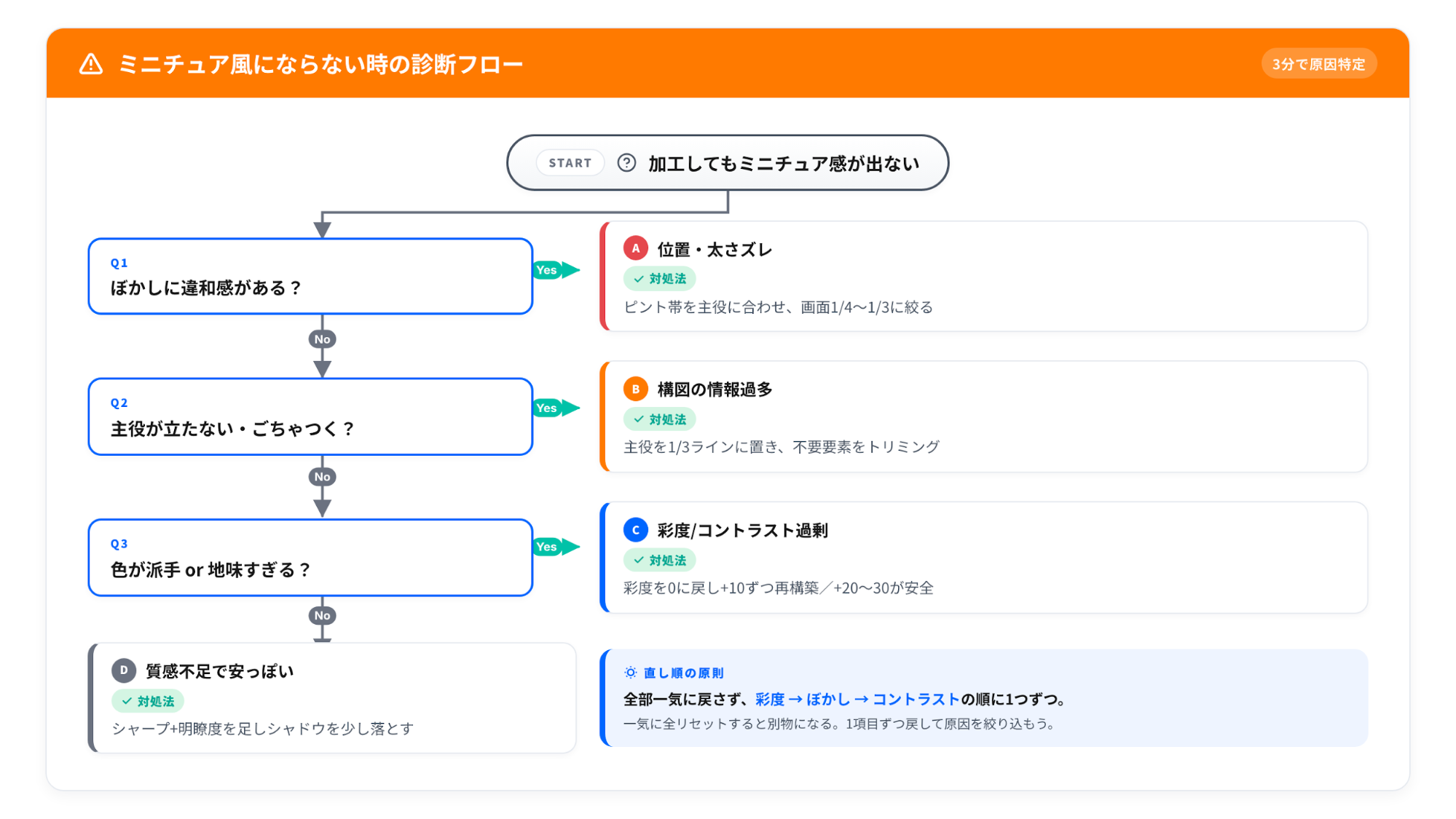
「加工してみたけどなんか違う」と感じるケースには、ほぼ決まったパターンがあります。よくある失敗と直し方を整理しました。
4-1. ぼかしが不自然でミニチュア風に見えない
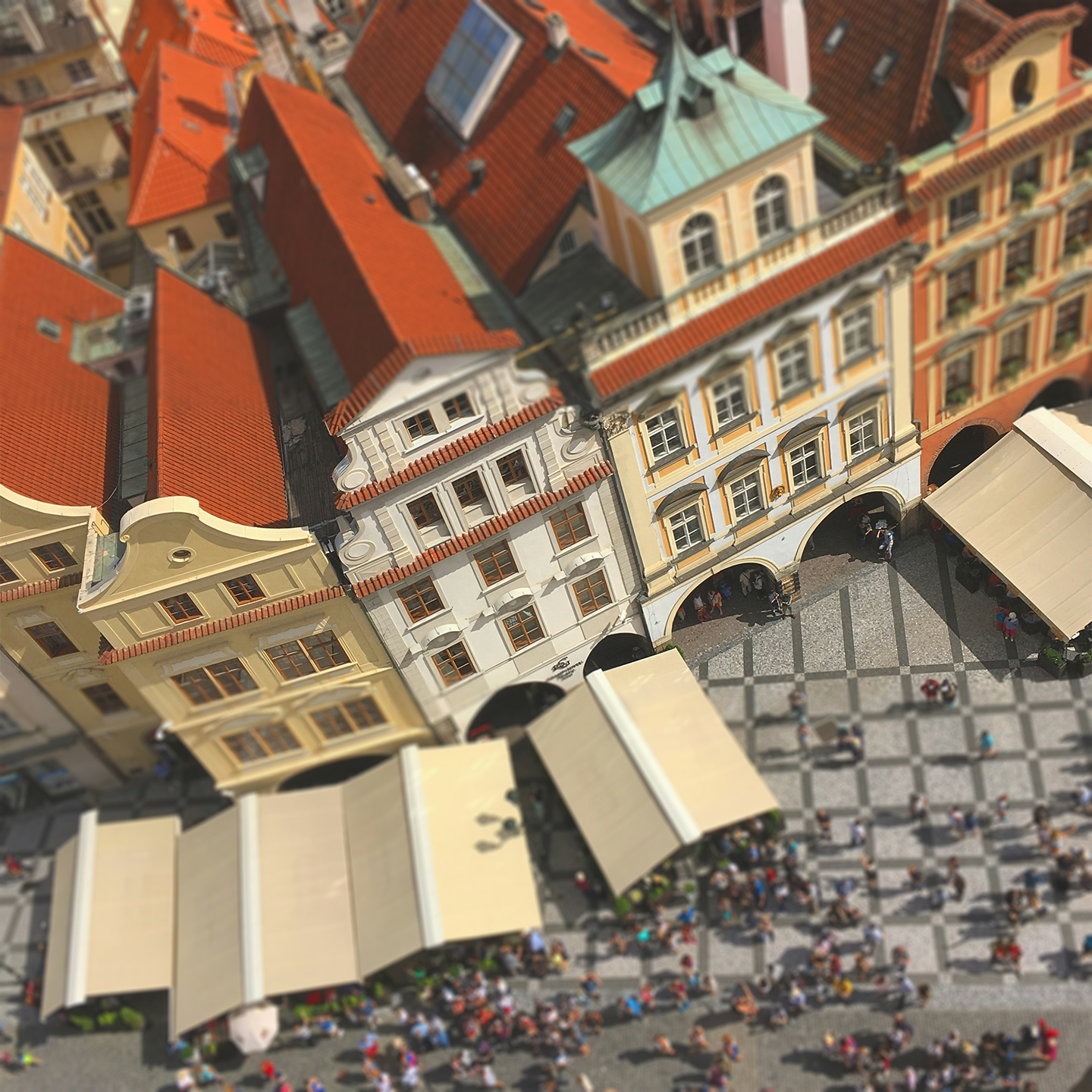
最も多い失敗。原因は2つに絞られます。
ピント帯が太すぎる:画面のほとんどがくっきりしていて、ミニチュア感がゼロに。ピント帯を画面の1/4〜1/3に絞ってみてください。
ピント帯の位置が主役からズレている:見せたい被写体に帯の中心が来ているか確認を。SnapseedやPhotograph+なら帯をドラッグで動かせます。強さを上げる前に、まず位置を合わせるのが先決です。
4-2. 主役が立たない・情報がごちゃつく
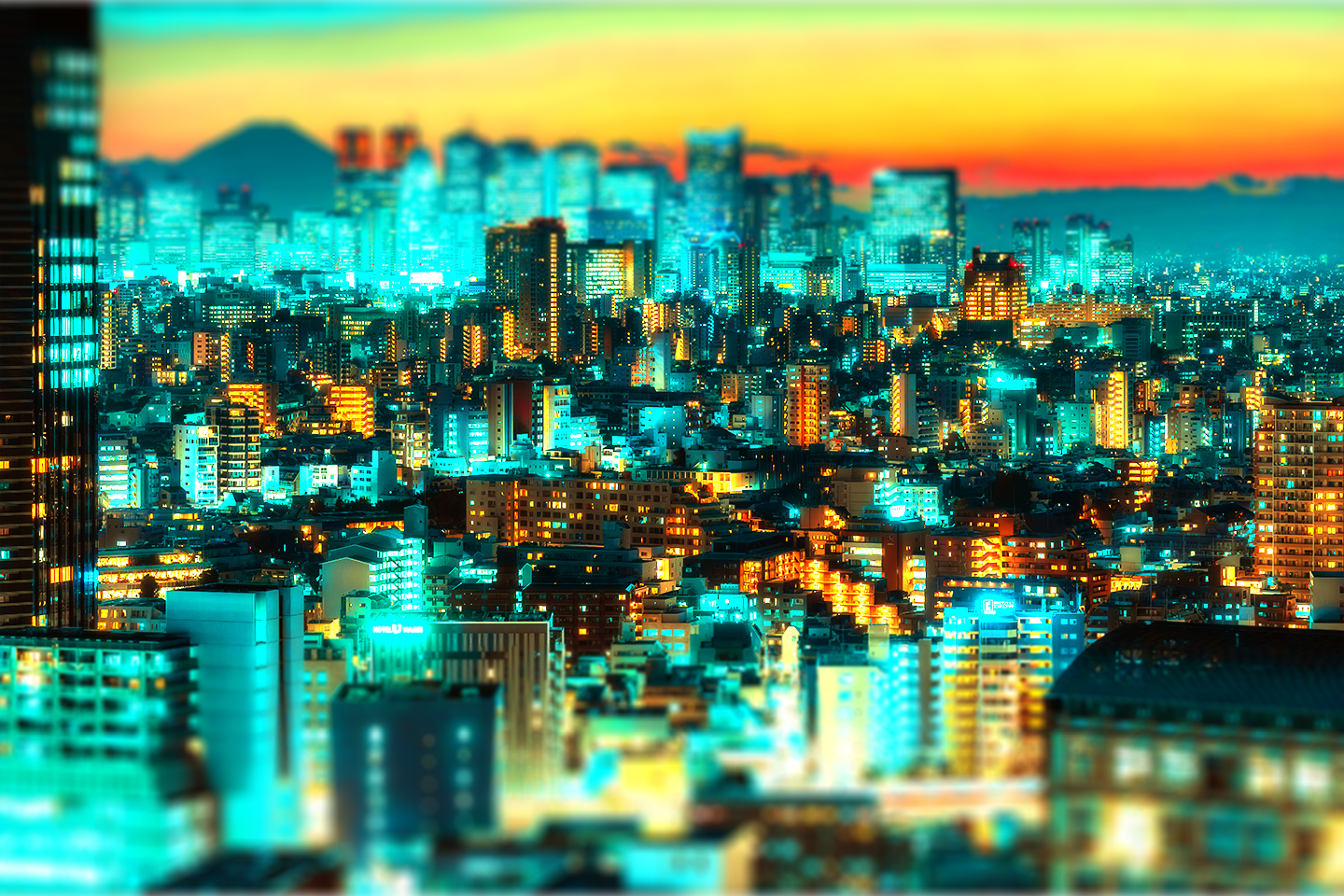
構図の問題がほとんど。写真全体の情報密度が均一だと、加工してもどこを見ればいいか分かりません。
トリミングで主役を画面の中心〜1/3ラインに置き、余白を作って浮き上がらせてください。「主役が1つか」も確認ポイント。バスと電車と看板が同じ大きさで並んでいる写真は、加工しても整理されません。
4-3. 色やぼかしの加減が合わない
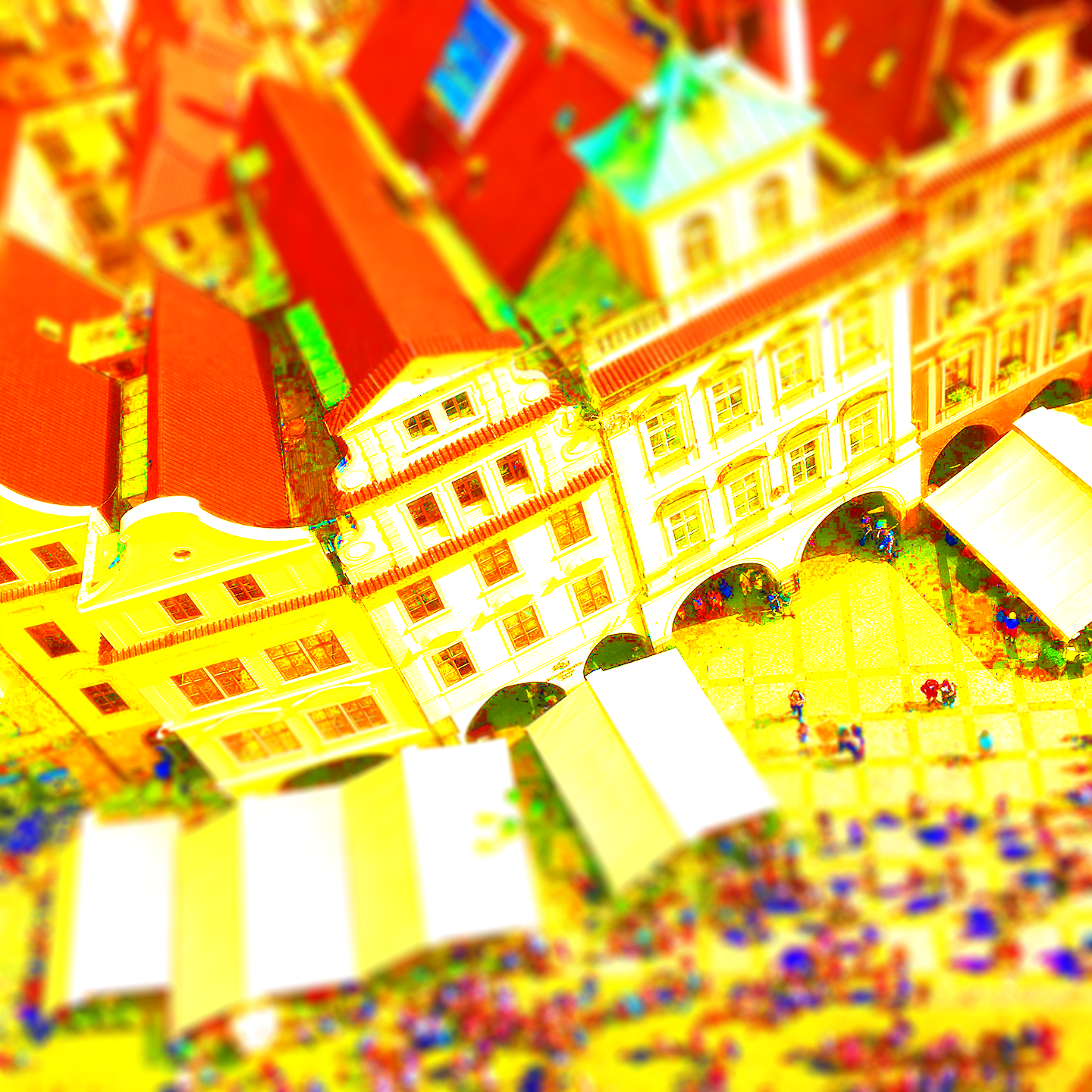
派手すぎる場合:彩度+40以上は要注意。肌色が赤黒くなったり空が蛍光色になったら、一度彩度を0に戻してから+10ずつ再構築してください。+20〜30が安全圏です。
地味すぎる場合:コントラストが低いまま彩度だけ上げているケースが大半。コントラストを+20してから彩度を足すと、色に深みが出てジオラマらしくなります。
ぼかしが強すぎる場合:主役の細部(窓・車のライト等)が判別できなくなっていたらぼかし過多。主役のディテールが見えるギリギリまで戻してください。
直し方の順序は「彩度→ぼかし→コントラスト」の順に1つずつ下げるのが鉄則。全部一気に戻すと別物になるので、必ず1項目ずつ調整してくださいね。
4-4. なんとなく安っぽい
全体的にはできているのに物足りない、という場合は以下をチェック。
シャープネスの追加:「シャープ」や「明瞭度」を少し上げると、塗りたてのプラモデル感が増します。
影を足す:「シャドウ」をわずかに落とすと、ハイライトとのコントラストが締まります。
トリミングの見直し:余白が多すぎると「小さなもの感」が薄れます。主役を大きめに切り取る方が模型っぽい。
水平の確認:微妙な傾きが「本物感」を崩すことがあります。0.5°単位で調整してみてください。
ここまでで「ミニチュア風写真」としては完成です。ただ、静止画のままSNSに投稿してもスクロールで流されがち。動きを加えるだけで目を止めてもらえる確率がぐっと上がりますよ。
Part5. 写真から「作品」へ|Filmoraでミニチュア風写真を仕上げる3ステップ
Part3ではツールを5つ紹介しましたが、チルトシフト加工・AI素材追加・動画化までを1本のソフトで完結できるのはFilmoraだけです。ここでは①チルトシフトで写真をミニチュア風に→②AI素材を足してジオラマ感アップ→③動画化の3ステップを実演します。無料版で全機能を試せるので、インストールしてぜひ一緒に手を動かしてみてください。
5-1. チルトシフトエフェクトでミニチュア風写真に加工する
Filmoraなら、エフェクトを1つ適用するだけでチルトシフトが完成します。
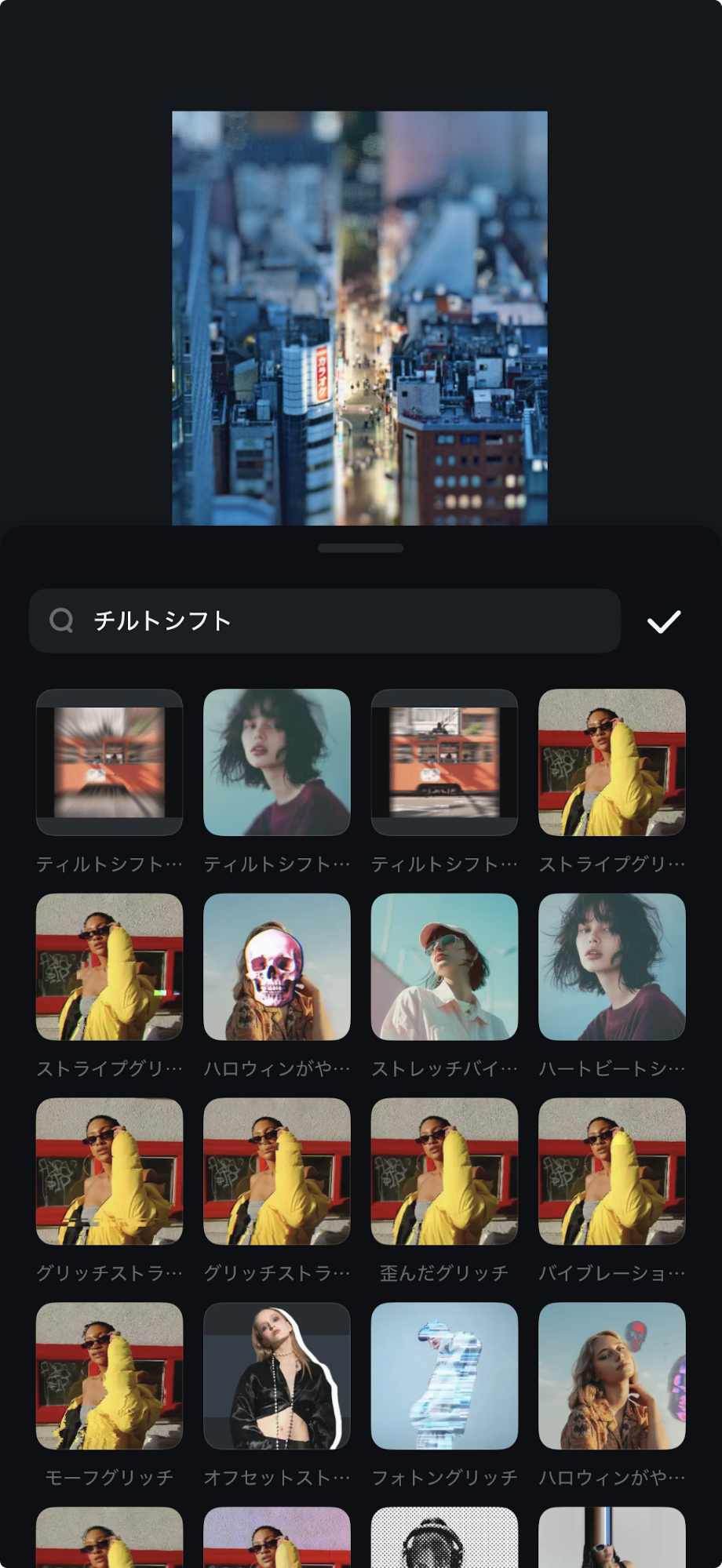
↑こちらはスマホ版の画面ですが、今回はPC版をメインで紹介します(クラウド連携も可能)
Step1.素材を追加
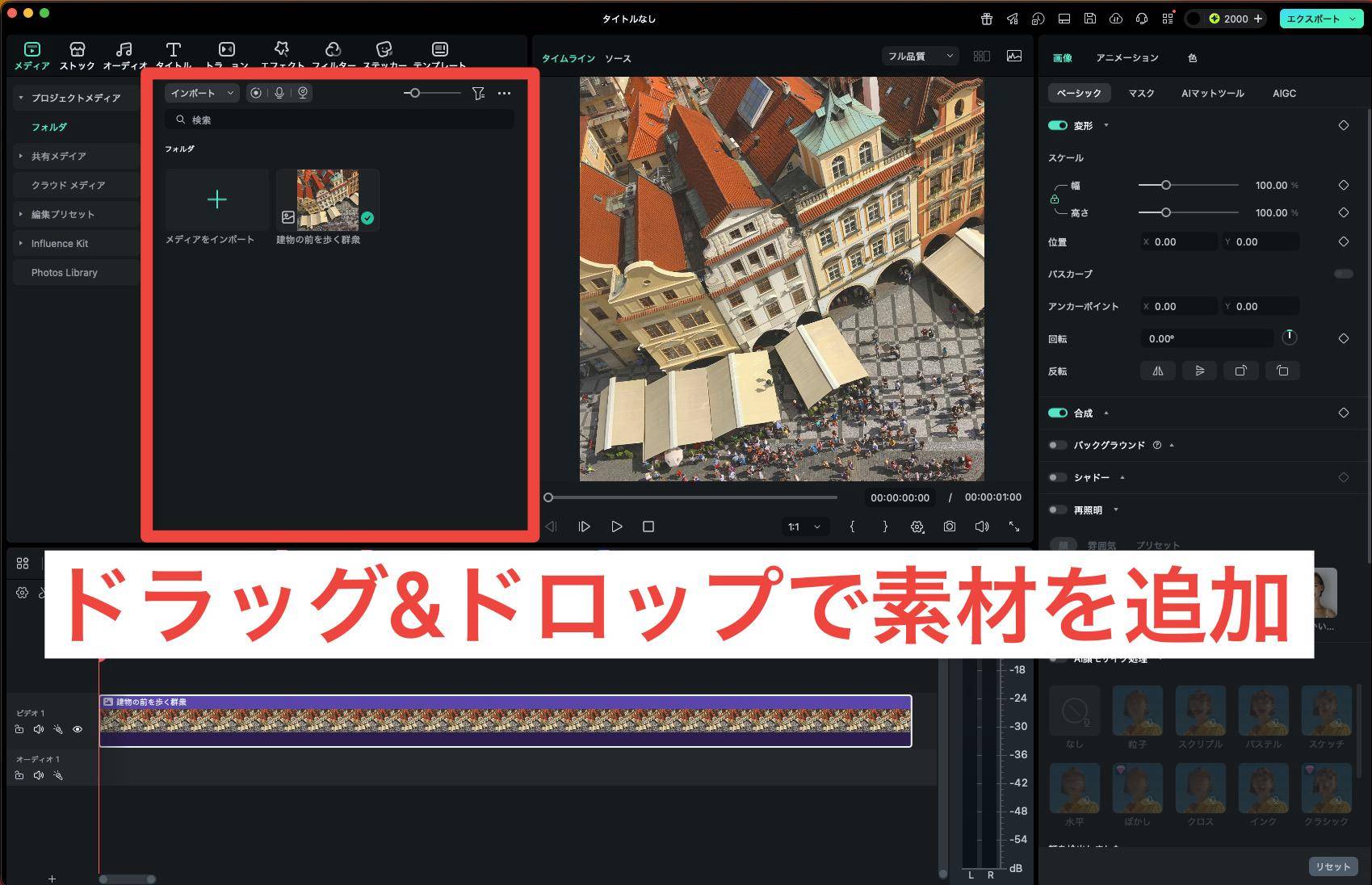
加工したい写真をタイムラインにドラッグ&ドロップで配置します。
Step2.チルトシフトエフェクトを探す
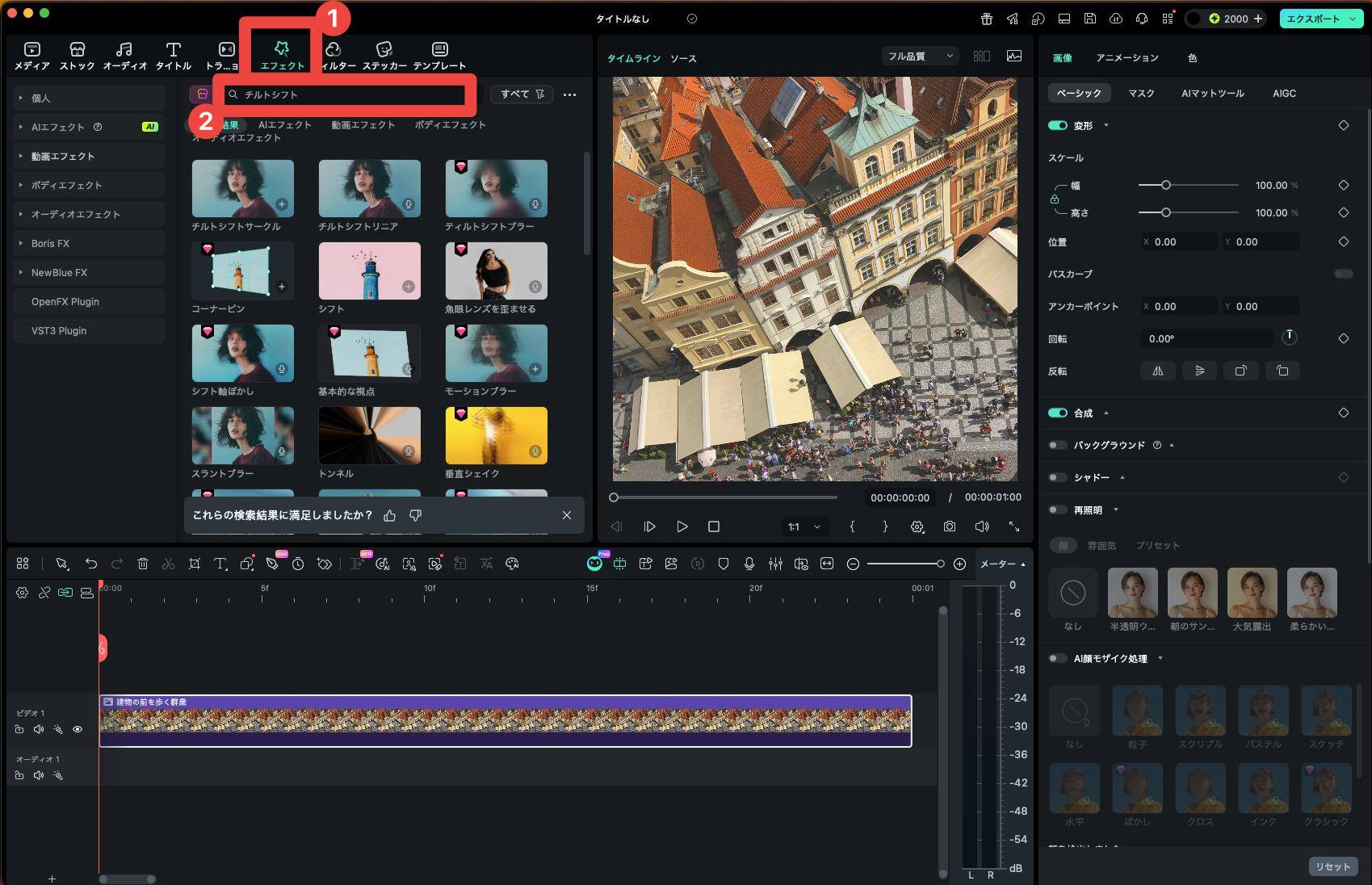
上部の[エフェクト]タブを開き、検索欄に「チルトシフト」と入力してください。
例えば[チルトシフトブラー]を選択すれば、プレビュー画面に帯状ぼかしのエフェクトが表示されます。
Step3.チルトシフトエフェクトを適用
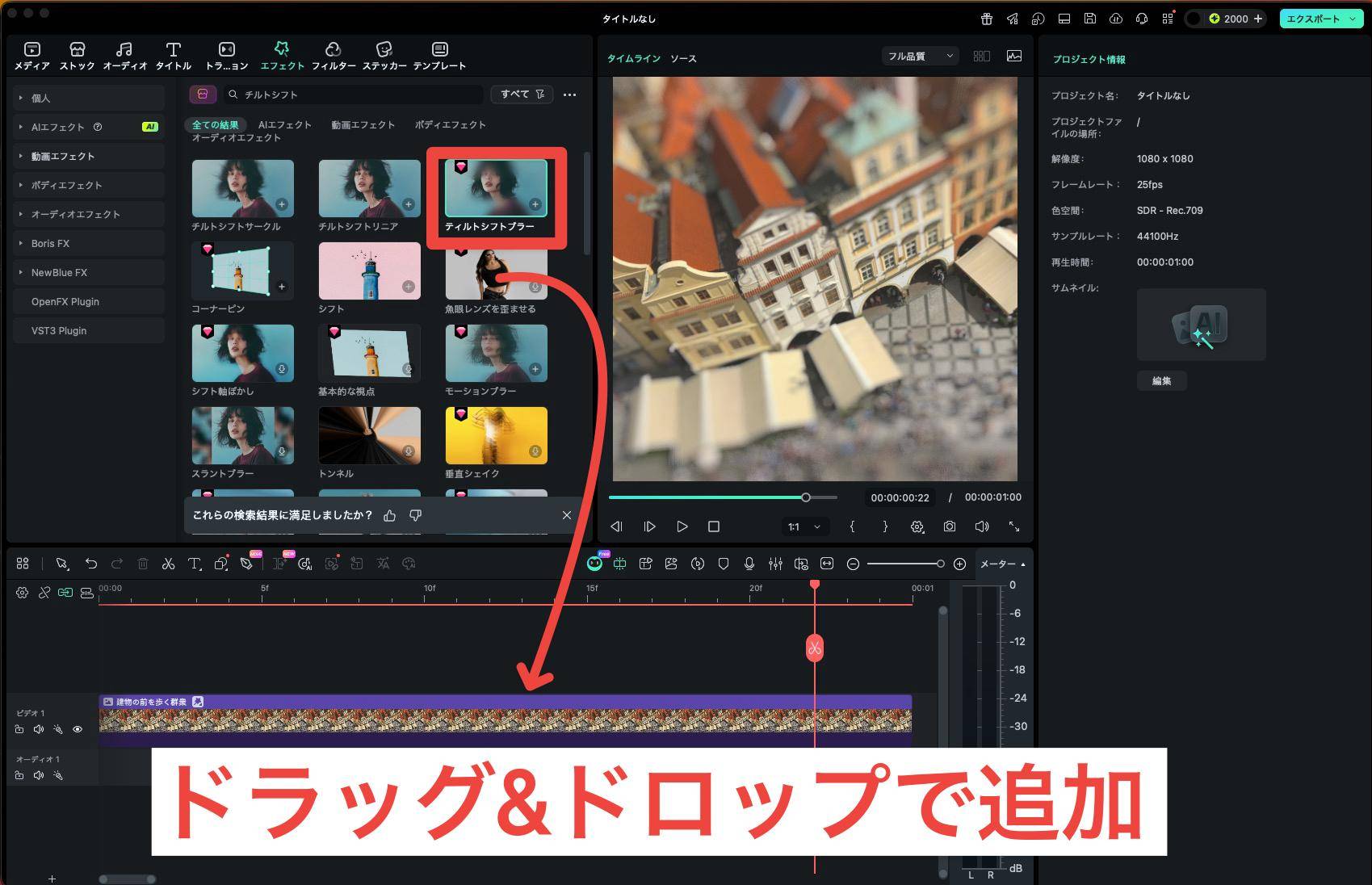
エフェクトをタイムライン上の写真にドラッグ&ドロップで適用します。プレビュー画面に帯状のぼかしが反映されているか確認してください。
Step4.チルトシフトを調整
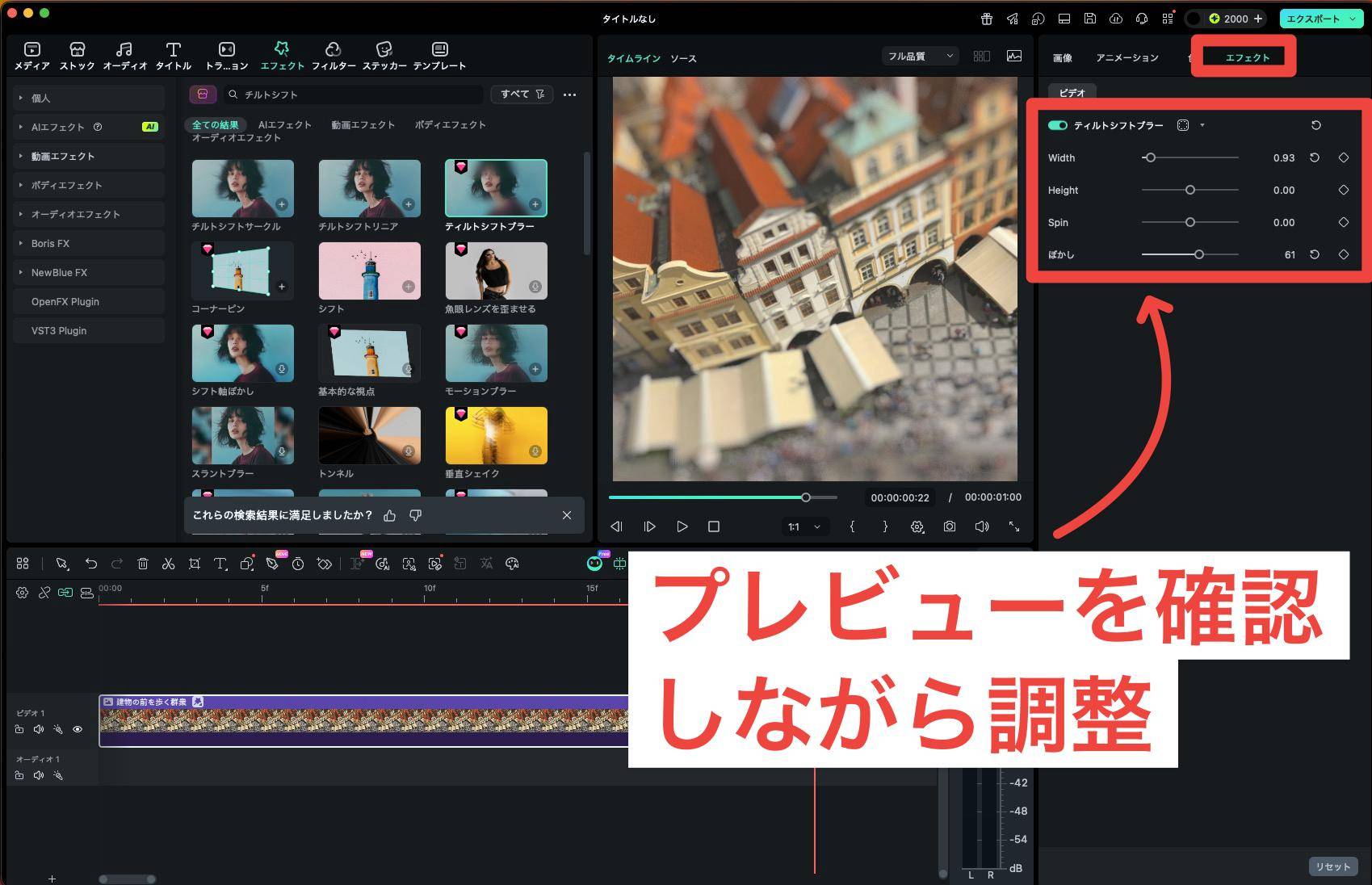
最後に画像を選択した状態で[エフェクト]パネルからぼかしの強度やピント帯の位置、幅を調整します。
Part1で触れた通り、ピント帯は主役に合わせて画面の1/4〜1/3程度に絞るのがコツ。
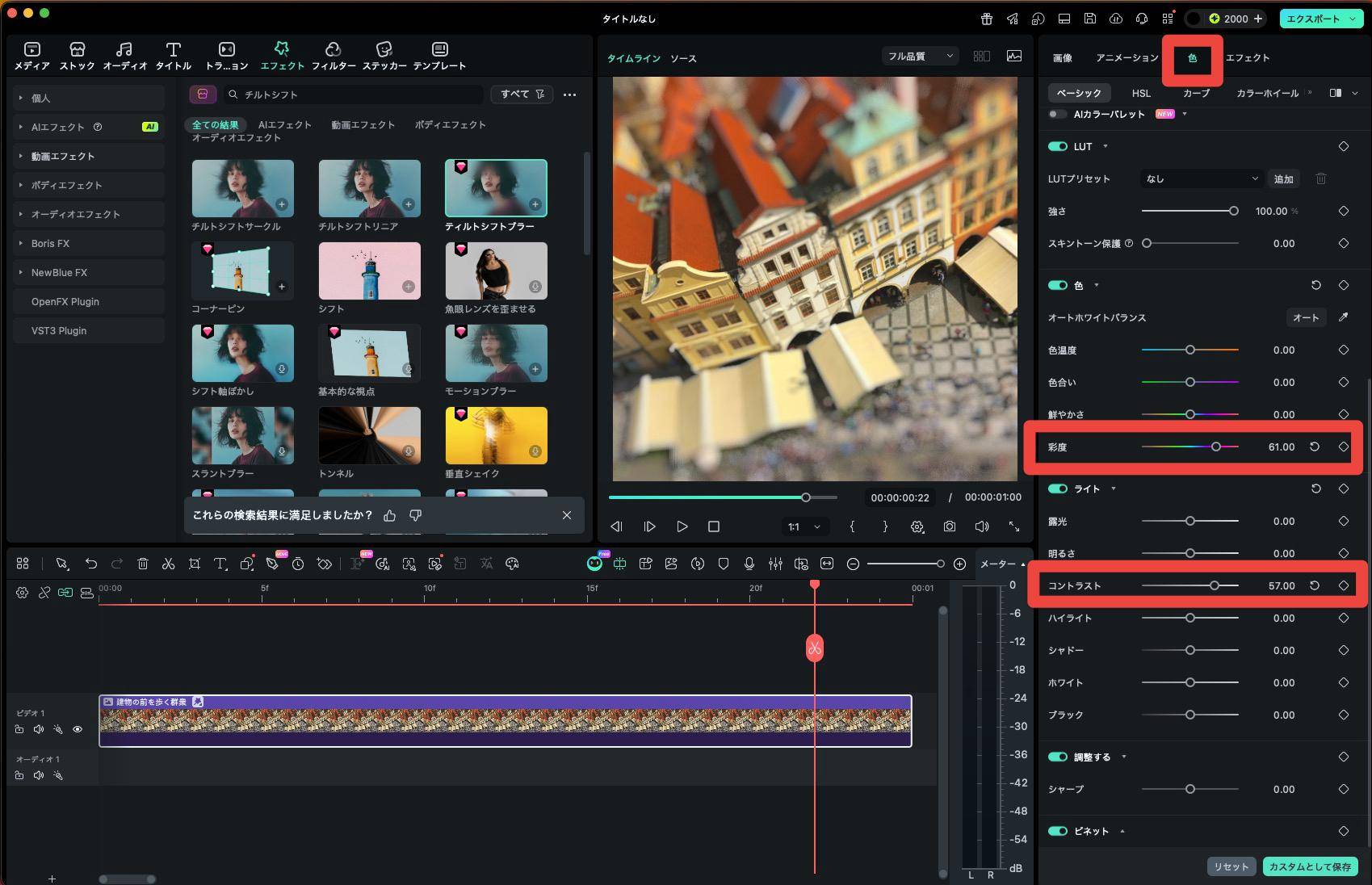
あとは[色]パネルから彩度とコントラストを少し上げれば、ミニチュア風写真の完成です。
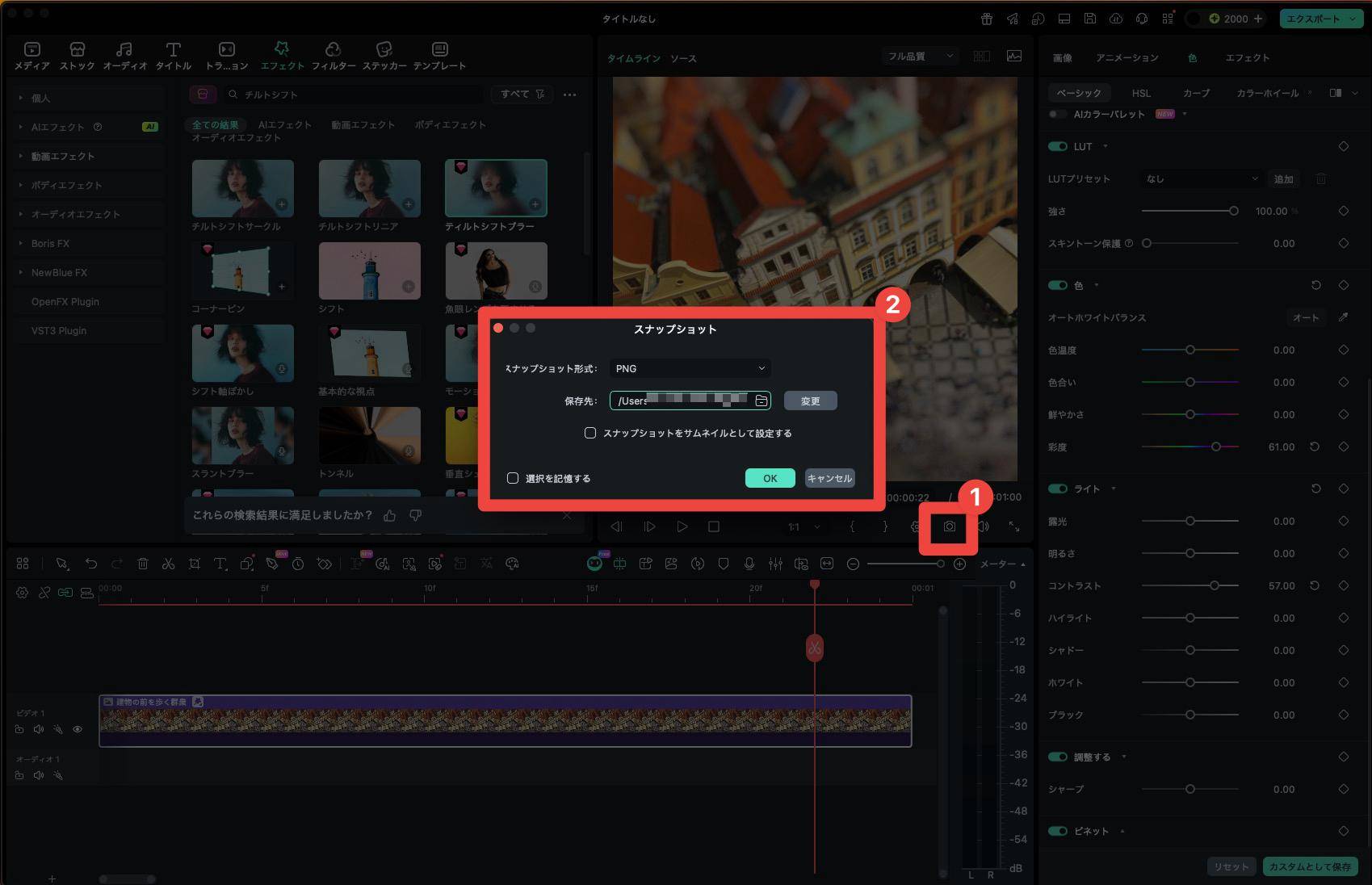
最後に、スナップショット機能をクリックすれば、画像として保存できます。
また、動画素材としてこのまま使用するのもおすすめです!
また、スマホ版のFilmora for Mobile(iOS/Android)でも基本的に同じ手順が使えます。エフェクト検索で「チルトシフト」と入力すれば、スマホだけでミニチュア風加工が完結しますよ。
5-2. Nano Banana(AI画像生成)でジオラマの小物を足す
チルトシフトだけでも十分ミニチュア風ですが、「もうワンランク模型っぽくしたい」ならAI画像生成で小物を足してみましょう。ミニチュアの街にフィギュアや乗り物を追加するイメージです。
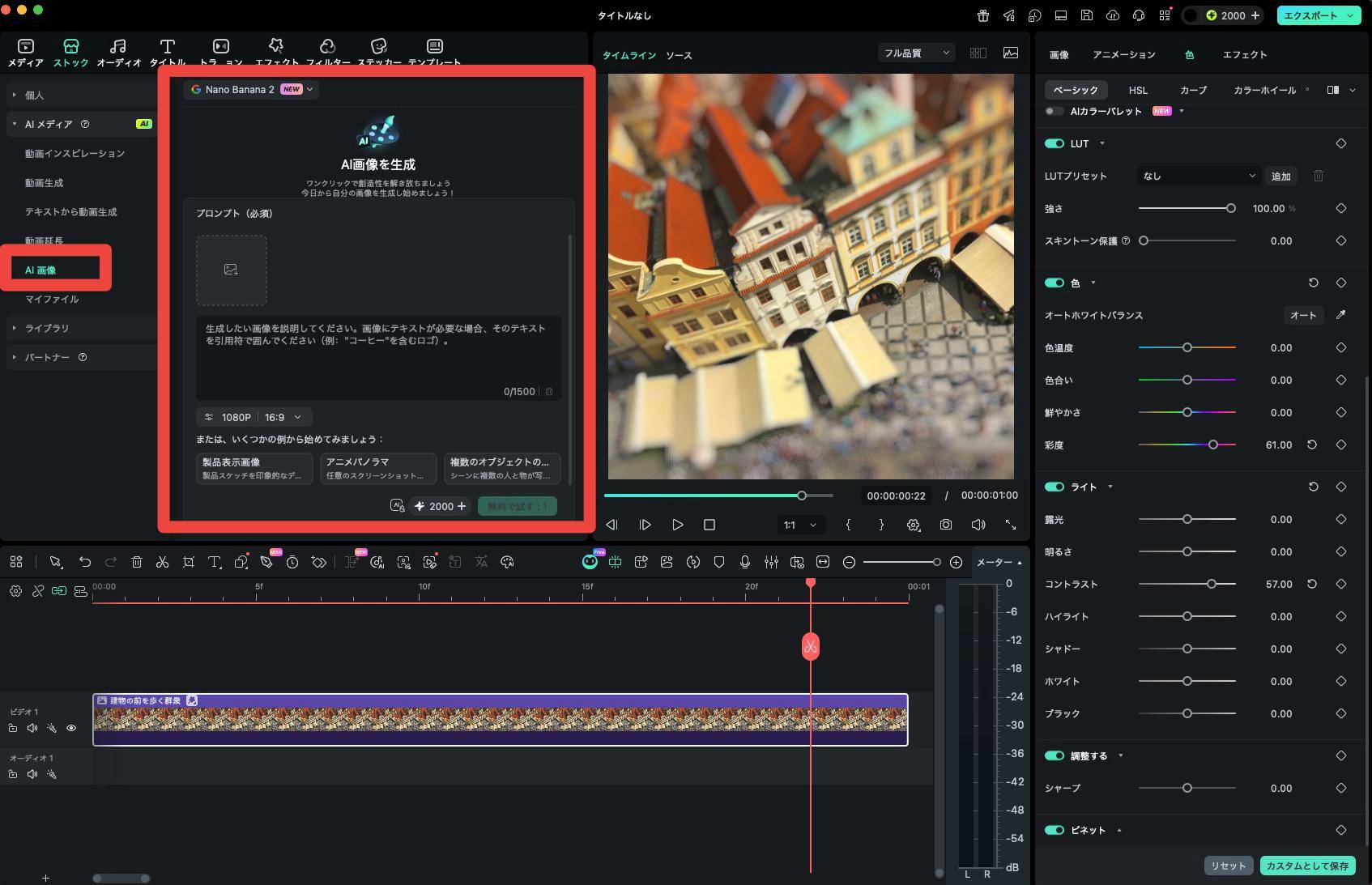
Step1.プロンプトを入力
操作パスはストック → AI メディア → AI 画像 → モデル「Nano Banana 2」を選択。
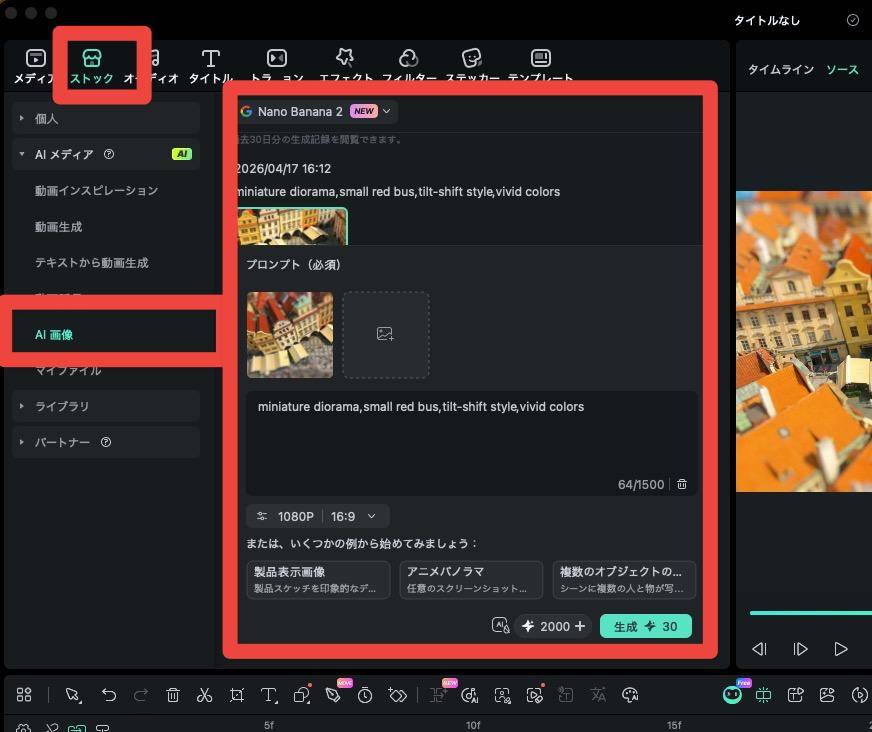
参照画像として先ほどの画像をアップロードし、プロンプトを入力します。
「miniature diorama, small red bus, tilt-shift style, vivid colors」のように、追加したいアイテムと雰囲気を英語で指定してください。
Step2.画像を生成
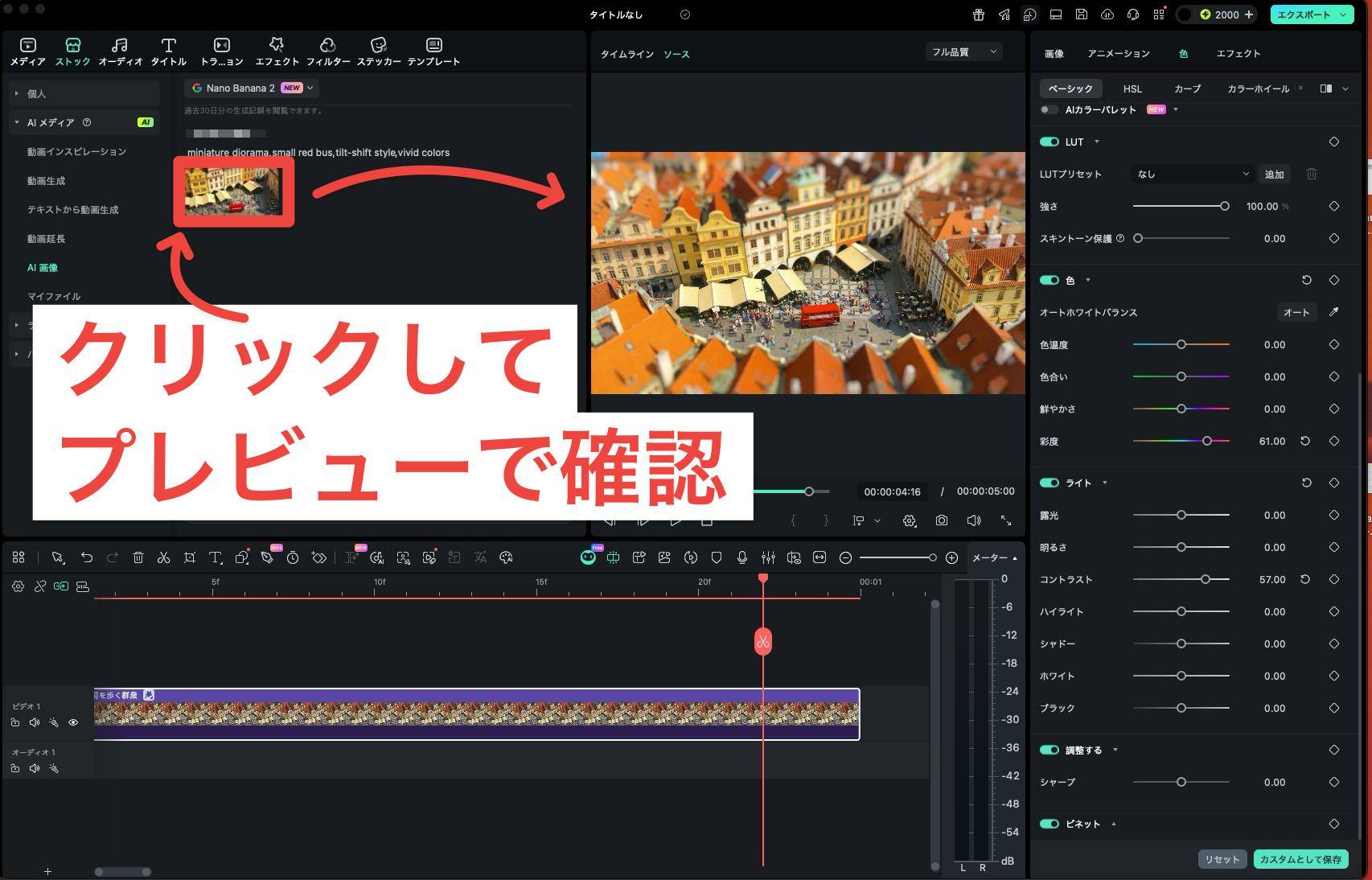
[生成]をクリックして、しばらく待ち、生成された画像をチェックしてみましょう。
色味が合わなければ「warm tone」「cool tone」を追加して再生成すると整います。
Step3.チルトシフトの追加
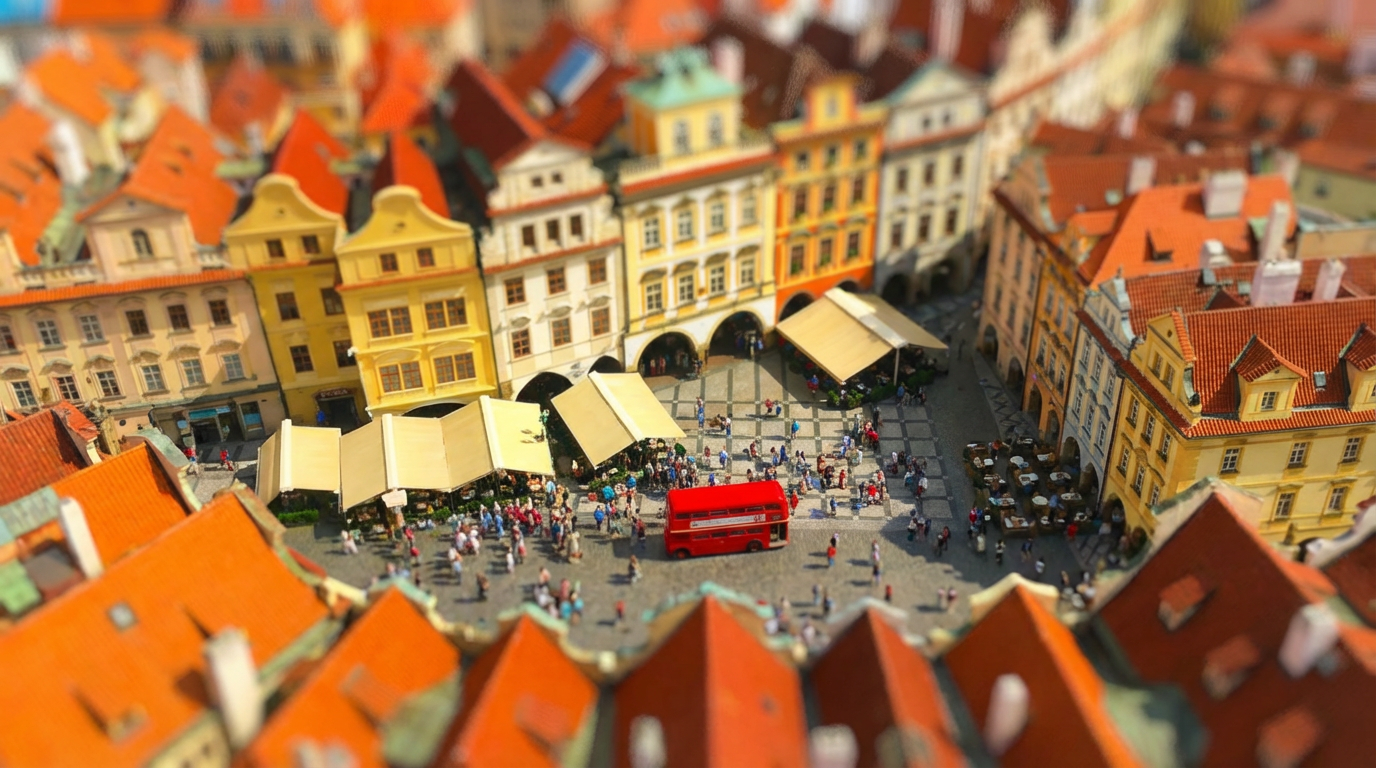
今回はプロンプト段階で、アイテム追加と同時にチルトシフトも適用しましたが、あえて元画像でアイテムだけ追加し、その上で5-1の手順と合流する手法ももちろん有効です。
元写真と同じぼかし設定にすることで、統一感のあるミニチュア風写真が完成しますよ!
5-3. AI動画拡張で静止画に動きをつける
完成したミニチュア風写真を動画にすると、SNSでの目に止まる確率がぐっと上がります。Filmoraの「画像から動画生成」機能を使えば、静止画が数秒の映像になります。
Step1. モデル選択
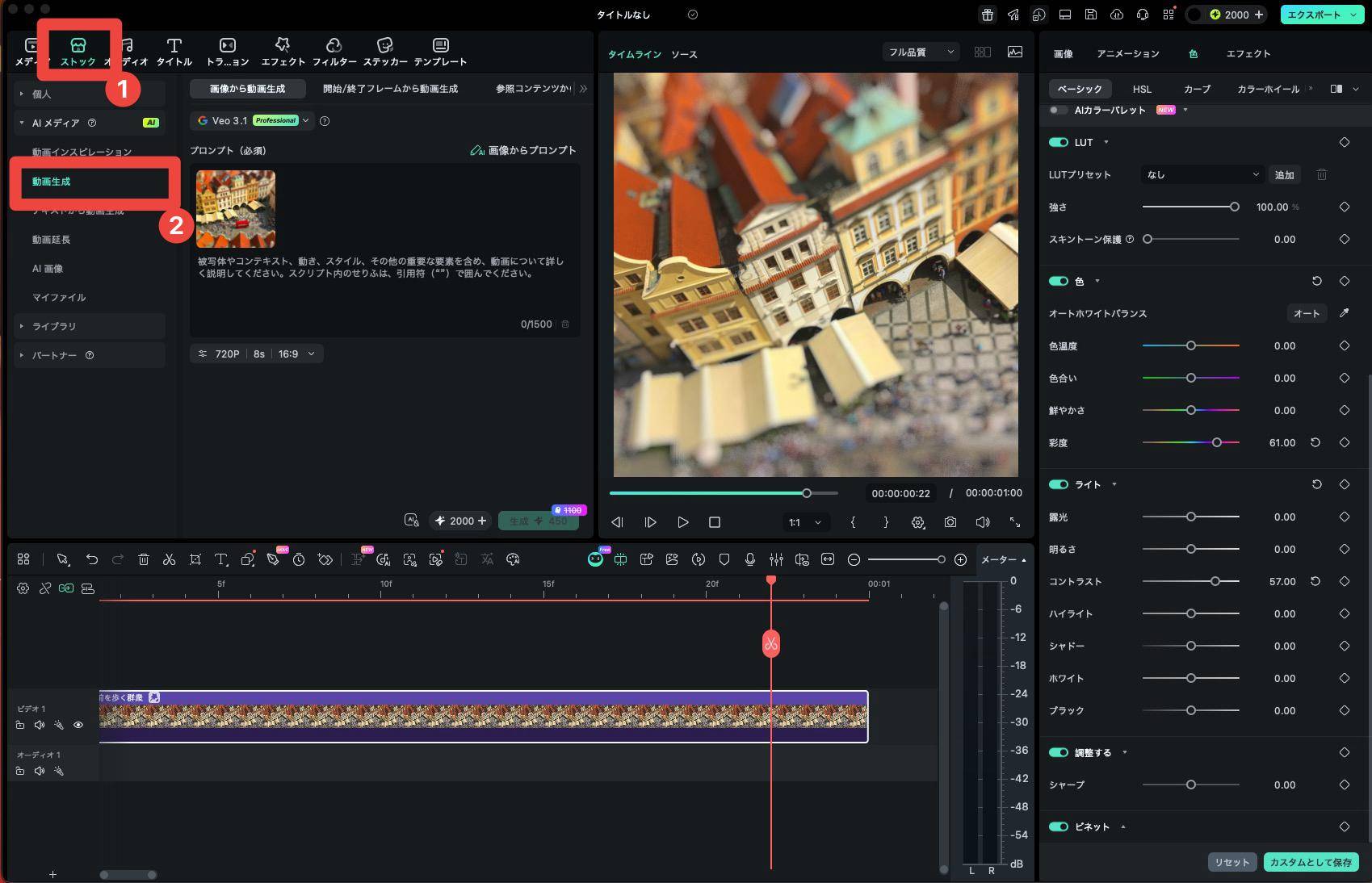
操作パスはストック → AI メディア → 動画生成 → 「画像から動画生成」。画像部分にミニチュア風写真を指定してモデルを選択します。
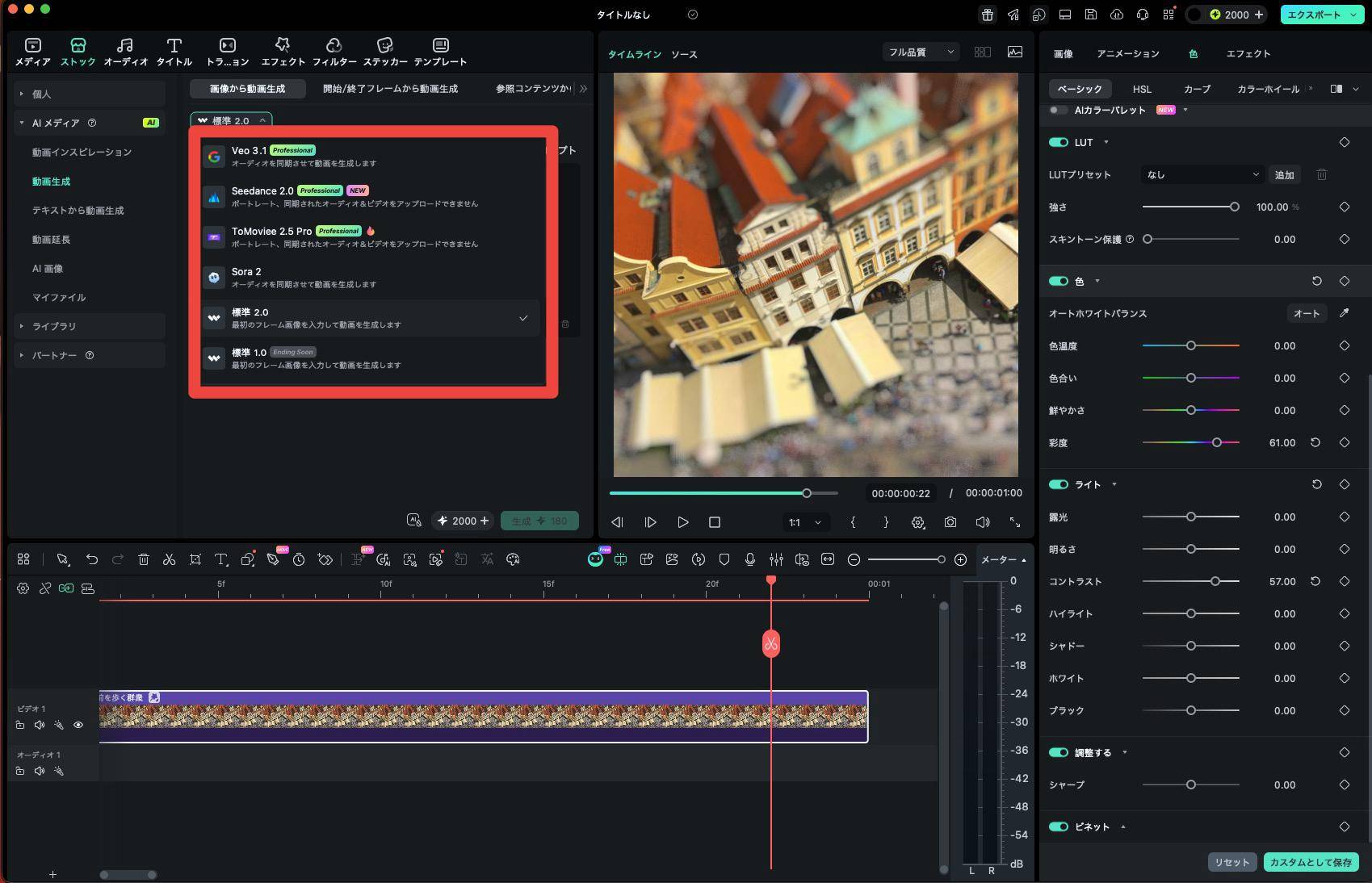
モデルは標準 2.0を選んでください。写真1枚から動画を作るならこれが最もシンプルで、無料版でも使えます。
Step2. プロンプト入力
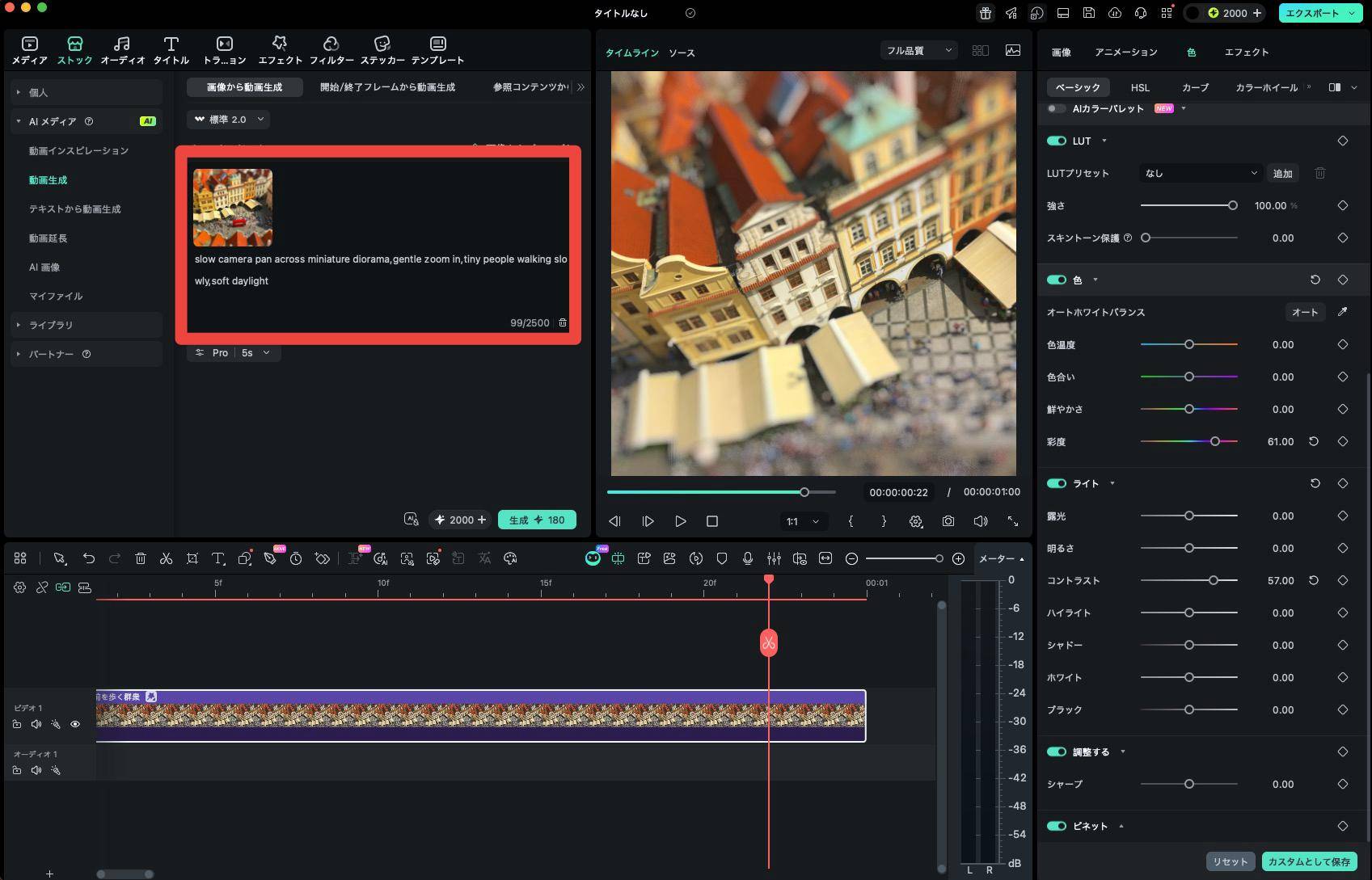
プロンプトはゆっくりしたカメラワーク+控えめな動きを英語で指定するのがコツ。たとえば以下のように書くと、ジオラマを覗き込むような自然な映像になります。
slow camera pan across miniature diorama, gentle zoom in, tiny people walking slowly, soft daylight
派手なアクションや急な動きを指示すると、せっかくのミニチュア感が壊れてしまうため避けてください。
Step3. 生成・尺調整・書き出し
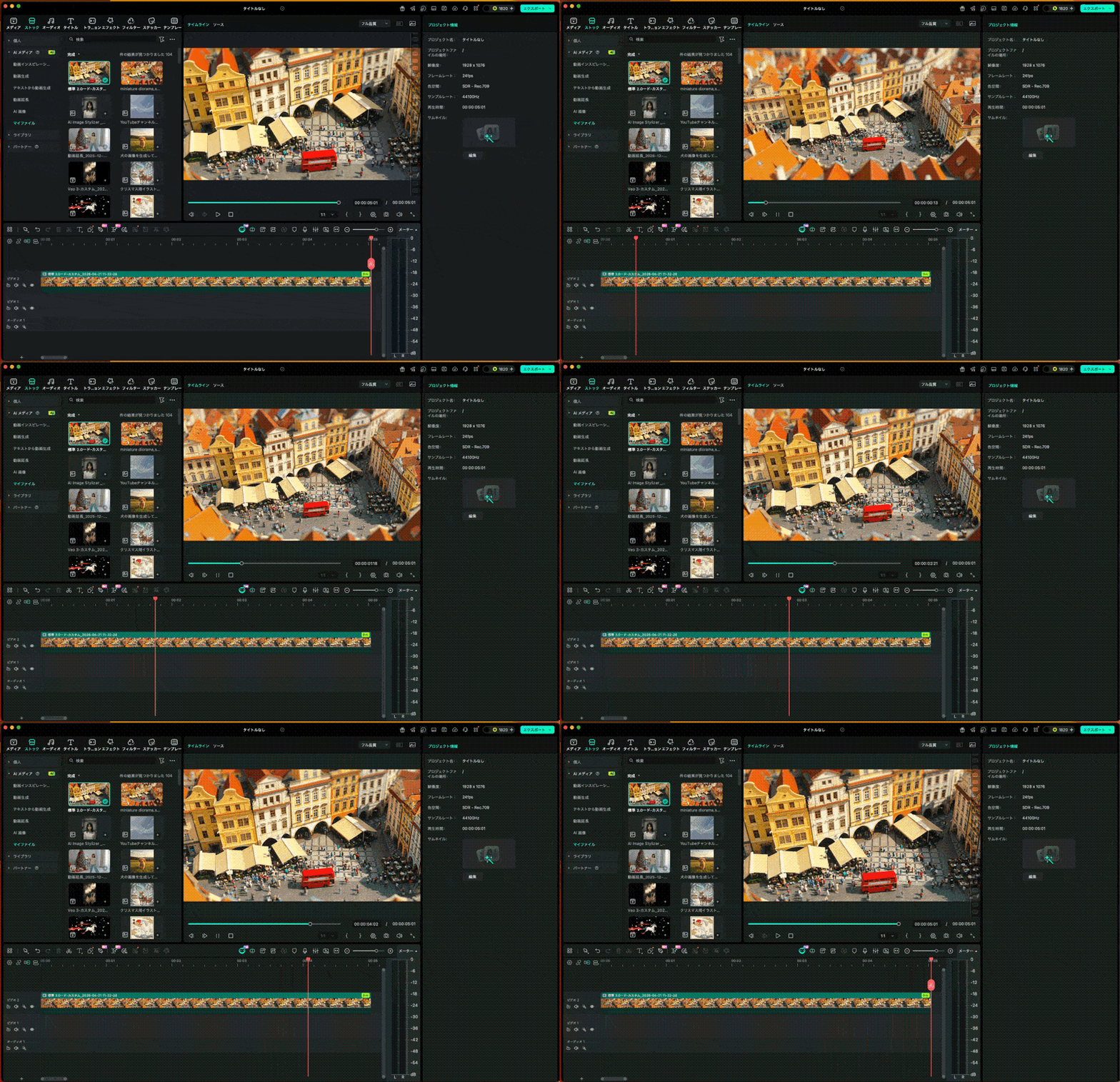
プレビューで動きを確認しましょう。
生成クリップは3〜5秒程度ですが、AI動画拡張で尺を自然に延ばせます。BGMに合わせたい場合やSNS投稿に尺が足りない場合に活用してください。
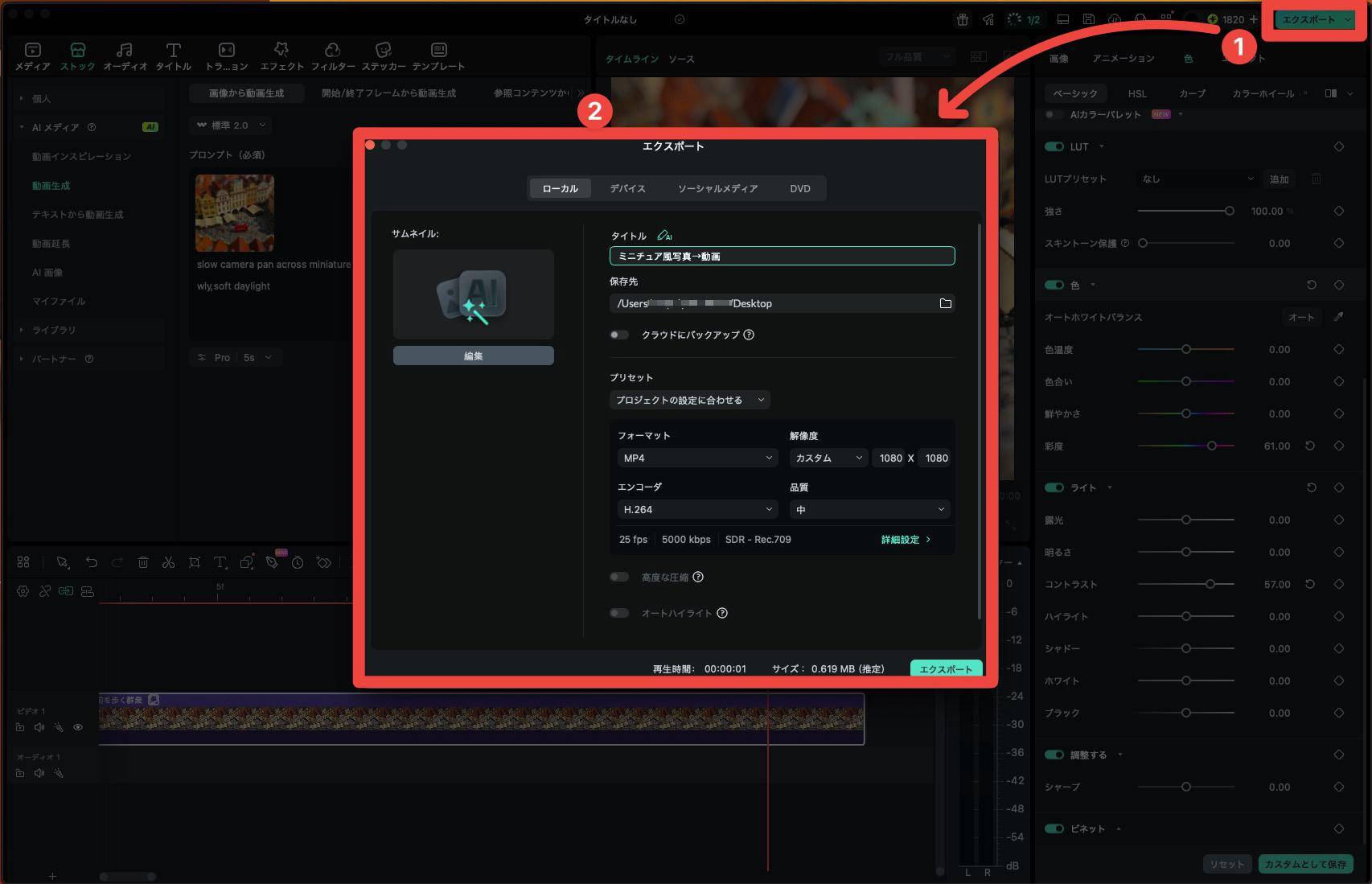
書き出しは[エクスポート]から。
SNS用ならMP4(H.264)が、汎用性が高くおすすめです。
Q&A|ミニチュア風写真についてよくある質問
Q1. ミニチュア風写真はiPhoneだけで作れるか
iPhoneの標準機能で下地を整え、Snapseedのレンズぼかし機能でチルトシフトを加えれば完成します。アプリ1本追加するだけでスマホ完結。Photograph+(iOS専用)ならチルトシフトの精度をさらに高められます。
Q2. ミニチュア風写真を無料で作るならどのツールが良いか
Snapseedが最もおすすめ。iOS・Android両対応で、チルトシフト・コントラスト・彩度が全て無料で揃います。インストールしたくない場合はDataChefが代替になります。
Q3. ミニチュア風写真の撮り方で一番大事なのは何か
俯瞰(高い位置から見下ろす)の一点。歩道橋・展望台・ビルの上層階から見下ろすだけで仕上がりが数段変わります。
Q4. ミニチュア風写真が不自然になる原因は何か
主な原因は3つ。ぼかしが多すぎる(ピント帯が広すぎ)、彩度を上げすぎて蛍光色、ピントの帯が主役からズレている。Part4の手順で一つずつ直せます。
Q5. ミニチュア風写真を動画にもできるか
Filmoraの画像から動画生成機能でカメラムーブメント付きの動画に変換し、AI動画拡張で尺を整えればSNS投稿用のショート動画が完成します。詳細はPart5を参照してください。
まとめ|素材選び8割、加工2割で1枚完成させよう
- この3ステップさえ押さえれば、手元のツール1本でミニチュア風写真は完成する
- 素材選びで仕上がりの8割は決まる。俯瞰アングル・主役明確・順光の3条件を先にチェックする
- ツール選びは用途で決まる。無料ならSnapseed、精度ならPhotograph+、色ならLightroom Mobile
- 失敗したときは「位置→強さ→色」の順で1項目ずつ戻すのが鉄則
- 写真加工から動画化までを1本で完結させたいなら、チルトシフトエフェクトを直接適用できるFilmoraが最短ルート
まずはSnapseedで1枚試してみてください。ぼかしと色が整った瞬間に「あ、模型みたいに見える」という感動があり、一度味わうと次の1枚を撮りに出かけたくなります。慣れてきたらFilmoraのAI素材追加や動画化で、ミニチュア風写真を「動く作品」にまで広げてみてくださいね。SNSで指を止めてもらえる1本が、きっと生まれますよ。
| ツール | 特徴 | 向いている人 |
|---|---|---|
| Snapseed | 無料で使いやすく、レンズぼかしで帯状の演出がしやすい | まず1本試したい人 |
| Photograph+ | iPhone向けで、チルトシフト表現に特化しやすい | iPhone中心で作りたい人 |
| DataChef | ブラウザで使えるため、インストール不要で試しやすい | PCでさくっと加工したい人 |
| Lightroom Mobile | 色や明るさの追い込みが得意 | 仕上げを丁寧にしたい人 |
| Filmora | 写真の加工だけでなく、作品として動画化までつなげやすい | 写真をコンテンツ化したい人 |



役に立ちましたか?コメントしましょう!