



 安全・安心ダウンロード | サブスク不要 | マルウェアなし

イラストを動かすアプリは、むずかしい知識がなくても、絵に命をふきこむことができるツールです。
最近では、AIイラストを動かす技術が大きく進歩して、1枚の絵からでも動きのある動画を作れるようになってきました。
スマホだけでアニメのような動きをつけたり、SNS向けの短い動画を作ったりできるアプリもふえています。
このガイドでは、2026年に人気が広がっている「イラストを動かすアプリ」を、AIタイプから手描きタイプまで分かりやすくまとめています。
さらに、AIイラストを動かすことができるFilmoraを中心に、使い方やおすすめアプリも紹介します。
自分の絵をパッと動かしてみたい人や、SNS動画を作りたい人にぴったりな内容です。


イラストを動かすアプリとは?仕組みと種類を簡単に理解しよう
イラストを動かすアプリとは、静止画のイラストに「ゆれ」「まばたき」「歩く」などの動きをつけられるアプリのことです。
むずかしい専門知識がなくても、スマホやパソコンでかんたんにアニメーションを作れるのが特徴です。より詳しく知りたい方は、AIアニメーションの仕組みと作り方も参考にしてください。
ここでは、イラストを動かす方法を3つのタイプに分けて、やさしく説明します。
| アニメーション方式 | 特徴 | 向いている人 | メリット | 注意点 |
|---|---|---|---|---|
| AI自動アニメーション | 1枚のイラストを読み込むだけでAIが自動で動きをつける方式 | 初心者/SNS動画をすぐ作りたい人 | とても簡単 短時間で動画が作れる スマホだけでもOK |
動きの細かい調整は苦手 |
| フレーム手描きアニメ | コマごとに少しずつ絵を変えて動きを作る方式 | オリジナルアニメを作りたい人 | 自由度が高い 表現力が広い |
制作に時間がかかる |
| パーツ分割アニメ | 目・口・髪などをパーツに分けて動かす方式 | Vtuber風や自然な表情を作りたい人 | 自然なゆれ・まばたきが作れる キャラ制作に強い |
パーツ分割の準備が必要 |
AI自動アニメーションタイプ(初心者向け)
AIイラストを動かす技術を使って、1枚のイラストをアップロードするだけで動きを作るタイプです。
動きのパターンは自動で作られるので、時間がかからず、とても手軽です。
SNS動画やショート動画を作りたい人に人気があります。
フレーム手描きタイプ(クリエイティブ向け)
アニメのしくみと同じように、コマごとに少しずつ絵を変えて動かす方法です。
自分の思い通りの動きを細かく作れるので、オリジナルアニメを作りたい人に向いています。
自由度は高いですが、少し時間がかかるのが特徴です。
パーツ分割タイプ(プロ向け)
キャラクターの目・口・髪などを別パーツに分けて、ゆれや表情の変化をつけるタイプです。
生きているような自然な動きが作れるため、Vtuberのキャラや配信用アバターによく使われます。
少しむずかしい方法ですが、仕上がりはとてもきれいです。
【厳選】AIイラストを動かすアプリおすすめランキング(2026年)
AIイラストを動かすアプリはたくさんありますが、初心者でも使いやすくて、スマホでもPCでもしっかり動きを作れるものはかぎられています。
ここでは、2026年に人気の高いアプリを用途別に分けてランキング形式で紹介します。
とくに、イラストを動かすアプリとして総合力が高いFilmoraは、AI機能・編集機能・使いやすさのバランスが良いツールです。
1位|Filmora(PC & モバイル)総合力No.1のAIアニメーションツール
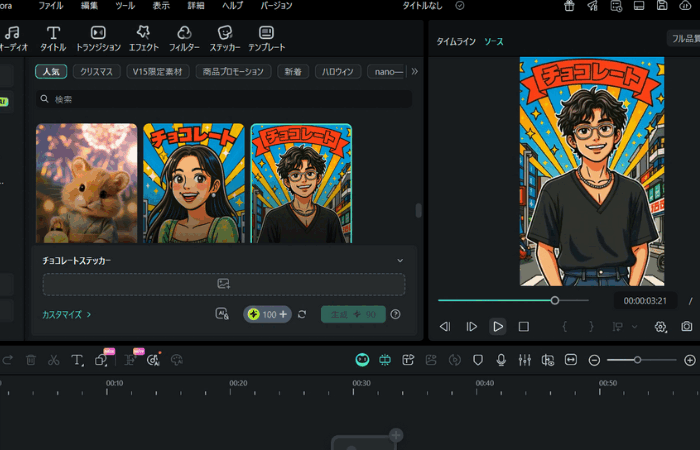
Filmoraは、イラストを動かすアプリとして、AI機能と編集機能の強さが人気の理由です。
最新バージョンでは画像から動画生成機能を使うことができ、1まいのイラストでも自然な動きや演出がつけられます。

スマホ版とPC版のどちらも日本語に完全対応していて、初心者でも安心して使えます。
【特徴】
・AI画像から動画生成(AIハグ・AIキスなど話題のAI演出に対応)
・Google Veo 3.1を活用した高画質AI動画の生成
・プロンプト編集で背景・動作など自由に調整
・AIノイズ除去、色補正、手ぶれ補正など本格機能
【モバイル版の強み】
・AI自動編集でショート動画がすぐ作れる
・SNS用テンプレートが多い
・iOS / Android対応で使いやすい
2位|PhotoDirector(ショート動画に強い)

PhotoDirectorは、AIで顔の動きをつける機能が使いやすく、YouTubeショートやTikTok向けに人気があります。
イラストの表情変化や簡単な動きを自動で作れるのがポイントです。
3位|IRIAM(配信用キャラ作成に最適)
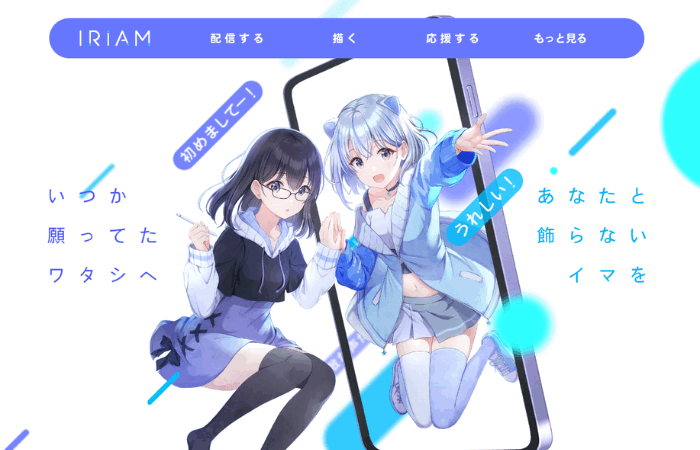
IRIAMは、イラストを読み込むだけで動くキャラクターを作れるアプリです。
ライブ配信用のアバターに向いていて、VTuberのようにキャラがリアルタイムで動きます。
4位|YouCam Video(手軽にAIアニメ加工できる)
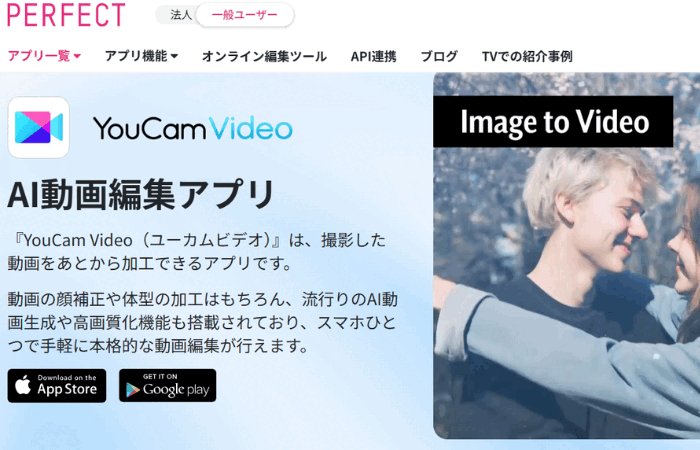
YouCam Videoは、スマホでの加工に強く、「少しだけ動かしたい」「SNS用の加工をしたい」というときに向いています。
ゆれ・フェード・表情のアニメーションなど、短尺動画に便利なエフェクトが多いです。
5位|FlipaClip(手描きアニメ制作アプリ)
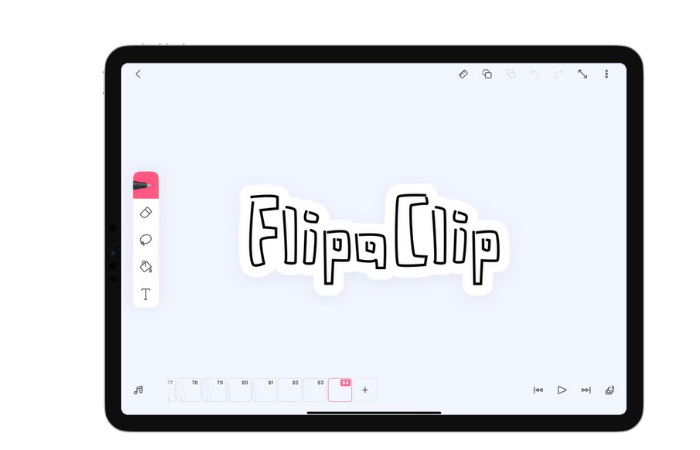
FlipaClipは、フレームごとに絵を描いて動かすタイプのアプリです。
AIではなく、「自分の手でアニメを作りたい」クリエイティブなユーザーに人気があります。
AIイラストを動かすアプリ比較表
主要アプリの違いを、ひと目でわかるように表でまとめます。
| アプリ名 | AI機能の強さ | 価格 | 対応デバイス | おすすめ用途 |
|---|---|---|---|---|
| Filmora(PC / モバイル) | ★★★★★(AI画像→動画生成/Google Veo 3.1/AI演出) | 無料版あり・有料プランあり | Windows / Mac / iOS / Android | 高品質AIアニメーション・SNS動画作成・本格編集 |
| PhotoDirector | ★★★★☆(顔アニメ・自動モーション生成) | 無料版あり・有料機能あり | iOS / Android / Windows / Mac | YouTubeショート・TikTok向けの短尺AI動画 |
| IRIAM | ★★★★☆(イラスト読み込み→ライブキャラ化) | 基本無料 | iOS / Android | VTuber配信・リアルタイムキャラクター操作 |
| YouCam Video | ★★★☆☆(AI表情加工・簡易アニメ効果) | 無料版あり・有料機能あり | iOS / Android | スマホで手軽にアニメ風加工・SNS用編集 |
| FlipaClip | ★★☆☆☆(AIではなく手描き) | 無料版あり・有料機能あり | iOS / Android | 手描きアニメ制作・オリジナル作品作り |
初心者でも簡単!Filmoraでイラストを動かす方法(PC・スマホ)
Filmoraは、イラストを動かすアプリの中でも、AI機能がとても分かりやすく設計されています。
スマホでもPCでも同じような流れで操作できるため、初めての人でも迷わずに動画が作れます。詳しい活用例は、AIで画像やイラストを動かす方法でも確認できます。
ここでは、モバイル版 → デスクトップ版の順に、イラストをAIで動かす基本の手順を紹介します。
Filmoraモバイル版でAIイラストを動かす手順(3ステップ)
Filmoraモバイル版なら、スマホ1台でイラストを動かす作業ができます。
AIが動きを作ってくれるので、専門知識がなくてもすぐ完成します。
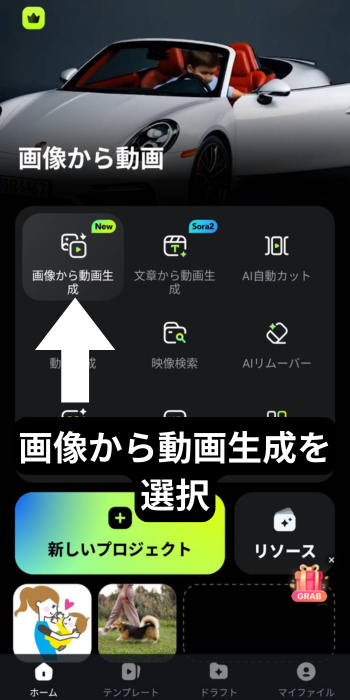
ステップ1:画像から動画生成を選択
アプリを起動したら「新しいプロジェクト」の上にある、「画像から動画生成」を選択します。
ステップ2:テンプレートを選択
テンプレートから作りたいイメージの動画を選択します。
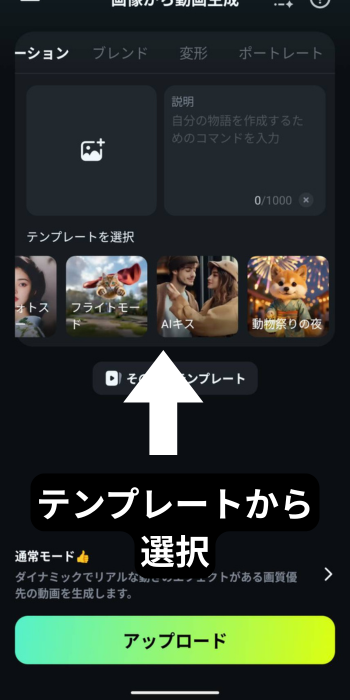
ここで、AIハグ・AIキス・AIファイトなどの人気エフェクトを選ぶと、イラストに自然な動きがつきます。
カスタムプロンプトを使えば、
「ゆっくり手を振る」
「髪が風でゆれる」
など自由に指示を入力することもできます。
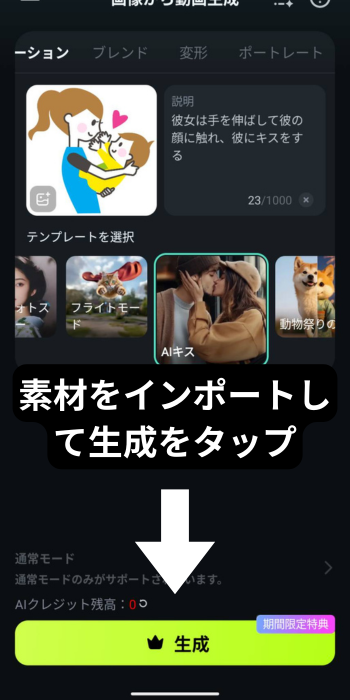
ステップ3:素材のイラストをインポートして生成
テンプレートを選んだら素材イラストをインポートします。
生成ボタンをタップすれば動画が生成されます。
Filmoraデスクトップ版でAIイラストを動かす手順(3ステップ)
PC版は、より細かい調整ができるので、クオリティ重視の人に向いています。
ただし、操作の流れはモバイル版とほぼ同じなので、はじめてでも安心です。
ステップ1:イラストをタイムラインに読み込む
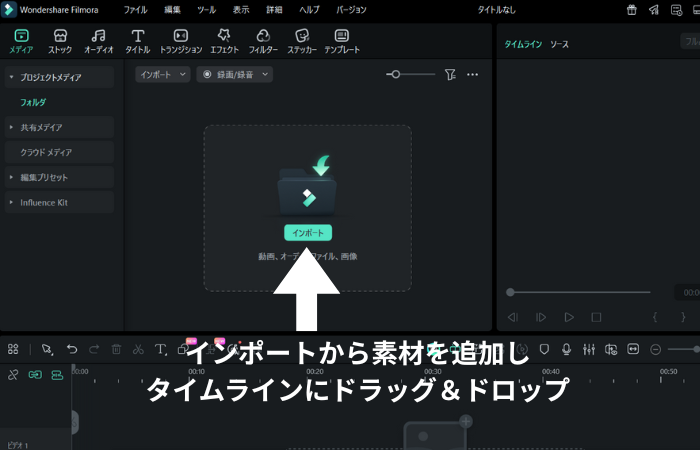
Filmoraを起動し、「メディア」からイラスト画像を読み込みます。
ドラッグしてタイムラインに置くと、編集の準備が整います。
ステップ2:AI画像→動画生成を使う
上部メニューの「ストック」から「AIメディア→動画生成」を選びます。
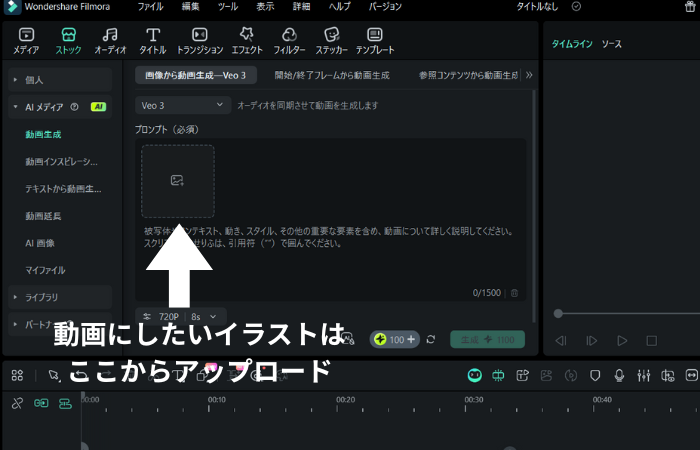
ここで、
・動きのスタイル
・背景の追加
・プロンプトでの細かい指示
などを自由に設定できます。
ステップ3:動きの微調整と書き出し
生成されたアニメーションをプレビューしながら、速度・長さ・エフェクトを調整します。
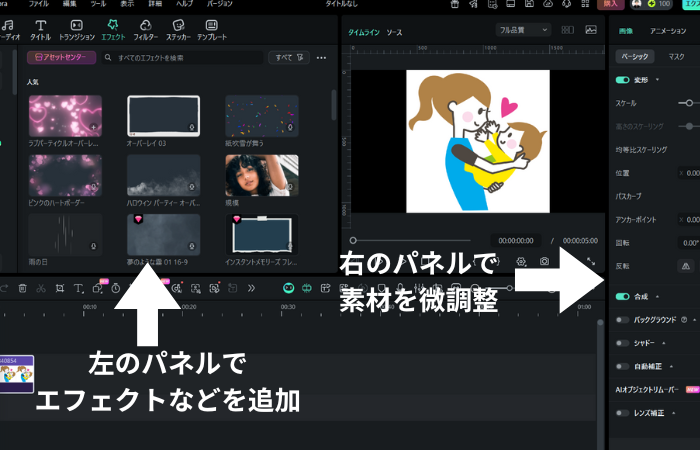
完成したら「書き出し」ボタンから保存すれば、AIイラストを動かす動画がすぐ作れます。
イラストを動かすアプリのよくある質問(FAQ)
イラストを動かすアプリや、AIイラストを動かす機能について、よくある質問をまとめました。
初めてアプリを使う人でも分かりやすいように、ポイントをしぼって説明します。
Q1:イラストを動かすアプリは完全無料で使えますか?
基本機能は無料で使えるアプリもありますが、AIを使った高品質な動きや、長い動画の書き出しは有料になることが多いです。
Filmoraの場合も、AI画像→動画生成などの高度な機能は一部が有料プランにふくまれています。
ただし、無料版でも試せる範囲が広いため、まずは気軽に使いはじめられます。
Q2:スマホだけでプロ品質の動画は作れますか?
はい。最近のAIイラストを動かす技術はとても進んでいて、スマホだけでも高品質のアニメーションを作れます。
Filmoraモバイル版のように、AIが動きをつくるタイプのアプリなら、時間をかけずにプロっぽい動画が作れます。
Q3:AIイラストを動かすときの著作権は大丈夫ですか?
自分で作ったイラストを使う場合は基本的に問題ありません。
ただし、インターネットで見つけた画像や、誰かが描いたイラストを勝手に使うのは著作権のルールに反する場合があります。
必ず、自分が使ってよい画像かどうかを確認してください。
Q4:どのくらいの時間で動画が作れますか?
AIを使う場合、数秒〜数十秒で自動的にアニメーションが作られます。
Filmoraでは特に処理が速く、スマホでもサクッと動きがつきます。
手描きタイプやパーツ分割タイプは、作りこむほど時間がかかります。
Q5:PCとスマホ、どちらが使いやすいですか?
手軽にAIイラストを動かすだけなら、スマホ版アプリが便利です。
一方で、細かい調整や長い動画を作る場合は、PC版のFilmoraが作業しやすく、仕上がりも安定します。
自分の作りたい動画のタイプで選ぶとよいでしょう。
まとめ|AIイラストを動かすアプリで、だれでも簡単に動画制作ができる時代へ
イラストを動かすアプリは、AIの進化によって、これまでよりずっとかんたんにアニメーションを作れるようになりました。
とくにAIイラストを動かす技術を使うアプリなら、1枚のイラストからでも自然な動きが作れます。
スマホだけでも使えるツールが多いため、SNS向けのショート動画やキャラクターの演出をすばやく作りたい人にもぴったりです。
その中でもFilmoraは、
・AI画像から動画生成
・Google Veo 3.1による高品質AI動画
・モバイル版とPC版の両対応
・初心者でも使いやすい編集画面
といった特徴がそろっていて、2026年のイラストを動かすアプリの中でも総合力が高いツールです。
自分のイラストを動かしてみたい人、SNS動画にチャレンジしたい人、AIアニメーションを試したい人は、ぜひFilmoraを活用してみてください。



役に立ちましたか?コメントしましょう!