



 安全・安心ダウンロード | サブスク不要 | マルウェアなし

 概要
概要
Facebook動画を素早く保存するには手軽なChrome拡張機能が便利ですが、プライバシー保護や安定性を重視する場合は「4K Video Downloader」等のデスクトップツールを使用し、保存後は「Filmora」のAI機能で画質や音声を補正するのが最も確実なアプローチです。
● 「FVD」や「FBV」などのChrome拡張機能は、非公開グループ、ライブ動画、ストーリーなどのコンテンツをブラウザから直接ワンクリックで保存できる利点がある一方、利用においてプライバシー上の脅威をもたらすリスクが明記されています。
● 拡張機能のセキュリティリスクを回避し、一括ダウンロードや音声抽出を行いたいユーザーには、「4K Video Downloader」や「Freemake」といった専用のオフラインツールが推奨されます。
● ダウンロードした動画の品質が低い、または周囲の雑音が含まれる状況では、WindowsおよびmacOS互換の「Filmora」を使用し、AI動画補正によるアーティファクトの除去やAIオーディオデノイザーによる環境音の削減を行うことができます。
AIに要約を依頼
 ChatGPT
 Perplexity
 Gemini
 Claude
 Grok
Grok
2026 年に Facebook ビデオ ダウンローダー Chrome 拡張機能を使用して、ブラウザから高品質のビデオを直接保存する方法を学びます。
Facebookで見つけた動画を保存しておきたい場面は少なくありませんが、標準機能だけでは保存しづらいケースもあります。そんなときに役立つのが、Chromeで使える動画ダウンロード拡張機能です。この記事では、ワンクリックで使いやすいFacebook動画ダウンロード向けChrome拡張機能を5つ紹介します。
この記事でわかること
重要なポイント:
- Chrome 拡張機能を使用すると、Facebook ビデオを最速のワンクリックでダウンロードできます。
- 4K Video Downloader などのオフライン ツールは、より高い安定性と一括ダウンロードのサポートを提供します。
- Filmora は、AI 機能を使用してダウンロードしたビデオを編集および強化するための推奨ツールです。
パート1. Chrome拡張機能でFacebook動画を保存する方法
拡張機能に関して言えば、ダウンロードプロセスを容易にする上位 5 つのオプションを最終リストにまとめました。 次のセクションでは、これらのブラウザ拡張機能とその機能について詳しく説明します。
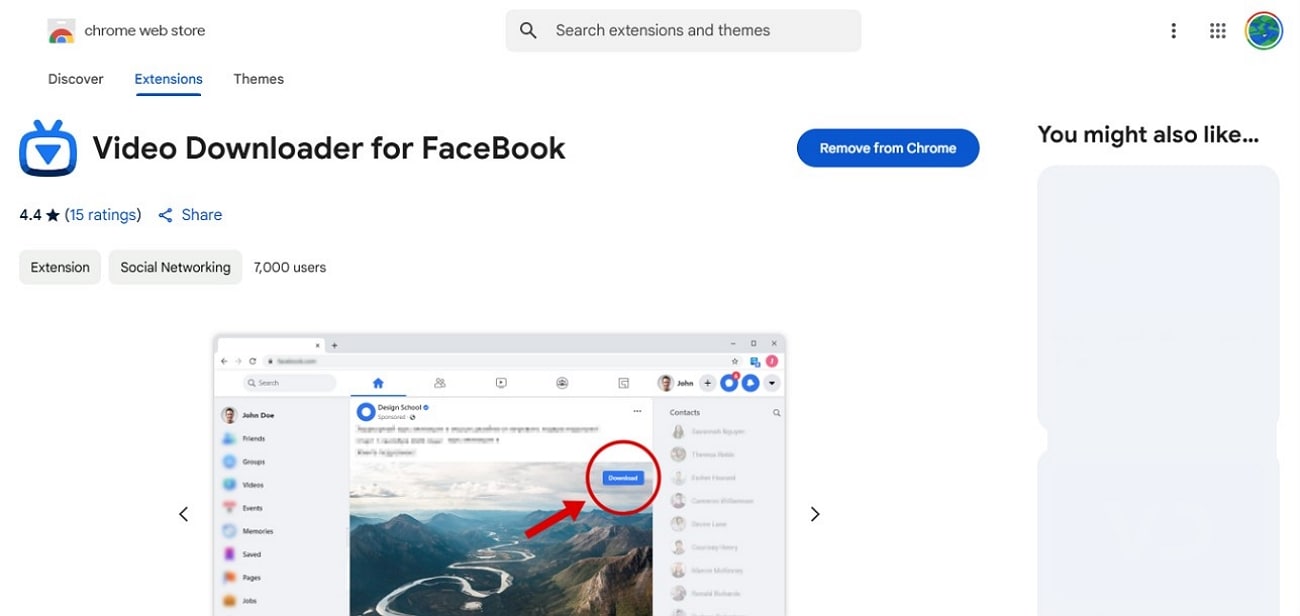
1. Facebook 用ビデオダウンローダー
目立つダウンロード ボタンを備えたこのブラウザ拡張機能を使用すると、数回クリックするだけですぐにビデオをデバイスに保存できます。 複数のビデオを簡単にダウンロードするには、ホットキーを有効にして次のビデオや前のビデオにすばやく移動できます。
主な特長
- ダウンロードしたビデオをダウンロードするだけでなく、管理することもできます。
- ユーザーは埋め込み Facebook コンテンツもダウンロードできるようになります。
- 簡単なキーボード ショートカットを提供することで、シームレスなダウンロード エクスペリエンスを実現します。
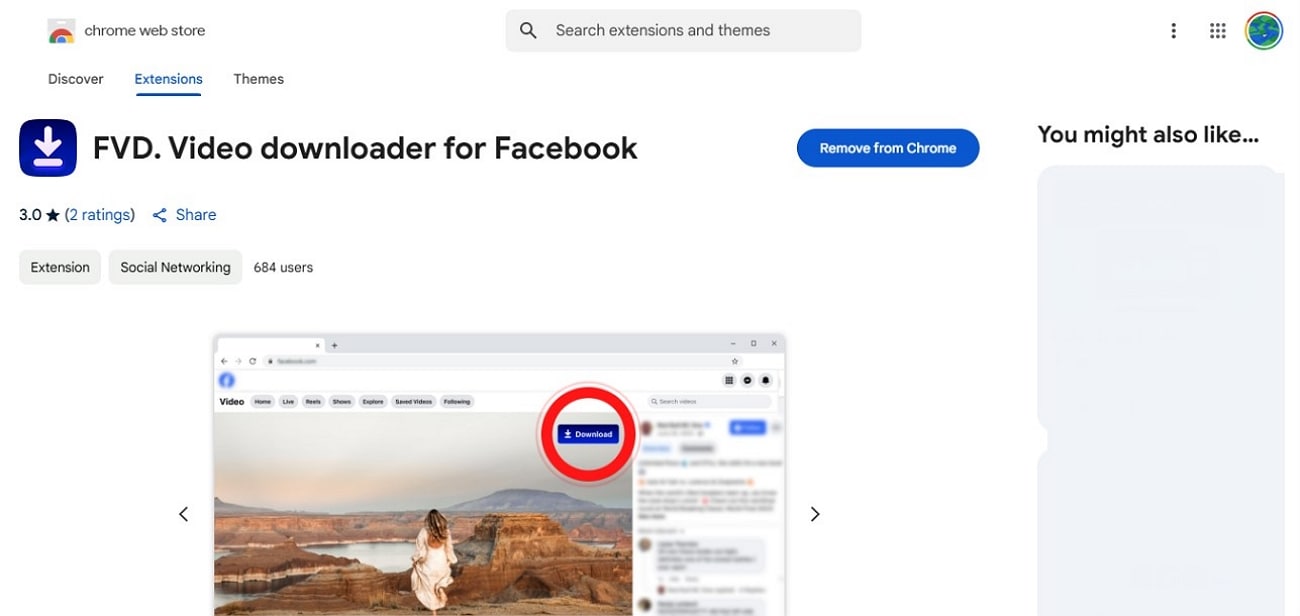
2. FVD- Facebook 用ビデオダウンローダー
汎用性の高いものを探す場合 Facebookビデオダウンローダー拡張機能、このオプションを使用するのが理想的です。友達のプロフィールからビデオをダウンロードするだけでなく、ページからのコンテンツもサポートします。 ユーザーは、このプラットフォームを使用して他の Web サイトから埋め込みビデオをダウンロードできます。
主な特長
- 複数のビデオ解像度を提供することで、希望の品質でのダウンロードを保証します。
- 効率的なホットキーによりビデオのダウンロード プロセスが簡単になります。
- グループから Facebook ビデオをダウンロードすることもでき、その多機能性を示します。
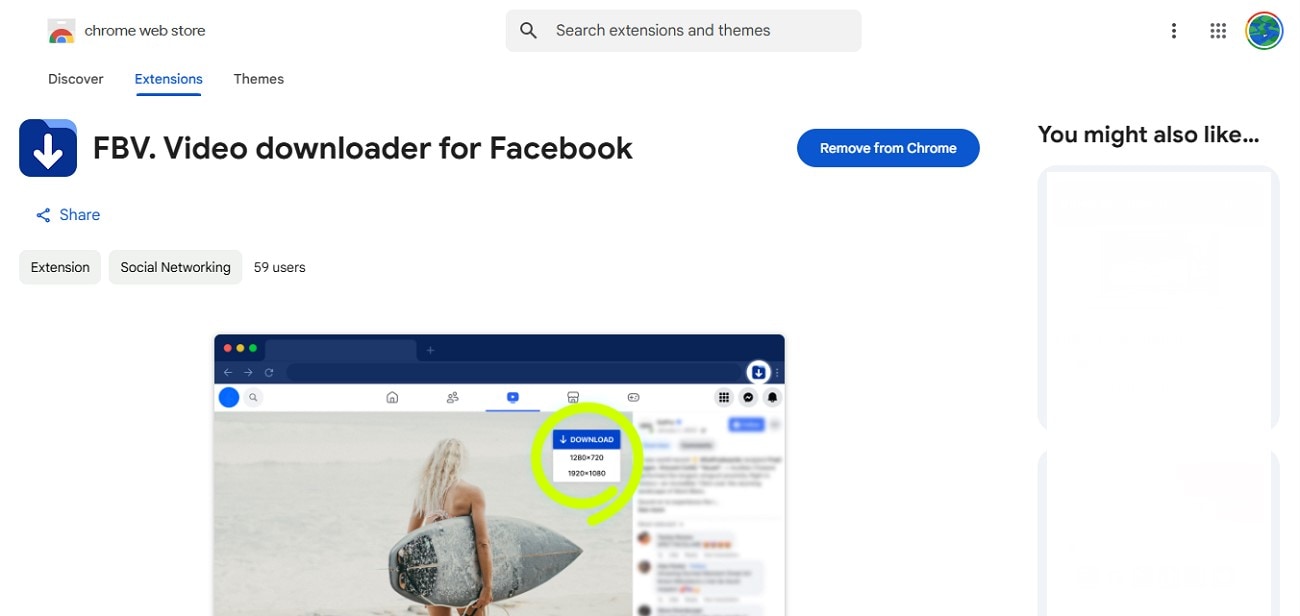
3. FBV- Facebook 用ビデオダウンローダー
無料ダウンロードを提供する柔軟なビデオダウンローダーをお探しの場合、これは最適なツールです。 サインアップや支払いを必要とせずに、ビデオをデバイスにすばやく保存します。さらに、Chrome 上で直接動作するため、外部ツールをダウンロードする必要はありません。
主な特長
- Facebook のライブビデオのダウンロードのサポートも示します。
- ユーザーが希望の解像度でビデオをダウンロードできるようにします。
- Facebook ストーリーも保存することで汎用性を確保します。
4. Facebook のビデオをダウンロードする
Facebook ページまたはグループからビデオをダウンロードする場合、これは FacebookビデオダウンローダーChrome拡張機能 それをするのに役立ちます。ユーザーはストーリーからビデオを保存することもできます。ビデオをダウンロードするだけでなく、コメントも一緒に保存されます。
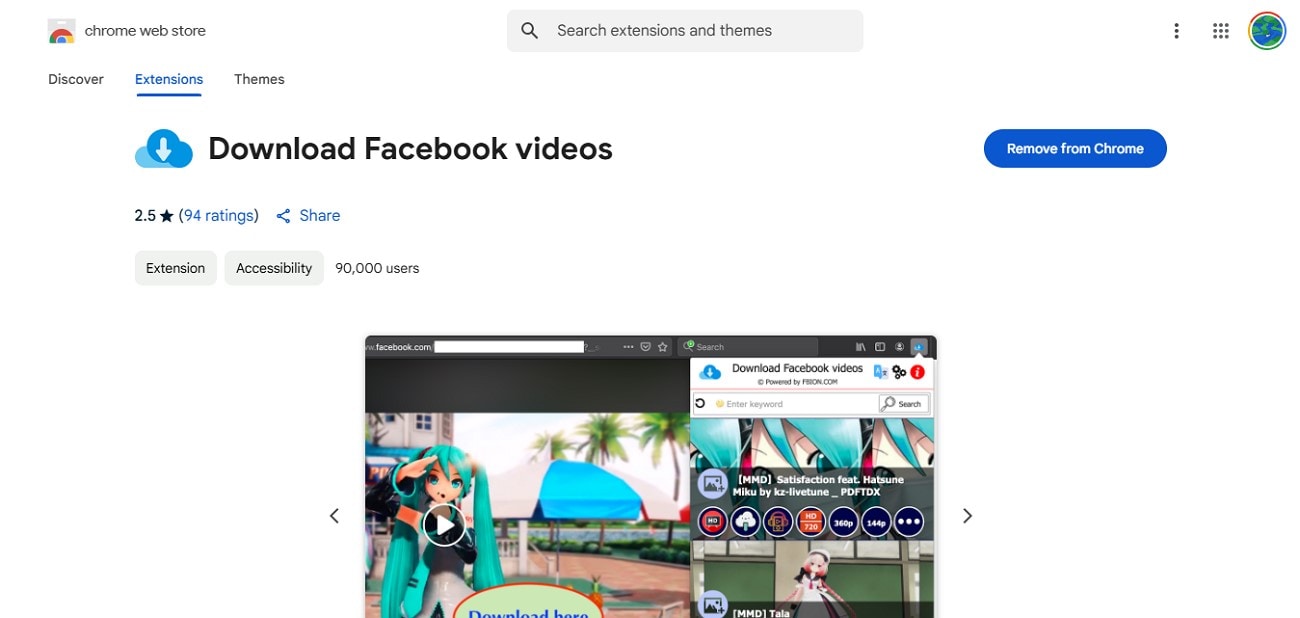
主な特長
- ダウンロードされたさまざまなコンテンツを区別するために、ビデオとともにサムネイルをダウンロードします。
- 動画を保存するだけでなく、GIFもダウンロードできます。
- カバービデオをデバイスに保存できるため、汎用性が確保されます。
5. FDownload - F.B ビデオダウンローダー
リストの最後の拡張機能を使用すると、要件に合わせたビデオをダウンロードできます。 解像度に加えて、互換性を確保するために目的のファイル形式を選択することもできます。 デバイス上のビデオにすぐにアクセスできるように、ワンクリックのダウンロード機能が提供されています。
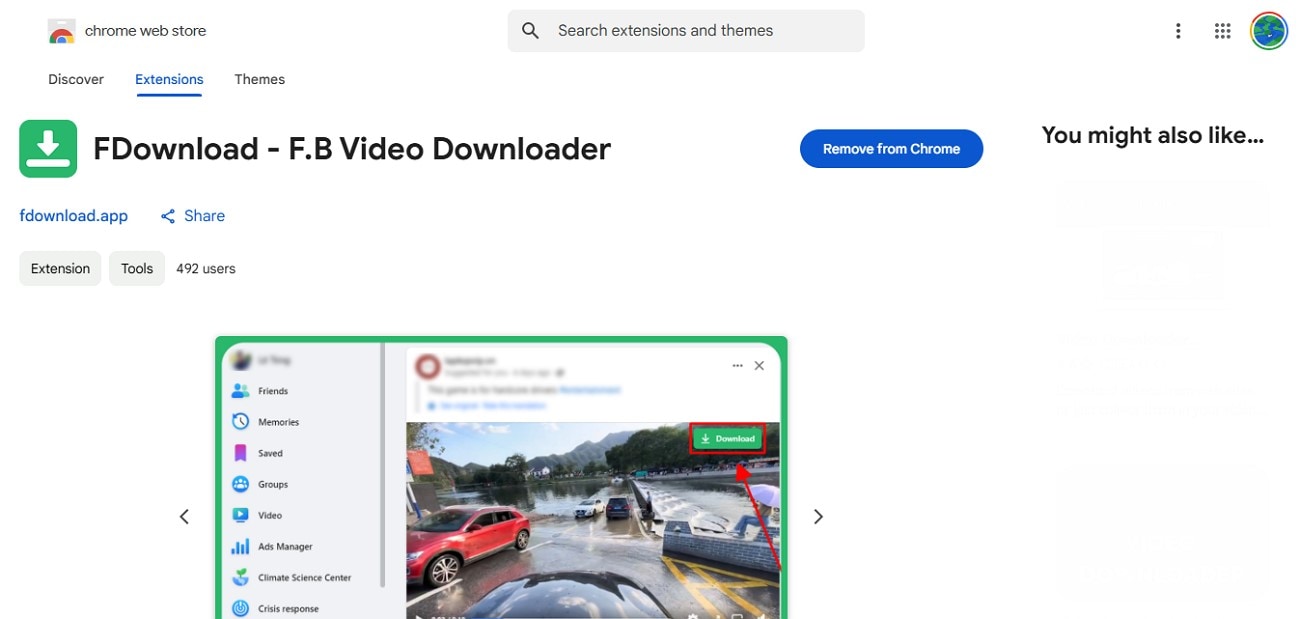
主な特長
- HD、2K、4K 解像度を提供することで、ビデオが高品質でダウンロードされることを保証します。
- 抽出されたオーディオを変換してダウンロードできるようにすることで、ビデオのアクセシビリティを強化します。
- ユーザーが公開グループと秘密グループからプライベート ビデオやコンテンツをダウンロードできるようにします。
パート 2.Chrome 用のいくつかのボーナス Facebook ビデオ ダウンローダー
上のセクションでは、 FacebookビデオダウンローダーChrome 拡張機能の詳細。優れた機能に加えて、ユーザーにプライバシーの脅威をもたらします。 Facebook ビデオをダウンロードするための安全なソリューションとして、次のリストにトップのオフライン ビデオ ダウンローダーを示します。
1.4Kビデオダウンローダー
リストの最初のダウンローダーは、カスタマイズを保証する多用途のプラットフォームです。ビデオの品質から形式まで、任意の設定を選択してビデオをカスタマイズできます。 ビデオ以外にも、抽出した音声や多言語字幕も保存できます。 Windows に加えて、macOS システムもサポートし、互換性を提供します。
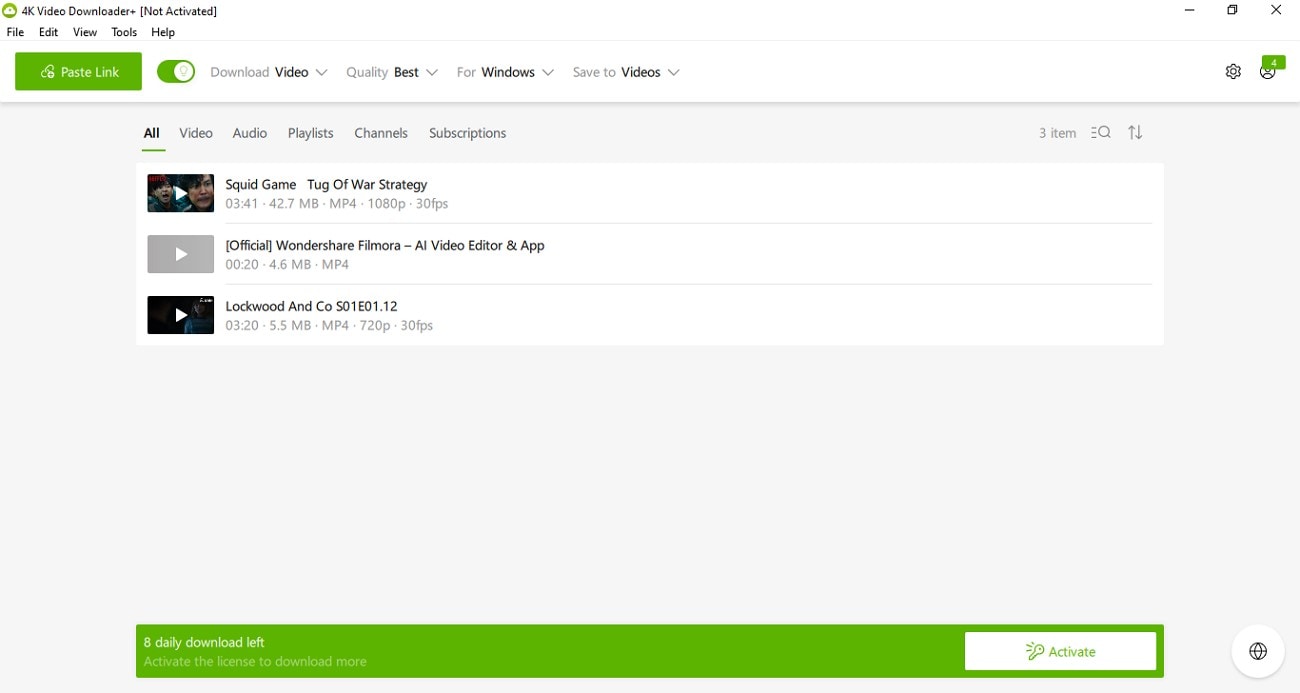
主な特長
- スマート モードを通じて同様のダウンロード設定を各ビデオに適用できます。
- カスタム ダウンロード設定を選択できるため、カスタマイズされた結果が保証されます。
- 保存先フォルダーを選択できるようにすることで、ダウンロードしたビデオに簡単にアクセスできるようになります。
2.フリーメイク
動画を効率的にダウンロードする必要がある場合は、Freemake を使用するのが賢明な選択です。コンテンツのダウンロードと変換のために 10,000 以上の Web サイトをサポートしています。ダウンロードしたら、これ Facebookビデオダウンローダー拡張機能 代替機能を使用すると、iPhone、Android、その他のデバイス間でビデオを共有できます。
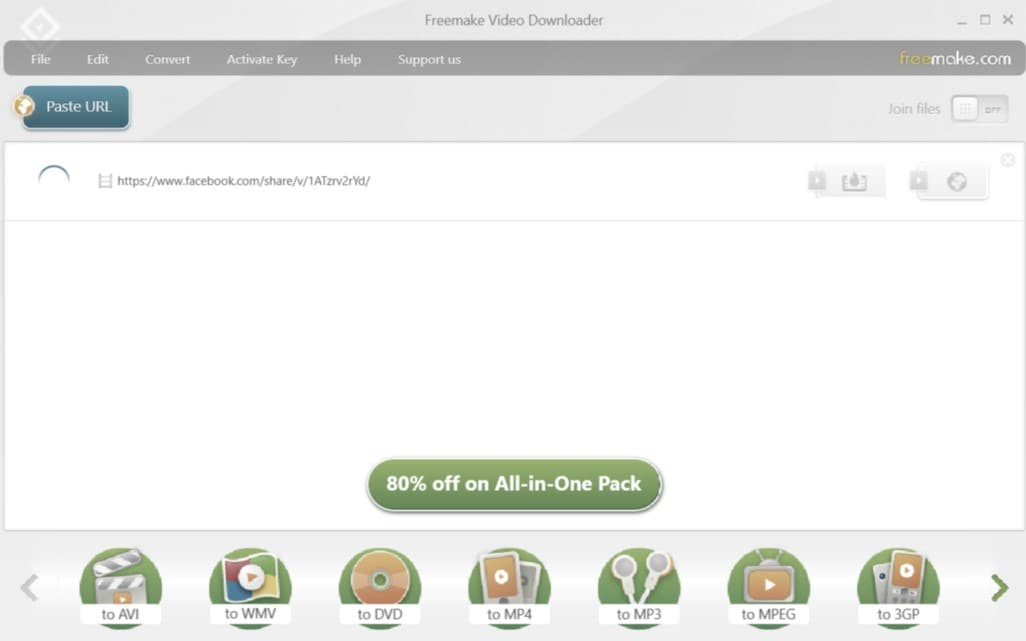
主な特長
- ダウンロードしたビデオを 500 以上の形式に変換して、アクセシビリティを向上させます。
- Facebook ビデオから音声を抽出して、ユーザーが外出先で音声をストリーミングできるようにします。
- 効率的なバッチ処理により、複数のビデオを一度にダウンロードすることを促進します。
ボーナスパート。 Filmora を使用して Facebook からダウンロードしたビデオを強化する
これで、 FacebookビデオダウンローダーChrome ツールを共有する前に強化することが不可欠です。 Filmora は、ビデオ強化のためのワンストップ ショップを提供する堅牢なビデオ エディタです。基本的な機能から高度な拡張機能までを備えた完全なビデオ編集スイートを提供します。 編集したら、ビデオを選択した解像度と形式でエクスポートできます。
Filmora では、パーソナライズされた入力を追加できるため、編集を完全に制御できます。 エフェクトからフィルターに至るまで、ほとんどのアセットはカスタマイズ可能で、ビデオを正確に調整できます。 この多用途ツールは macOS および Windows デバイスをサポートし、広範な互換性を提供します。 さらに、ユーザーは指定された Filmora アプリをダウンロードして、外出先でも編集機能を利用できます。
Filmora の主な特徴
- AI スマートカットアウト: Facebook ビデオからキャラクターを分離し、その背景で再生します。グリーン スクリーン機能を使用して、キャラクターのビデオに画像とテキストをブレンドすることができます。 ユーザーは、選択した背景をインポートして統合することもできます。
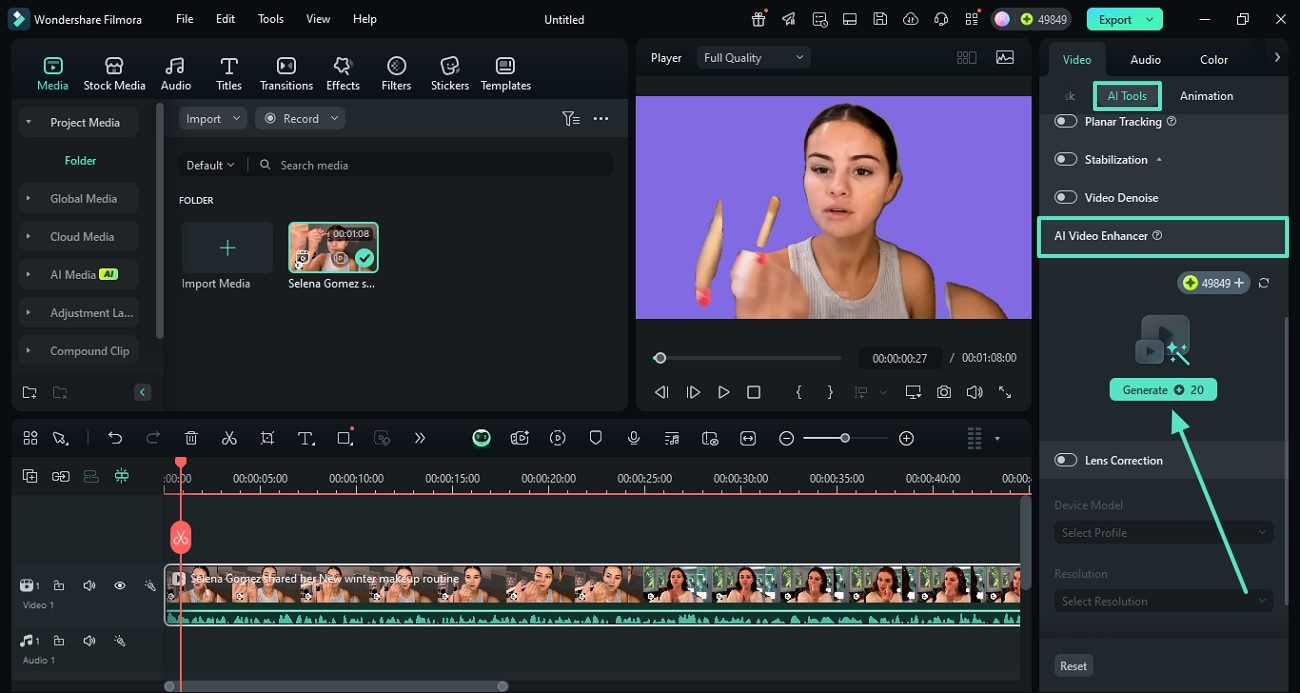
- AI 動画補正: のとき FacebookビデオダウンローダーChrome拡張機能 ビデオの品質が低い場合は、この機能を使用して忠実度を高めます。この機能により、ビデオから粒子やその他のアーティファクトが除去され、見た目がきれいになります。
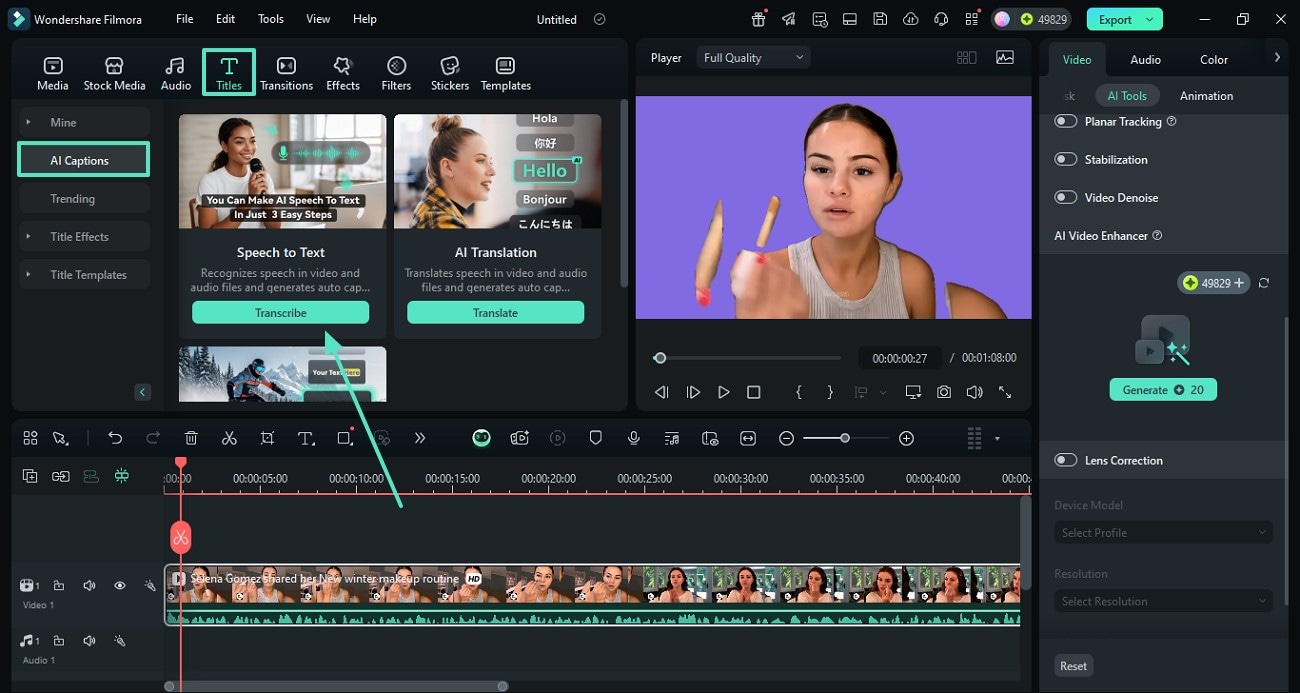
- AI 翻訳: ビデオの多言語翻訳を生成することで、ビデオのアクセシビリティを強化します。 新しく導入されたダイナミック キャプションを使用すると、ユーザーは字幕をアニメーション化して、翻訳と視覚的なアピールを 1 つで行うことができます。
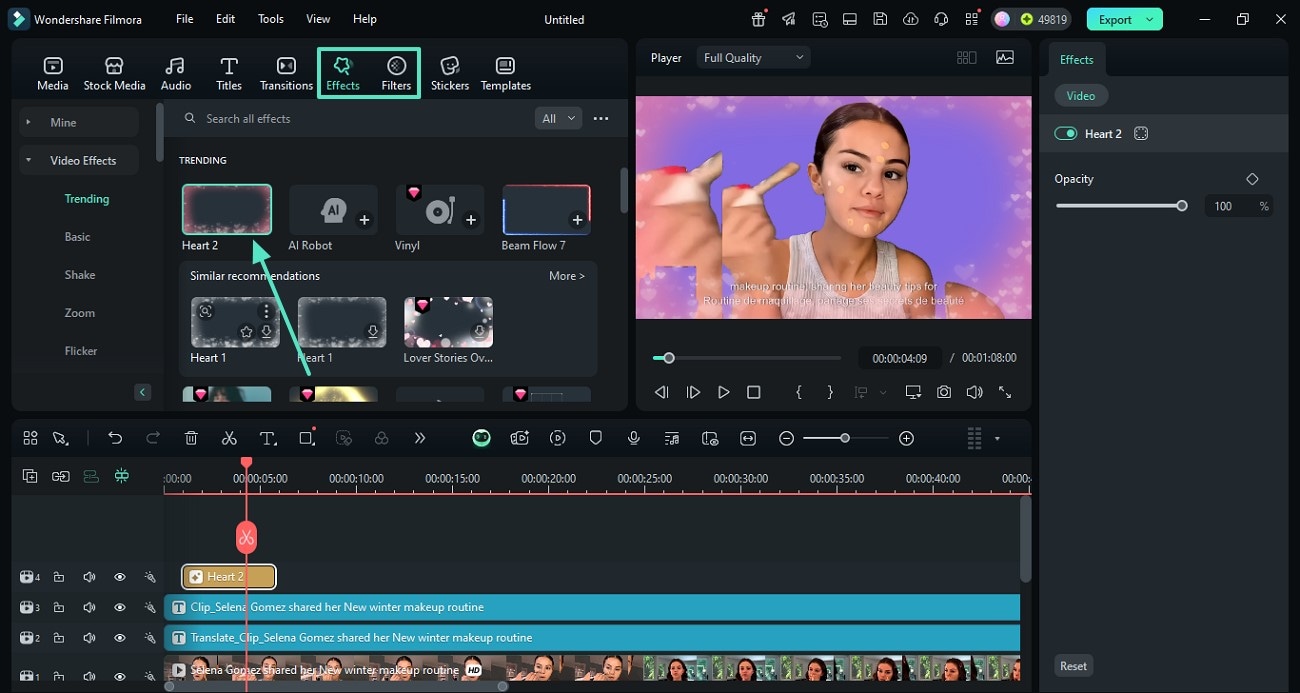
- 内蔵アセット: Filmora の組み込みアセットを使用してビデオのメッセージを補完します。これらのアセットを使用すると、ビデオにテキストを組み込んでメッセージを伝えることができます。 さらに、ユーザーはエフェクトやフィルターを追加して、視覚的な魅力を高めることができます。
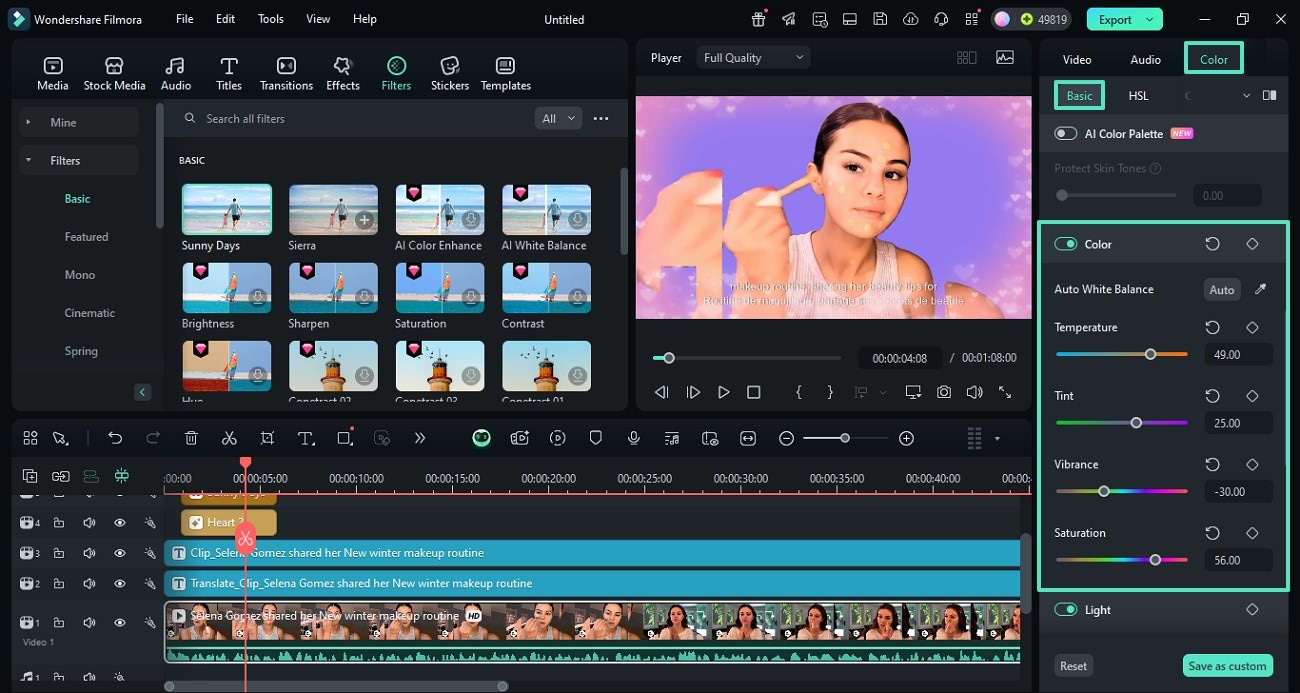
- 色補正: この拡張機能により、ユーザーはビデオの美しさを手動で追加できます。 Filmora には 40 を超えるプリセットが用意されており、それぞれに独自の配色が用意されています。 LUT リソースは、ワンクリックで色の強調を提供し、鈍いビデオに生命を吹き込みます。
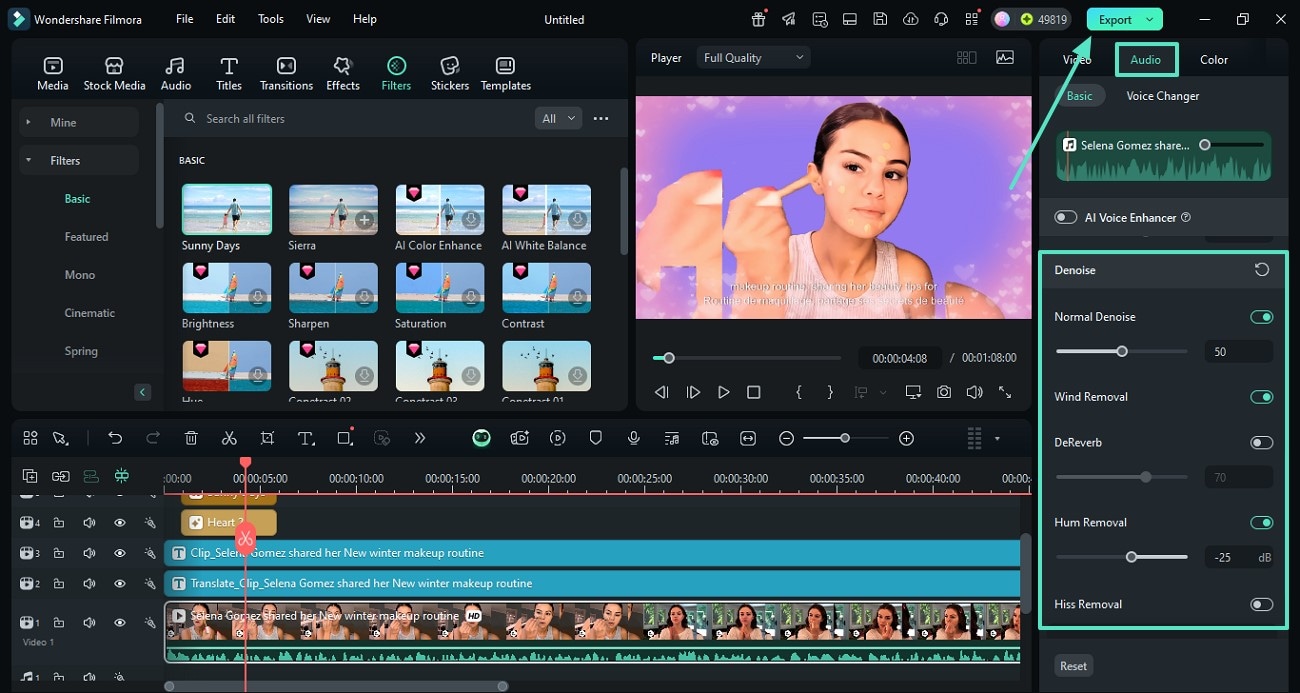
- AI 音声補正: ビデオが騒がしい環境で録画された場合は、AI オーディオ デノイザーを使用してバックグラウンド ノイズを除去できます。 この機能は、目立つノイズを除去するだけでなく、ハム音、シュー音、呼吸音も除去します。
Filmora を使用して Facebook ビデオを編集するためのクイックガイド
を使用してビデオをダウンロードしたら、 FacebookビデオダウンローダーChrome 拡張子を追加するには、Filmora を使用してオーディオとビデオを磨きます。このツールを使用して迅速な機能拡張を行う方法については、以下のガイドに従ってください。
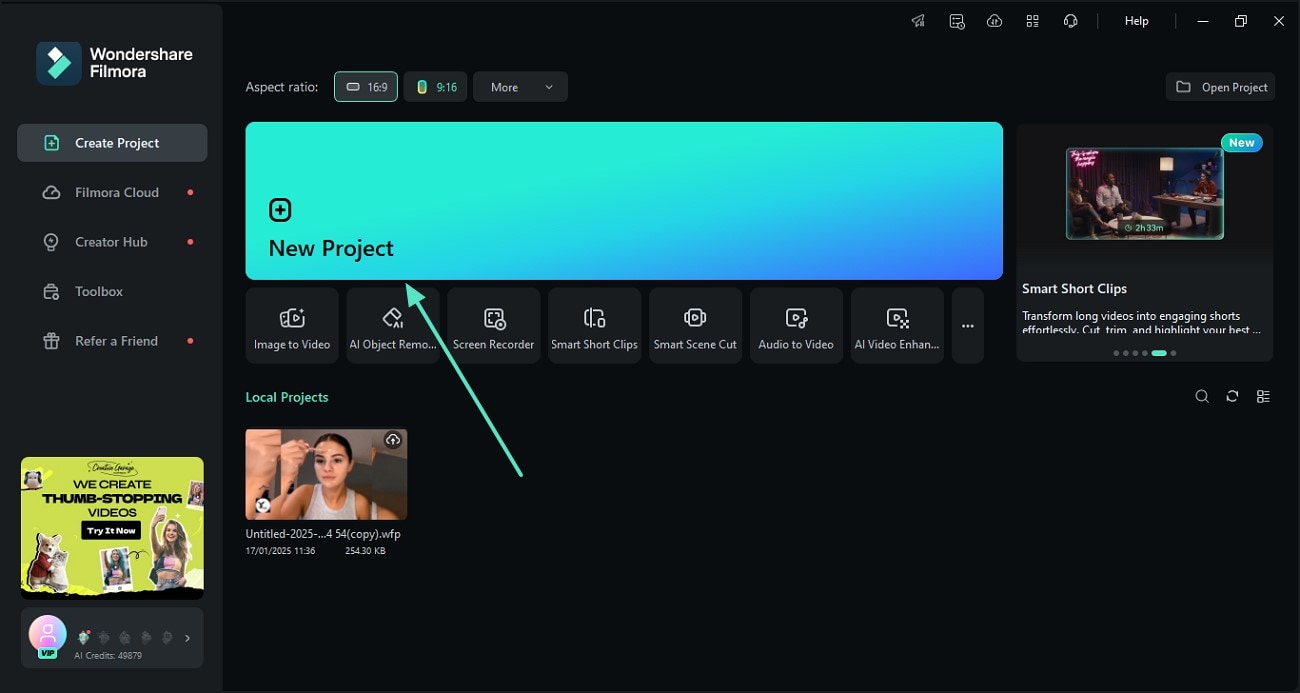
- ステップ 1. ビデオをインポートして新しいプロジェクトを開始します。 プロセスを開始するには、デスクトップで Filmora を開き、「新しいプロジェクト」を開始してビデオを「インポート」します。
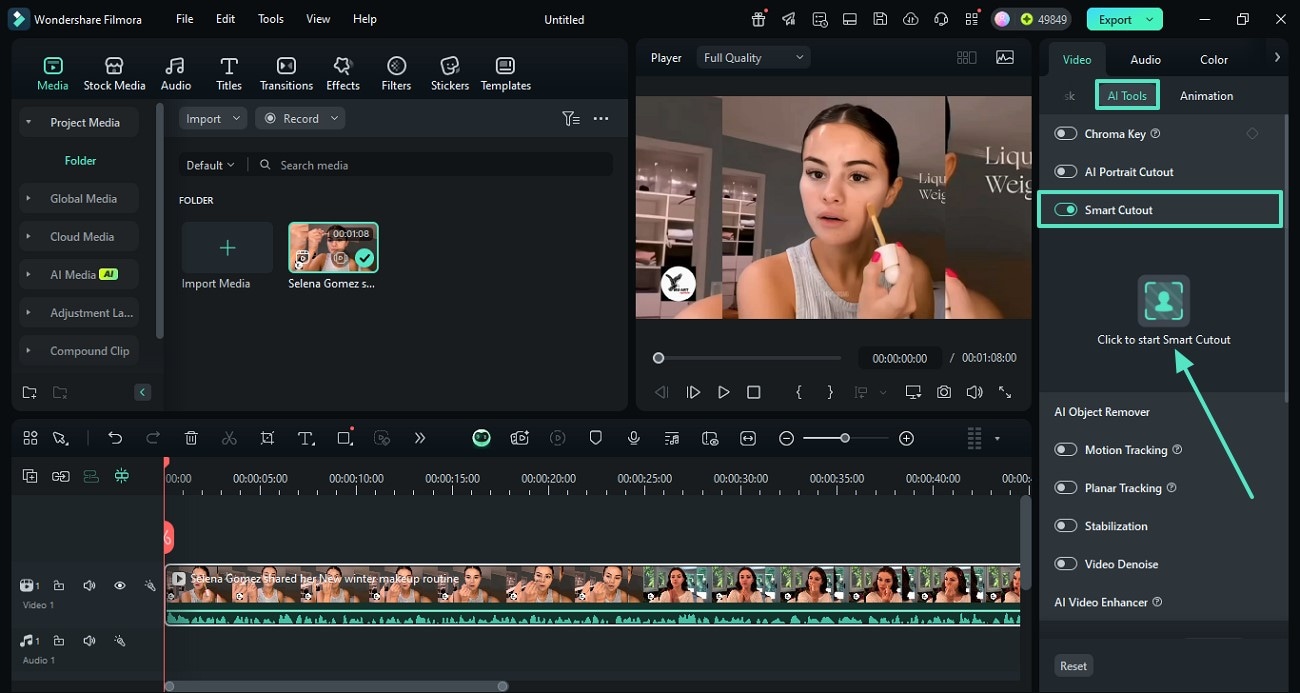
- ステップ 2. AI スマートカットアウト機能を有効にして編集を開始します。 次に、右側のパネルから「AI ツール」にアクセスし、「スマート カットアウト」機能を有効にして新しいウィンドウにアクセスします。
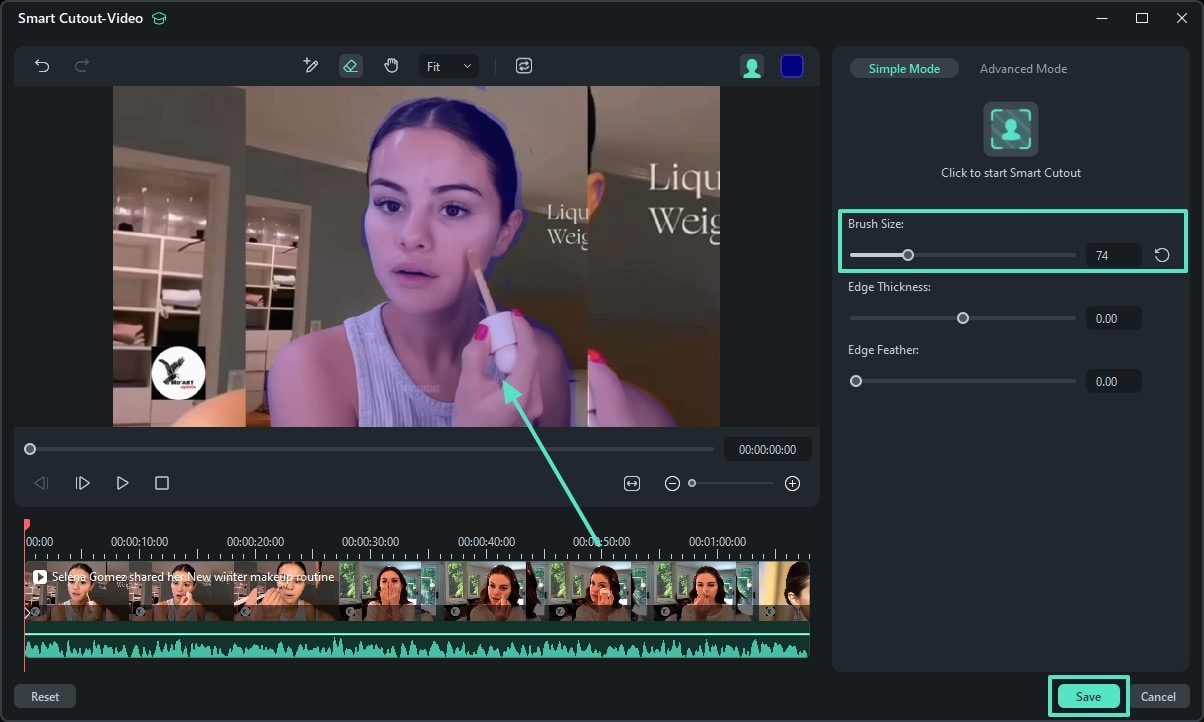
- ステップ 3. 目的のオブジェクト上にブラシ ストロークを描きます。 次のウィンドウを使用して、「ブラシ サイズ」を調整し、目的のビデオ オブジェクト上にストロークを描画し、結果を「保存」します。
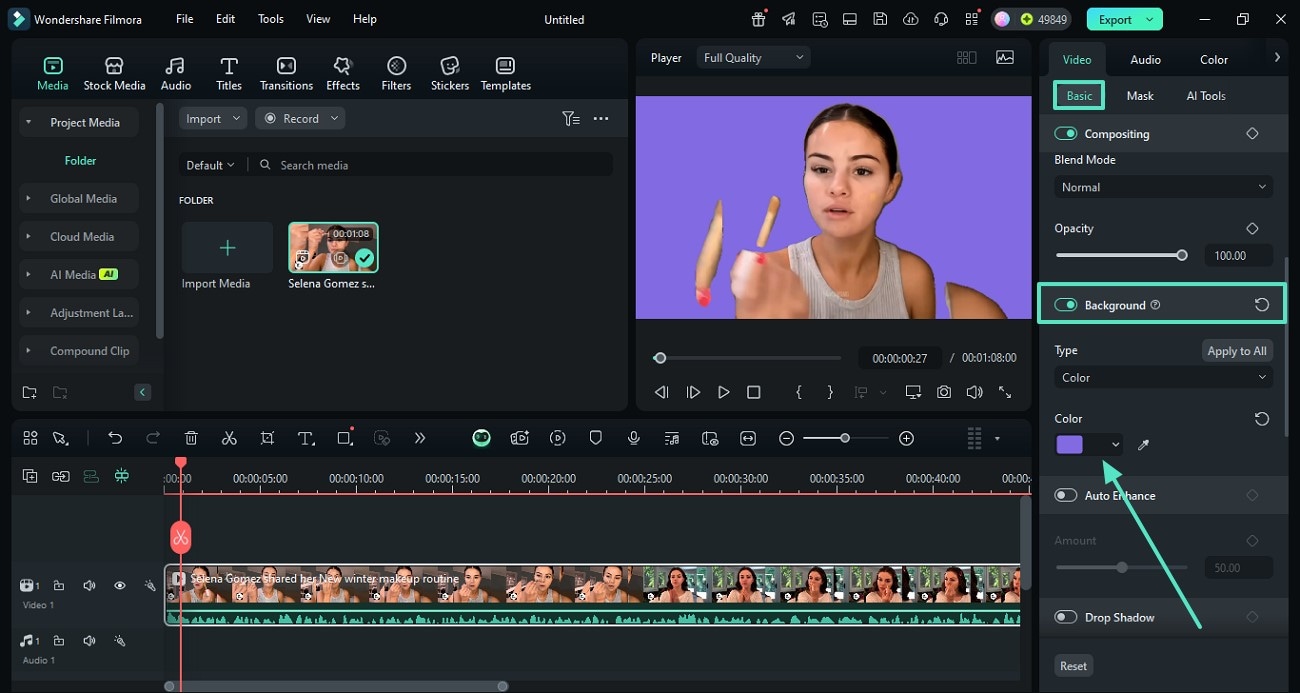
- ステップ 4. 背景モードをオンにしてビデオ背景を追加します。 オブジェクトが分離されたら、「基本」パネルにアクセスし、「背景」ボタンを有効にして単色の背景を選択します。
- ステップ 5. AI ビデオ エンハンサーを使用して品質を向上させます。 ビデオの品質を向上させるには、右側のパネルから [AI ツール] に移動し、AI 動画補正 の結果を [生成] します。
- ステップ 6. Speech-to-Text を使用してビデオを翻訳します。 ビデオのアクセシビリティを高めるには、上部から [タイトル] タブを開き、[AI キャプション] パネルの [Speech-to-Text] ボタンをクリックします。 次に、次のウィンドウを使用して翻訳言語を選択し、続行します。
- ステップ 7. ビデオにフィルターとエフェクトを適用します。 次に、上部のツールバーの「エフェクト」タブと「フィルター」タブを使用して、それぞれのアセットをビデオに適用します。
- ステップ 8. 手動色補正テクニックを適用します。 その後、「カラー」セクションを展開し、「カラー」ボタンを有効にして希望の設定を設定します。
- ステップ 9. ビデオの背景ノイズをキャンセルし、ファイルをエクスポートします。 ビデオの背景ノイズを除去するには、「オーディオ」パネルを使用し、必要に応じてノイズ除去オプションを有効にします。 次に、画面の右上隅を使用して、希望の設定でビデオを「エクスポート」します。
結論
まとめると、この記事はベスト5に焦点を当てました FacebookビデオダウンローダーChrome 動画を簡単にダウンロードできる拡張機能。また、アクセシビリティを高めるために広範なビデオ リッピングを提供する 2 つのオフライン プラットフォームも調査しました。 これらのツールを使用してビデオをダウンロードしたら、Filmora を使用して編集するのが理想的です。 このツールは、ビデオ品質を向上させるための広範な AI および基本的な編集ツールを提供します。



役に立ちましたか?コメントしましょう!