

サムネイルの作り方や投稿後の変更方法など、TikTokを始めたばかりだと、分からないことも多いかもしれません。
この記事では、TikTokサムネイルの基本から変更する手順、視聴してもらいやすいサムネデザインのコツまで、専門知識ゼロでもわかるように説明しています。スマホを手元に置きながら参考にしてみてください。
動画で学ぶ:下記のFilmora公式動画では、TikTokのサムネイル作成に欠かせない「タイトルテンプレート」や「字幕編集」について、詳しく解説しています。このガイドと合わせてご覧ください。


Part1. TikTokのサムネイル(カバー画像)とは?なぜ重要なの?
TikTokのサムネイルが何のことか分からない、もしくはそんなに重要だと思ってない人も多いのではないでしょうか。まずはサムネイルの基本、そしてなぜTikTokではサムネイルを設定した方がいいのかを分かりやすく説明します。
1-1. サムネイルとカバー画像の違い
TikTokでは「カバー画像」という呼び方が使われますが、基本的にサムネイルもカバー画像もどちらも同じものを指しています。いずれも「動画の顔になる1枚の画像」のことだと思ってもらってOKです。この記事では、どちらの言葉も同じ意味で使っていますのでご注意ください。
1-2. クリック率・再生数に直結する理由
TikTokの場合、おすすめ画面では動画が自動で流れているので、サムネイルを見てタップする機会はそこまで多くないでしょう。しかし、自分のプロフィールページや検索結果、他のSNSなどで動画をシェアしたときには、サムネイルが最初に目に入る情報になります。
一言で表してしまえば、サムネイルは「動画の第一印象」といっても大げさではありません。サムネイルをパッと見て「気になる!」と思ってもらえれば再生されますし、逆に動画を中途半端に切り取っただけのサムネだと、クオリティが低いと思われてスルーされてしまうこともあります。TikTokにおけるサムネイルとは、それほどクリック率や再生数に直結する重要な要素だといえるでしょう。
1-3. TikTokアルゴリズムとサムネの関係
TikTokが「この動画を誰に見せるか」と決めているのは、アルゴリズムという仕組みによって調整されています。サムネイルがアルゴリズムへ影響して、動画がバズるかどうか決まるわけではありません。しかし、プロフィールを見に来た人が動画をタップしてくれる確率が上がれば、再生数やいいねが増えて結果的に多くの人に広まりやすくなるでしょう。
また、サムネイルに動画のテーマがわかる文字などを入れておくと、興味がある人に届きやすくなるという効果も期待できます。
TikTokのサムネイルを編集したい?Filmoraがおすすめ!
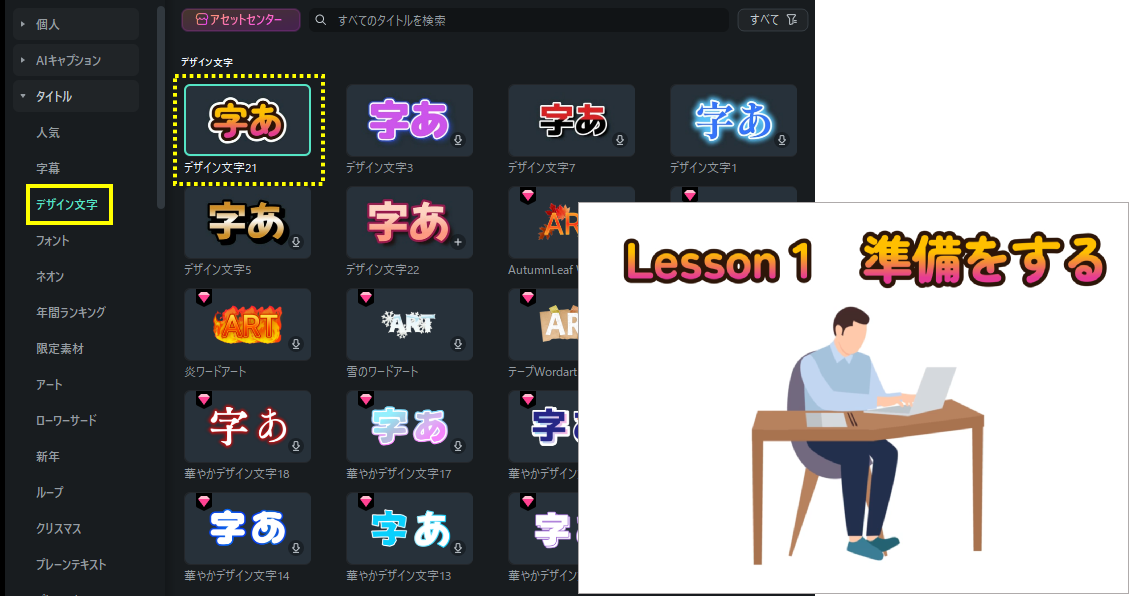
Part2. TikTokサムネイルの変え方【投稿前の設定手順】
TikTok動画を投稿するときには、サムネイルを設定するタイミングが「投稿前」と「投稿後」の2回あります。ここでは、投稿前にサムネイルを設定する方法を順番に解説します。操作自体はとてもシンプルなので、初めてでも迷わずできますよ。
2-1. iPhone・Androidでの設定手順(動画アップロード時)
TikTok動画投稿前のサムネイル設定は、iPhoneでもAndroidでもほぼ同じ手順です。動画を撮影またはスマホのカメラロールから選んで投稿画面に進んだら、投稿設定の画面が表示されます。
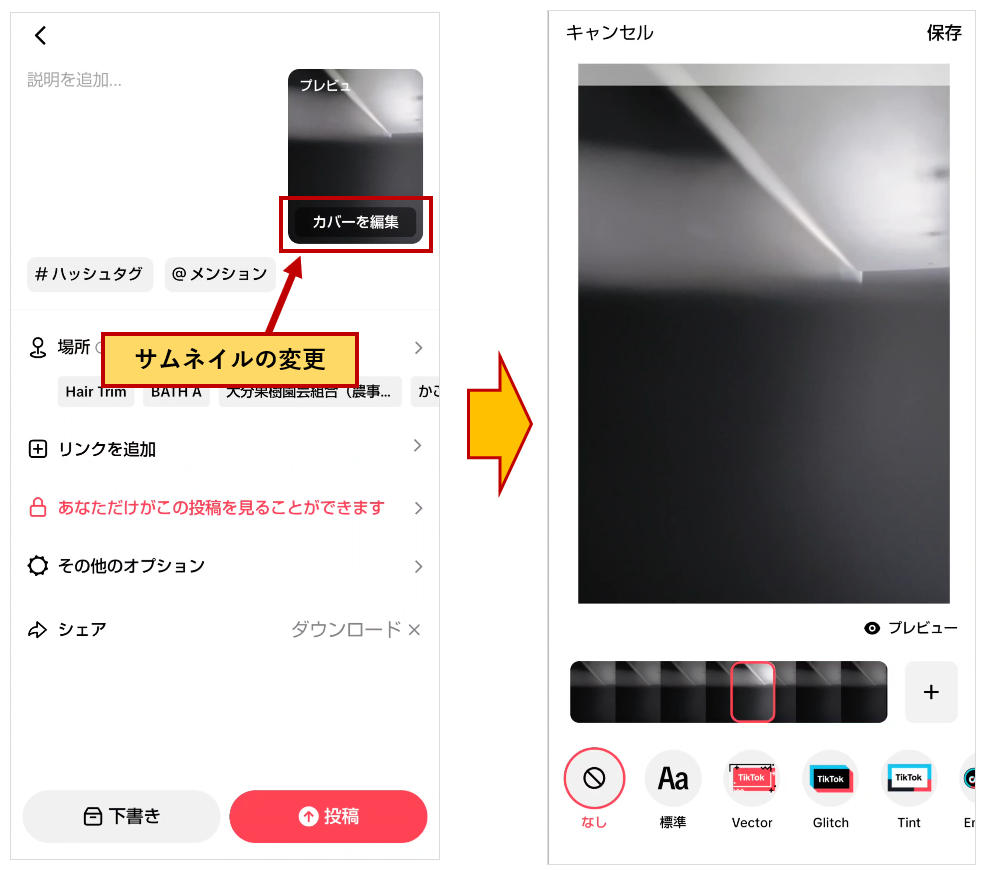
「カバーを編集」ボタンをタップすることで、動画のどのシーンをサムネイルにするかを設定できます。気に入ったシーンを選んで「保存」を押したら、あとはそのまま投稿するだけです。投稿する前なら何度でもやり直せるので、気軽に試してみてください。
2-2. 任意のフレームをカバーに設定する方法
カバー(サムネイル)を設定する画面では、画面下のバーをスライドすることで動画のフレームを選ぶことができます。任意のフレームまでバーをスライドさせることで、お好みのフレームをカバーに設定できます。
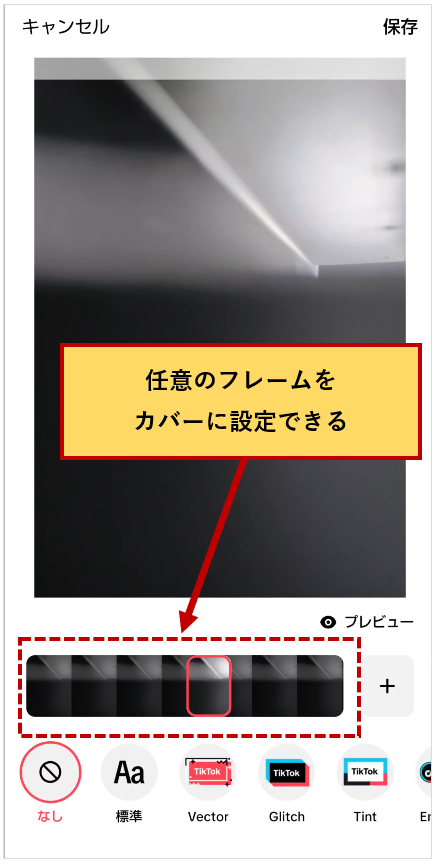
カバーとしておすすめなのは「この動画が何の動画なのか」が一目でわかるようなシーンを選ぶことです。料理動画であれば完成した料理が映っているシーン、ダンス動画ならポーズが決まった瞬間などがカバーに向いているでしょう。
関連記事:YouTubeサムネイルが設定・変更できないのはなぜ?原因と対処方法をご紹介!
2-3. アニメーションサムネイルのオン/オフ設定
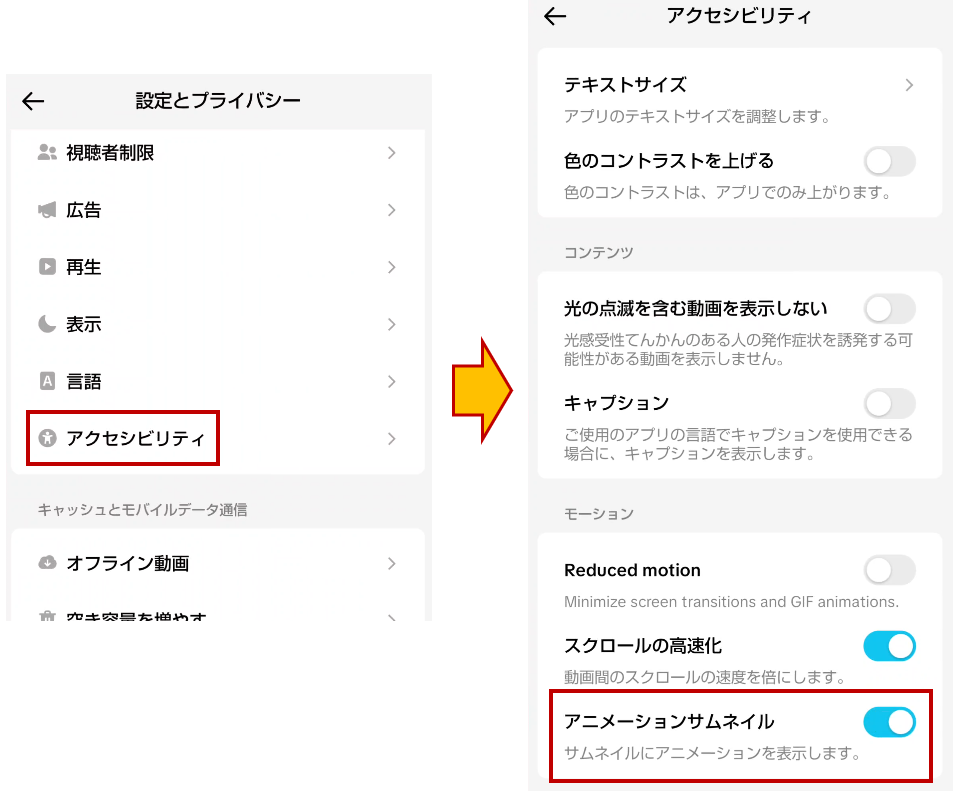
TikTokには、プロフィールページで動画が短くパラパラと動く「アニメーションサムネイル」という機能があります。サムネイルが動くことでプロフィール画面がにぎやかに演出できるので、自分のスタイルに合わせて使ってみてください。アニメーションサムネイルは、設定画面で簡単にオン/オフの切り替えが可能です。
プロフィール画面から三本線をタップし、「設定とプライバシー」の項目を開いてください。
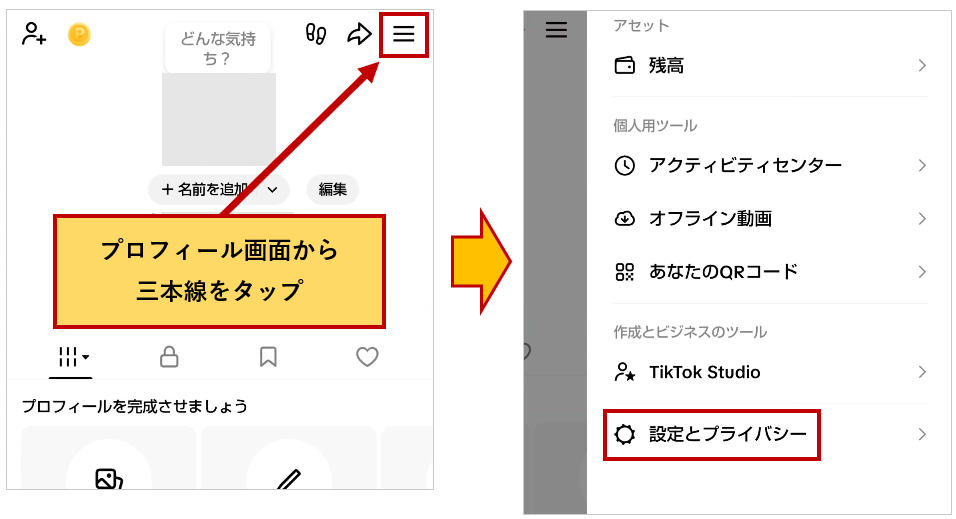
設定とプライバシー画面から「アクセシビリティ」画面を開き、「アニメーションサムネイル」の項目をオン/オフしてください。
Part3. TikTokサムネイルを投稿後に変更する方法
TikTokへ動画を投稿したけど、サムネイルを後から変更したくなった経験はありませんか。意外と知られていませんが、TikTokでは動画投稿後にもサムネイル(カバー画像)を変更することができます。いくつかある制限事項と合わせて、TikTokのサムネイル変更方法を確認しておきましょう。
3-1. 投稿後のサムネ変更は可能?制限と注意点(7日以内・1日1回)
TikTokでは、動画投稿後でもサムネイルを変更できます。投稿後にサムネイルの出来が気になっても問題ありません。ただし、TikTokでのサムネ変更にはいくつかルールがあります。
変更できるのは投稿してから7日以内までで、変更できるのは1日1回までです。上記ルールの中で特に注意したいのは、サムネイルを変更できるのは7日以内という点です。動画を投稿して7日を過ぎると、サムネイルは一切変更できなくなりますので注意しましょう。
もし投稿してから7日間経過したTikTok動画のサムネイルを変更したいのであれば、動画を一度削除して再投稿するしかありません。
3-2. iPhone・Androidで投稿後にサムネを変更するステップ
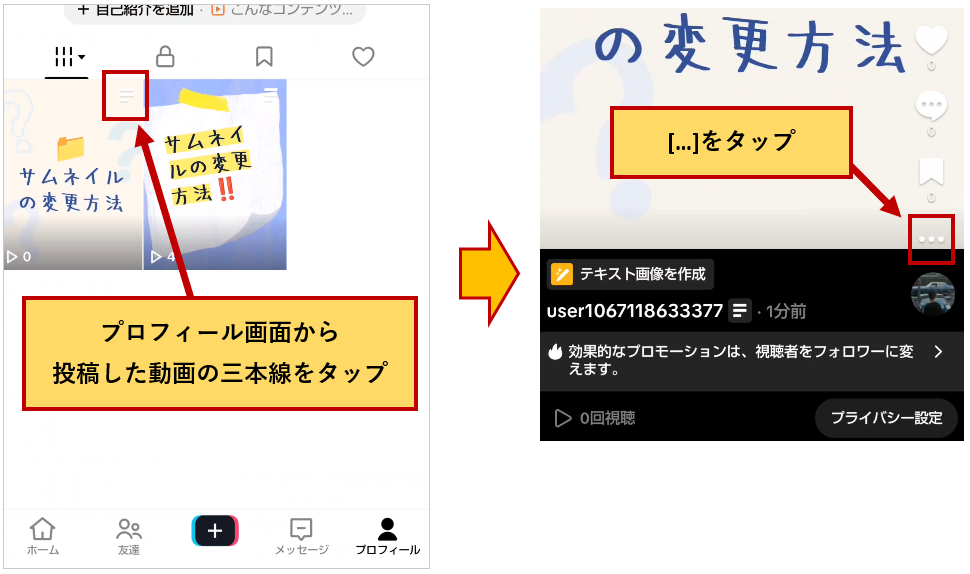
TikTok動画投稿後にサムネを変更する手順は、iPhone・Androidで大きな違いはありません。プロフィール画面から投稿した動画の三本線をタップし、動画再生画面から[…]をタップします。
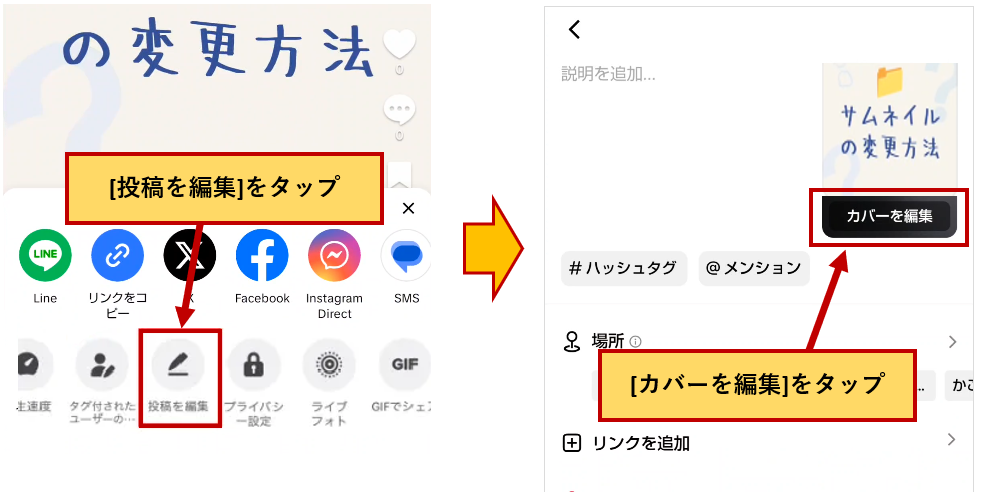
下部メニューから「投稿を編集」をタップし、編集画面で「カバーを編集」をタップしてサムネイルを変更してください。
ただし、アプリのバージョンアップなどにより、上記手順でもサムネを変更できなくなる場合があります。その場合は、削除して再投稿するといった方法しかありませんのでご注意ください。
3-3. 「変更できない」場合の原因と対処法
TikTok動画のサムネイルを変更しようとしてもうまくいかないときは、いくつかの原因が考えられます。投稿してから7日以上経過している、今日既に1回変更している、TikTokアプリのバージョンが古い、TikTokアプリの仕様変更、TikTok側での一時的なトラブルなどが挙げられます。
投稿日数や回数が問題ないのであれば、まずはTikTokアプリを最新バージョンに更新してから、アプリを開き直してみましょう。それでも変更できない場合は少し時間を置いてからもう一度試してみるか、TikTok運営へサポート依頼をしてください。
関連記事:AIで簡単!TikTok動画の作り方|初心者でも短時間でバズを狙える方法
Part4. バズるTikTokサムネイルの作り方|5つのポイント
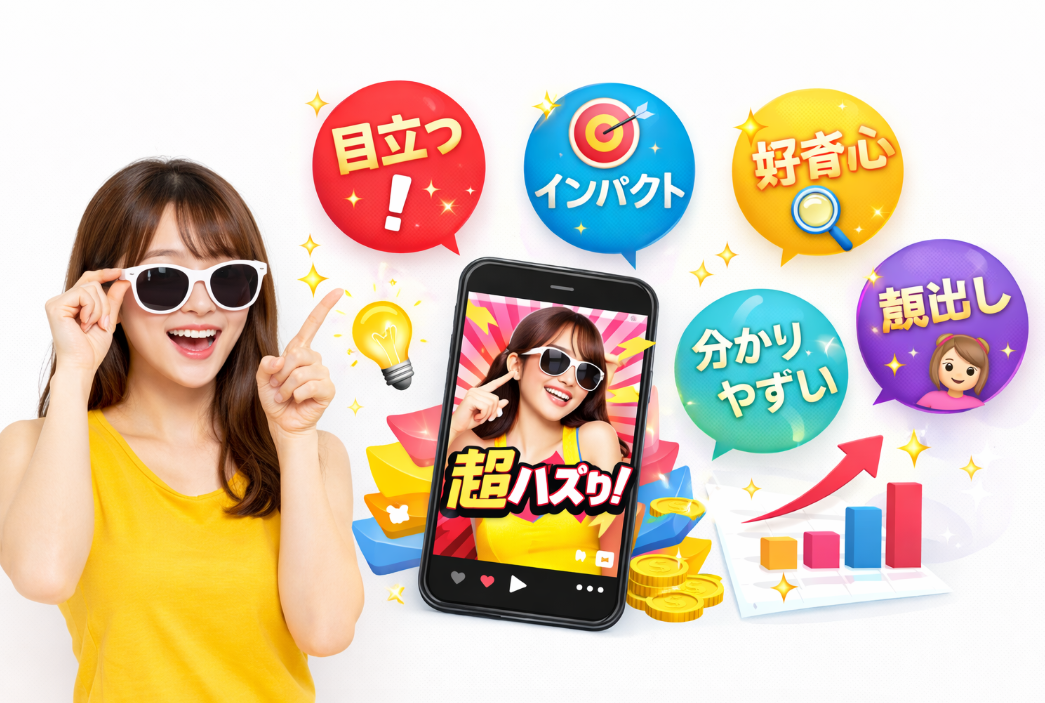
TikTokにおけるサムネイルの基本が分かったら、次はどんなサムネイルにすればバズるのかを考えてみましょう。実は、バズっているTikTok動画のサムネイルにはいくつかの共通点があります。初心者でもすぐに実践できる5つのポイントをまとめました。
4-1. 一目でわかるキャッチーなテキストを入れる
サムネイルにテキストを入れることで、TikTok動画の内容を一目で伝えられます。思わず視聴したくなるようなキャッチーな言葉にするのが効果的ですよ。

スマホの小さい画面でも読みやすくするため、文字は大きめにしましょう。テキストは動画の内容を最も簡潔に表現し、視聴者の興味を引き出すような言葉選びが重要です。
4-2. 高コントラスト・鮮やかな色使いで目立たせる
星の数ほどあるTikTok動画の中で目立つには、パッと目に飛び込んでくる色使いが大切です。黄色と黒、白と赤、オレンジと紺など、明暗がはっきりした組み合わせを使うと見やすくなります。

背景が複雑なのであれば、文字や人物の周りに白い縁取りをつけるだけでもグッと見やすくなるでしょう。色彩心理学に基づいた配色は、無意識のうちに視聴者の注目度を高めるため、配色には特に力を入れてください。
4-3. 人物の表情・リアクションを活用する
人は自然と他の人の顔に目が向くものです。びっくりしている顔や笑っている顔、泣いている顔など、感情がはっきり出ているシーンをサムネに使うことで、思わず目を惹きつけます。
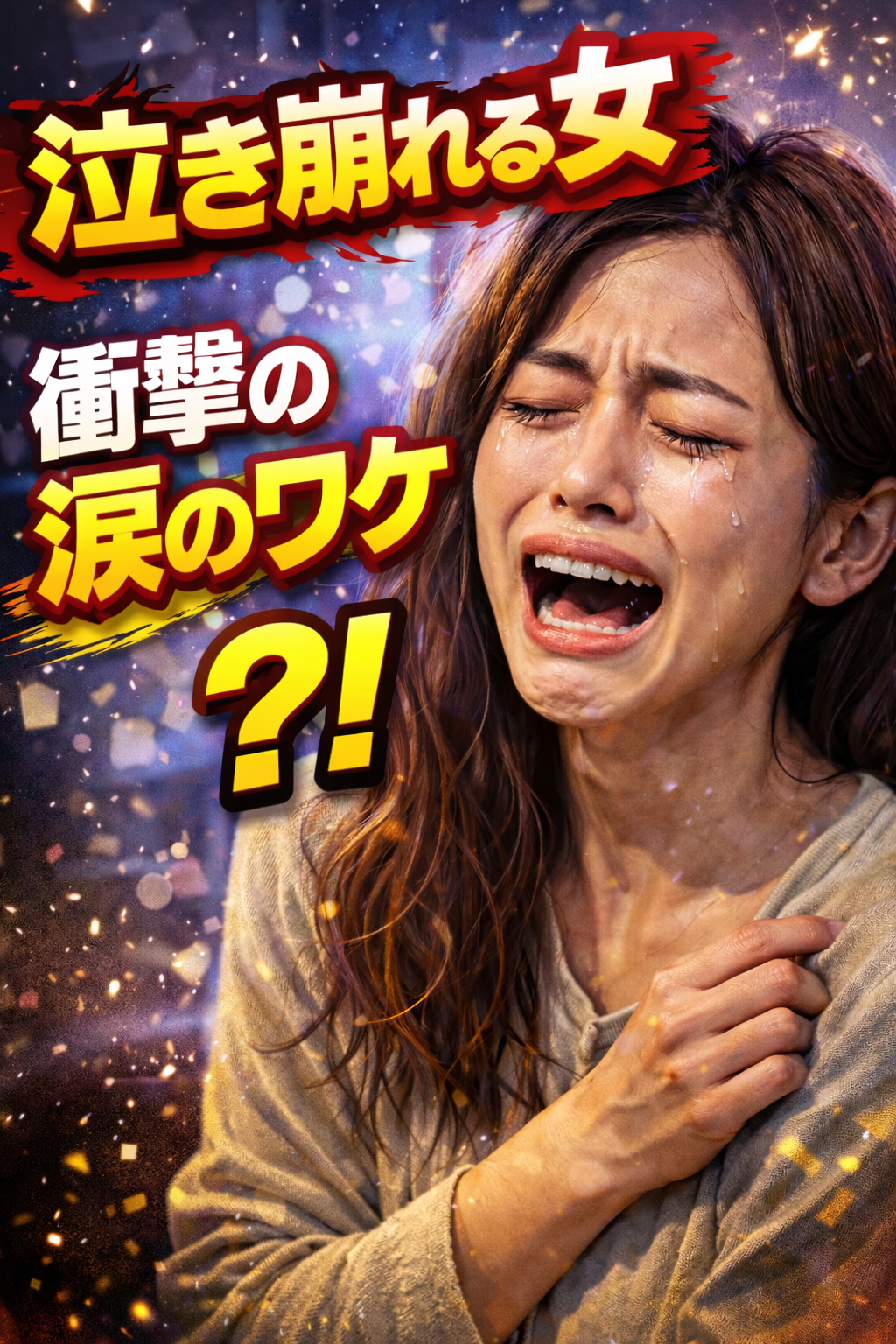
サムネの表情を見て「何があったの?」「続きが気になる!」と感じてもらえれば、再生してもらいやすくなるでしょう。感情表現が強いほど、視聴者のクリック欲求が高まります。
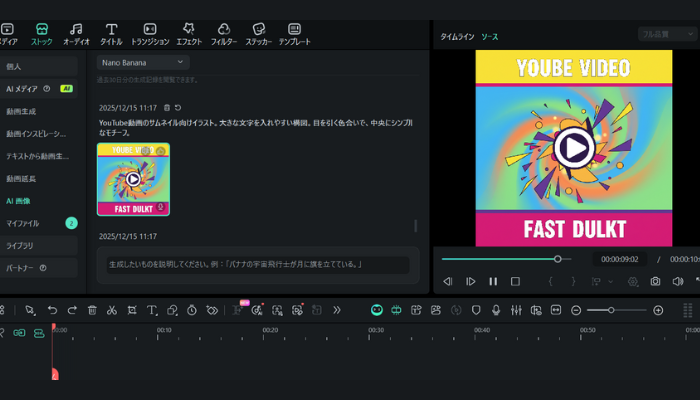
FilmoraのAI画像生成でTikTokサムネイルを作ろう!
4-4. 推奨サイズ・縦横比(1080×1920px/9:16)を守る
TikTokのサムネイルは、縦長の画像が基本です。具体的なサムネサイズとしては、1080×1920ピクセル(縦横比9:16)が推奨されています。設定するのが難しいと感じるかもしれませんが、CanvaやFilmoraなどのツールでTikTok用の設定を選べば、自動で推奨サイズになるので初心者でも安心です。サイズが合っていないと画像が切れたり粗くなったりするので、最初から推奨サイズや縦横比を合わせておくと失敗しません。
4-5. CanvaやFilmoraでの無料テンプレート活用法
TikTokのサムネデザインに自信がなくても心配ありません。CanvaやFilmoraなどのツールには、無料で使えるTikTok向けのサムネイルテンプレートがたくさん用意されています。
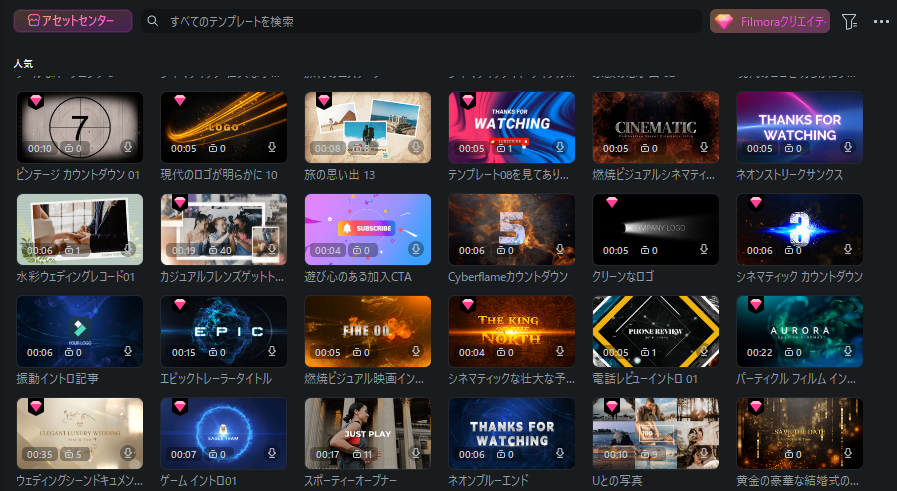
無料テンプレートの中から好きなデザインを選んだら、あとは文字や色を自分好みに変えるだけでオリジナルのサムネが完成します。動画編集ソフトであるFilmoraなら、TikTok動画から好きなシーンをサムネとして切り出す機能が搭載されているので、初心者にもおすすめです。
関連記事:効果的なYouTubeサムネイルの作り方とは?基本とコツを紹介!
Part5. FilmoraでTikTokサムネイルを作る方法
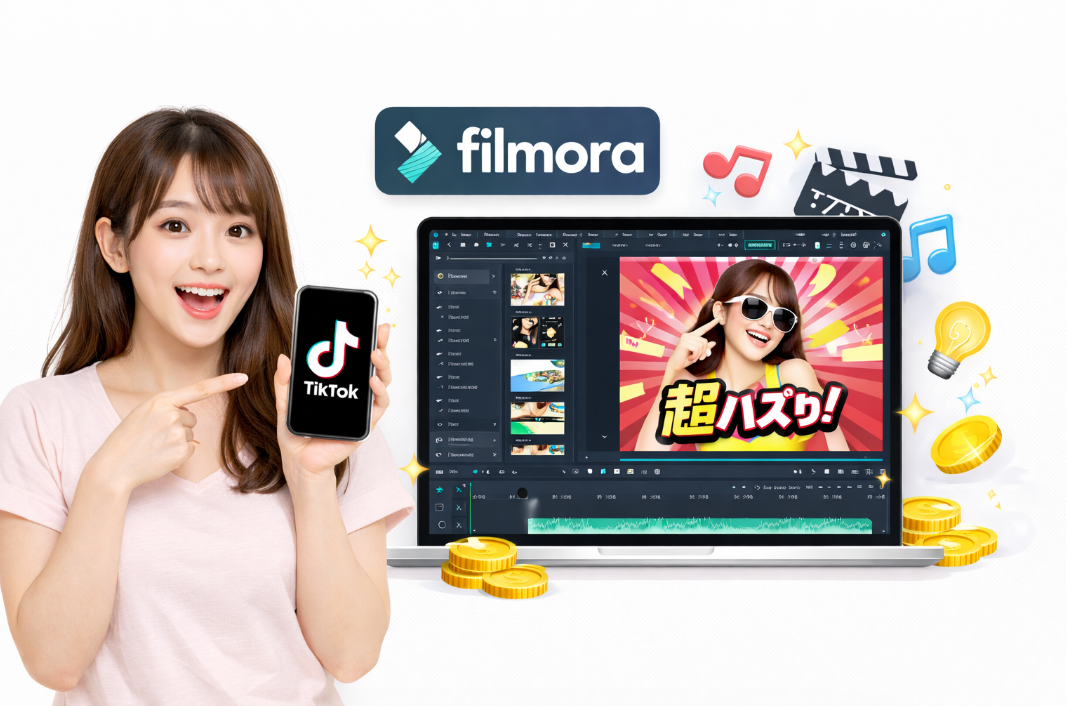
もっとクオリティの高いTikTokサムネイルを作りたい方には、Filmoraがおすすめです。ここでは、FilmoraがTikTokサムネ作りに向いている理由、そしてサムネイルを作る具体的な方法を解説します。
5-1. FilmoraがTikTokサムネ作りに向いている理由
Filmoraは直感的に操作できる動画編集ソフトです。Filmoraなら動画編集とサムネイル作成を一つのソフトで完結できるので、複数のソフトを使い分ける必要がありません。また、TikTokに最適な縦長動画の設定があらかじめ用意されているので、難しい設定をせずともすぐに使い始められます。バリエーション豊かなテキストフォントやエフェクト、フィルター、スタンプなどの素材も豊富なので、無料版でも十分に活用できるでしょう。
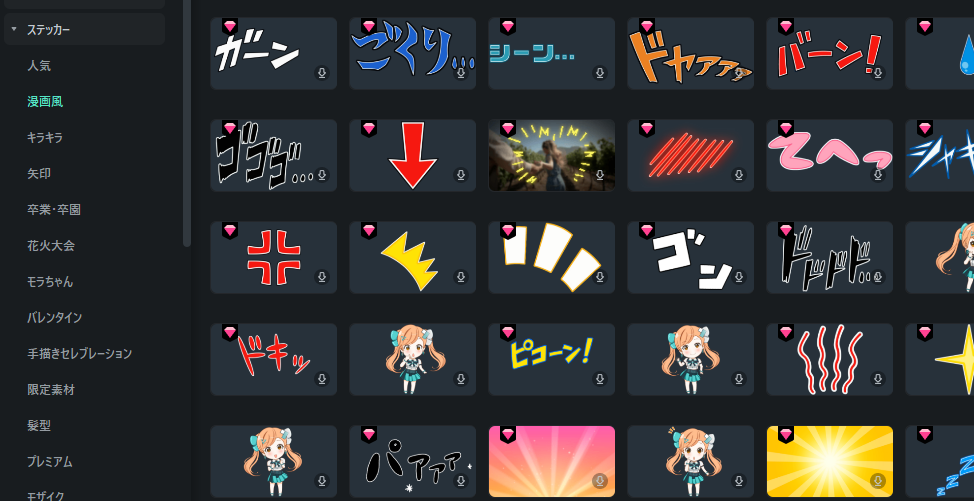
5-2. 動画から最適なシーンを切り出してサムネにする手順
Filmoraを使ってサムネを作るときは、まずFilmoraへ動画ファイルをインポートするか、AI機能を使って動画を生成しておきましょう。続いてサムネイルにしたいシーンへスライダーを動かしてください。
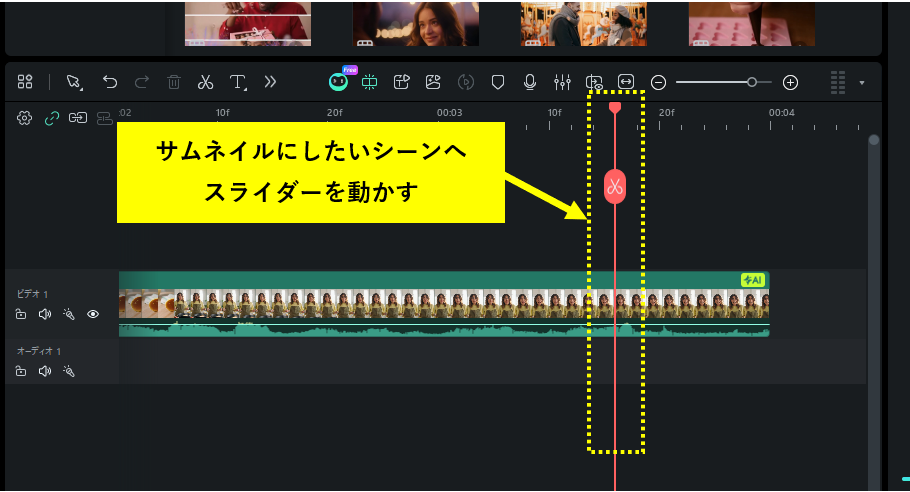
サムネイルにしたいシーンへスライダーを動かしたら、スナップショット機能でそのシーンを画像として保存します。
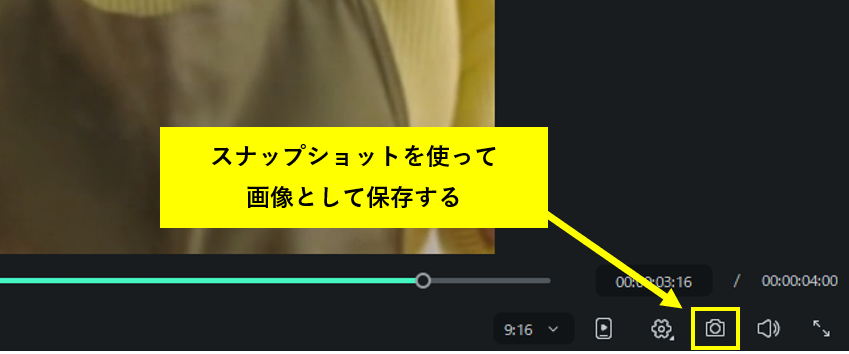
画像として保存できたら、テキストやスタンプなどを追加してサムネイルの内容を目立つように加工しましょう。サムネイルが完成したら、TikTokへ動画を投稿する際にカバーとして設定すれば完了です。
5-3. AI画像生成でTikTokサムネイルを作成
Filmoraには最新のAI技術を使った「AI画像生成」機能が搭載されているので、どんなTikTokサムネイルを作りたいか文章で入力するだけで、AIが自動で画像を作ってくれます。
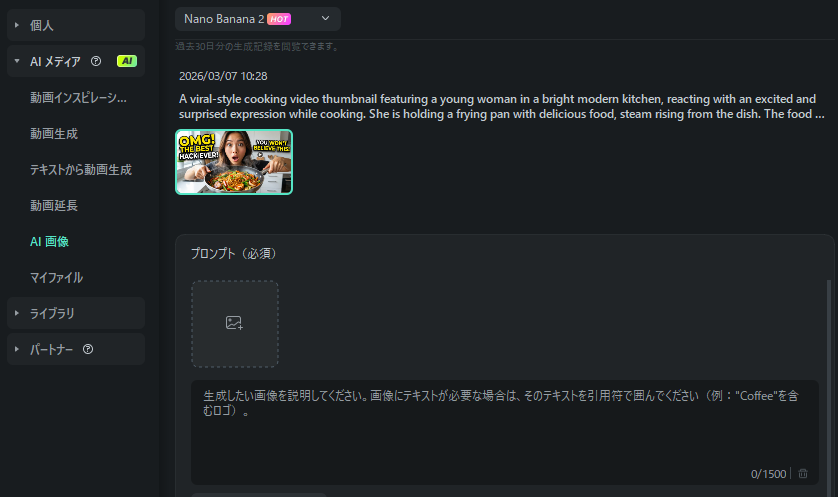
例えば「明るいキッチンで料理している女性」といったように、動画の撮影ができなかった場合でもAIで作った画像をサムネイルとして使えるので、アイデア次第でユニークなTikTokサムネが作れるでしょう。

Part6. TikTokサムネイルを変更する際によくある質問

最後に、TikTokサムネイルを変更するときのよくある質問をFAQ形式でまとめました。
Q1: TikTokのサムネイルは投稿後に何回まで変更できますか?
TikTokのサムネイルは、投稿後に変更できるのは1日1回までです。また、変更できるのは投稿してから7日間だけとなります。動画を投稿して7日を過ぎると、カバー画像の変更ボタンは使えなくなるので注意してください。動画を投稿したらすぐにサムネを確認して、気になる場合は早めに変えておきましょう。
Q2: パソコン(PC)からTikTokのサムネを変更できますか?
はい。パソコン(PC)のブラウザからTikTokへアクセスして、自分の動画の編集画面からサムネイルを変更できます。ただし、ブラウザ版だとスマホのアプリに比べて操作できる項目が少ない場合があります。パソコンで編集作業しているときにちょっとサムネを直したいときには便利ですが、細かく調整したい場合はアプリの方が操作しやすいでしょう。
Q3: TikTokのサムネに文字を入れるにはどうすればいいですか?
TikTokアプリのカバー編集画面でも文字を追加できますが、フォントや色の種類は少なめです。もっとおしゃれなサムネに仕上げたい場合は、CanvaやFilmoraなどのソフトを使って文字入り画像を先に作り、その画像をサムネイルとして設定することをおすすめします。
Q4: サムネが反映されるまで時間はかかりますか?
サムネを変更して反映される(=全員に表示される)までは、数分から数時間ほどかかる場合があります。ちゃんと変わったかどうか不安になるかもしれませんが、編集画面で「保存完了」のメッセージが出ていれば問題ありません。しばらく時間をおいてから、再度プロフィールを確認してみてください。
Part7. TikTokサムネイル作成の完全ガイド
TikTokで動画の再生数を伸ばすためには、サムネイル(カバー画像)をしっかり作り込むことが重要です。プロフィールページや検索結果、SNSなどで動画がシェアされたときには、サムネイルが動画の第一印象となるため、視聴されるかどうかを左右するポイントになります。
本記事で紹介したように、TikTokのサムネイルは投稿前だけでなく投稿後でも変更できますが「7日以内」「1日1回まで」といった制限があります。動画を公開したら、なるべく早いタイミングでサムネイルの見え方をチェックしておくといいでしょう。
TikTokでバズりやすいサムネイルを作るには、キャッチーなテキスト・目立つ色使い・感情が伝わる人物の表情などを意識することが大切です。これらのポイントを簡単に実現したいのであれば、動画編集とサムネイル作成をまとめて行えるFilmoraの活用をおすすめします。
Filmoraなら動画からベストなシーンを切り出してサムネイルを作成できるだけでなく、テキスト・エフェクト・AI画像生成などの機能を使って、初心者でも目を引くTikTokサムネイルを作ることができます。ぜひ本記事のポイントを参考にしながら、TikTokの再生数やクリック率を高めるサムネイル作りに挑戦してみてください。



役に立ちましたか?コメントしましょう!