

スマホやカメラで撮った写真や動画に「ウォーターマーク(透かし)」を入れたいと思ったことはありませんか。SNSへの投稿や作品を公開するとき、名前やロゴのウォーターマークを入れておくことで盗用対策になったり、オリジナル作品のアピールにもつながります。
この記事ではウォーターマークの作り方から、スマホアプリ・PCソフト・無料ツールを使った入れ方まで、実践的に解説します。
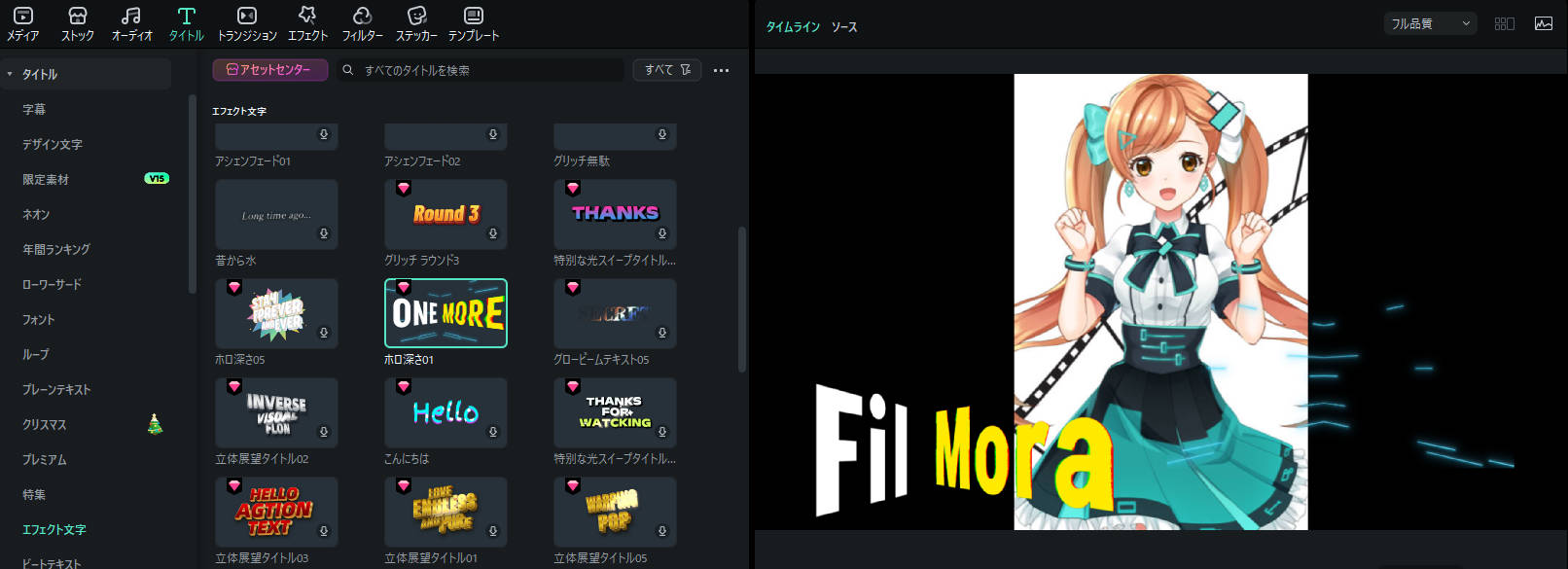


Part1. ウォーターマーク(透かし)とは?基礎知識と重要性
まずはウォーターマークの基礎知識を確認しておきましょう。既に知っているという方は、復習も兼ねて確認してみてください。
1-1. ウォーターマーク(透かし)の意味と役割
ウォーターマーク(透かし)とは、写真や動画の上に薄く文字やロゴを重ねる加工のことです。もともとは偽造防止や著作権保護が目的でしたが、今では無断転載の防止や作品のブランド感を出すためにも使われています。
SNSでの認知向上やポートフォリオ作成にも役立つウォーターマークは、作品を守りながら魅力を伝えるためのサインといえるでしょう。
1-2. 写真・動画にウォーターマークを入れるべき理由
写真や動画にウォーターマークを入れる大きな目的は、無断転載や盗用を防ぐことです。SNSや動画サイトでは画像の流用が増えているため、制作者名やロゴを入れておくことで守りやすくなります。
また、名前やロゴを自然にアピールできるため、ブランド認知にも効果的です。作品が広く拡散されたときも「誰の作品か」が分かりやすくなります。こうした理由から、ウォーターマークは多くの場面で活用されています。
1-3. ウォーターマークの種類|テキスト型・ロゴ型・画像型
ウォーターマークにはいくつかの種類があり、それぞれ役割や見た目が異なるので注意しましょう。ウォーターマークの種類について簡単に解説していきます。
①テキスト型
名前やアカウント名、URLなどを文字で表示する最もシンプルなタイプです。
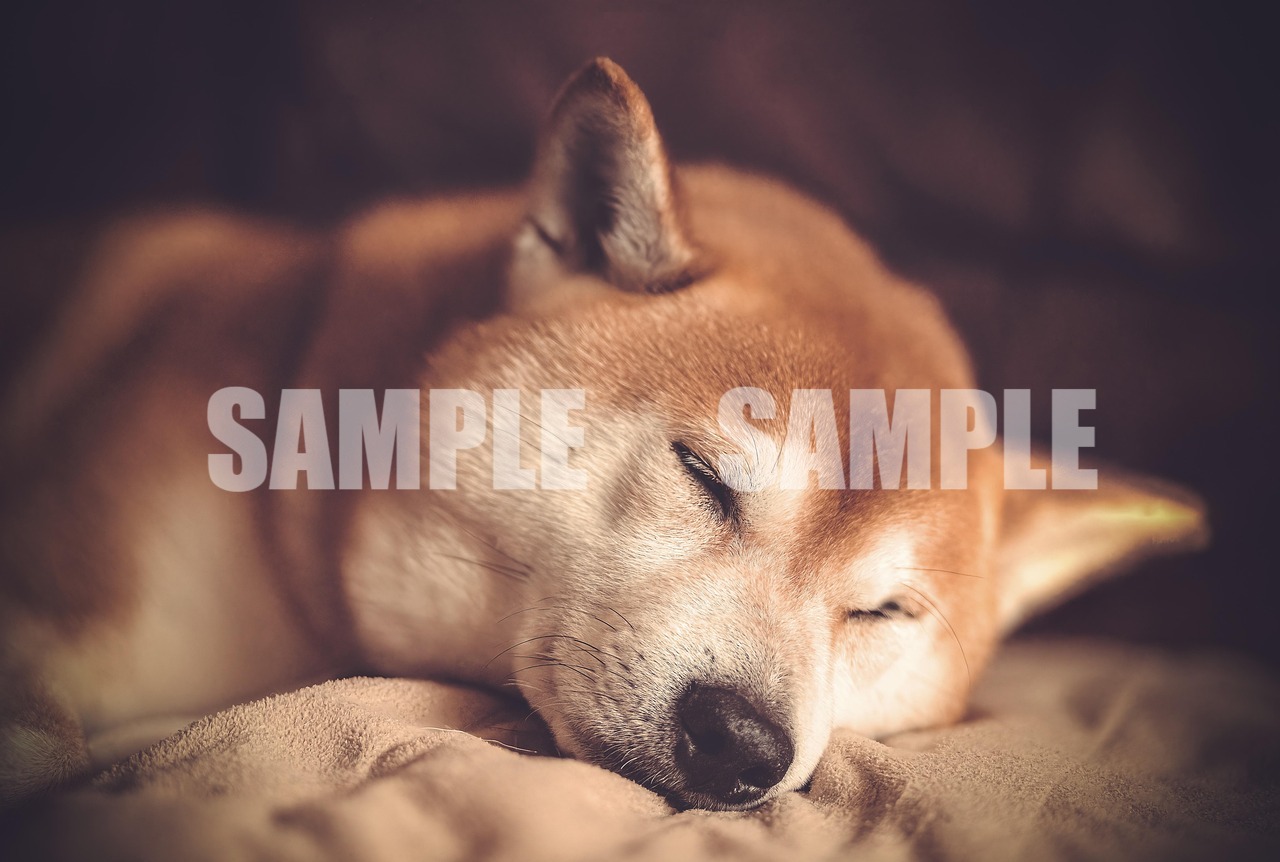
配置やフォントを調整するだけで自然に馴染むので初心者にも扱いやすく、幅広いシーンで利用されています。
②ロゴ型
ブランドのロゴやシンボルマークなどを透かしとして配置するタイプです。

引用元:iStock
ウォーターマークがあることで作品のブランド価値を高められるため、個人クリエイターやビジネス用途によく活用されています。
③画像型
スタンプ風の素材やアイコンなど、画像そのものを透かしとして利用するタイプです。デザインの幅が広く、オリジナリティがある表現ができる反面、素材選びや配置には工夫が必要となります。

このようにウォーターマークにはさまざまな種類があります。用途や目的に合わせて、最適なウォーターマークを選ぶことで、作品の保護やブランド価値向上の効果が期待できるでしょう。
Part2. 2025年版|簡単にウォーターマークを作れるおすすめソフト・アプリ4選
ウォーターマークは、専用ツールを使えば誰でもお手軽に作成できます。ここでは初心者でもすぐに使える人気のおすすめツールを紹介するので、ぜひ参考にしてみてください。
2-1. Filmora|初心者向けウォーターマーク作成ソフト
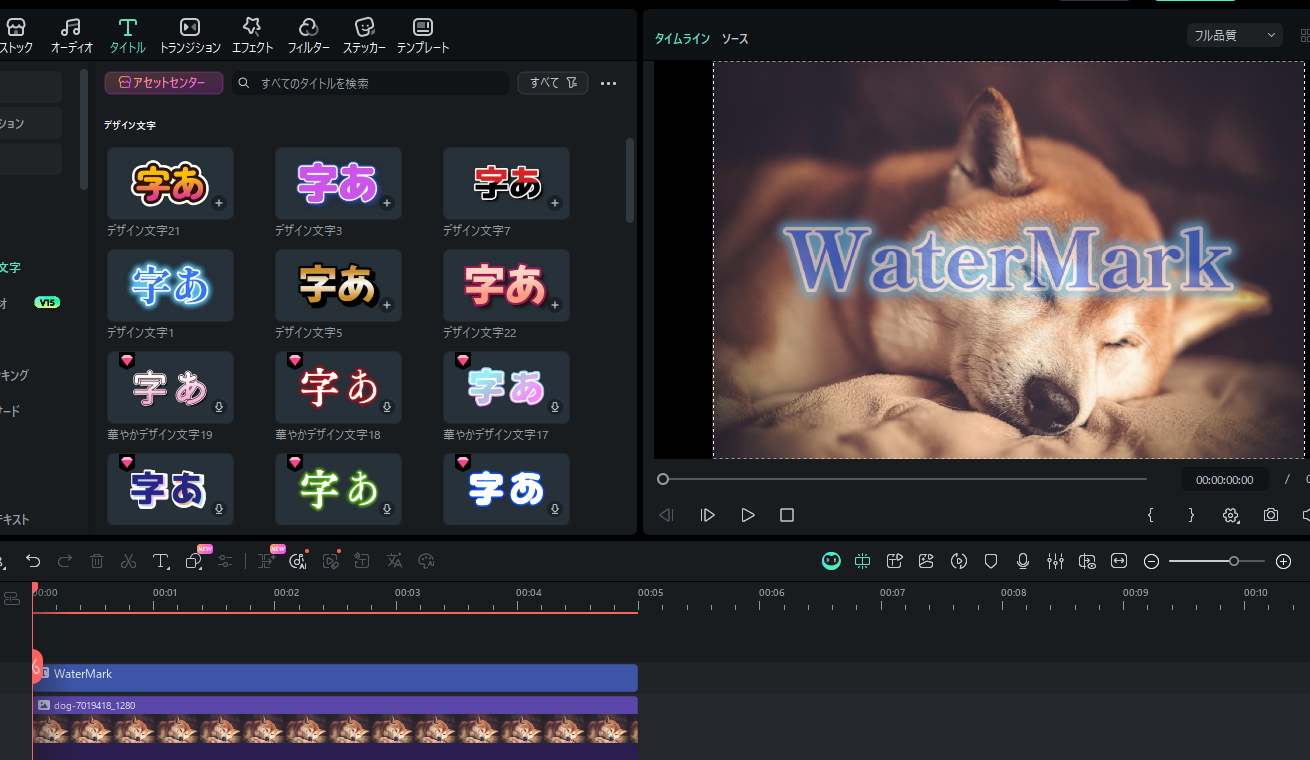
Filmoraは初心者でも本格編集ができる人気のソフトで、ウォーターマーク作成も簡単です。文字やロゴをドラッグ&ドロップで配置し、透明度・サイズ・位置も直感的に調整できます。
AIの自動補正や豊富なフォント・素材を使ってロゴ風デザインも作れるため、SNS投稿や作品公開に最適。PCとスマホの両方で使え、無料版でも多くの機能が利用できる手軽さも魅力です。
2-2. Canva|テンプレートでおしゃれなウォーターマークを作れる
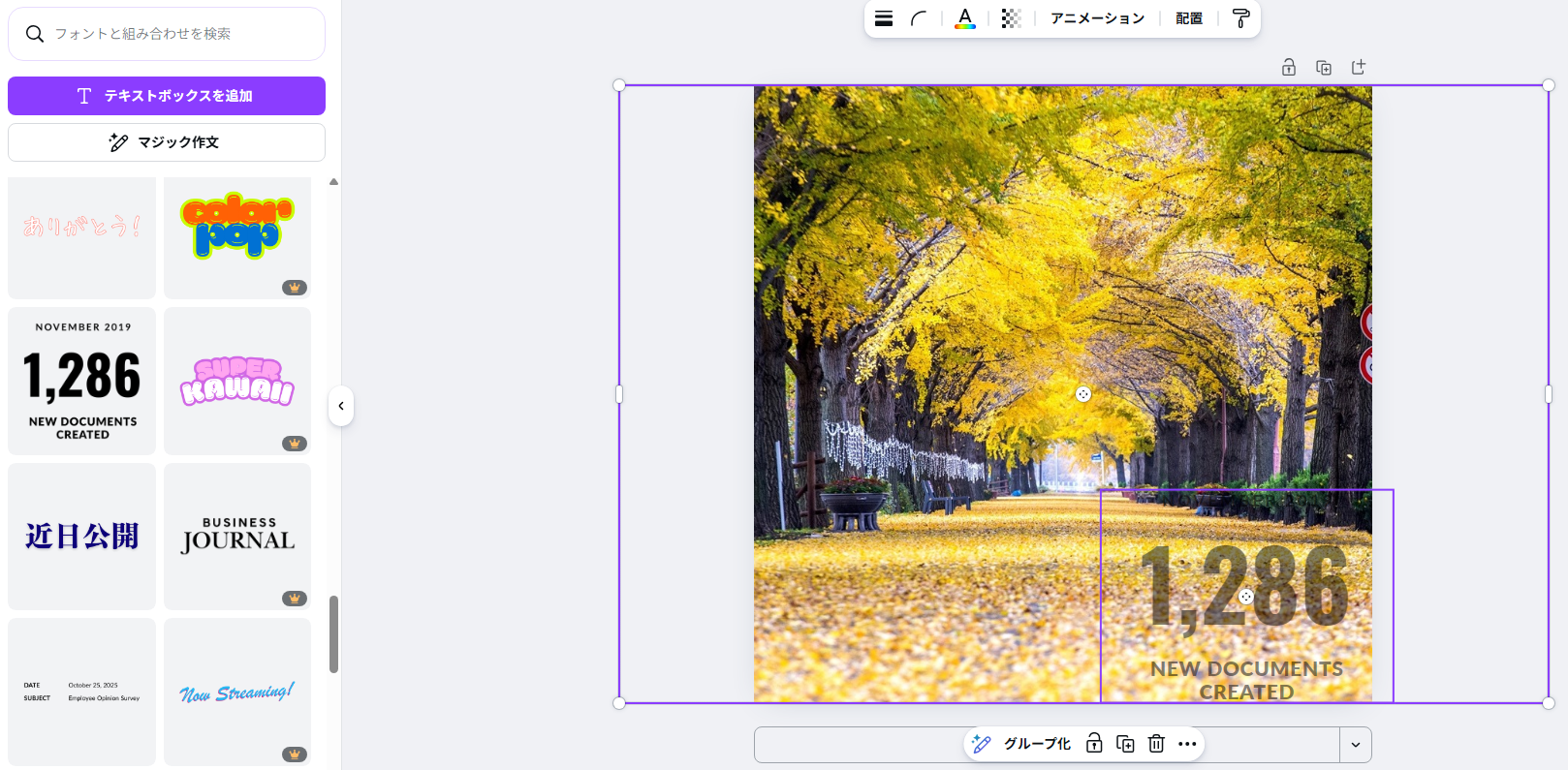
Canvaは、デザインが苦手な人でも使いやすいオンライン編集ツールです。ブラウザからすぐに使えるので、どこでも手軽にウォーターマークを作れます。
テンプレートや無料素材も多く、ブランドロゴ風のデザインも短時間で作成可能。透明度・ぼかし・カラー変更などの調整もでき、作品になじむ自然なウォーターマークが作れます。デザイン性を重視したい人におすすめです。
2-3. Adobe Photoshop|高度なウォーターマークを入れられる
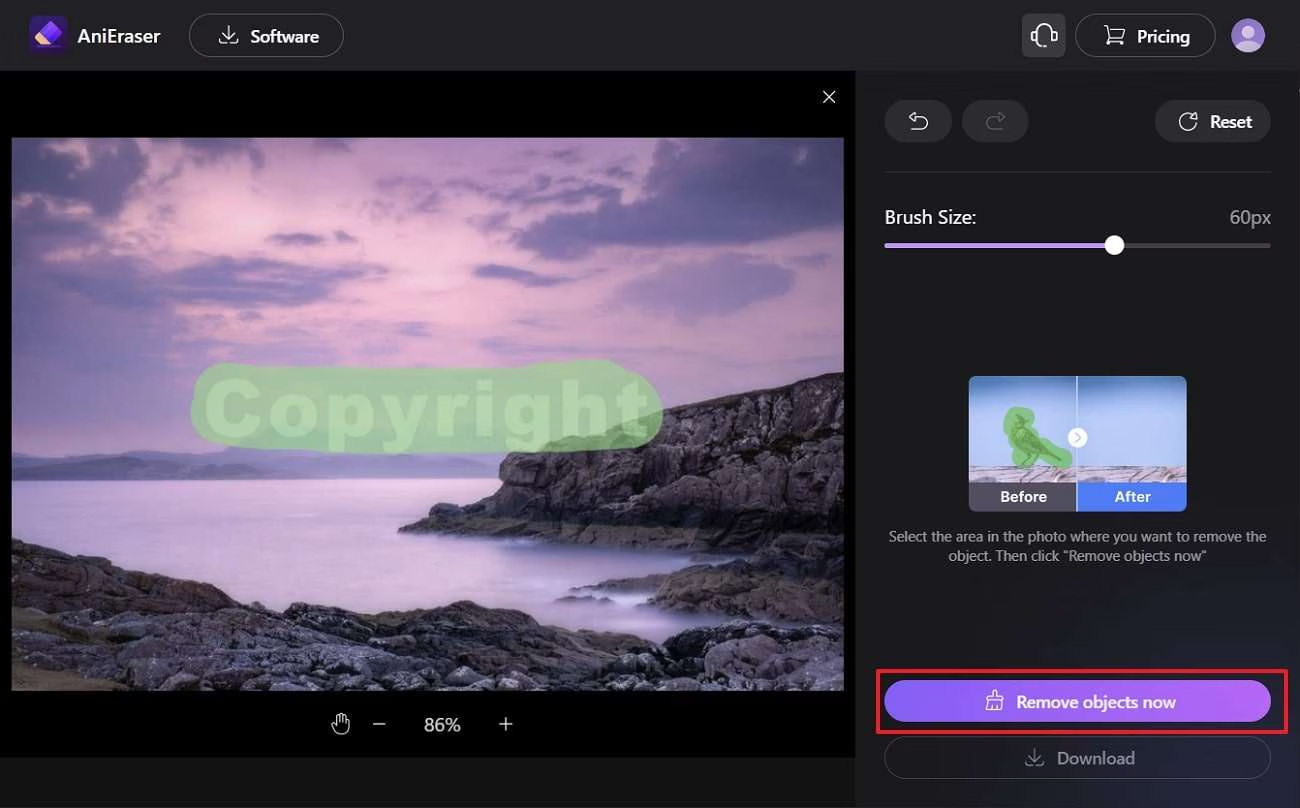
引用元:media.io
Photoshopは、プロが使う高機能な画像編集ソフトで、ロゴ作成やレイヤー加工、透明度や立体感の調整など細部までこだわったウォーターマークが作れます。
本格的な仕上がりを求める人に最適ですが、高機能ゆえに初心者には少し難しい点があるので注意しましょう。
2-4. iLoveIMG|画像に透かしを入れる無料ツール
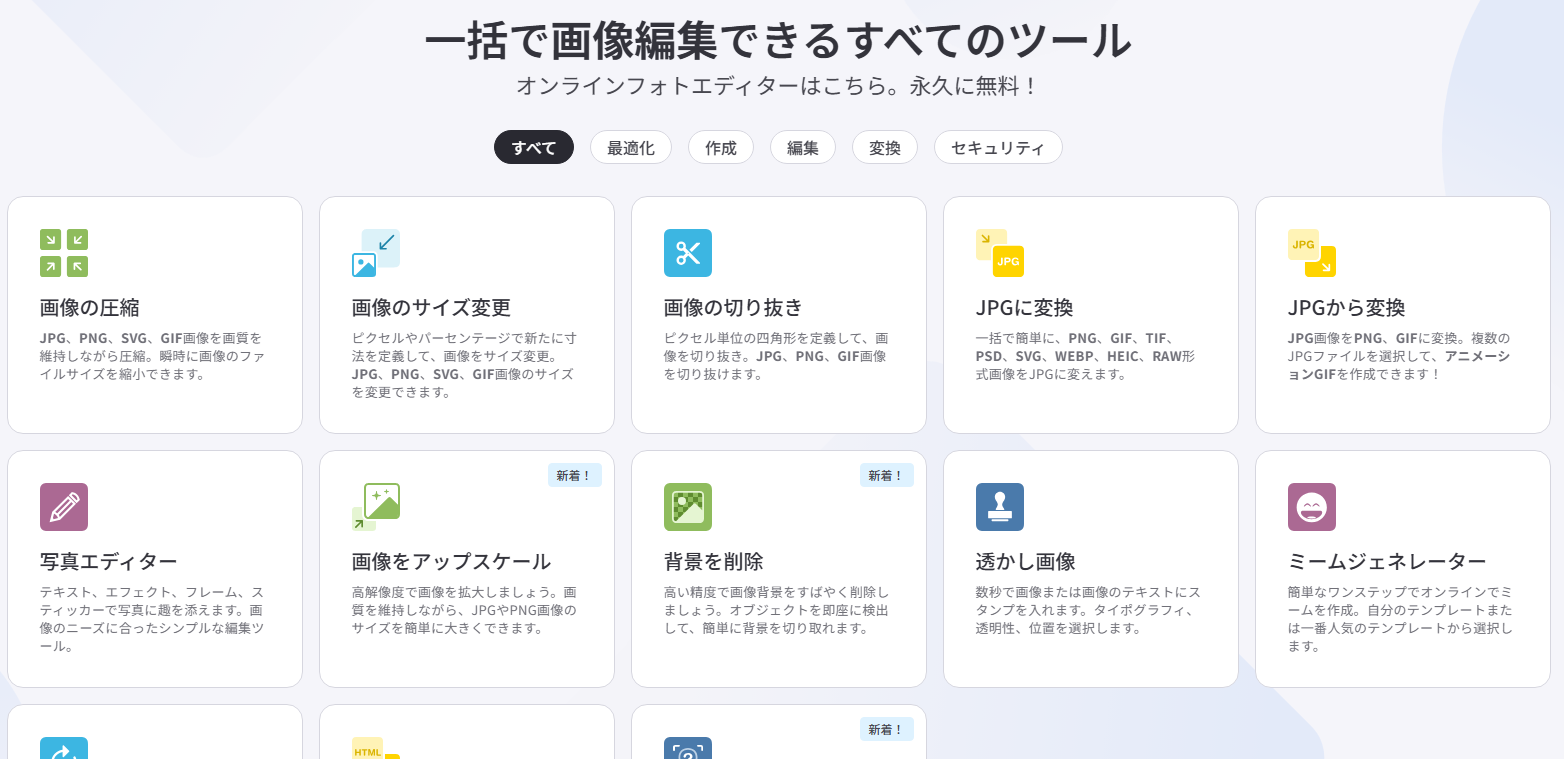
引用元:ILoveIMG
iLoveIMGは、ブラウザで画像に透かしを入れられる無料オンラインツールです。画像をアップロードして文字やロゴを配置するだけでウォーターマークが完成します。
無料ながらフォント・サイズ・透明度・配置などの基本機能はしっかり搭載。スマホからでも使えるので、お手軽に画像へ透かしを入れたい、合間の時間でサッとウォーターマークを作りたいときに便利なツールです。
関連記事:ウォーターマークを消せるサイト・ソフト・アプリ8選!操作方法や編集ツールも紹介
Part3. Filmoraを使ったウォーターマークの作り方&入れ方【完全ガイド】
ここからは実践編として、Filmoraを使ったウォーターマークの作り方や入れ方を確認していきましょう。
3-1. 事前準備|ウォーターマークに入れる情報の決め方
Filmoraでウォーターマークを作る前に、まずはウォーターマークに入れる情報を整理しておきましょう。基本的には以下の3つを決めれば十分です。
- 表示したい名前(チャンネル名・ブランド名・SNSアカウント名など)
- ロゴを使うか記号を追加するか
- どの位置に置くか(配置や形の調整)
最初にこの3点を決めておくと、Filmoraでの作成がスムーズになるでしょう。
3-2. 【スマホ版】Filmora Mobileで写真にウォーターマークを入れる方法
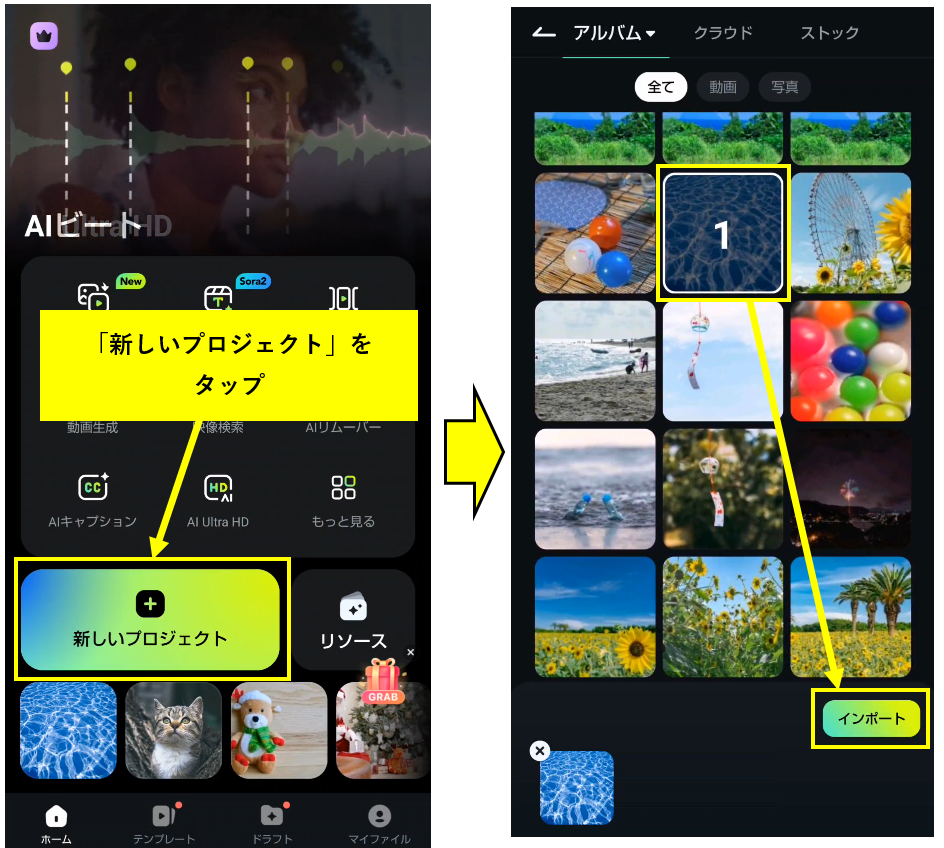
Filmoraのモバイル版を開いたら、「新しいプロジェクト」をタップして、ウォーターマークを入れたい写真をインポートします。
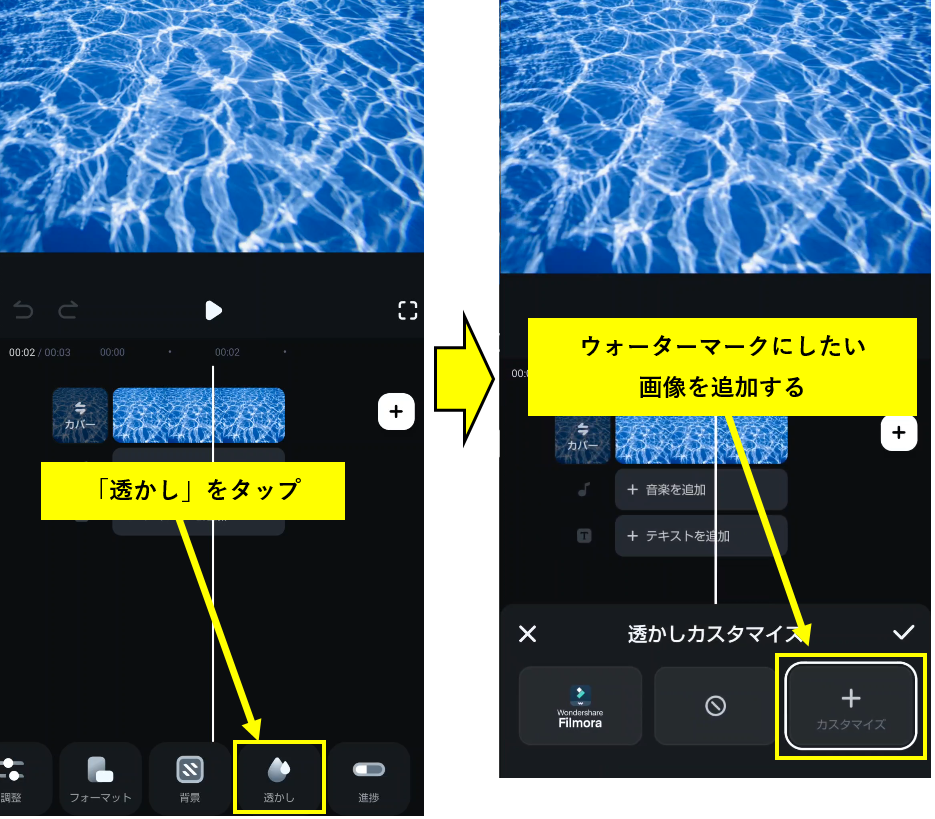
下部メニューから「透かし」をタップし、「カスタマイズ」からウォーターマークにしたい画像を追加してください。
ウォーターマーク用の画像を追加したら、サイズ・位置・透明度の調整を行います。
調整できたら「エクスポート」ボタンから保存して完了です。
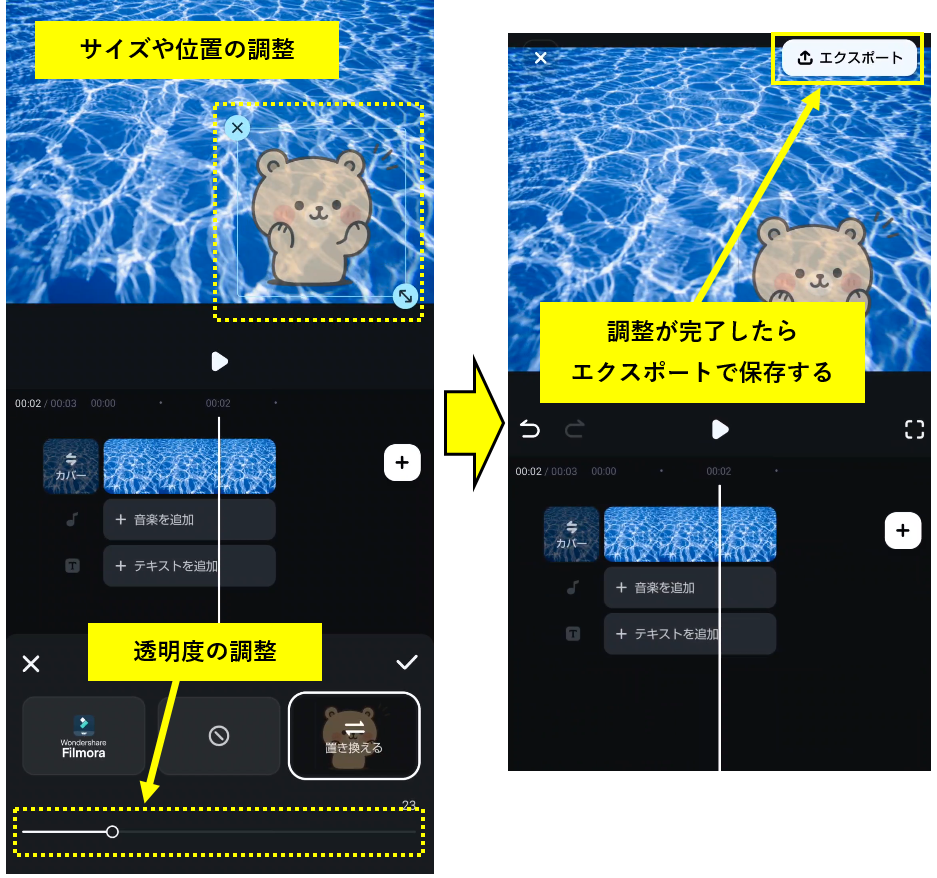
完成した画像はこのようになります。

Filmoraスマホ版を入手して、ガイドに従って 画像に透かしを入れてみましょう!



3-3. 【PC版】Filmoraでテキスト型ウォーターマークの作り方
続いてPC版Filmoraでテキスト型ウォーターマークを作ってみましょう。
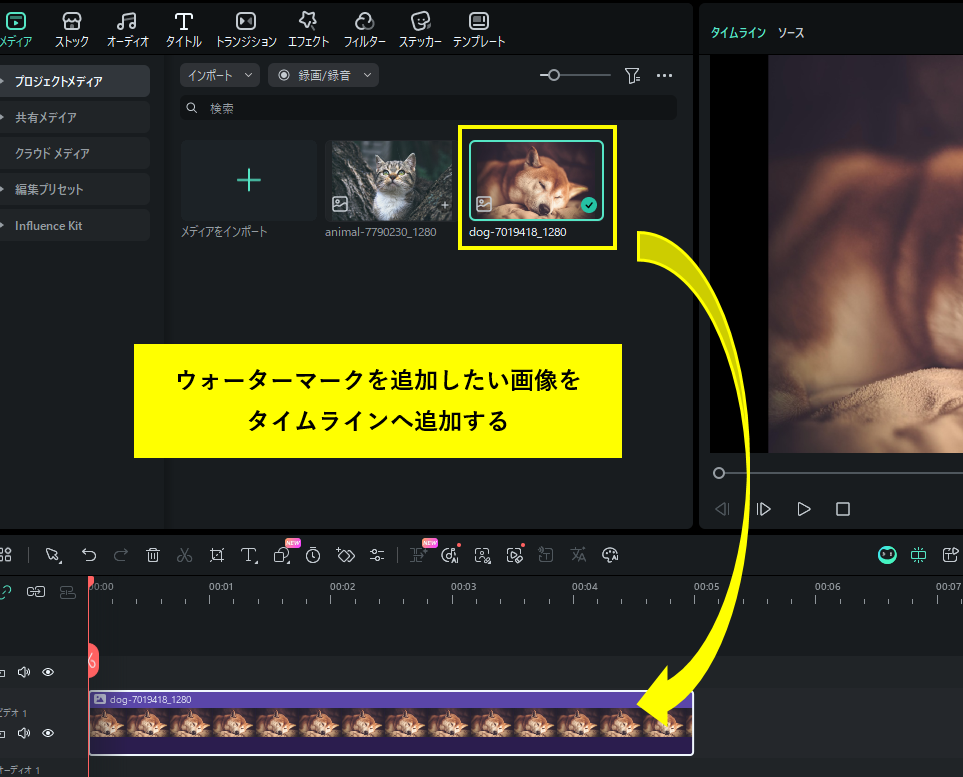
Filmoraの編集画面を開いたら、ウォーターマークを追加したい画像をタイムラインへ追加してください。
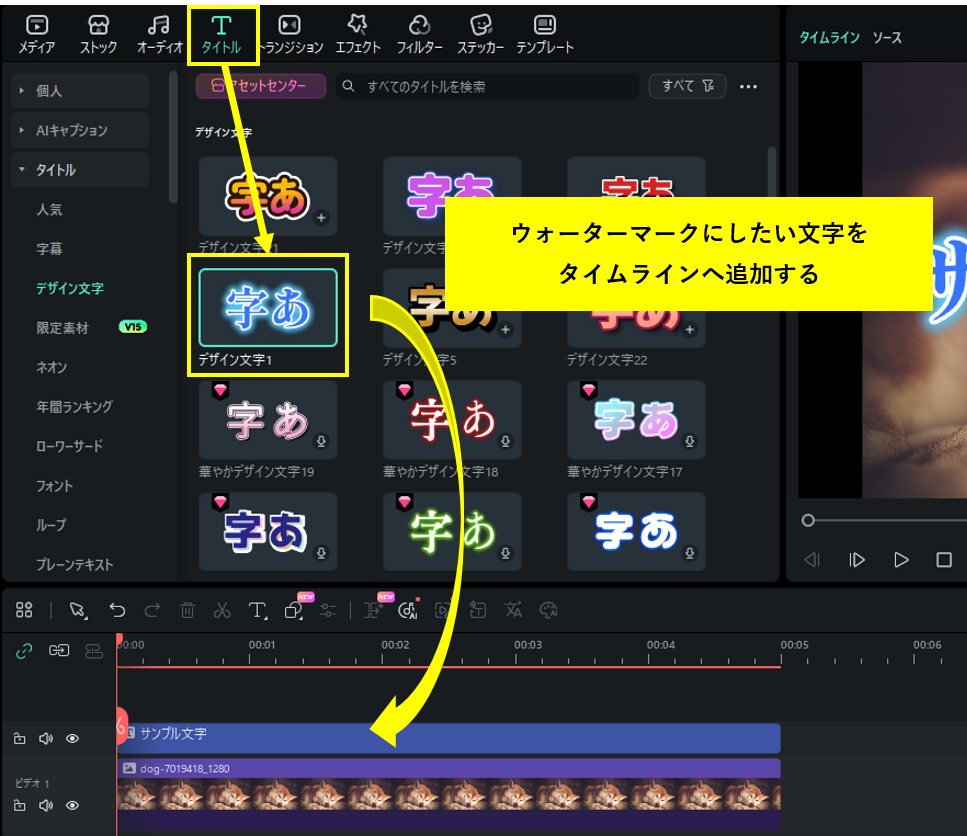
上部メニューの「タイトル」から、ウォーターマークにしたい文字をタイムラインへ追加します。
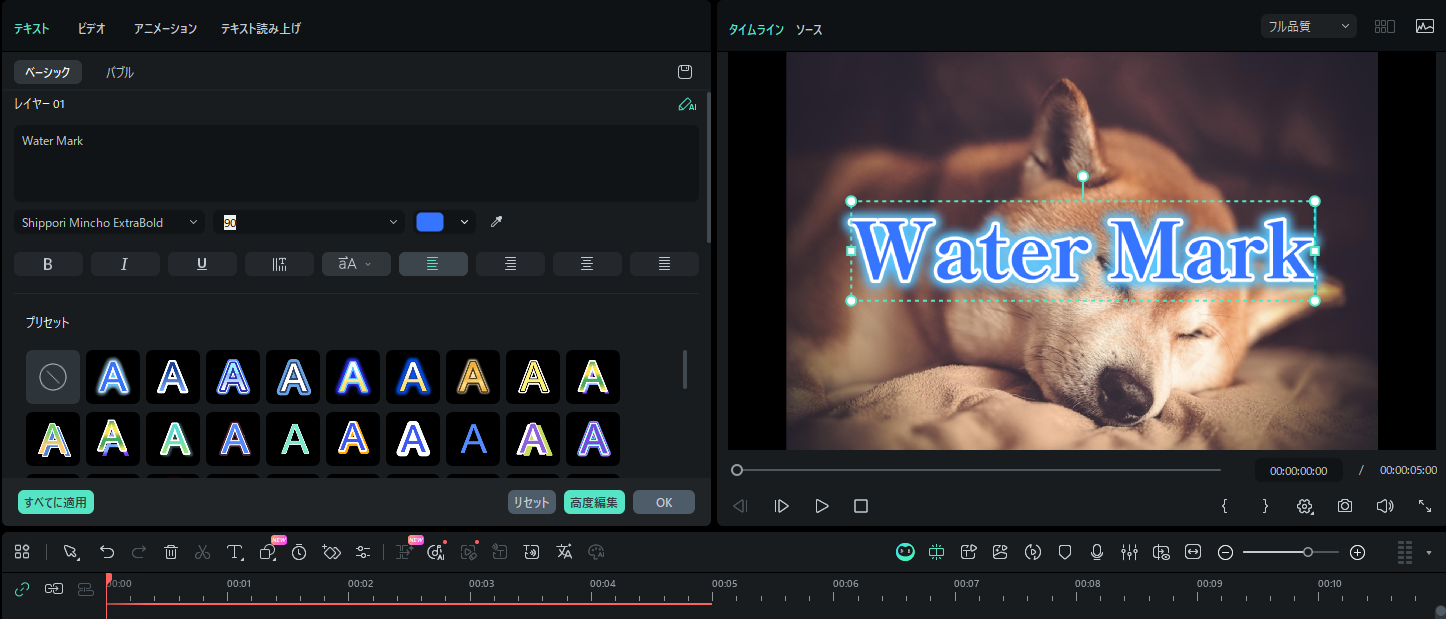
テキストの内容を変更したら、透明度・サイズ・位置の調整を行います。
(テキストの変更は「テキスト」タブ、透明度の変更は「ビデオ」タブから)
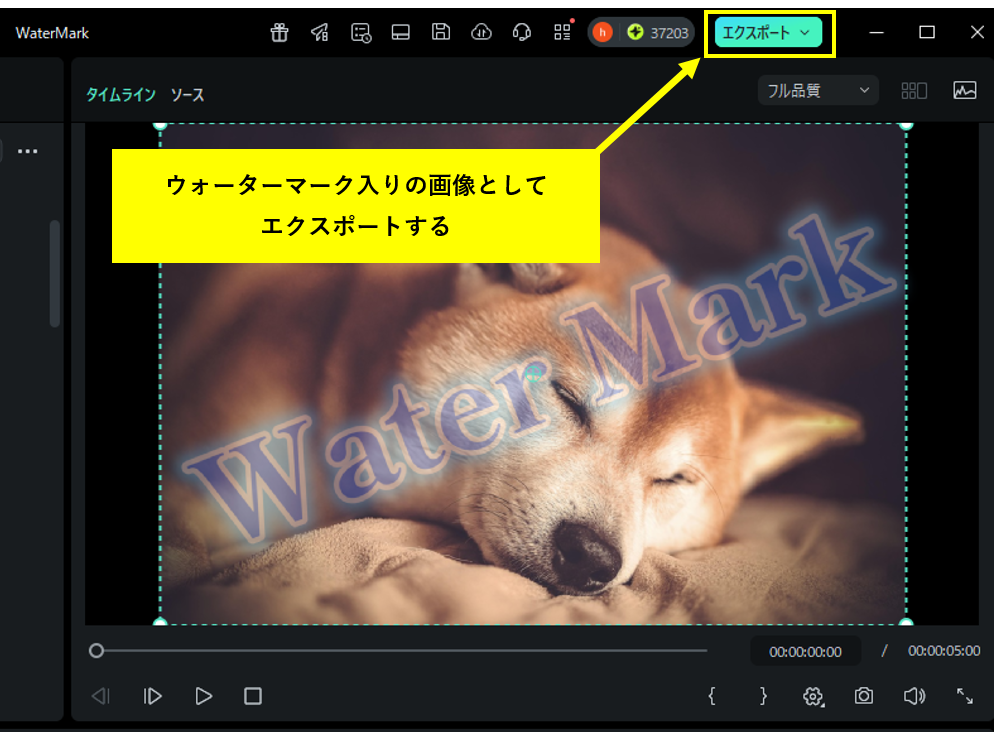
各種調整が完了したら、「エクスポートボタン」からウォーターマーク入りの画像として出力して完成です。
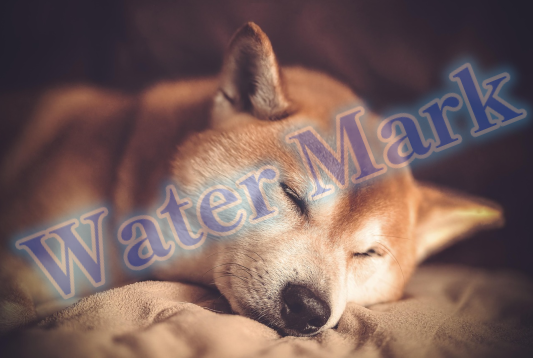
完成した画像はこのようになります。
関連記事:YouTube動画にロゴやウォーターマークを追加するには
3-4. 【PC版】画像・ロゴをウォーターマークとして入れる方法
PC版Filmoraで画像・ロゴをウォーターマークとして入れる方法は、テキストとほとんど同じです。
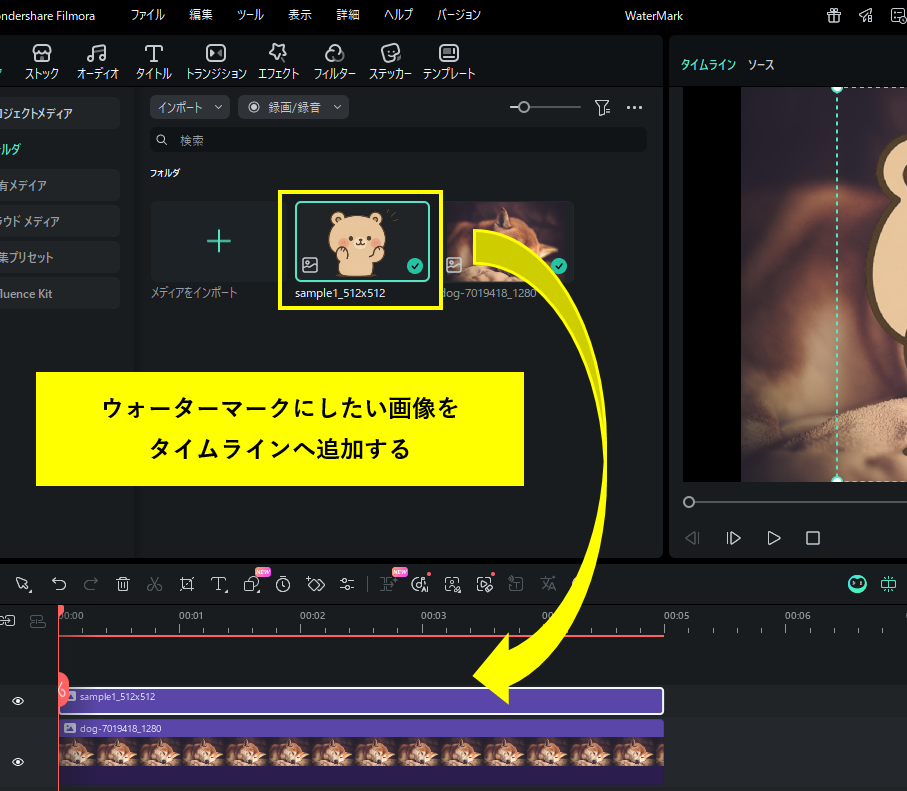
まずはウォーターマークにしたい画像やロゴを、タイムラインへ追加しておきます。
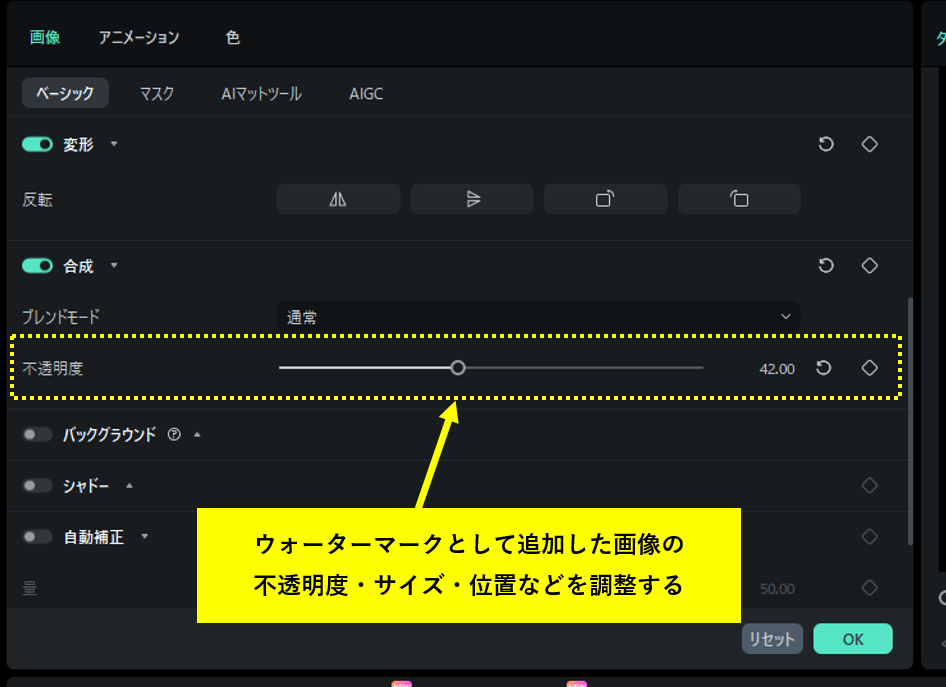
ウォーターマークとして追加した画像をダブルクリックし、不透明度・サイズ・位置などを調整してください。
位置・サイズ・角度などはプレビュー画面でも変更できます。
変更後はエクスポートして完成です。
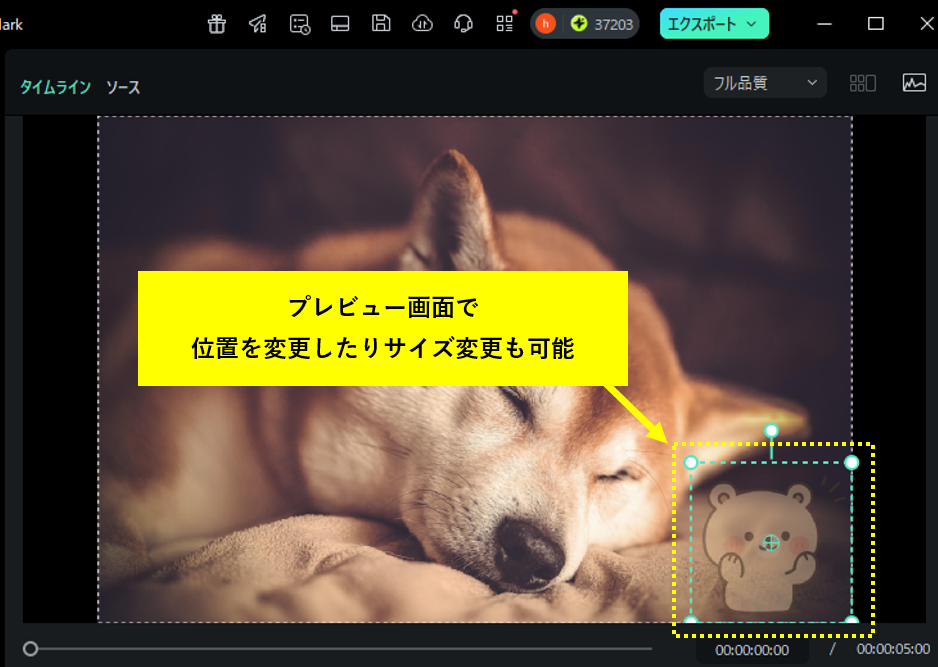
完成した画像はこのようになります。

3-5. おしゃれなウォーターマークの作り方|アレンジテクニック
Filmoraなら、シンプルなロゴや文字でもちょっとの工夫でぐっとおしゃれに仕上げられます。
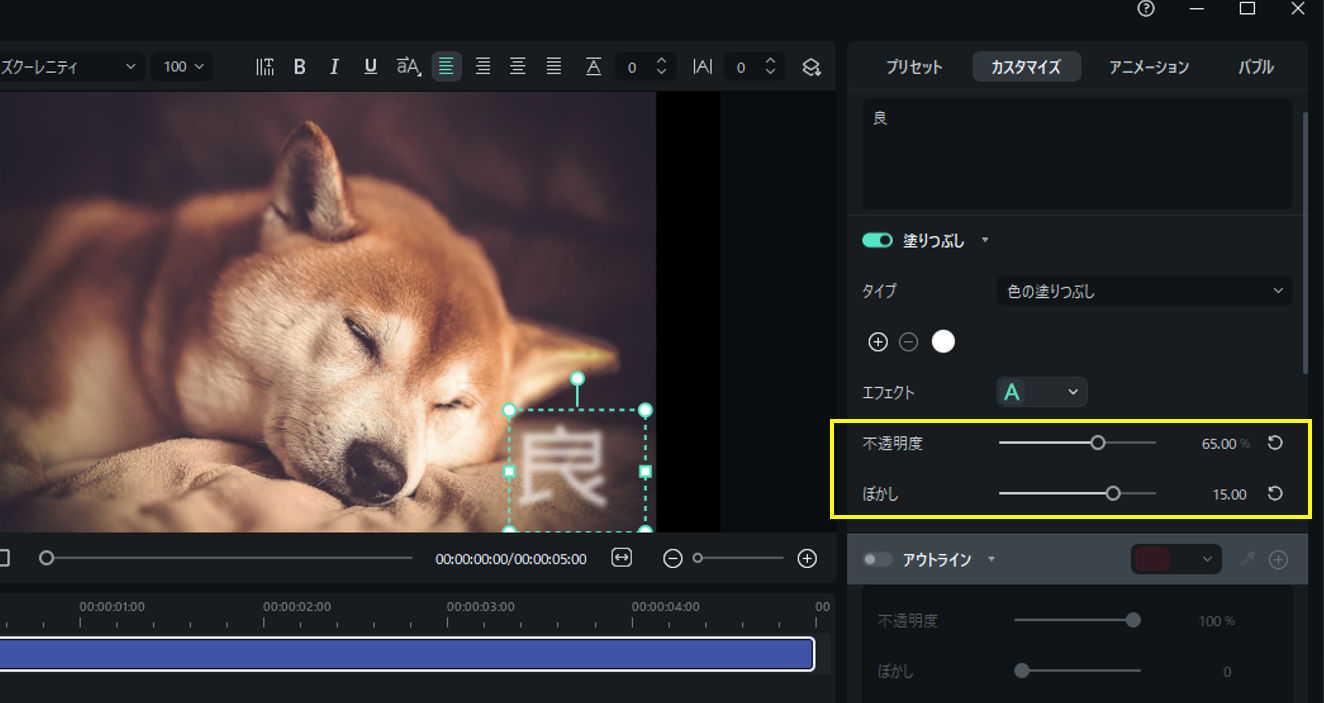
▶ブラーでプロっぽい印象を与える
文字やロゴに軽くブラー(ぼかし)をかけると、背景となじんでプロっぽい印象を与えます。
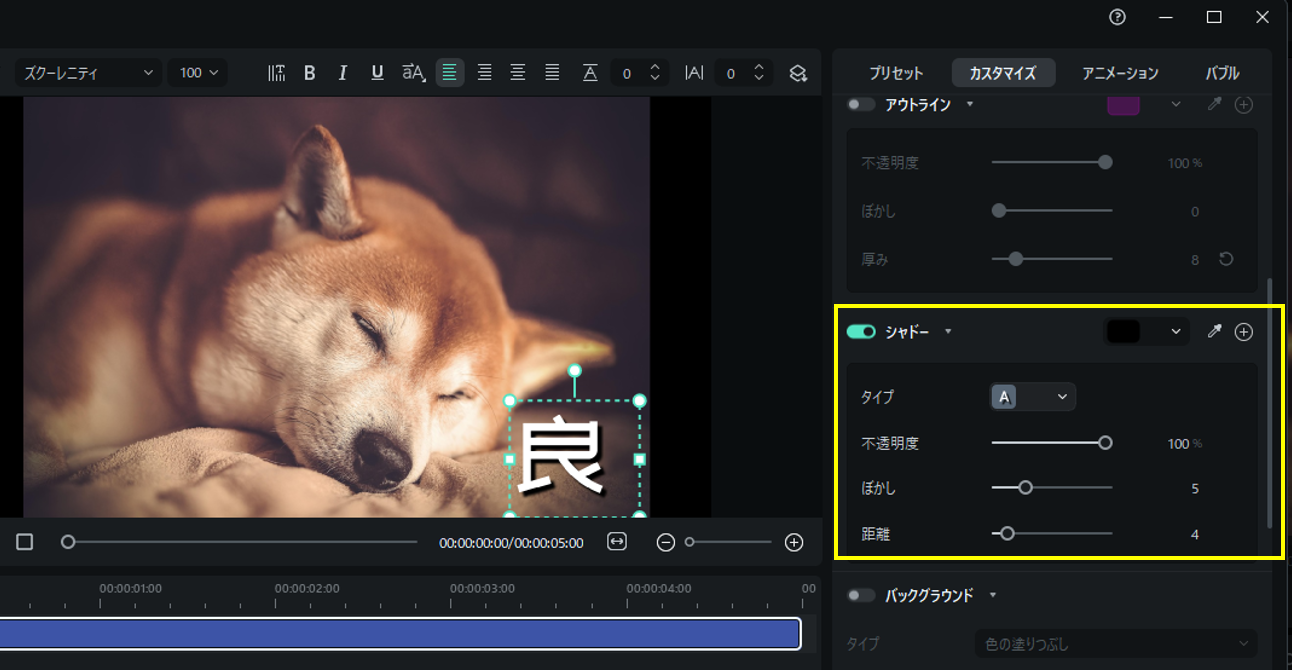
▶シャドーで立体感をプラス
シャドー(影)を薄く入れるだけで、背景が明るいシーンでも埋もれにくくなります。
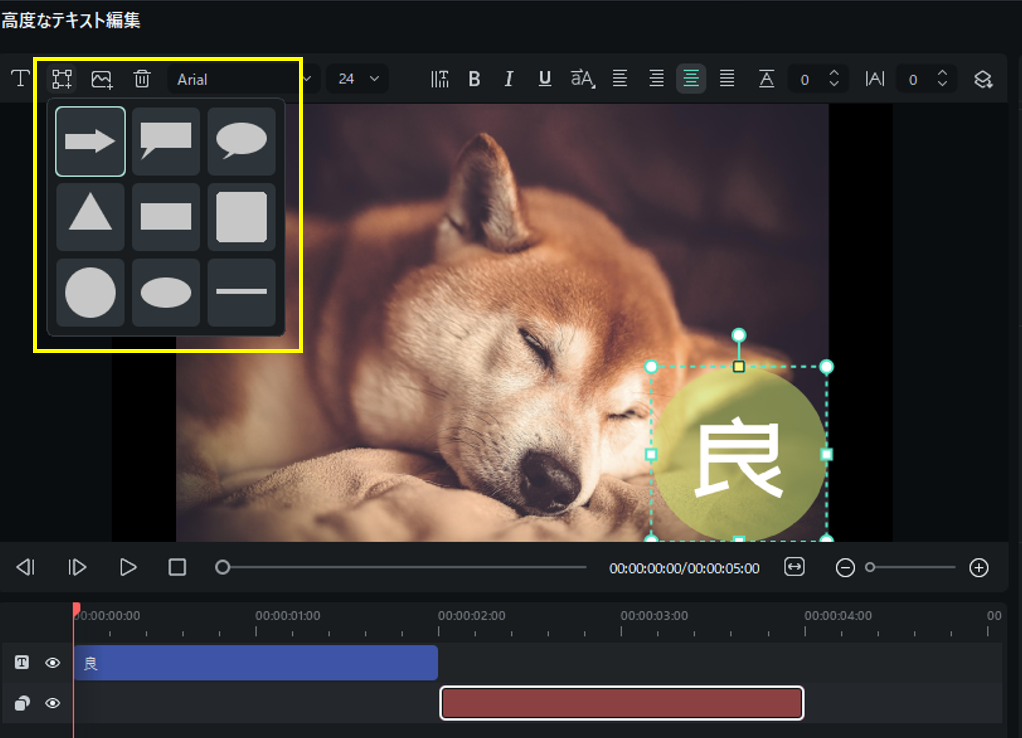
▶丸・四角など形で囲んでアクセントに
ロゴやテキストを丸や四角などで囲むと、SNS風のすっきりしたデザインになります。
Part4. ウォーターマークの入れ方に関するよくある質問
初めてウォーターマークを作ったり、透かしを入れたりするときに迷いやすいポイントや、よくある疑問をまとめて解決します。ウォーターマークを作るときの参考にしてください。
Q1. 写真に透かしを入れても見えにくい場合の対処法は?
写真の背景が明るかったり、色味が似ているとウォーターマークが見えにくくなることがあります。この場合は、次の方法で対処するのがおすすめです。
| 対処法 | 対処法の効果 |
| 文字色を白⇔黒で切り替える | 写真に合わせてコントラストを付けるだけでも見やすくなります。 |
| 透明度を下げる | 透かし感は残しつつ存在感を出すことができます。 |
| 影や縁取り(アウトライン)を付ける | 影や縁があることで境目が見やすくなります。 |
| 背景に半透明の帯を置く | 文字が埋もれにくくなります。 |
特にSNSへ投稿する作品などであれば、背景の明るさに合わせて色や透明度を調整してみるのがおすすめです。
Q2. 画像に入れたウォーターマークを削除されにくくする方法は?
ウォーターマークは、配置した場所やデザイン次第では簡単に消されてしまうことがあります。削除されにくくするには、以下の対処法を試してみてください。
| 対処法 | 補足 |
| ウォーターマークを画面の中央や複数の箇所に入れる | 画像の隅にウォーターマークを入れると、切り取られやすくなります。 |
| 背景と馴染みすぎないデザインにする | 適度に存在感のある文字やロゴの透かしを入れるようにしましょう。 |
| 複数の要素を組み合わせる | テキスト+ロゴ、テキスト+画像など複数のウォーターマークを組み合わせて入れると消しにくくなります。 |
特に商品紹介などにブランドロゴの透かしを入れる場合は、画像のメインとなる部分にウォーターマークを重ねて入れることで、切り取ったりぼかされにくくなるのでおすすめです。
Q3. 複数の写真に一括でウォーターマークを入れる方法は?
複数の写真に1枚ずつウォーターマークを入れるのは大変ですが、ソフトやアプリの中には、複数の写真に一括でウォーターマークを入れる機能が搭載されたものもあります。
Photoshopのバッチ処理を利用する:一度設定すれば複数の写真にまとめて透かしを入れることができます。
FilmoraやCanvaのテンプレートを活用する:同じデザインを複数の写真に設定できるので、ウォーターマークをまとめて入れることができます。
iLoveIMGなどオンラインの一括変換ツールを使う:複数ファイルの変換に対応しているので、複数の写真にまとめて透かしを入れることができます。
SNSや商品画像をまとめて編集するときは、バッチ処理やテンプレート機能を使うのがおすすめです。
Part5. まとめ|Filmoraで写真・動画にウォーターマークを入れて作品を守ろう
ウォーターマークは、あなたの作品を守りつつ、ブランドや世界観をさりげなくアピールできる大切なサインです。テキスト・ロゴ・画像などを目的に合わせて工夫すれば、作品の印象を崩さずに著作権を保護したり、デザイン性を確保できます。
本格的なウォーターマークを作りたいのなら、初心者でも直感的に操作できて、PC・スマホどちらからでもウォーターマークが作れるFilmoraがおすすめです。ドラッグ&ドロップだけで文字・ロゴを配置でき、透明度調整や影・ぼかしなどの細かな演出もワンタップで完成します。
これからウォーターマークを作りたい・もっとおしゃれに仕上げたいという人は、ぜひFilmoraを活用してみてください。



役に立ちましたか?コメントしましょう!