

風景をインパクト大の写真に収められる、円周魚眼レンズ。SNSなどで見かけて興味を抱いた方も多いのではないでしょうか? この記事では、円周魚眼レンズの特徴や、円周魚眼効果を再現できるソフト、その使い方を徹底解説。本格的なカメラを持っていなくても、手軽に円周魚眼写真が手に入ります。


Part1. 円周魚眼レンズとは?|通常の魚眼との違いと特徴
まず、円周魚眼レンズとはどんなものかを確認しておきましょう。
1-1. 円周魚眼レンズの定義(画面に"円"として写る理由)
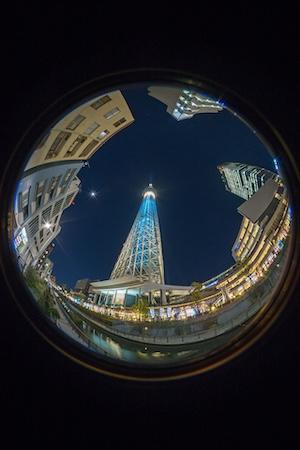
円周魚眼レンズとは、丸い画角の魚眼写真を撮れるレンズのことです。外側に行けば行くほど、被写体が大きく湾曲するのが特徴。街並みや星空といった広い範囲の撮影に向いています。まるで水晶玉に映した世界のように、ユニークな写真が仕上がります。
1-2. 対角魚眼・フルサイズ魚眼との違い
魚眼レンズの中には、円周魚眼のほか「対角魚眼」「フルサイズ魚眼」とよばれるものもあります。ここではそれぞれの魚眼レンズの特徴をまとめてみました。
対角魚眼:真横〜後ろまでのワイドな視野を一枚の写真に
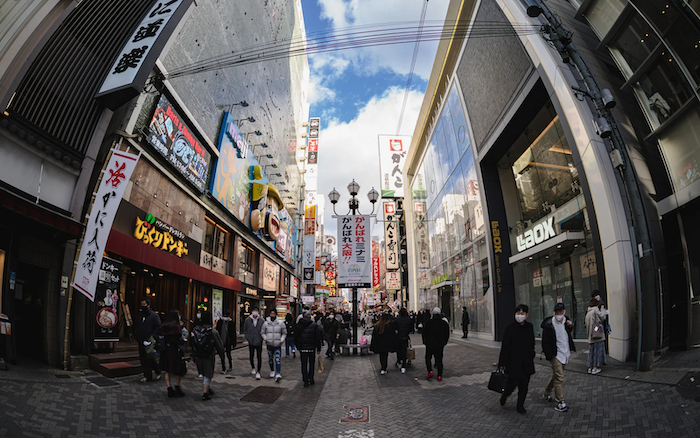
対角魚眼レンズとは、180度以上の画角を持つレンズを指します。つまり、真横から後方までを一度に収められるということ。中心が拡大され、四隅にいくにつれて像がゆがんでいくというユニークな特徴があります。中央の被写体を強調したり、不安定さ・威圧感を出したりといった用途でよく使われます。
円周魚眼レンズとは異なり、画角は通常の長方形です。
フルサイズ魚眼:本格的な一眼レフに取り付けられる魚眼レンズ
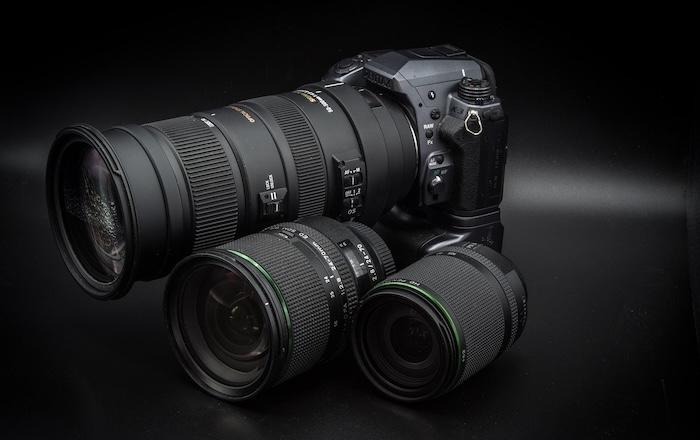
対してフルサイズ魚眼とは、レンズを取り付けられるカメラにもとづいて分類したときの呼びかたです。フルサイズ魚眼レンズは、本格的で高画質な写真を撮れる「フルサイズカメラ」に対応するレンズ。ほかにも、より小型・軽量の「APS-C」対応の魚眼レンズ、スマートフォンカメラ用の魚眼レンズなどがあります。
関連記事:魚眼レンズの意味と使い方をご紹介
FilmoraのAI画像生成で、多彩なスタイルの円周魚眼写真を作成
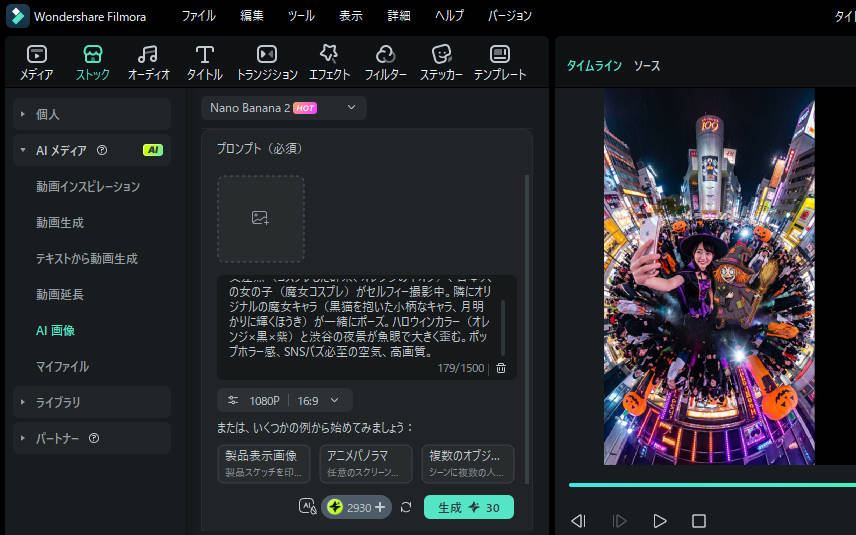
Part2. 円周魚眼レンズ表現には実機が必要?|AI・編集で再現する方法
通常、円周魚眼写真を撮るためには、専用のレンズを購入し、カメラに取り付ける必要があります。ただ、ちょっと試してみたいというときにわざわざレンズを購入するのはハードルが高いですよね。
そこでここでは、実際の円周魚眼レンズを購入する場合、編集ソフトを使って一般的な写真を編集する場合のそれぞれのメリット・デメリットを紹介します。どちらが自分に向いていそうかを検討する参考にしてみてください。
2-1. 実際の円周魚眼レンズのメリット・デメリット
まず、実際に円周魚眼レンズを使う場合のメリット・デメリットを見ていきましょう。
2-2. 編集ソフトで再現するメリット・デメリット
続いて、通常の写真を、編集ソフトで「円周魚眼風」に加工する場合のメリット・デメリットです。
これらを比べてみると、「丸い画角で周辺がゆがんだ、円周魚眼レンズ風の写真を作りたい」というニーズであれば、編集ソフトで再現するほうが安価かつ手軽といえそうですね。
魚眼写真を動こう!|Filmora画像から動画生成
Part3. 円周魚眼レンズ表現に使えるおすすめ編集ソフト TOP5
ここからは、円周魚眼レンズ風の効果を出せる写真編集ソフトを5つご紹介します。それぞれ得意分野やおすすめユーザーが異なるので、「自分はどれを使うのが良いかな?」と考えながら読んでいただくのがおすすめです。
3-1. Adobe Premiere(プロ用途〜本格派)
出典:https://www.adobe.com/jp/products/premiere.html
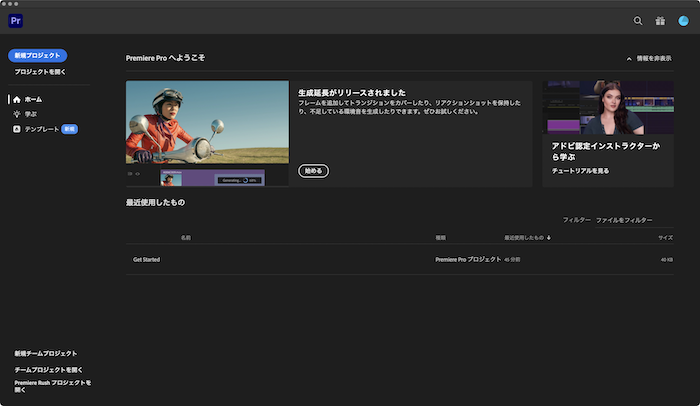
Adobe Premiereは、映像制作のプロにも広く愛用されている、定番の編集ソフトです。円周魚眼風の効果を出すには、「エフェクト」機能を使います。「レンズディストーションエフェクト」を使ってレンズのゆがみを再現したり、「球面エフェクト」を使って、画像を球状に変形させたり。
きめ細かく本格的な編集が可能ですが、要求スペックが高く、値段も張る点がデメリットといえるでしょう。
3-2. DaVinci Resolve(カラー重視・表現派)
出典:https://www.blackmagicdesign.com/jp/products/davinciresolve
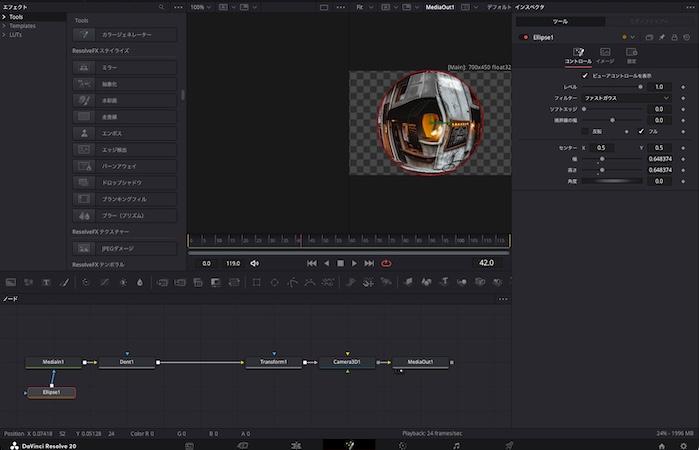
DaVinci Resolveは、無料で使い始められる映像編集ソフトです。写真を円周魚眼レンズ風に加工するには、「Fusion」タブ→「デント」を追加→「デント2」に切り替え→サイズ・強度を調整。円形の「Ellipse」を適用して写真を丸く切り取ることで、円周魚眼の画角も再現できます。
本格的な写真・動画編集の勉強を、無料で始めてみたいという方におすすめです。
3-3. Filmora(初心者〜中級者向け)
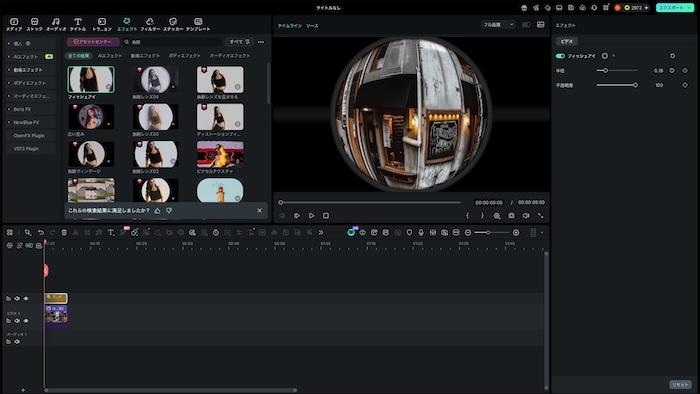
Filmoraは、高機能なAIと直感的な操作方法が特長の動画編集ソフトです。円周魚眼レンズ効果を付けるには、「魚眼」エフェクトをかけた後に半径を調整するだけ。また、「AI画像」機能で、さらに簡単に魚眼効果を出すことも可能です。
主に初心者から中級者向けの、オールマイティなソフトといえます。
3-4. CapCut(スマホ制作向け)
出典:https://www.capcut.com/
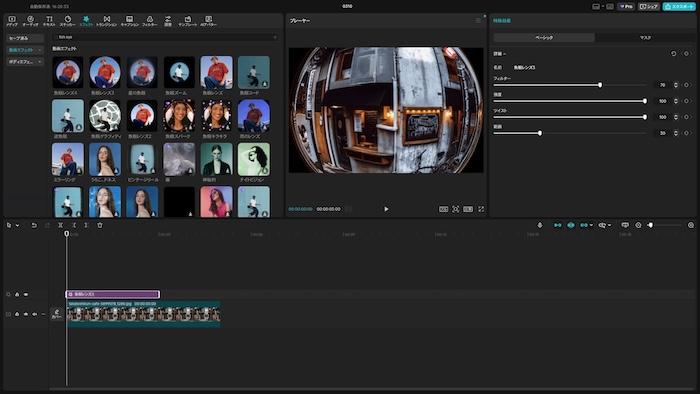
CapCutは、TikTokでおなじみのByteDanceが提供する動画編集ソフトです。写真・動画に円周魚眼効果をつけたい時は、「魚眼レンズ」などのエフェクトを適用します。
ただし、CapCutは基本的に非商用目的の私的利用に限られているため、商用利用の予定がある場合は避けたほうがよいでしょう。
3-5. Final Cut Pro(Macユーザー向け本格派)
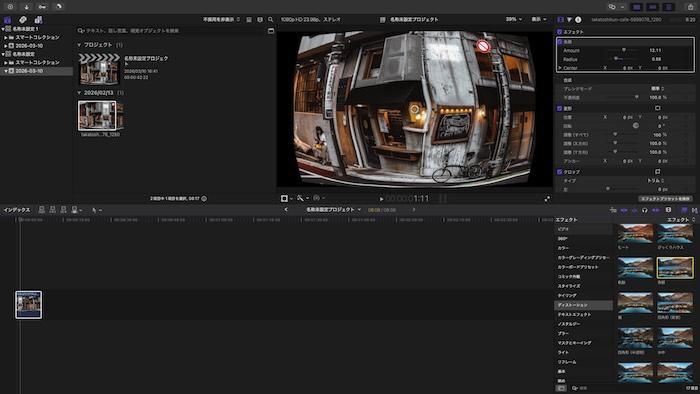
出典:https://www.apple.com/jp/final-cut-pro/
Final Cut Proは、Mac PCやiPadでの操作に最適化された、Apple開発の動画編集ソフトです。円周魚眼レンズのような効果を出すには、「エフェクト」→「ディストーション」→「魚眼」の順に選択します。その後、エフェクトの半径に合わせて「シェイプマスク」で写真を丸く切り抜けば完成です。
1ヶ月の無料体験ができるので、興味のあるMacユーザーは気軽に試してみましょう。
3-6. ソフト別「円周魚眼表現」おすすめの使い方比較
ここまで紹介したソフトについて、「円周魚眼レンズ」風の表現に絞り、おすすめの使い方を紹介していきます。
- Adobe Premiere:本格的な映像表現やきめ細かな調整を行いたい、プロ・商用利用向け
- DaVinci Resolve:カラー表現にこだわり、チームで作業を進めたい、映像作品制作向け
- Filmora:エフェクトやAIを使って効率的に作業を進め、商用利用も視野に入れたい、初心者〜中級者のクリエイター向け
- CapCut:TikTokなどのSNSで気軽に円周魚眼風の写真を楽しみたい、カジュアルなユーザー向け
- Final Cut Pro:お手頃な価格で本格的な映像編集体験をしたい、Mac PC/iPadユーザー向け
Part4. Filmoraで円周魚眼レンズ表現を作る方法【初心者OK】
ここからは、円周魚眼レンズを試してみたいと考える方に向けて、「Filmora」を使った簡単な編集手順をお伝えします。
4-1. エフェクト「魚眼」を使った円周魚眼の作り方
まずは、写真に円周魚眼風のエフェクトを適用する方法をお伝えします。
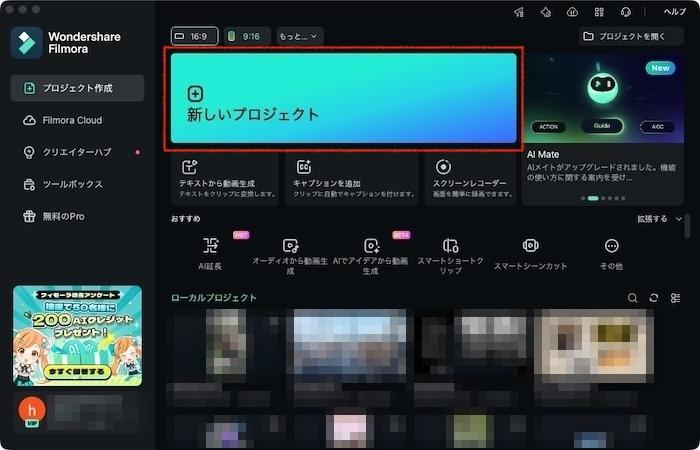
ステップ1. Filmoraを起動し、「新しいプロジェクト」に写真をインポート
Filmoraを起動し、「新しいプロジェクト」をクリックします。
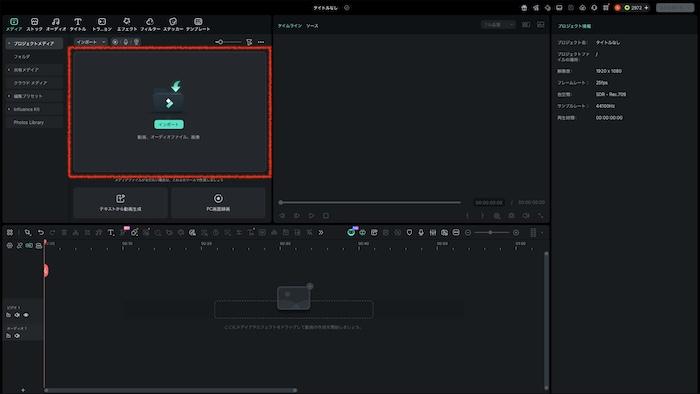
「インポート」をクリックして、円周魚眼レンズ風の効果をつけたい写真を選択します。
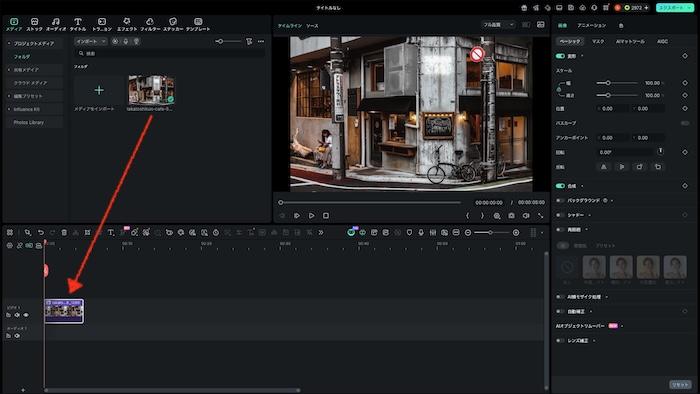
写真をタイムライン上にドラッグ&ドロップして配置します。
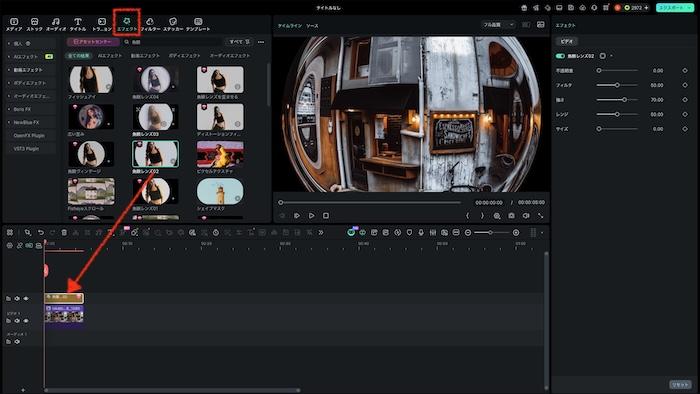
ステップ2. 魚眼エフェクトを適用
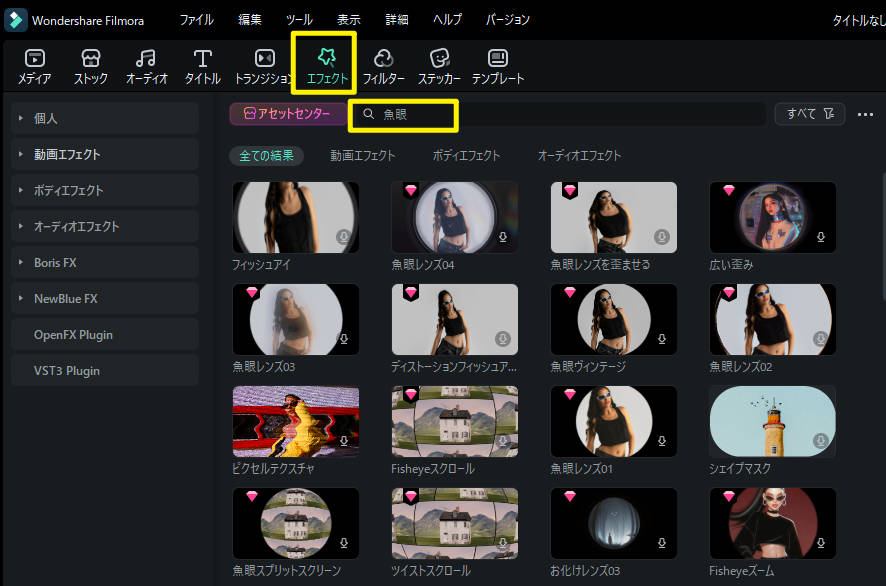
画面上部のタブを「エフェクト」に切り替えます。
「魚眼」で検索し、検索結果からお好みのエフェクトをタイムライン上にドラッグ&ドロップして適用しましょう。
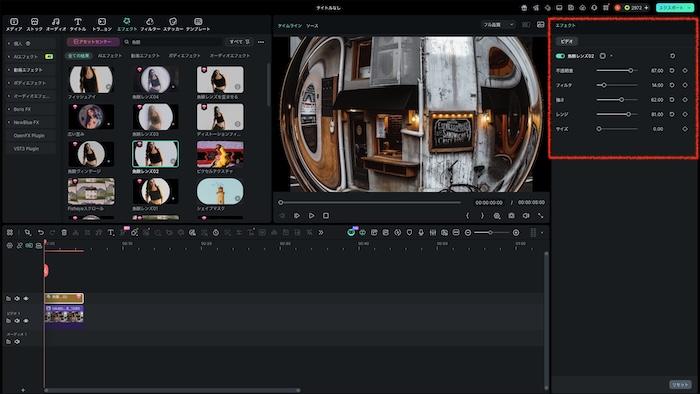
右側のプロパティパネルから、エフェクトの強さやサイズなどを調整できます。
ステップ3. 画像をエクスポート
プレビュー画面下の「スナップショット」(カメラのアイコン)をクリックします。
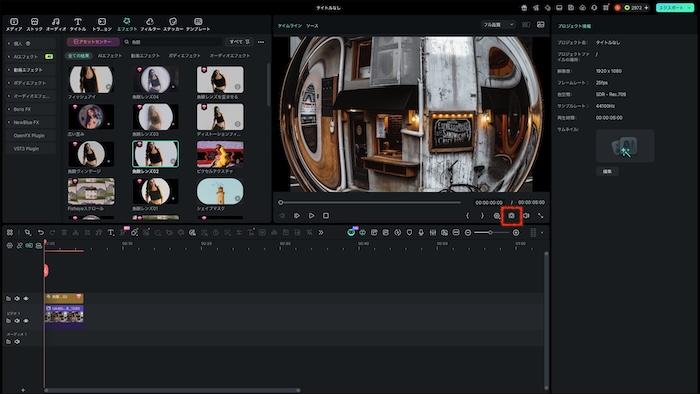
保存先や画像形式を確認して「OK」をクリックすれば、円周魚眼風の写真が完成です!
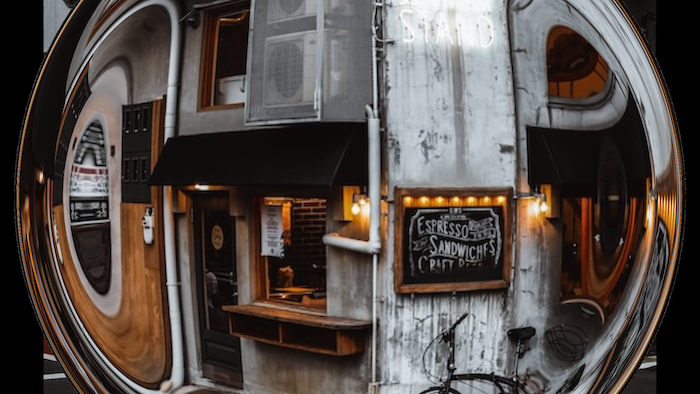
今回作成した画像は下記の通りです。アスペクト比を1:1(正方形)にすれば、Instagramにぴったりのまん丸な画像も作れます。
4-2. AI画像生成で円周魚眼風ビジュアルを作る方法
続いて、Filmoraの「AI画像」機能で、写真を円周魚眼風にする方法をお伝えします。
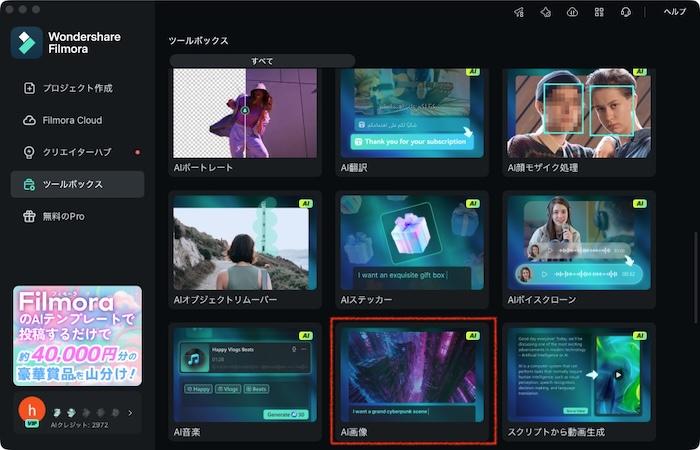
ステップ1. Filmoraを起動し、「AI画像」ツールを選択
Filmoraを起動し、「ツールボックス」タブに切り替えます。
下へスクロールして「AI画像」をクリックします。
ステップ2. 画像をアップロードし、テキストスクリプトを入力
円周魚眼レンズ風の加工を加えたい写真をアップロードし、テキストプロンプトに下記の通り入力します。
「この画像を、円周魚眼レンズ風に加工してください。」
より円周魚眼らしさを高めるため、アスペクト比を「1:1」にしておくのがおすすめです。
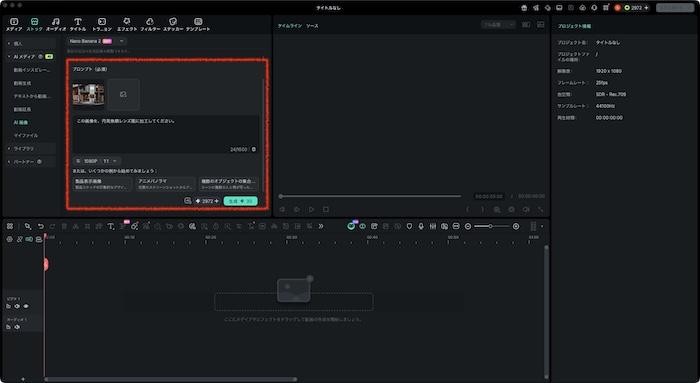
「生成」ボタンをクリックすると、AIによる画像生成が始まります。
ステップ3. 画像をダウンロード&保存
画像が生成されたら、クリックしてダウンロード・確認しましょう。
問題なければ、プレビューウィンドウ右下の「スナップショット」(カメラのアイコン)をクリックします。
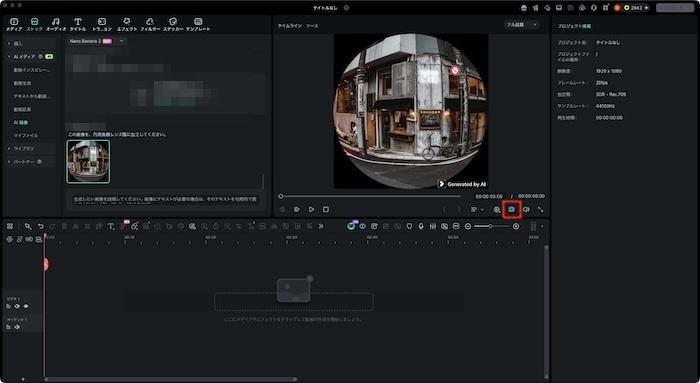
保存先や画像形式を確認して「OK」をクリックすれば、AIで円周魚眼風画像を作る手順は完了です!
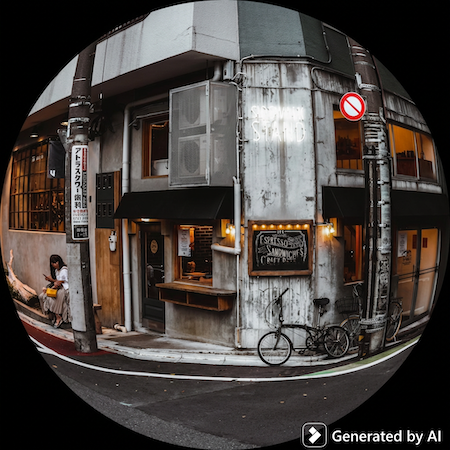
今回できた画像は、下記のとおりです。
さらに多くのスタイルの魚眼写真を生成したい?こちらの魚眼写真プロンプトを参考してください。
関連記事:広角・魚眼レンズで撮影した写真・動画の歪みを補正できるおすすめアプリ10選
Part5. 円周魚眼レンズで何が撮れる?表現と作例ジャンル
ここからは、円周魚眼レンズや、円周魚眼風エフェクトを使った写真のアイデアをご紹介します。
5-1. 人物・セルフィー表現(顔が中央、世界が歪む)
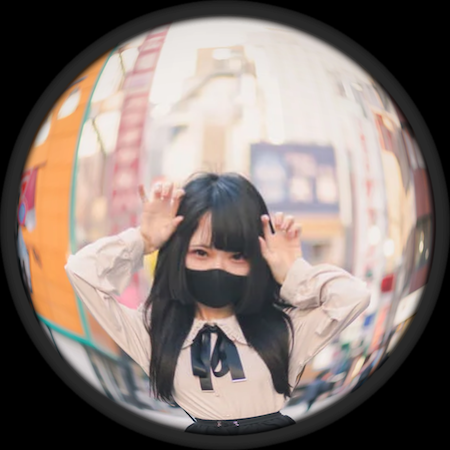
円周魚眼レンズ写真として、まずおすすめしたいのが人物写真やセルフィー(自撮り)です。顔がアップになり、周りの空間がゆがむことで主役力が一気に上がります。
5-2. ストリート・建築・風景表現
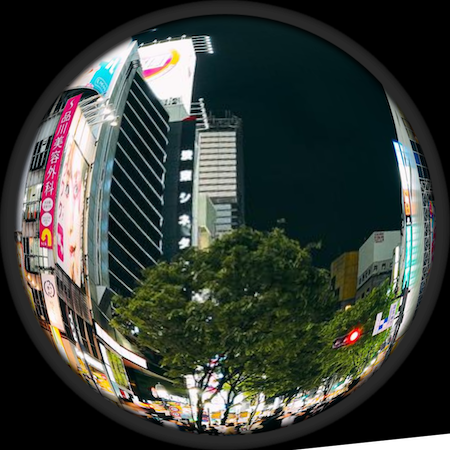
風景写真、建築写真は、円周魚眼レンズの定番被写体。特に高層ビルを見上げるようなアングルで撮れば、円周魚眼効果の面白さを存分に発揮できます。
5-3. 動画で映える動きの特徴
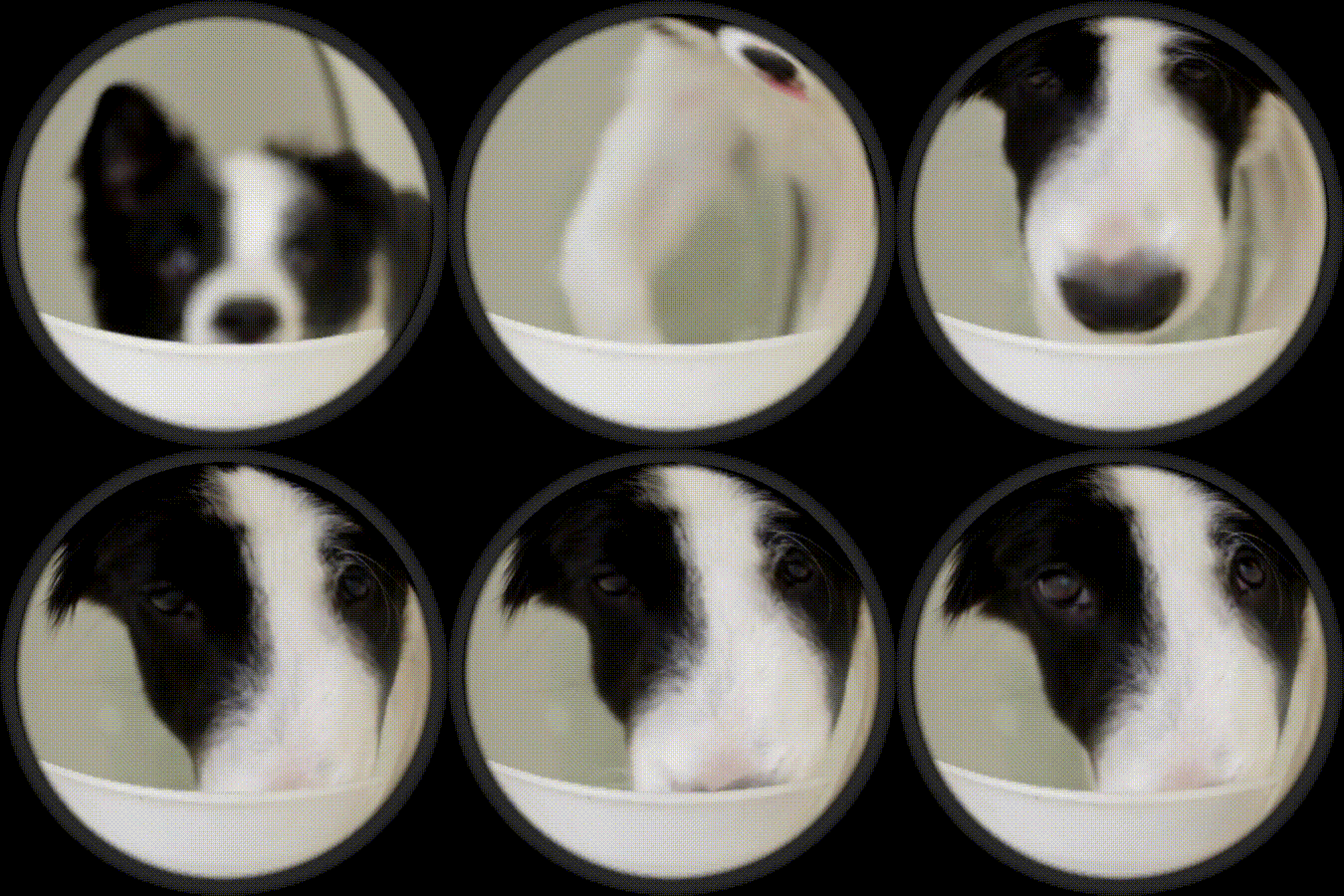
Filmoraの「フィッシュアイ」エフェクトは、動画にも適用できます。
おすすめは、カメラに向かって近づいてくる動き。円周魚眼効果のおかげで、よりダイナミックなインパクトを与えられます。
Part6. 日本のSNSで流行している円周魚眼レンズ表現
SNSによっても、人気の円周魚眼レンズ表現には少しずつ違いがあります。ここでは、各SNSで流行の円周魚眼表現を、作例とともにご紹介します。
6-1. TikTokで伸びやすい円周魚眼動画の傾向
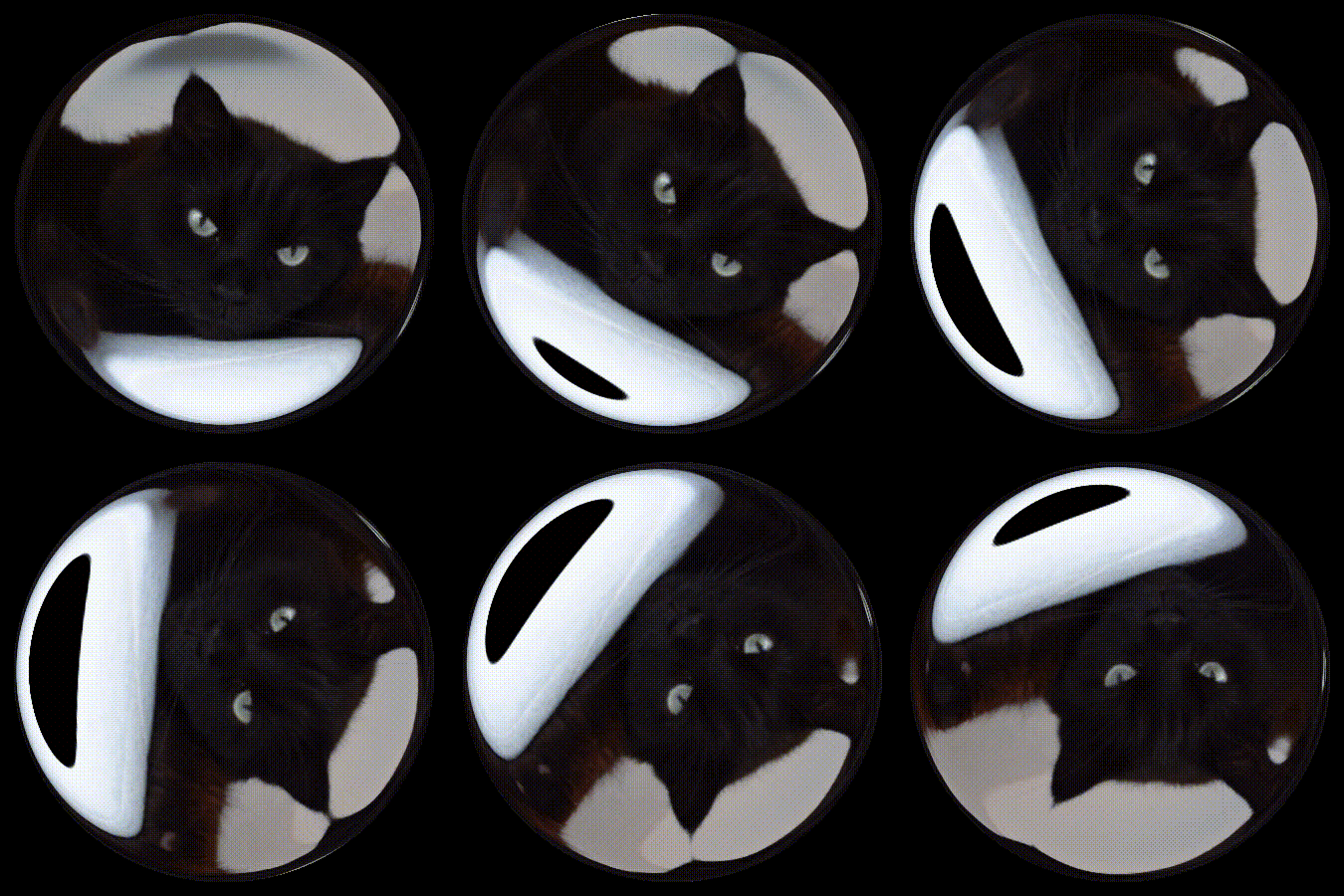
TikTokでは、動画に円周魚眼効果を加え、さらに画面全体を回転させるのが流行。ハッシュタグ「#回転魚眼レンズ」も付けて、ばっちりトレンドをつかみましょう。
6-2. Instagram・Xで人気のビジュアルパターン
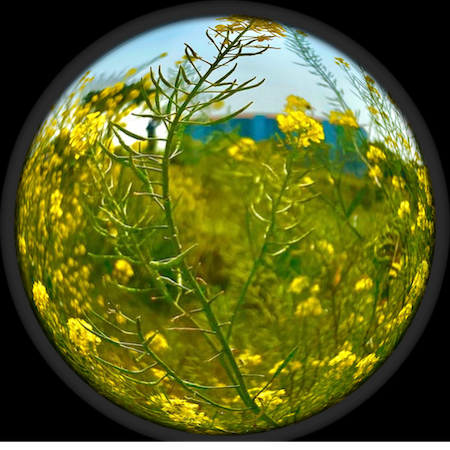
InstagramやXでは、草花などを円周魚眼レンズで撮った写真が人気。特に、見上げるような構図で、円周魚眼レンズならではのゆがみを味わえる作品が数多く見られます。
6-3. 「実写×非現実」がウケる理由
どのSNSでも、円周魚眼レンズがウケる理由は、「実写なのに見たことがない」「いつもと違う景色が目に入る」というユニークさとインパクト。身近なものでも、円周魚眼レンズを通すだけで「なんだろう?」と目を引く被写体に早変わりします。
これまでは専用の機材がないと写せなかった円周魚眼写真ですが、AIや動画編集機能の発展により、誰もが手軽に作れるようになったことも、最近円周魚眼レンズがトレンドになっている理由の一つでしょう。
写真・動画に適用!トレンドの円周魚眼効果を網羅|Filmora
Part7. 円周魚眼レンズに関するよくある質問
Q1. 円周魚眼レンズと普通の魚眼はどちらがSNS向き?
今のSNSのトレンドは、円周魚眼レンズだといえます。Instagramの1:1レイアウトにぴったり収まるのに加え、本記事で紹介したような「#回転魚眼レンズ」動画も、丸い画角の円周魚眼レンズだからこそ実現できるためです。
Q2. スマホだけで円周魚眼っぽくできますか?
はい、FilmoraにはiOS/Android対応のモバイルアプリ版も用意されており、デスクトップ版と同様に魚眼レンズのエフェクトを使えます。スマートフォンで撮った写真をシームレスに円周魚眼風にできる、手軽な方法です。
もちろん、スマホカメラ対応の円周魚眼レンズを使っても、円周魚眼写真を撮ることが可能です。
Q3. Filmoraの魚眼エフェクトは無料で使えますか?
魚眼エフェクトのうち「フィッシュアイ」は無料でお使いいただけます。よりきめ細かな設定ができる「魚眼レンズ01」や、画面に動きをつける「魚眼ヴィンテージ」など、表現の幅を広げたい場合には、有料版の利用をご検討ください。
Q4. AI生成画像は商用利用できますか?
Filmoraで生成した画像は、ロイヤリティフリーで商用利用できます。なお、Filmoraで編集・作成したコンテンツを商用利用する際には、ビジネスプランへのご登録が必要です。
まとめ:円周魚眼レンズ表現を気軽に楽しもう
インパクト抜群の円周魚眼風写真は、専用のレンズを持っていなくても、画像・動画編集ソフトで再現できます。特にFilmoraを使えば、初心者にも嬉しい簡単操作と、エフェクト&AI生成の二段構えで、イメージ通りの円周魚眼効果を実現。スマホでもパソコンでも使える嬉しいツールです。ぜひ、ここで紹介した手順や作例を参考に、円周魚眼レンズ風の写真でバズを狙ってみてください!



役に立ちましたか?コメントしましょう!