

ピクセルアートを始めてみたいけど、どのアプリ・ソフトを使えばいいか分からないといった悩みを抱えていませんか?ピクセルアートはドット絵とも呼ばれています。レトロゲームのような温かみのある表現が魅力で、近年SNSでも人気です。
本記事では初心者の方でも安心して使えるピクセルアートのアプリ・ソフトを、厳選して使い方とあわせて紹介します。
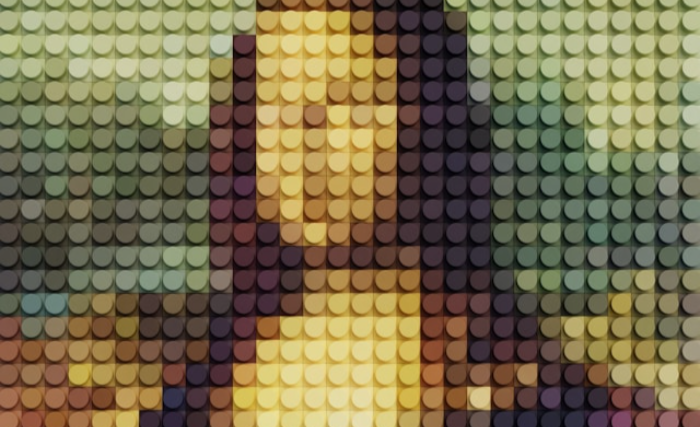


Part1. ピクセルアートとは?魅力と始め方の基本
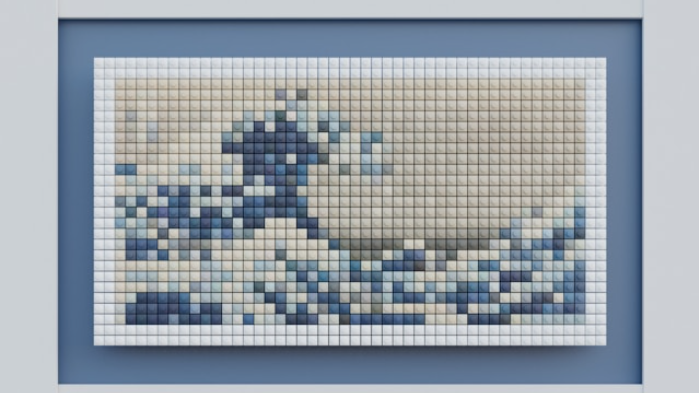
ピクセルアー卜(ドット絵)とは、コンピューターグラフィックスの一手法です。画像を構成する最小単位である正方形のマス目「ピクセル」を、一つひとつ手作業で配置します。
1-1. ピクセルアートの定義(=ドット絵)
ピクセルアートは、解像度の低かった昔のコンピューターやゲーム機のために生まれました。いかにキャラクターや背景を魅力的に見せるかという制約の中から生まれた表現技法です。一つひとつのドットには作り手の意図が込められており、シンプルながらも奥深い表現ができるのが大きな魅力です。
近年では、そのノスタルジックな雰囲気が再評価され、人気を博しています。
1-2. 初心者におすすめの始め方
まずは16x16ピクセルや32x32ピクセルといった小さなキャンバスサイズから始めましょう。マス目が少ない分、短時間で完成させることができ、達成感を得やすいです。
最初は形が単純なものから描き、使う色を3〜4色程度に限定するとまとまりのある作品に仕上がります。
関連記事:ピクセル アート生成 AI アプリとツールTOP5
Part2. ピクセルアートのアプリ・ソフトランキング5選
初心者から上級者まで、幅広いニーズに応えるピクセルアートアプリをランキング形式で5つご紹介します。
| アプリ名 | おすすめユーザー層 | 料金 | 対応OS | 特徴的な機能 | 難易度 |
| Filmora | 動画や写真を手軽にピクセル風にしたい人 | 有料(無料版あり) | PC, iOS, Android | 動画・写真のピクセル化、エフェクト | 初心者 |
| Pixel Studio | 初心者~本格的なアニメ制作をしたい人 | 無料(アプリ内課金あり) | PC, iOS, Android | レイヤー、アニメーション、豊富なツール | 初心者~上級者 |
| 8bit Painter | とにかく手軽にドット絵を始めたい初心者 | 無料(アプリ内課金あり) | iOS, Android | シンプル操作、写真の自動変換 | 初心者 |
| Dottable | 機能性を重視する中級者以上 | 無料(アプリ内課金あり) | iOS | レイヤー、図形ツール、多機能 | 中級者~上級者 |
| Pixelable | GIFアニメやゲーム素材を作りたい人 | 無料(アプリ内課金あり) | iOS | アニメーション制作、レイヤー、豊富なツール | 中級者~上級者 |
2-1. おすすめ①Filmora| ピクセルアートも作成できる動画編集ソフト
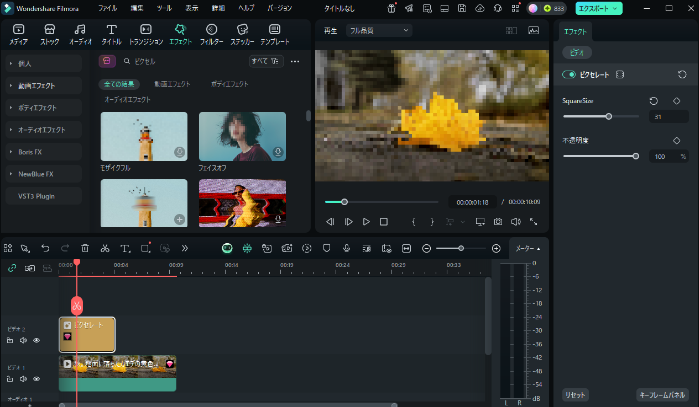
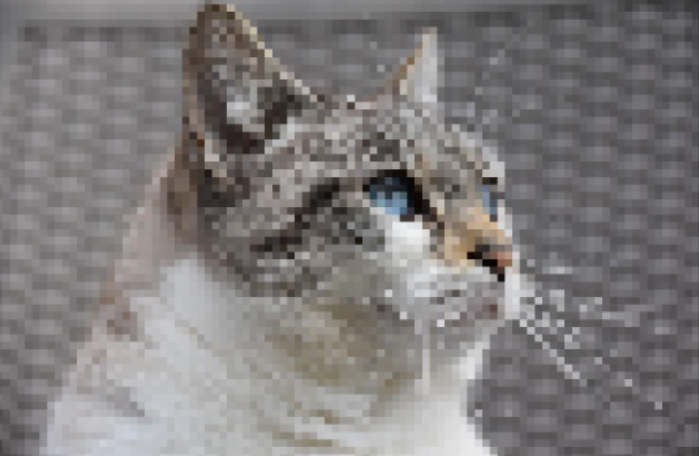
Filmoraに搭載されているエフェクトやAI機能を使い、既存の動画や写真をピクセルアート風に加工できます。「手持ちの素材をドット絵に変換したい」というニーズに最適なソフトです。
| 機能 | AI画像スタイライズ機能、ドット絵風エフェクトパック、動画編集全般 |
| メリット | ・数クリックでどんな動画・写真もピクセルアート調にできる・ピクセル化した素材をそのまま動画作品に活用できる・初心者でも直感的に操作できる分かりやすいインターフェース |
| デメリット | ・ドットを1つずつ手打ちする、本格的な描画には向かない・無料版では出力時にロゴ(透かし)が入る |
| おすすめユーザー | SNS用の動画や写真を、手軽にレトロゲーム風にアレンジしたい方 |
▶Filmoraの使い方
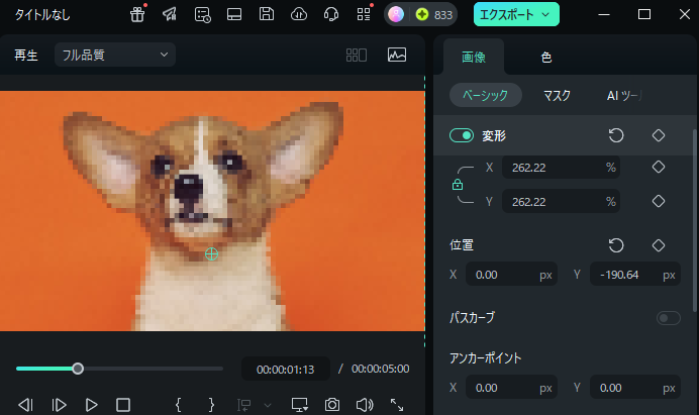
ピクセルアート風にしたい写真や動画ファイルをタイムラインにドラッグ&ドロップします。
[エフェクト]タブを開き、検索バーに「ピクセル」や「ドット」と入力しましょう。
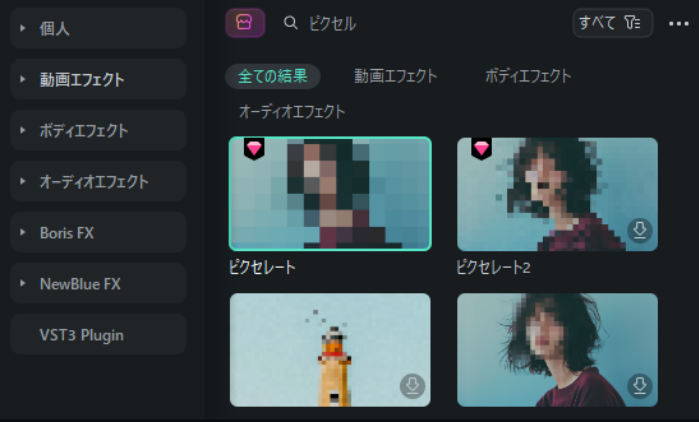
使いたいエフェクトを、タイムライン上の素材クリップにドラッグ&ドロップしてください。
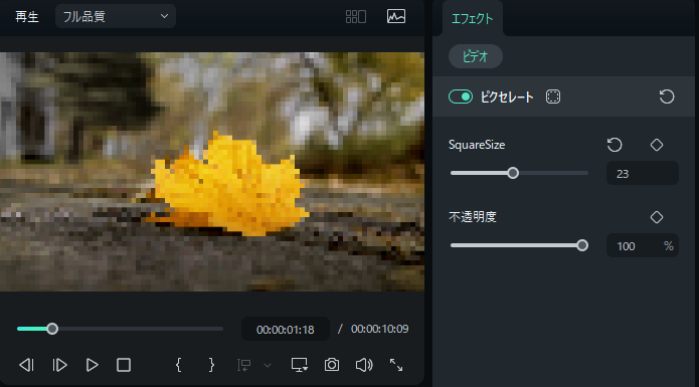
クリップをダブルクリックすると、エフェクトの詳細設定画面が開き、ピクセルの粗さなどを調整できます。
Filmoraでピクセルアート制作を始めよう:
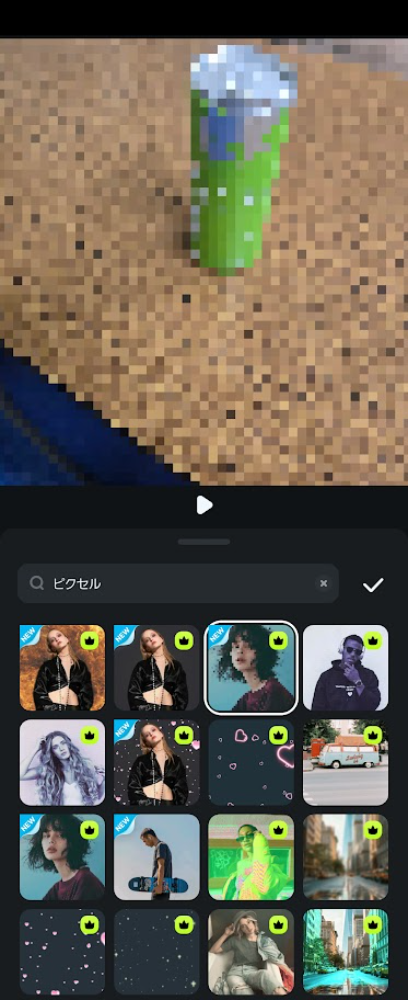
モバイル版の場合は、エフェクトタブから「ピクセル」と入力して効果を選択するだけでOKです。
関連記事:魅力的なピクセル・ドット絵素材を動画に使いたい時におすすめの素材サイト
モバイル版に興味がある方はこちらからチェック:



2-2. おすすめ②Pixel Studio| ブラシの種類などツールが豊富
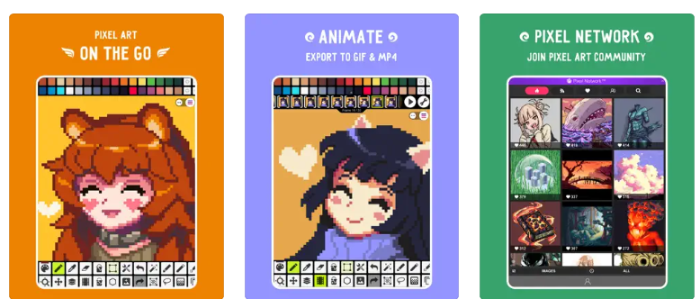
引用:Pixel Studio
ピクセルアート制作に必要な機能が網羅された、まさに王道と言えるアプリです。初心者向けのシンプルなツールから、上級者も満足する高度な機能まで搭載しています。
| 機能 | レイヤー機能、GIFアニメーション制作、豊富な描画ツール、カスタムパレット、タイル制作 |
| メリット | ・PC、スマホの両方で使えるマルチプラットフォーム対応・レイヤーが使えるため、修正や複雑な描画がしやすい・無料でほとんどの基本機能が使える |
| デメリット | ・機能が豊富な分、すべての機能を使いこなすには慣れが必要・一部の高度な機能や広告非表示は有料 |
| おすすめユーザー | これからピクセルアートを本格的に始めたい初心者から、アニメーション制作まで行いたい上級者まで |
▶Pixel Studioの使い方
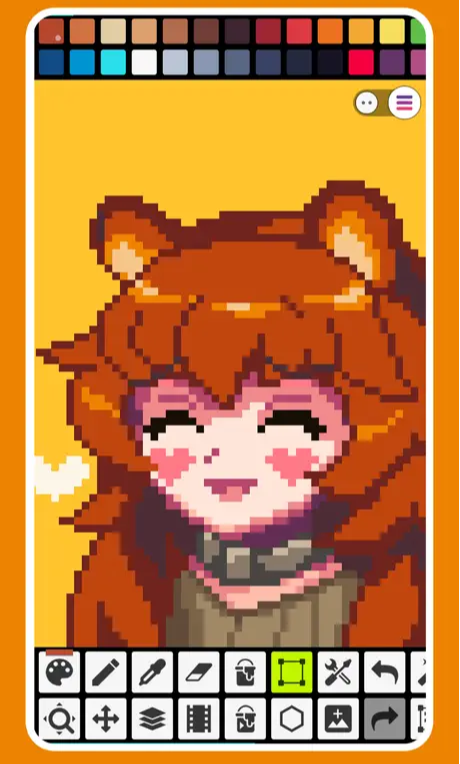
アプリを起動し、[新規作成]をタップしたら幅と高さをピクセル単位で指定してください。
画面下部のツールバーから[鉛筆]ツールを選択します。
その隣の[カラー]アイコンで描画色を選びます。キャンバスを指やペンでなぞってドットを描きましょう。
完成したら、上部メニューの[ファイル]から[エクスポート]を選択しましょう。PNG形式などで保存します。
2-3. おすすめ③8bit Painter|シンプルな機能で使いやすい
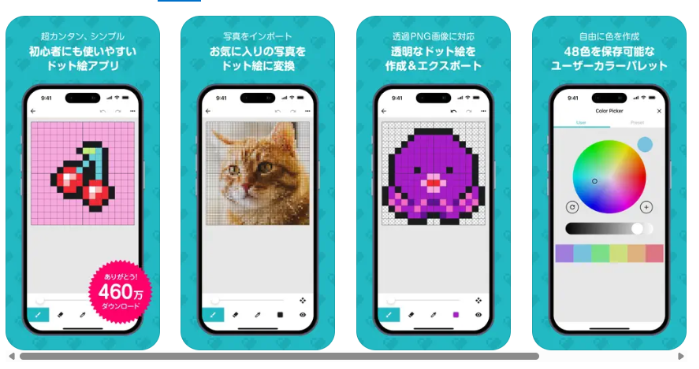
引用:8bit Painter
複雑な機能を徹底的に削ぎ落とし、誰でも直感的に操作できるアプリです。
| 機能 | 基本的な描画ツール、カスタムカラーパレット、写真の自動ドット絵変換、GIFアニメ書き出し |
| メリット | ・起動してすぐに描き始められる、究極のシンプルさ・写真を取り込むだけで自動でドット絵にしてくれる機能が面白い・動作が非常に軽快 |
| デメリット | ・レイヤー機能がないため、本格的な作品作りには向かない・機能が限定的なため、すぐに物足りなくなる可能性も |
| おすすめユーザー | ピクセルアートがどんなものか、まずはお試しで触ってみたい完全初心者の方 |
▶8bit Painterの使い方
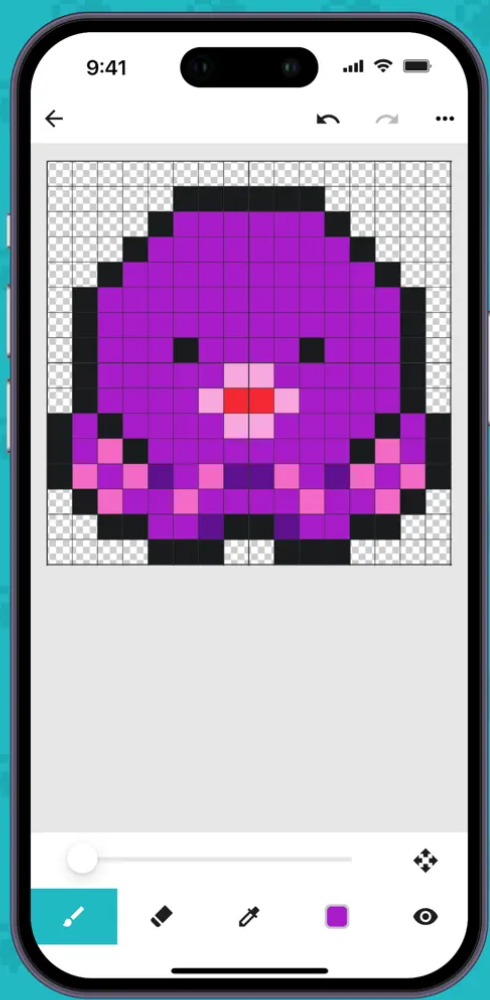
好きなキャンバスサイズを選んだら画面上のパレットから色を選び、マス目マークを選びタップして色を塗っていきます。
終わったら右上のメニューから[画像を書き出す]を選び、サイズを指定して保存してください。
なお、写真をインポートすれば、簡単に好きな画像をピクセルアートにできます。
2-4. おすすめ④Dottable| 多機能で本格的な作品を作成可能
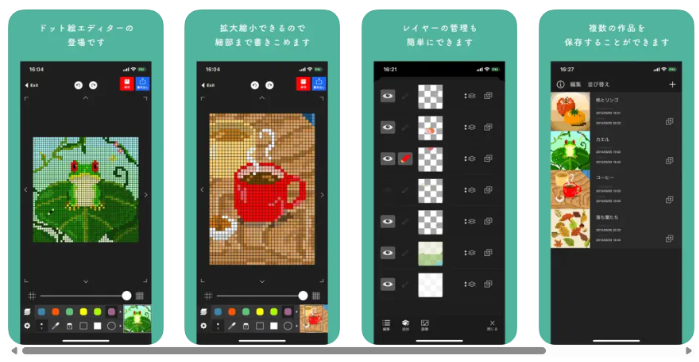
引用:Dottable
シンプルさと多機能さのバランスが取れたiOS専用アプリです。特にレイヤー機能や、直線・円などを簡単に描ける図形ツールが充実しており、より効率的で精密な作品作りをサポートします。
| 機能 | レイヤー機能、図形描画ツール(直線、矩形、円)、アンドゥ/リドゥ、カスタムパレット |
| メリット | ・図形ツールを使えば、手描きでは難しい綺麗な線や円が簡単に描ける・レイヤー機能でパーツごとの管理がしやすい・写真のドット絵変換機能も搭載 |
| デメリット | ・iOS専用のため、Androidユーザーは利用できない・一部機能は有料 |
| おすすめユーザー | シンプルな操作性は保ちつつ、レイヤーや図形ツールを使って少し凝った作品を作りたい中級者 |
▶Dottableの使い方
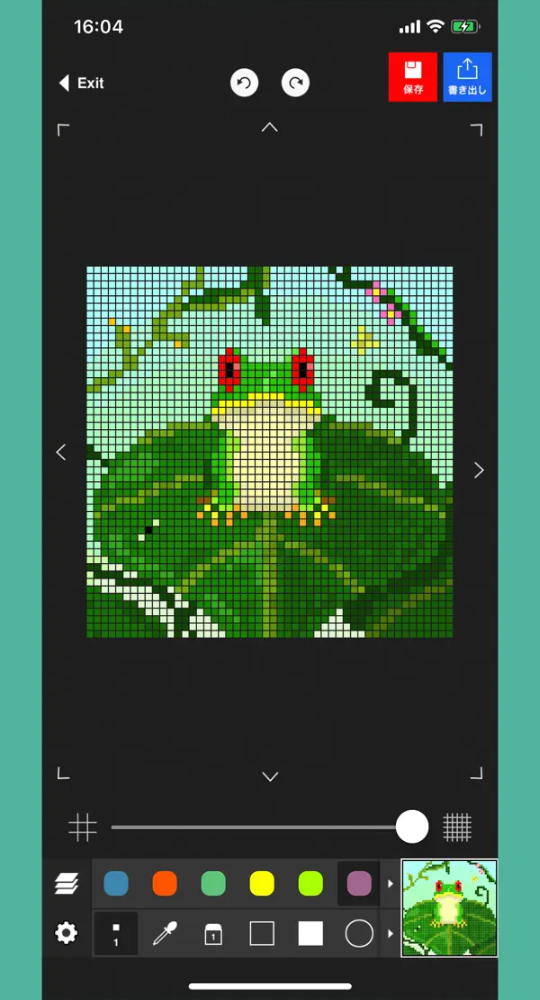
非常にシンプルなアプリで、点を打つだけでピクセルアートが完成します。
画面下部には拡大縮小アイコンがあり、細かい箇所も簡単に着色が可能です。
左下にあるレイヤーアイコンで、背景や全景などを分けて書くこともできます。
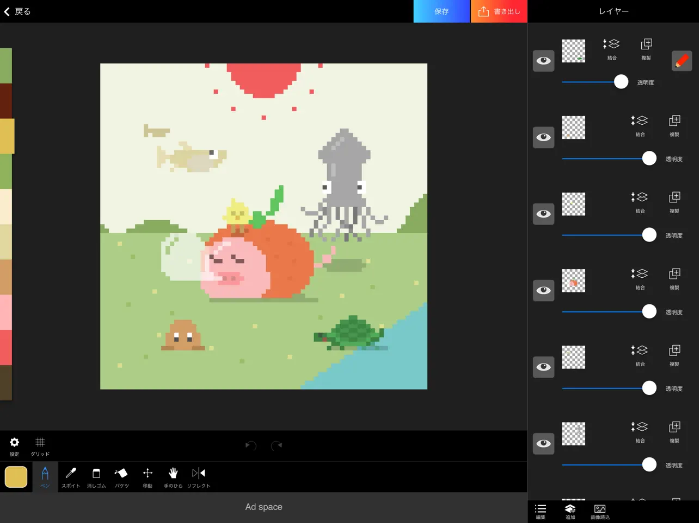
2-5. おすすめ⑤Pixelable|アニメーションなど幅広い機能が搭載
引用:Pixelable
GIFアニメーションの作成が可能な、動画特化高性能アプリです。ゲームキャラクターのスプライト作成や、SNSで目を引く動くアイコンを作りたい方に最適。もちろん、静止画用の機能も充実しています。
| 機能 | GIFアニメーション制作、オニオンスキン機能、レイヤー機能、豊富なカラーパレット、多彩な編集ツール |
| メリット | ・アニメの前後フレームが透けて見えるオニオンスキン機能で、滑らかな動きが作りやすい・キャンバスの回転や反転など、便利な編集機能が豊富・多機能ながらも、整理されたインターフェースで使いやすい |
| デメリット | ・iOS専用アプリ・高機能な分、すべての機能を使いこなすには学習が必要 |
| おすすめユーザー | ゲームキャラクターや動くLINEスタンプなど、本格的なGIFアニメーションを制作したい中~上級者 |
▶Pixelableの使い方
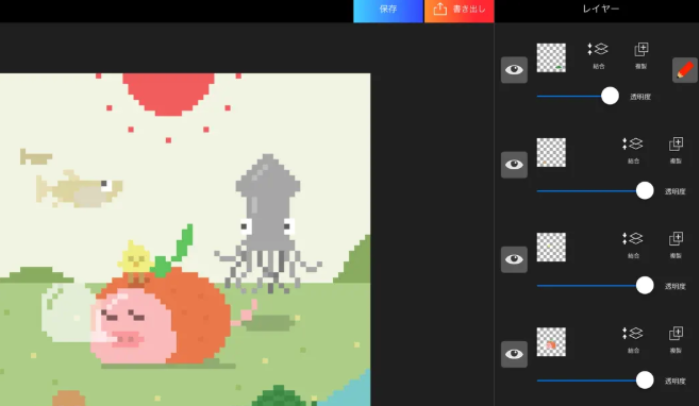
基本的な使い方はDottableと同じです。
アニメーション制作では、画面右側のレイヤーにドット絵を追加します。
1枚目の絵を描いたら、[フレームを複製]し、少しだけ動きを変えた2枚目の絵を描く、という作業を繰り返しましょう。
完成したら[書き出し]からGIFファイルとして保存してください。
Part3. ピクセルアートを作成するためのコツと応用テクニック
特に初心者の方は、マニュアルを読まなくても感覚的に使えるシンプルなアプリから始めましょう。将来的に挑戦したいことが決まっているなら、それに対応した多機能アプリ(例:Pixel Studio)を選んでおくと長く使えます。
PCでも作業したい場合は、「Pixel Studio」のようなマルチプラットフォーム対応のアプリが便利です。
なお、絵を描くのが苦手でも、多くのアプリに搭載されている「写真の自動変換機能」を使えば、一瞬でドット絵が作れます。ドット絵の雰囲気を掴み、それを手直しするところから始めるのも良い練習になるでしょう。
Part4. ピクセルアートに関するよくある質問
Q1:ピクセルアートを始めるのに何から挑戦したら良いですか?
身近にあるシンプルなモチーフから始めるのがおすすめです。例えば、果物や簡単なアイコン、単純な形のキャラクターは、少ないドット数でもそれらしく見えます。
Q2:ピクセルアートを綺麗に見せるコツは?
線のギザギザを滑らかに見せるために中間色を自動で配置するアンチエイリアス。しかし、ピクセルアートではドットの輪郭がぼやけてしまいます。この機能をデフォルトでオフにしましょう。ドットの境界線をはっきりと描き、ピクセルアートらしさを出せます。
4-3. Q3:無料アプリだけで本格的なピクセルアートは作れる?
無料でもレイヤー機能やアニメーション機能など、プロレベルの制作に必要な機能を提供しているアプリは数多くあります。
4-4. Q4:作ったピクセルアートをSNSやLINEアイコンに使っても大丈夫?
注意が必要なのは、既存のアニメやゲームのキャラクターを模写した場合です。これらを個人の範囲で楽しむのは問題ありませんが、SNSのアイコンなどに公開設定すると、著作権侵害にあたる可能性があります。
まとめ: ピクセルアート制作を始めよう
それぞれのアプリには、操作の簡単さや機能性など、異なる魅力があります。まずは、この記事を読んで気になったアプリをインストールし、実際にドット絵を描いてみましょう。小さな四角の世界に無限の創造性を詰め込むドット絵制作は、きっとあなたの素晴らしい趣味になります。



役に立ちましたか?コメントしましょう!