

ガーフィールドのステッカーを使えば、動画やSNS投稿をもっと楽しく、かわいく仕上げられます。とぼけた表情やユーモアのあるデザインは、日常の動画を特別な作品に変えてくれます。
本記事では、ガーフィールドステッカーの魅力や入手方法、Filmoraでの使い方をわかりやすく解説します。さらに、実際にどう活用できるのかアイデア集やよくある質問も紹介するので、これから動画を編集したい方に役立つ内容になっています。
動画初心者でも安心して実践できるようにまとめていますので、ぜひ参考にしてみてください。
Filmoraテンプレートを使ってガーフィールド動画を生成する


Part1.ガーフィールドステッカーの魅力
ガーフィールドは、世界で有名なオレンジ色の猫のキャラクターです。少しとぼけた表情や、のんびりした性格で、長いあいだ多くの人に愛されています。
このガーフィールドをステッカーとして使うと、動画やSNS投稿にユーモアやかわいらしさを加えることができます。特に、日常の何気ない動画でも、ステッカーを貼るだけで雰囲気がガラッと変わり、見る人を笑顔にできます。
1-1.ユーモアあふれる表情で動画を可愛く演出
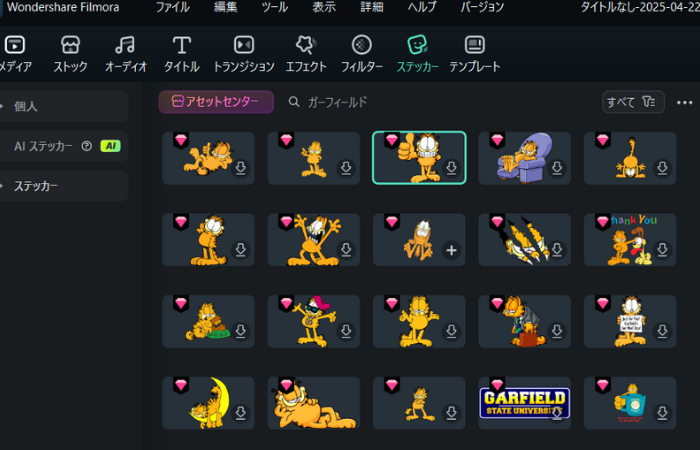
ガーフィールドのステッカーは、笑顔、眠そうな顔、驚いた顔など、いろいろな表情が用意されています。例えば、友達と遊んでいる動画に「笑顔のガーフィールド」を入れると楽しさが強調されます。
また、勉強していて眠そうな場面に「寝ているガーフィールド」を入れると、共感を呼びやすくなります。
1-2.子どもから大人まで楽しめる人気の理由
ガーフィールドは、1970年代からアニメや映画、コミックで登場してきたキャラクターです。世代をこえて知名度が高いため、小学生から大人まで幅広く楽しめるのが特徴です。
ステッカーを動画に入れると「懐かしい」と感じる大人もいれば、「かわいい」と思う子どももいます。つまり、どの年代にも親しみやすく、みんなで楽しめる動画づくりに役立ちます。
Part2.ガーフィールドステッカーの入手方法と種類
ガーフィールドステッカーには、公式に配布されるものと、ファンが作ったものの大きく2種類があります。どちらも楽しく使えますが、安全性や著作権の観点から、使うときに注意したいポイントが異なります。
ここでは、ガーフィールドステッカーの代表的な入手方法や種類をわかりやすく紹介します。
2-1.公式素材として配布されるステッカー
映画やアニメと連動して登場するのが公式素材です。特に動画編集ソフト「Filmora」のCreative Assetsでは、正規ライセンスのガーフィールド素材が提供されることがあります。画質が高く安心して使えるため、動画編集初心者にもおすすめです。
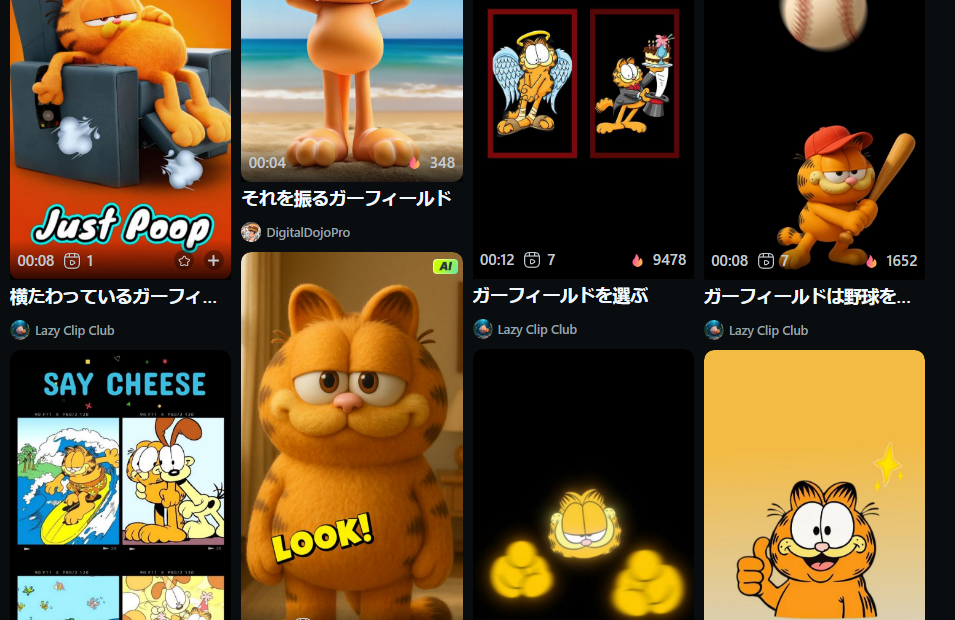
2-2.ファンが作ったデジタル素材
ネット上には、ファンが制作したガーフィールド風のステッカーもあります。ただし、これらは著作権の問題が発生することがあります。SNSや公開動画に使う場合は注意が必要です。
2-3.SNSやメッセージアプリ向けの活用例
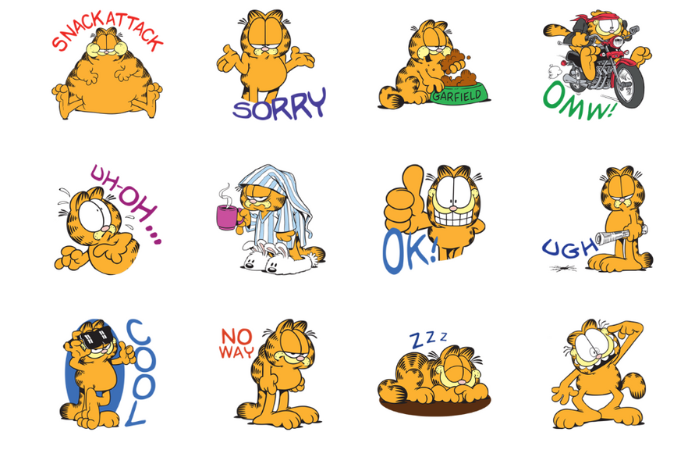
LINEスタンプやInstagramのストーリー用ステッカーなど、SNS用素材も人気です。勉強中の動画に眠そうなガーフィールドを使ったり、旅行動画に笑顔のガーフィールドを加えたりと、活用の幅は広いです。
関連記事:初心者でも簡単!ガーフィールドのイラストの描き方と楽しみ方

Filmoraガーフィールドステッカコレクション!今すぐダウンロード
Part3.Filmoraで使えるガーフィールドステッカー素材
動画編集ソフト「Filmora」では、公式ライセンスのガーフィールドステッカーを安心して利用できます。初心者でも簡単に使える操作性に加え、AI機能を活用した効率的な編集が可能です。
3-1.Filmoraとは?
Filmoraは、直感的な操作が特徴の動画編集ソフトです。ドラッグ&ドロップで簡単に編集できるほか、以下のAI機能が注目されています。
スマートシーンカット|AI自動文字起こし|ボイスチェンジャー|AI画像生成
3-2.Filmoraで配布されるガーフィールドステッカー素材
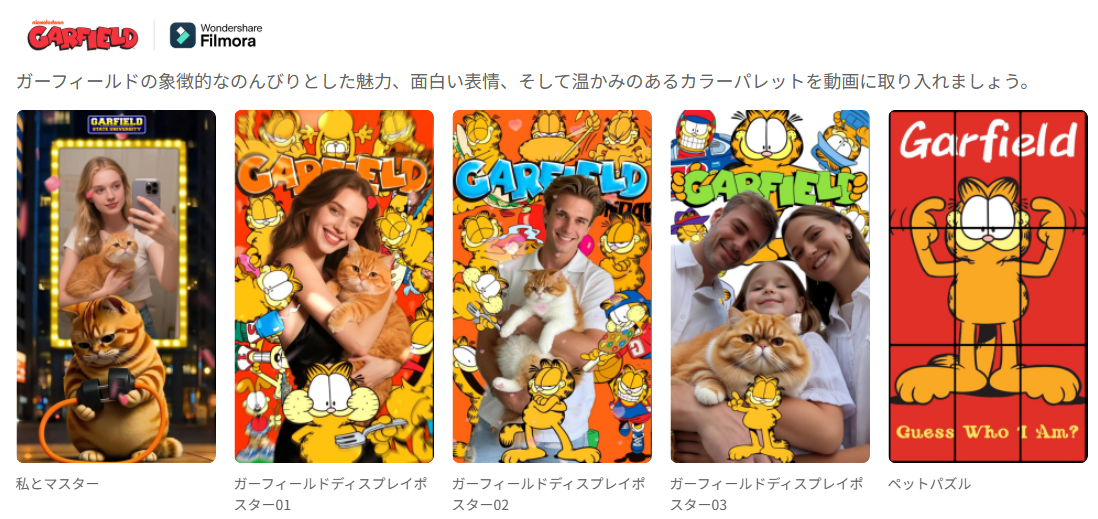
Creative Assetsライブラリには、ガーフィールドの笑顔・眠そうな表情・アニメーション付きなど多彩な素材があります。正規ライセンスなので、SNSやYouTubeにも安心して使えます。
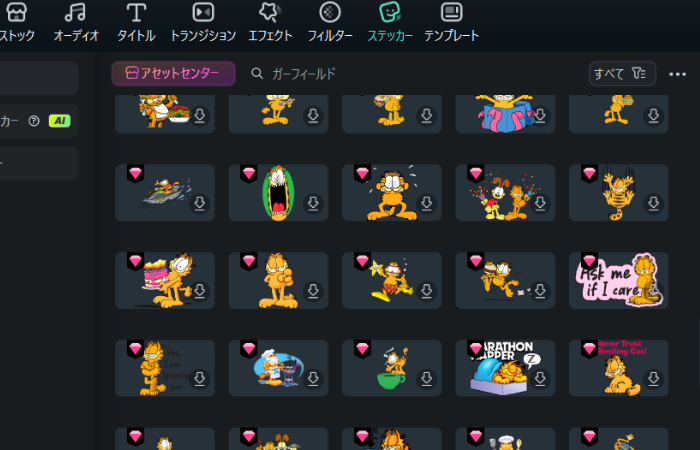
Part4.Filmoraでガーフィールドステッカーを編集する手順
Filmoraなら、ステッカーの追加 → 調整 → 動き付け → 音合わせ → 書き出しまで、短い手順で進められます。まずは基本の流れをおさえてから、応用テクに進みましょう。
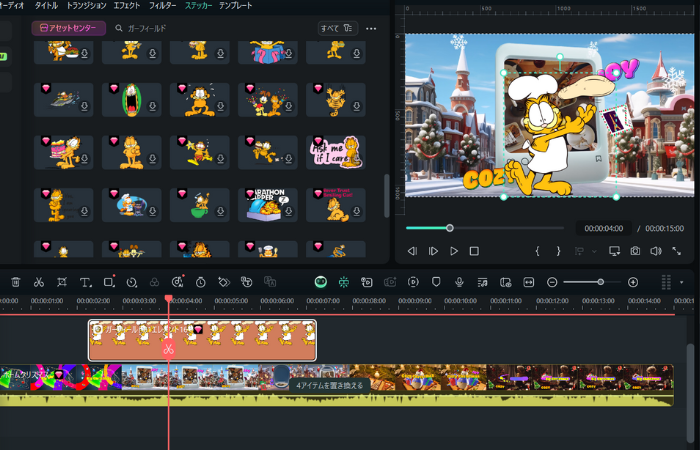
Filmoraをダウンロードして一緒にガーフィールドステッカーを追加!
ステップ1|ステッカーを追加する
Filmoraを起動し、動画をタイムラインへ入れます。ステッカーを選び、ドラッグ&ドロップで動画の上のトラックに置きます。
ステッカーの検索/ダウンロード、削除やお気に入り登録はパネルから行えます。
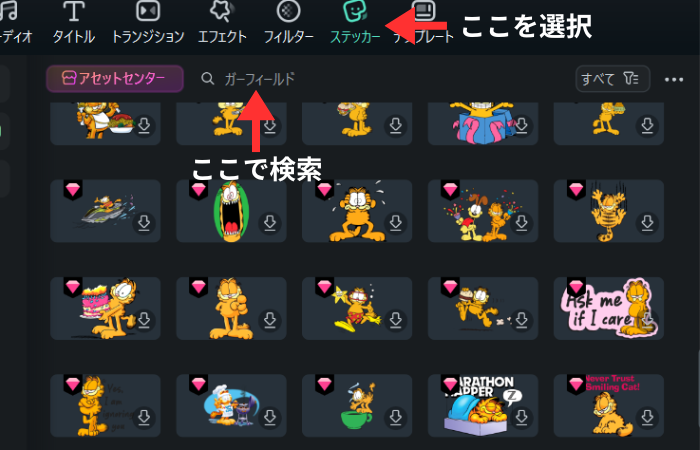
ステップ2|大きさや位置を調整する
プレビュー内でステッカーをドラッグで移動/角をつまんで拡大縮小します。タイムライン上でクリップの端を伸縮して表示時間を合わせ、他素材とかさなる場合は上のトラックほど前面に見えるようレイヤーを整理します(基本操作はStickers調整ガイドに準拠)。
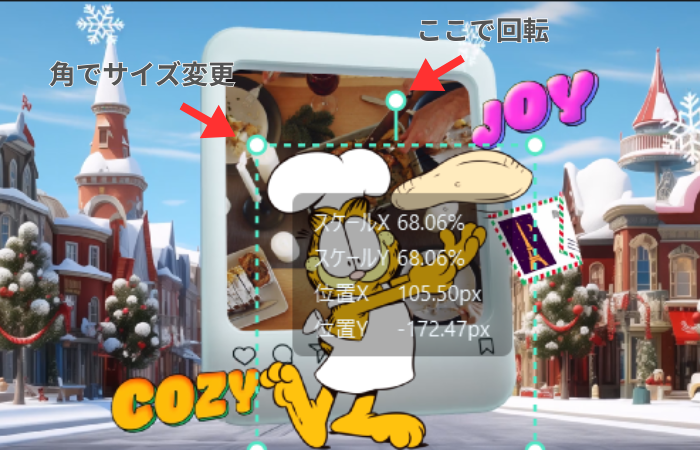
ステップ3|動きを付ける(2つの方法)
A)キーフレームで自分好みの動き
ステッカーを選び、アニメーション(Customize)で位置・拡大率・回転・不透明度にキーフレームを打てます。開始と終了の値を決めるだけで中間は自動補間され、なめらかに動きます。
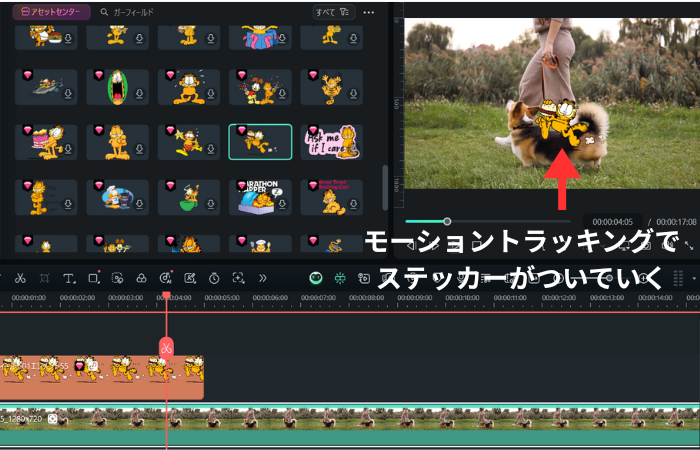
B)モーショントラッキングで追従
動く人や物に追いかけさせたいときは、元の動画クリップをダブルクリックしてMotion Trackingを有効化 → 追跡対象を指定 → タイムライン上のステッカーを追跡対象に割り当てます。
これで対象の動きに合わせてステッカーが自動でついていきます。完成した動画を書き出す最後にYouTubeやInstagram用フォーマットを選び、動画を書き出します。
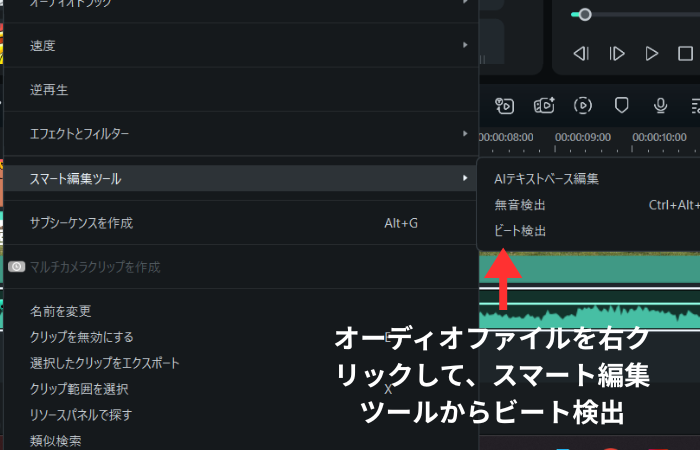
ステップ4|音に合わせて見せ場を作る(ビート検出)
BGMを入れる場合は、Beat Detection(ビート検出)でトラックにビートマーカーを自動表示できます。赤いマーカーを目印に、ステッカーの出入りやアニメ開始をそろえると、短編動画でもテンポよく見えます。マーカー間引き/追加や位置調整も可能です。
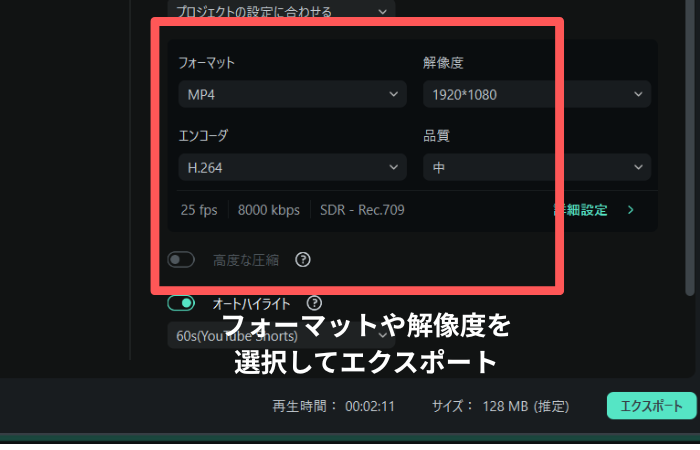
ステップ5|仕上げと書き出しのコツ
全体の見え方を確認し、必要なら不透明度でなじませます。書き出しは目的のフォーマットと解像度を選んで保存します。完成後の微調整を考えて、プロジェクトも別名保存しておくと安心です。
関連記事:動画上にステッカーや画像をのせる方法【ピクチャーインピクチャー】
Part5.ガーフィールドステッカー活用のアイデア集
ガーフィールドステッカーは、ただ貼るだけではなく、シーンに合わせて工夫すると動画の完成度がぐっと上がります。ここでは、日常を記録する動画やSNS向けの短編動画で、どのようにガーフィールドステッカーを具体的なアイデアを紹介します。
5-1.日常動画を可愛くアレンジする方法
ガーフィールドは表情のバリエーションが豊富なので、日常のさまざまなシーンに合わせやすいのが魅力です。
- 勉強中や読書中の動画に「眠そうなガーフィールド」を入れて共感を呼ぶ
- 旅行や食事シーンに「楽しそうなガーフィールド」を加えて盛り上げる
- ペットや子どもとの動画に「笑顔のガーフィールド」を置いて癒やし感を演出する
さらに、モーショントラッキング機能を使えば、人物や物の動きに合わせてステッカーを追従させることができます。これにより、まるでガーフィールドが動画の中で一緒に行動しているような演出が可能です。
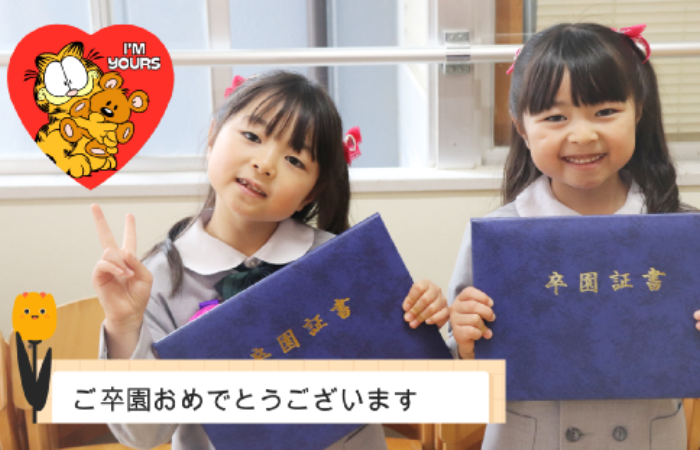
5-2.SNS向けの短編動画アイデア
短い動画では、一瞬で印象を与える工夫が重要です。ガーフィールドステッカーを使うことで、視聴者の目を引き、シェアされやすいコンテンツに仕上がります。
- TikTokのダンス動画で、ジャンプの瞬間に「驚いたガーフィールド」を入れる
- Instagramストーリーで、お祝いシーンに「パーティーガーフィールド」を配置する
- YouTubeショートで、オチの場面に「ニヤリ顔のガーフィールド」を使って笑いを誘う
さらに、ビート検出機能を使えば音楽のリズムに合わせてステッカーを出現させることができます。音と映像がシンクロすると、動画の完成度が高まり、視聴者に強い印象を残せます。
Filmora AIステッカー機能で、あなたの動画に新しい発想を!
Part6.ガーフィールドステッカーに関するよくある質問(FAQ)
ここでは、ガーフィールドステッカーの使い方や注意点について、よくある質問に答えます。
特に「入手方法」「利用のルール」「編集の難易度」に加え、「スマホ版とPC版の違い」「商用利用の注意点」も取り上げています。
Q1.ガーフィールドステッカーはどこで入手できる?
ガーフィールドステッカーは、FilmoraのCreative Assetsライブラリからダウンロードできます。ここでは公式ライセンスの素材が配布されているため、安心して使えるのが最大の特徴です。
また、映画やアニメとコラボした限定ステッカーが公開されることもあります。SNS向けにはInstagramやLINEのスタンプ機能を通して入手できるケースもありますが、動画編集で利用するならFilmora経由がもっとも安全です。
Q2.動画やSNSで自由に使える?
個人利用(プライベート動画やSNS投稿)であれば自由に利用可能です。ただし、商用利用や収益化しているYouTubeチャンネルで使用する場合は、配布元のライセンス条件を必ず確認してください。ファンが作った非公式ステッカーは可愛くても、著作権上のリスクがあるため公開動画に使うのは避けたほうが安心です。
Q3.Filmoraでの編集は難しい?
Filmoraは初心者向けに設計されており、ステッカー編集も非常にシンプルです。
- ステッカーをドラッグ&ドロップするだけで追加可能
- 大きさや位置をワンクリックで調整できる
- アニメーションやモーショントラッキングで動きも簡単に付けられる
- 音楽と連動させる場合もビート検出機能で自動的にマーカーが出る
こうした直感的な操作性がFilmoraの強みです。初心者でも数回の操作で「動きのある楽しい動画」を作れます。
まとめ|ガーフィールドステッカーで、あなたの動画をもっと楽しく!
ガーフィールドステッカーは、動画にかわいさやユーモアをプラスできる便利なアイテムです。日常の記録からSNS投稿まで、幅広いシーンで活用できます。
特にFilmoraを使えば、公式ライセンスのガーフィールド素材を安心して利用でき、初心者でも簡単に編集できます。AI機能と組み合わせることで、さらにスムーズに楽しい動画が作れるのも大きな魅力です。
これから動画編集を始めたい方や、SNS投稿をもっと目立たせたい方は、ガーフィールドステッカーをぜひ活用してみてください。きっと「見る人も楽しい、自分も楽しい」動画を作れるはずです。


役に立ちましたか?コメントしましょう!