

散らかった棚。何もない壁。あるいはもっと悪いことに、意図しないところで写り込んでしまう人。これらの無言の邪魔者は、実際のコンテンツよりも多くを語ることがあります。だからこそ、クリエイターは背景として何を映すべきか再考しています。背景は単なる風景ではなく、視聴者の印象を形作り、プロフェッショナリズムを示し、視聴者がどれだけ長く集中して見てくれるかに影響します。
解決するために、スタジオは必要ありません。AIセグメンテーション、クロマキー、マスキングなどのスマートツールを使えば、誰でも簡単に動画の背景を変更することができ、グリーンスクリーンなしでも驚くほど正確な結果が得られます。
このガイドでは、デスクトップツールを使用してクリーンでダイナミックな背景変更を実現する方法を探ります。気が散る要素を完全に排除し、ビデオシーンを本当に引き立て洗練させる映画的要素を追加する方法を学びます。各セクションでは、ステップバイステップのフレームワークが提供されます。
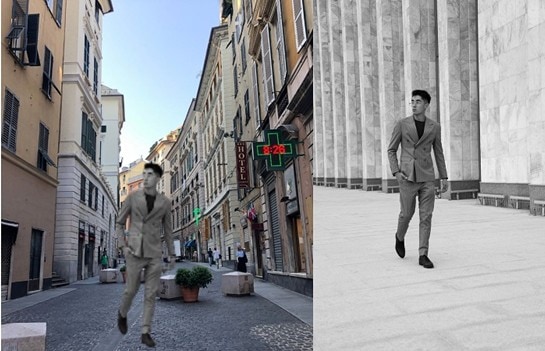
この記事の内容
パート1:背景変更を準備するためのスマートな方法
クリエイターは散らかったシーンで影響力を失うことがよくあります。動画に背景を追加することで、教育、レビュー、ストーリーテリングなど、どんな場面でも集中力を保ち、ブランドイメージを維持し、気が散る要素を排除できます。視聴者が即座に気づくビジュアルアップグレードです。
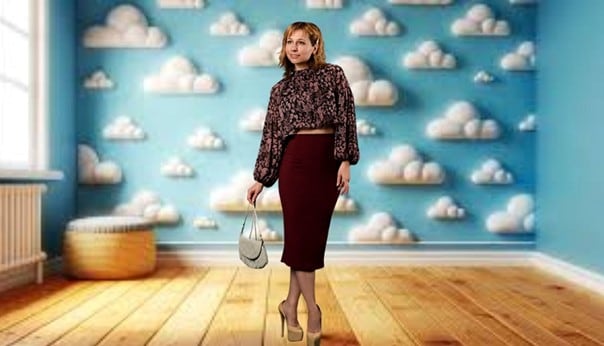
- メッセージに合った鮮明で高品質の背景を選ぶ
悪いビジュアルは素晴らしいコンテンツを台無しにします。コンテンツとの相性を考えながら、高解像度でありながら控えめなテーマテンプレートを選ぶことがとても重要です。
- 適切な照明:シームレスな背景交換のカギ
影は背景ツールを混乱させます。柔らかく均一な照明が、より簡単でクリーンな背景除去を可能にします。
- 伝えたいストーリーに合わせたビジュアルの調整
背景はビデオの内容に合ったものを選びましょう。ミスマッチなシーンは視聴者を混乱させ、流れを壊します。
- 視覚的な一貫性でパーソナルブランドを強化
一貫した背景はあなたのブランドを構築します。馴染みのある見た目は、視聴者があなたを記憶し、信頼する助けになります。
- アニメーション背景で動きと奥行きを追加
アニメーションの背景は生命感を与えます。わずかな動きでもエネルギーと奥行きを増すことができます。
パート2:最高の動画背景チェンジャー:Filmoraデスクトップ
素晴らしい動画には優れたコンテンツだけでなく、適切な設定も必要です。Wondershare Filmoraは、クリエイターに動画の背景を素早く変更する力を与え、シンプルながらも強力なツールを提供します。専門的なスキルや特別な機材は必要ありません。映像をインポートし、背景を選んで編集を始めるだけです。
Filmoraの無料ダウンロードはこちらへ:


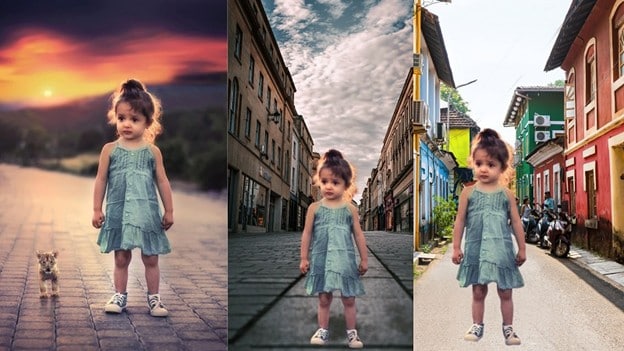
今日のクリエイターのために作られた、柔軟でスマートなツールで、時間を無駄にすることなく完全なコントロールが可能です。
重要な機能:
- AIポートレート(人物セグメンテーション):人物を自動検出し、背景を削除します。追加の労力なしで被写体の周りにエフェクトを追加できます。
- クロマキー:単色の背景を任意の画像や動画に置き換えます。グリーンスクリーン編集に最適です。
- AIスマートカットアウト:写真や動画から人物を削除することができます。詳細で正確なフレーム単位の背景除去に最適です。
- カスタム背景とテンプレート:自分のファイルをアップロードしたり、既存のアセットを活用したりできます。
- オーバーレイエフェクトとトランジション:映画的な奥行きを出すための微妙なエフェクトを追加できます。
パート3:Filmoraで動画の背景を変更する方法
Filmoraをダウウンロードして、一緒に試してみよう!
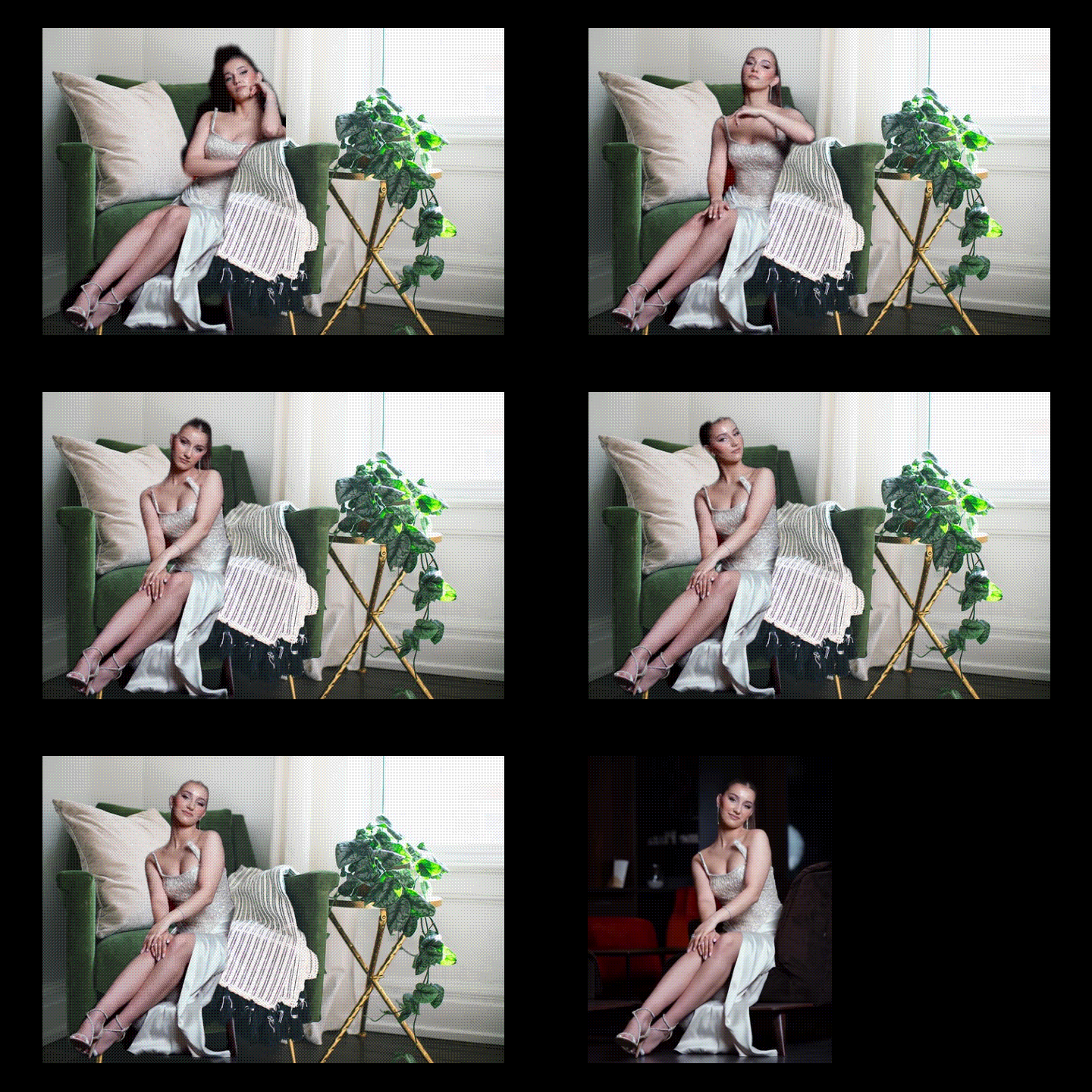
1.グリーンスクリーンなしで動画の背景を削除
Filmoraを使えば、グリーンスクリーンを使わずに背景を消すことができます。人物セグメンテーションエフェクトは簡単かつ素早く適用できます。
ステップ1:動画をアップロードし、タイムラインにドラッグします。人物セグメンテーションをエフェクトオプションから探します。クリップに適用します。エッジを調整し、カットアウトをよりスムーズにするためにクリップを調整します。
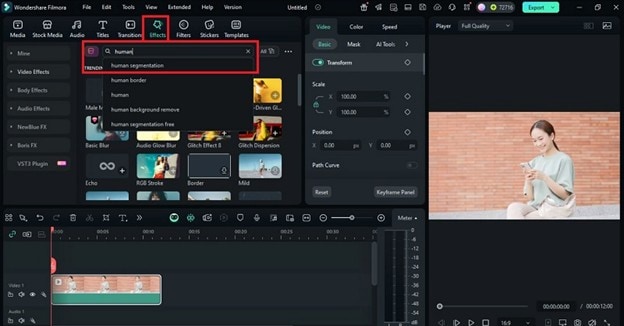


ステップ2:好きなものから新しい背景を作ります。画像をメインビデオの下のトラックに配置します。
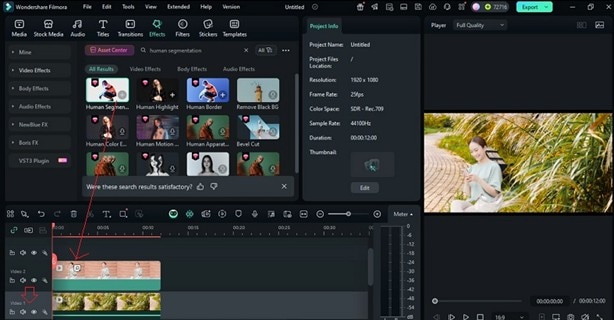
ステップ3:結果をプレビューします。被写体が新しい背景の上に表示され、グリーンスクリーンは不要です。
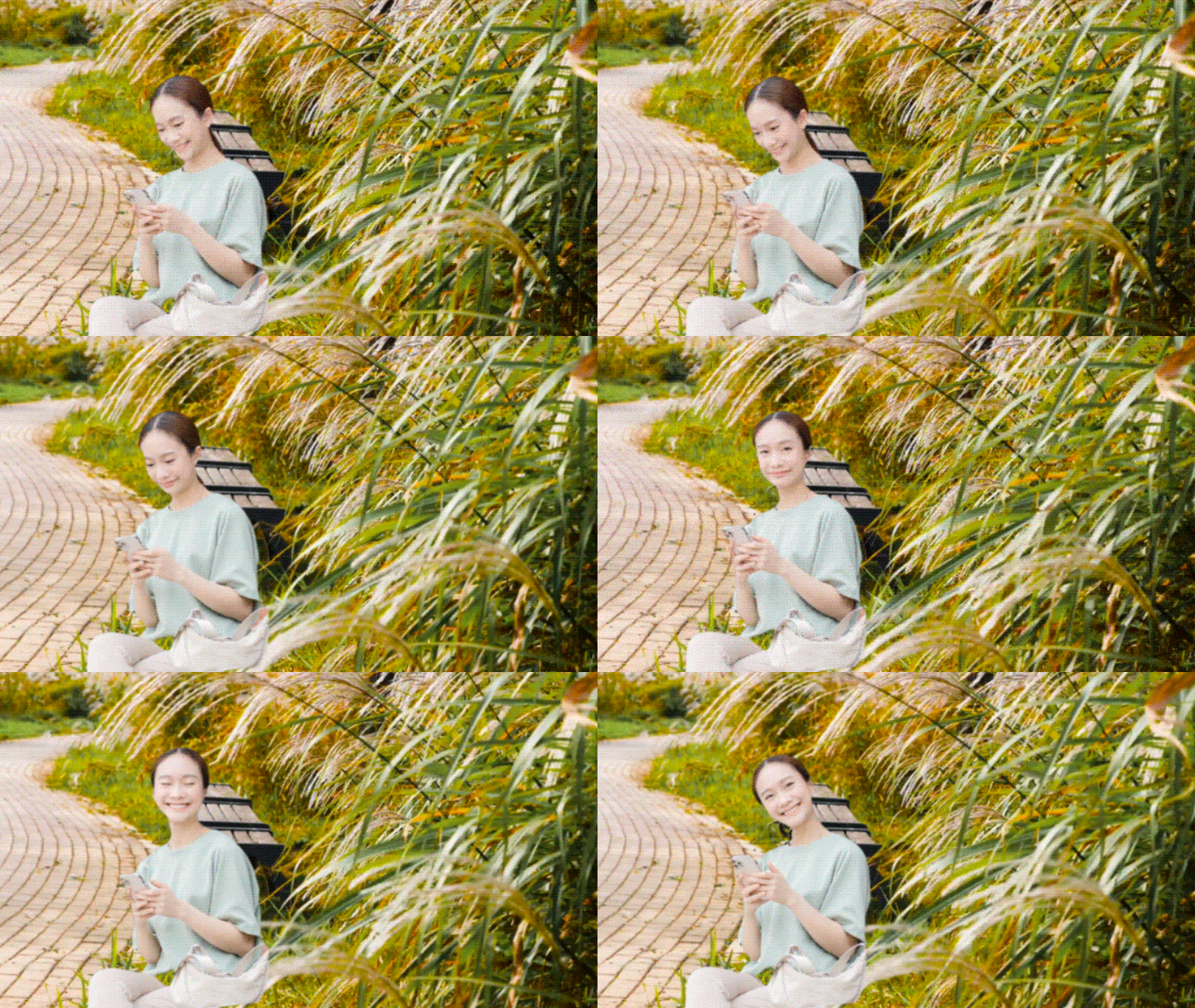
2. グリーンスクリーンを使用した背景変更
被写体を屋上、銀河、または賑やかな通りなど、新しい世界に配置したいですか?グリーンスクリーンがそれを可能にします。これはドラマチックまたは創造的なシーンの動画背景を変更する古典的な方法です。Filmoraを使えば、あなたのスキルレベルに関係なく、これを簡単に行うことができます。
ステップ1:グリーンスクリーンクリップをタイムラインに追加します。それをダブルクリックします。ビデオ > AIツールに進み、クロマキーをオンにします。緑の背景が透明になります。
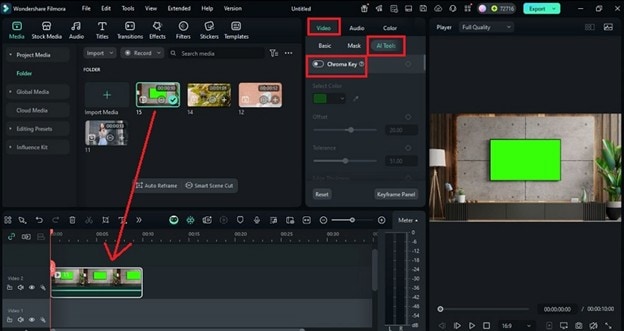
ステップ2:次に、新しい背景やオブジェクトを下のトラックに挿入します。これにより、クリップの緑の部分が置き換えられます。
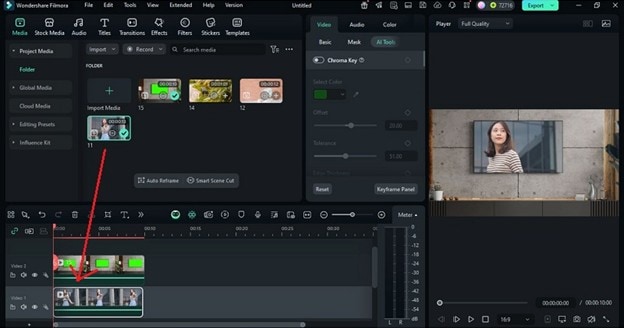
ステップ3:結果をプレビューします。新しい背景が以前は緑だった場所にスムーズにフィットします。
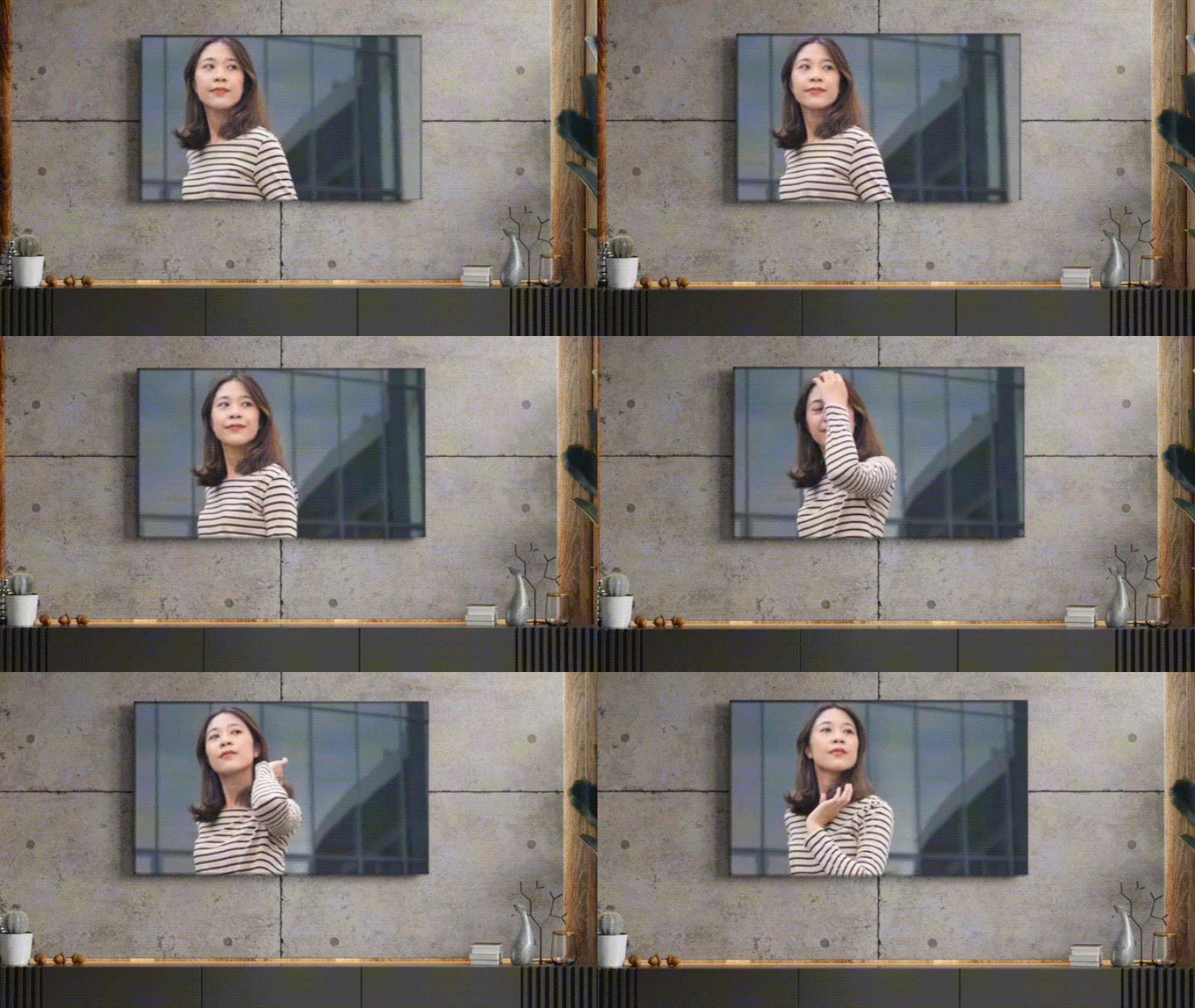
追加のFilmoraツールを使用して、シーンをさらに改善することができます。動画の背景の揺れを抑えるには、スタビライザー、色と光の調整、クリップの反転などのツールを使用できます。これらのツールは、動画が洗練されてリアルに見えるのに役立ちます。
3. AIスマートカットアウトで動画の背景を変更する
AIスマートカットアウトを使用すると、シーンから不要な要素を削除できます。スマートなエッジ検出を使用して、被写体を高精度で分離します。これは動画背景の変更、創造的なタッチ、または気が散る要素の削除に最適です。
ステップ1:アップロード後、クリップをタイムラインに配置します。クリップをクリックしてビデオ > AIツールに進みます。スマートカットアウトを有効にします。
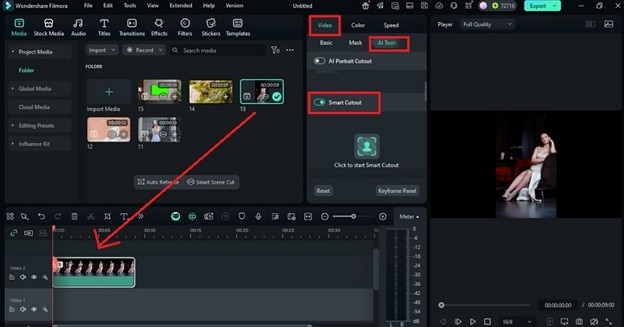
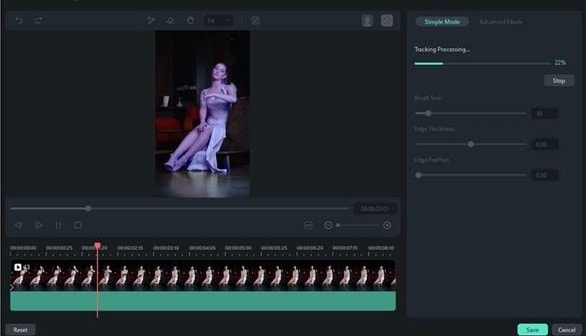
ステップ2:ブラシを使用して保持したいエリアをマークします。Filmoraはオブジェクトを自動的に検出します。スマートカットアウトを開始をクリックし、次に保存。
ヒント:エッジの太さやソフトネスを調整して、より良い結果を得ましょう。
ステップ3:背景が透明になり、選択したオブジェクトが表示されたままになります。再生をクリックしてカットアウトをプレビューします。
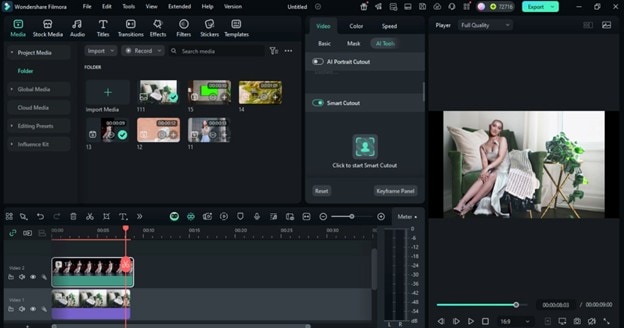
ステップ4:動画のテーマやスタイルに合わせて、任意の画像、シーン、またはエフェクトで動画の背景を置き換えることができます。
パート4:iPhoneビデオの背景色を変更する方法
Filmoraを使用して、スマートフォンで録画された動画の背景を変更できます。クリップがグリーンスクリーンを使用して録画された場合、この方法はより簡単です。
Filmoraスマホ版の無料ダウンロードはこちらへ:


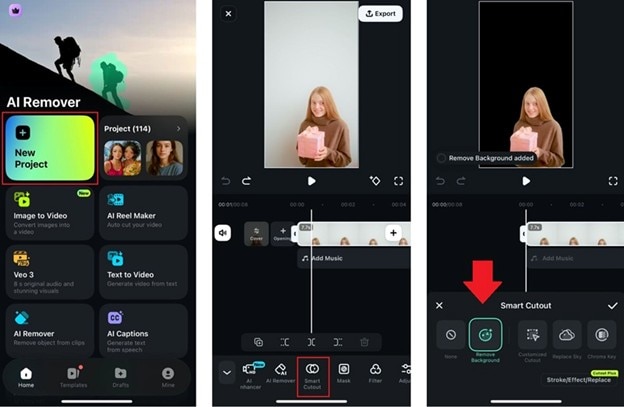
ステップ1:FilmoraをApp Storeからダウンロードしてインストールします。アプリケーションを起動し、新規プロジェクトを選択します。デバイスのストレージから動画をインポートします。
ステップ2:トラックをタップし、スマートカットアウト > 背景を削除をタップして背景を抽出します。ツールは自動的に背景を認識して削除します。
ステップ3:背景を追加するには、戻ってツールバーから「背景」をタップします。ここでiPhone動画の背景色を変更する方法を知りたい場合は、利用可能な色のプリセットから選択できます。また、スポイトツールを使用してカスタムカラーを選択することもできます。
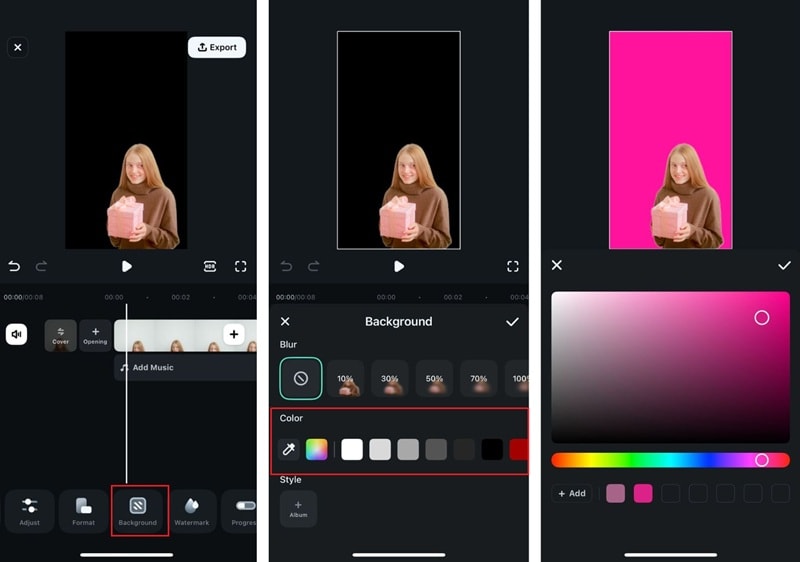
または、アルバムをタップして独自の画像をアップロードすることもできます。これでiPhoneでの動画背景の変更が完了しました!変更をプレビューし、チェックマークボタンをタップして保存します。必要に応じてぼかすこともできます。

パート5:映画のような雰囲気を出すための背景強化
背景を変更したら、これらのエフェクトで磨きをかけ、動画にプロフェッショナルな仕上がりを与えましょう。
- 動画背景でテンプレートを使用する:Filmoraはイントロ、プレゼンテーション、ブランディングに最適なさまざまな既製テンプレートを提供しています。ドラッグアンドドロップで背景スタイルを向上させましょう。
- 背景にテキストを追加する:テキストのオーバーレイはチュートリアルや引用に最適です。シャドウエフェクトやアニメーションパスを使用して、動画の流れに合わせましょう。
- シーン間のトランジション:ある背景から別の背景に移動する場合は、映画的なズーム、ディゾルブ、またはモーションブラートランジションでよりスムーズにしましょう。
- エンゲージメントのための字幕追加:特にソーシャルメディアでは、視聴者の注目を保つために字幕を使用しましょう。Filmoraは自動字幕と手動同期をサポートしています。
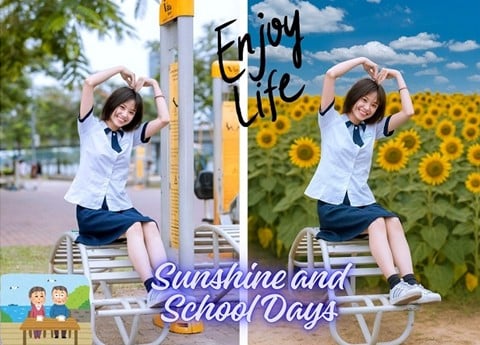
関連テンプレート



結論
視覚的な明確さが動画の成功を定義することがあります。雑然とした背景を取り除くことからダイナミックな風景を追加することまで、動画背景の変更方法を学ぶことは、現代の編集における中核的な部分となっています。このガイドでは、準備のヒントや照明からデスクトップワークフローやモバイルテクニックまで、あらゆる段階を説明し、クリエイターが精度と創造性で映像を変換できるようにしています。
Filmoraで動画の背景を変更する方法を知ることで、単にクリーンな編集だけでなく、ストーリーテリングのためのキャンバスが開かれます。AI精度、グリーンスクリーンの習得、豊富なデザインアセットにより、Filmoraは背景編集を技術的な修正だけでなく、創造的なアドバンテージに変えます。




役に立ちましたか?コメントしましょう!