



 安全・安心ダウンロード | サブスク不要 | マルウェアなし

 概要
概要
VLC Media Playerを使用してローカルネットワークで動画を配信するには、「メディア」メニューの「ストリーム」から配信元ファイルを追加し、用途に合わせてHTTP(ローカル共有用)またはUDP(特定IP用)を設定して出力されたURLを共有します。
● 本手順はWindows 7以降(64-bit)およびmacOS 10.14以降の環境で利用でき、配信元PCでも映像を確認したい場合は出力先設定で「ローカルで再生」を有効にする必要があります。
● Windows PCからスマートTVなどのDLNA/UPnP機器へ音声のみを送信する場合は「Stream What You Hear」が、配信前にVRや4K動画の形式変換と事前編集を行う場合は「Video Converter Ultimate」が適しています。
AIに要約を依頼
 ChatGPT
 Perplexity
 Gemini
 Claude
 Grok
Grok
ポイント:
- VLC Media Playerは、HTTP(ローカル共有向け)とUDP(特定IP向け)でライブ配信できます。
- 設定は、配信元メディアの選択から配信先の指定まで大きく5ステップです。
- 音声配信中心ならSWYH、配信前に動画を整えるならFilmoraなどの代替ツールも便利です。
最近は、身近な動画をオンラインやローカル環境で気軽に配信したい人が増えています。そうしたときに便利なのが、無料で使えるVLC Media Playerです。実はVLCにはメディア再生だけでなく、ネットワーク配信機能も搭載されています。この記事では、VLCを使って動画をライブ配信する基本手順をわかりやすく紹介します。
VLCでローカルネットワーク配信する方法
答え: VLCでネットワーク配信するには、メニューの「メディア」から「ストリーム」を選択し、配信元ファイルを指定したうえで、HTTPまたはUDPなどの配信先プロトコルを設定します。
- VLCを起動し、「メディア」メニューから「ストリーム」を選びます。
- 配信したいメディアファイルを追加し、「ストリーム」をクリックします。
- 配信先として、ローカル共有ならHTTP、特定IP向けならUDPを選択します。
- PC上で配信状態を確認したい場合は「ローカルで再生」にチェックを入れます。
- 生成された配信URLをコピーし、必要に応じてサーバーアドレスを共有します。
注: この手順はWindows 7以降(64-bit)およびmacOS 10.14以降で利用できます。
無料で使えるライブ配信ソフトを探しているなら、VLCは十分に試す価値があります。機能が豊富で、基本操作を覚えればローカルネットワーク内でスムーズに配信できます。まずは以下の手順を順番に試してみましょう。
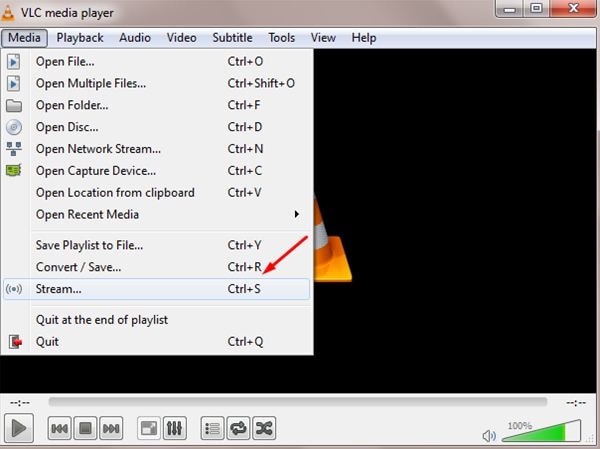
Step 1: まずVLCを起動し、画面左上にある「メディア」メニューを開きます。ドロップダウンメニューから「ストリーム」を選択してください。
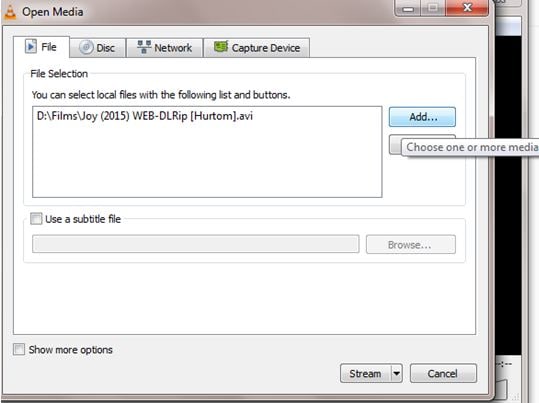
Step 2: 配信するメディアファイルを選ぶ準備ができたら、「追加」ボタンをクリックします。するとメディア選択ウィンドウが開くので、対象フォルダからファイルを選択し、画面下部の「ストリーム」をクリックします。
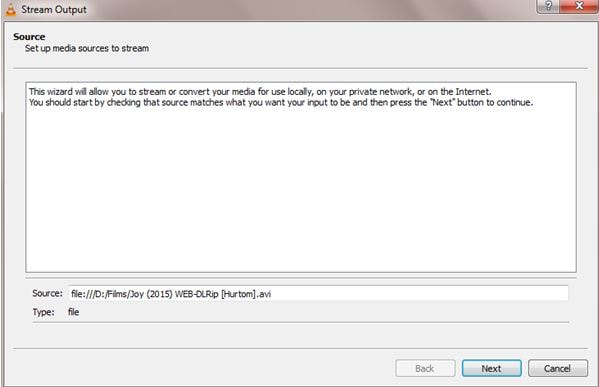
Step 3: 配信元ファイルを設定すると、次の画面にメディアソース情報が表示されます。ここは自動で入力されるので、内容を確認したら「次へ」を押して進みます。
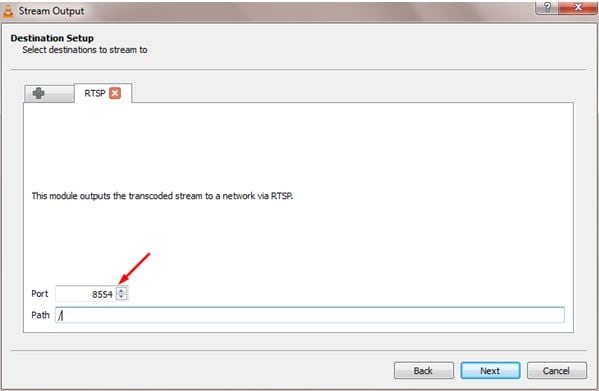
Step 4: 画面に配信先設定ウィンドウが表示されたら、出力先を選択します。ローカルネットワーク内の接続を受け付けたい場合はHTTPを選ぶと、同一ネットワーク上の他のPCからアクセスしやすくなります。特定のIPアドレス、またはIP範囲に向けて配信したい場合はUDPを選択してください。配信先情報を入力したら「追加」をクリックします。自分のPCで配信の状態も確認したい場合は、「ローカルで再生」にチェックを入れておくと便利です。

Step 5: 「次へ」をクリックすると、オプション設定画面が表示されます。ここでは動画の配信情報が自動生成されます。この内容から配信URLをコピーしてください。なお、このURLはローカルPC上の場所を示しています。他の視聴者と共有する場合は、必要に応じて先頭にサーバーアドレスを付けて使います。

VLCの代替ツール:
VLC以外にも、用途に応じて便利に使えるツールがあります。ここでは代表的な2つを紹介します。
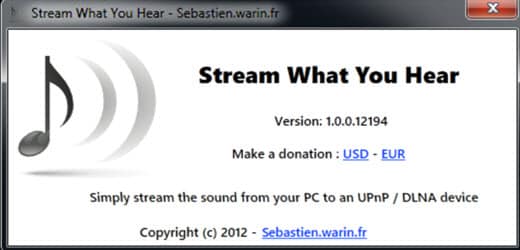
1. Stream What You Hear:
SWYHはWindows向けのアプリで、PC上の音声をDLNA/UPnP対応機器へ配信できます。ゲーム機、ネットワークレシーバー、アンプ、テレビなどに音声を送れるのが特長です。
音声をオンラインまたはローカル環境で配信したいときは、ソフト内の配信機能を開くと、接続可能なデバイスが一覧表示されます。接続先を選ぶだけで、すぐに配信を始められます。
主な特長:
- PC上の音声を自動で取得し、安定した品質で配信できます。
- WAV/PCMまたはMP3形式の音声をHTTP経由で配信できます。
- DLNA/UPnPメディアレンダラーを自動検出し、再生操作も行えます。
- 音声トラックはMP3形式で記録されます。
2. Video Converter Ultimate:
Video Converter Ultimateは、Wondershareが提供する多機能ソリューションです。動画の視聴、変換、編集、ダウンロード、書き込みなどを1つの環境で行えるため、初心者でも扱いやすいのが魅力です。
設定後の書き出しでは、VR・3D・Ultra HDなど高品質な形式にも対応できます。クラッシュや再描画の不具合、キーフレーム欠落といったトラブルを抑えながら、安定して処理しやすいのもポイントです。150種類以上のメディア形式に対応している点も便利です。
VRや4K動画を扱いたい人にも向いています。さらに、配信前に映像を整えたい場合は、トリミング、クロップ、ウォーターマーク追加、字幕追加、特殊効果、彩度・コントラスト調整なども行えます。

まとめ
VLC Media Playerを使ったローカルネットワーク配信は、無料で始めやすく、実用性も高い機能です。この記事では、メディアの選択からHTTP/UDPの配信先設定まで、基本的な流れを順番に紹介しました。動画やプレゼン資料、個人コンテンツをネットワーク内で共有したいときに、VLCは十分活用できます。
ただし、配信前に映像を見やすく整えておくと、視聴体験はさらに良くなります。Filmoraなら、エフェクト、タイトル、トランジションなどを使って動画を魅力的に仕上げられます。配信前の編集までまとめて行いたい方は、ぜひチェックしてみてください。


VLCのライブ配信に関するよくある質問
1.VLC Media Playerでライブ配信を始めるにはどうすればいいですか?
VLCでライブ配信を始めるには、プレイヤーを開き、「メディア」メニューから「ストリーム」を選択します。その後、メディアファイルを追加し、「ストリーム」をクリックして、HTTP(ローカルネットワーク向け)やUDP(特定IP向け)などの配信先を設定します。最後に「次へ」を押すと配信URLを確認できます。
2.VLCでテレビやローカルネットワーク上の他の機器に配信できますか?
はい、可能です。配信先の設定で「HTTP」を選択すると、同じネットワーク内の他のPCや機器から、生成された配信URLを使って視聴できるようになります。
3.VLCのライブ配信に使える代替ツールには何がありますか?
音声をPCからDLNA/UPnP機器へ配信したい場合は「Stream What You Hear(SWYH)」が便利です。また、配信前に動画を整えたい場合は、編集・加工機能が充実したFilmoraも役立ちます。



役に立ちましたか?コメントしましょう!