

 安全・安心ダウンロード | サブスク不要 | マルウェアなし

この記事では、長尺のYouTube動画を高音質MP3(最大320kbps)へ変換する方法を、オンラインツールとFilmoraのようなデスクトップソフトの両面からわかりやすく解説します。
長いYouTube動画を高音質でMP3に変換したいですか? すぐ使えるオンラインのYouTube MP3変換ツールを探している人にも、Mac / Windowsでしっかり編集できるYouTube音声編集ソフトを探している人にも役立つ内容です。この記事では、できるだけ高いビットレートを保ちながら、YouTube動画を音声ファイル化する安全な方法を紹介します。
YouTube MP3コンバーターとは? YouTube動画から音声ストリームを抽出し、オフライン再生用のMP3ファイルとして保存できる専用ソフトやWebツールのことです。

この記事でわかること
ポイントまとめ:
- YtMp3のようなオンライン変換ツールは、90分未満の短めの動画をすばやく1本だけMP3化したいときに向いています。
- 4K DownloadやFilmoraのようなデスクトップソフトは、320kbpsの高音質出力や複数ファイルの処理に対応しやすいのが強みです。
- Filmoraなら、変換後の音声に対してAIを活用した補正や編集までまとめて行えます。
PC・Mac・オンラインで使えるYouTube MP3変換ツールおすすめ比較
YouTube動画からMP3音声を取り出す方法として手軽なのが、オンライン変換ツールやデスクトップソフトの活用です。ここでは、使いやすさと実用性の高い代表的なツールを比較します。
| ツール | 対応動画の長さ | 最高音質 | 音声編集機能 | 対応環境 |
|---|---|---|---|---|
| YtMp3 | 制限あり(通常90分未満) | 最大192kbps | なし | オンライン(Web) |
| 4K Download | 制限なし | 320kbps | 基本機能あり | Windows / Mac / Linux(対応OS) |
| ClipGrab | 制限なし | 256kbps | なし | Windows / Mac / Linux(対応OS) |
| Wondershare Filmora | 制限なし | 高音質(320kbps + AI音声補正) | 本格的(ノイズ除去・トリミング・同期) | Windows / Mac / モバイル |
YtMp3
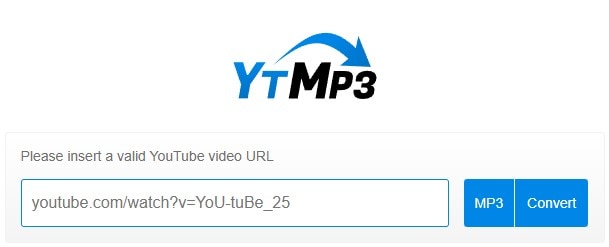
YtMp3は、手軽に使えるYouTube MP3変換ツールのひとつです。ソフトをインストールせずに、YouTube動画をすばやくMP3化したい人によく使われています。ブラウザ上で簡単に処理したい場合の候補として使いやすいサービスです。
YtMp3の使い方
- URLをコピー:変換したいYouTube動画を開き、ブラウザのアドレスバーからURLをコピーします。
- YtMp3に貼り付け:YtMp3のサイトを開き、コピーしたURLを入力欄に貼り付けます。
- 形式を選ぶ:音声だけ欲しい場合はMP3、動画ごと保存したい場合はMP4を選びます。
- 音質を選ぶ:128kbps〜320kbpsの範囲で音質を選べるため、容量と音質のバランスを調整できます。
- 変換して保存:「コンバート 」をクリックし、処理が終わったらファイルをダウンロードします。
4K Download:高ビットレート(320kbps)と一括処理に向くツール
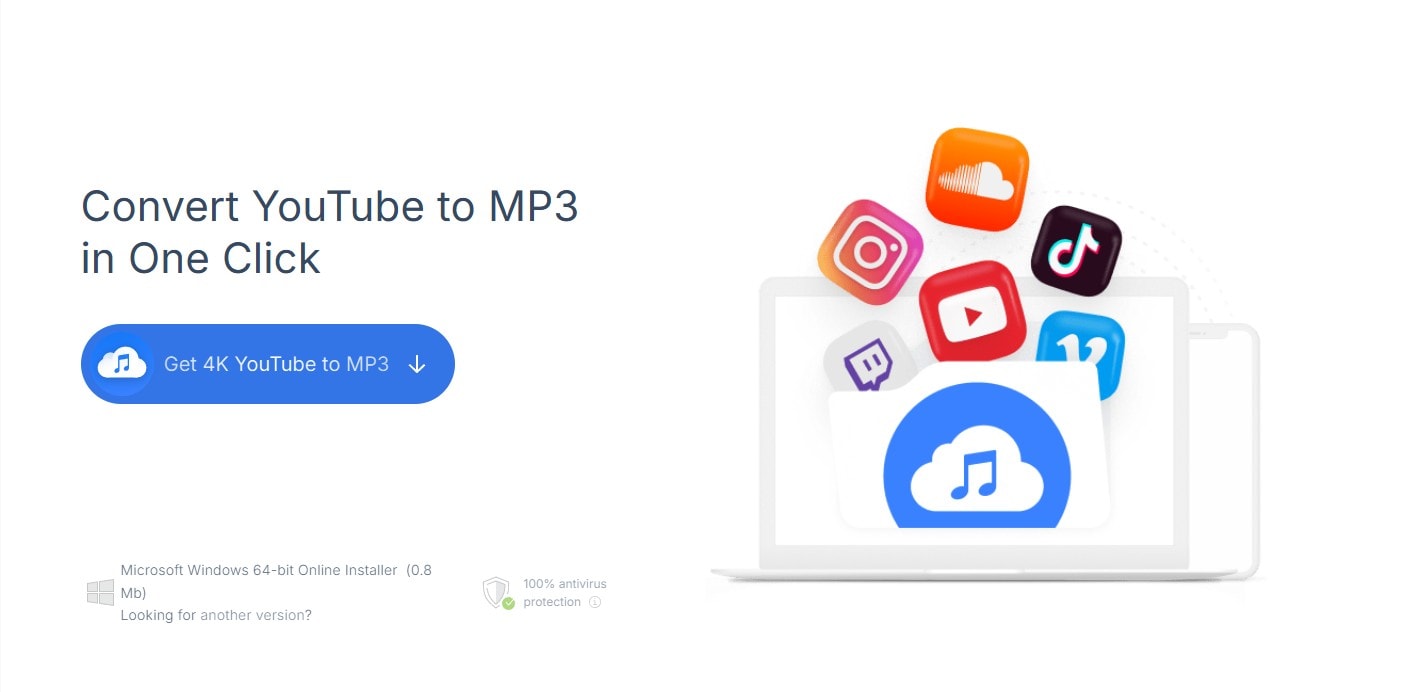
4K Downloadは、Windows・Mac・Ubuntuに対応したデスクトップ向けの変換ツールです。YouTubeなどの動画共有サービスから高音質MP3を保存しやすく、安定性を重視したい人に向いています。
4K Downloadの使い方
- 4K Downloadをインストール:公式サイトからソフトをダウンロードしてインストールします。Windows、macOS、Linux(Ubuntu)に対応しています。
- URLをコピー:YouTubeなど対応サイトで、MP3に変換したい動画やプレイリストのURLをコピーします。
- URLを貼り付け:4K Downloadを起動して「リンクを貼り付け」をクリックすると、リンクを自動認識します。
- MP3形式を選択:リンクを貼り付けた後、出力形式をMP3にし、128kbps / 256kbps / 320kbpsから希望の音質を選びます。
- ダウンロード開始:「ダウンロード」を押すと、変換と保存が始まります。
- 一括処理:プレイリストやチャンネルのリンクを貼れば、複数動画をまとめてMP3化できます。
ClipGrab
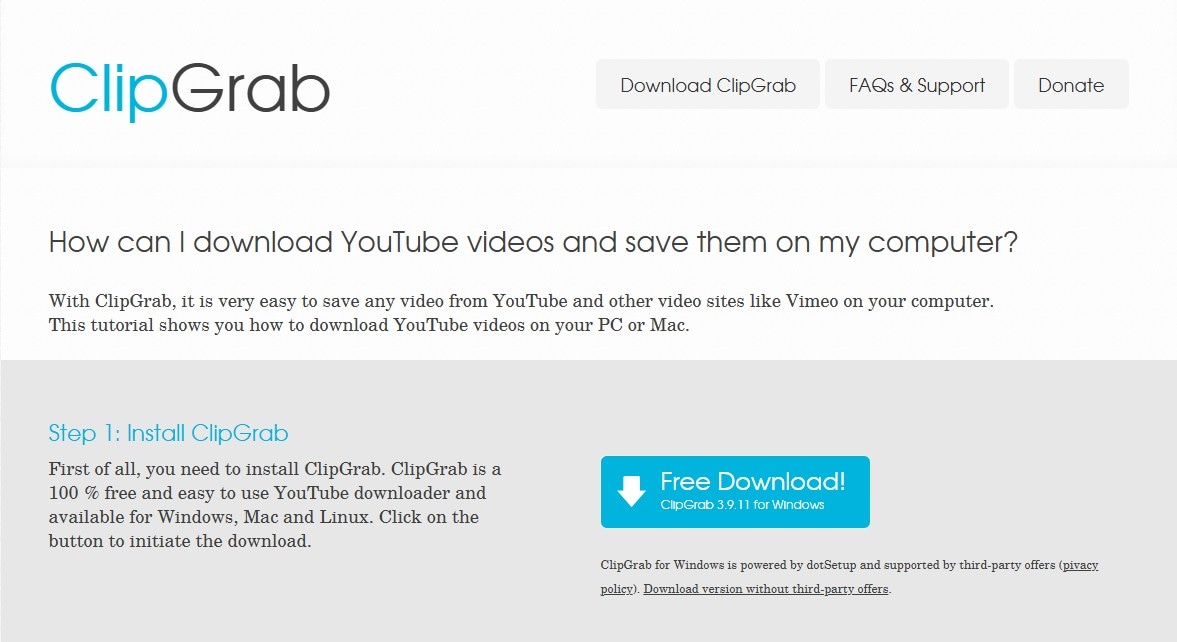
ClipGrabは、YouTubeなどの動画共有サイトから動画をダウンロードし、MP3を含む複数形式に変換できる無料のオープンソースツールです。音声だけを取り出したい場合や、お気に入り動画を扱いやすい形式で保存したい場合に便利です。
ClipGrabの使い方
- ClipGrabをインストール:公式サイトからダウンロードしてインストールします。Windows / macOS / Linuxに対応しています。
- 動画URLをコピー:YouTubeなど対応サイトで、保存したい動画のURLをコピーします。
- URLを貼り付け:ClipGrabを開き、URL欄に動画リンクを貼り付けます。
- MP3形式を選択:出力形式をMP3にし、必要に応じてビットレートも設定します。
- 保存先を指定:必要に応じて保存フォルダを指定します。
- ダウンロード開始:「このクリップを取得」をクリックすると、動画取得・MP3変換・保存が実行されます。
安全性と違法性のリスク:怪しいYouTube MP3変換サイトを避けるべき理由
YouTube動画を音声ファイルに変換すること自体は難しくありませんが、Redditなどでも話題になるように、怪しい変換サイトには法的・セキュリティ面のリスクがあります。特にMacを含めて安全性や編集機能まで重視するなら、信頼できるデスクトップソフトのほうが安心です。
一方で、著作権のあるコンテンツを無断で保存する行為はYouTubeの利用規約に抵触する可能性があります。変換前に必ず権利条件を確認しましょう。
便利だからこそ、YouTube MP3変換ツールは権利や安全性を意識しながら、適切な範囲で利用することが大切です。
FilmoraならMP3変換後の編集・音質調整までまとめて対応
YouTube動画から音声を取り出したあと、そのまま編集まで進めたいなら、Wondershare Filmoraが便利です。
Filmoraは、動画編集だけでなく音声編集にも幅広く対応したオールインワン型のソフトです。AI自動文字起こし、オーディオ同期、無音検出、オーディオスペクトラムに加え、AI音声補正、AIボイス複製、AI音楽生成、スマートショートクリップ、AI動画ノイズ除去、AIオブジェクトリムーバーなどのAI機能も使えます。
ここからは、Filmoraを使って高音質のままYouTube音声を扱う基本手順を紹介します。

YouTube動画を取り込む
FilmoraでYouTube動画をMP3化するには、別ツールで変換した音声を使う方法のほか、著作権上問題のない動画をFilmoraで直接録画して取り込む方法もあります。
MP3音声を取り出す基本手順は次のとおりです。
ステップ1Filmoraを起動する
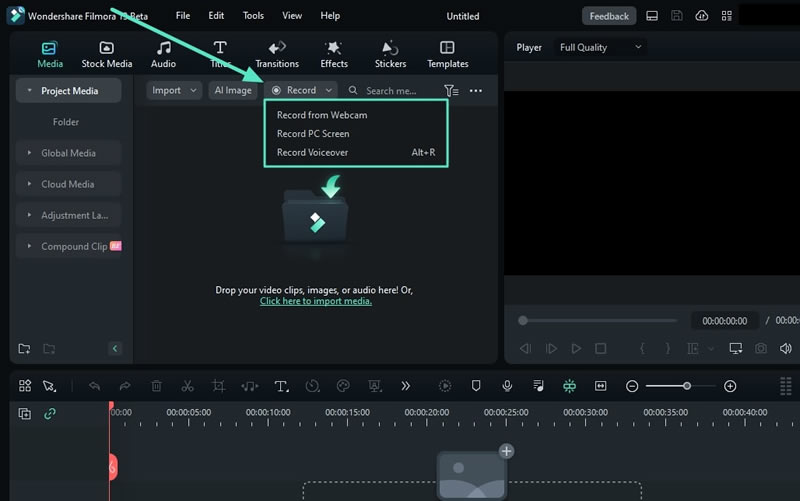
Filmoraを起動し、画面録画機能を選びます。スタート画面、[ファイル] > [メディアを録画]、またはメディア検索バーの録画ボタンから起動できます。Webカメラ、PC画面、ボイスオーバー録音に対応しています。
ステップ2録画を開始する
画面録画を選ぶとFilmora スクリーンレコーダーが開きます。画面比率、マイク、システム音声、カメラなどを調整してから、赤い録画ボタンを押します。

動画から音声を分離する
動画から音声だけを分離するには、次のいずれかの方法を使います。
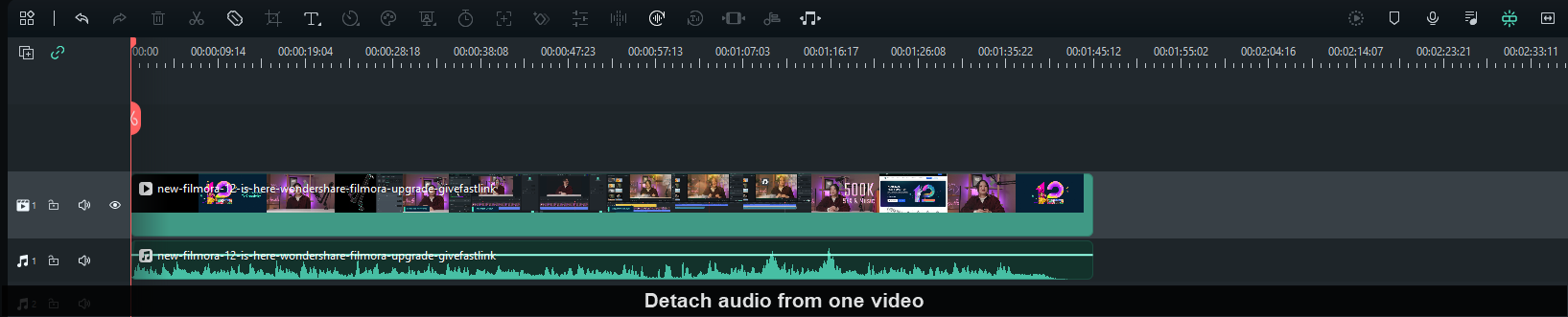
ステップ1ショートカット Ctrl + Alt + D を押す
ステップ2タイムライン上の動画を右クリックし、[音声を分離] を選ぶ
ステップ3上部メニューの [ツール] > [オーディオ] から [音声を分離] を選ぶ
音声を分離すると、タイムライン上で動画トラックと音声トラックに分かれます。
不要な音声をトリミングする
YouTube動画から音声を分離してタイムラインに配置したら、不要な部分を簡単にカットできます。
音声の先頭や末尾を削るには、以下の方法を使います。
ステップ1先頭をトリミングする
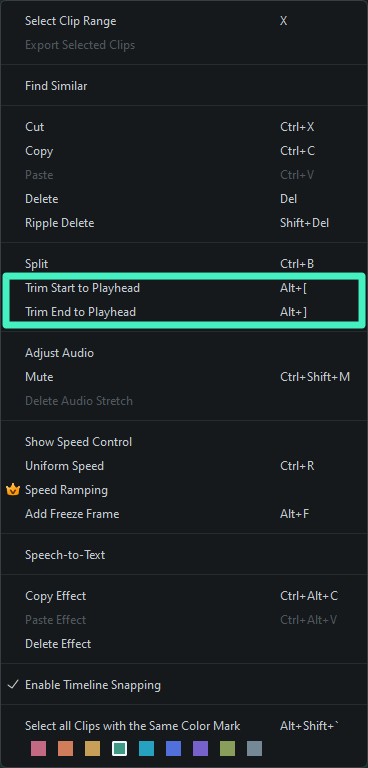
音声クリップを選択し、Alt + [ を押すと先頭をトリミングできます。
ステップ2末尾をトリミングする
音声クリップを選択し、Alt + ] を押すと末尾をトリミングできます。
または、音声クリップを右クリックして [再生ヘッドまで前方をトリミング] / [再生ヘッドまで後方をトリミング] を選ぶ方法でも調整できます。
- 歪みを抑えた高精度な手ブレ補正。
- 豊富な映像・音声エフェクトと素材を搭載。
- AI機能でコンテンツ制作を効率化。
- 初心者でも扱いやすく、仕上がりは本格的。
- Mac / Windows / iOS / Android に対応。



音量を自動で整える
Filmoraには オートノーマライズ という便利な機能があります。YouTube動画をMP3化した後の音量を整え、聞きやすい仕上がりに近づけられます。
この機能は音声の音量を解析し、Filmoraユーザーガイドで案内されている標準ラウドネスの基準に合わせて自動調整できます。
標準ラウドネスに調整するには、次のいずれかの方法を使います。
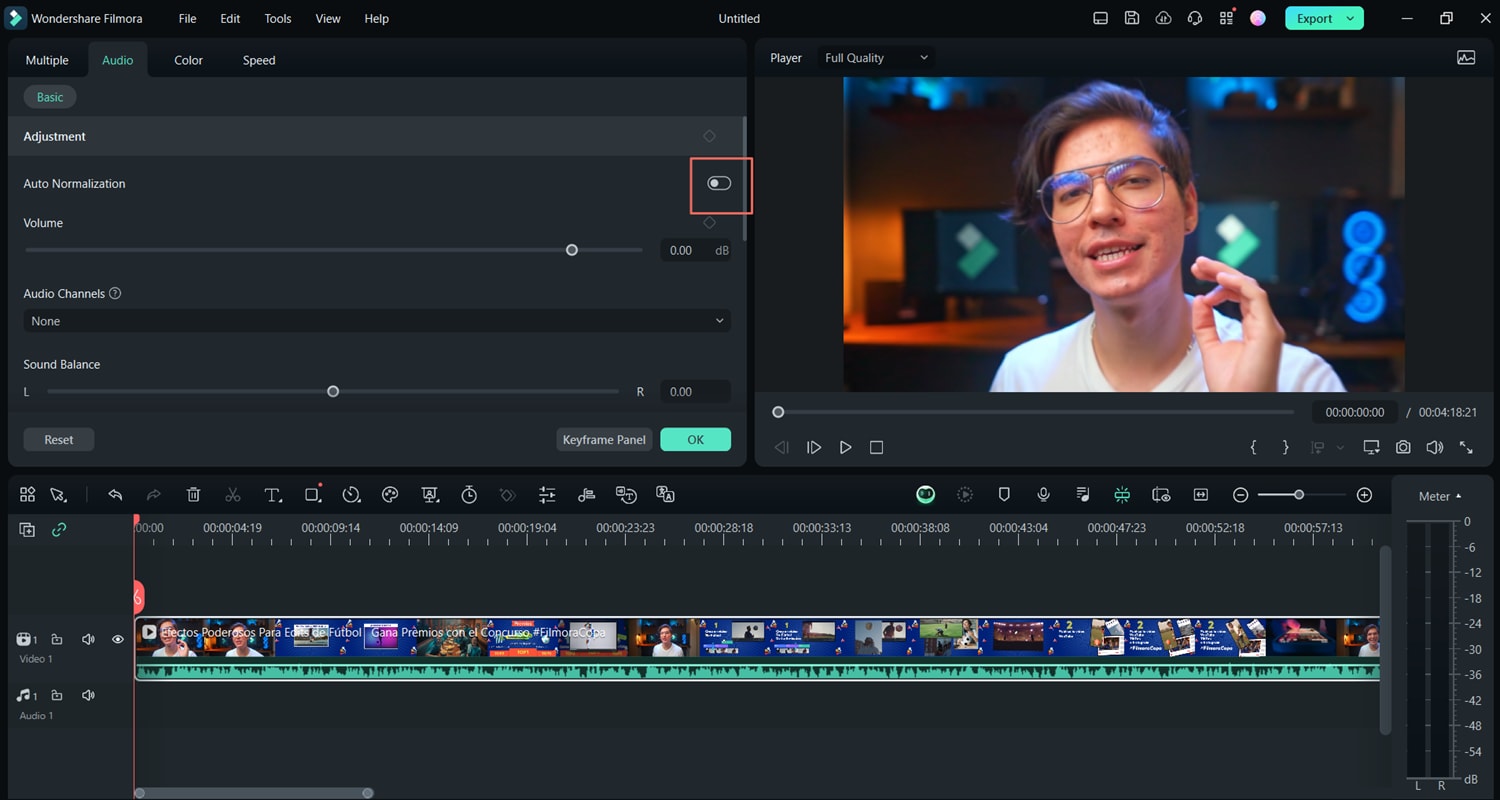
- タイムラインの音声トラックをダブルクリックし、オーディオ編集パネルから 自動ノーマライズ をオンにする
- タイムライン上の音声トラックを右クリックし、オーディオを調整する から編集パネルを開く
- 音声クリップを選択し、ツール > オーディオ > オーディオを調整する から編集パネルを開く
オーディオ編集パネルで 自動ノーマライズ をオンにすれば設定完了です。
AI音声機能を活用する
前述の通り、FilmoraにはさまざまなAI機能があります。古い音源やノイズが気になる音声の品質改善にも役立ちます。
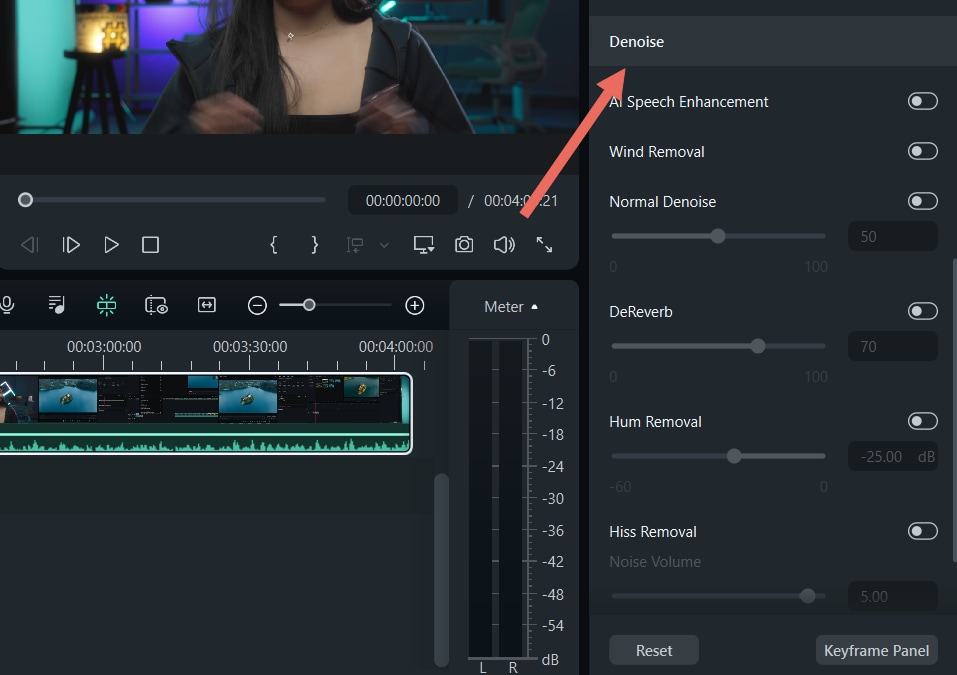
AI Audio Denoiseを使うには、対象の音声を選び、オーディオ設定画面右側の ノイズ除去 を開きます。複数のノイズ除去オプションを使って、聞き取りやすさを高められます。
最後にMP3で書き出す
編集が終わったら、最後にMP3ファイルとして書き出します。エクスポート画面を開き、形式 のプルダウンからMP3を選んで エクスポート を押せば完了です。

補足:Filmoraのロイヤリティフリー音源を活用する
変換や編集の手間を減らしたい場合は、Filmoraの ロイヤリティフリー音源コレクション を使う方法もあります。Universal Music GroupやSoundtripと連携したライブラリから、プロジェクトに使いやすい高品質な音源や効果音を選べます。
ライセンス確認の手間を抑えながら、著作権面に配慮した形で音源を使いやすくなるため、制作効率を高めたい人に向いています。
長尺のYouTube動画をMP3化する際のポイント
5分程度の短い動画なら変換は簡単ですが、ポッドキャスト、長編ドキュメンタリー、ライブ配信のような長尺のYouTube動画をMP3に変換したい場合、オンライン変換ツールでは失敗しやすくなります。
長尺動画でオンラインツールが不安定になりやすい理由:
- タイムアウトしやすい: 多くのオンラインサイトには容量や時間の制限があり、30分を超える動画では途中で止まりやすくなります。
- 音質が落ちやすい: 帯域節約のため、無料ツールでは音声が強く圧縮され、こもった音になりやすいです。
- セキュリティリスク: 怪しいサイトで長時間待機すると、過剰広告やマルウェアに触れるリスクが高まります。
長尺音声でFilmoraが有利な理由: 数時間に及ぶYouTube動画を音声ファイルとして扱いたい場合は、Filmoraのようなデスクトップソフトが有力です。主な理由は次の通りです。
- 安定性が高い: FilmoraはPCのローカル処理を使うため、動画が長くてもタイムアウトしにくいのが強みです。
- まとめて処理できる: 長尺動画を複数取り込み、音声分離をまとめて進めやすいです。
- 高ビットレートを維持しやすい: 大きなファイルでも 高音質MP3(320kbps) を保ちやすく、長いポッドキャストでも細かな音まで聞き取りやすくなります。
まとめ
YouTube動画の音声をオフラインで活用したいなら、MP3変換の方法を知っておくと便利です。オンライン変換とデスクトップソフトの両方に選択肢はありますが、変換後の編集や音質調整まで考えるならFilmoraは使いやすい候補です。さらに、音源準備の手間を減らしたい場合はロイヤリティフリー音源も活用できます。
用途に合わせて、自分に合う方法を選びつつ、必要ならFilmoraの機能も活用してみてください。



役に立ちましたか?コメントしましょう!