

 100%安全確認済み | サブスクリプション不要 | マルウェアなし

YouTubeで再生リストを開いたときに「見られない動画」や「表示されない動画」が混ざっていて、YouTubeの隠し動画は見つけられるの?と気になったことはありませんか。この記事では、YouTubeの限定公開動画を見る方法や、YouTubeの隠し動画の探し方を日本語でわかりやすく整理します。
先に結論を言うと、YouTubeで見つけにくい動画の多くは「限定公開」「非公開」「年齢制限あり」など公開設定が関係しています。そこで本記事では、限定公開動画の見つけ方、自分のチャンネルでの確認方法、共有URLの探し方、Google検索やYouTube Data APIの活用方法まで、検索意図に沿って詳しく解説します。
「他人の限定公開動画を探したい」「自分の限定公開動画を確認したい」「YouTubeの非公開との違いも知りたい」という方は、ぜひ最後までチェックしてください。
この記事でわかること

要点まとめ:
- YouTubeの公開・限定公開・非公開・年齢制限付き動画の違いがわかります。
- Unlisted VideosやGoogle検索を使った限定公開動画の探し方を紹介します。
- YouTube StudioやYouTube Data APIを使って自分の動画を確認する手順もわかります。
- 共有URLの扱い方や、年齢制限付き動画に関する注意点も把握できます。
Part1.YouTubeの動画公開設定は4種類
まずは、YouTubeで「見つからない動画」「見られない動画」が発生する理由を理解するために、公開設定の違いを押さえておきましょう。YouTubeの動画は、大きく分けて次の4種類に分類されます。
1. 公開動画:YouTube上で通常検索できる動画です。キーワード検索やチャンネル一覧、関連動画などから誰でも見つけられます。
公開動画は、YouTubeの利用規約や地域条件に問題がなければ、基本的に世界中のユーザーが視聴できます。共有、いいね、再生リスト追加なども一般的に利用可能です。
2. 非公開動画:非公開動画は、アップロードした本人が指定した相手だけが視聴できる設定です。一般公開されず、検索結果やチャンネル上にも表示されません。
そのため、社内共有や限定メンバーへの共有など、機密性の高い情報を扱う場面に向いています。YouTubeの「隠し動画」と検索されるケースでも、実際にはこの非公開設定が原因で見られないことがあります。
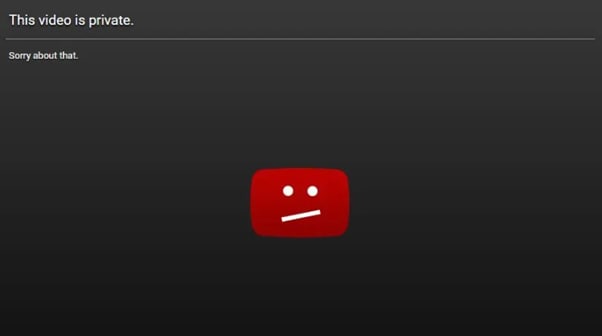
3. 限定公開動画:限定公開動画は、YouTube上で一般公開はされませんが、URLを知っている人なら視聴できます。YouTube検索結果や公開再生リスト、チャンネルの動画一覧には通常表示されません。
友人や家族だけに共有したい動画、公開前の確認用動画、クライアント確認用の動画などでよく使われます。つまり、YouTubeの限定公開動画を見る方法を知りたい場合は、共有URLや外部で公開されている手がかりを見つけることが重要です。
4. 年齢制限付き動画:年齢制限付き動画は、暴力表現、過激な表現、性的な内容などを含む可能性があるため、すべてのユーザー向けには公開されていません。YouTubeでは、18歳以上で年齢確認済みのアカウントに限って視聴できる場合があります。
検索中に年齢制限付き動画へアクセスすると、サインインや年齢確認を求められることがあります。これはYouTubeのポリシーに基づく正式な制限であり、回避を目的とした行為は推奨されません。

- カット編集、音声調整、BGM追加までまとめて対応。
- エフェクトやフィルターで動画の見栄えを手軽に向上。
- YouTube向け動画もワンクリックで書き出しやすい。
- Mac、Windows、iOS、Androidに対応。



Part2.YouTubeの限定公開動画を見つける方法
ここからは、実際にYouTubeの限定公開動画を探す方法を見ていきましょう。自分の動画を確認したいケースと、他人から共有された動画を見つけたいケースでは手順が異なります。
2.1-他人の限定公開動画を探す方法
回答:他人の限定公開動画を探すには、アーカイブ系データベースやGoogle検索演算子、外部で共有されたURLを手がかりにする方法があります。
- 2017年以前の一部動画はUnlisted Videosで見つかる可能性があります。
- Googleで site:youtube.com "動画タイトル" のように検索すると、共有された限定公開動画が見つかる場合があります。
- SNS、コミュニティ、ブログ、メッセージ履歴などに共有URLが残っていないか確認しましょう。
YouTubeの再生リストで見られない動画があっても、通常のYouTube検索やGoogle検索ではそのまま見つからないことが多いです。
ただし、以下の方法を使えば、限定公開動画のURLや過去に共有された痕跡を見つけられる可能性があります。
ステップ1:まず、PCやスマホのブラウザからUnlisted Videosにアクセスします。このサイトには、主に2016年以前に登録された限定公開動画のアーカイブが多数掲載されています。

ステップ2:画面上部の検索バーで、動画タイトルや再生リスト名、関連キーワードを入力して探します。また、「動画一覧」や「ランダム表示」から手がかりを見つける方法もあります。
2.2-自分のチャンネルで限定公開動画を確認する方法
回答:自分の限定公開動画は、YouTube Studioのダッシュボードから確認できます。
- YouTube Studioにログインします。
- 「コンテンツ」を開きます。
- 「公開設定」または「公開範囲」で「限定公開」を選択します。
自分のYouTubeチャンネルで限定公開動画を確認したい場合は、次の手順で操作します。
ステップ1:スマホならYouTube Studioアプリをインストールするか、PCならブラウザでYouTube Studioにアクセスします。その後、対象チャンネルのアカウントでログインします。
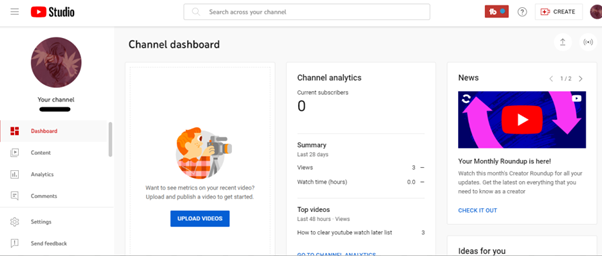
ステップ2:次に、「コンテンツ」タブを開き、動画一覧上部のフィルターまたは公開設定から表示条件を変更します。
ステップ3:
- 「公開設定」を選択します。
- 「限定公開」を選んで絞り込みます。
- 必要に応じて設定を保存、または対象動画の状態を確認します。
- 自分のチャンネル内にある限定公開動画を一覧で確認できます。

なお、2021年の仕様変更により、2017年以前にアップロードされた一部の限定公開動画は非公開へ変更されました。古い動画を探す場合は、「非公開」の一覧もあわせて確認してみてください。
2.3-Google検索で限定公開動画を探せるケース
限定公開動画でも、誰かがブログ、掲示板、SNS、コミュニティ投稿などでURLを公開している場合は、Google検索結果に出てくることがあります。
確認するには、PCまたはスマホのブラウザでGoogleを開き、動画タイトルや関連語句で検索してみましょう。運が良ければ、共有済みの限定公開動画URLや埋め込みページが見つかることがあります。
2.4-共有URLから限定公開動画を見る方法
YouTubeの限定公開動画は、基本的に直接URLを知っていることが視聴条件です。YouTube検索や投稿者のチャンネル一覧には表示されなくても、共有URLがあれば再生できるケースがあります。
ステップ1:メール、LINE、SNSのDM、Slack、メモアプリなどを確認します。限定公開動画は、こうしたメッセージ経由で共有されていることがよくあります。
ステップ2:投稿者を知っている場合は、直接URLを再送してもらえるか確認しましょう。限定公開動画への正式なアクセス方法として最も確実です。
ステップ3:再度見失わないように、見つけたURLはブラウザのブックマークやメモアプリに保存しておくのがおすすめです。
2.5-YouTube Data APIで限定公開動画を洗い出す方法
YouTube Data APIを使うと、自分の動画一覧や公開設定情報をまとめて取得できます。動画本数が多いチャンネルでは、限定公開動画を一覧で確認したいときに便利です。
1. YouTube Data APIを使う準備をする:
- Google Cloud コンソールを開きます。
- 新しいプロジェクトを作成するか、既存プロジェクトを選択します。
- 対象プロジェクトでYouTube Data API v3を有効化します。
2. APIキーを発行する:
- Cloud Consoleの「認証情報」から新しいAPIキーを作成します。
- 発行したAPIキーはあとで使うので控えておきましょう。
3. 動画データを取得する:たとえばPythonを使うと、YouTube API経由で動画情報を取得し、限定公開動画だけを抽出できます。例は次のとおりです。
このスクリプトを使えば、自分のアカウント内にある動画を取得し、その中から限定公開動画を効率よく確認できます。
4. 見つけた限定公開動画を管理する:一覧化できたら、必要に応じて公開設定を見直したり、共有URLをコピーして再利用したりしましょう。
2.6-年齢制限付き動画・隠し動画を探すときの注意点
「隠し動画」と検索する人の中には、年齢制限付き動画や、YouTubeのコミュニティガイドラインに関わる動画を探しているケースもあります。しかし、YouTubeには性的コンテンツや過激表現に関する厳格なルールがあります。
本記事で紹介しているのは、あくまで視聴権限がある限定公開動画や非公開動画を正規の方法で確認する手順です。年齢制限付き動画を視聴する場合は、YouTubeにログインし、18歳以上であることや年齢確認が必要になることがあります。これらの制限を回避しようとする行為は、YouTubeの利用規約に反するおそれがあるため注意してください。
Part3.YouTubeの隠し動画に関するよくある質問
-
なぜ昔の限定公開動画が今は非公開になっているのですか?
YouTubeでは、2017年1月以前にアップロードされた一部の限定公開動画について、2021年のセキュリティ対応により非公開へ変更されました。そのため、昔に再生リストへ追加した動画やWebサイトに埋め込んだ動画が見られなくなっている場合があります。ただし、チャンネル所有者が設定を見直せば、再度「限定公開」や「公開」に戻せるケースもあります。設定変更が行われない限り、その動画は非公開のままになります。 -
YouTubeの隠し動画はどうすれば見られますか?
YouTubeの隠し動画を見るには、まず制限の種類を確認することが大切です。非公開動画は投稿者に招待されたユーザーのみ視聴でき、限定公開動画はURLを知っている人だけが視聴できます。年齢制限付き動画は、ログイン済みかつ年齢確認済みのアカウントが必要です。削除済み動画やポリシー違反によって利用不可になった動画は、基本的に視聴できません。 -
YouTubeで「利用できない動画」は見られますか?
「利用できない動画」と表示される原因は、削除、非公開化、限定公開URLの未所持、地域制限、著作権上の理由などさまざまです。まずは投稿者に確認する、共有URLを探す、自分のチャンネルならYouTube Studioで公開設定を確認する、といった正規の方法を試しましょう。権限がない動画や削除済み動画を無理に視聴しようとするのはおすすめできません。
Part4.まとめ
今回は、YouTubeの動画公開設定の違いとあわせて、YouTubeの隠し動画を見る方法や限定公開動画の探し方を複数の方法で紹介しました。あわせて、古い限定公開動画が非公開になった背景や、年齢制限付き動画に関する注意点も解説しました。
共有URLの確認、YouTube Studioでの絞り込み、Google検索、必要に応じたYouTube Data APIの活用を組み合わせれば、探している動画にたどり着ける可能性が高まります。ぜひ自分の状況に合った方法を試してみてください。



役に立ちましたか?コメントしましょう!