

なぜ一部のAIアートが平凡に見えるのか疑問に思ったことはありませんか?その秘密は、最高のGrokプロンプトの使用にあります。このガイドでは、トップレベルのGrok画像生成プロンプト、トレンドのGrok動画プロンプト、そして創造性を高めるための専門的なGrok画像プロンプトを共有します。さらに、FilmoraでGrokアートをアニメーション化する方法もご紹介します。
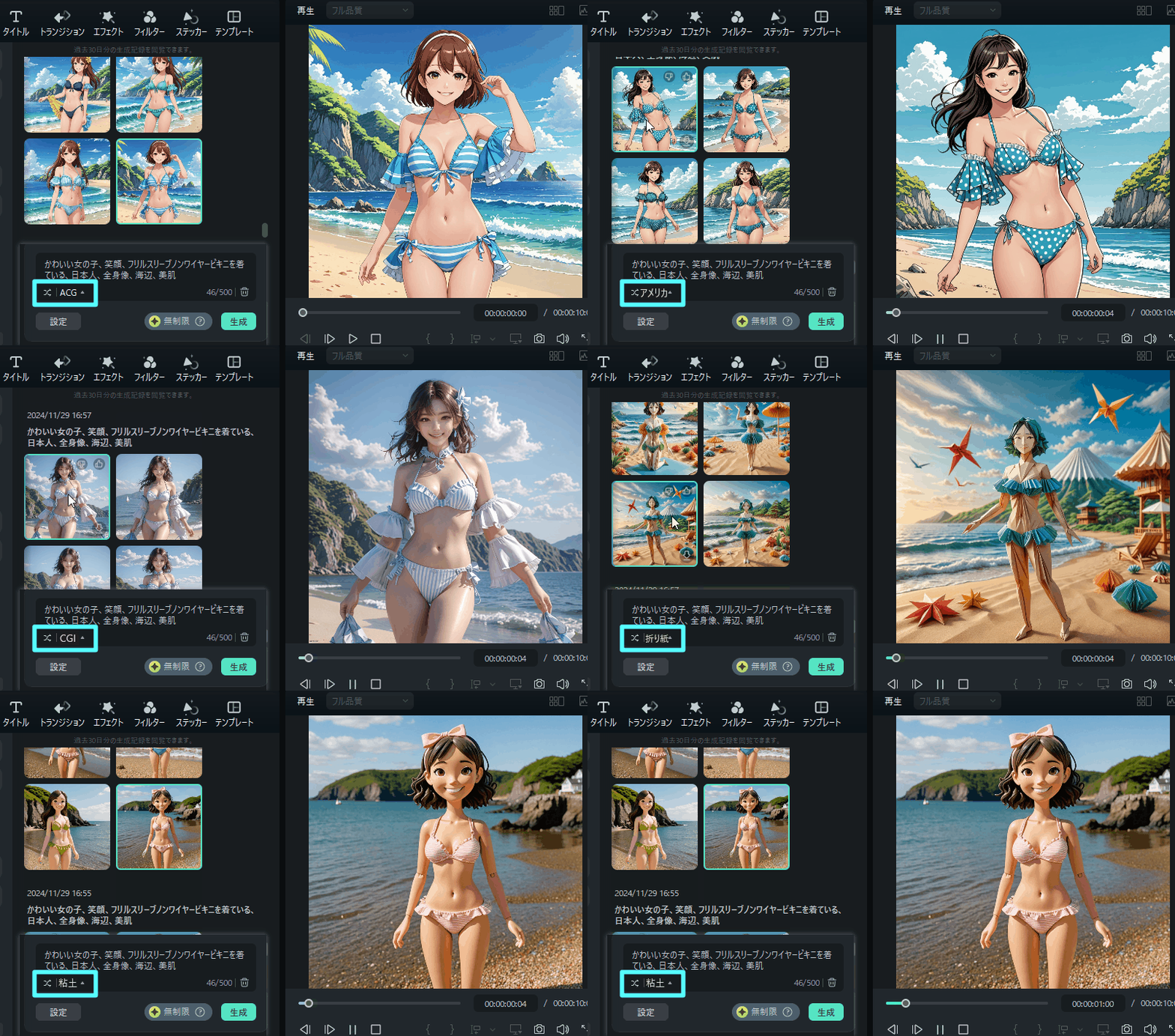
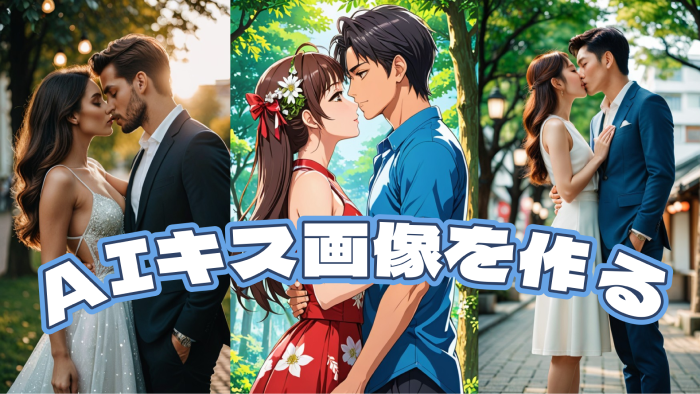
※Filmoraで生成したAI美女画像例


目次
パート1. 効果的なGrokプロンプト作成の技術をマスターする
プロンプトとは、AIに指示を与える短いテキストです。しかし、視覚的に豊かで感情的に魅力的な結果を得るには秘訣があります。その秘密は、トーンとプロンプトの構造にあります。この曖昧なプロンプトを見てみましょう:
「丘の上の城」
このタイプのプロンプトでは、おそらく一般的な写真が返されるでしょう。しかし、次のように書き直すとどうなるでしょうか?
「霧に包まれた丘の頂上の城、日の出時、ツタに覆われた壁が黄金の光で輝く、ファンタジーの設定、シネマティックフレーミング」
突然、Grokには具体的に取り組むべきものがあり、結果はあなたの元のビジョンとより一致したものになります。一般的な経験則として、プロンプトが意図的であればあるほど、結果は良くなることを覚えておいてください。
パート2. 最高のGrok画像プロンプトとAIアート用動画プロンプト例
ここでは、創作目標に応じてGrokプロンプトをカスタマイズする方法を示す3つの例を紹介します。よく選ばれた数語が大きな違いを生むことができます。主題:[あなたの主題]、スタイル:[芸術スタイル]、ライティング:[照明]、感情:[感情]。各プロンプトについて、Grokによって生成された画像を表示します。
| カテゴリー | 最適化されたGrokプロンプト(2026年トレンド) | より良い結果を得るためのプロのヒント |
|---|---|---|
| ストーリーテリング/壮大な動画 | 「シネマティックワイドショット、テクノウェアを着た疲れた旅人が激しい深紅の嵐の中、ギザギザの山道をトレッキング、渦巻く火山灰、岩の上で輝く生物発光の苔、超リアル、8K解像度、ドラマティックな影。」 | 「壮大なスケール」や「驚異の感覚」を追加して、Grokにより壮大な背景を生成させる。 |
| ビジュアルアート(アニメスタイル) | 「素晴らしいスタジオジブリ美学、輝く霧の森に佇む居心地の良いコテージ、古代のオーク樹木を通して差し込むゴールデンアワーの光、浮遊する塵粒子、鮮やかなパステルテクスチャ、高品質アニメコンセプトアート、幻想的な雰囲気。」 | 「浮遊する塵」や「差し込む光」のようなキーワードは、AIアートにプロフェッショナルな「レイトレーシング」の感覚を加える。 |
| 写真編集スタイル | 「魂のこもった老職人のクローズアップ、高コントラストの白黒、35mmフィルムで撮影、重厚なシネマティックグレイン、深いボケ、シャープな顔のテクスチャ、ドラマティックなキアロスクーロ照明、Grok写真編集風プロンプト効果。」 | 「35mmフィルム」のような特定のフィルムストックを言及すると、Grokが本格的なアナログテクスチャを模倣するのに役立つ。 |
| ムード&コンセプトアート | 「錆びた都市遺跡の中で新鮮な緑の芽を持つ希望に満ちたサイボーグの子供のシネマティッククローズアップ、柔らかなシネマティックボケ、濃い煙を貫く太陽光線、金属反射、自然と機械の対比、複雑な機械の詳細。」 | 「〜の対比」を使用して、Grokにプロンプトの感情的テーマを理解させる。 |
ストーリーテリングプロンプト:
「シネマティックワイドショット、テクノウェアを着た疲れた旅人が激しい深紅の嵐の中、ギザギザの山道をトレッキング、渦巻く火山灰、岩の上で輝く生物発光の苔、超リアル、8K解像度、ドラマティックな影、壮大なスケールの感覚。」
このプロンプトは、明確な感情的トーンで鮮やかなシーンを設定します。「ギザギザの崖を吹き抜ける風、遠くの稲妻、首にかけた輝くアミュレット」のような詳細でさらに拡張して、Grokに物語を生成させ、写真をより魅力的にすることができます。
結果:
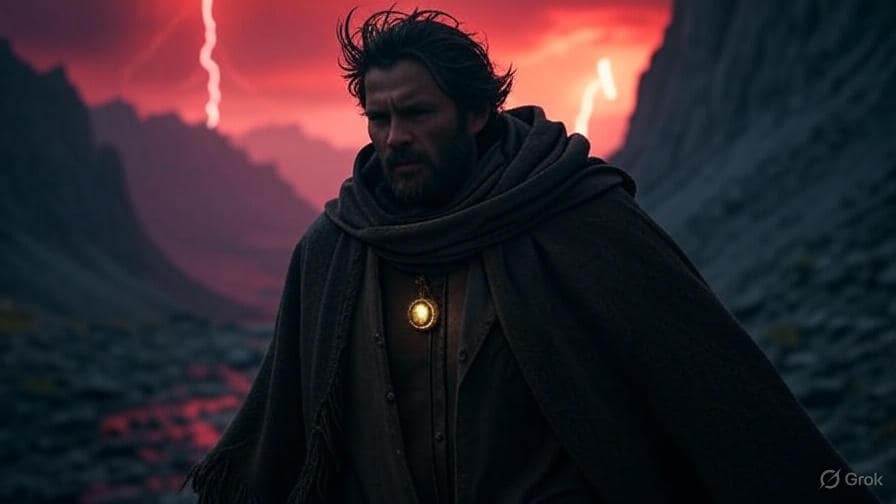
最高のGrok画像プロンプトとAIアート:
「素晴らしいスタジオジブリ美学、輝く霧の森に佇む居心地の良いコテージ、古代のオーク樹木を通して差し込むゴールデンアワーの光、浮遊する塵粒子、鮮やかなパステルテクスチャ、高品質アニメコンセプトアート、幻想的な雰囲気。」
この例は芸術的指示が詰まっています。参照スタイル(「スタジオジブリ」)と照明および色の指示があります。雰囲気を高めるために、「ツタに覆われた屋根」「輝くホタル」「暖かい窓の光」のようなフレーズを追加できます。
結果:
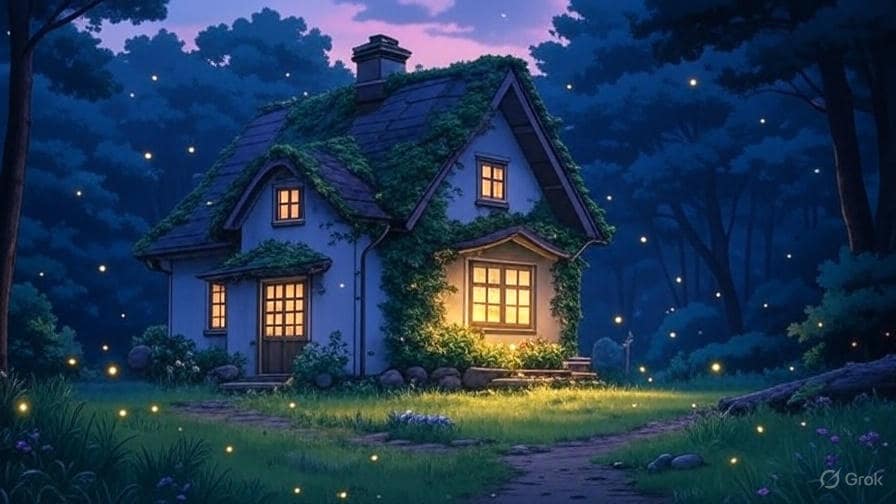
Grok写真編集風プロンプト:
Grok写真編集風プロンプトを使用するには、フィルムストック、レンズ、ポストプロセススタイルなどのプロフェッショナルな写真用語に焦点を当てます。例えば:
「老人の白黒ポートレート、高コントラスト、広角レンズ、シネマティックグレイン、被写界深度、Grok写真編集風プロンプト効果。」
「高コントラスト」や「シネマティックグレイン」のような用語を使用することで、特定の編集スタイルを適用するようGrokに明示的に指示し、テキストをデジタル暗室調整に効果的に変換します。
ムード/コンセプトプロンプト:
「錆びた都市遺跡の中で新鮮な緑の芽を持つ希望に満ちたサイボーグの子供のシネマティッククローズアップ、柔らかなシネマティックボケ、濃い煙を貫く太陽光線、金属反射、自然と機械の対比、複雑な機械の詳細、魂のこもった瞳。」
この抽象的なプロンプトは感情的なトーンに依存しています。コンセプトアートやテーマ的なストーリーテリングに最適です。「自然に侵食された廃駅、花を持つ子供」で拡張して、物語と視覚的インパクトを深めることができます。
結果:
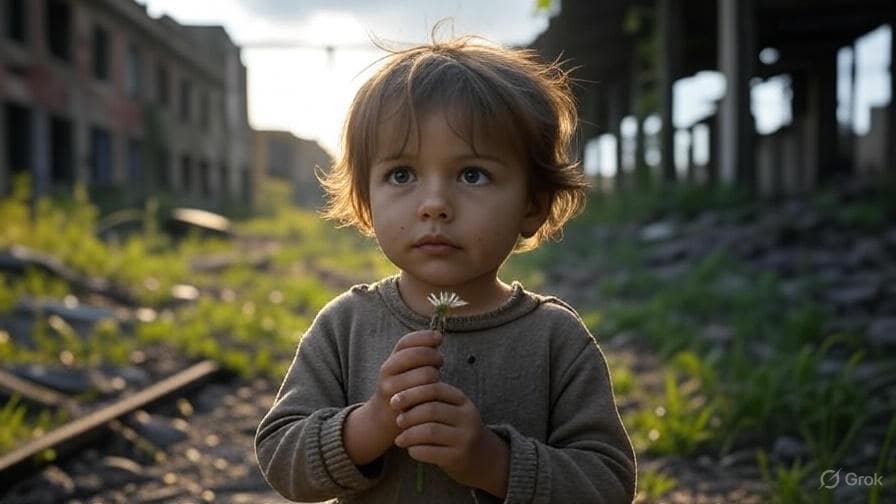
ご覧のように、プロンプトをスパイスアップすれば、より良い結果が得られます。
バレンタインイラスト生成AIプロンプト24選|AIテキストからバレンタインイラスト画像に変換
パート3. 高品質なGrokプロンプト書き方のコツ
Grokから最高の結果を得るために、長い文章を書く必要はありません。感情、詳細、視覚的明瞭さを組み合わせた適切に作成された文章だけが必要です。プロンプトをより効果的にするためのいくつかのヒントを紹介します。
- 1つの視覚的または感情的アイデアに焦点を当てる:複数の対照的な要素でプロンプトを過負荷にしないでください。代わりに、「雪の村の孤独」や「日当たりの良い牧草地の喜び」のような1つの核心概念を中心にします。これにより、Grokがテーマ的に集中し、より一貫性のある結果を生成するのに役立ちます。
- 照明、季節、ムードで雰囲気を加える:「柔らかな朝の光」「秋の葉」「雨の気分」のような詳細は、出力のトーンと深さを劇的に向上させることができます。Grokは、時間帯、天候、感情的エネルギーを示す雰囲気の手がかりによく反応します。
- 芸術的またはシネマティックな言語を使用する:「ボケ」「広角ショット」「水彩テクスチャ」「夢のようなヘイズ」のような言葉は、Grokが目指しているスタイルを視覚化するのに役立ちます。これらの修飾語は、絵画風、アニメ風、映画風など、特定の美学に向けて出力を導きます。
- 明確な焦点を持つ600〜700文字を目指す:このスイートスポットは、モデルを圧倒することなく、主題、感情、設定、スタイルを説明するのに十分なスペースを提供します。曖昧すぎると、結果は一般的に感じられます。長すぎると、Grokは焦点を失う可能性があります。
パート4. デスクトップ版FilmoraでGrokプロンプトを動画に変換する
さて!画像を生成しました。次はどうしますか?これらのGrokプロンプトを使用して、画像の代わりに動画を作成する方法はありますか?または、Grokで生成した画像をクールな短い動画に変換できますか?これらの質問への答えは両方とも断固としてイエスです!これらすべてを、Wondershare Filmoraというツールをダウンロードしてインストールすることで実行できます。
このFilmora動画編集ツールは、WindowsおよびMacデバイスで利用できます。使いやすいインターフェースと組み合わせた動画、画像、音声編集機能の完全なスイートを提供するだけでなく、Filmoraは非常に精密なAI動画編集ツールも提供しています。今日は、これらのAI機能のうち2つを紹介します。
Filmoraのテキストから動画生成ツールでGrokプロンプトを動画に変換
Filmoraがデバイスに安全にインストールされている場合、以下の手順に従い始めることができます。
ステップ1:ツールボックス>AIメディア>テキストから動画生成に移動します。
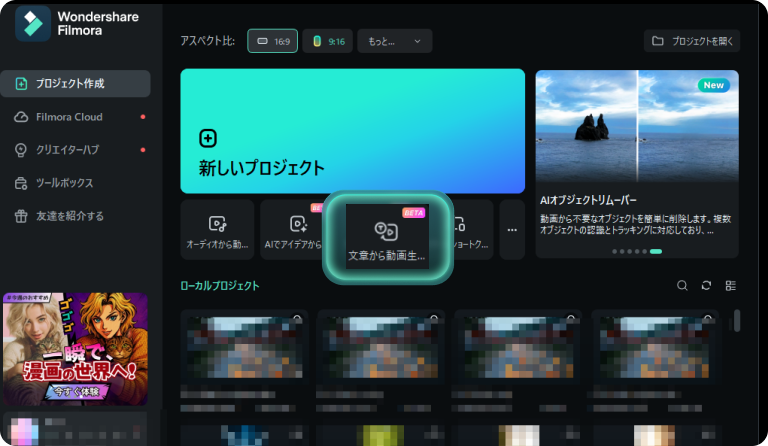
テキストから動画生成インターフェース内で、Veo 3.1やSora 2などの業界をリードするモデルの中から選択できるようになりました。Grok imagine プロンプトまたはカスタムimagineプロンプトを使用している場合でも、これらのモデルは高忠実度の結果に必要なパワーを提供します。
- Sora 2:ストーリーテリングと複雑な物語に最適で、リアルなマルチショットトランジションを持つ最大12秒の動画をサポートします。
- Veo 3.1:シネマティックリアリズムと同期音声に最適化され、高い感情的インパクトを持つ8秒クリップに最適です。
OpenAI Sora 2 vs Google Veo 3完全比較!話題の最新AI動画生成を徹底解説&限定招待コード無料配布|Wondershare Filmora
ステップ2:テキストプロンプトを追加し、希望するAIモデルを選択して、生成をクリックします。
私たちが使用した詳細なプロンプトをご覧ください。Grokプロンプトの作成について学んだすべてに従いました。
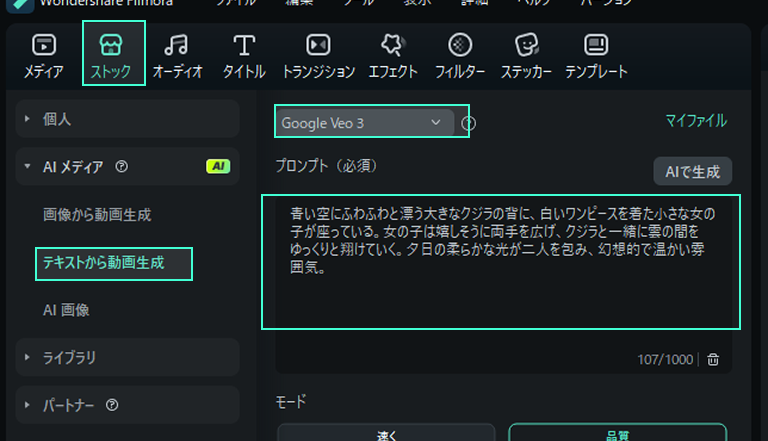
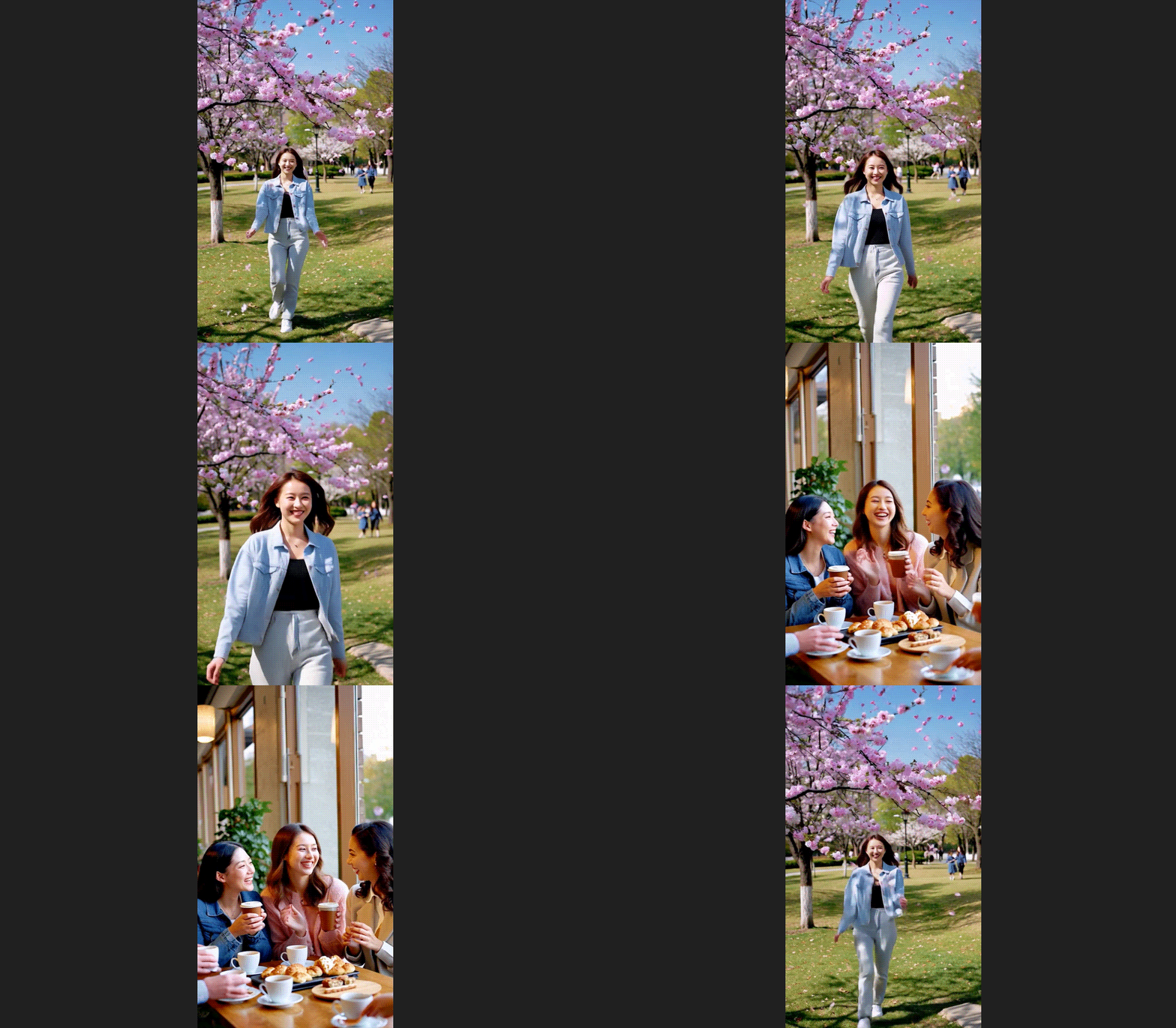
「春の晴れた公園を歩く陽気な若い女性の動画を作成してください。桜の花びらが周りに落ち、笑顔を浮かべています。背景では子供たちが遊んでおり、澄んだ青空に鳥が飛んでいます。シーンは彼女がカフェに座って友人と笑っている場面に移行します。明るい自然光、暖色調、アップビートなバックグラウンドミュージック、シネマティックトランジションで、心温まる動画を作成してください。スタイルは、ライフスタイルコマーシャルのように明るく楽しくしてください。幸福と自由を強調してください。」
プロンプトを読んだところで、Filmoraによって作成された最終出力をご覧ください。
FilmoraのAI画像から動画生成でGrok出力をアニメーション化
Grokを使用して作成した画像を別のプロンプトでアニメーション化したい場合、Filmoraには画像から動画生成機能の形でソリューションがあります。上記のムード/コンセプトプロンプトで生成した画像を取り上げて、動画に変換してみましょう。以下の手順に従ってください。
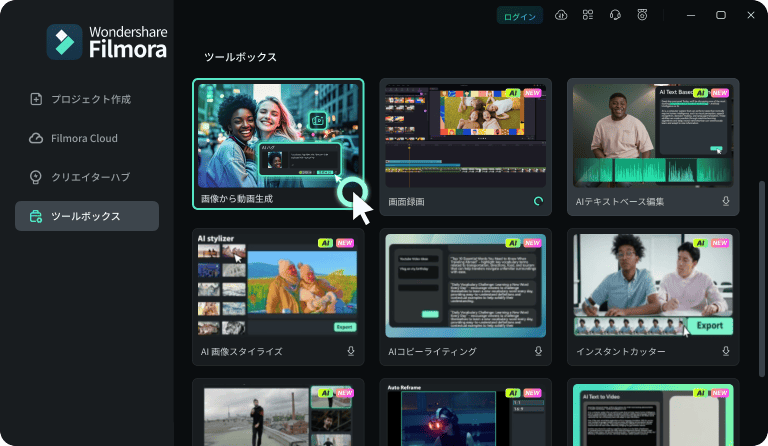
ステップ1:ツールボックス>画像から動画生成に移動します。
ステップ2:Grokで生成した画像をアップロードし、テキストプロンプトを追加します。次に、生成をクリックします。
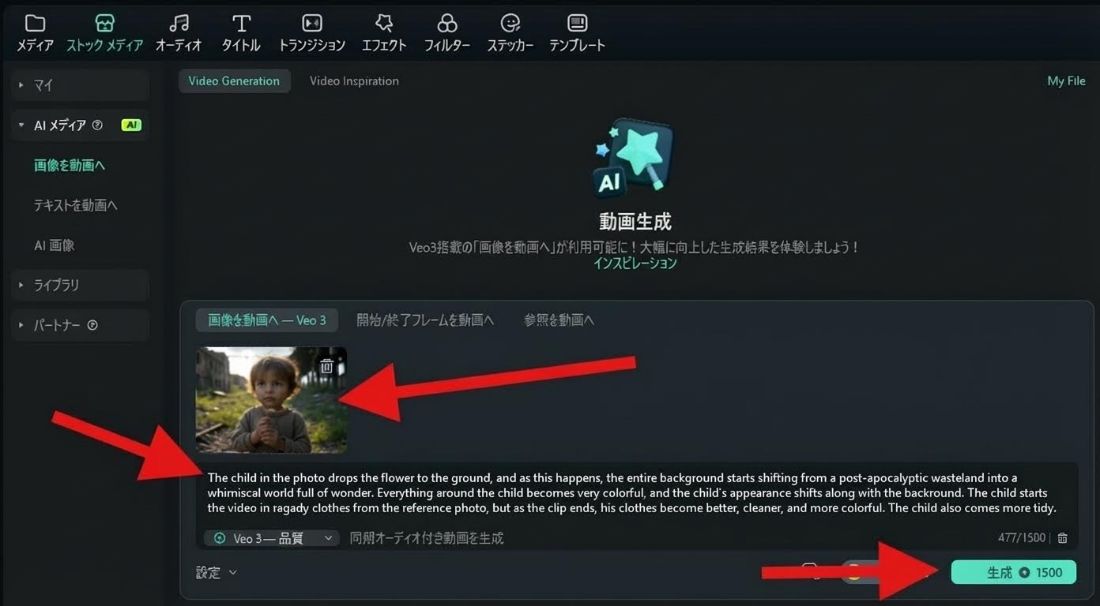
ここでは詳細なプロンプトを使用しました。独自の目的で使用するためにコピーできるように、ここに記載します。
「写真の子供が花を地面に落とすと、その瞬間に背景全体が黙示録後の荒地から驚異に満ちた幻想的な世界へとシフトし始めます。子供の周りのすべてがよりカラフルになり、子供の外観も背景とともにシフトします。子供は参照写真のボロボロの服で動画を開始しますが、クリップが終わるにつれて、服がより良く、きれいで、よりカラフルになります。子供もよりきれいになります。」
それがプロンプトでした。そしてこれが結果でした。
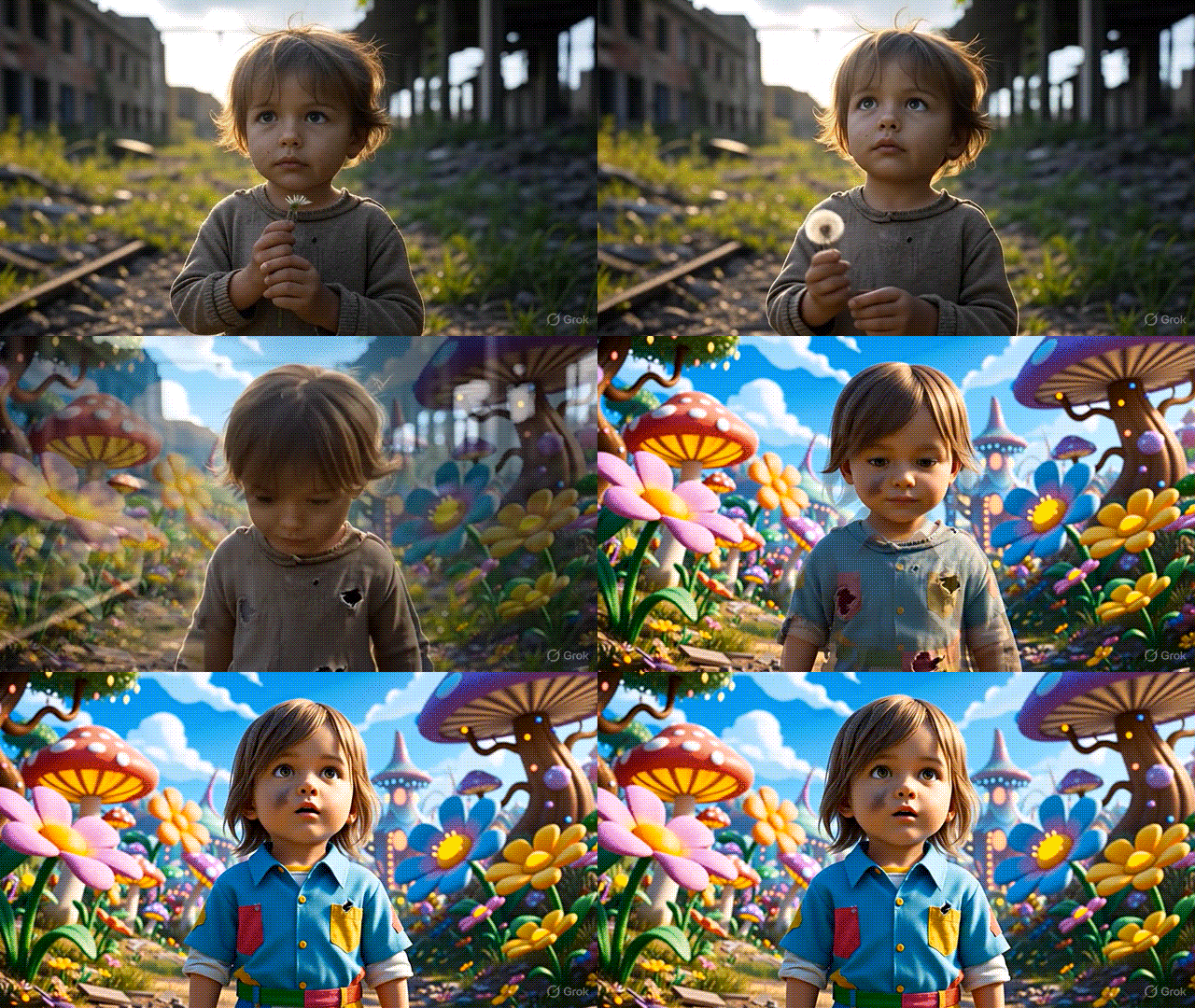
ご覧のように、テキストから動画生成と画像から動画生成の両方の機能が完璧に機能しており、Filmoraは、AI生成を実験したい人にとって素晴らしい選択肢になります。
パート5. FilmoraがGrokプロンプト作成者に最適なツールである理由
FilmoraのAIツール:GrokAIアートからシネマティック動画へのブリッジ
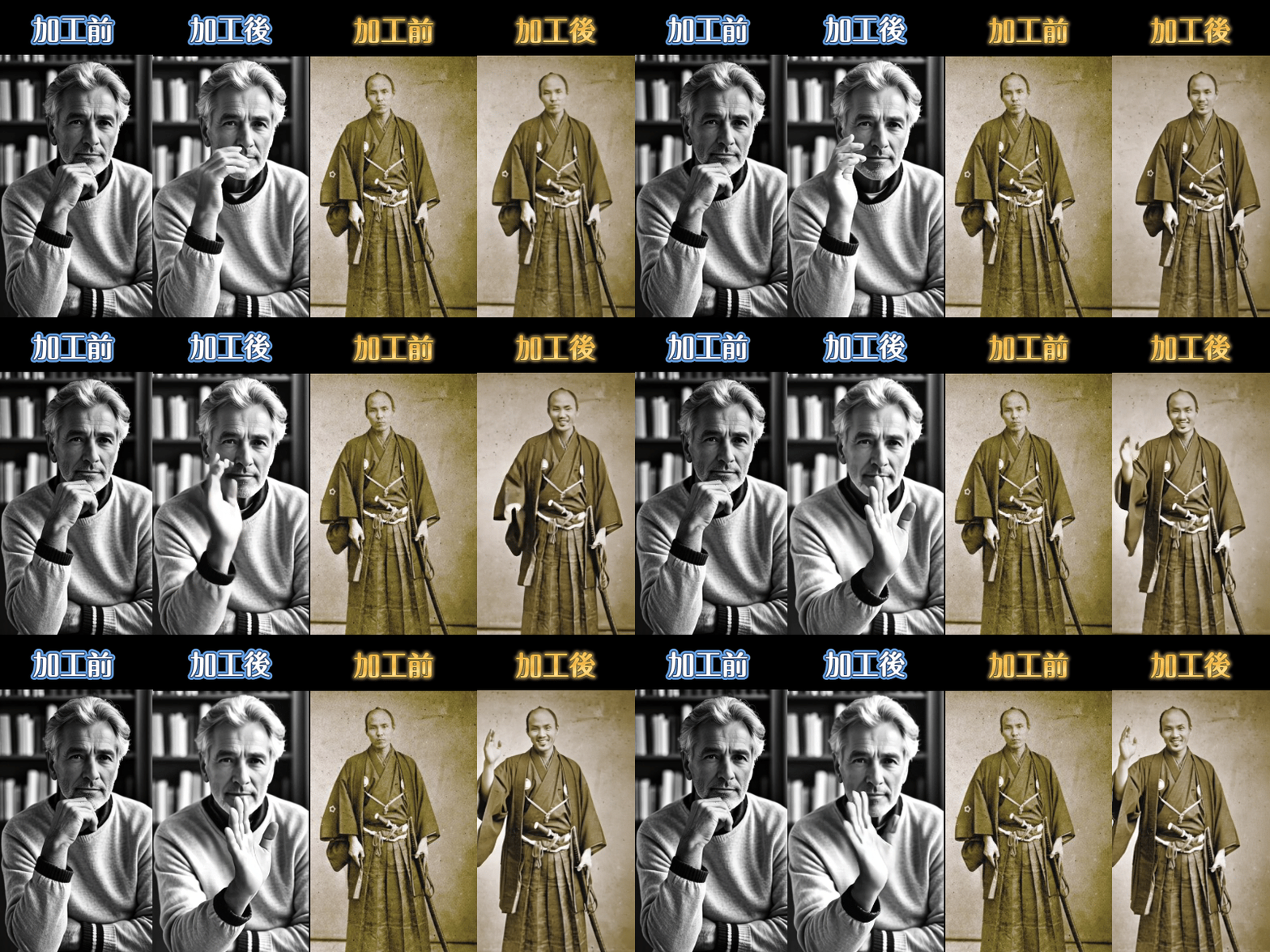
Grokは静止画像生成に優れていますが、Filmoraは、アートをダイナミックで共有可能な動画に昇華させるために必要なシームレスなトランジションを提供します。Veo 3.1とSora 2などの世界クラスのモデルをワークフローに直接統合することで、FilmoraはGrok imagine 1.0のコンセプトを、高度な時間的一貫性を持つ高精細シネマティックシーケンスに変換できます。
これは、AIテキストから動画生成とAI画像から動画生成機能のデュアルパワーによって実現され、洗練されたGrokプロンプトと生成された画像を受け入れてアニメーション物語を作成します。異なるAIエンジン間で切り替える機能は、プロジェクトのニーズに応じて12秒の物語の深さまたは8秒の音声視覚リアリズムを優先できることを意味します。

結論
では、何を待っていますか?この記事で得た知識を使用して、完璧なGrok画像生成プロンプトの作成を開始してください。また学んだように、画像の生成は最初のステップに過ぎません。Wondershare Filmoraのような強力なツールを使用すれば、アイデアにさらに命を吹き込み、誰もがソーシャルメディアフィードで目立つものを作成できます。Filmoraは優れた動画を簡単に作成することに関するすべてであり、非常に歓迎的です。
PC用Wondershare Filmoraをダウンロードして、GrokプロンプトをシネマティックなAI搭載動画に変換してください。または、外出先で編集したい場合は、FilmoraはAndroidおよびiOS用のモバイルアプリとしても利用できます。



役に立ちましたか?コメントしましょう!