

 安全・安心ダウンロード | サブスク不要 | マルウェアなし

 概要
概要
AI生成画像は、特定の作家や既存作品に依拠しない著作権への配慮と各サイトの規約遵守を前提として販売可能ですが、実益を出すには数百から千枚規模の出品を継続的に積み上げる必要があります。
● 販路によってAI素材の扱いは大きく異なり、PIXTA(2026年5月22日に取扱い完全終了)やココナラでは販売不可ですが、Adobe Stock(最小解像度4メガピクセル以上・AIラベル明記)や写真AC(自作素材ベースの合成のみ許可)では条件付きで出品可能です。
● ツールで生成した直後の画像は解像度不足やノイズで審査落ちしやすいため、審査を通過するには出品前にFilmoraなどの「AI画像補正」機能を用いて、アップスケールやノイズ除去を行う後処理の工程が不可欠です。
● 著作権侵害やアカウント停止のトラブルを防ぐため、実在の人物・キャラクターの写り込みや特定作家の画風を狙ったLoRAの使用を完全に避け、出品先サイトでは必ず「AI生成である旨」を正確に開示しなければなりません。
AIに要約を依頼
 ChatGPT
 Perplexity
 Gemini
 Claude
 Grok
Grok
「AIで作った画像、売ってみたいけど本当に大丈夫かな」
「著作権的にグレーな気がして、一歩が踏み出せない」
そんな不安を抱えながら検索窓に「ai画像販売」と打ち込んだ方も多いのではないでしょうか。
結論から言うと、AI画像の販売は規約を守れば可能です。
国内外には専用の販売サイトが複数あり、サイトごとに受付ルールも異なるため、まず自分の作品に合った販路を知ることが最初の一歩になります。
▼この記事で分かること
・AI画像を売れるサイトと売れないサイトの規約比較
・生成から出品までの4ステップと審査に通る後処理のコツ
・著作権のグレーゾーンの線引きと出品前チェックリスト
・出品枚数ごとの収益相場と売れるジャンル
本記事では、写真・イラスト両方の販売サイト比較から出品手順、著作権の線引き、収益相場までを一気通貫で解説します。ぜひ最後までご覧ください!


目次
Part1. AI画像販売の全体像|生成から出品までの流れ
最初に結論として、AI画像は、正しい手順を踏めば販売できます。
ただし「どのツールでも」「どのサイトでも」というわけにはいかず、いくつかの条件があるのが実情です。
なお、本記事で扱うAI画像は写真調のリアル系だけでなく、イラスト調の作品も含みます。まずは生成から出品までの全体像をつかみましょう。
1-1. AI画像は本当に売れるのか?
ストックフォト系サイトの体験談を集めると、収益の大まかな相場が見えてきます。
出品枚数に応じた月収の目安は次のとおりです(あくまで目安のレンジ)。
- 100枚以下:月0円〜3,000円程度
- 300〜500枚:月3,000円〜15,000円程度
- 1,000枚超:月10,000円〜50,000円程度
実例では、Adobe Stockに1,000枚を公開して2ヶ月時点で約9ドル(約1,300円)という報告があります。9ヶ月目には約50件のダウンロードで利益約5,000円に達した例もあり、立ち上がりはゆるやかです。
つまりAI画像販売は「1枚のクオリティで稼ぐ」よりも、枚数を積み上げる数量ゲームの側面が強い世界です。
誰でも同じ生成ツールで似た成果物を作れるぶん、量産と改善を続けられるかどうかが分かれ目になると覚えておいてください。
だからこそ、最初の数十枚で結果が出なくても焦る必要はない点もポイント、コツコツ続けられるかが最終的な総収入の差を生みます。
1-2. 生成から販売までの4ステップ
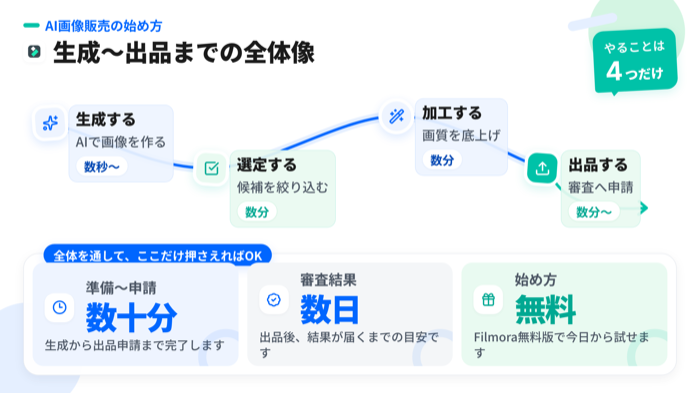
「何から始めればいいか分からない」という方も少なくないでしょう。
原因の多くは、生成ツールと販売サイトの役割の違いが整理されていないことにあります。
生成から販売までは、大きく分けて次の4段階で進みます。
- 生成:AI画像生成ツールでベースとなる画像を作る
- 選定:審査に通りそうな候補を絞り込む
- 加工:後処理でノイズ除去やアップスケールを行う
- 出品:販売サイトへアップロードし審査を申請する
「生成したツールでそのまま売れる」と誤解されがちですが、生成ツールと販売サイトは別物です。この役割分担さえ理解できれば、迷わず次の一歩に進めます。
1-3. 画像生成ツールの選び方と後処理まで
ツール選びで見落とされがちなのが「生成した後どうするか」という視点です。多くの専業生成ツールは画像を作るところまでで完結し、審査に通る画質へ整える後処理までは面倒を見てくれません。
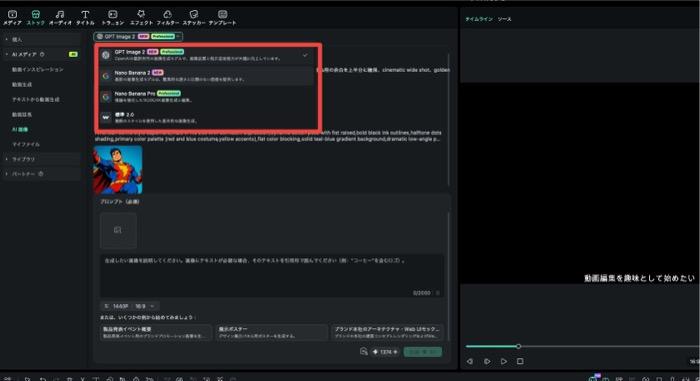
FilmoraのAI画像生成機能では、GPT Image 2・Nano Banana 2・Nano Banana Pro・標準2.0の4モデルから選んで生成できます。
どれを選ぶか迷ったら、次のモデル別得意分野で決めましょう。
| モデル名 | 得意分野 |
|---|---|
| GPT Image 2 | 文字表現や構図が安定。文字入りのポスターやサムネイル向き |
| Nano Banana 2 | 処理が速く4K生成のコストも抑えやすい。効率よく量産したい方向き |
| Nano Banana Pro | リファレンス画像を使った高度なスタイル表現に強い |
| 標準2.0 | 複数スタイルに対応した基本モデル。まず試したい方に |
出力アスペクト比は16:9・9:16・1:1・4:3・4:5に対応しており、SNS投稿やバナーなど用途に合わせた画像作りも可能です。
また、生成した画像はユーザー自身に使用権があり、個人利用から商用プロジェクトまで幅広く使えます。ただし、第三者の著作権・肖像権を侵害しないかの確認は利用者自身の責任です。
イラスト調の作品を中心に作りたい方は、日本語対応のAIイラスト生成サイト特集もあわせて参考にしてみてください。
そしてFilmoraをまっさきにおすすめに挙げる最大の理由は、生成した画像を同じ画面内で後処理まで仕上げられる点にあります。他社の専業ツールとの違いを比べてみましょう。
| ツール名 | 特徴 | 商用可否 |
後処理機能の有無 |
URL |
|---|---|---|---|---|
| Filmora | 生成〜後処理〜書き出しが同一画面で完結。4モデル搭載 | 商用利用可(個人・商用とも) | あり(AI画像補正・アップスケール等) |
https://filmora.wondershare.jp/ai-image.html |
| Midjourney | 高い画質と作家性のある画風が持ち味 | 商用利用可(有料プランのみ・月額$10〜) | なし |
https://www.midjourney.com/ |
| Adobe Firefly | 著作権フリー素材で学習・エンタープライズ向け補償あり | 商用利用可 | なし |
https://www.adobe.com/jp/products/firefly.html |
| Stable Diffusion | オープンソースで自由度が高い | 商用利用可(自己責任) | なし |
https://stability.ai/ |
比較すると分かる通り、生成専業のツールは後処理の工程を持ちません。別ソフトを行き来する一手間は、審査落ちの遠因にもなりやすいポイントです。
また、StableDiffusionは無料で自由度が高いことの反面、導入と運用に、手間と時間、そしてある程度のPC知識、PCスペックなどが必要になります。
使いこなせると便利で楽しいツールでもあるため、興味がある方は是非以下の関連記事をご覧ください。
Part2. AI画像販売サイトの選び方|国内・海外の主要サイト比較
生成ツールが決まったら、次に考えたいのは「どこで売るか」です。
国内外には数多くの販売サイトがありますが、サイトによってAI画像の扱いは大きく異なります。まずは選び方の軸から確認していきましょう。
2-1. 販売サイトは手数料と規約で選ぶ
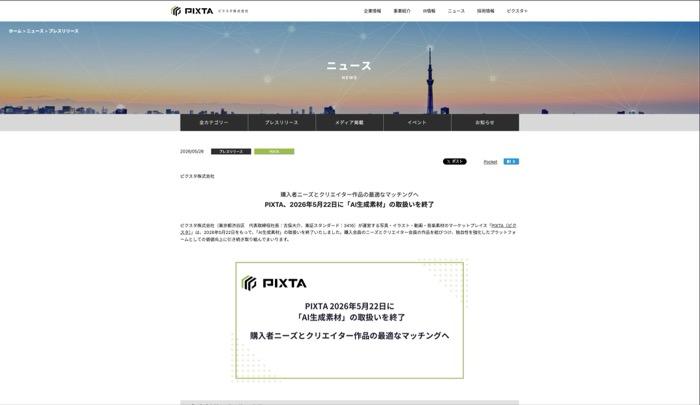
出典:PIXTA、2026年5月22日に「AI生成素材」の取扱いを終了|PIXTA株式会社
手数料の低さだけでサイトを選ぶと、後から「実はAI画像がNGだった」と気づいて出品し直す二度手間が起こりがちです。優先すべきは規約が先、手数料が後という順番。これを逆にすると、せっかく仕上げた画像の出品先そのものを失いかねません。
実際、2026年5月にはPIXTAがAI生成素材の取り扱いを完全終了しました(詳しくは2-3で解説)。規約確認を後回しにするリスクを象徴する出来事です。判断の順番は、次の2ステップで固定しておきましょう。
- Step1:出品候補のサイトでAI画像の受付可否を規約ページで確認する
- Step2:受付OKのサイトの中から手数料・単価を比較して選ぶ
次章でも規約をチェックした上で、おすすめ販売サイトを掲載しているので、是非参考にしてください。
2-2. 国内外の販売サイト一覧|手数料と単価
国内のストック型でまず候補になるのが写真AC・イラストACです。
国内利用者の多さと申請のしやすさが魅力ですが、受付条件は細かめといえます。
なお、AI生成の人物写真は、顔や体のパーツに他者が撮影した素材を土台にしていない場合のみ投稿でき、著作権確認欄への記載も必須。CG合成写真も、合成元の素材をすべて自分で撮影・作成したものに限られます。
イラスト調の作品なら、pixiv BOOTHとDLsiteが有力な販路です。BOOTHはAI生成であることを商品ページに明示すれば出品できるのが強みですが、二次創作寄りの作品は規約に触れやすい点に注意しましょう。DLsiteは専用フロアでの申告制で、月間の出品数に上限がある代わりに審査基準が明確です。
BASE・STORES・noteはネットショップ型のサービスです。
審査型の素材サイトと違って自分の作品を自分の値段で売れる自由度がありますが、集客は自分で行う必要があります。
海外ではAdobe Stockが2022年からAI生成コンテンツを受け入れており、AIラベルの明記など条件はやや厳格なものの、写真・イラスト両方の受け入れ実績が豊富です。
| サイト名 | 国内・海外 | 手数料 | 単価目安 | URL |
|---|---|---|---|---|
| 写真AC・イラストAC | 国内 | ダウンロード課金制 | 目安約3.5円/DL | https://www.photo-ac.com/main/terms_ai |
| PIXTA | 国内 | 対象外(AI生成素材の取扱い終了) | ー | https://pixta.co.jp/news/2075 |
| pixiv BOOTH | 国内 | 販売額に応じて変動 | 販売者が自由に設定 | https://booth.pm/ |
| DLsite | 国内 | 販売額に応じて変動 | 販売者が自由に設定 | https://www.dlsite.com/ |
| BASE | 国内 | 決済手数料+サービス利用料 | 販売者が自由に設定 | https://thebase.in/ |
| STORES | 国内 | 決済手数料が中心 | 販売者が自由に設定 | https://stores.jp/ |
| note | 国内 | 販売額に応じて変動 | 販売者が自由に設定 | https://note.com/ |
| Adobe Stock | 海外 | ダウンロード課金制 | 販売者の設定次第で変動 | https://helpx.adobe.com/jp/stock/contributor/help/generative-ai-content.html |
2-3. 売れるサイト・売れないサイトの規約比較
「昨日までOKだったサイトが急に規約変更でNGになった」という不安の声も目立ちます。
特に二次創作寄りのプラットフォームは写真系より規制が厳しく、知らずに出品すると警告やアカウント停止につながりかねません。
規約は変わりうるものという前提で、定期的に確認する習慣を持っておきましょう。
| サイト名 | 国内・海外 | AI受付可否 | 条件・注記 |
|---|---|---|---|
| PIXTA | 国内 | 対象外 | 2026年5月22日に全面終了(既存出品分含む) |
| 写真AC・イラストAC | 国内 | 条件付きOK | 他者素材を土台にしたAI生成不可、CG合成は自作素材のみ許可 |
| ココナラ | 国内 | NG | AI生成イラストの直接販売は原則不可 |
| pixiv BOOTH | 国内 | 条件付きOK | AI生成である旨の明示が必須(未明示は削除対象) |
| DLsite | 国内 | 条件付きOK | AI専用フロアで申告制、出品数に上限あり |
| BASE・STORES・note | 国内 | OK | EC型のため一般的な禁止商品の規約のみ順守すればよい |
| Adobe Stock | 海外 | 条件付きOK | AI生成ラベル必須、実在人物・作家名の使用不可 |
| Shutterstock | 海外 | NG | 外部の生成AIで作った画像は投稿不可 |
| iStock | 海外 | NG | Getty傘下で生成AIコンテンツの投稿受付を停止(Getty本体も同様) |
意外なところでは、ココナラがAI生成イラストの直接販売を原則として認めていません。
手作業で加筆・編集を重ねて別物といえるレベルまで仕上げた場合のみ、グレーゾーンとして扱われる程度です。Shutterstockも同様に、外部の生成AIツールで作った画像は受け付けない方針をとっています。
こうして見ると、審査で弾かれる主因は規約違反だけとは限りません。
実は画質不足も大きな要因で、生成しただけの画像は解像度不足やノイズが残りがちです。だからこそ、出品前の処理が審査通過率を左右します。
Part3. 売れる画質に仕上げて出品する|AI画像販売の手順
ここからは実際の出品手順に入ります。無料版をインストールして、ぜひ一緒に手を動かしながら読み進めてみてください!
3-1. 出品前の準備とアカウント登録
複数サイトへの同時登録は思いのほか手間がかかり、途中で挫折しがちです。まずは1サイトに絞って始めるのが継続のコツといえます。
多くのサイトでは、クリエイター登録のあとに本人確認と報酬の受け取りを設定する流れとなっています。海外サイトでは税務情報(W-8BENなど、米国の源泉徴収税を軽減するための申請書類)の入力を求められることもあり、未提出だと報酬から高めの税率が差し引かれてしまいます。
審査には時間がかかるケースもあるので、余裕を持って手続きしておきましょう。
3-2. 後処理で売れる画質に仕上げる
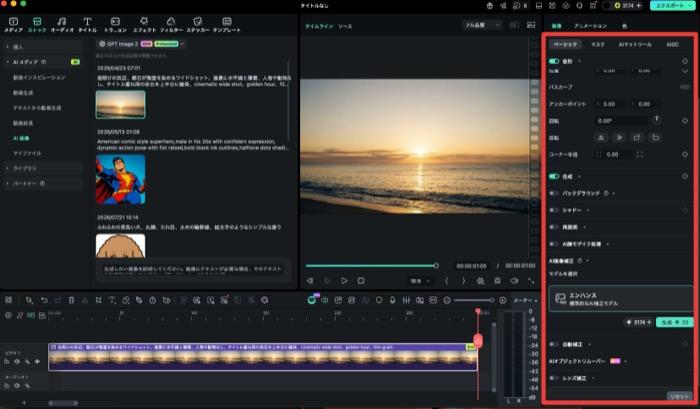
実は、生成AI=高画質と思われがちなものの、そのままでは解像度不足やノイズが残っていることが少なくありません。Filmoraなら、この後処理を生成と同じ画面で済ませられます。
操作は右パネルが起点です。
生成したクリップをタイムラインに配置すると「画像」タブに切り替わり、「AI画像補正」から「エンハンス」(標準的なAI補正モデル)・「自動補正」・「AIオブジェクトトリムーバー」・「レンズ補正」などを選んで適用できます。
例えば、でノイズを抑えて質感を整え、で不要な写り込みを消せば、審査に通りやすい画質への底上げが可能です。
仕上がった画像は、タイムライン上のクリップを選んで「スナップショット」を実行すればPNG形式で書き出せます。書き出し形式と保存先を指定するだけのシンプルなダイアログで、生成から静止画の書き出しまで別ソフトいらずで完結できる点は大きな魅力でしょう。
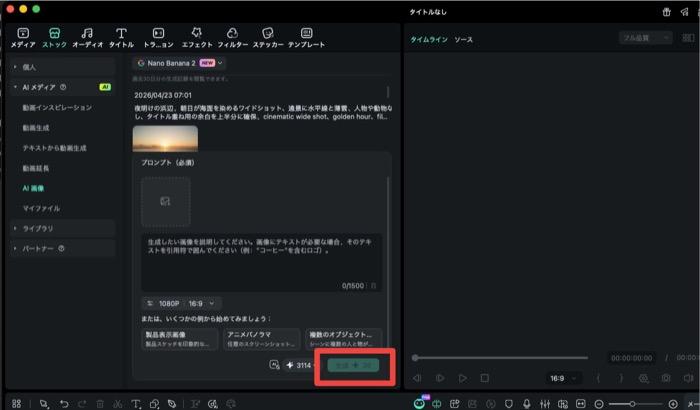
加えて、クレジットの消費量も押さえておきましょう。
目安はGPT Image 2での生成が1回あたり50クレジット、エンハンス適用が20クレジットで、月100枚ペースの生成と後処理なら単純計算で数千クレジット規模に達します。
量産スタイルの方は契約前に公式サイトで月間上限を確認しておくと、月の途中で生成が止まる事態を避けられます。
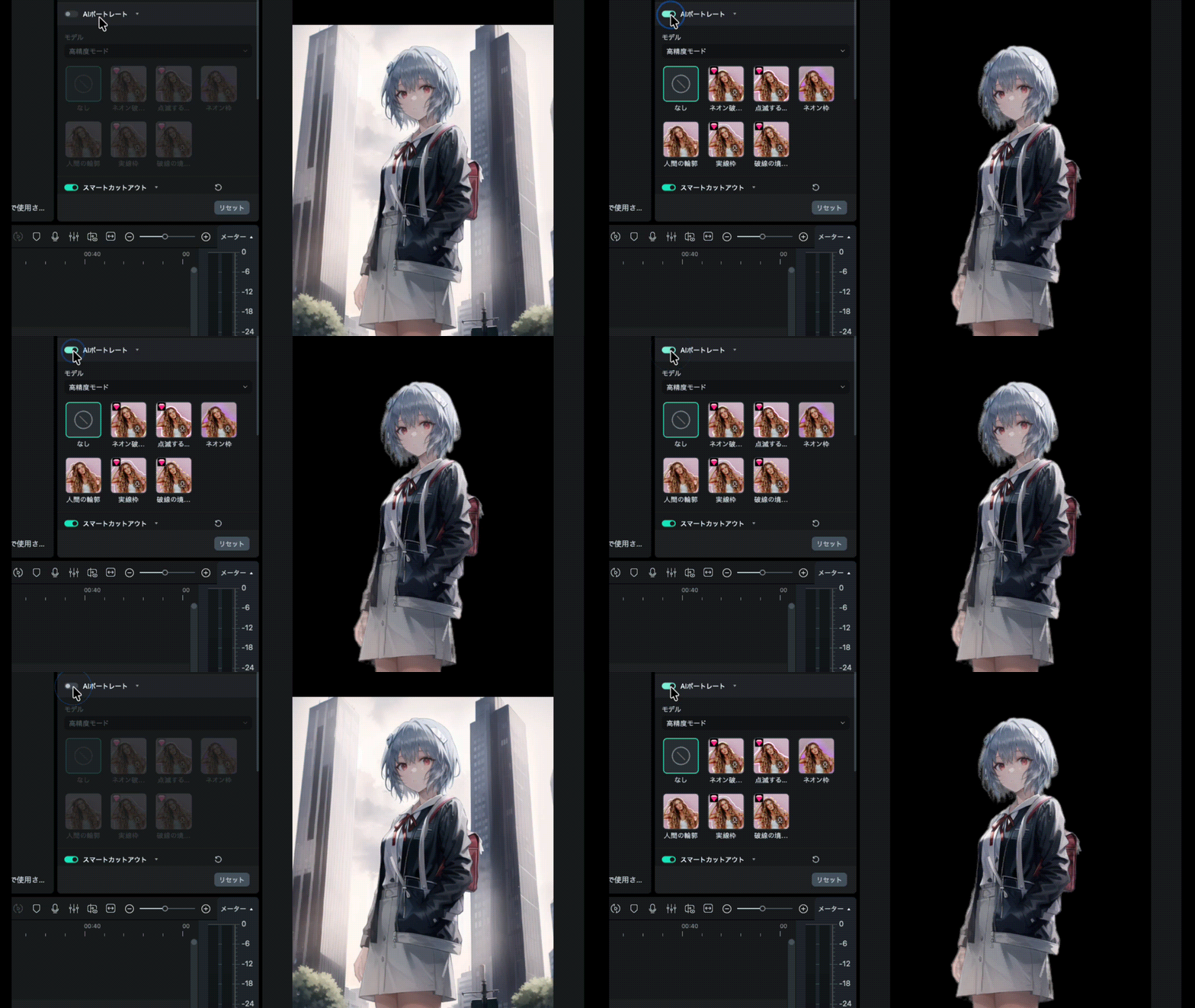
このほかにも、や被写体を検出するAIポートレートなど、仕上げに使えるAI機能が揃っています。Filmoraを含むWondershare製品のアクティブユーザーは4億人以上。まずは無料版で試してみてください。
3-3. 審査に通る画像・落ちる画像
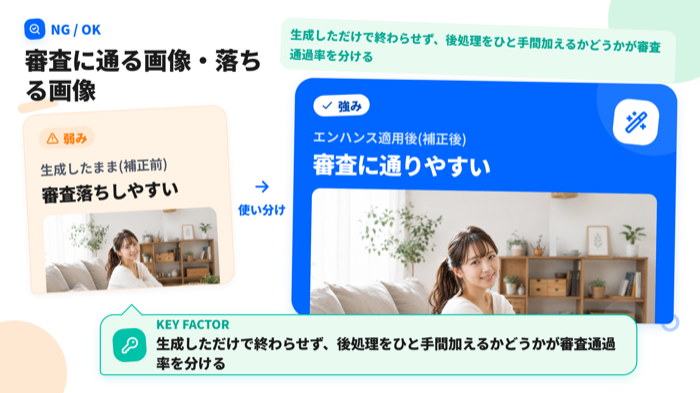
1回の審査落ちで心が折れて、出品自体をやめてしまう方は少なくありません。ですが、落ちる理由の多くはパターン化されています。品質面の代表例は次のとおりです。
- 解像度不足
- ノイズや圧縮ブロック
- 指や手の破綻
- 不自然な文字
- テクスチャの溶け
- 既視感のある構図
加えて、実在人物やブランドロゴ、既存キャラクターの写り込みといった権利面の問題も落選理由として報告されています。プロンプトに作家名やキャラクター名、作品名を使うことも、多くのサイトで禁止されている点に注意しましょう。
ちなみに、タグ付けにもコツがあります。被写体・シーン・感情・用途・色・構図と複数の切り口から付けると、検索にヒットしやすくなり審査担当者にも意図が伝わります。実在の人名や作品名はタグにも入れないのが鉄則です。
落選理由が明示されないサイトも多いため、まず再挑戦の際は解像度・ノイズ・権利面の3点を順に見直しましょう。原因を1つずつ潰していけば、次の審査につなげられますよ。
3-4. 販売サイトに登録する手順
3-3で審査の基準を把握したら、いよいよ登録です。サイトによって細部は異なりますが、共通する流れは次の3ステップに整理できます。
Step1. アカウントを登録する
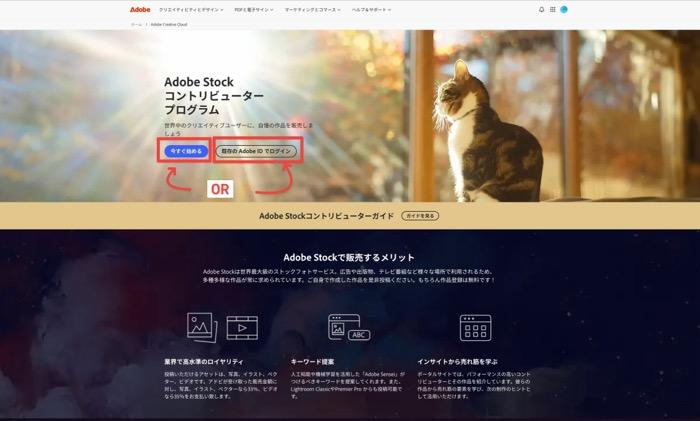
出品先サイトでクリエイターアカウントを作成します。Adobe Stockの場合、「今すぐ始める」または既存のAdobe IDでログインするだけで、本人確認待ちが発生することなくダッシュボードまで到達できました。
3-1で紹介した準備(報酬の受け取り設定など)も、このタイミングで済ませておきましょう。
Step2. AI画像を仕上げてアップロードする
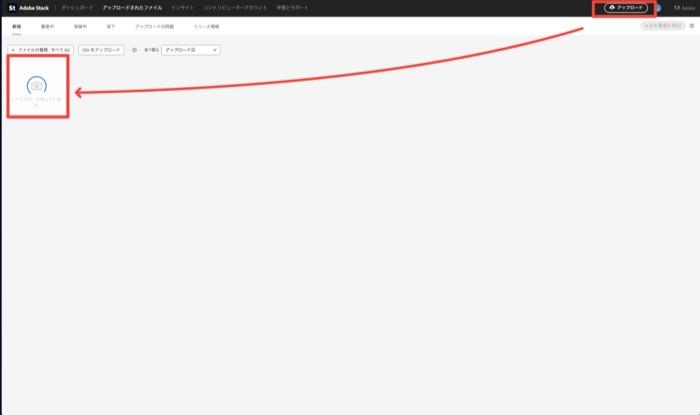
3-2で紹介したエンハンスなどの後処理を適用し、審査に通りやすい画質へ整えてから書き出します。ここで手を抜くと、審査で足止めを食らいやすくなります。
Adobe Stockは写真の最小解像度を4メガピクセル以上と定めており、生成直後の画像はこの基準を下回っていることが多いので、書き出し前にサイズも確認しておきましょう。準備できたら「アップロード」からファイルをドラッグ&ドロップします。
Step3. AI開示・タグを入力して申請する
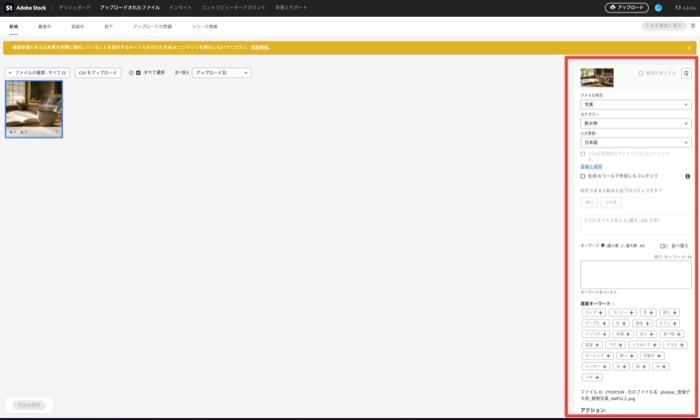
アップロードするとファイル形式・カテゴリーが自動判定されます。「生成AIツールで作成したコンテンツ」に必ずチェックを入れましょう。...「特定できる人物またはプロパティですか?」の質問で「いいえ」を選べば大丈夫です。タイトルとキーワード(5〜49個)を入力し、提案キーワードも活用して申請しましょう。
なお、実際に「審査に提出」ボタンを押すには、事前に住所・支払い方法・タックス情報の登録が必要です。タックスフォームの処理には最大24時間ほどかかる場合があるため、余裕を持って済ませておきましょう。
Part4. 著作権は大丈夫?AI画像販売の商用利用とグレーゾーン
「AIが作ったから著作権フリー」という思い込みも「AI画像は全部違法」という過剰な恐怖も、どちらも極端で、実態とずれています。
本章では、販売という文脈に絞って線引きを整理します。
4-1. AI画像の著作権とグレーゾーンの線引き
文化庁のAIと著作権に関する考え方では、AIの開発・学習段階は原則として許諾不要、生成・利用段階には通常の著作権法が適用されると整理されています。侵害と判断されやすいのは、既存の著作物との類似性と依拠性の両方が認められる場合です。なお、AI生成物そのものが著作物として保護されるのは人間の創作的な関与がある場合に限られ、プロンプトを入力しただけでは創作的寄与とみなされにくいとの指摘もあります。
ここで押さえておきたいのが、「著作権法違反」と「プラットフォーム規約違反」は別問題という点です。前者は法律の話、後者はサイトごとのルールの話にすぎません。
たとえばココナラでAI生成イラストを出品すればアカウント停止の対象になりますが、これはあくまで規約違反です。逆に規約上OKなサイトに出品していても、既存作品への依拠性が認められれば著作権侵害と判断される可能性が残ります。
これら2つの軸を混同しないことが、リスクを正しく把握する第一歩になります。
中には、実際に法的な問題へ発展した例もあります。
中国では既存キャラクターに酷似した生成画像をめぐり賠償を命じられた事例があり、国内でも2025年11月、他人の生成AI画像を無断で電子書籍の表紙に使った男性が著作権法違反の疑いで書類送検されたと報じられました。
なかでもリスクが高いとされるのが、特定の作家の画風を狙ったスタイル学習(LoRA=AI生成モデルに特定の画風を追加学習させる仕組み)です。迷ったときは、実在する作品や人物と紐づけないオリジナリティの高いプロンプトを心がける。
これが無難な判断基準になると理解しておくのが良いでしょう。
4-2. トラブルを防ぐ出品前チェックリスト
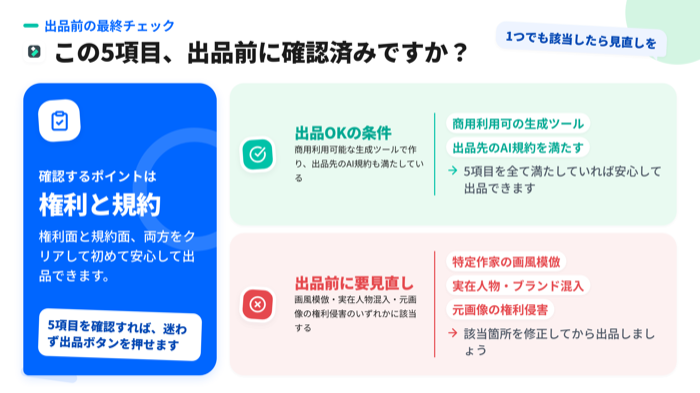
出品前には、次の5項目を確認しておくとトラブルを未然に防げます。
- 使用した生成ツールが商用利用を許可しているか
- 特定の作家の画風を狙ったプロンプトやLoRAを使っていないか
- 実在人物やブランドロゴ、既存キャラクターが写り込んでいないか
- 出品先サイトのAI規約(開示義務・カテゴリ・権利要件)を満たしているか
- 画像から画像を生成した場合、元画像が他者の権利を侵害していないか
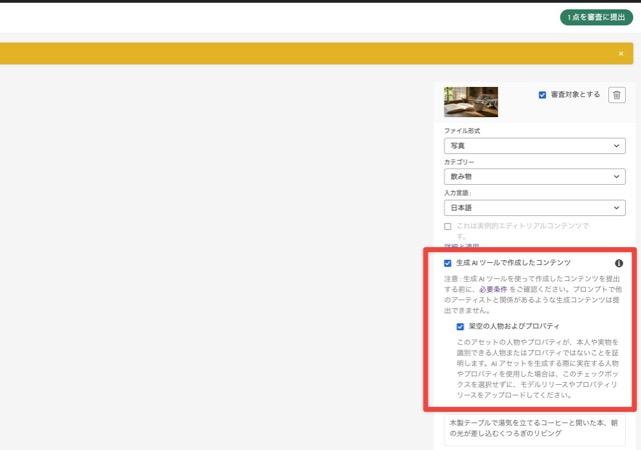
なかでも見落としやすいのが「AI生成である旨の表記」です。表記を必須・推奨とするサイトが増えており、手描きと偽って売る行為は詐欺トラブルに直結しかねません。Filmoraの商用利用ライセンスも事前に確認しておくと安心です。正直に開示することが、何よりのリスク回避になります。
Part5. AI画像販売の収益相場|売れるジャンルと単価の目安
出品と審査の流れが分かったところで、次に気になるのは実際にどれくらい稼げるかでしょう。ジャンル別の傾向と、収益を伸ばす展開方法を見ていきます。
5-1. 収益相場と売れるジャンルの目安
マイナビの「ライフキャリア実態調査」(2024年調査)によると、生成AIを活用した副業全体の平均年収は119.1万円(月10万円相当)です。ただしこれは副業全般の数値で、AI画像販売単体では1-1で紹介したとおり、出品枚数に応じた月数百円〜数万円が現実的なラインになります。
出典: マイナビキャリアリサーチLab「ライフキャリア実態調査 2024年版(働き方・キャリア編)」
売れ筋のジャンルは、写真調とイラスト調で傾向が分かれます。
- 写真調:ビジネス用途のプレゼン素材や季節イベント(ハロウィン・クリスマス)向けが安定。「すぐ使える」実用性が評価される
- イラスト調:SNS向けキャラクターやスマホ壁紙、ペットイラストが人気。個性や世界観の演出力で選ばれる
この違いを意識すると、ジャンル選びの軸が定まります。
AI絵師として作品を販売する実例では、AmazonやDMM Books、DLsiteといった販路も紹介されており、写真系ストックとは別の稼ぎ方の参考になるはずです。
5-2. 複数サイト併用と海外展開で伸ばす
1つのサイトで結果が出ないと「AI画像販売自体が儲からない」と結論づけたくなりますが、実際にはジャンルによって強いサイトが異なります。
国内サイトで基盤を作りながら、Adobe Stockのような海外サイトを追加して露出を広げるのも有効な一手です。複数の販路を試しながら、自分の作品と相性の良い場所を見極めていきましょう。AI副業におすすめの動画編集ソフトも、あわせて比較してみてください。
副業としての収益をさらに追求したい方は、姉妹記事もあわせてご覧ください。
Q&A|AI画像販売のよくある質問
Q1. 初心者におすすめのAI画像販売サイトは?
ストック型で始めたいなら写真AC・イラストAC、イラストのグッズ販売を意識するならpixiv BOOTHやDLsite、自分の値段で自由に売りたいならBASEやSTORESが向いています。まずは1つに絞り、最初の1枚を売り切ってから横展開するほうが挫折しにくいでしょう。
Q2. AIイラストも写真と同じように売れる?
売れますが、販路が分かれる点に注意しましょう。
ココナラやpixivFANBOXはAIイラストを受け付けておらず、pixiv BOOTHやDLsiteが申告制で受け入れています。キャラクターものやグッズ化を前提にした作品なら、価格を個別に設定できるサイトのほうが評価されやすい傾向にあります。
Q3. AI画像の販売は著作権的に問題ない?
規約を守れば販売できますが、侵害リスクがゼロになるわけではありません。
実在人物やブランド、既存キャラクターに似せない、特定作家の画風を狙わないという基本を守ることが、トラブルを避ける一番の近道です。
Q4. AI画像販売は副業として稼げる?
即座に大きく稼げる副業ではありません。
数百枚単位で継続的に出品し、審査落ちの原因を潰しながら改善を重ねる根気が必要です。より具体的な収益化戦略は、姉妹記事で詳しく解説しています。
Q5. 生成した画像の画質が低いときはどうする?
そのままでは審査に通りにくいため、後処理で仕上げましょう。
Filmoraの「AI画像補正」にあるエンハンスや自動補正を使えば、ノイズを抑えて質感を整えられます。詳しい手順は3-2で紹介しています。
まとめ|AI画像販売はまず1枚作って出品してみよう
ここまで読んだあなたは、もう販路の選び方も出品の手順も分かっているはずです。まずは1枚、生成した画像を後処理で仕上げて、どこか1サイトに出品してみましょう。その小さな1歩が、AI画像販売を続けられるかどうかを決めるはずです!


役に立ちましたか?コメントしましょう!