

 安全・安心ダウンロード | サブスク不要 | マルウェアなし

「アップルのAIってiPhoneで使えるの?」
「Siriと何が違うのかよくわからない」
こんなモヤモヤを抱えたまま検索してきた方は多いはず。
アップルAI=Apple Intelligenceは2025年3月から日本語対応がスタート、2026年5月時点でも段階的に進化中のパーソナルAIです。
本記事では、そんなアップルAIでできることの全体像から対応機種、設定手順、生成素材を動画化する最短ルートまでをiPhone 17の実機画面で整理します。ぜひ最後までご覧ください!


Part1. アップルAIとは?Apple Intelligenceの全体像
「アップルAI」と一言で言われると幅が広すぎて、実体がつかみにくい。まずは正式名称と立ち位置を押さえましょう。
1-1. 「アップルAI」の正式名称と位置づけ
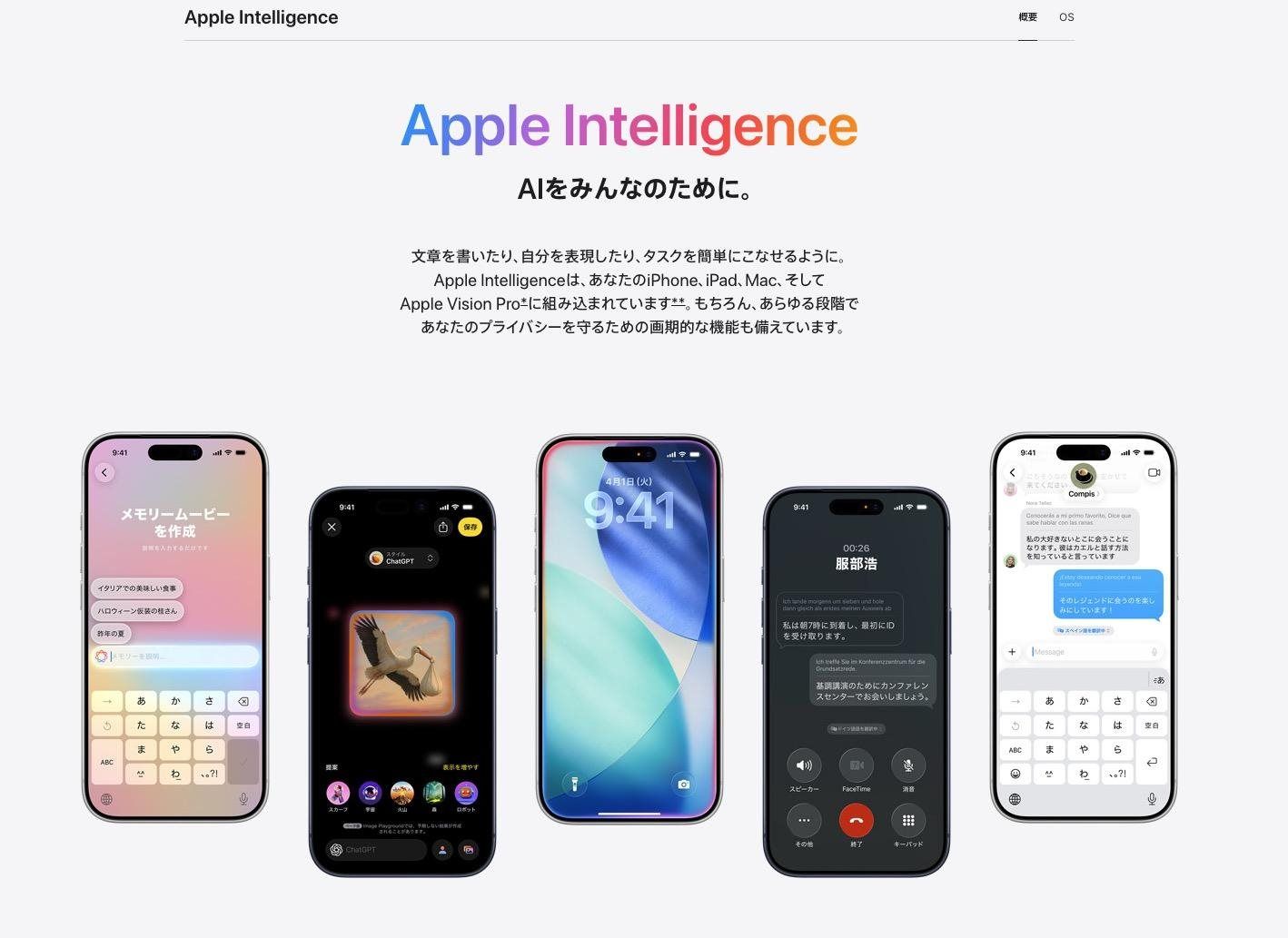
出典:Apple公式 Apple Intelligence
アップルAIの正式名称は Apple Intelligence(アップル インテリジェンス) 。
Apple公式は「ユーザーのプライバシーを保護しながら有用な知性を提供するパーソナルインテリジェンスシステム」と定義しています。
よく比較されるSiri・ChatGPT・Apple Intelligenceの三者関係を整理しましょう。
| 名称 | 役割 |
|---|---|
| Apple Intelligence | iPhone/iPad/Mac に組み込まれた AI 基盤 (包括システム) |
| Siri | Apple Intelligence でパワーアップされた音声アシスタント |
| ChatGPT | 外部 AI(OpenAI)。Apple Intelligence から呼び出せる拡張機能 |
「Apple IntelligenceはSiriではない」「ChatGPTはApple純正ではない」が大前提。これだけで設定画面の項目が一気に読み解きやすくなります。
1-2. できることを1分で俯瞰する
Apple Intelligenceで使える主要機能は8カテゴリ。
| カテゴリ | 代表機能 | 使う場面 |
|---|---|---|
| 作文ツール | 校正・要約・書き直し | メール返信・長文メモ整理 |
| メール / 通知整理 | 優先メッセージ・さまたげ低減 | 忙しい時間帯のノイズ削減 |
| Siri 強化 | Type to Siri ・文脈理解 | 声に出せない場面・連続会話 |
| 画像生成 | Playground ・ジェン文字 (Genmoji) | チャット用イラスト・スタンプ |
| 写真編集 | クリーンアップ | 背景の通行人・電線を消す |
| ChatGPT 統合 | Siri/ 作文ツールから呼出 | 高度な質問・台本作成 |
| ビジュアルインテリジェンス | カメラで写したものを調べる | 看板・植物・商品の即時検索 |
| その他 | ライブ翻訳・メモリームービー | 海外旅行・思い出動画自動生成 |
「とりあえず何ができるか」を俯瞰したい方は、この表だけ覚えておけば十分です。
1-3. 先に知るべき制限と注意点
事前に知るべき詰まりがちなポイントは3つ。
1つ目は対応機種の壁。 iPhone 14以前と無印iPhone 15は非対応。「設定画面に項目が出ない=対応外」と覚えておきましょう。
2つ目はベータ版である事実。 設定の「Apple Intelligence と Siri」画面には「ベータ」表記が残っており、機能の一部は段階的展開中。Siri刷新の完成形(オンスクリーン認識・パーソナルコンテキスト等)は2026年5月時点でも開発中の表記が公式に残ります。
3つ目は日本語精度。 英語ベースで開発されたため、要約や書き直しの精度は英語版より一段下がるケースも。「使えない」ではなく「英語よりまろやか」程度で運用するのが現実解です。
Part2. アップルAIでできること|生活と仕事で役立つ使い道
前提を理解したところで、機能別の使い道に進みましょう。実機で触って一番ヒットしたのが作文ツールです。
2-1. テキスト生成・要約|書く/直す/短くする
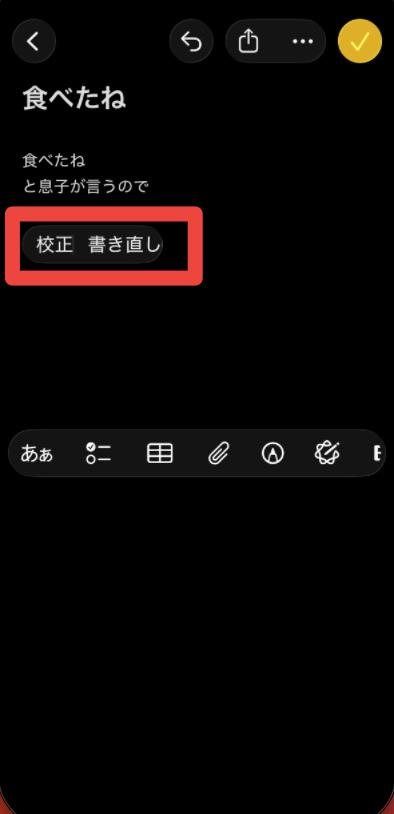
Apple Intelligenceの作文ツール(Writing Tools)は、メール・メモ・メッセージなどテキストを扱うアプリ全般で使えます。実機ではメモアプリで文章を選択すると、ポップアップに「校正」「書き直し」のボタンが直接表示されました。
主な使い道は4つ。
・校正: 文法・スペル・言葉選びを瞬時にチェック
・書き直し: フレンドリー/プロフェッショナル/簡潔の3トーンから選択
・要約系: 要約/要点/リスト/表の4形式に変換
・変更を説明: 自由な指示文で書き換え(「3行で要約して」等のプロンプト入力)
「お疲れ様です。本日のミーティングですが…」というラフなメールを選択して書き直し→プロフェッショナルを選ぶだけで、取引先向けの丁寧な文体に整います。書きかけのメッセージを清書したい時はこれを試してみてください!
2-2. メールと通知の自動整理|読む負荷を下げる
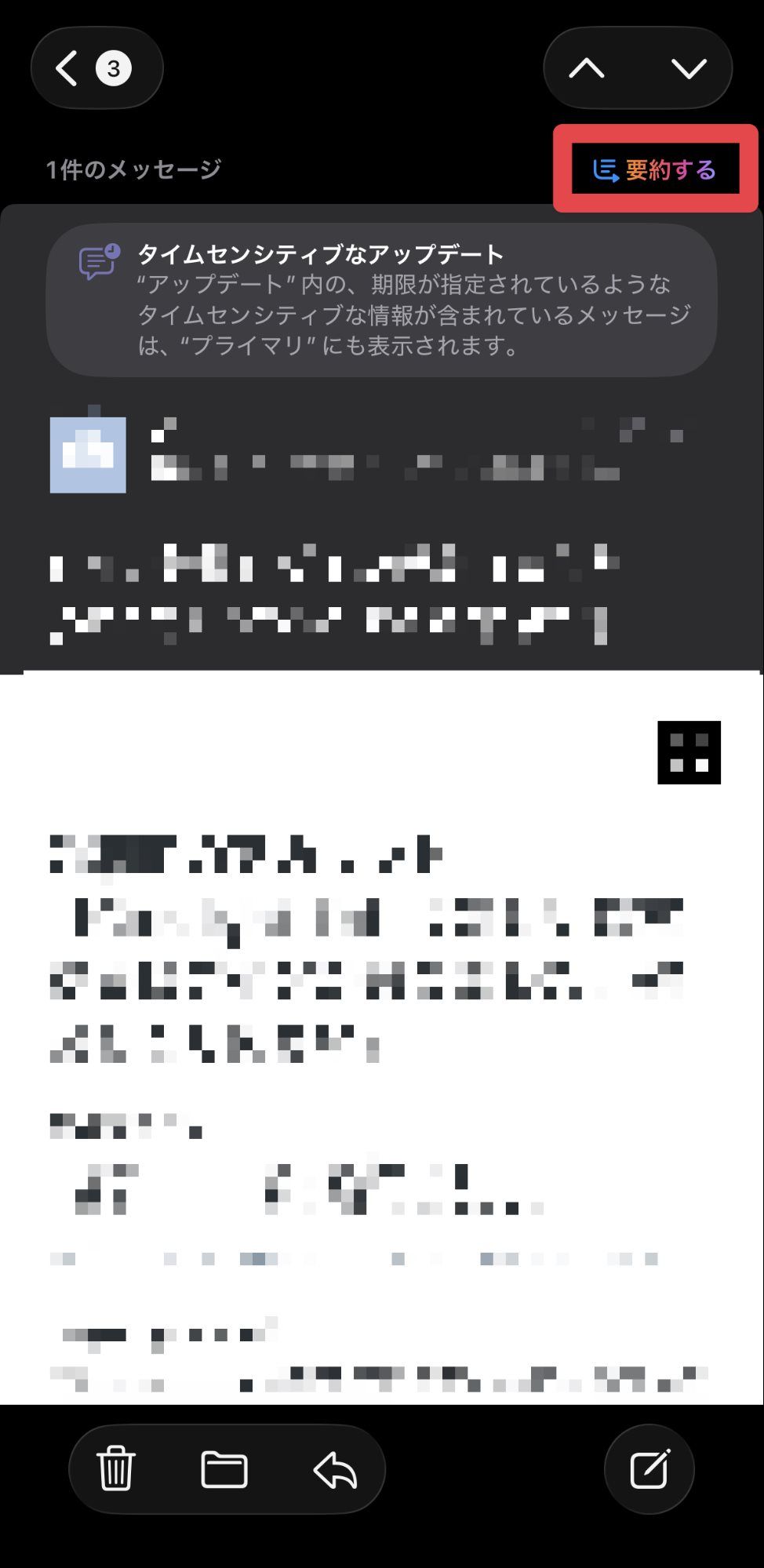
通知地獄に疲れている方に効くのが、メールと通知の自動整理機能です。
メールアプリでは、受信トレイのプレビュー行が AI生成の要約 に置き換わります。
冒頭3行を読まなくても要点が把握でき、未読消化のスピードが体感で2倍ほど変わりました。
通知側で活躍するのが「さまたげ低減(Reduce Interruptions)」モード。集中モードを起動するとApple Intelligenceが「急ぎで確認すべき通知」だけを通します。仕事の集中ブロック前にオンにしておくと、SNSの定期通知に邪魔されにくくなりますよ。
2-3. Siriとアプリ操作|できる範囲を見極める
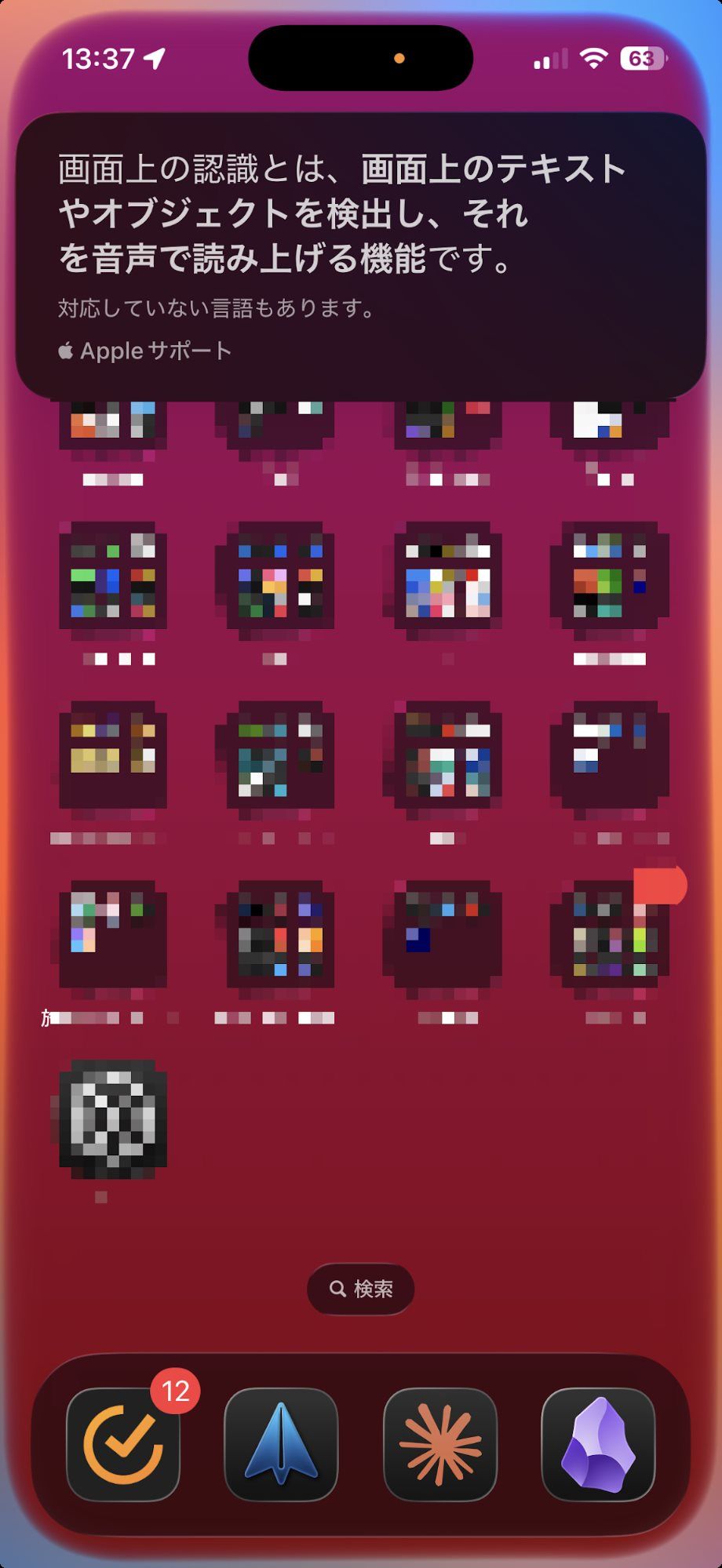
Apple Intelligence搭載後のSiriは、文脈理解と話し方の自然さが向上。実機で確かめた範囲では「えーっと、明日じゃなくて明後日…」のような言い直しを正しく拾います。
| 得意なこと | 苦手なこと |
|---|---|
| アプリ起動・設定変更 | 画面上の情報を読んでアクション (展開中) |
| 連続会話の文脈維持 | 複数アプリ横断の複雑な操作 (展開中) |
| Type to Siri(文字入力) | 完全な秘書代行 (まだ未到達) |
注目の 「オンスクリーン認識」「パーソナルコンテキスト」「アプリ間アクション」は2026年5月時点でも開発中の機能を含みます。 「完全進化したSiri」を期待しすぎず、「文脈をくみ取れる便利な音声アシスタント」として使うのが正解。
2-4. 画像生成・画像編集|写真で何ができる?
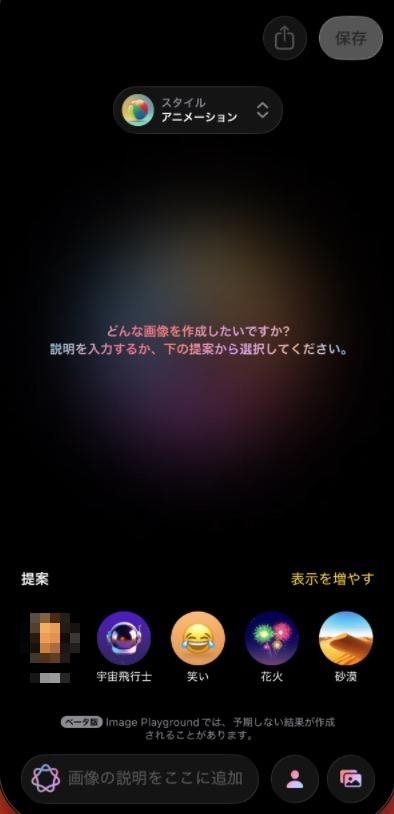
画像系で使い道が広いのは以下の3機能。
クリーンアップ(ベータ) は、写真アプリの編集メニューから起動できる不要物除去ツール。背景の通行人や電線を指でなぞるだけでAIが自然に消してくれる訳です。観光地の人混み消しに重宝しました。
Playground は、コンセプトを入力するとアニメーション/イラスト/スケッチの3スタイルで画像を生成する専用アプリ。
実機では「あなたの名前」や「宇宙飛行士」など提案ボタンから1タップで生成を試せました。なお商標名(iPhone等)を含むプロンプトはブロックされる仕様で、人物+物体の単純な組合せが安定します。
ジェン文字(Genmoji) は、自分だけのオリジナル絵文字を作る機能。説明文や絵文字の組み合わせ、家族の顔写真などから生成できます。
なお Image Wand はメモアプリのスケッチを画像化する機能で、現状はiPad/Mac限定。
2-5. ChatGPT連携で強くなる場面
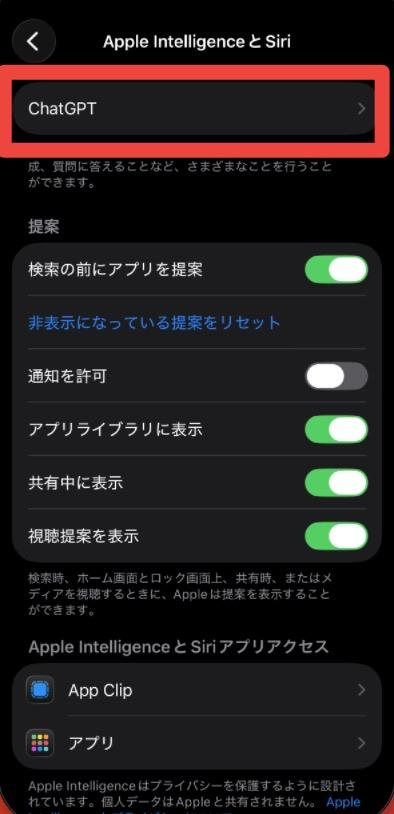
Apple Intelligenceには OpenAIのChatGPTが標準で組み込まれており、無料・アカウント不要で使えます(ChatGPT Plus契約者は任意でアカウント連携すれば有料機能も継続利用可)。 統合先はSiri・作文ツール・ビジュアルインテリジェンス・Playgroundの4箇所。
たとえば作文ツールで「もっと長く書く」「表形式に整理する」など高度な処理は、画面下部の「ChatGPTを使用」を選ぶだけで切り替わります。
プライバシー面も配慮されており、ChatGPTにリクエストを送る前に毎回確認画面が出る仕組み。OpenAI側はリクエストを保存しないとAppleが明言しているため、内容を抽象化して使う運用ルールさえ守れば仕事の文書整理にも組み込めます。
Part3. アップルAI対応機種・対応OS・日本語設定の条件
アップルAI使用の前提となる機種→OS→言語の順でチェックしましょう。
3-1. 対応機種の見分け方|iPhone/iPad/Mac
2026年5月時点の対応機種は以下の通り。
| デバイス | 対応モデル |
|---|---|
| iPhone | 17 Pro Max / 17 Pro / iPhone Air / 17 / 17e / 16 Pro Max / 16 Pro / 16 Plus / 16 / 16e / 15 Pro Max / 15 Pro |
| iPad | iPad Pro M1 以降 / iPad Air M1 以降 / iPad mini(A17 Pro) |
| Mac | MacBook Neo / MacBook Air ・ MacBook Pro ・ iMac ・ Mac mini(全て M1 以降) / Mac Studio(M1 Max 以降) |
| Apple Vision Pro | M2 以降 |
iPhone 14以前と無印iPhone 15は非対応。 アップルAI目当てで機種変更するなら、最低でもiPhone 15 Pro以降を選ぶ必要があります。
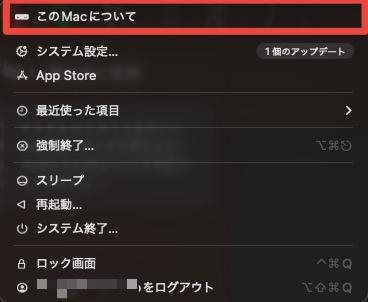
iPad/Macの基準はシンプルで、M1チップ以降を搭載していれば対応(iPad miniのみA17 Pro)。古いIntel Macは対象外なので「このMacについて」で確認しておきましょう。
3-2. 対応OSの確認とアップデート前の準備
日本語でApple Intelligenceを使うには、以下のOSバージョンが必要。
・iPhone: iOS 18.4以降
・iPad: iPadOS 18.4以降
・Mac: macOS Sequoia 15.4以降
・Apple Vision Pro: visionOS 2.4以降
2026年5月時点ではiOS 26系もメジャーアップデートとして配信中。アップデート前は 数GB単位の空き容量 とバッテリー50%以上(または電源接続)、Wi-Fi環境を準備しておくと安心ですね。設定 → 一般 → ソフトウェア・アップデートから最新バージョンを確認してください。
3-3. 日本語で使うための設定ポイント
Apple Intelligenceの日本語対応は 2025年3月31日(iOS 18.4) から開始。同時にフランス語・ドイツ語・スペイン語など複数言語が追加されました。
設定パスは「設定 → Apple Intelligence と Siri → 言語」。ここでSiriの言語が日本語になっているかを確認します。
日本語で機能が動かない時の 「まずここ」チェックリスト はこちら。
・Siriの言語が日本語か
・デバイス本体の言語(地域設定)が日本か
・地域が「日本」になっているか
・Apple IDが日本ストア紐付けか
ChatGPT連携時はChatGPT側の言語設定にも依存するため、ChatGPTアプリでも日本語を選んでおくと出力のブレが減ります。
Part4. アップルAIの使い方|オンにする手順とすぐ使える型
いよいよオンにする手順へ。iPhone 17の実機で試した最短ルートを紹介します。
4-1. Apple Intelligenceをオンにする手順|iPhone/iPad/Mac
iPhone/iPadの場合、たった3ステップでセットアップが完了します。
Step1. 設定からApple Intelligence関連を開く
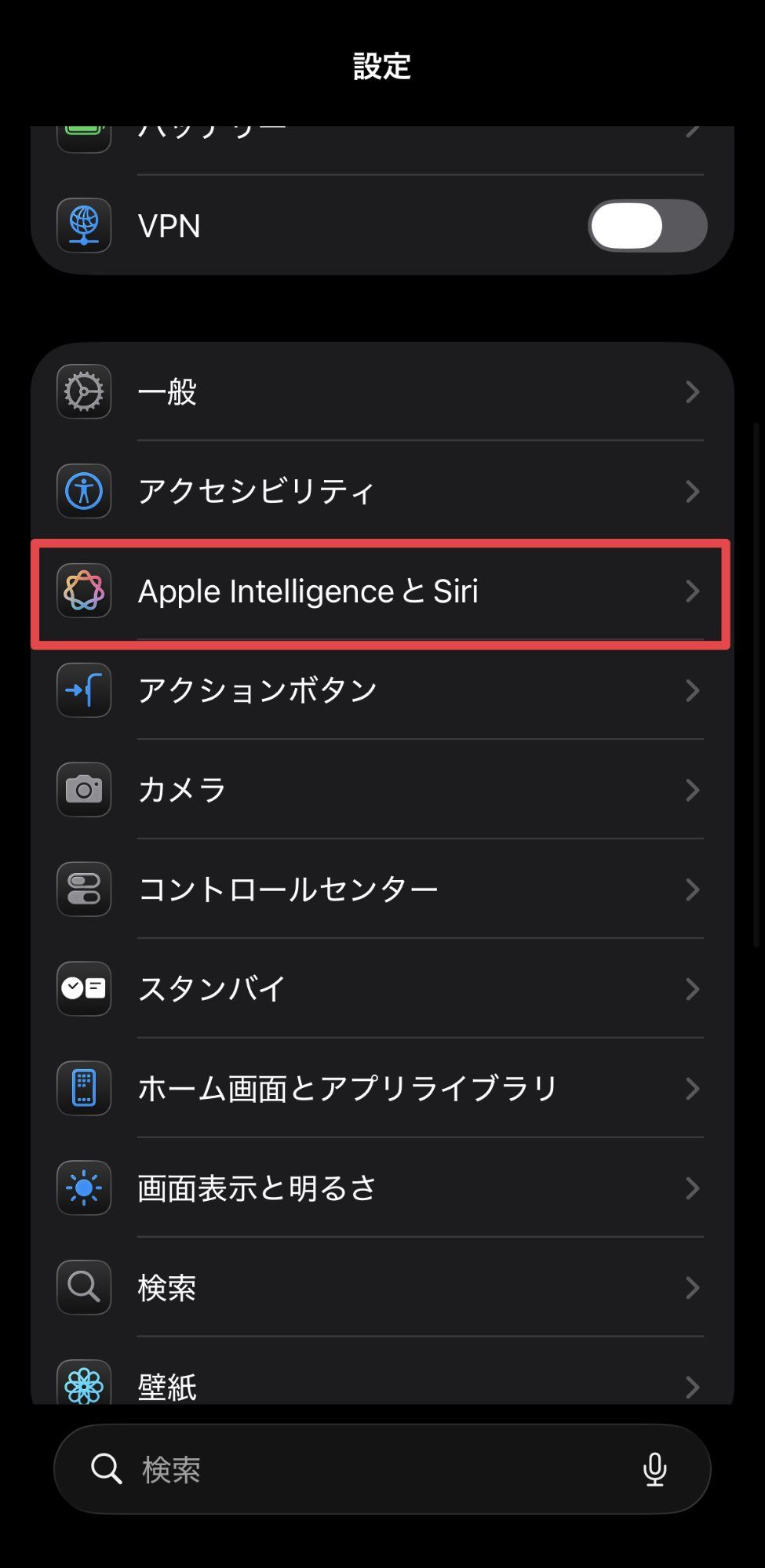
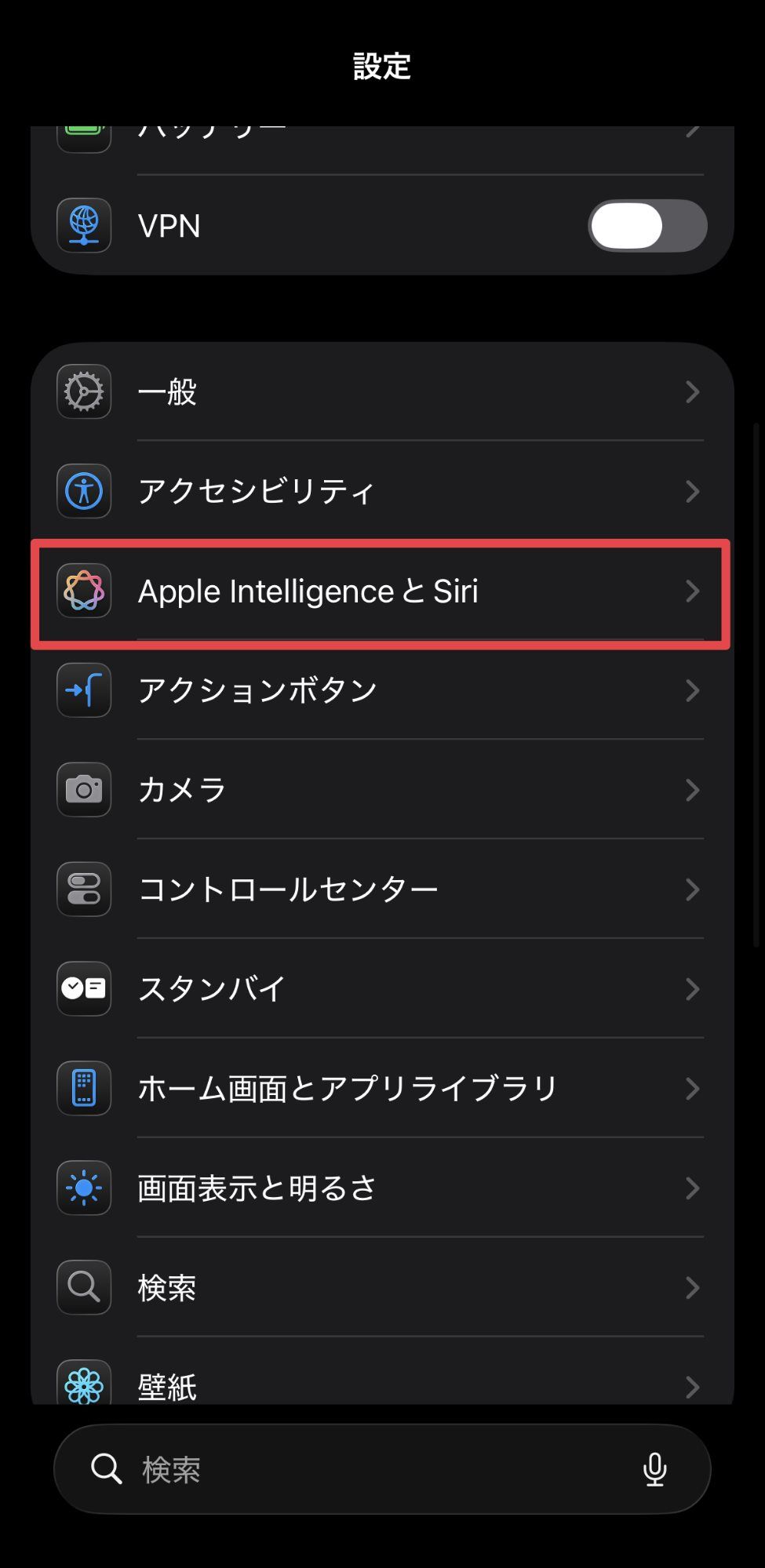
ホーム画面で「設定」アプリを開き、下にスクロールして「Apple Intelligence と Siri」をタップ。
タップ後の画面に「ベータ」表記が確認できます。
Step2. 有効化と初期セットアップを完了する
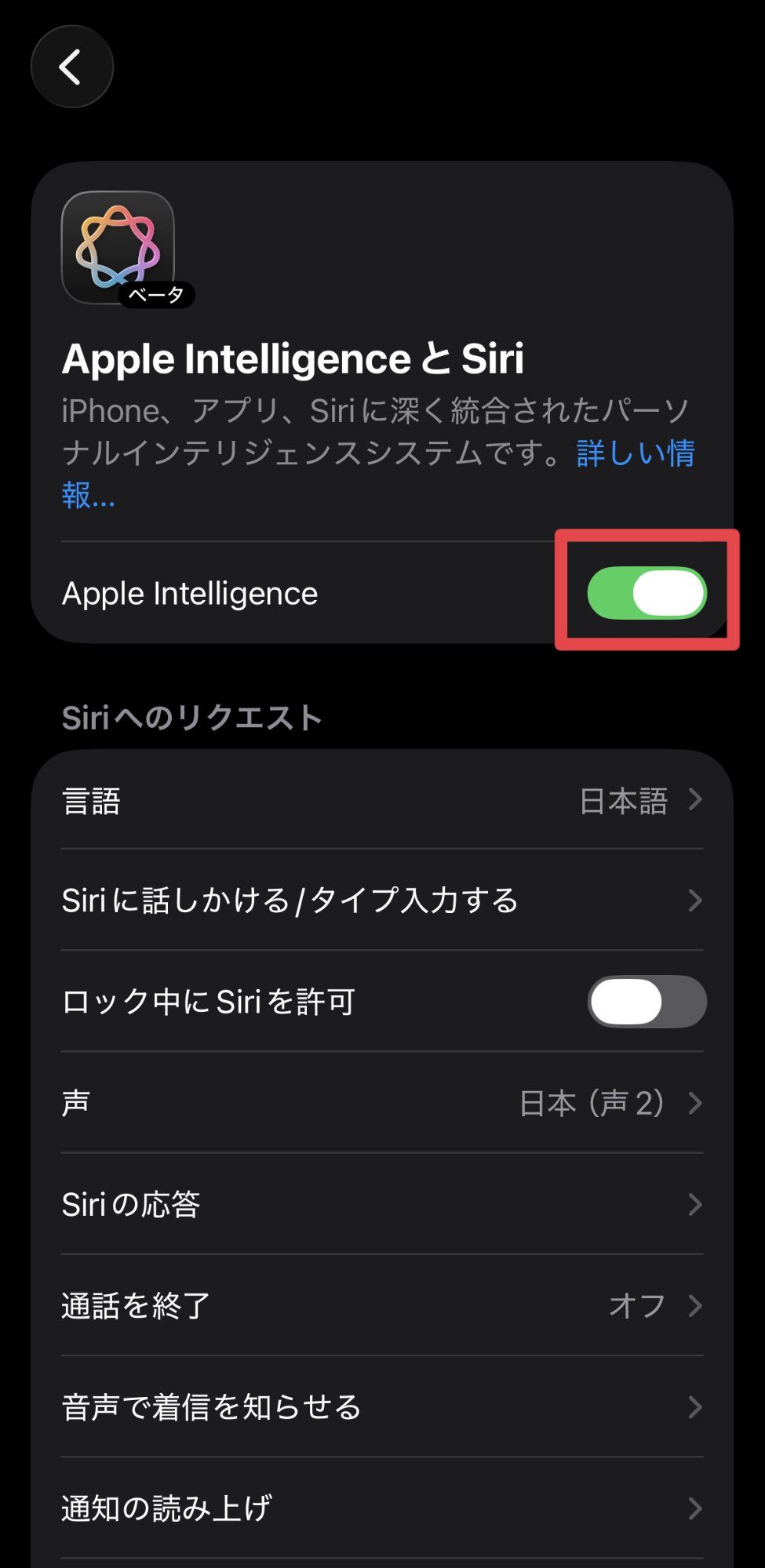
画面上部の「Apple Intelligence」トグルをオンに切り替えると、AIモデルのダウンロードが始まります。サイズは数GB単位なので、Wi-Fi+電源接続の状態で待つのが安心ですよ。「待機リスト(Waitlist)」と表示された場合は数時間〜1日で順次解放されます。
Step3. まず試す|要約→書き直し→Siri
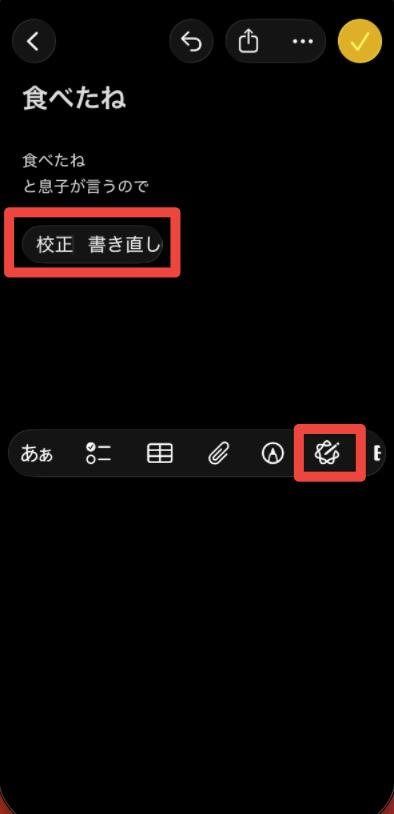
ダウンロード完了後、メモアプリで適当な文章を入力 → 長押しで選択 → ポップアップの「作文ツール」をタップ。校正/書き直し/要約から「要約」を選んで動作を確認すれば初期セットアップは終了。
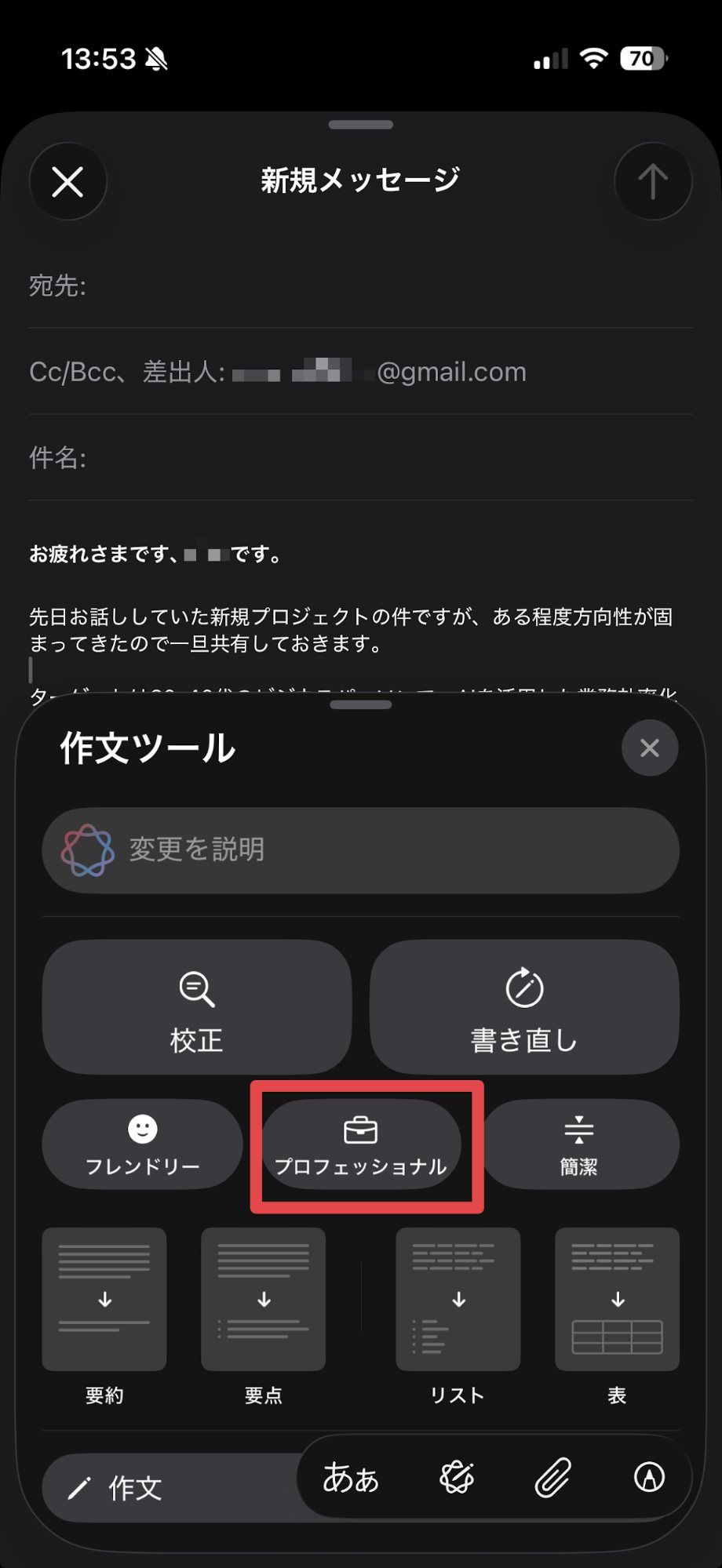
成功体験のミニシナリオは「ラフに書いた送信前のメールを選択 → 書き直し → プロフェッショナル」の流れ。1分で「これは便利だ」と体感できます。
Mac版もほぼ同じで、システム設定 → 「Apple Intelligence と Siri」 → トグルオン、で完了です。
4-2. うまく使えない時の原因切り分け
動かない時のチェック順は以下。
| 順序 | チェック項目 |
|---|---|
| 1 | 対応機種か (iPhone 15 Pro 以降 / iPad ・ Mac M1 以降) |
| 2 | OS バージョンが 18.4 以降か |
| 3 | Siri とデバイスの言語が両方日本語か |
| 4 | ストレージに十分な空き容量があるか |
| 5 | Apple ID がサインイン済みか |
| 6 | 地域設定が日本になっているか |
「設定画面に項目自体が出ない」場合はほぼ間違いなく対応機種外。企業端末ならIT管理者に確認しましょう。
4-3. すぐ使える指示例|要約とメール返信
実戦投入で効くのは、汎用テンプレートを2〜3個覚えておくことです。
要約テンプレ
・「3行で要約して」
・「箇条書きで要点を抽出して」
メール返信テンプレ
・「丁寧なトーンで返信文を書いて」
・「断りの返信を簡潔に書いて」
書き直し機能は、丁寧/短文/謝罪/依頼などのバリエーションを文脈に合わせて選び分けるのがコツ。最初は「プロフェッショナル」と「簡潔」の2種だけ覚えればビジネスメールの大半に対応できますよ。
また、とにかく使ってみることで、徐々に考えなくても手が動くようになっていくはずです。いざ、本番で使おうとせずに、適当な文章で構わないので、まずはどう動くのか実際に触ってみることをオススメします。
Part5. 動画制作まで進むならFilmoraが最短
Apple Intelligenceで盛り上がるのが「画像が作れるようになった」こと。ただし 動画の生成・編集は単体では非対応 。ここから先は動画編集ツールに引き継ぐのが最速です。無料版で同時に手を動かしながら読み進めてみてください!
5-1. Apple Intelligenceで作った素材を動画に変える流れ
Apple Intelligenceで生まれる素材は、Playgroundの画像・ジェン文字・クリーンアップ済み写真・メモリームービーのカット素材など。これらは静止画や短尺動画として残りますが、SNS投稿や仕事用ショート動画に仕上げるには「① 素材生成 → ② 静止画を動画化 → ③ 字幕・音・尺の仕上げ」の3段階が必要です。
①はApple Intelligenceで完結。②③は別ツールへ引き継ぐのが現実解です。
ここで多くの動画編集ソフトが詰まるのが②の「静止画を動画として動かす」工程。世界 100万人を超えるクリエイター が支持するWondershareの Filmora は、静止画+プロンプトから動画を生成するAI機能を5モデル搭載しているため、①の素材をそのまま②動画化 → ③仕上げまで一気通貫で完結できます。
5-2. Filmoraが刺さる理由|字幕・音・短尺化が一気に整う
Filmora 15のAI機能は、Apple Intelligenceでは届かない「動画化」の隙間を完璧に埋めてくれます。
例えば、以下のようなAI機能を搭載しています。
| 機能 | 何が解決するか |
|---|---|
| 自動字幕起こし | 音声から自動字幕を動きつきで生成 |
| AI 音楽ジェネレーター | プロンプトから商用利用可の BGM を生成 |
| オーディオダッキング | BGM が声に被らないよう自動音量調整 |
| 無音検出 | 無音区間を自動でカット |
| スマートショートクリップ | 長尺動画から SNS 向けショートを自動抽出 |
特に注目されているのが、Apple Intelligenceにはない以下の3つのAI生成機能です。
1. AI画像から動画生成 — 静止画+プロンプトから動画を作るFilmora 15の中核。実機では 標準-3.0(NEW)・Seedance 2.0・ToMoviee 2.5 Pro・Veo 3.1・Sora 2 の5モデルから選択可能でした。Playgroundで作った画像をそのまま動かせるのがポイント。
2. AI延長 — タイムラインのクリップ端をドラッグするだけで、AIが映像を 最大7秒 自然に継ぎ足してくれる機能(Filmora 15の新機能)。「あと数秒尺が足りない」を解消できる救済策ですよ。
3. AI画像生成(Nano Banana 2) — Filmora 15.3で搭載された最新の画像生成モデル。Nano Banana 2/Nano Banana Pro/標準2.0から選べ、日本語のテキスト入れにも強いのが特徴。Playgroundでは作りにくい商用素材の生成に便利です。
字幕・読み上げ・BGM・ショート化はApple側ではほぼ未対応の領域。動画化で詰まる箇所を一気に解消できます。
5-3. 最短1本の作り方|迷わない3ステップ
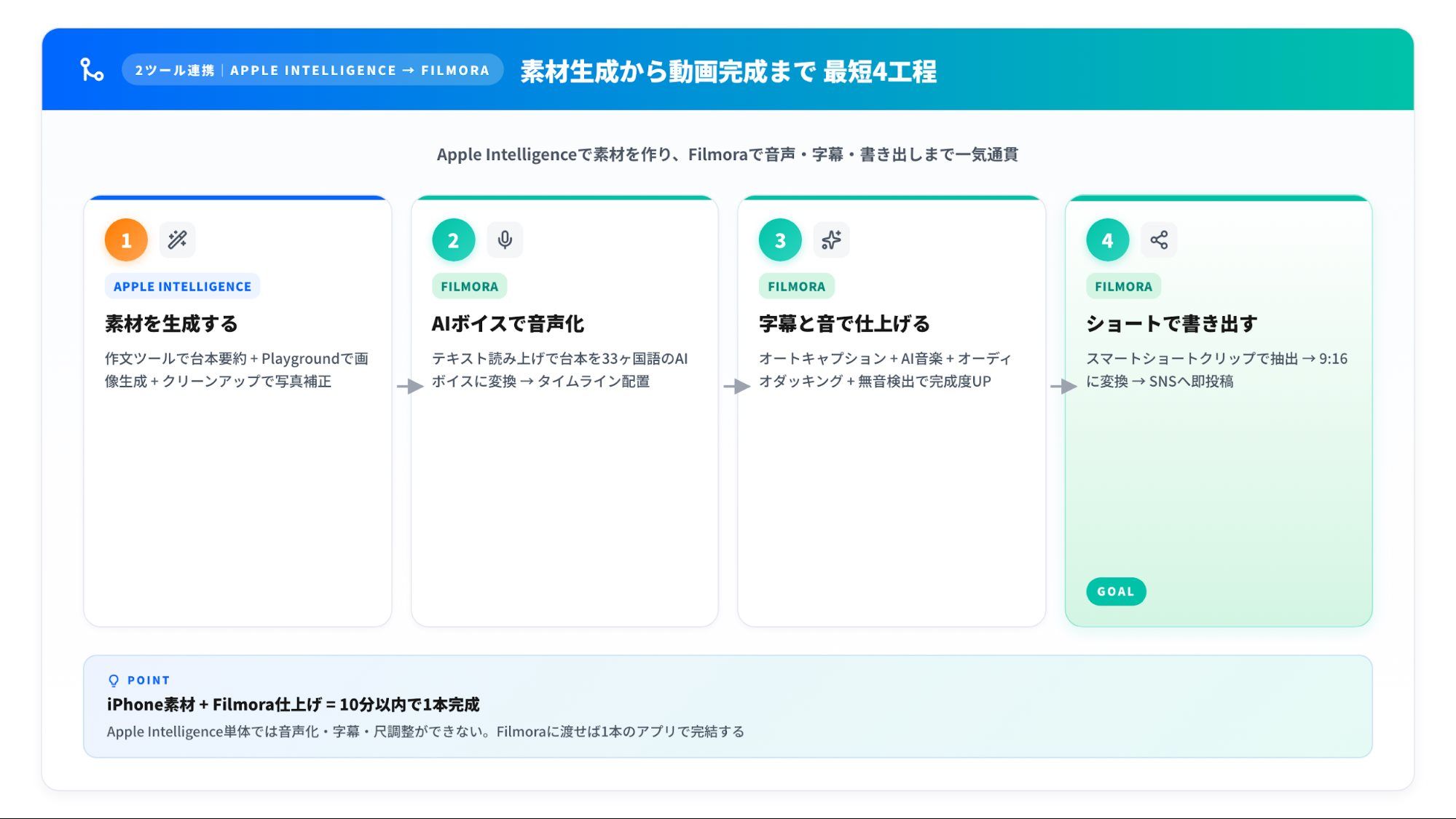
実際にApple Intelligence素材を使ってショート動画を作る最短ルートを紹介します。
Step1. 台本と素材をそろえる
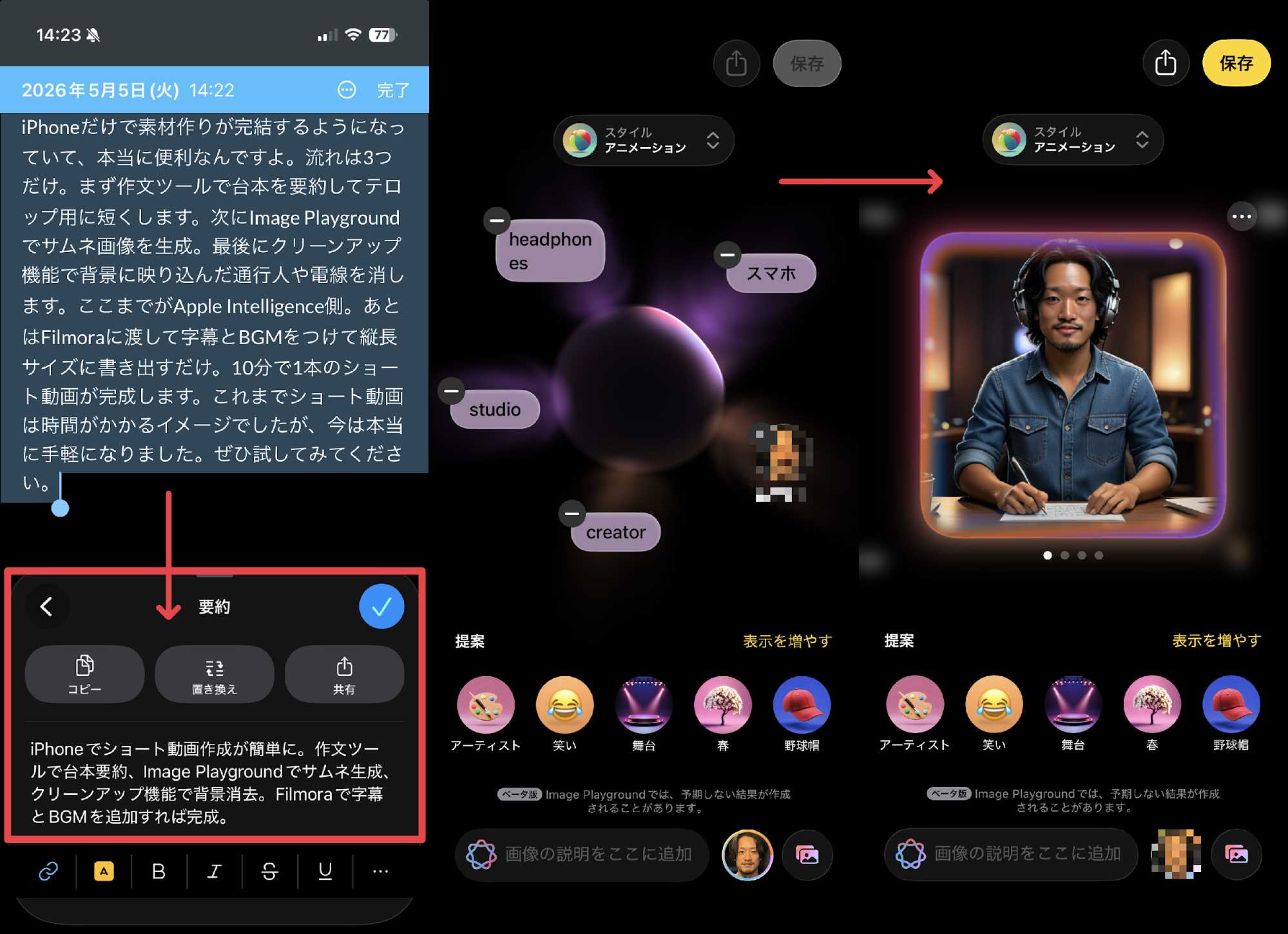
iPhone上の準備は2つだけ。Apple Intelligenceの作文ツールでショート用の台本を要約 → Playgroundで挿絵・サムネ用画像を生成 → 必要ならクリーンアップで写真を仕上げる。これでFilmoraに渡す素材が揃いますね。
Step2. 音声化と字幕で見やすく聞きやすくする
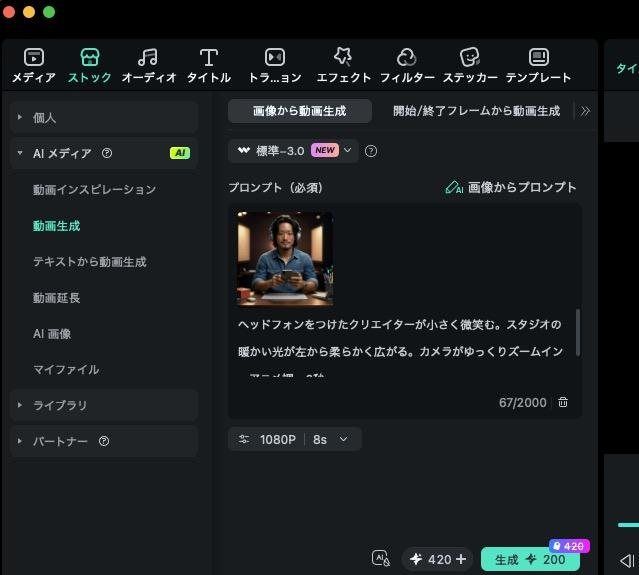
Filmoraに素材を読み込んだら、まずPlaygroundの静止画を AI画像から動画生成 で動かせる動画クリップに変換(5モデルから選択。
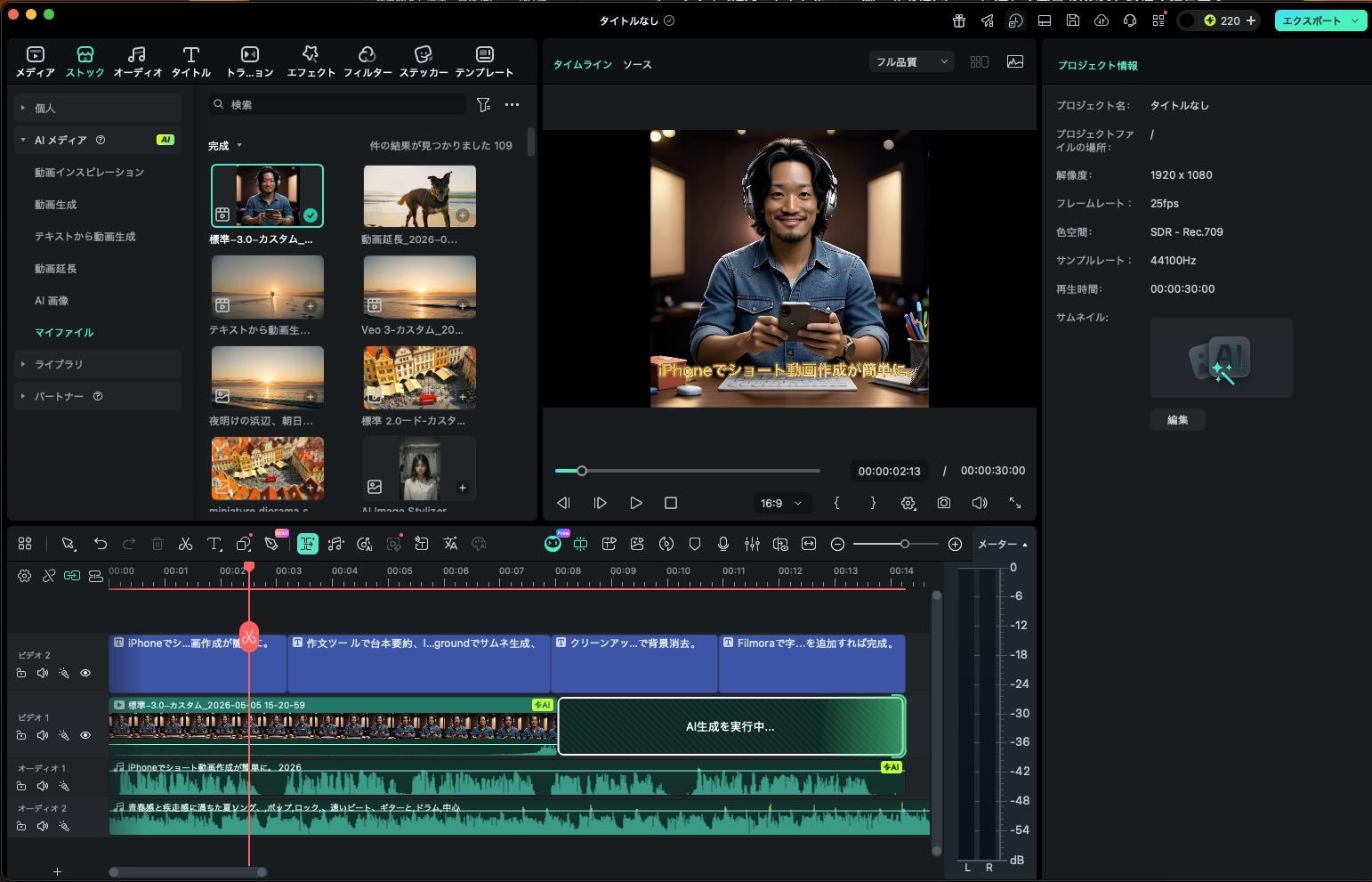
尺が足りなければ AI動画延長 で最大7秒継ぎ足し)。
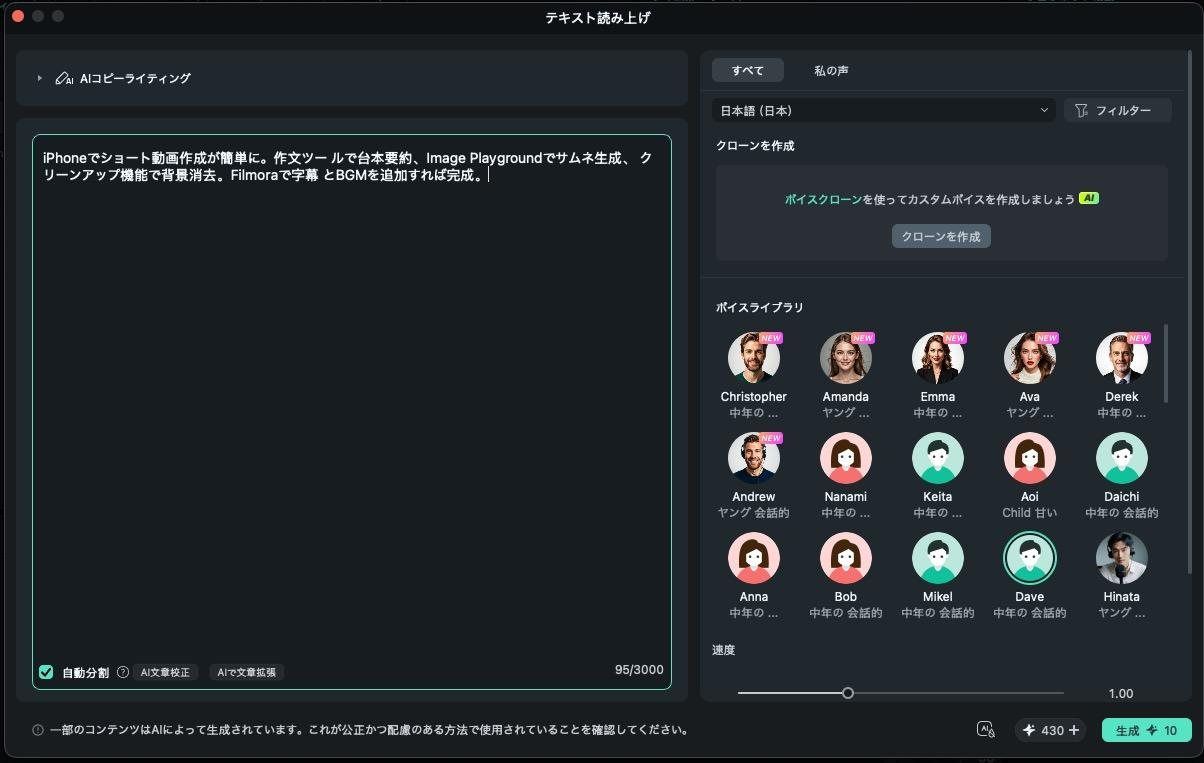
次に台本テキストを テキスト読み上げ に流してAIボイス音声化(33ヶ国語・40種類ナレーション対応、自分の声で読み上げるボイスクローンも搭載)。
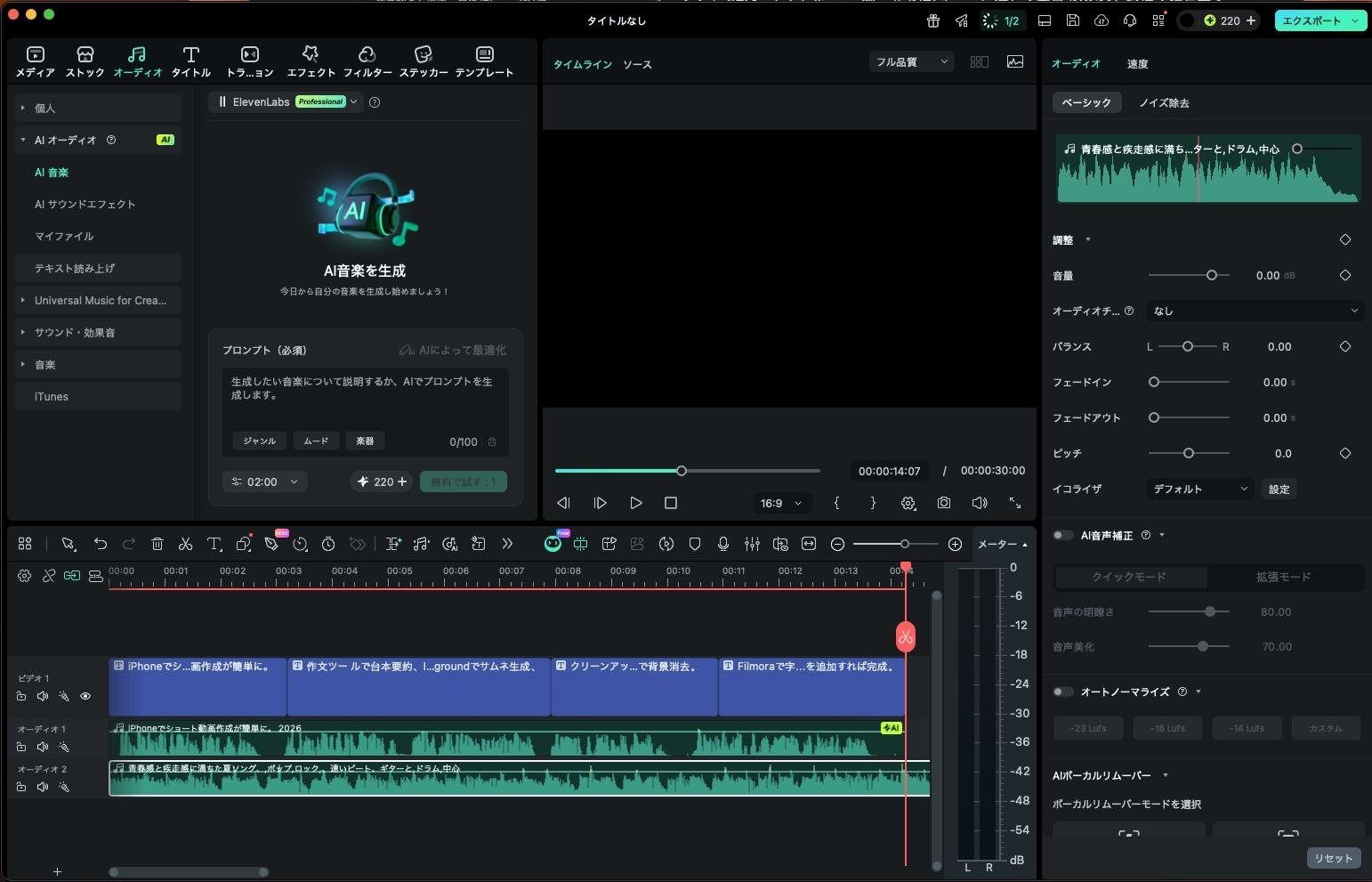
BGMは AI音楽ジェネレーター で生成し、オーディオダッキング をオンにして声を聞き取りやすく。SNS用なら無音検出で間延びをカットすればテンポが一気に上がります。
Step3. ショート化して書き出す
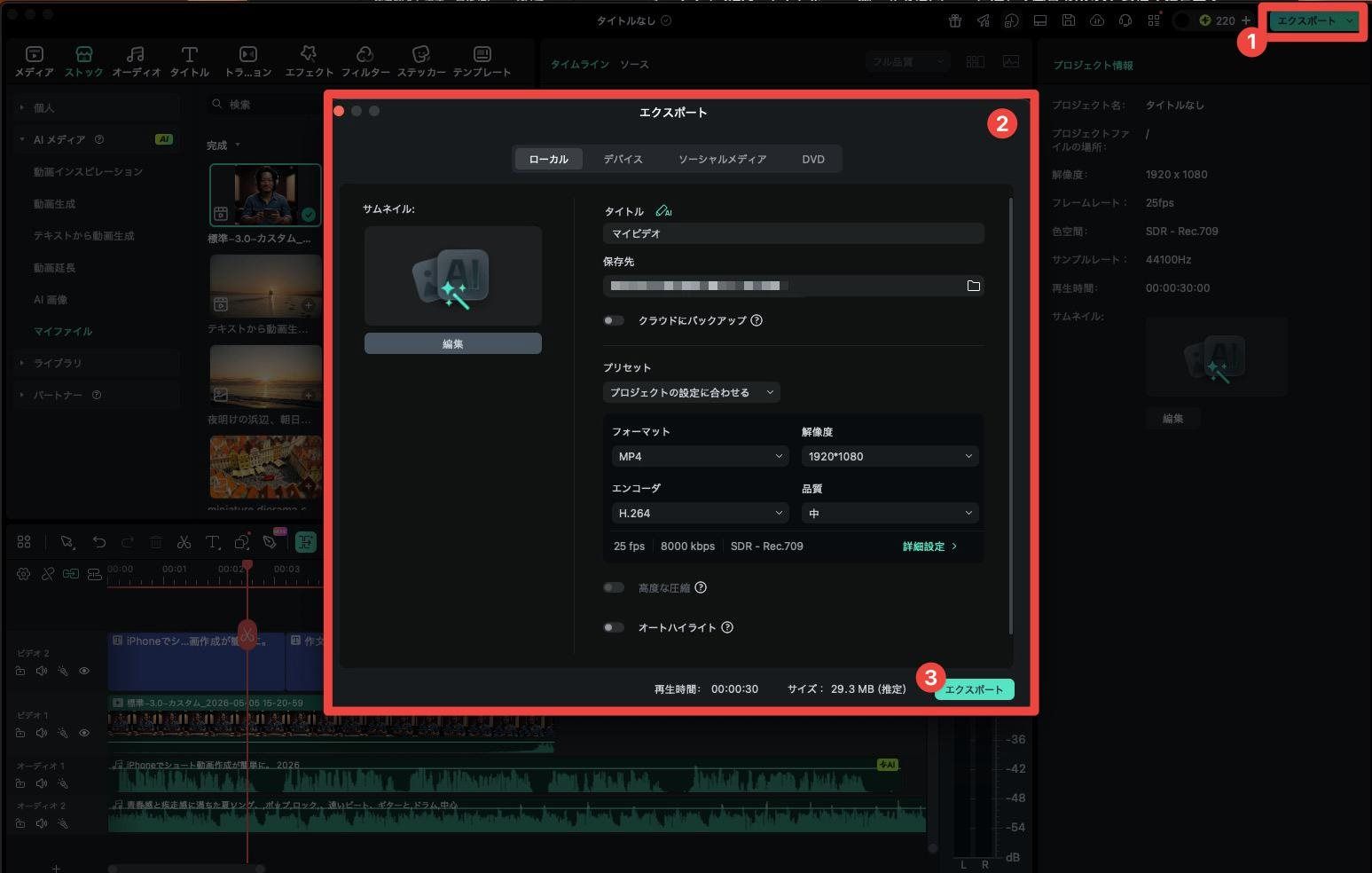
画面右上の[エクスポート]から書き出せば、アップルAIを使ってつくった素材が一気に動画作品化できましたね!
長尺になりそうな場合はスマートショートクリップで30〜60秒に抽出 → アスペクト比9:16に変更 → 書き出し。これでTikTok/YouTube ショート/Instagram リールに即投稿できる動画ができ上がります。
5-4. 無料で試すならここだけ
Filmoraは全機能を期間無制限で試せる無料版を提供(書き出し時にウォーターマーク付き)。AI機能はAIクレジット制で、無料プランでも体験用クレジットが付きます。
無料で体感しやすい順は 字幕生成 → AI音楽 → ショート化 → AI動画延長。まずはオートキャプションで音声を字幕化するところから始めると、効果が実感しやすいですよ。
Q&A|アップルAIについてよくある質問
Q1. アップルAIは無料で使える?
Apple Intelligence本体は対応機種さえあれば追加料金なし。ChatGPT連携も無料・アカウント作成不要で、高度モデルが必要な場合のみChatGPT Plusの契約が必要になります。
Q2. 対応機種か最短で確認する方法は?
設定アプリで「Apple Intelligence と Siri」項目があるかをチェック。項目自体が表示されない、またはトグルが見つからなければ対応外と判断できますよ。
Q3. 日本語で使えない時の直し方は?
最初に OSバージョンが18.4以降か を確認。次にSiriの言語とデバイスの言語が両方日本語か、地域設定が「日本」に設定されているかを順に見直して、それでも英語のままなら再起動してみてください。
Q4. ChatGPT連携はオフにできる?
オフ可能。設定 → Apple Intelligence と Siri → 拡張機能 → ChatGPTから「ChatGPTを使用」をオフに切り替えれば連携が無効化されます。社内ポリシーで外部AI禁止の場合は最初にオフ推奨。
Q5. 仕事で使っても安全?
機密情報を直接入力しない運用なら業務利用も可能。Apple IntelligenceはオンデバイスとPrivate Cloud Computeで処理され、ChatGPT側もリクエストを保存しない仕様です。社外秘の固有名詞は伏せ字、要約だけ抽象化して送る等のガイドラインを社内で決めておきましょう。
Q6. 動画もアップルAIで作れる?
メモリームービー(写真の自動編集動画)は作れますが、本格的な動画生成・編集はApple Intelligence単体では未対応。動画化したいならApple Intelligenceで生成した素材をFilmoraに渡すワークフローが現実解で、Part5の3ステップなら30分以内に仕上がりますよ。
まとめ|Apple Intelligenceで作って、Filmoraで動かそう
iPhone 15 Pro以降ならApple Intelligenceは追加料金なしで今日から使えます。まずは作文ツールの要約から1分で体験 → Playgroundで画像生成 → 動画化したい素材ができたらFilmora無料版に渡す。これが2026年最速の「アップルAI×動画制作」ルート。



役に立ちましたか?コメントしましょう!